3 различных способа зеркалирования экрана iPhone на телевизор Samsung
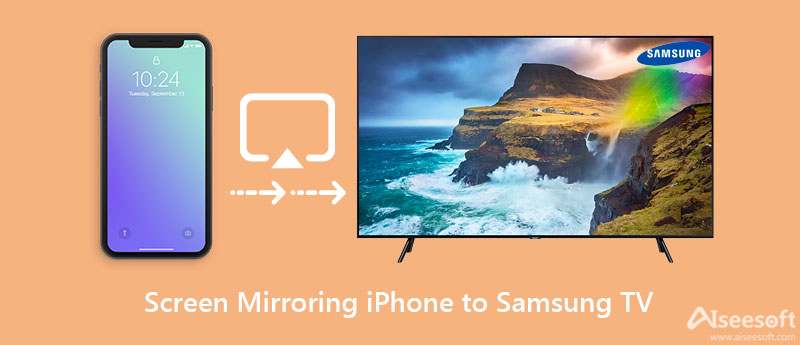
Дублирование экрана стало довольно важной функцией в смарт-телевизорах, как и в мобильных телефонах. Если вы используете iPhone, вы можете легко отразить экран своего устройства iOS на смарт-телевизоре с помощью AirPlay. Помимо этой функции зеркального отображения экрана Apple по умолчанию, вы также можете использовать кабель HDMI или стороннее приложение для трансляции экрана для подключения.
В этом посте рассказывается о 3 полезных методах зеркало iPhone на телевизор Samsung. Если вы хотите подключить iPhone к телевизору Samsung и отобразить содержимое iPhone на экране телевизора, вы можете выбрать предпочтительный способ сделать это.
- Часть 1. AirPlay с iPhone на телевизор Samsung
- Часть 2. Зеркальное отображение iPhone на телевизоре Samsung через HDMI
- Часть 3. Транслируйте iPhone на телевизор Samsung с помощью приложения Screen Mirroring
- Часть 4. Часто задаваемые вопросы о зеркалировании экрана с iPhone на телевизор Samsung
Часть 1. Как отразить iPhone на телевизоре Samsung бесплатно с помощью AirPlay
AirPlay — это функция дублирования экрана и потоковой передачи, которая в основном используется для обмена видео, фотографиями, музыкой и многим другим на устройствах Apple. Раньше его можно было использовать только для подключения устройства iOS к Mac или Apple TV. Хотя с момента выпуска AirPlay 2 в 2018 году стало намного проще отображать ваш iPhone на других экосистемах телевизионных устройств. Если вы используете новый смарт-телевизор Samsung, теперь вы можете легко дублировать экран с iPhone на телевизор Samsung через AirPlay.
Включите смарт-телевизор Samsung. Убедитесь, что вы подключили iPhone и телевизор Samsung к одной и той же сети Wi-Fi.
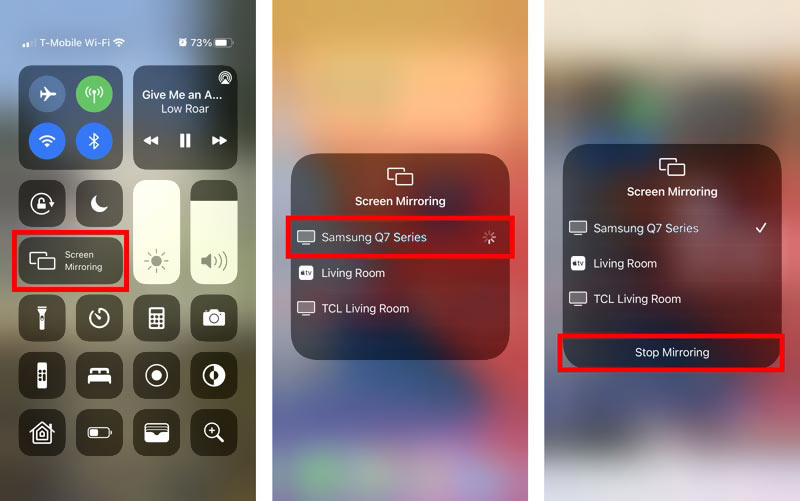
На iPhone проведите вниз от верхней правой части экрана или проведите вверх от нижнего экрана, чтобы открыть Центр управления , Нажмите на Экран Mirroring значок, чтобы двигаться дальше.
AirPlay начнет искать окружение. Когда вы увидите устройство Samsung TV, вы можете нажать на него, чтобы начать зеркальное отображение экрана с iPhone на телевизор. Теперь вы можете просматривать содержимое своего iPhone на телевизоре Samsung. На этом этапе вам может потребоваться ввести код доступа для создания подключения.
Если дублирование экрана вам не нужно, вы можете открыть Центр управления, снова коснуться значка «Дублирование экрана», а затем выбрать Стоп Зеркалирование .
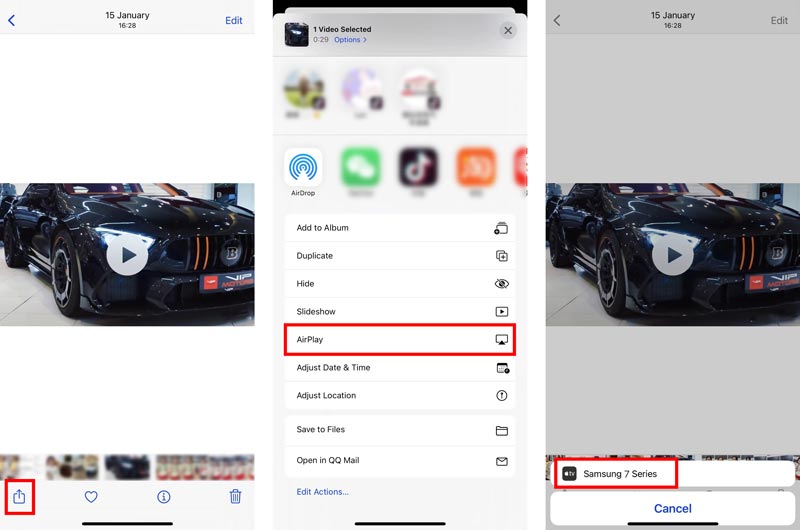
Для потоковой передачи музыки, фотографий или видео с iPhone на смарт-телевизор Samsung вы также можете открыть файл, коснувшись значка Поделиться значок, выберите AirPlay , а затем выберите устройство Samsung TV, чтобы начать трансляцию с iPhone на телевизор Samsung.
Часть 2. Как отразить экран iPhone на телевизоре Samsung через адаптер Apple AV
Если у вас есть цифровой адаптер Apple Lightning, вы можете использовать его для подключения iPhone к смарт-телевизору Samsung. Кроме того, для подключения потребуется дополнительный кабель HDMI. Вы можете выполнить следующие шаги, чтобы связать iPhone с телевизором Samsung.
Во-первых, вам нужно подключить AV-адаптер к вашему iPhone. Убедитесь, что вы используете сертифицированный Apple AV-адаптер. Затем вы должны подключить кабель HDMI к порту вашего адаптера. После этого вы можете подключить другой конец кабеля HDMI к порту HDMI на телевизоре Samsung. Таким образом, вы можете физически подключить свой iPhone к телевизору через AV-адаптер и кабель HDMI.
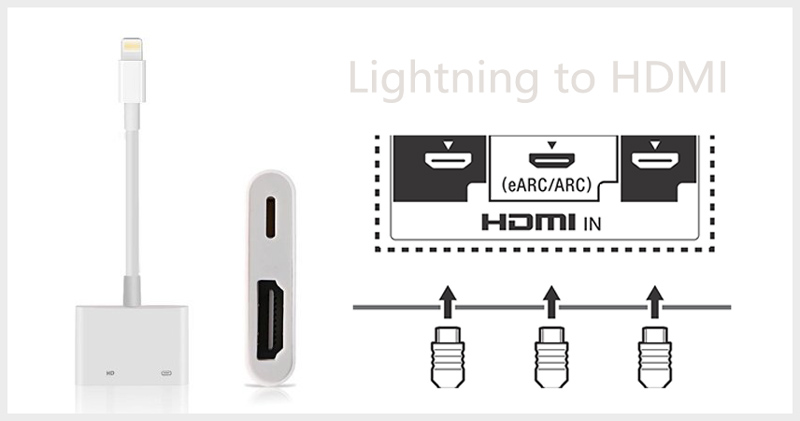
На вашем телевизоре Samsung вам необходимо выбрать соответствующий HDMI в качестве источника входного сигнала. Теперь вы можете видеть, что экран вашего iPhone отображается на телевизоре Samsung.
Часть 3. Как отразить iPhone на телевизоре Samsung с помощью приложения Screen Mirroring
Другой способ зеркального отображения экрана вашего iPhone на телевизоре Samsung — использование стороннего приложения. Смарт-вид Samsung является одним из видов официального приложения для зеркального отображения экрана телевизора Samsung. Он предлагает версии для iOS, Android и Windows, чтобы вы могли легко отображать контент, хранящийся на вашем телефоне или ПК, на Smart TV Samsung. Кроме того, он предлагает функцию дистанционного управления телевизором для управления вашим Samsung Smart TV. Вы можете бесплатно установить его из App Store на свой iPhone, а затем использовать его для просмотра содержимого iPhone на телевизоре.
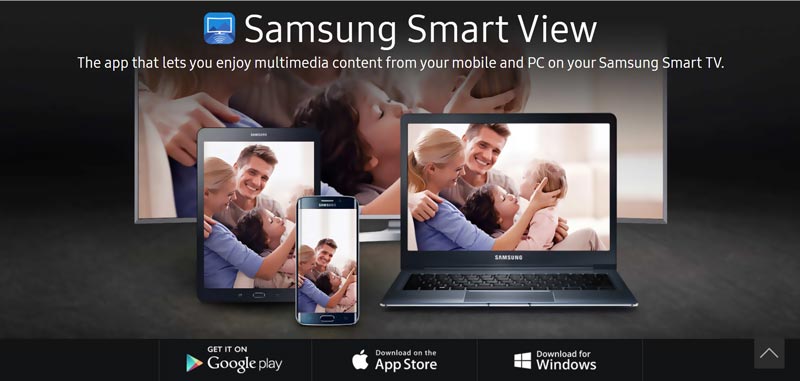
Откройте и настройте приложение Samsung Smart TV на своем iPhone. Убедитесь, что вы поместили и iOS, и телевизор Samsung в одну и ту же сеть Wi-Fi.
Нажмите на Умный просмотр кнопку, чтобы начать поиск телевизора Samsung. После этого вы можете выбрать устройство, а затем ввести код, который появится на экране вашего телевизора Samsung, чтобы создать соединение.
Рекомендуемое приложение для дублирования экрана с iPhone на ПК
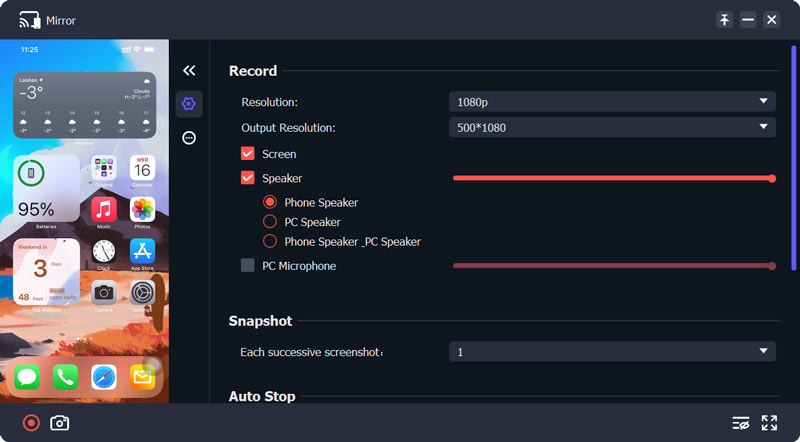
По разным причинам вы можете захотеть отразить экран своего iPhone на компьютере. Например, вам нужно записать свои действия с iPhone на ПК. Здесь мы настоятельно рекомендуем профессионала Зеркало телефона чтобы помочь вам сделать зеркальное отображение экрана с iPhone, iPad или телефона Android на компьютер с Windows.

154,940 Скачать
- Плавно зеркалируйте экран iPhone и Android на ПК с Windows 11/10/8/7.
- Зеркальное отображение экрана вашего iPhone или Android-устройства на компьютер через Wi-Fi и USB.
- Поддержка всех популярных устройств iOS, Android и Windows для трансляции экрана.
- Снимайте любые действия, происходящие на iPhone, с высоким качеством при зеркальном отображении экрана.
Часть 4. Часто задаваемые вопросы о зеркалировании экрана с iPhone на телевизор Samsung
Вопрос 1. Как включить AirPlay на телевизоре Samsung?
Включите смарт-телевизор Samsung и с помощью пульта дистанционного управления телевизора откройте «Настройки». Выберите вариант «Общие», а затем перейдите в Apple. AirPlay Настройки. Теперь вы должны найти функцию AirPlay и включить ее.
Вопрос 2. Как отразить экран Mac на телевизоре Samsung?
Подобно зеркалированию экрана iPhone на вашем смарт-телевизоре Samsung, вы можете использовать AirPlay для простого подключения вашего Mac и телевизора Samsung. Найдите верхний значок AirPlay на вашем Mac и нажмите на него. В раскрывающемся списке устройств выберите свой телевизор Samsung и начните зеркально отображать свой Mac на телевизоре. Кроме того, вы можете открыть содержимое на своем Mac, нажать кнопку AirPlay, а затем выбрать телевизор Samsung, чтобы начать трансляцию экрана с Mac на телевизор.
Вопрос 3. Почему я не могу отразить экран своего iPhone на смарт-телевизоре Samsung?
Различные причины могут привести к тому, что вы не сможете успешно отразить экран своего iPhone на телевизоре Samsung. Во-первых, вы должны убедиться, что используете телевизор Samsung с поддержкой AirPlay. Кроме того, вы должны включить функцию дублирования экрана на вашем телевизоре. Также необходимо проверить сетевое соединение. Убедитесь, что вы поместили оба устройства в одну сеть. Если у вас все еще не получается подключиться, вам следует проверить версии системы и убедиться, что они актуальны. Вы можете перезагрузить iPhone и телевизор Samsung или выполнить сброс до заводских настроек на обоих устройствах. Если эти операции не работают, вы также можете попробовать зеркало iPhone для ПК с помощью Aiseesoft Phone Mirror.
Дублирование содержимого экрана с iPhone на смарт-телевизор Samsung поможет вам лучше наслаждаться видео, музыкой и фотографиями. Вы можете узнать 3 эффективных метода зеркало iPhone на телевизор Samsung из этого поста.
Что вы думаете об этом посте.
Рейтинг: 4.8 / 5 (на основе голосов 271) Подпишитесь на нас в
Более Чтение

Оставьте свой комментарий и присоединяйтесь к нашему обсуждению

Зеркало телефона
Зеркало телефона может помочь вам транслировать экран телефона на компьютер для лучшего просмотра. Вы также можете записывать экран своего iPhone/Android или делать снимки по своему усмотрению во время зеркалирования.
Как быстро и безопасно подключить Айфон к телевизору
Вы знаете, что такое скрин-мирроринг? Это процесс передачи изображения с экрана одного устройства на экран другого. Как правило, роль передатчика исполняет смартфон, а роль приёмника — телевизор или внешний монитор. Несмотря на то что в эпоху умных телевизоров и беспроводных каналов связи вывести картинку со смартфона на Smart TV не представляет особых сложностей, многие либо не знают, как это делается, либо — что встречается не реже — не знают, как это делается правильно и безопасно. Что ж, восполняем пробел.
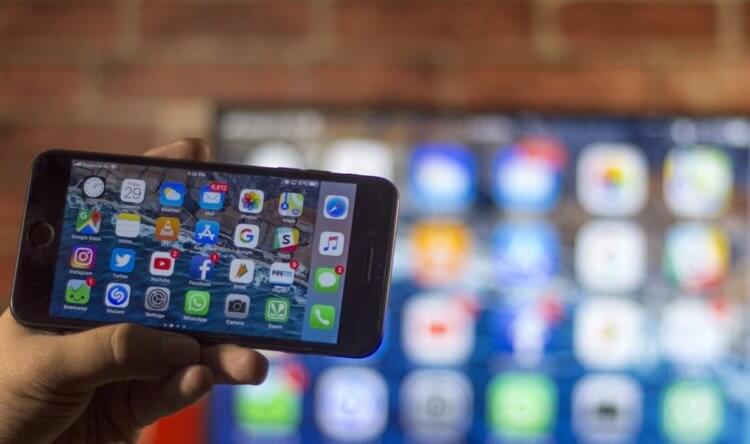
Передать изображение с экрана iPhone на телевизор можно легко и просто
AirPlay — это беспроводная технология передачи данных между совместимыми устройствами Apple и других брендов. С её помощью можно передавать звук, фотографии, видеозаписи и другой мультимедийный контент.
Если ваш телевизор, вне зависимости от производителя, который его выпустил, обладает функцией Smart TV и выходом в интернет, считайте, что вы уже подключили к нему свой iPhone. Причём владельцам ТВ от Samsung, LG, Sony и Vizio, вышедших после 2018 года, придётся проще всего, потому что эти телевизоры поддерживают AirPlay — технологию прямой передачи изображения с устройств Apple. Но даже если нет, не переживайте. Выход есть.
Как вывести изображение с телефона на телевизор
Для начала предлагаю разобрать, как подключить Айфон к телевизору Самсунг (я пользуюсь именно таким, поэтому и объяснять буду на его примере):
- Запустите телевизор и подключите его к Wi-Fi;
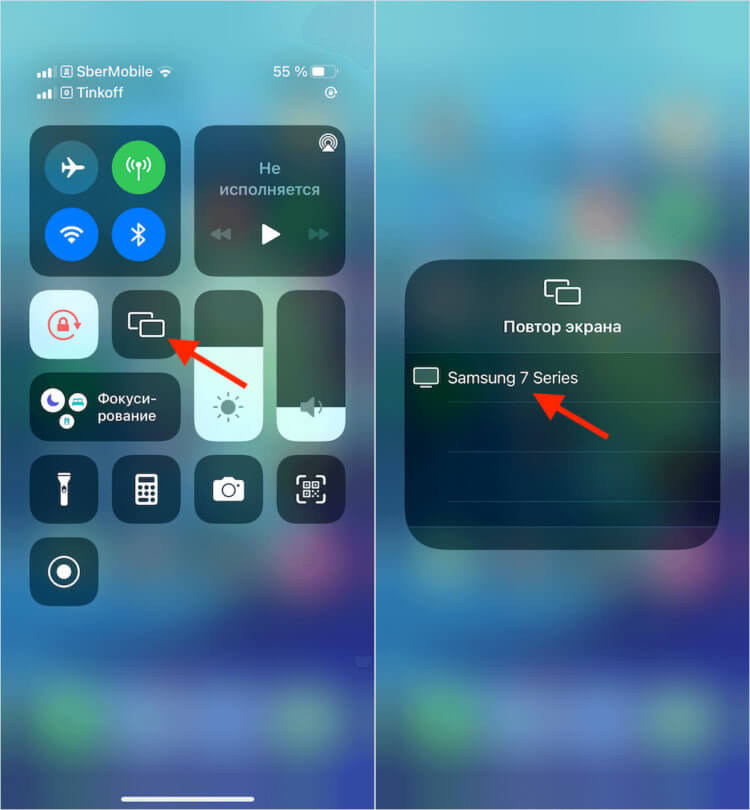
- Если вы хотите вывести экран iPhone на экран ТВ, вызовите Пункт управления свайпом сверху вниз;
- Нажмите на иконку функции «Повтор экрана» (два наложенных друг на друга прямоугольника);
Если ваш телевизор поддерживает AirPlay, это решает кучу проблем
- В открывшемся окне найдите название своего телевизора и нажмите на него;
- После секундного сопряжения на экране ТВ появится экран вашего iPhone.
С 2018 года многие телевизоры с функцией Smart TV получили поддержку AirPlay. Благодаря этой технологии пользователи iPhone могут выводить изображения с их экранов на ТВ.
Впрочем, если ваша цель заключается в том, чтобы воспроизвести на экране телевизора какой-то фильм, сериал или видео с популярного видеохостинга, вы можете сделать это напрямую. Покажу на примере YouTube:
- Запустите приложение YouTube у себя на iPhone;
- Выберите и откройте нужный вам видеоролик;
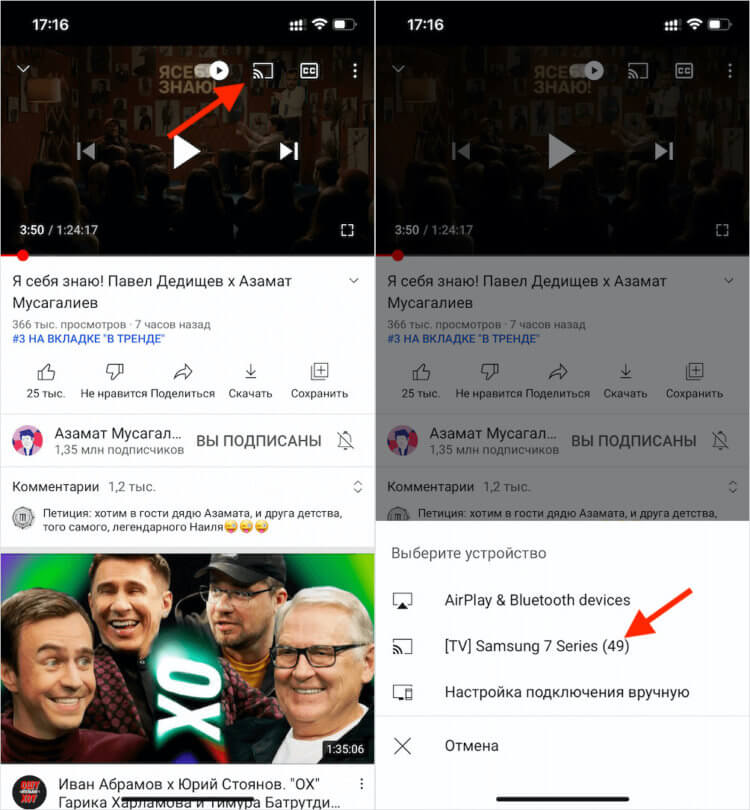
Воспроизвести видео с iPhone на телевизоре можно прямо из приложения с видеоконтентом
- В верхней части экрана нажмите на значок AirPlay;
- В окне внизу экрана выберите свой телевизор и дождитесь сопряжения.
Этот метод описан на официальном сайте Apple, поэтому за его легальность и безопасность можете не переживать. Если интересно ознакомиться с инструкцией по миррорингу экрана iPhone на телевизор, можете почитать об этом по этой ссылке — там всё описано во всех подробностях.
Как подключить screen mirroring на iPhone
А что делать, если ваш телевизор не поддерживает AirPlay? Можно обойтись без дополнительного оборудования вроде приставок Apple TV, Chromecast и Яндекс.Модуля. Будет достаточно всего лишь одного стороннего приложения. Но, прежде чем мы перейдём к описанию его особенностей, предлагаю на всякий случай озаботиться безопасностью передачи изображения с экрана iPhone на телевизор.
Ведь этот тип информации, как, впрочем, и любой другой, подвержен перехвату. Поэтому будет лучше, если вы воспользуетесь надёжным VPN, который зашифрует ваш трафик и не позволит перехватить его посторонним. Обязательно почитайте, зачем нужно скрывать свой IP.
- Скачайте на iPhone приложение TV Cast из App Store;
- Запустите приложение и пролистайте стартовые экраны;
- Включите телевизор и дождитесь его появления во вкладке в приложении;
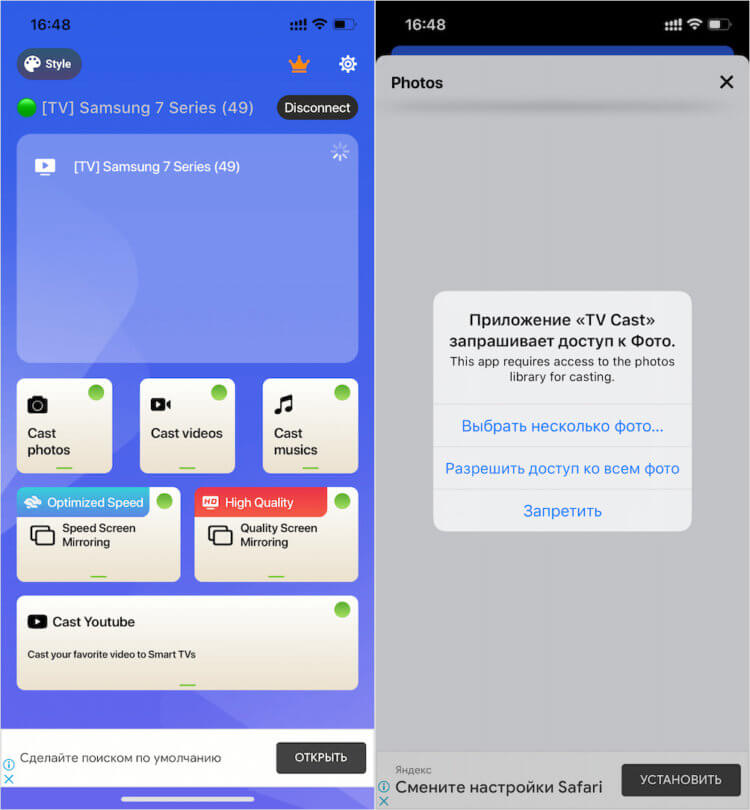
TV Cast позволяет не оформлять платную подписку. Достаточно просто нажать на крестик в правом верхнем углу
- Нажмите на него для подключения, и вы увидите экран оформления подписки;
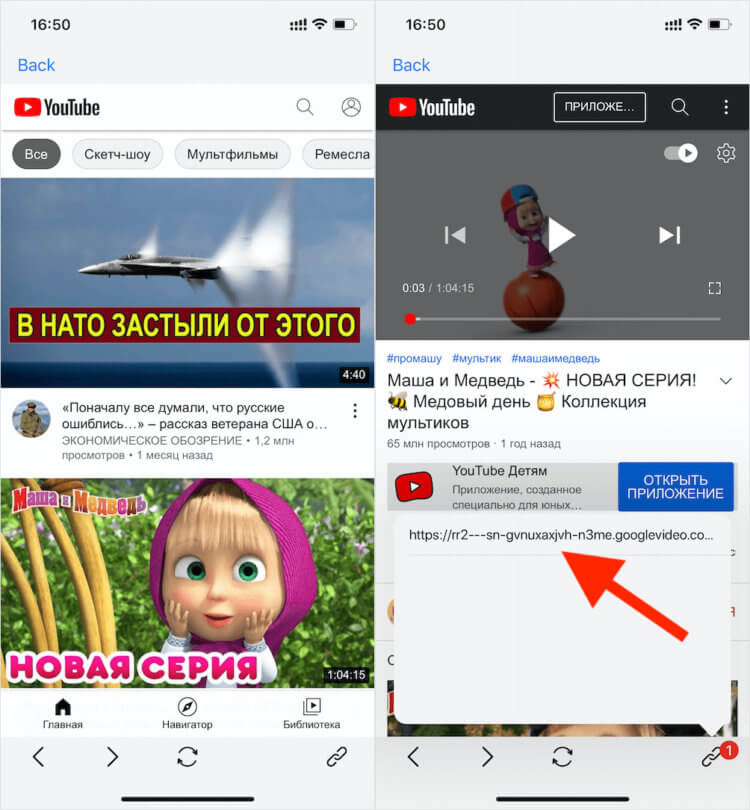
TV Cast позволяет вывести видео с YouTube на телевизор по нажатию этой ссылки
- Не выбирайте никакой тариф, а нажмите на крестик в правом верхнем углу;
- Убедитесь, что смартфон подключился к телевизору (зелёный кружок напротив него);
- Нажимайте на Cast photos, Cast videos, Cast musics в зависимости от того, что вы хотите вывести на экран телевизора;
- А, если нужно вывести видео с YouTube, нажмите Cast YouTube, залогиньтесь и воспроизводите нужные ролики.
Естественно, использование TV Cast — это компромисс. Компромисс по нескольким причинам. Во-первых, это не самый удобный способ передачи изображения с экрана iPhone на телевизор из-за необходимости выполнять ряд промежуточных действий. Во-вторых, бесплатная версия приложения ограничена по функциональности. А, чтобы снять их, необходимо купить платную версию. Но поскольку других альтернатив, выгодно отличающихся от TV Cast, нет, за сим откланиваюсь.
AirPlay ваш iPhone или iPad прямо на Samsung Smart TV
AirBeamTV в прошлом году выпустила приложение «Mirror for Samsung TV» для Mac, которое позволило пользователям напрямую проецировать экран своего Macbook на Samsung Smart TV без необходимости использования Apple TV. Успех приложения был таким высоким, что теперь они выпустили такое же приложение для пользователей iPhone и iPad.
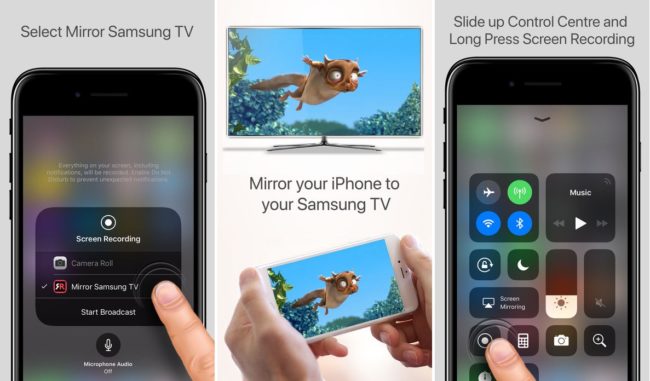
Так же, как и в случае с Mac, приложение Mirror for Samsung TV для iPhone и iPad также позволяет пользователям отображать экран и звук своего iPhone или iPad на любом Samsung Smart TV. Вам не потребуются дополнительные провода или оборудование. Mirror for Samsung TV совместимо с iPhone и iPad, под управлением iOS 11. Это означает, что только iPhone 6 или более поздней версии и любой iPad, работающий под управлением iOS 11, совместим с приложением.
Даже луна имеет темную сторону, и это приложение также имеет свои недостатки. Между видеоизображением, отображаемым на устройстве iOS, и Samsung Smart TV, наблюдается отставание от одной до трех секунд. Из-за этого играть в игры на большом экране практически невозможными. Кроме того, зеркалирование приложений с поддержкой DRM также невозможно. Также отображение контента из Safari становится немного ограниченным, так как браузер не передает аудио через приложение на телевизор; показ обычных веб-страниц будет работать нормально.
Настройка приложения довольно проста, так же, как и Apple AirPlay Mirroring для Apple TV. Ниже приведены инструкции по настройке приложения:
1. Откройте «Настройки»> «Центр управления»
2. Выберите «Доступ в приложениях» и перейдите в «Настроить элементы управления».
3. Добавить запись экрана
В том, что Mirror for Samsung TV имеет ограничения, нет никаких сомнений. Но если вы все еще заинтересованы, его можно приобрести в App Store за 4,99$.
Как подключить айфон к телевизору без проводов без дорогостоящего appleTV?
Здравствуйте уважаемые читатели! Многие из нас знают, что есть способ подключить iPhone или iPad к телевизору, используя протокол AirPlay от Apple. При том производитель яблочных гаджетов максимально упростил процедуру соединения: надо лишь иметь “родную” приставку к телевизору от фруктовой компании — AppleTV. Подключение производится буквально в два клика — поднимаем снизу “шторку”, нажимаем “AirPlay” и выбираем в списке имя AppleTV. После чего всё содержимое экрана может быть легко передано на телевизор без проводов.
Но есть у данного способа один жирный минус — стоимость AppleTV. Актуальные цифры Вы можете посмотреть сами на просторах сети, ну а мы предложим Вам отличную альтернативу, при использовании которой как сохраняется простота в использовании, так и N-ая сумма средств, которые теперь можно потратить на другие крутые гаджеты, к примеру, виброколонки или игровой адаптер.
Речь идёт об адаптере BSPW-100U, для которого поддержка AirPlay — это только малая часть его обширного функционала. Мы уже рассказывали о нём в одной из наших статей, ну а тут смотрите видео по возможностям работы с iOS:
В данном видео мы подробно рассказываем, как без использования проводов передать содержимое экрана любого IPhone и IPad в отличном качестве и со звуком на телевизор или проектор.
Для этого понадобится данное устройство: просто подключите его в порт HDMI телевизора, включите питание и сразу можно начинать трансляцию.
Путём нехитрых настроек через приложение, которое бесплатно доступно для загрузки в маркете, В два счёта можно интегрировать устройство в домашнюю сеть, что позволит получить бесконечно расширяемый радиус действия а также интернет на всех подключенных источников трансляции. При правильной настройке донгл может работать, как своего рода усилитель уже существующего сигнала Wi-Fi.
Вы получаете полноценную замену Apple TV, плюс можно транслировать экран не только с яблочных девайсов (в том числе Маков), но и с устройств на базе Windows и Android. Подробнее об этом можно почитать в других наших статьях и посмотреть наши ролики.
Надеемся, данный адаптер принесёт Вам радость использования, равно как и сэкономит значительную часть средств)