Яндекс.Метрика – это сервис веб-аналитики, предоставляемый компанией «Яндекс». Он используется для сбора и анализа данных о посетителях сайта с целью оптимизации его эффективности. Рассмотрим, как установить метрику на сайт WordPress через код и посредством плагинов.
Яндекс.Метрика на сайт с WordPress: код или плагин?
Лучшим решением станет использование официального плагина от Яндекса https://ru.wordpress.org/plugins/wp-yandex-metrika/. Однако обратите внимание, что он вызывает подключение дополнительных скриптов на странице, что может немного замедлять работу сайта, когда не используется объединение разных скриптов и стилей в единые файлы.
Если функционала официального плагина не хватает, можно использовать решения сторонних разработчиков, но стоит понимать, что их применение менее безопасно.
При сопровождении сайта программистом на постоянной основе, оптимальным вариантом будет встраивание кода Метрики через код в шаблон сайта. При таком подходе можно гибко управлять всем функционалом Яндекс.Метрики и не переживать за безопасность и скорость работы сайта.
Как создать счетчик Яндекс.Метрики
Счетчик создается в несколько шагов, необходимо:
Авторизоваться на сайте Яндекс.Метрики,
Добавить счетчик, указав основные и дополнительные настройки,
Установить его на сайт.
Как добавить Яндекс.Метрику в WordPress через код
По рекомендации компании Яндекс, счетчик желательно размещать внутри элементов head или body , ближе к началу страницы. Однако на практике установка счетчика метрики в footer (область конца страницы) имеет преимущества с точки зрения производительности сайта.
Смещение скрипта счетчика в конец страницы позволяет ускорить начальную загрузку страницы, параллельно загружать ресурсы и использовать возможности [кэширования] браузера (при проведении дополнительных настроек). Поэтому рассматривать будем именно этот вариант установки.
Из панели администратора сайта
Авторизуйтесь в панели администратора сайта WordPress.
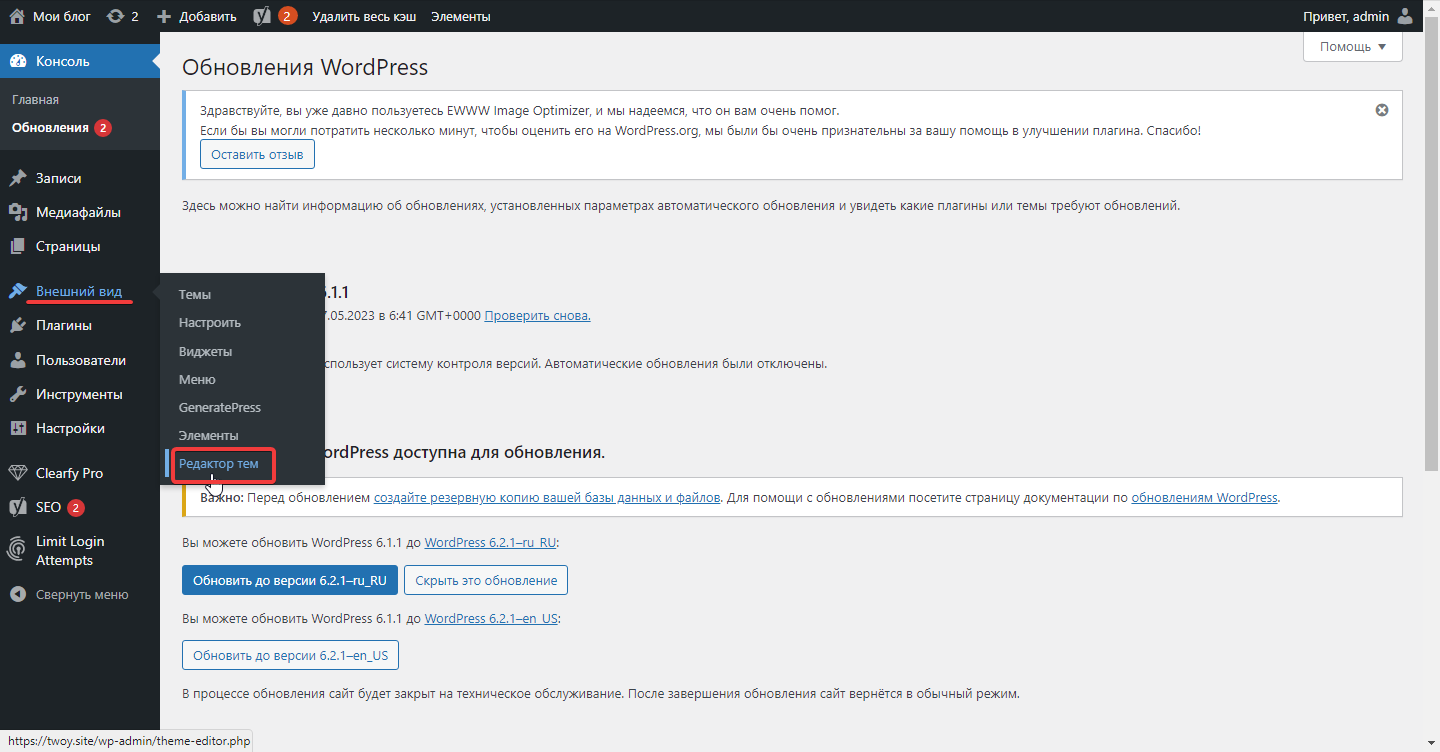
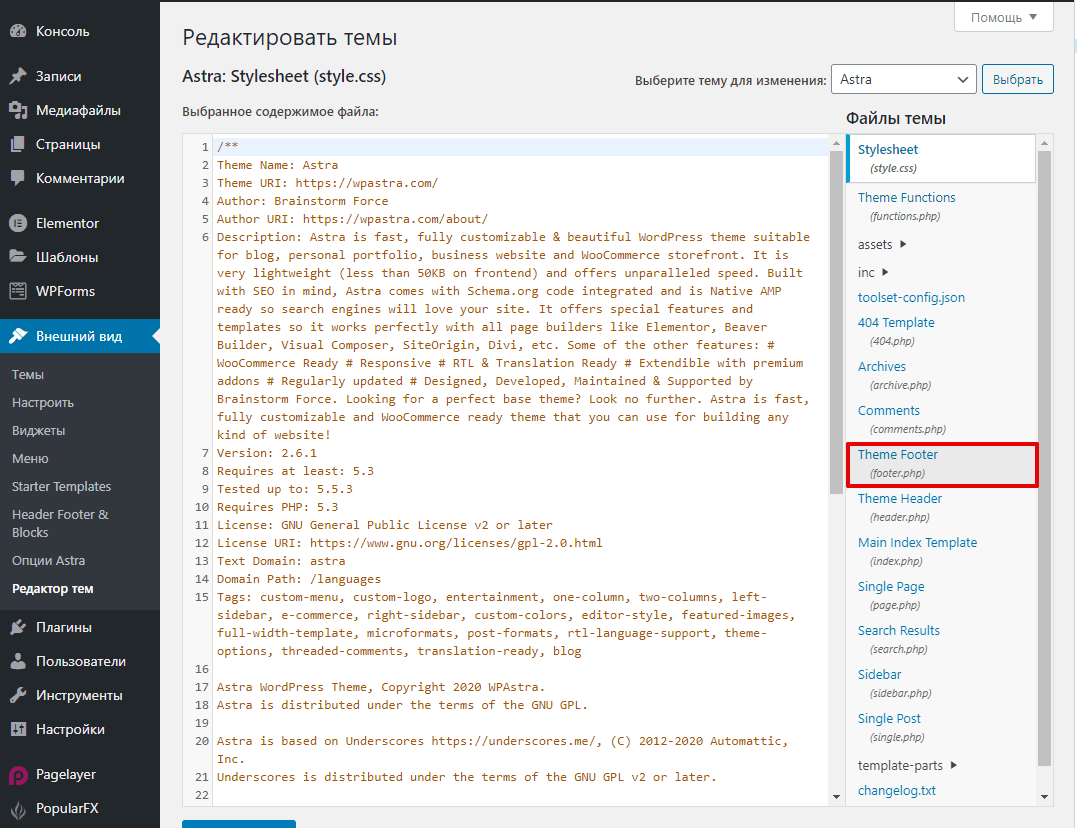
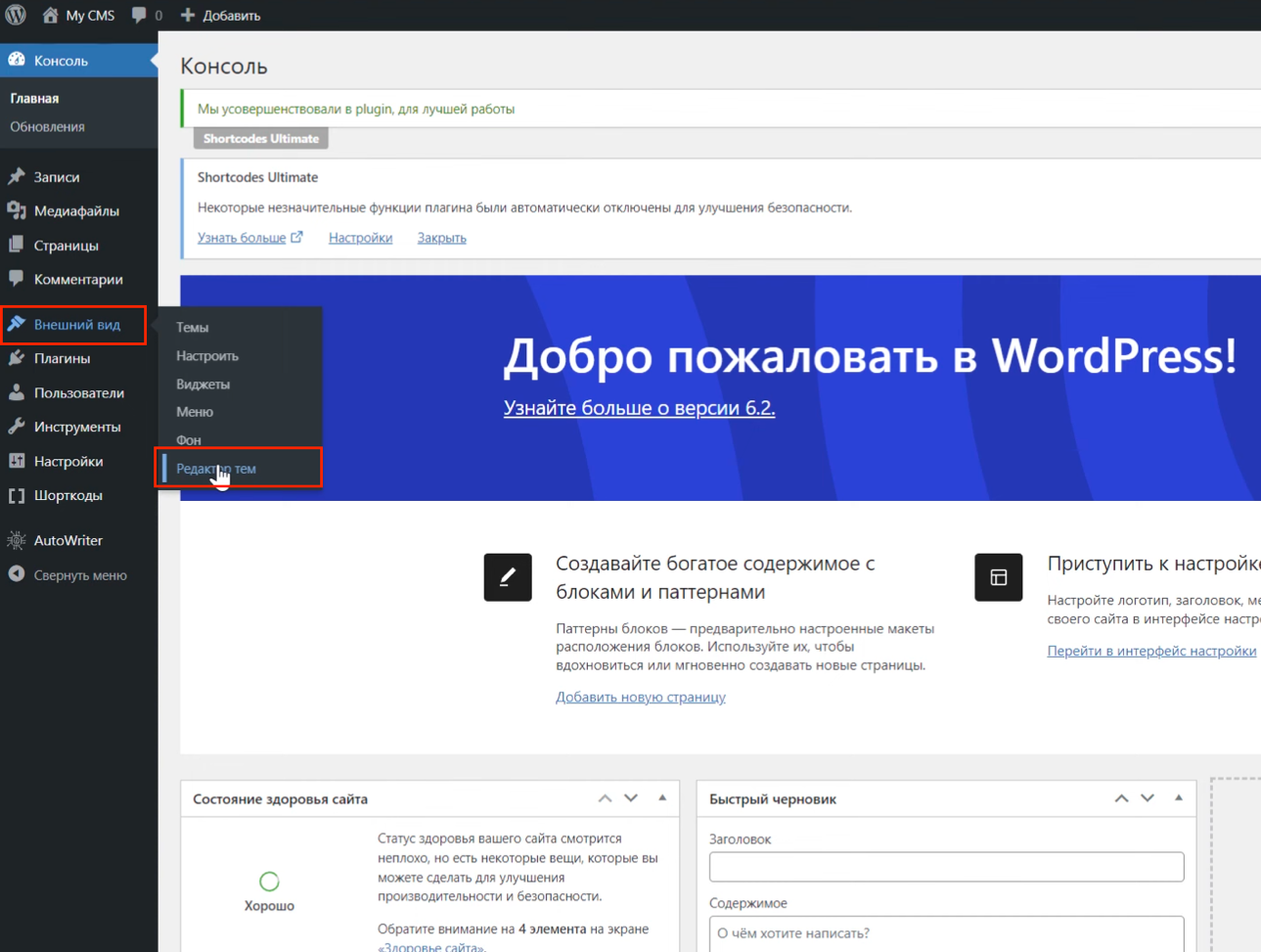
Откройте раздел «Внешний вид» в боковой панели и выберите «Редактор тем».
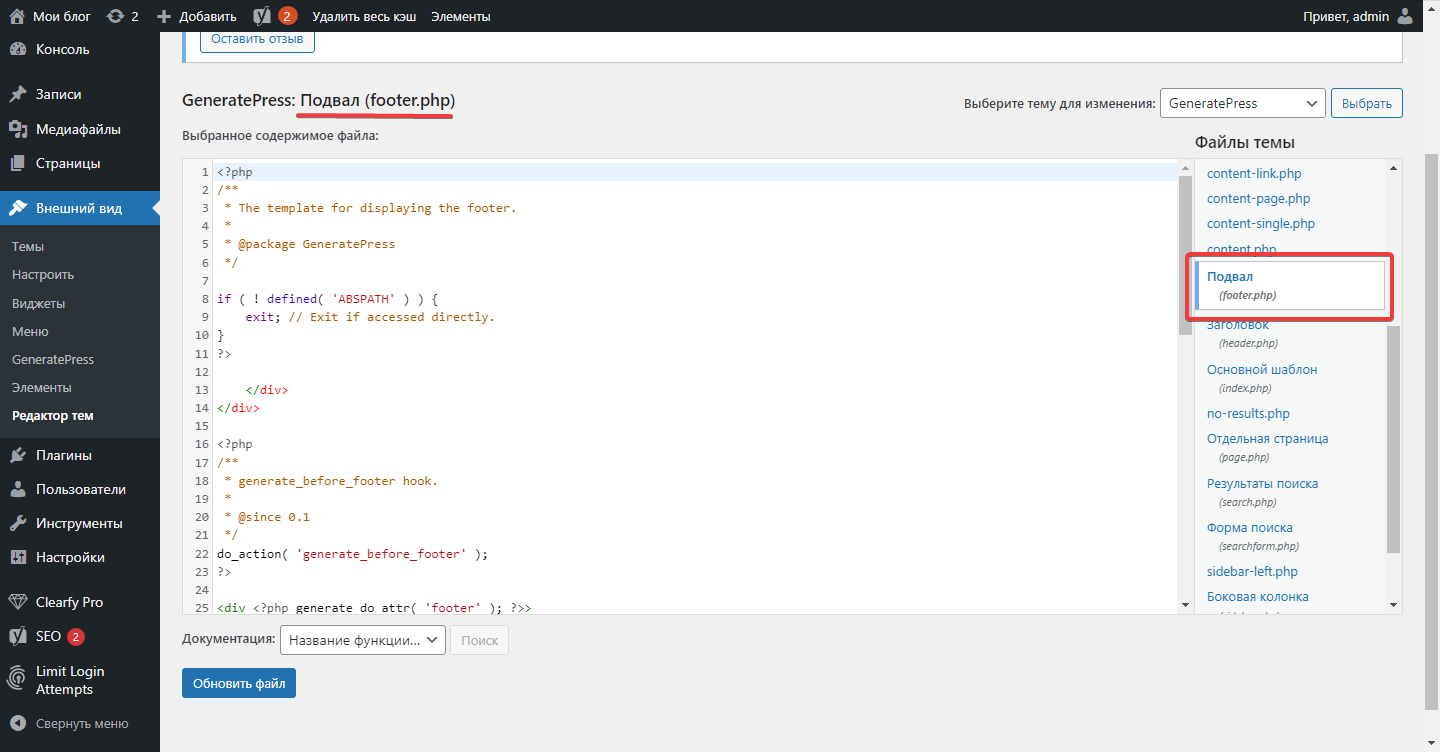
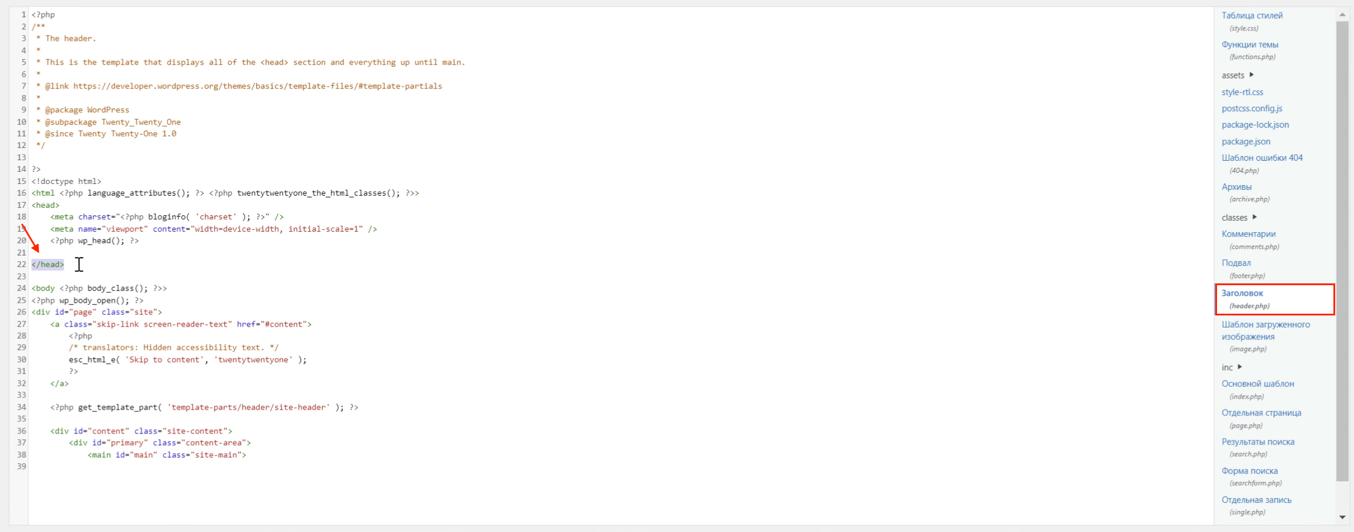
В правом меню найдите и выберите файл «Подвал (footer.php)» из списка файлов темы.
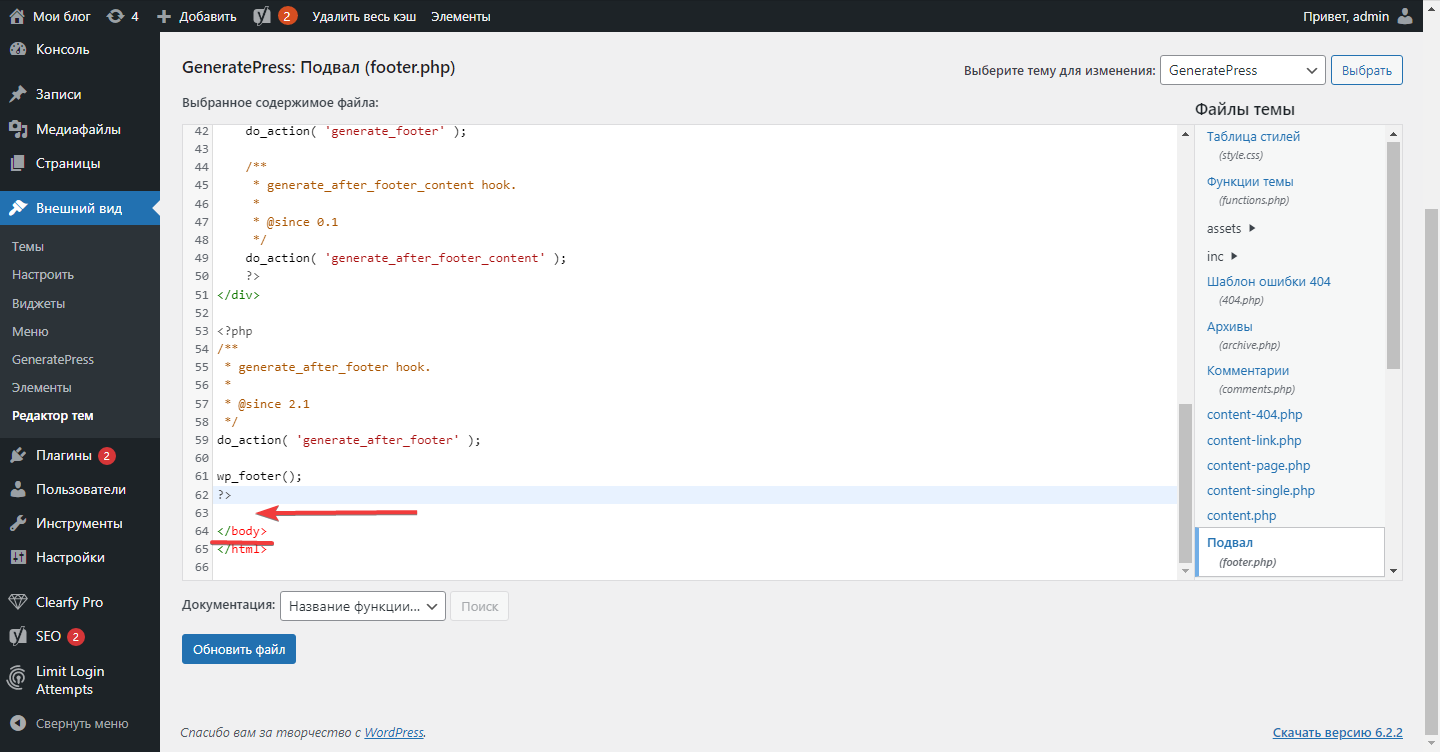
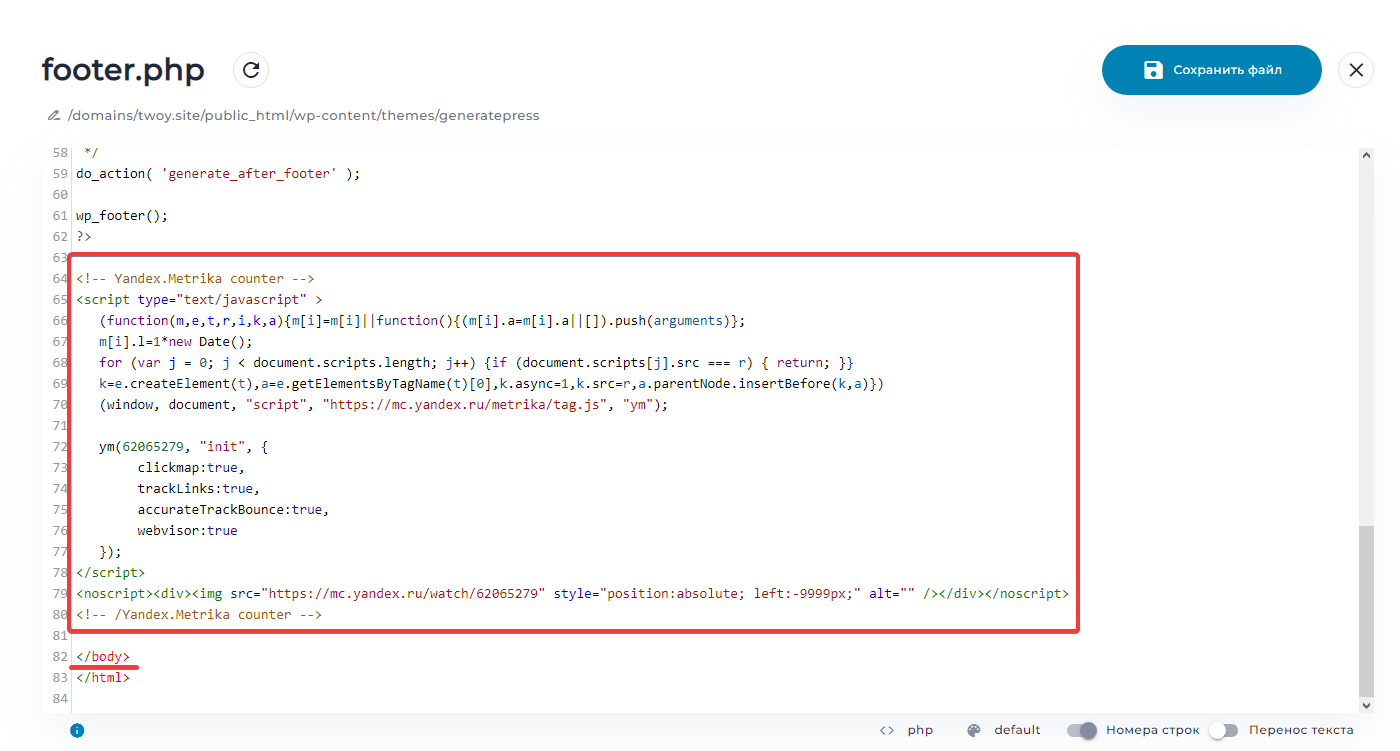
В открывшемся редакторе файлов вставьте код счетчика Яндекс.Метрики перед закрывающим тегом
.
После вставки кода счетчика нажмите кнопку «Обновить файл», чтобы сохранить изменения.
Из панели управления хостингом
Авторизуйтесь в панели управления хостингом.
Перейдите в корневую директорию сайта.
Откройте файл footer.php в редакторе темы. Этот файл обычно находится в папке активной темы, по пути /wp-content/themes/название_темы/footer.php .
По аналогии с установкой счетчика из панели администратора, вставьте код счетчика перед закрывающим тегом .
Рассмотрим на примере панели DirectAdmin:
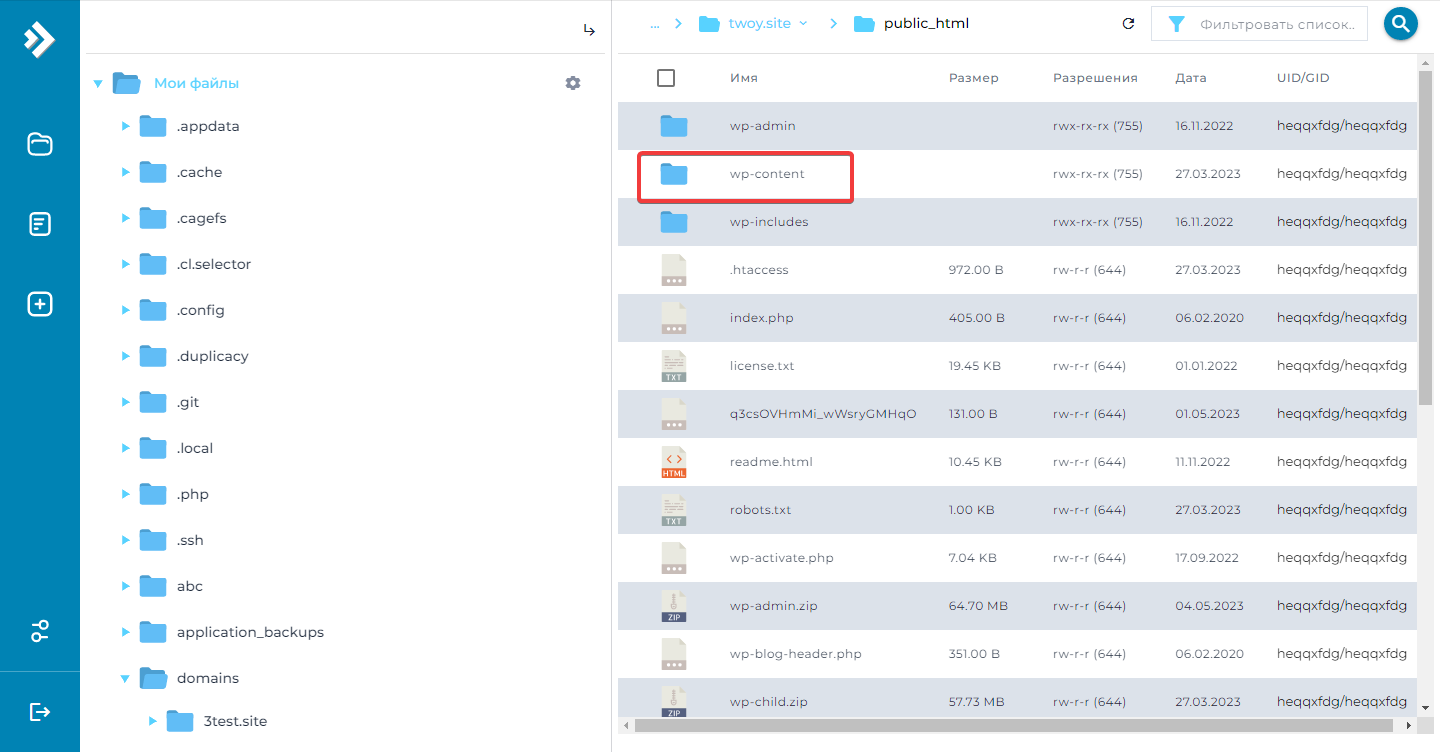
Через менеджер файлов войдите в каталог wp-content , затем в themes .
Откройте папку с активной темой WordPress (в нашем случае это GeneratePress).
Откройте файл footer.php .
Вставьте код метрики.
Плагины для метрики WordPress
Для WordPress есть немало плагинов , через которые можно установить Яндекс.Метрику. Перечислим обновляемые и поддерживаемые авторами в рабочем состоянии:
Официальный плагин от Yandex.
Яндекс Метрика.
Simple Counter. Также поддерживает Google Analytics.
Insert Headers and Footers. Позволяет добавлять произвольные скрипты в области header, footer, body, в том числе метрику и Google Analytics.
WPCode. Аналогичен Insert Headers and Footers.
На май 2023 года все перечисленные плагины совместимы с последней версией WordPress 6.X и выше (кроме официального плагина от Yandex, совместимого до 5.9.6). Актуальную информацию о совместимости нужно проверять на момент установки.
О том, как устанавливать плагины WordPress, можно почитать здесь.
Контакты
Отдел продаж: Технический отдел: Отдел жалоб:
Часы работы
Круглосуточно Время ожидания ответа от нескольких минут до 24 часов.
Новый релиз PHP 8.3 доступен на всех серверах виртуального хостинга. 1 месяц назад DNS-хостинг с безлимитным числом доменных имен и записей. Подробнее по ссылке https://lite.host/hosting/dns 3 месяца назад Debian 12 доступна для установки на всех виртуальных серверах. 6 месяцев назад Почта для домена с безлимитным числом почтовых ящиков, оплата только за место. Подробнее по ссылке https://lite.host/pochta/dlya-domena 9 месяцев назад
Сервис LITE.HOST Россия , Санкт-Петербург
Отдел продаж: Техническая поддержка: Отдел жалоб: Круглосуточно
Социальные сети
Партнерство
Зарабатывайте вместе с нами! 15% пожизненно со всех платежей за хостинг, реселлинг и виртуальные серверы.
Виртуальный хостинг от 84.15 ₽
Хостинг для WordPress от 84.15 ₽
Хостинг для Битрикс от 84.15 ₽
DNS-хостинг от 99 ₽ в год
VDS серверы от 140.25 ₽
Почта для домена от 126.65 ₽
Как установить Яндекс.Метрику на сайт в WordPress
В этой статье вы узнаете, как установить Яндекс Метрику в WordPress. Мы рассмотрим два способа: добавление с помощью плагина и вручную (в код сайта). Также разберём, как просматривать статистику после установки.
Что такое Яндекс.Метрика и зачем она нужна
Яндекс.Метрика — это бесплатный инструмент аналитики, который позволяет изучить поведение посетителей сайта. Благодаря ему вы узнаете:
возраст и пол пользователей,
с каких устройств они просматривают ваш веб-сайт,
сколько времени проводят на страницах,
откуда перешли на сайт и т. п.
Также в Яндекс.Метрику входит инструмент Вебвизор. Он позволяет посмотреть видеозаписи сеансов пользователей: клики, движение мыши, заполнение форм. Эта информация поможет проанализировать удобство интерфейса (UX) и найти ошибки в структуре.
Установка Яндекс Метрики на WordPress состоит из двух этапов:
Создание счётчика Яндекс.Метрики на стороне Яндекс.
Добавление кода счётчика на сайт.
Этап 1. Установка счётчика
О 1-м этапе мы подробно рассказывали в инструкции. Кратко повторим ещё раз:
Перейдите на страницу и задайте все необходимые настройки по аналогии. Затем нажмите Создать счётчик:
Готово, можно приступать к установке в WordPress.
Этап 2. Как добавить Яндекс Метрику на сайт WordPress
Есть два способа добавить счётчик в WordPress:
С помощью плагина.
Через код сайта, вручную установив счётчик в футер.
Способ 1. Как поставить Метрику на Вордпресс через плагин
Авторизуйтесь в административной панели WordPress. Если не помните, как это сделать, загляните в инструкцию.
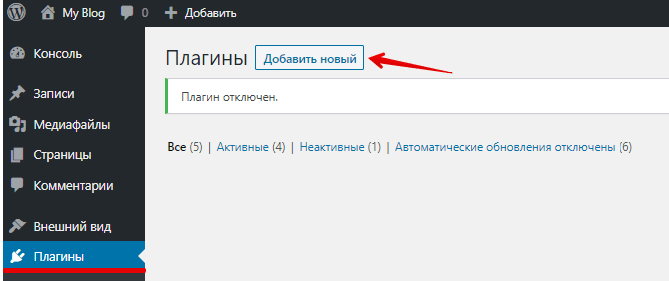
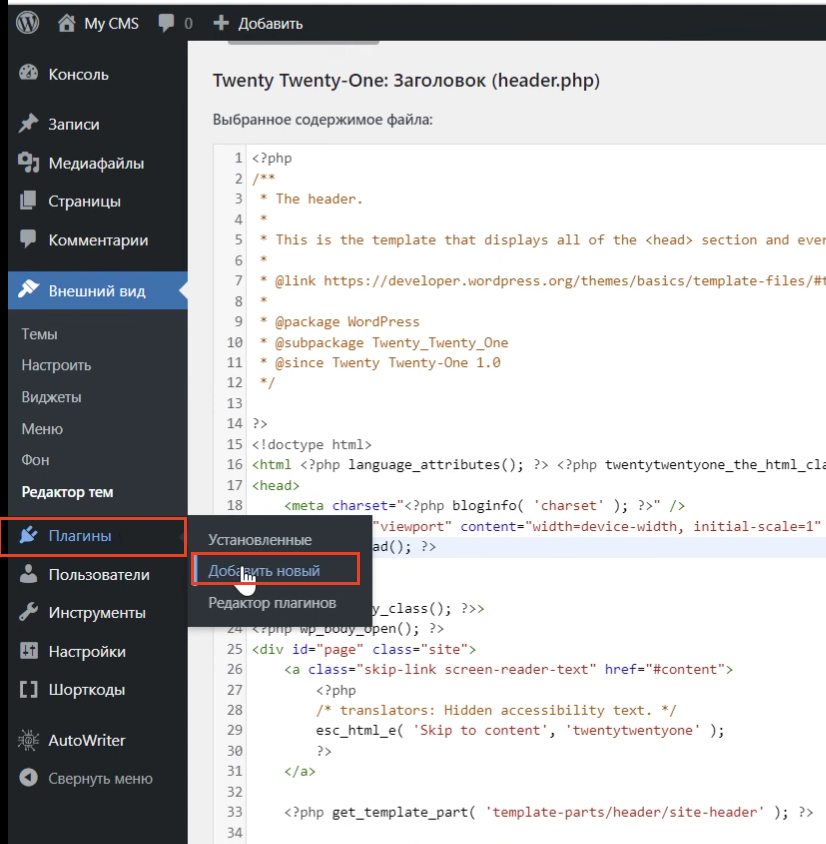
Перейдите в раздел «Плагины» и нажмите Добавить новый:
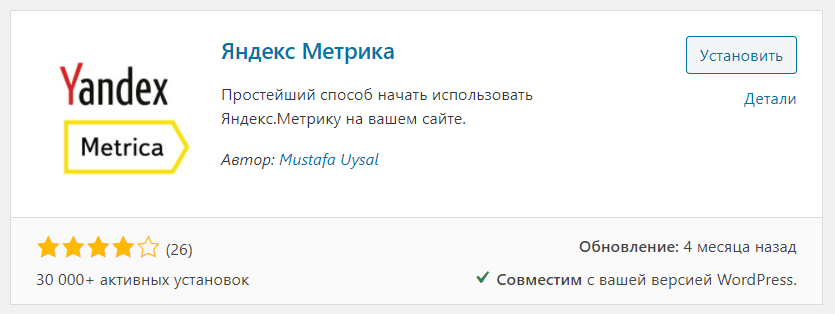
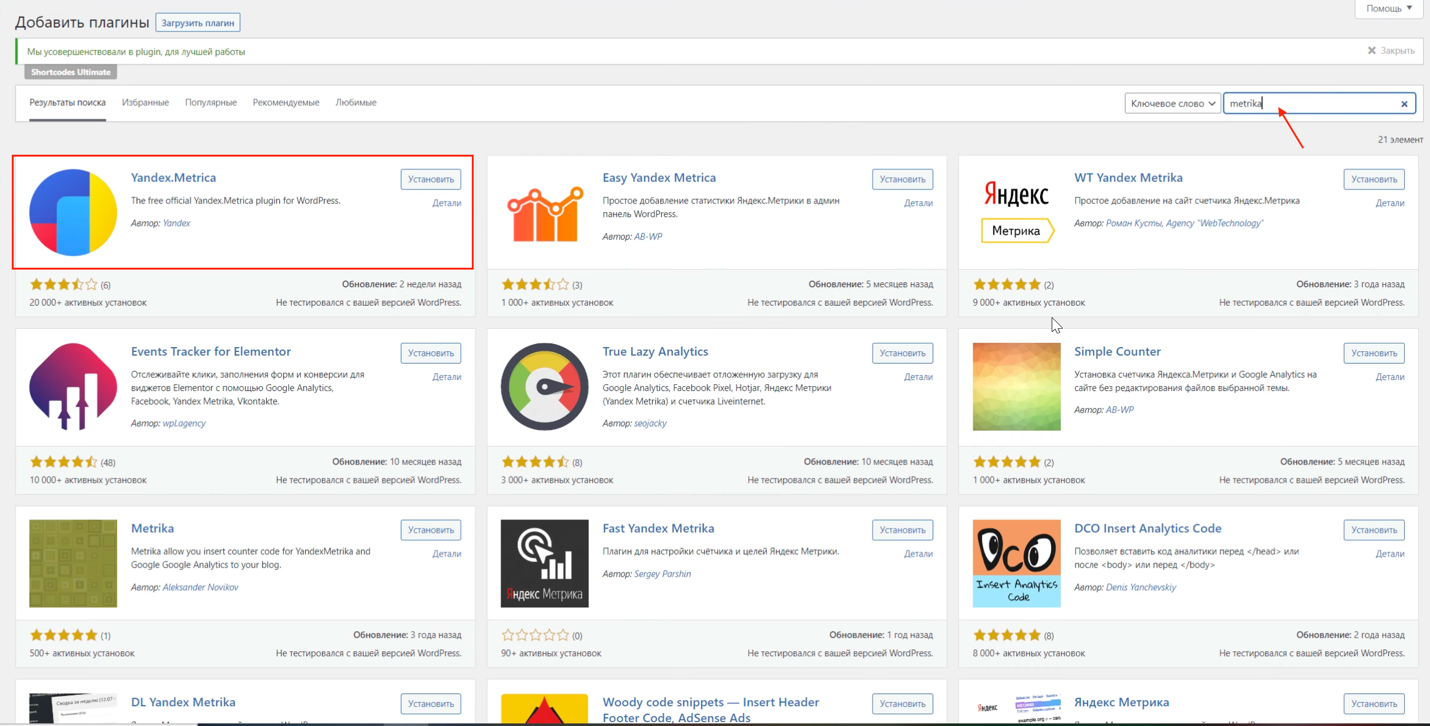
Введите в строку поиска справа Яндекс Метрика. В каталоге есть около 10 плагинов по этому запросу. Мы выбрали самый популярный (30 000+ активных установок). Процесс установки будем демонстрировать на его примере. Нажмите Установить и после этого Активировать:
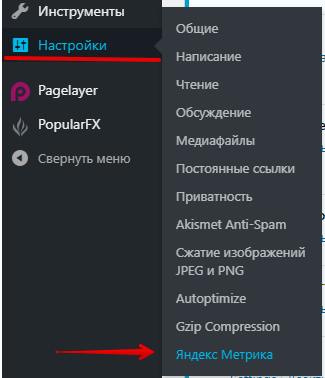
Наведите курсор на раздел «Настройки» и выберите в раскрывающемся списке Яндекс Метрика:
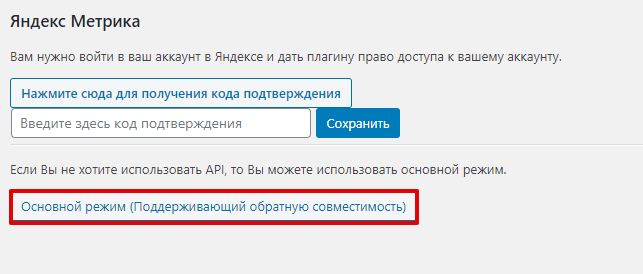
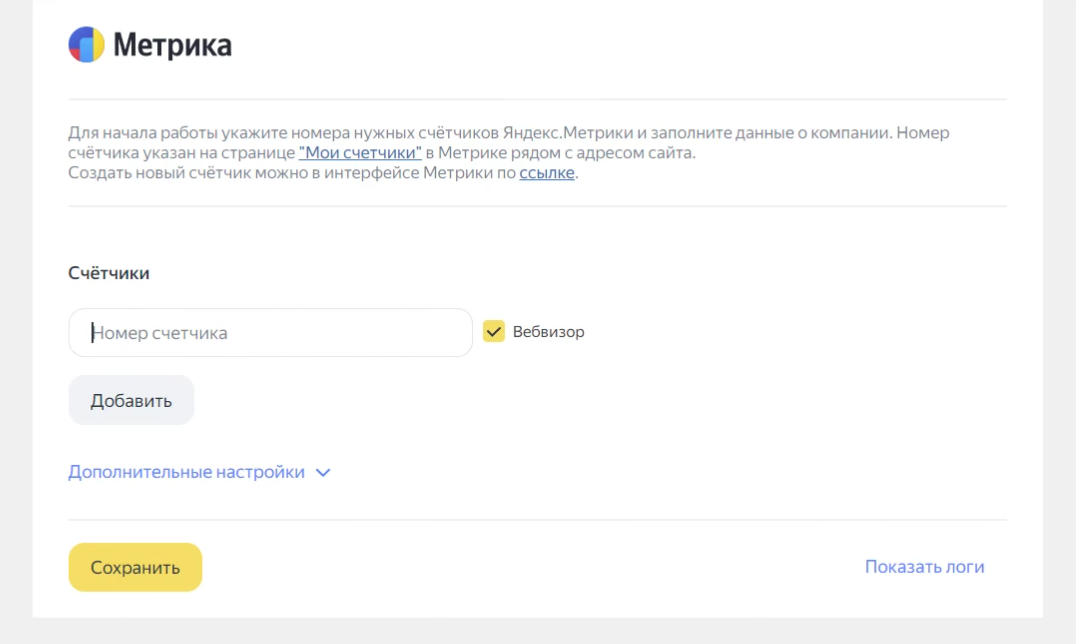
На открывшейся странице вы можете синхронизировать счётчик, авторизовавшись в системе Яндекс, а можете настроить всё в WordPress. Мы пойдём по второму пути. Нажмите Основной режим (Поддерживающий обратную совместимость):
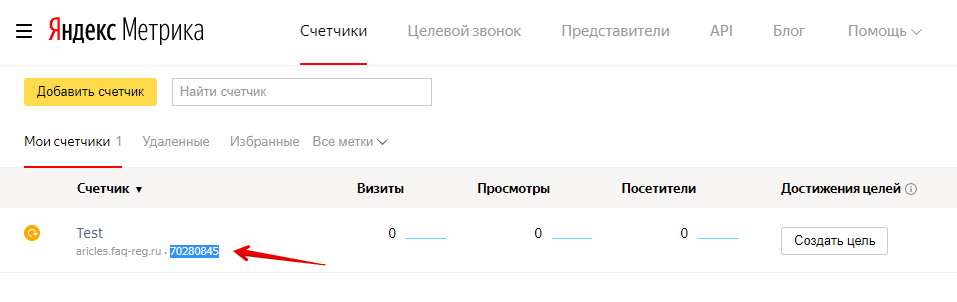
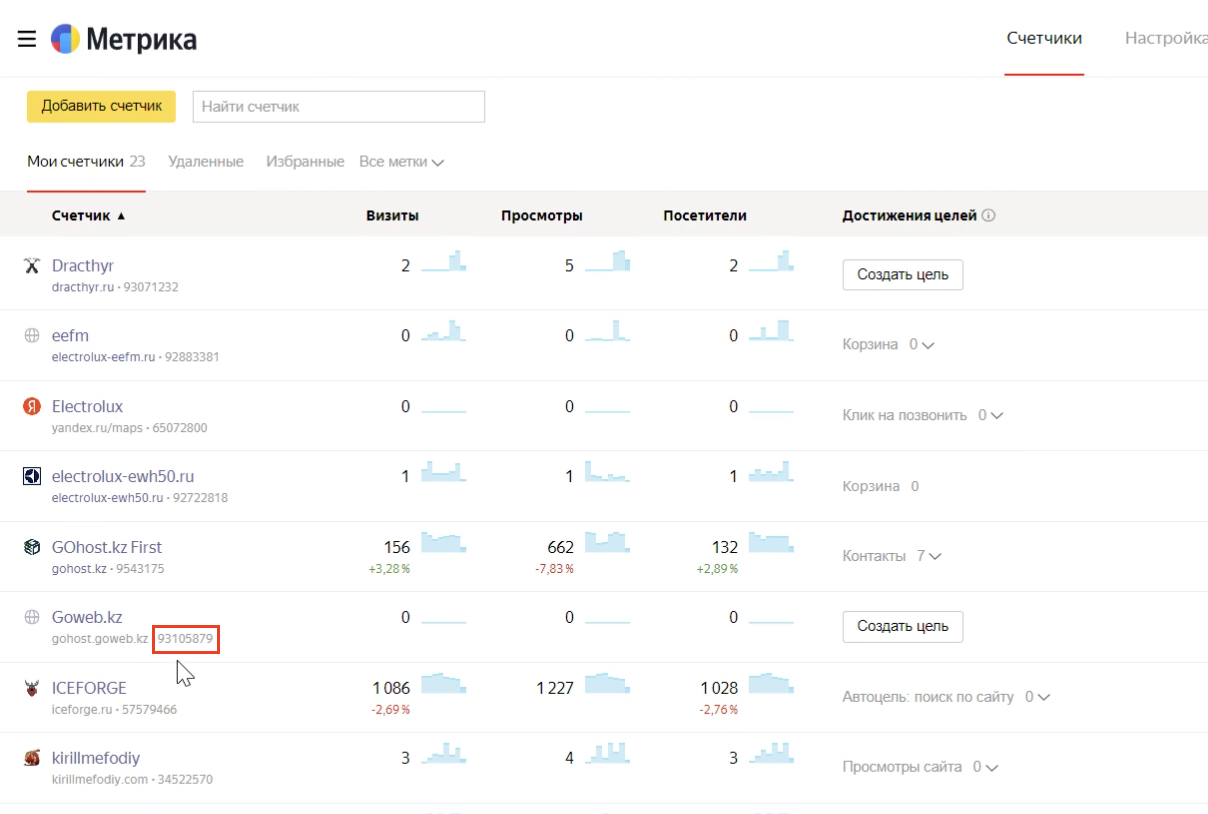
В соседней вкладке откройте страницу созданных счётчиков и скопируйте 8-значный номер:
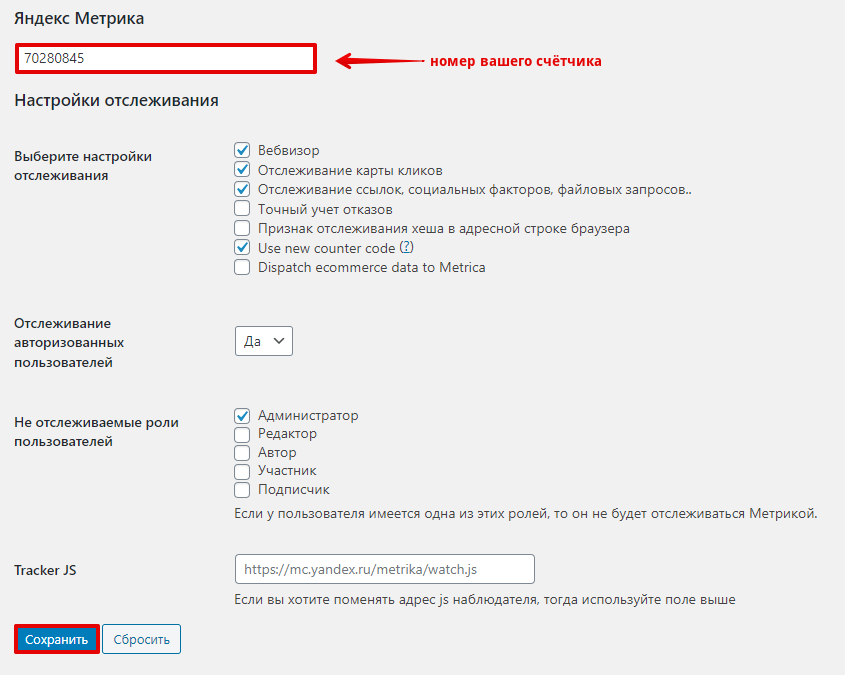
Задайте настройки отслеживания (что будет в ваших отчётах) и роли пользователей (действия какой категории пользователей не будете отслеживать). Нажмите Сохранить:
Готово, теперь вы сможете просматривать сводку в Яндексе. Мы расскажем о том, как это сделать, ниже.
Способ 2. Как установить счетчик Метрики на сайт WordPress через код
Второй способ установки заключается в добавлении в шаблон сайта кода счётчика.
Обратите внимание
Будьте внимательны и по возможности не вносите никаких изменений, кроме тех, что указаны в инструкции, иначе может «съехать» вёрстка и элементы на странице будут отображаться некорректно.
Авторизуйтесь в админке WordPress.
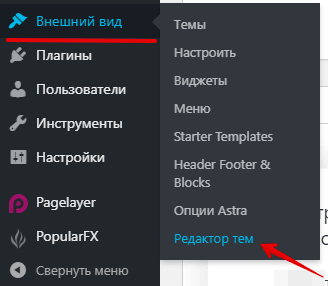
Наведите курсор на раздел «Внешний вид» и выберите в появившемся списке Редактор тем:
Откроется код вашего сайта. Найдите в списке справа файл footer.php и кликните по нему:
Мы рекомендуем добавлять код счётчика именно в футер, а не в хедер сайта — в этом случае скорость загрузки не пострадает. Сначала будет загружаться содержимое страницы и только затем инструмент для веб-аналитики. На работу счётчика его местоположение влияет несущественно.
В соседней вкладке откройте страницу созданных счётчиков и нажмите иконку настроек:
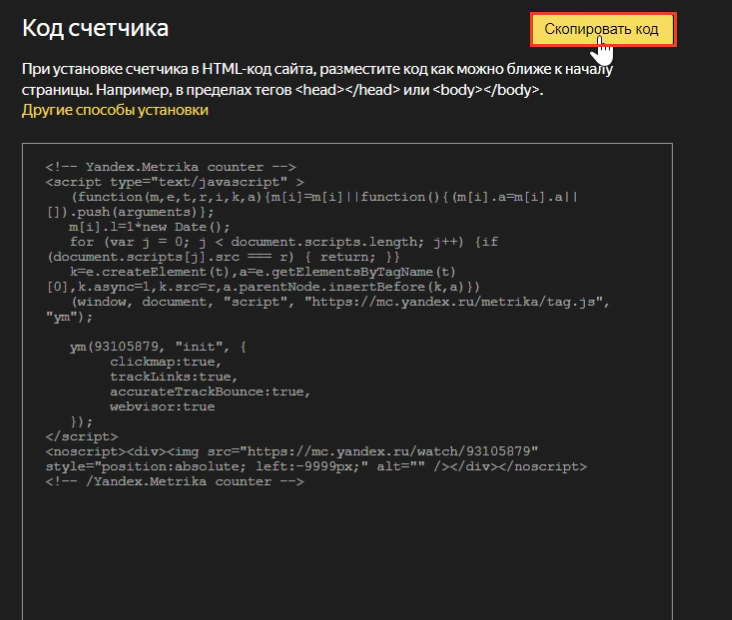
Пролистайте открывшуюся страницу вниз и нажмите Скопировать код:
Вернитесь в панель WordPress и вставьте скопированный код в конце файла перед тремя последними тегами. Установка кода Yandex Metrika
Готово. Дальше расскажем, как просматривать статистику.
Как просматривать данные Яндекс.Метрики
После установки счётчика подождите несколько дней или недель, пока данные накопятся.
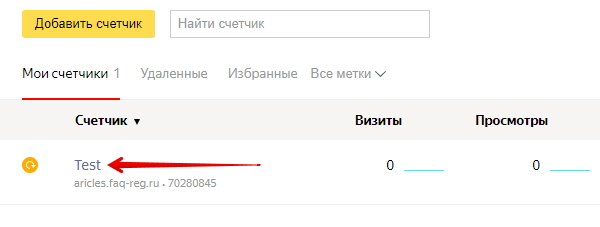
Чтобы перейти к аналитике, перейдите на страницу счётчика в Яндекс и нажмите на его название:
Откроется страница «Сводка» с графиками:
по посетителям (и отдельно новым посетителям),
источнику трафика в процентах (перешли на сайт из соцсетей, рекламы или поиска),
типам устройств пользователей,
глубине просмотра (сколько страниц в среднем просматривают за один сеанс),
времени на сайте (в среднем),
отказам (процент посетителей, которые закрыли страницу в течение первых 15 секунд).
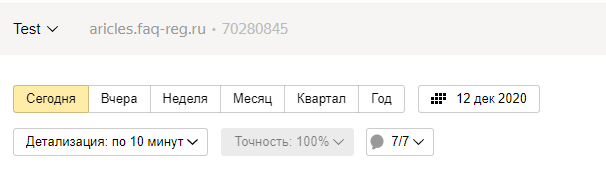
Здесь же вы можете установить интересующие вас временные промежутки: статистика за день, неделю, месяц, квартал, год или произвольный период:
Нажав на меню слева, вы можете перейти в другие разделы:
Отчеты – для просмотра детализированной статистики по конкретного параметру;
Карты – здесь вы найдёте статистику по ссылкам, по которым переходят на сайте, кликам, скроллингу, а также аналитику форм, которые заполняют посетители;
Вебвизор – сможете посмотреть видеозаписи визитов, отфильтровав их по сегментам;
Посетители – перечень пользователей с анонимными идентификаторами браузера, здесь можно выбрать быстрые сегменты «больше одного визита», «новые посетители за 7 дней» и т. п.;
Сегменты – здесь будут отображаться все сохранённые группы пользователей (для этого нужно в любом отчёте нажать кнопку «Сегментировать»);.
Цели – Яндекс даёт возможность настроить до 200 целей на каждом сайте (например, желаемое количество просмотров, заказов и т. п.), чтобы вы смогли отслеживать эффективность;
Интеграции – раздел, в котором счётчик можно связать с расширениями Яндекс.Браузера, CMS, конструкторами сайтов и т. п.
Помогла ли вам статья?
Спасибо за оценку. Рады помочь ��
Как установить Яндекс.Метрику на сайт в WordPress
Яндекс.Метрика — это сервис веб-аналитики, который предоставляет статистику и основные аналитические инструменты для поисковой оптимизации (SEO) и маркетинговых целей.
Яндекс.Метрика используется для отслеживания эффективности веб-сайта и сбора информации о посетителях. Это может помочь организациям определить основные источники пользовательского трафика, оценить успех своей маркетинговой деятельности и кампаний, отслеживать достижение целей, обнаруживать закономерности и тенденции в вовлечении пользователей и получать другую информацию о посетителях:
возрастная категория и пол;
их приложения, браузеры, устройства (уникальные идентификаторы, тип браузера и устройства, операционная система);
активность в сети (запросы в поисковике, взаимодействие с контентом, совершённые транзакции и прочее);
взаимодействие с людьми;
как долго они остаются на сайте;
их расположение.
Всё это делает измерительное решение Яндекса одной из главных альтернатив Google Analytics.
Преимущества Яндекс.Метрики
Среди плюсов Яндекс.Метрики можно выделить:
бесплатный интернет-сервис;
доступность, так как приложение поставляется на все популярные ОС, в том числе Android и iOS;
совместимость с другими инструментами (например, Google Analytics).
эффективный контроль над реферальным спамом;
фильтрация ботов;
показатель отказов.
Что такое счётчик
Счётчик Яндекс.Метрики – это простой инструмент просмотров страниц, который хранит данные, собранные Яндекс. Посетители сайта не могут видеть его, но доступ к статистике при необходимости можно предоставить некоторым лицам.
Как узнать код счётчика Яндекс.Метрика
Зарегистрируйтесь или войдите в личный кабинет Яндекс.Метрики.
Перейдите в раздел Мои счётчики.
Выберите Добавить счётчик.
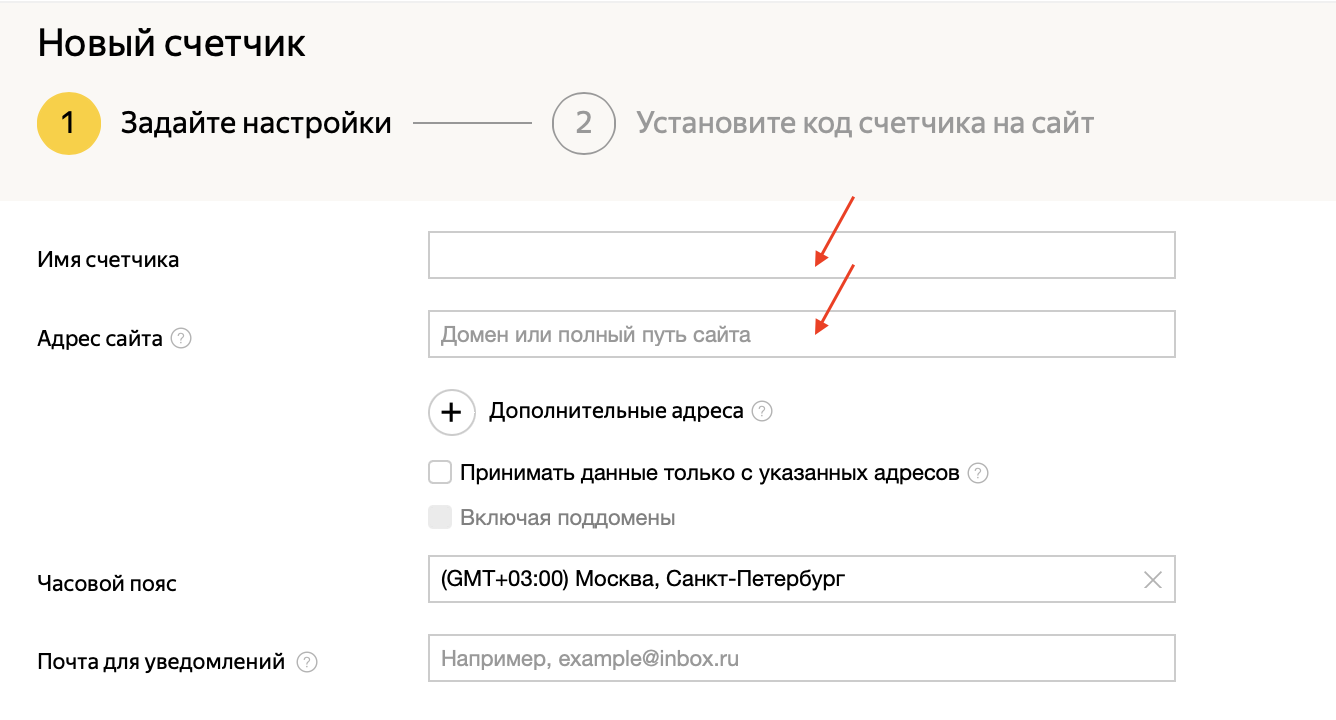
Перед вами откроется новая страница создания счётчика, где нужно заполнить несколько полей:
В «Имя счётчика» введите название счётчика. Оно нужно только для вас, чтобы понимать, к какому сайту какой счётчик относится.
В «Адрес сайта» пропишите URL-адрес главной страницы сайта. К примеру, https://www.nic.ru/.
Укажите часовой пояс.
Установите флажок напротив пункта «Я принимаю условия Пользовательского соглашения».
Щёлкните Создать счётчик.
На открывшейся странице перед вами окажется код счётчика, который необходимо скопировать и впоследствии установить на сайт.
О том, как это сделать на сайте WordPress, мы расскажем далее.
Как добавить Яндекс.Метрику на сайт WordPress
Способ 1. Установка Яндекс.Метрики на WordPress через плагин
Войдите в административную панель управления WordPress.
В левом боковом меню перейдите в раздел Плагины.
Из развернувшегося списка выберите Добавить новый.
Найдите в поиске Yandex.Metrica и нажмите Установить.
Щёлкните Активировать по окончанию установки.
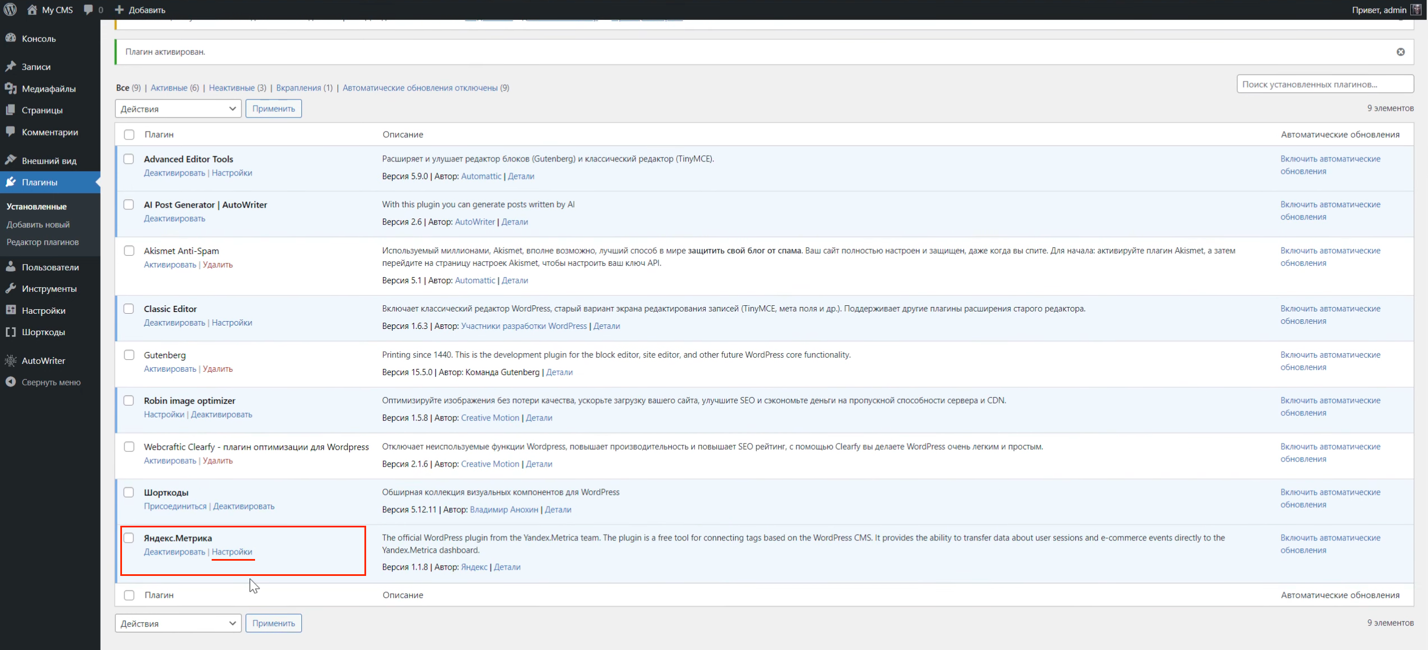
Теперь вернитесь к разделу «Плагины» и выберите Установленные.
В списке найдите Яндекс.Метрику. Кликните Настройки.
Введите код счётчика и щёлкните Добавить.
Нужный номер счётчика можно найти на сайте Яндекс.Метрики.
Подтвердите внесённые изменения, нажав Сохранить.
Способ 2. Установка Яндекс.Метрики на WordPress через код страницы
Войдите в панель управления WordPress.
В левой панели выберите раздел Внешний вид.
Щёлкните Редактор тем в развернувшемся списке.
Перед вами откроется HTML-код вашего сайта. В списке справа найдите header.php или footer.php и откройте его.
Добавьте код счётчика в один из них. Необходимо это сделать в конце скрипта, перед закрывающим тегом.
Важно! Вы можете сами выбрать, добавить код в Заголовок или Подвал сайта. На работу счётчика это никак не повлияет. Однако мы рекомендуем вам выбрать именно footer.php, так как это оптимизирует скорость загрузки сайта.
Первым делом будет прогружаться сам сайт и всё его содержимое, а затем – Яндекс.Метрика.
Готово! Яндекс.Метрика установлена на WordPress.
Как просмотреть данные Яндекс.Метрики
Для того, чтобы в Яндекс.Метрике появились данные, после установки счётчика потребуется некоторое время, – возможно, несколько дней или недель.
Вы можете проверить их наличие на странице счётчика. Для этого перейдите на сайт Яндекс.Метрики и из списка выберите нужный счётчик.
Перед вами откроется раздел «Сводка» с различными графиками:
посетители,
новые посетители,
источник трафика,
тип устройства,
отказы,
глубина просмотра,
время на сайте,
возраст,
адрес страницы,
последняя поисковая фраза.
На этой же странице у вас есть возможность установить период, за который вы хотите получить статистику. Доступны данные за день, неделю, месяц, квартал, год или другой период.
Кроме того, в панели слева также есть и другие полезные разделы:
Отчёты. Предоставят более детальную статистику по каждому из параметров сводки.
Сквозная аналитика. С её помощью вы сможете оценить окупаемость рекламы.
Вебвизор. Подробно записывает активность посетителей на сайте и позволяет просматривать её в формате видео.
Посетители. Информация о посетителях вашего сайта.
Карты. Статистика по кликам и ссылкам, по которым переходят на сайте.
Контент. Отчёты по контенту помогут изучить вовлечённость аудитории.
Цели. Настройка целей на сайте с возможностью отслеживать эффективность их исполнения.
Конверсии. Представляет сводку по каждой цели за выбранный период.
Сегменты. Описывают не действия пользователей, как в случае целей, а их характеристику.
Интеграции. Настраивает взаимодействие счётчика с различными расширениями Яндекс.Браузера и так далее.
Заключение
В этом руководстве мы поделились с вами двумя способами установки Яндекс.Метрики на сайт в WordPress: через плагин и через код страницы.
Решите сами, какой из них кажется вам проще или, быть может, интереснее, а затем установите сервис на свой сайт, чтобы получить множество полезной информации для эффективной работы над контентом или рекламными компаниями.
Как подключить Яндекс Метрику к сайту WordPress без плагина
Яндекс Метрика является самым популярным сервисом статистики в пространстве Рунета. Сервис предлагает вебмастеру подробные данные о трафике — источники, демография, география, поведенческие факторы и много другое, что может быть полезно для анализа посещаемости. В панели управления Метрики имеется множество функций, возможностей и инструментов.
Установка Метрики это достаточно простой процесс, однако некоторые новички всё равно сталкиваются с определёнными сложностями. В этой статье рассмотрим, как подключить Яндекс Метрику к сайту на WordPress.
1 Способы установки Яндекс Метрики на сайт WordPress
2 Как подключить Яндекс Метрику к сайту на WordPress
Способы установки Яндекс Метрики на сайт WordPress
Есть два способа подключения Яндекс Метрики к WordPress: с помощью плагина и с помощью установки кода.
Новички чаще идут первым путём и устанавливают плагин для Яндекс Метрики, считая, что этот метод будет проще и легче. Однако, на самом деле, в большинстве случаев он не проще и никак не облегчает процесс добавления Метрики на сайт WordPress. Кроме того, использование для этих целей плагина не добавляет каких-то дополнительных функций. Говоря простыми словами — плагин для Метрики не рекомендуется, это не профессионально.
Второй способ — это добавить собственноручно код Метрики на сайт в нужное место. Этот способ кажется сложнее для новичков, но на самом деле это так же просто, как и использовать специальный плагин. Кроме того, появляется понимание того, как и куда нужно добавлять коды статистики и аналогичные. Поэтому рекомендуется именно этот способ, он более профессионален, его мы и рассмотрим в данной статье.
Как подключить Яндекс Метрику к сайту на WordPress
Для того чтобы добавить Яндекс Метрику на сайт на WordPress, следуйте простой инструкции.
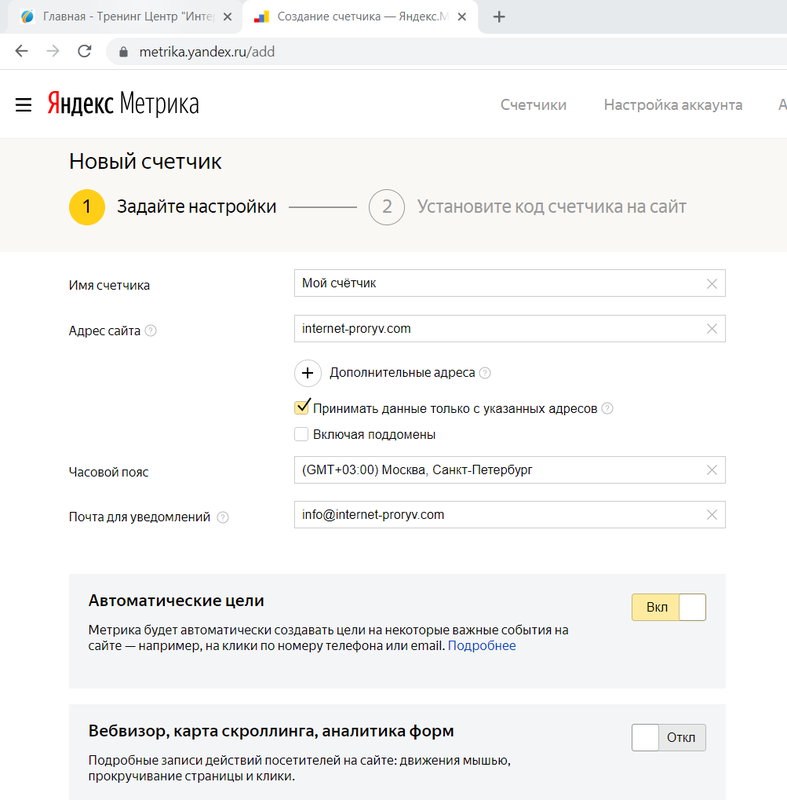
Для начала перейдите на страницу добавления сайта в Метрику и заполните на ней форму.
В поле «Имя счётчика» запишите название для создаваемого счётчика. Не имеет принципиального значения, что именно там будет написано, так как это название не будет никому видно, кроме вас. Оно нужно лишь для того, чтобы вы могли отличить счётчики друг от друга, если их будет несколько.
В поле «Адрес сайта» укажите доменное имя, на котором должен будет работать счётчик Яндекс Метрика. Нужно написать без указания протокола HTTPs.
Затем следует включить опцию «Принимать данные только с указанных адресов». Это необходимо для более достоверной статистики.
В поле «Часовой пояс» нужно выбрать, по какому времени будет отсчитываться статистика Метрики. Здесь можно выбрать тот вариант, который удобен вам.
В «Почта для уведомлений» нужно указать электронную почту, на которую будут приходить сообщения от Метрики.
Переключатель «Автоматические цели» можно оставить включенным, как и есть по умолчанию.
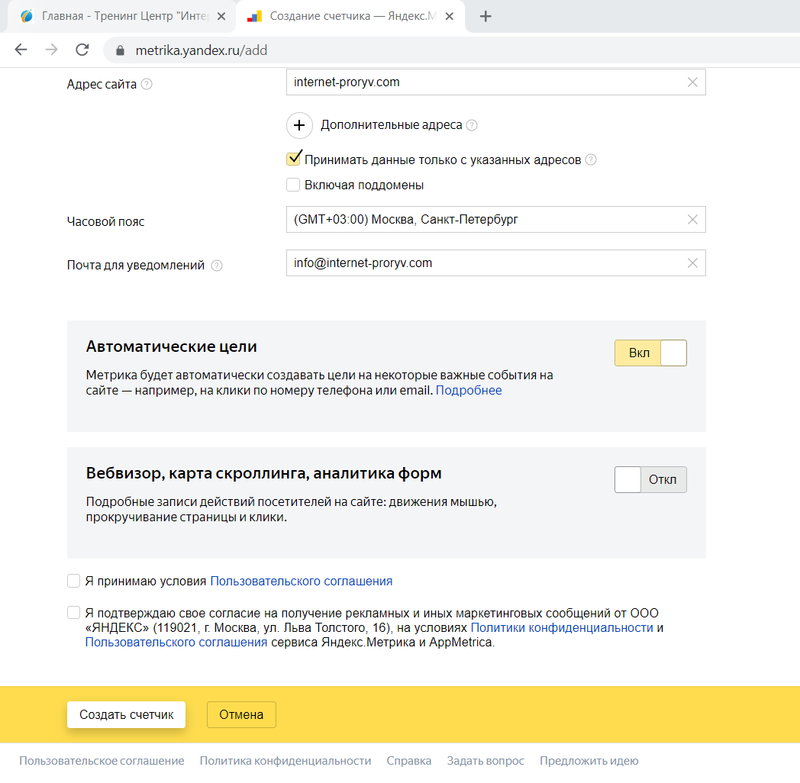
«Вебвизор, карта скроллинга, аналитика форм» рекомендуется тоже включить. Это позволит включить в статистике инструмент вебвизор, который отображает поведение пользователей на странице сайта — может быть полезно.
Затем нужно включить лишь две галочки для согласия с документами и нажать на кнопку «Создать счётчик».
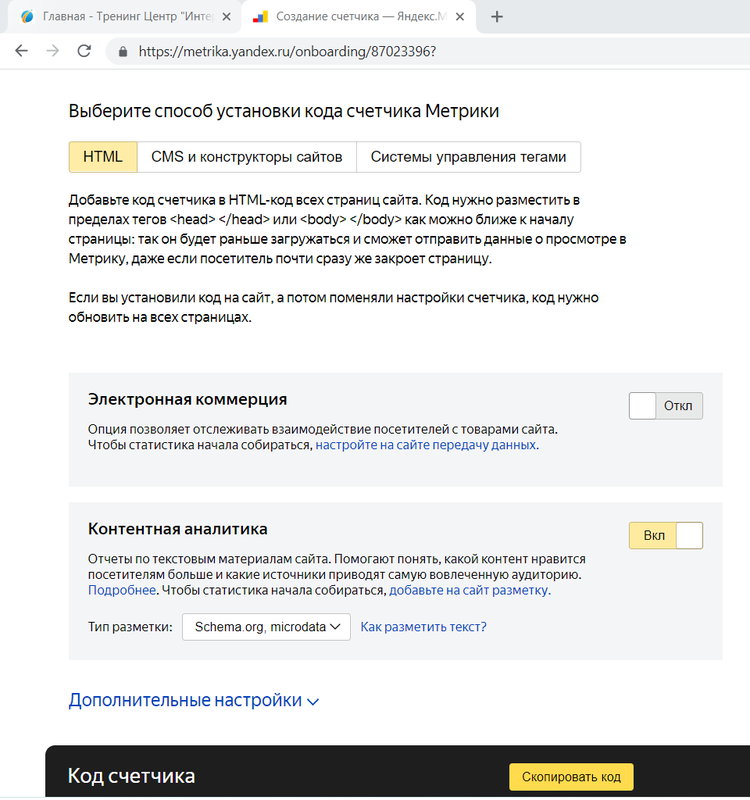
На следующей странице нужно настроить код и получить его. Делать это нужно во вкладке «HTML». Для начала следует включить опцию «Контентная аналитика». Это позволит получить дополнительные полезные статистические данные. А затем в опции «Тип разметки» выбрать вариант «Schema.org, microdata» — это подходит для WordPress.
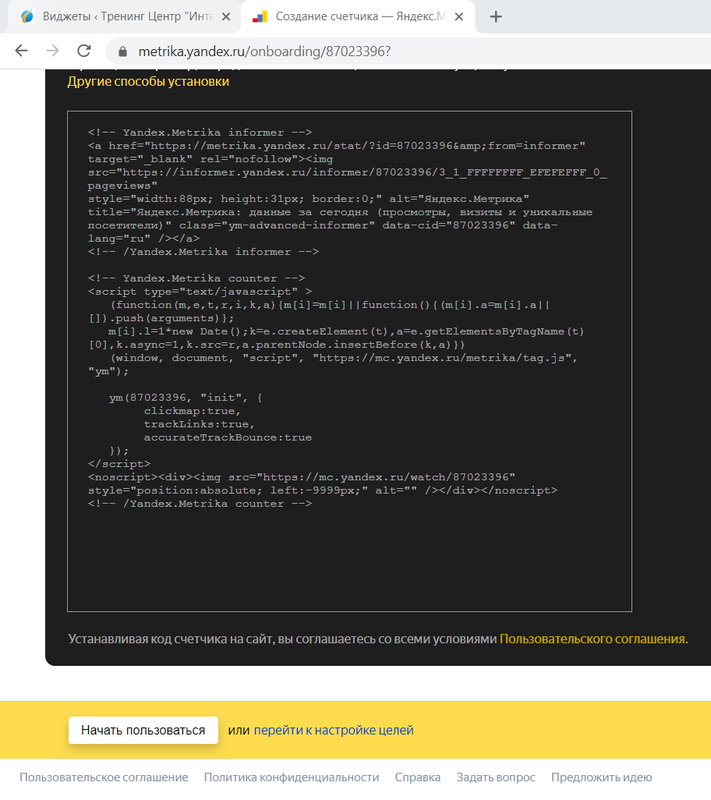
Теперь прокрутите страницу вниз и вы увидите код Метрики. Нажав на «Дополнительные настройки», можно увидеть ещё опции. Но здесь интерес представляет лишь опция «Информер». Её можно включить по желанию, тогда счётчик будет видимым, и на сайте будет отображаться информер со статистикой. Это не обязательный элемент, поэтому его можно и не включать. Остальные опции Яндекс Метрики здесь для WordPress включать не нужно. Рядом с предпросмотром информера есть кнопка «Настроить», которая позволяет изменить его вид.
Нажмите кнопку «Скопировать код», чтобы скопировать его.
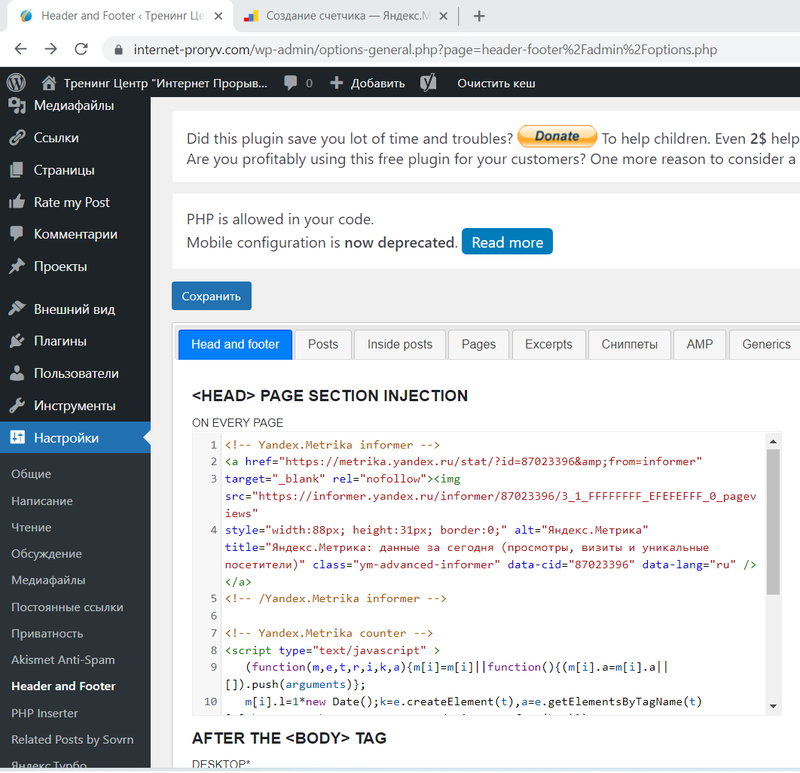
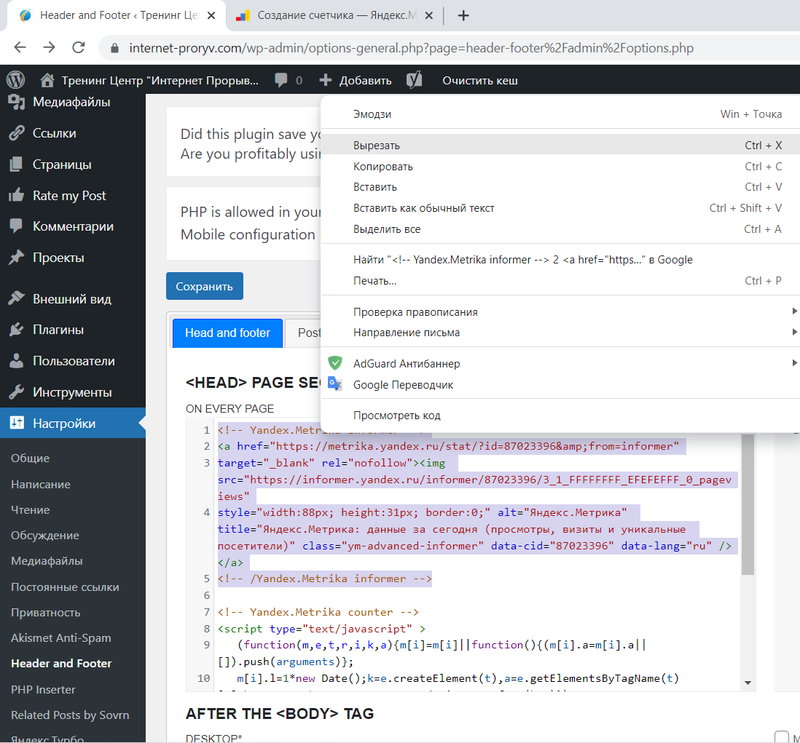
Теперь, когда код скопирован, перейдите в консоль WordPress. Для установки кода Метрики на сайт лучше использовать плагин Head, Footer and Post Injections. Установите этот плагин, затем перейдите в раздел «Header and footer». Код Метрики нужно добавить в самое первое поле. А затем сохраните изменения.
Если вы выбрали Яндекс Метрику с информером, то понадобится сделать ещё один шаг. Добавленный в плагин Head, Footer and Post Injections код нужно разделить. Выделите его от строки Yandex.Metrika informer до строки /Yandex.Metrika informer — это код непосредственно информера, и выполните команду вырезать. Если вы выбрали код без информера, то этого фрагмента кода у вас не будет, соответственно, это и следующее действие выполнять не нужно.
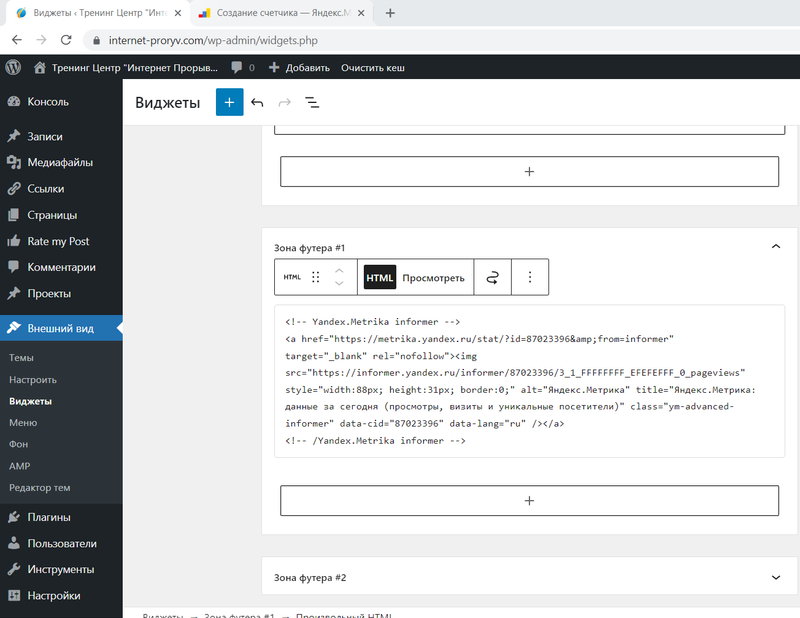
Данный вырезанный код нужно вставить в разделе «Внешний вид», в подразделе «Виджеты» в виджет «Произвольный HTML». Сам виджет лучше разместить в области подвала сайта.
Когда все коды расставлены, в Метрике в самом низу нажмите на кнопку «Начать пользоваться».
И теперь Яндекс Метрика установлена на WordPress и начала работать. Первая посещаемость будет зафиксирована и отображена в течение 30 минут.