Как я намучился с подключением проектора и нашёл целых 7 способов
Постарался изложить и аргументировать каждый раздел так, чтоб даже не профи разобрался в вопросе подключения и настройки проектора.
Ничего, кроме конкретики: как подключить проектор — 7 способов, которые осилит каждый
В инструкциях проекторов не всегда описывают все возможности оборудования. Особенно те, что касаются взаимодействия с другими устройствами. Стать более подкованным в этом вопросе помогут подсказки, которые даю, опираясь на свой опыт. И анализируя авторитетные источники, которым доверяю.

3 возможности подключить проектор с помощью кабеля
Ни для кого не секрет, что кабельное подключение — не единственный вариант передачи картинки на проектор. Недаром многие устройства продаются со встроенным модулем Wi-Fi. Однако вариант с кабелем — лучший с точки зрения качества трансляции изображения на экран. Если планируете настольную установку, и на потолок подвешивать проекционный аппарат не собираетесь, тогда оптимальным будет вариант подключения по HDMI, VGA или USB. Однако нужно учесть, что некоторые бюджетные модели не поддерживают USB. В инструкции для пользователя это четко прописывается [1].
Но как бы там ни было, можно подключить современный проектор с помощью трех интерфейсов.
Подключение по USB
Порт USB — универсальное решение для запитки устройств и передачи сигнала. На современных проекторах минимум 2 таких разъема: типа В и А. Для трансляции картинки нужен первый. Он квадратной формы со скошенными углами. Для ориентира: рядом с ними часто буквы PC, изображение компьютера и т.п. Перед передачей картинки может понадобиться установка драйвера. В этом случае сначала устанавливают ПО, потом подсоединять кабель. Можно соединить ПК и проектор, не выключая устройства.
Для передачи картинки все же больше подходят VGA и HDMI-кабели. Если транслировать видео по USB — возможны притормаживания, но для показа презентации такой порт станет удачным решением. При USB-соединении идет передача сигнала в 2 конца, можно управлять слайдами с помощью пульта проектора.
USB типа А я часто использую:
- для считывания информации с флешки или внешнего жесткого диска,
- подключения внешнего модуля Wi-Fi или другого USB-устройства.
Но это не панацея, можно попробовать еще несколько вариантов.
Включение по HDMI
Кабель HDMI дает картинку на экране Full HD качеством выше. Он нивелирует подвисания при передаче видео. Такой интерфейс позволяет соединить ПК с проектором, не выключая их, но лучше подстраховаться и запустить технику после соединения разъемов кабелем, поскольку сгоревший порт — это всегда неприятно. Поэтому нужно действовать по инструкции: сначала включаем проектор, потом — компьютер [2].
В некоторых ноутбуках и ультрабуках вместо полноразмерного HDMI присутствует мини- или даже микро-HDMI. В этом случае понадобится кабель с разъемами разной величины на концах.
Единственный минус HDMI — ограничение на длину шнурка. Производитель вряд ли укомплектует девайс кабелем длиннее 3 метров. Это означает, что ноутбук или стационарный ПК должен находиться где-то рядом, что не всегда удобно. В продаже есть кабели длиной до 15 метров, но они довольно дорогие. К тому же с увеличением длины растет вероятность потери качества при передаче видео.
Подключение по VGA
Технология VGA появилась намного раньше HDMI, она не подходит для трансляции высококачественной, по нынешним меркам, картинки. На HD качество можно рассчитывать, но вот выжать FHD уже не получится. Звук VGA-кабель не передает. Если нужно посмотреть видео — придется передавать аудио по другому каналу, например, используя кабель A/V [3]. На проекторе кроме входного может быть выходной VGA, передающий сигнал, получаемый от ПК, далее, на другое устройство. В этом случае проекционный аппарат выступает в роли разветвителя.
4 способа беспроводного подключения проектора
Большинство беспроводных вариантов строятся на использовании Wi-Fi. Проще обеспечить передачу сигнала, если в помещении работает беспроводной роутер. Хотя также есть варианты прямой передачи видеоконтента от телефона/ноутбука на проектор. Использование Wi-Fi-технологий актуально при трансляции слайдов. Смотреть фильмы с их помощью проблематично — качество картинки теряется, будут задержки передачи данных. А у трансляции «по воздуху» заметил два преимущества:
- она актуальна при монтаже проецирующего устройства на потолке;
- дает возможность проецировать информацию со смартфонов на экран нескольким людям.
Особняком среди рассматриваемых беспроводных решений держится технология WirelessHD. Она пытается сохранить качество передачи HDMI-кабеля, заменив его передатчиком и приемником.
Как подключиться с помощью Miracast
Miracast обеспечивает передачу Wi-Fi сигнала между устройствами без посредников. Для беспроводного подключения проектора не нужно иметь роутер или точку доступа. Источник и приемник должны быть сертифицированными. Передавать картинку можно со смартфона или другого устройства на Android, а также с девайсов под Windows. Приверженцы iOS могут пользоваться аналогичной технологией, которая называется AirPlay [4].

Если в проекторе отсутствует встроенная поддержка Miracast, можно воспользоваться адаптерами MiraScreen или AnyCast. Мираскрин похож на большую флешку. Этот гаджет я вставляю в порт HDMI проектора, перед этим к адаптеру подсоедив кабель питания и антенны. Для получения питания использую порт USB.

Хитрости включения по WiDi
В компании Intel придумали технологию, во многом схожую с Miracast, под названием Wi-Fi Direct (сокращенно WiDi). Ее тоже используют для подключения проекторов по WiFi. Она ориентирована на пользователей, предпочитающих ноутбуки и прочую технику с процессорами Intel. Чтобы воспользоваться технологией, на компьютер нужно установить интеловскую программу Wireless Displey. Также WiDi можно использовать для передачи сигнала с Андроид-устройств. Если в трансляции изображений участвует адаптер, то это тоже может быть MiraScreen или AnyCast.
Подключение по Wi-Fi
Картинка с телефона отобразится на беспроводном проекторе при наличии в помещении Wi-Fi. Проекционное устройство в этой связке будет играть роль точки доступа. Сигнал пойдет, например, через роутер. Подключение включает 2 этапа, нужно:
- Перевести проектор в режим приема Wi-Fi.
- Выбрать устройство в настройках смартфона. Будет пункт PlayTo (Беспроводное подключение к дисплею) или что-то вроде того (зависит от модели телефона).
Ноутбук настраивается по-другому. У большинства моделей за переключение на телевизор/ проектор/отдельный монитор отвечает функциональная клавиша, например, F1. В паре с Fn она активирует нужный режим. Подробнейшее руководство по этому вопросу хорошо описал Андрей Киреев в своей статье [5].
Коннект через WirelessHD
По окончанию HD в названии можно догадаться, что технология обеспечивает передачу видео высокого качества. В стандарте реализована поддержка 3D и 4К. Сигнал, в отличие от Wi-Fi, не проходит сквозь стены, а огибает препятствия — людей, вертикальные конструкции, стулья и т.п. Передача потока рассчитана на присутствие источника и получателя в одной комнате. Расстояние трансляции ограничено 5-30 метрами, то есть речь идет о замене HDMI-кабеля с сохранением качества трансфера видеосигнала. Для реализации технологии понадобится комплект оборудования, состоящий из передатчика и приемника.
Аргументы «за» и «против» WirelessHD я вывел в таблицу:
Чемпион по скорости среди беспроводных технологий
Не работает сквозь стену
Не сжимает информацию при передаче
Требует наличия достаточно громоздкого оборудования
2 алгоритма подключения проектора к ПК
По кабелю На компьютере должно быть два видеовыхода. Нужно соединить ПК и проектор кабелем, включить технику и перейти к настройке компьютера. Далее алгоритм зависит от ОС:
а) Настройки ПК для Windows 7: кликаем правой по Рабочему столу — открываем Разрешение экрана. В меню «Несколько экранов» выбираем способ трансляции: дублирование, только второй экран, растянуть Рабочий стол на два экрана. В Панели управления открываем настройки звука и в устройствах выбираем проектор в качестве источника звука по умолчанию.
б) У Windows 10 есть чудесная комбинация Win+P, которая открывает окно с выбором способа трансляции [6]. Чтобы настроить звук, кликаем правой по значку громкоговорителя в системном трее, открываем параметры звука и выбираем проецирующее устройство.
«По воздуху» Нужно перевести проектор в режим беспроводного подключения. Далее в Windows 10 кликаем Пуск → Параметры → Система → Дисплей → Несколько дисплеев → Подключиться к беспроводному дисплею. В правой части окна появятся обнаруженные устройства. Подробнейший гайд по этому вопросу подсмотрел здесь.[6]
Как происходит подключение к смартфонам и планшетам
Для проводного соединения желательно, чтобы проектор и смартфон поддерживали MHL. Оптимально, если оба устройства имеют порты miniHDMI, но такой вариант встречается редко. Чаще приходится использовать переходник, соединяющий mini- или microUSB с HDMI.
Как обеспечить коннект планшета или смартфона к проектору через Wi Fi — описано выше. Если планшетный компьютер или телефон работают под Windows, понадобится дополнительное ПО, например, вышеупомянутое Wireless Displey.
Основные настройки проектора для Wi-Fi
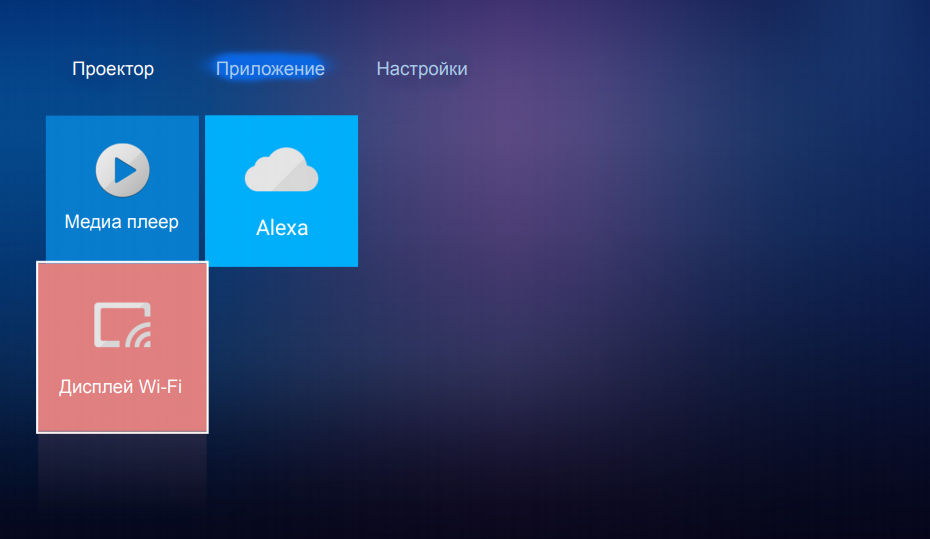
Приведу пример настройки одного из проекторов с адаптером для синхронизации со смартфоном. Для этого включаем проецирующее устройство и настраиваем его с помощью пульта, при этом меню отображаются на экране. Итак, алгоритм следующий:
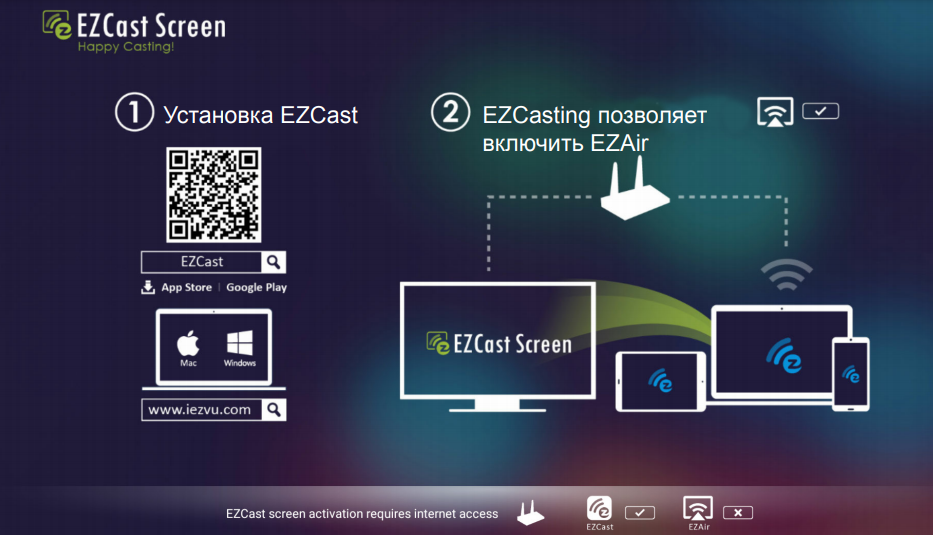
- В меню «Приложение» выбираем «Дисплей Wi-Fi». Попадаем в окно EZCast.
- При первом использовании беспроводного соединения скачиваем и устанавливаем программу EZCast на смартфон, для этого можно отсканировать QR-код с экрана.
- Включаем Wi-Fi на проекторе, подключаем его к доступной сети.
- На смартфоне включаем Wi-Fi, коннектимся к этой же сети.
- Подключаемся к адаптеру с помощью приложения EZCast.
Для проецирования презентаций по-прежнему актуальна программа Power Point. Она позволяет делать доклад, не показывая аудитории часть файла, используя «шпаргалку» [7].
В заключении отмечу еще одно проводное решение для подключения смартфона к проектору — кабель-конвертер Unnlink. С одной стороны аксессуара — HDMI и USB для подпитки переходника, с другой — концевик с возможностью подключения к Lightning, Micro USB или Type-C. Кабель-конвертер Unnlink поддерживает MHL, можно управлять передачей данных с помощью EZCast или другого приложения.
- https://download.epson-europe.com/pub/download/275/epson27467eu.pdf
- https://www.support.nec-display.com/dl_service/data/manual/en/u321h/U321H_manual_RUS_v2.pdf
- https://mediapure.ru/domashnij-kinoteatr-komponenty/av-resiver-xarakteristiki-osobennosti-primenenie/
- https://www.moyo.ua/news/kak-podklyuchit-telefon-k-proektoru-cherez-wifi-instruktsiya-na-3-punkta-i-spisok-7-luchshikh-prilozheniy.html
- https://ichip.ru/sovety/ekspluataciya/kak-podklyuchit-proektor-k-noutbuku-poshagovaya-instruktsiya-618362
- https://support.microsoft.com/ru-ru/windows/%D0%BF%D0%BE%D0%B4%D0%BA%D0%BB%D1%8E%D1%87%D0%B5%D0%BD%D0%B8%D0%B5-%D0%BA-%D0%BF%D1%80%D0%BE%D0%B5%D0%BA%D1%82%D0%BE%D1%80%D1%83-%D0%B8%D0%BB%D0%B8-%D0%BA%D0%BE%D0%BC%D0%BF%D1%8C%D1%8E%D1%82%D0%B5%D1%80%D1%83-7e170c39-58dc-c866-7d55-be2372632892
- https://tehnovedia.ru/proektory/kak-podklyuchit-proektor/
- проекторы
- для начинающих
- инструкция
- Видеотехника
- Периферия
Как подключить проектор к ноутбуку
Иногда на работе или дома может возникнуть ситуация, когда размера экрана ноутбука недостаточно для трансляции изображения и для просмотра презентации или фильма необходимо подсоединить проектор. Рассказываем, как это сделать и с какими нюансами можно столкнуться.
Вариантов подключения может быть два – проводное и с помощью Wi-Fi.
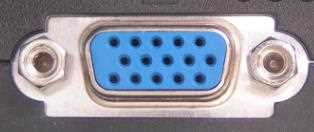
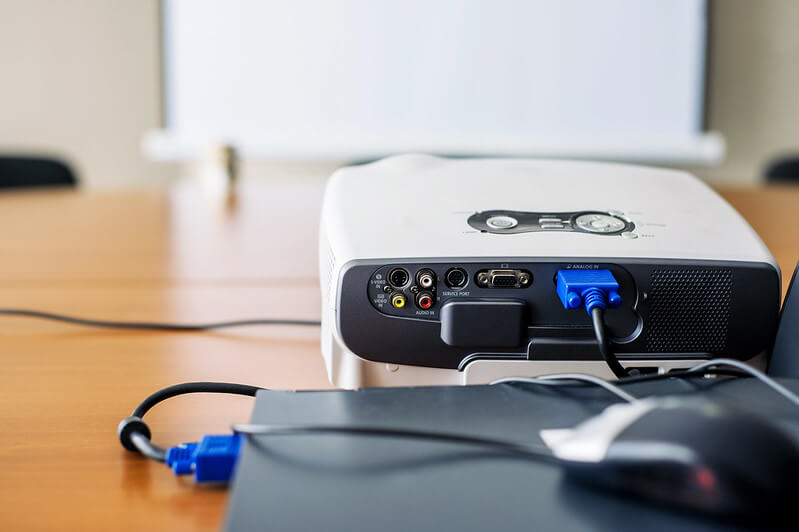
Для проводного подключения нужно понять, какой кабель понадобится. И проверить типы выходов на обоих устройствах, возможные варианты – HDMI (у лэптопов разъем может изменяться в зависимости от толщины корпуса, mini-HDMI или micro-HDMI), DVI и VGA.

VGA
DVI
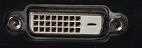
Проекторы LG выпускаются преимущественно с HDMI-выходами. HDMI позволяет передавать изображение в высоком разрешении, HD или FULL-HD. С DVI качество будет хуже, а VGA чаще всего встречается в устаревших моделях, но на технических возможностях гаджета это сильно не сказывается – смотреть фильмы можно и с VGA. Стандартными считаются связки VGA/DVI и HDMI. Но при подключении устройств разных производителей вы можете столкнуться с ситуацией, когда на одном из них не будет необходимого разъема. Тогда придется приобрести специальный переходник, качество передаваемого изображения при этом всегда падает. Чтобы определить, какие разъемы есть на вашем гаджете, достаточно осмотреть его корпус с левой стороны.
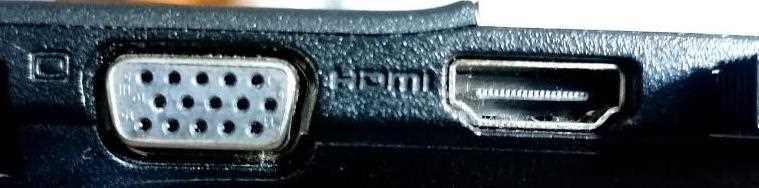
Возможно, вам потребуется кабель, связывающий HDMI и micro- или mini-HDMI. Чем длиннее кабель, тем он дороже, и существует вероятность снижения качества при передаче картинки по более длинному проводу. Но если ваш девайс расположен под потолком, длина кабеля должна быть не менее 2,5 м.
Перед началом работ выключите и обесточьте оба прибора. Подключите кабель и затем включите сначала проектор, а потом компьютер. Очень важно соблюдать последовательность и работать с выключенной техникой. Если подключить HDMI-кабель к работающему лэптопу, можно сжечь его видеокарту. В операционных системах Windows (кроме Windows XP) видеосигнал с включенного устройства автоматически будет выводиться на проекцию. Для Windows XP потребуется выбрать источник вывода изображения.
Для того, чтобы вывести картинку с монитора на плоскость проекции, зайдите в Панель управления и выберите Экран/Дисплей -> Несколько дисплеев (в некоторых ОС есть опция «Подключиться к проектору»). Лэптоп предложит вам несколько вариантов: в качестве основного экрана или дублирующего. Удобнее работать в режиме «Дублирующий экран», а если вы собираетесь посмотреть фильм, то монитор лучше отключить.
. Быстрее попасть в меню настройки дисплеев можно с помощью сочетания клавиш Win и P.
Проекторы последних поколений выпускаются со встроенным Wi-Fi, что освобождает пользователя от необходимости разбираться в типах портов и покупать дополнительные провода.
Для успешной настройки беспроводного подключения на компьютере должны быть установлены драйверы подсоединяемого устройства. Есть вероятность, что подойдут и те, что были предустановлены в ОС, но лучше подстраховаться и иметь необходимый софт под рукой. В USB-порт видеопроектора нужно вставить внешнюю антенну Wi-Fi, она напоминает флэшку по форме и называется Wi-Fi-донгл (но если гаджет оборудован встроенным модулем Wi-Fi, то этот шаг пропускается). Переведите видеопроектор в режим приема Wi-Fi, в настройках ноутбука снова зайдите в Экран/Дисплей и выберите «Подключить к беспроводному/внешнему дисплею». Справа должен будет открыться список доступных устройств, среди которых выбираете нужное и отвечаете на его запрос.
Не всегда подключение удается с первого раза. С какими проблемами можно столкнуться?
Первый и самый распространенный запрос: ноутбук не видит устройство. Чаще всего такая неприятность случается с моделями предыдущих поколений и может заключаться в отсутствии нужных драйверов, после их установки и перезагрузки компьютера в 90% случаев все работает. Реже проблема заключается в поврежденном кабеле, но такую вероятность тоже стоит иметь в виду при проводном подключении. Порой достаточно просто проверить надежность закрепления кабелей, возможно, они неплотно подключены к портам.
Отсутствие звука. При использовании DVI и VGA соединения звук не выводится, придется отдельно подсоединять колонки к лэптопу. HDMI-кабель выводит и изображение, и звук.
Расплывчатое изображение. Решается настройкой фокуса видеопроектора или сменой разрешения монитора.
Мы уже упоминали о том, что есть несколько режимов вывода картинки – дублирующий и основной. Есть еще две опции, которые полезно знать и иметь в виду:
- Работает только монитор, проекция не активна. Пригодится, если перед началом мероприятия необязательно транслировать свои действия на всю аудиторию.
- Расширение. На рабочем столе экран делится на две части – одна выводится на внешний дисплей, а вторая видна только владельцу гаджета.
Проводное соединение более надежное, на нем не скажутся перебои с интернетом. И, если фильм или презентация расположены на жестком диске – удобнее использовать этот способ подключения.
Беспроводной вариант понравится тем, кто не хочет приобретать дополнительное оборудование и не любит лишние кабели. Он предпочтительнее и в случае монтажа проецирующего устройства в труднодоступном месте. Использование этого метода упростит беспроводной роутер, установленный в том же помещении.
Как подключить проектор к телефону?

Наши телефоны, а вернее, смартфоны, уже давно превратились из простого средства связи в универсальный гаджет, способный решать самые сложные задачи. Зачастую смартфоны заменяют нам персональные компьютеры и ноутбуки, поскольку по основному функционалу ни в чем им не уступают. Однако телефон остается телефоном, и для решения некоторых задач нужно слегка поломать голову и найти оптимальный путь для получения результата. Так, очень часто возникает необходимость подключить телефон к проектору для отображения презентации, когда под рукой не оказалось более удобного устройства, например, ноутбука. Рассмотрим, насколько сложно будет решать такую проблему.
Как можно подключить проектор к смартфону?
Прежде всего, стоит отметить, что все способы подключения можно разделить на две большие группы:
- Проводные;
- Беспроводные.
Каждая группа имеет свои преимущества и недостатки, поэтому, какой вариант подойдет в конкретном случае, решать только вам. Но не забывайте, что соединение будет зависеть не только от смартфона, но и от проектора. Например, некоторые бюджетные модели или модели первых поколений могут просто не поддерживать передачу данных по технологии WiFi, поэтому о передаче данных «по воздуху» можно забыть.
Беспроводное соединение
Начнем с более прогрессивного способа подключения – беспроводного. Убеждаемся, что проектор поддерживает прием сигнала, и загружаем специальную программу, которая позволит произвести подключение. Список таких программ не так обширен, как хотелось бы, однако программы действительно работают без запинок, поэтому рекомендуются многими пользователями, как новичками, так и специалистами.
Miracast
На самом деле, это технология, работающая на базе Wi-fi Direct, которой оснащаются современные проекторы. Она также часто встречается в телевизорах и позволяет управлять ими с помощью смартфона. Благодаря этому ее популярность в проекторах вполне объяснима.
Основные достоинства данной технологии:
- Наличие объемного звука при трансляции аудио-дорожек;
- Полноценное отображение через проектор всей информации, имеющейся на экране смартфона;
- Защита от постороннего подключения с помощью WPA2-шифрования;
- Качественная передача видео.
Подключиться к проектору в таком режиме достаточно просто. Достаточно запустить Miracast на проекторе, зайти в настройки телефона и в приложении «Экран» выбрать проектор в качестве экрана.
Chromecast
Очень популярный способ беспроводного подключения, с помощью которого можно подключать «по воздуху» даже относительно устаревшие модели проекторов. Единственная особенность такого подключения в том, что Chromecast – это небольшой прибор, который необходимо приобрести дополнительно. Он оснащен HDMI-разъемом, с помощью которого происходит подключение к проектору. Сам же прибор принимает сигнал от смартфона «по облаку» и по проводу транслирует его на проектор. Этот так называемый комбинированный способ подключения позволяет владельцам простых проекторов экономить на приобретении более современных девайсов, т.к. стоимость Chromecast значительно ниже, чем расходы на замену проектора на более современный.
Подключение происходит достаточно быстро. Достаточно скачать приложение Google Home на смартфон, синхронизировать Chromecastс и смартфон и начать проекцию.
Wi-Fi
Если проектор оснащен функцией Wi-fi, то решение вопроса подключения очень простое. На смартфоне создается точка доступа, к которой подключается проектор. Затем в настройках телефона проектор выбирается в качестве экрана (беспроводное проецирование), и на этом настройка завершена.
Проводное подключение
Подключение по любому виду кабеля всегда остается альтернативой при отсутствии возможности использовать Wi-fi-сеть или иной аналогичный способ коммутации с проектором. Однако и здесь возникает вопрос – имеется ли на проекторе вход для конкретного кабеля? К самым популярным кабелям для подключения относятся нижеперечисленные типы.
HDMI
Одна из самых популярных систем проводного подключения. При наличии такого разъема на проекторе достаточно купить кабель mini HDMI-HDMI и произвести подключение. Если в телефоне нет разъема mini HDMI, то можно без проблем купить соответствующий переходник. У некоторых проекторов существует исключительно VGA-разъем, поэтому приходится приобретать переходник HDMI-VGA, но в таком случае качество изображения будет ухудшаться. Для подключения проектора нужно скачать на телефон необходимый софт и начать трансляцию. При этом следует помнить, что при такой передаче данных смартфон быстро разряжается, поэтому стоит держать под рукой зарядку или power-банк.
MHL
Если ваш смартфон поддерживает MHL-стандарт, то можно заменить HDMI-подключение на аналогичное подключение MHL. Для этого достаточно иметь в телефоне разъем micro-USB, а на проекторе – HDMI/USB. С помощью переходников и кабеля устройства подключаются, и происходит настройка изображения.
USB-кабель
Вероятно, самый простой способ проводного подключения. При наличии в проекторе разъема USB достаточно соединить его и телефон, установить драйвера, выбрать передачу данных по USB и начать передавать нужные файлы. Но даже при отсутствии такого разъема можно приобрести соответствующие переходники.
Как видим, вариантов подключения смартфона к проектору большое количество. Вам остается лишь выбрать подходящее решение исходя из сложившейся ситуации.
Интернет-магазин «Проекционная лампа» предлагает широкий ассортимент ламп для проекторов и проекционных телевизоров различных моделей и брендов. На всю продукцию предоставляется гарантию от 3 до 6 месяцев.
Позаботьтесь о своем проекторе уже сейчас! Закажите лампу, прислав запрос нам на почту zakaz@projectionlamps.ru или связавшись по телефону 8 (800) 775-45-95.
Как подключить проектор к ноутбуку или ПК: особенности процесса
Компьютеры и ноутбуки уже давно стали частью повседневной жизни. С помощью данной техники можно учиться, работать, просматривать развлекательный контент, играть в компьютерные игры. У каждого современного ПК есть масса полезных функций и возможностей. Компьютеры нередко используются для просмотра фильмов и обучающих лекций. Сидеть прямо напротив монитора не всегда удобно, особенно если планируется просмотр контента группой людей. В такой ситуации выручает проектор. Это удобное и практичное устройство, с помощью которого можно легко выводить изображение на большой экран. Стоит разобраться, как правильно подключить проектор к ноутбуку, и какие нюансы необходимо учесть.
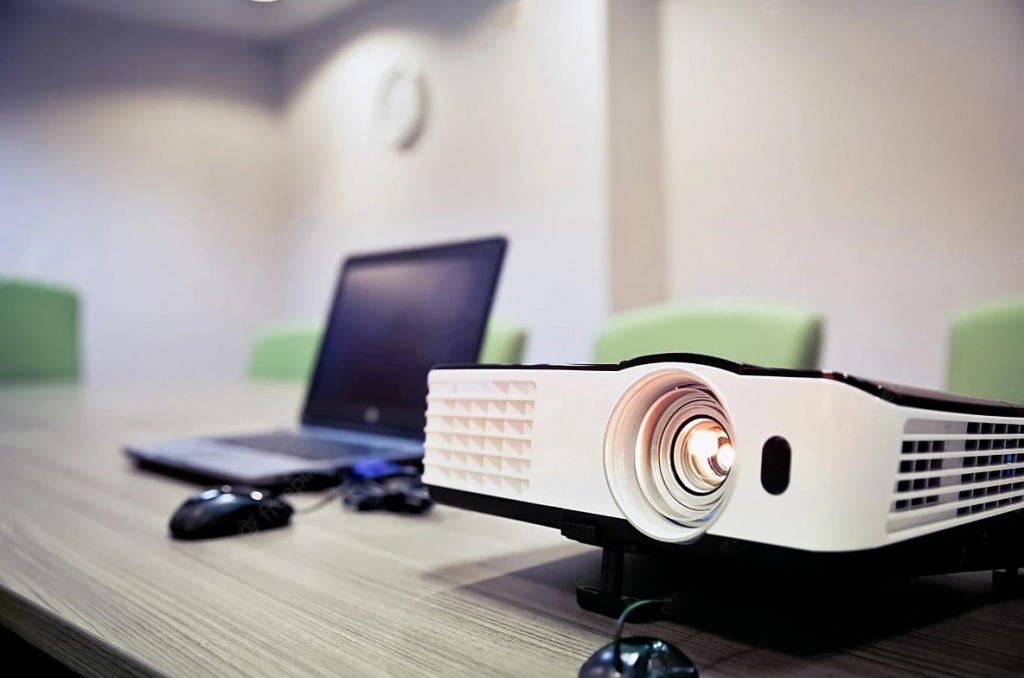
Проводной способ подключения
Для многих людей использование проводного метода является наиболее удобным и понятным вариантом. Кабельное соединение позволяет добиться стабильного подключения, без потери сигнала и перебоев связи. Также применение кабеля дает возможность легко и быстро настроить проектор и приступить к просмотру фильма.
Среди нюансов можно выделить следующие пункты:
- необходимость всегда носить кабель с собой;
- стационарная установка проектора предполагает полноценную прокладку кабеля в помещении.
На современных профессиональных моделях проекторов предусмотрено наличие всех видов разъемов. Поэтому пользователь сможет легко подобрать наиболее подходящий вариант для каждого случая.
На простых моделях проекторов некоторые виды разъемов отсутствуют. В данном случае выручает переходник. Если проектор часто подключается к разным ноутбукам и компьютерам, то этот фактор может стать проблемой. Придется запастись большим количеством переходников, ведь невозможно заранее предугадать, какой именно разъем необходимо будет задействовать.
Эксплуатация переходников может приводить к потере сигнала во время работы. Неоднократная конвертация сигнала также способствует потере качества изображения.
Подключение с помощью HDMI
HDMI кабель уже давно зарекомендовал себя в качестве отличного аксессуара для подключения одного устройства к другому. Данное изделие обеспечивает высокое качество передачи сигнала, исключена вероятность потери соединения. Картинка получается высококачественной, как и на экране ноутбука.
Стандарт HDMI изначально разрабатывался для мультимедиа с высокой четкостью. Это наилучший вариант для тех, кто хочет воспользоваться проектором без потери качества и яркости картинки.
Появление беспроводного варианта HDMI стало настоящим прорывом. Два передатчика связаны между собой бесконтактным соединением. Один аксессуар необходимо будет подключить к ПК, а второй к проектору. Затем пользователю нужно будет лишь настроить соединение. Обычно эту процедуру можно выполнить без особых знаний, просто следуя подсказкам на экране ноутбука.
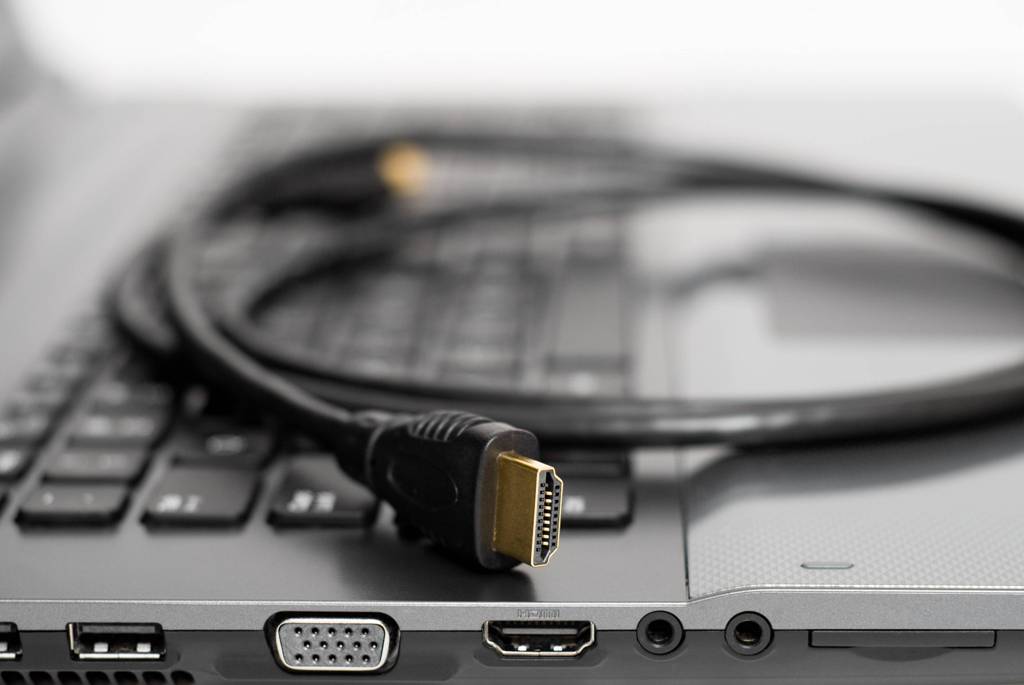
Датчики беспроводного HDMI работают на основе Bluetooth-соединения. Поэтому если компьютер находится на большом расстоянии от проектора, могут возникнуть проблемы с бесперебойным подключением.
Есть изделия данного типа, работающие на базе Wi-Fi. Но даже у них скорость и качество подключения не могут сравниться с параметрами обычного проводного HDMI-кабеля. Использование обычного провода – это проверенный годами метод.
Использование VGA
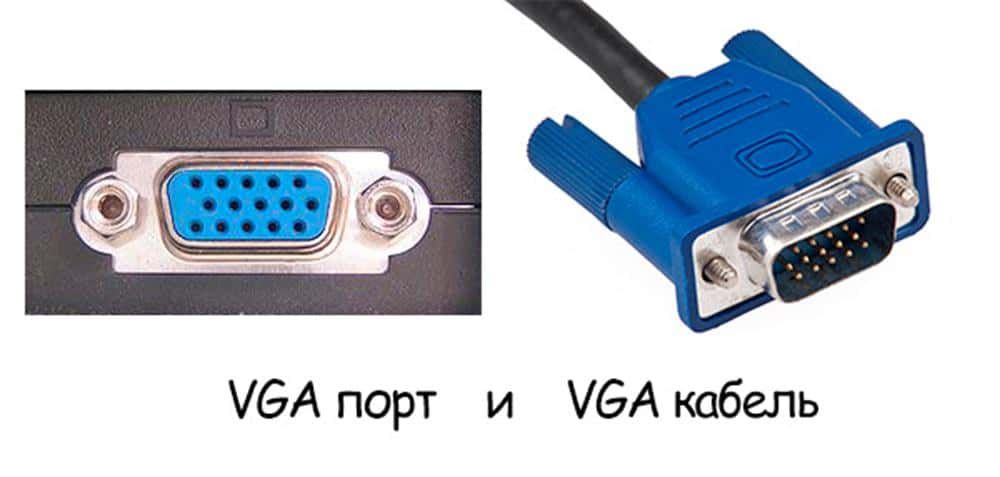
Данный вид разъема считается устаревшим. Современные производители компьютерной техники все чаще отказываются от его использования. Нынешние ПК даже не оснащены таким видом входа. VGA-подключение активно эксплуатировалось в 2000-х годах. Но в настоящее время оно не способно обеспечить высокое качество передачи изображения.
Если требуется просмотреть на проекторе малоформатную картинку, тогда можно использовать разъем VGA. Важно помнить, что подключение данным методом дает возможность передать только графическую информацию. Для передачи звука потребуются дополнительные кабели. Это ее один недостаток устаревшего способа. Обычно к нему прибегают в ситуациях, когда нет другого выбора.
Через USB
Универсальным метод, который подходит для любых ПК и ноутбуков. Можно использовать при отсутствии HDMI-разъема. Необходимо лишь найти кабель нужной длины и подключить его между устройствами.
Как настроить подключение проектора к ноутбуку
Настройка требуется в любом случае, независимо выбранного способа подключения. В одних случаях нужно лишь быстро активировать подключение, все остальные задачи компьютер выполняет самостоятельно. Другие методы требуют обязательного выставления конкретных параметров.
Практически каждый проектор содержит массу внутренних настроек, влияющих на качество итогового изображения.
Первичная настройка проектора
В большинстве случаев дополнительная настройка вывода изображения не требуется. Как только пользователь подключает ноутбук или ПК к проектору, идет автоматическое переключение передачу картинку через выбранный разъем. Поэтому устройство сразу же начнет показывать изображение на большом экране.
Если же в параметрах проектора отсутствует автоматическое определение источника сигнала, тогда потребуется вручную выставить нужные настройки.
Настройка на Windows 10, 11
При подключении проектора к ноутбуку с Windows 10 или 11 потребуется вручную указать параметры.
Порядок действий будет следующим:
- кликнуть на иконку «Пуск»;
- затем выбрать пункт «Система»;
- далее указать «Дисплей»;
- следом выбрать «Несколько дисплеев»;
- в конце нажать «Обнаружить».
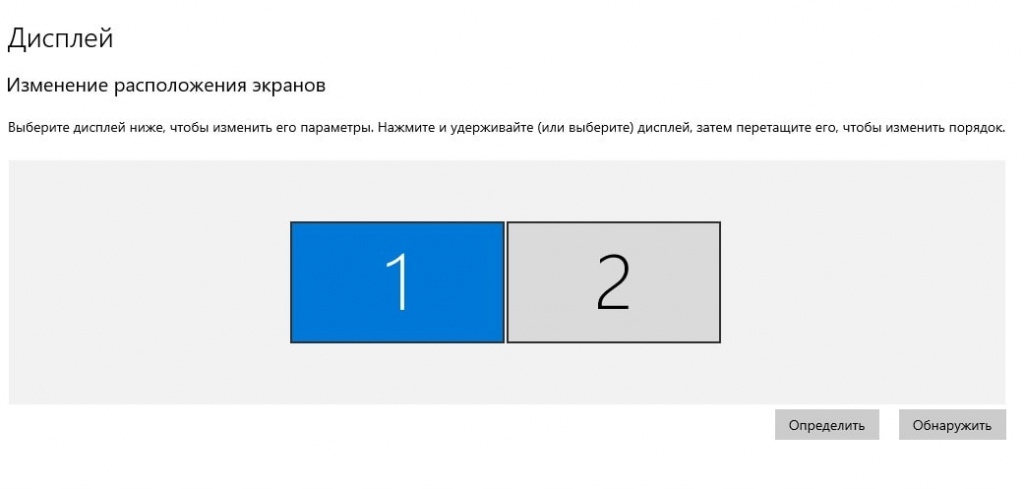
Система проведет поиск всех подходящих соединений и выведет перечень на экране. Можно будет выбрать конкретный способ передачи информации.
Во время повторных подключений проектора достаточно будет нажать «Win+P». Перед пользователем откроется меню выбора метода подключения проектора. Нет необходимости в повторном обнаружении проектора системой.
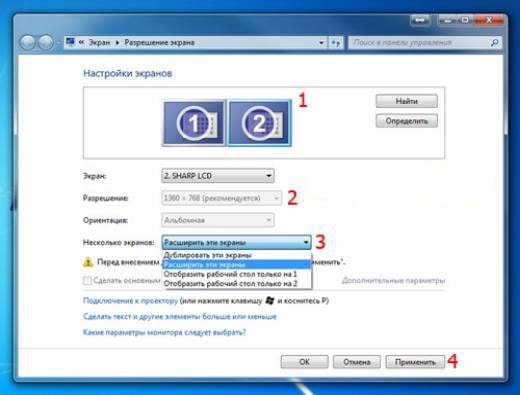
Windows 7
Чтобы настроить подключение проектора на ПК или ноутбуке с Windows 7, необходимо кликнуть правой кнопкой мыши по экрану. Затем выбрать «Разрешение экрана» и указать пункт «Найти» Система выполнит процедуру определения проектора.
Затем нужно нажать на строчку рядом с пунктом «Несколько дисплеев». В небольшом меню потребуется выбрать способ отображения данных на ноутбуке.
В этом же окошке можно настроить и другие параметры картинки.
Как подключить проектор к ПК через Wi-Fi
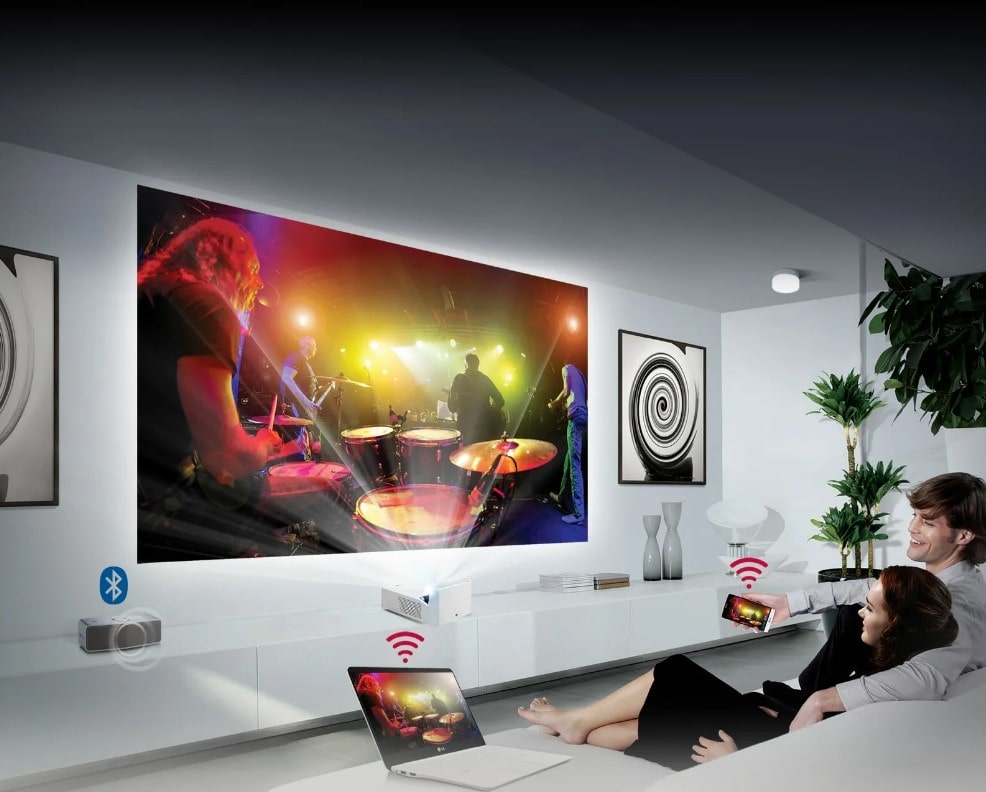
Wi-Fi есть практически в каждом доме или общественном заведении, поэтому появление подобных методов подключения было логичным.
Для применения данного способа необходимо учесть несколько факторов:
- проектор и ноутбук должны быть оснащены Wi-Fi модулем;
- оба изделия уже подключены к одной и той же беспроводной сети.
Если условия соблюдены, можно переступать к подключению.
На примере Windows 10:
- необходимо кликнуть «Пуск»;
- затем «Параметры»;
- далее «Система»;
- потом «Дисплей»;
- пункт «Несколько дисплеев»;
- «Подключиться к беспроводному дисплею».
В писке обнаруженных устройств необходимо выбрать подходящее и активировать соединение. Данный метод работает с любыми видами устройств, будь то ноутбуки, ПК или планшетные девайсы.
С какими проблемами можно столкнуться при подключении
Даже у опытного пользователя иногда случаются проблемы с подключением. Это может быть связано с особенностями самого проектора или же системными настройками компьютера. При обнаружении неполадок обязательно следует проверить качество соединения. Потеря сигнала нередко становится причиной отсутствия коннекта.
Если ноутбук не распознает проектор
Одна из самых распространенных проблем. В первую очередь следует проверить используемый кабель. Для этого, его нужно подключить к любому другому устройству.
Если же идут попытки подключения через Wi-Fi, тогда нужно убедиться в наличии хорошего сигнала. Некоторые пользователи также проверяют работу встроенного модуля.
Чаще всего проблемы возникают при беспроводном подключении. Следует проверить оба устройства, обновить драйвера и проверить, поддерживается ли выбранный формат подключения.
Ошибка вывода изображения
Если у пользователя не получилось грамотно настроить проектор, он столкнется с проблемой вывода изображения. Необходимо просмотреть панель управления и удостовериться, что ранее был выбран правильный способ получения сигнала. Некоторые ноутбуки не способны самостоятельно распознавать источник сигнала.
Обязательно нужно проверить актуальность драйверов и удостовериться в работоспособности кабеля. При использовании старых аксессуаров нередко идут перебои и ошибки.
Вывод изображения с некорректным форматом
Если установленные разрешения на ПК и проекторе не совпадают, пользователь получает соответствующее оповещение. Чтобы устранить проблему с некорректным форматом, необходимо проверить настройки и выставить параметры, которые будут соответствовать обоим устройствам.
Какие еще ошибки могут быть
Другие виды неполадок обычно связаны с самими устройствами. У проекторов иногда возникают сбои, они выдают ошибку с определенным кодом. В такой ситуации необходимо читать инструкцию или же обращаться к специалистам.
Перед подключением проектора к ноутбуку или ПК необходимо проверить и почистить все разъемы. Также нужно обновить драйвера и выставить подходящий формат разрешения. При возникновении более серьезных сбоев лучше обращаться к специалистам. Только они могут решить проблему в короткие сроки и без последствий.
Главное, внимательно отнестись к настройке первого подключения. Все последующие попытки подключиться будут производиться за считанные секунды.