Проблемы с перезагрузкой на ноутбуке Samsung [Решено]

Предыстория: попал мне в руки ноутбук Samsung 300 серии (Ноутбук Samsung NP300E5A-S09RU 15,6″ HD/ i5 2450M(2.5)/4096/500/NV GT520MX 1Gb/DVD-SMulti/WiFi/BT/Cam/Win7) в общем его хозяйка-пенсионерка обновилась до 10-ки начались BSoDы, в какой-то момент ей это дюже надоело, и в итоге обратилась она ко мне, за решением проблемы, надо сказать, что ноут не смотря на 2009 12 г.в. в хорошем состоянии, я посоветовал провести аппаратный апгрейд: увеличение RAM и замену HDD на SSD с переходом Win 10 на Kubuntu 20.04.
Проблема: В общем поменяли все в рамках ограниченного бюджета, но проблема такая, UEFI загрузчик, нормальный старт — штатное включение/выключение, но вот с Reset обнаружился косяк, ноут выключается и на перезапуске начинается мерцание экрана(многократные и тщетные попытки стартовать).
Хотелось бы узнать как решить данную проблему, я предполагаю, что связано это с кривой реализацией UEFI, но прежде чем в очередной раз переустанавливать ОС (уже в формате разметки MBR), хотелось бы узнать мнения более умудренных опытом пользователей, быть может, я не в том направлении копаю, не хотелось бы наворотить дров, Samsung уже не производят, перепрошивать BIOS нечем. Бюджета на покупку нового ноута нет. А я в эту тему впрягся на исключительно благотворительных началах — благодаря этой женщине (некогда моей учительнице биологии) я выбрал специальность и успешно поступил в ВУЗ. Провел с этим ноутом ряд экспериментов:
1) поставил KDE-NEON — на самом свежей версии кед ничего не меняется, следовательно проблема не на уровне графического окружения.
2) выключил UEFI BOOT Support и загрузился с флешки с Kubuntu 20.04 выбрал «использовать весь диск», проблема сохранилась, но при перезагрузке теперь вылазит пустое Boot menu/App menu, если зайти в BIOS Setup в Boot Order позиция SATA HDD/SSD пустая, т.е. именно при перезагрузке диск теряется. Выключаю кнопкой Power — F2 на старте в BIOS диск виден, через SHIFT+1 отключаю все остальные пункты (там есть NETWORK, Windows BootLoader, USB-HDD, USB-CD, DVD-Rom, Ubuntu, Neon. Гружусь в штатном режиме.Иду в KParted, там показывает наличие раздела 530 МБ /boot/EFI снес его — не смог загрузиться, поскольку загрузчик был на нем.
3) ради чистоты эксперимента вновь гружусь c Live-USB(разблокировав и выставив USB-HDD в приоритете загрузки) в KParted сношу все разделы и провел чистую установку с таблицей разделов MBR.
Выяснилась такая фишка на конфигурации с UEFI, автоматом создается раздел /boot/EFI, даже если таблица разделов указана MBR. Обойти данный автоматизм можно, только если извлечь диск вставить его в ПК на котором точно BIOS и с него произвести чистую установку, тогда дополнительный раздел не создается и загрузчик пишется в / — в этом случае проблем с перезапуском не возникает.

AlexBKost — 1 Май, 2021 — 18:15
что ноут не смотря на 2009 г.в. в хорошем состоянии а вы ничего не путаете (не от слова путин), где 2009 год, а где Core i5 с UEFI вместе взятыми.
Platon — 1 Май, 2021 — 18:44
так это со слов хозяйки ноута, но я уточню.
Platon — 2 Май, 2021 — 11:20
Уточнил SAMSUNG модель NP300E5A-S09RU (Ноутбук Samsung NP300E5A-S09RU 15,6″ HD/ i5 2450M(2.5)/4096/500/NV GT520MX 1Gb/DVD-SMulti/WiFi/BT/Cam/Win7) — хозяйка решила, что 09 в конце и есть год выпуска, посмотрел в BIOS Purshase Date: 2012/05/09
GNOMIK14 — 1 Май, 2021 — 21:07

Попробуй UEFI Bios Security Boot Fail отключить и запустить установку. В те времена еще не было подлого, что нельзя перейти в поддержку BIOS системы. Второе данном компе слабенькая видеосистемы так что может от этого глючится система. Видео лучше все продемонстрировало вашу проблему!
lord_i — 2 Май, 2021 — 10:40

Если есть подозрение на ефи — поищите в биосе отключение ефи вообще. Кубунта вполне хорошо работает на легаси.
Загрузка ноутбука Samsung с флешки
Как происходит загрузка ноутбука Samsung с флешки ? Это очень просто друзья! На ноутбуках Samsung последних моделей, появилось несколько новых опций в БИОС («Fast BIOS Mode» и «Secure Boot»), которые напрямую связаны с возможностью загрузки ноутбука с флешки или диска. Корпорация Samsung вдруг решила защитить загрузку новой операционной системы Windows 8 от какого-то вируса или от самих владельцев ноутбука, это уж как вам нравится. Естественно у многих пользователей сразу возникли вопросы.
Один мой знакомый, пожелал загрузить ноутбук Samsung с загрузочной флешки, содержащей в себе программу резервного копирования Acronis, чтобы сделать бэкап Windows 8, но у него ничего не вышло. Другой решил переустановить Windows 8 на Windows 7 и тоже застрял в самом начале, он просто нигде не нашёл свою флешку, ни в БИОС, ни в загрузочном меню ноутбука. После того, как он перепробовал пять флешек, он прилетел ко мне с выпученными глазами и сказал, что его новый ноут невозможно загрузить ни с диска, ни с флешки. Короче пришлось во всём этом разбираться и если вы тоже попали в такую же ситуацию, читайте нашу статью.
Загрузка ноутбука Samsung с флешки
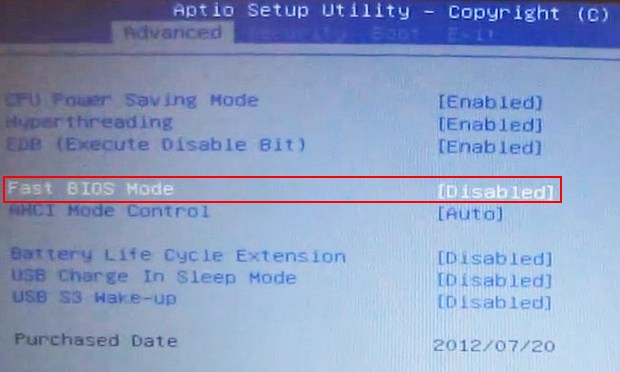
Если вам вдруг захотелось загрузить ноутбук Samsung с флешки, то вы постараетесь войти в загрузочное меню ноутбука с помощью клавиши F10 при загрузке и там выбрать вашу подсоединённую флешку, но у вас ничего не выйдет, так как в первую очередь, нужно внести небольшие изменения в параметрах БИОС ноутбука. Включаем ноутбук и сразу жмём F2 при загрузке, входим в БИОС, идём в раздел Advanced и выставляем параметр « Fast BIOS Mode » в положение Disabled. 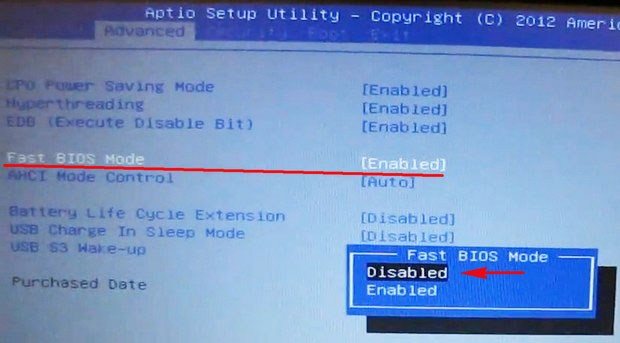
 Затем идём в раздел Boot , нас интересует опция « Secure Boot »,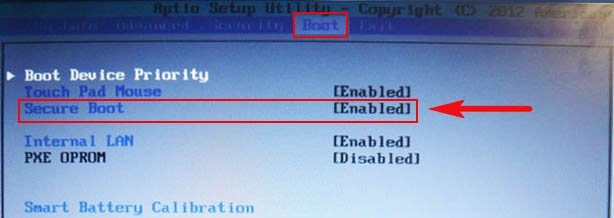
ставим её тоже в положение « Disabled » и нажимаем «Enter» 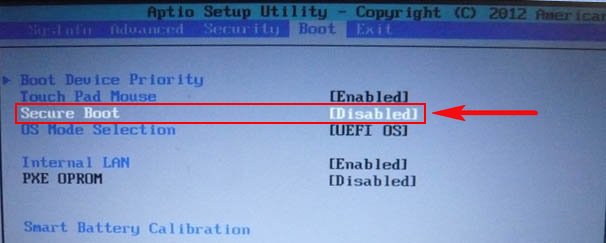 Выходит предупреждение о возможности загрузки ноутбука с ошибкой.
 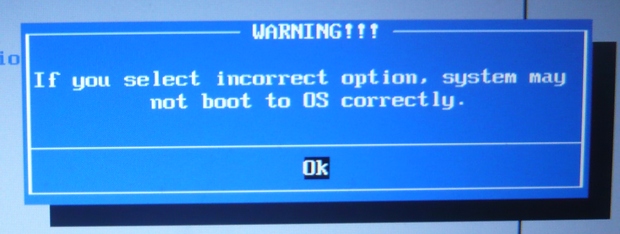 Соглашаемся, нажимаем « Enter ». Ниже появляется дополнительный параметр « OS Mode Selection »,
 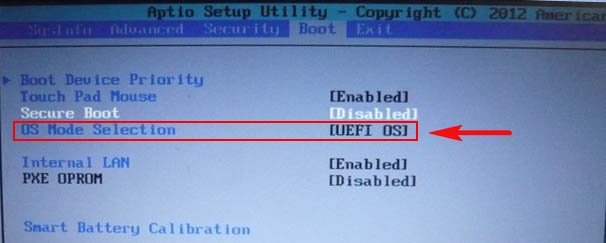 ставим его в положение « CMS OS » или « UEFI and Legacy OS »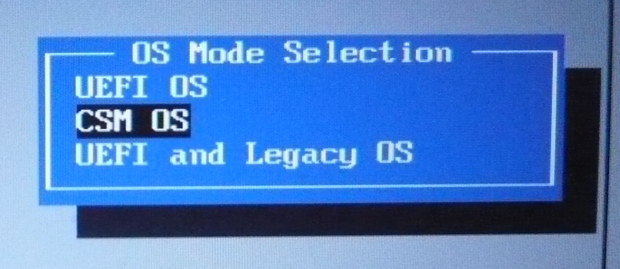
и нажимаем «Enter». Опять появляется предупреждение о возможности загрузки ноутбука с ошибкой, «Enter». Сохраняем изменения, произведённые нами в BIOS, нажимаем «F10» на клавиатуре. На вопрос «Сохранить произведённые изменения и перезагрузиться?» нажимаем «Enter». Yes. 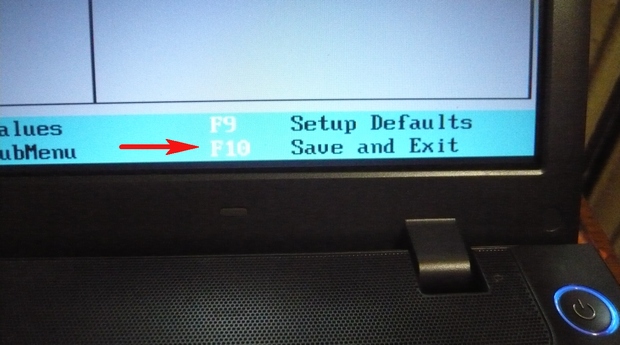
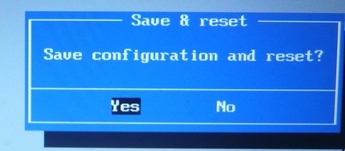
Ноутбук перезагружается, жмём F10 и попадаем в загрузочное меню, выбираем флешку, происходит загрузка ноутбука Samsung с флешки.
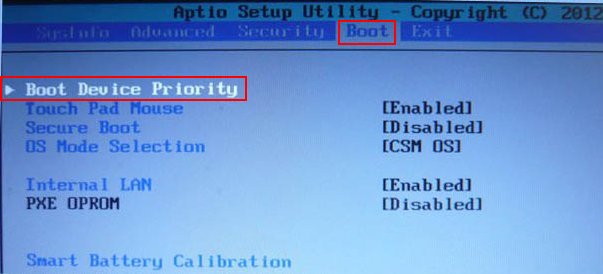
Если вы не сможете попасть в загрузочное меню ноутбука, значит нужно изменить приоритет загрузочного устройства прямо в БИОС. Входим в БИОС, идём в раздел Boot , далее опция Boot device Priority , здесь должна быть наша флешка, выставляйте её первым загрузочным устройством, далее жмите F10 (сохраняем изменённые настройки) и перезагружайтесь. После перезагрузки, ваш ноутбук загрузится с флешки.
Как запустить boot menu на ноутбуке Samsung NP-RV515?
Ноутбук Samsung NP-RV515 — исчадие ада. Битый час пытаю уже это сделать.
Флешки этот кусок говна видеть отказывается на отрез. Перепробовал три. И это речь именно про BIOS. После загрузки же Windows всё видит отлично. И сколько ты не ставь первой загрузку с флешки — всё равно загружает Windows. Причём моментально.
А в boot menu вообще попасть не могу. Все кнопки перетыкал.
Заранее благодарю за помощь.
Лучший ответ
Герман из ГерманииУченик (103) 4 года назад
Очень хочу тебе руку пожать!) Дай бог тебе здоровья!
nektoПрофи (516) 2 года назад
я вам тоже пожимаю руку )) добра вам
Остальные ответы
F2 там обычно был или DEl.
Надо не все кнопки тыкать подряд, а один раз прочитать Руководство пользователя.
Герман из ГерманииУченик (103) 4 года назад
Если бы осталось.
Loony Искусственный Интеллект (654530) Ох. ну что за беспомощность-то. Вот, скачивай: https ://my.pcloud.com/publink/show?code=XZ1J78kZspKUB4mW505neqUVRDDxsz87F2qX (пробел перед двоеточием убери)
Если Win8-10 стоит, то перезагрузи ноут через удержание кнопки Shift из самой ОС (Пуск→Перезагрузка (с зажатой кнопкой Shift)).
Там выбери настройку BIOS и включи «горячие клавиши» BOOT-menu (они могут быть отключены, вот и не заходит хоть утыкай всю клавиатуру)
При включении, на экране с логотипом материнки, написано какую для этого кнопку надо нажать. Точно не помню, но то ли F11, то ли F12
в настройках биоса подключенная загрузочная флешка определяется не как флешка — как HDD. Поэтому, в мену выбора загрузки с HDD найти в списке и поставить на первое место флешку (которая должна быть подключена ПЕРЕД включением ноутбука). При установке во время первой перезагрузки нужно вернуть обратно загрузочный диск, или постоянно выдёргивать флешку. Иначе всё будет начинаться заново.
Герман из ГерманииУченик (103) 4 года назад
Я диск тупо на последнее место закидывал. Аж на седьмое. А он всё равно имел наглость с него загружаться)
Олег Пхиденко Просветленный (21330) Не в том меню! Вы закидывали в меню выбора загрузочных устройств. А нужно ещё в меню управления HDD выбрать нужный HDD. На первом месте у вас ваш жёсткий диск ноутбука. Нужно первым поставить флешку.
Как зайти в Boot Menu на ноутбуке и ПК

Boot Menu (Boot option menu) – это окно микропрограммы, с возможностью выбора носителя для загрузки программного обеспечения, не изменяя при этом приоритет загрузки в настройках BIOS. Не все компьютерные устройства поддерживают вызов отдельного окна Boot Menu, некоторые просто ограничиваются вкладкой Boot в самом интерфейсе биос. А теперь рассмотрим варианты как зайти в Boot Menu.
Производители ноутбуков или десктопных материнских плат устанавливают разные версии BIOS на каждую конкретную модель. В зависимости от вида микропрограммы, то или иное компьютерное устройство имеет свою кнопку вызова BIOS и Boot Menu.
Как вызвать Boot menu на компьютере
Практически на всех компьютерах используется одна и та же клавиша для загрузки Boot menu – F12 , реже F11 . Часто при включении компьютера, биос информирует на экране с помощью какой клавиши можно вызвать бут загрузку, пример на картинке ниже.

Как только включили компьютер, непрерывно нажимайте одну их указанных клавиш, чтобы вызвать меню загрузки. В появившемся окне выберите устройство, с которого нужно загрузиться.

Отмечу, что данный режим не всегда включен в настройках BIOS, а иногда и вовсе отсутствует. Чтобы включить функцию окна выбора загрузки, необходимо найти в биос строку «Boot menu», «Boot option menu» или «External Device boot», поменять значение Disabled на Enabled, выйти из интерфейса предварительно сохранив изменения. Для сохранения чаще всего используется кнопка F10 , подтвердив изменения клавишей Enter .
Однако, как я писал выше, не все устройства поддерживают вызов Boot menu. На этот случай можно использовать вкладки «Boot» или «Advanced» в интерфейсе самого биос. Настройки позволяют выставить приоритет загрузки для подключенных носителей. Соответственно, на первое место необходимо выставить нужный вам носитель, как указано на скриншоте ниже.


Но, в некоторых версиях нет выбора конкретного устройства, например, жесткого диска Seagate или нужной флешки, а есть лишь общий HDD, в этом случае может понадобиться до настроить загрузку. Нужно открыть строку Hard Disk Boot Priority (Hard Drive BBS Priorities) и выставить на 1-ое место необходимый носитель, в большинстве случаев приоритет можно менять с помощью клавиш F5 / F6 , + / — , Enter (затем ↑ , ↓ ) — смотрите на подсказки справа или снизу в интерфейсе. Сохраняемся перед выходом.
Boot menu на десктопных материнских платах
Boot menu на ноутбуке
На ноутбуках клавиша вызова меню загрузки, в зависимости от производителя (Asus, Lenovo, Acer, HP, Dell, Sony, Samsung и тд), может несколько отличаться.
Boot menu на ноутбуке
В случае, если не получается попасть в Boot menu, то можете воспользоваться интерфейсом биос, для настройки приоритета загрузки, данную процедуру описывал для компьютера — чуть выше.
Если что-то не получается, сфотографируйте или сделайте скриншот экрана, залейте в облако, например — Яндекс Диск, и скиньте ссылку в комментарии с описанием проблемы. Подскажу, как настроить или выставить приоритеты загрузки в каждом конкретном случае.
Лучшее «Спасибо» — ваш репост