Сложение и вычитание значений времени
Предположим, что вам нужно добавить два разных значения времени вместе, чтобы получить итог. Или необходимо вычесть одно значение времени из другого, чтобы получить общее время, затраченное на работу над проектом.
Как вы увидите в разделах ниже, Excel позволяет легко добавлять или вычитать время.
Сложение значений времени
Допустим, вам нужно узнать, сколько часов и минут потребует выполнение двух задач. По вашей оценке на выполнение первой задачи потребуется 6 часов 45 минут, а на выполнение второй задачи — 9 часов 30 минут.
Вот один из способов настройки на листе.
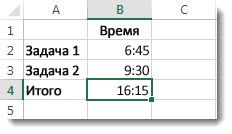
- Введите 6:45 в ячейку B2 и 9:30 в ячейке B3.
- В ячейке B4 введите =B2+B3 и нажмите клавишу ВВОД. Результат — 16:15— 16 часов и 15 минут — для выполнения двух задач.
Совет: Вы можете также складывать значения времени с помощью функции Автосумма для чисел. Выделите ячейку B4, а затем на вкладке Главная выберите Автосумма. Формула будет выглядеть следующим образом: =СУММ(B2:B3). Нажмите клавишу ВВОД, чтобы получить тот же результат( 16 часов и 15 минут).
Ну, это было достаточно легко, но есть дополнительный шаг, если ваши часы добавить до более чем 24. К результату формулы необходимо применить специальный формат.
Чтобы добавить более 24 часов, выполните приведенные ниже действия.
- В ячейку B2 введите значение 12:45, а в ячейку B3 — 15:30.
- В ячейку B4 введите формулу =B2+B3 и нажмите клавишу ВВОД.
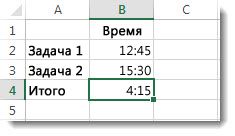 Результат — 4:15, что не является ожидаемым. Это связано с тем, что время для задачи 2 составляет 24 часа. 15:30 совпадает с 3:30.
 - Чтобы отобразить значение времени, превышающее 24 часа, выберите ячейку B4.
- Перейдите в раздел Главная >Формат, а затем выберите Форматячеек.
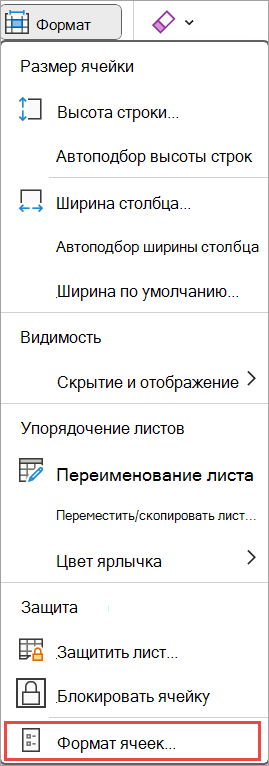
- В диалоговом окне Формат ячеек в списке Категория выберите пункт (все форматы).
- В поле Тип в верхней части списка форматов введите [h]:mm;@ и нажмите кнопку ОК.
В результате получится 28 часов 15 минут. Формат сохраняется в списке Тип для дальнейшего использования.
Вычитание значений времени
Вот еще один пример: предположим, что вы и ваши друзья знают время начала и окончания проекта, и хотите узнать, сколько времени вы потратили в общей сложности.
Выполните следующие действия, чтобы получить затраченное время, которое является разницей между двумя разами.
- В ячейке B2 введите время начала и добавьте «a» для AM или «p» для PM, а затем нажмите клавишу ВВОД.
- В ячейке C2 введите время окончания, в том числе «a» или «p» соответствующим образом, а затем нажмите клавишу ВВОД.
- Введите другие значениям времени начала и окончания для своих друзей Сергея и Николая.
- В ячейке D2 вычитайте время окончания из времени начала, введя формулу =C2-B2, а затем нажмите клавишу ВВОД.
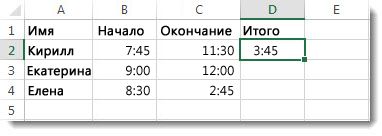
- В поле Формат ячеек выберите Настраиваемый в списке Категория .
- В списке Тип выберите h:mm (для часов и минут) и нажмите кнопку ОК. Теперь мы видим, что Григорий проработал в рамках проекта 3 часа 45 минут.
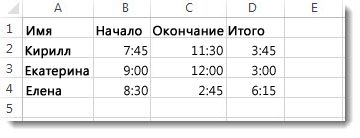
- Чтобы получить результаты для Сергея и Николая, скопируйте формулу, выделив ячейку D2 и перетащив ее на ячейку D4. Параметры форматирования в ячейке D2 скопируются вместе с формулой.
Чтобы вычесть время, превышающее 24 часа, выполните приведенные ниже действия.
Необходимо создать формулу для вычитания разницы между двумя кратами, на общую сумму более 24 часов.
Выполните следующие действия.
- В примере выше щелкните ячейку B1 и перетащите рамку выделения на ячейку B2, что даст вам возможность применить формат к двум ячейкам одновременно.
- В поле Формат ячеек выберите Настраиваемый в списке Категория .
- В поле Тип вверху списка форматов введите д.м.гггг ч:мм. Обратите внимание на пустое пространство в конце гггг и в конце мм. В дальнейшем новый формат будет доступен в списке Тип.
- В ячейке B1 введите дату начала, включая день, месяцигод.
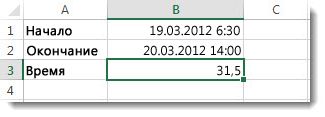
Результат — 31,5 часа.
Примечание: Вы можете сложить и вычесть более 24 часов в Excel в Интернете но нельзя применить настраиваемый формат чисел.
Сложение значений времени
Допустим, нужно узнать, сколько часов и минут потребует выполнение двух задач. По вашей оценке на выполнение первой задачи потребуется 6 часов 45 минут, а на выполнение второй задачи — 9 часов 30 минут.
- В ячейку B2 введите значение 6:45, а в ячейку B3 — 9:30.
- В ячейку B4 введите формулу =B2+B3 и нажмите клавишу ВВОД.
На выполнение двух задач потребуется 16 часов 15 минут.
Совет: Вы также можете сложить время с помощью автосуммы. Щелкните ячейку B4. Затем щелкните Главная > Автосумма. Формула будет выглядеть следующим образом: =СУММ(B2:B3). Нажмите клавишу ВВОД, чтобы получить результат( 16 часов и 15 минут).
Вычитание значений времени
Предположим, вы с друзьями знаете время начала и окончания работы над волонтерским проектом и хотите узнать, сколько времени вы потратили. Другими словами, вы хотите вычислить затраченное время или разницу между двумя значениями времени.
- В ячейку B2 введите время начала, нажмите клавишу ПРОБЕЛ, а затем введите (для 12-часового формата времени) букву «a» для AM или «p» для PM и нажмите клавишу ВВОД. В ячейку C2 введите время окончания, включая соответствующую букву (для 12-часового формата времени) «a» или «p», и нажмите клавишу ВВОД. Введите другие значения времени начала и окончания для своих друзей Владимира и Николая.
- В ячейку D2 введите формулу =C2-B2, чтобы вычесть значение времени окончания из значения времени начала, и нажмите клавишу ВВОД. Теперь мы видим, что Григорий проработал в рамках проекта 3 часа 45 минут.
Чтобы получить результаты для Владимира и Николая, скопируйте формулу, щелкнув ячейку D2 и перетащив рамку выделения на ячейку D4. Параметры форматирования в ячейке D2 скопируются вместе с формулой.
Подсчет ЧИСЕЛ попадающих в интервал в EXCEL
В качестве примера подсчета чисел возьмем список с числовыми значениями от 4 до 30 (См. файл примера ).
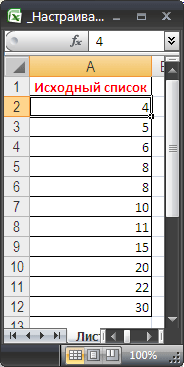
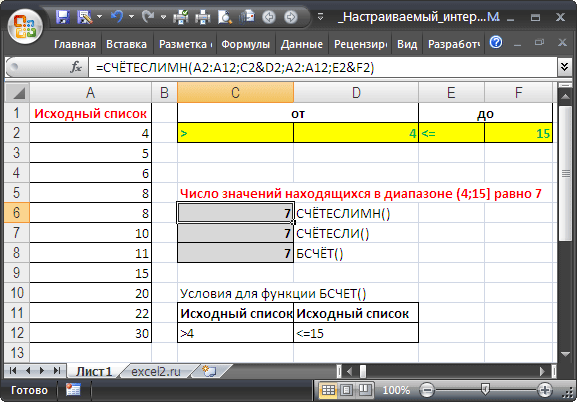
Будем подсчитывать значения, попадающие в интервал, например, (4;15]. Причем, границы интервала «включает [ ]» и «не включает ( )» будем выбирать из Выпадающего (раскрывающегося) списка .
Для настройки границ интервала используем Проверку данных с типом данных Список . В качестве источника укажем для левой границы >;>= и для правой H2 : I3 .
Подсчет можно реализовать множеством формул, приведем несколько:
- = СЧЁТЕСЛИМН(A2:A12;C2&D2;A2:A12;E2&F2)
- = СЧЁТЕСЛИ($A$2:$A$12;C2&D2)-(СЧЁТЗ($A$2:$A$12)-СЧЁТЕСЛИ($A$2:$A$12;E2&F2))
- Формула = БСЧЁТ(A1:A12;A1;H2:I3) требует предварительного создания таблицы с условиями. Заголовки этой таблицы должны в точности совпадать с заголовками исходной таблицы.
СОВЕТ: Более сложные условия подсчета рассмотрены в статье Подсчет значений с множественными критериями (Часть 1. Условие И) .
Как рассчитать доверительные интервалы в Excel
Доверительный интервал — это диапазон значений, который может содержать параметр генеральной совокупности с определенным уровнем достоверности. Он рассчитывается по следующей общей формуле:
Доверительный интервал = (точечная оценка) +/- (критическое значение) * (стандартная ошибка)
Эта формула создает интервал с нижней границей и верхней границей, который, вероятно, содержит параметр совокупности с определенным уровнем достоверности:
Доверительный интервал = [нижняя граница, верхняя граница]
В этом руководстве объясняется, как рассчитать следующие доверительные интервалы в Excel:
1. Доверительный интервал для среднего
2. Доверительный интервал для разницы в средних значениях
3. Доверительный интервал для пропорции
4. Доверительный интервал для разницы в пропорциях
Пример 1: Доверительный интервал для среднего
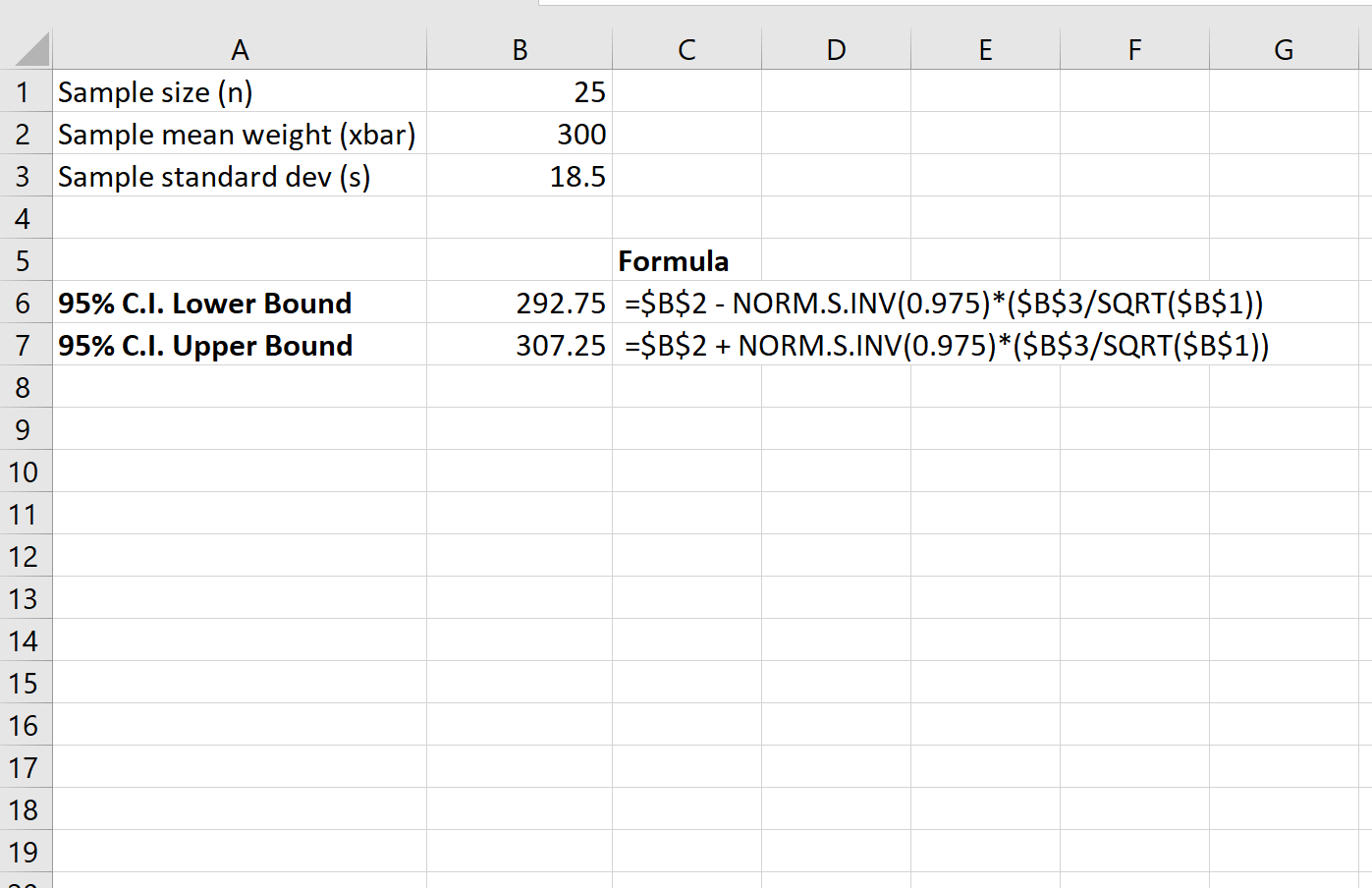
Доверительный интервал = x +/- z*(s/√n)
Пример: Предположим, мы собираем случайную выборку черепах со следующей информацией:
- Размер выборки n = 25
- Средний вес выборки x = 300
- Стандартное отклонение выборки s = 18,5
На следующем снимке экрана показано, как рассчитать 95% доверительный интервал для истинного среднего веса популяции черепах:
95% доверительный интервал для истинного среднего веса популяции черепах составляет [292,75, 307,25] .
Пример 2: Доверительный интервал для разницы в средних значениях
Мы используем следующую формулу для расчета доверительного интервала для разницы в средних значениях генеральной совокупности :
Доверительный интервал = ( x 1 – x 2 ) +/- t * √ ((s p 2 /n 1 ) + (s p 2 /n 2 ))
- x 1 , x 2 : среднее значение для образца 1, среднее значение для образца 2
- t: t-критическое значение, основанное на доверительном уровне и (n 1 +n 2 -2) степенях свободы
- s p 2 : объединенная дисперсия, рассчитанная как ((n 1 -1)s 1 2 + (n 2 -1)s 2 2 ) / (n 1 +n 2 -2)
- t: t-критическое значение
- n 1 , n 2 : размер выборки 1, размер выборки 2
Пример: Предположим, мы хотим оценить разницу в среднем весе между двумя разными видами черепах, поэтому мы собираем случайную выборку из 15 черепах из каждой популяции. Вот сводные данные для каждого образца:
Образец 1:
- х 1 = 310
- с 1 = 18,5
- п 1 = 15
Образец 2:
- х 2 = 300
- с 2 = 16,4
- п 2 = 15
На следующем снимке экрана показано, как рассчитать 95% доверительный интервал для истинной разницы в средних значениях населения:
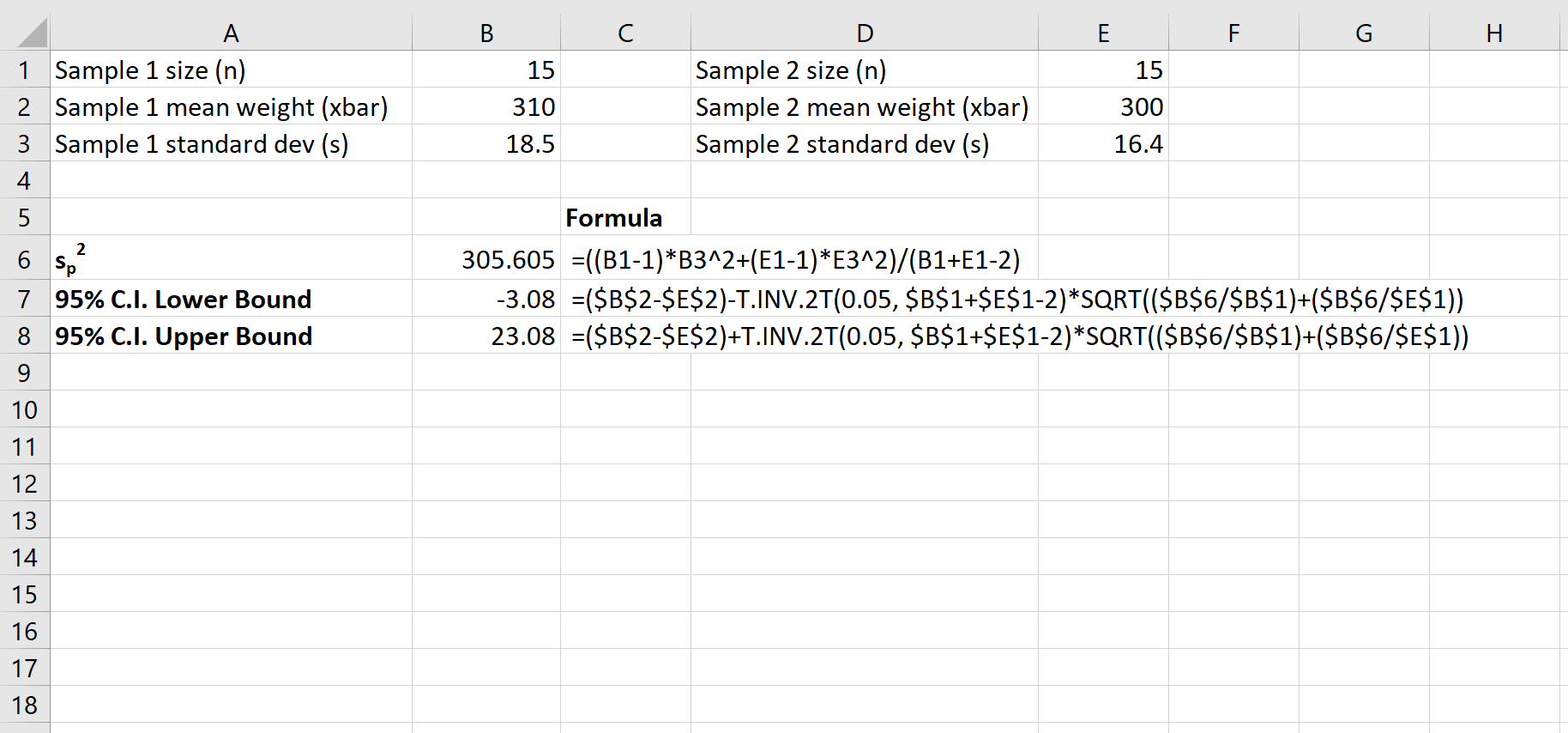
95% доверительный интервал для истинной разницы в средних значениях населения составляет [-3,08, 23,08] .
Пример 3: Доверительный интервал для пропорции
Мы используем следующую формулу для расчета доверительного интервала для пропорции :
Доверительный интервал = p +/- z * √ p (1-p) / n
Пример: Предположим, мы хотим оценить долю жителей округа, поддерживающих определенный закон. Мы выбираем случайную выборку из 100 жителей и спрашиваем их об их отношении к закону. Вот результаты:
На следующем снимке экрана показано, как рассчитать 95-процентный доверительный интервал для истинной доли жителей всего округа, поддерживающих закон:
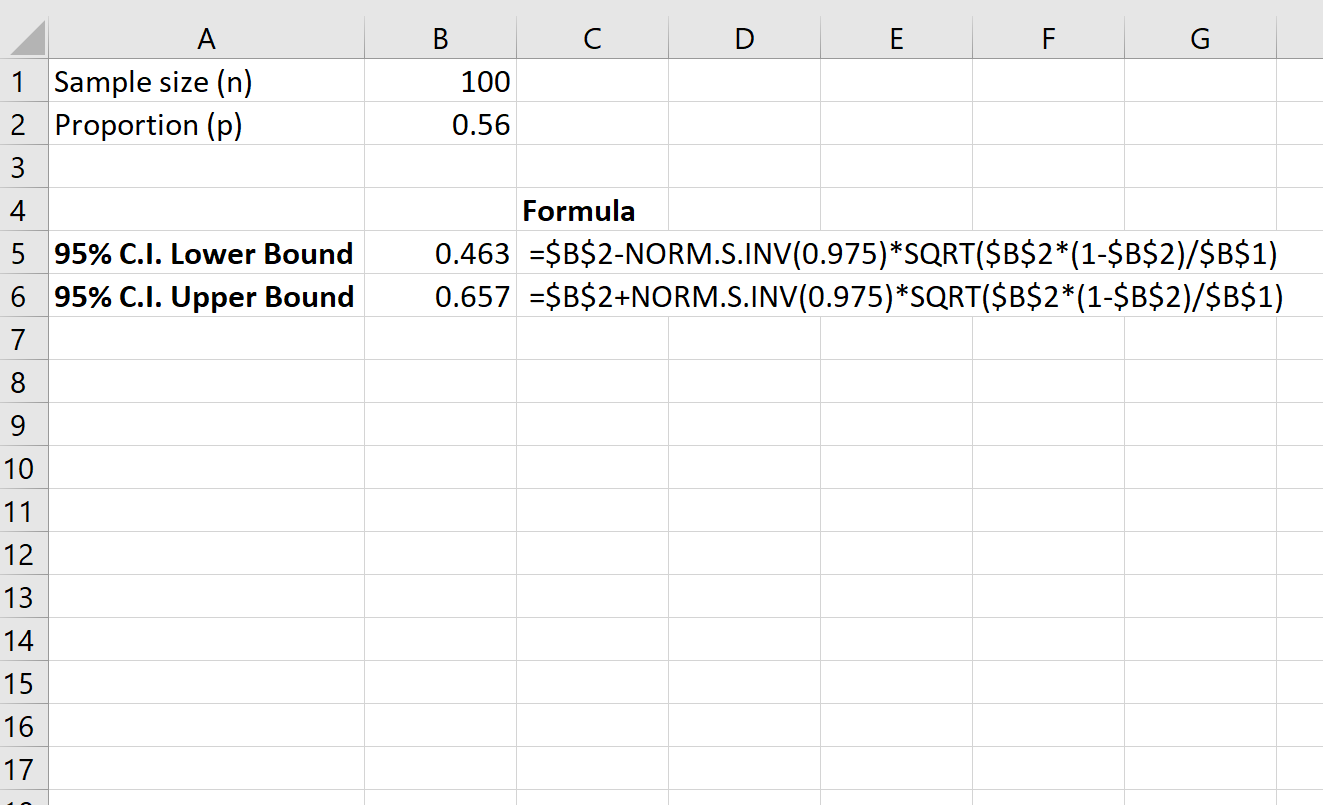
95-процентный доверительный интервал для истинной доли жителей всего округа, поддерживающих закон, составляет [0,463, 0,657] .
Пример 4: Доверительный интервал для разницы в пропорциях
Доверительный интервал = (p 1 –p 2 ) +/- z*√(p 1 (1-p 1 )/n 1 + p 2 (1-p 2 )/n 2 )
- p 1 , p 2 : доля образца 1, доля образца 2
- z: z-критическое значение, основанное на доверительном уровне
- n 1 , n 2 : размер выборки 1, размер выборки 2
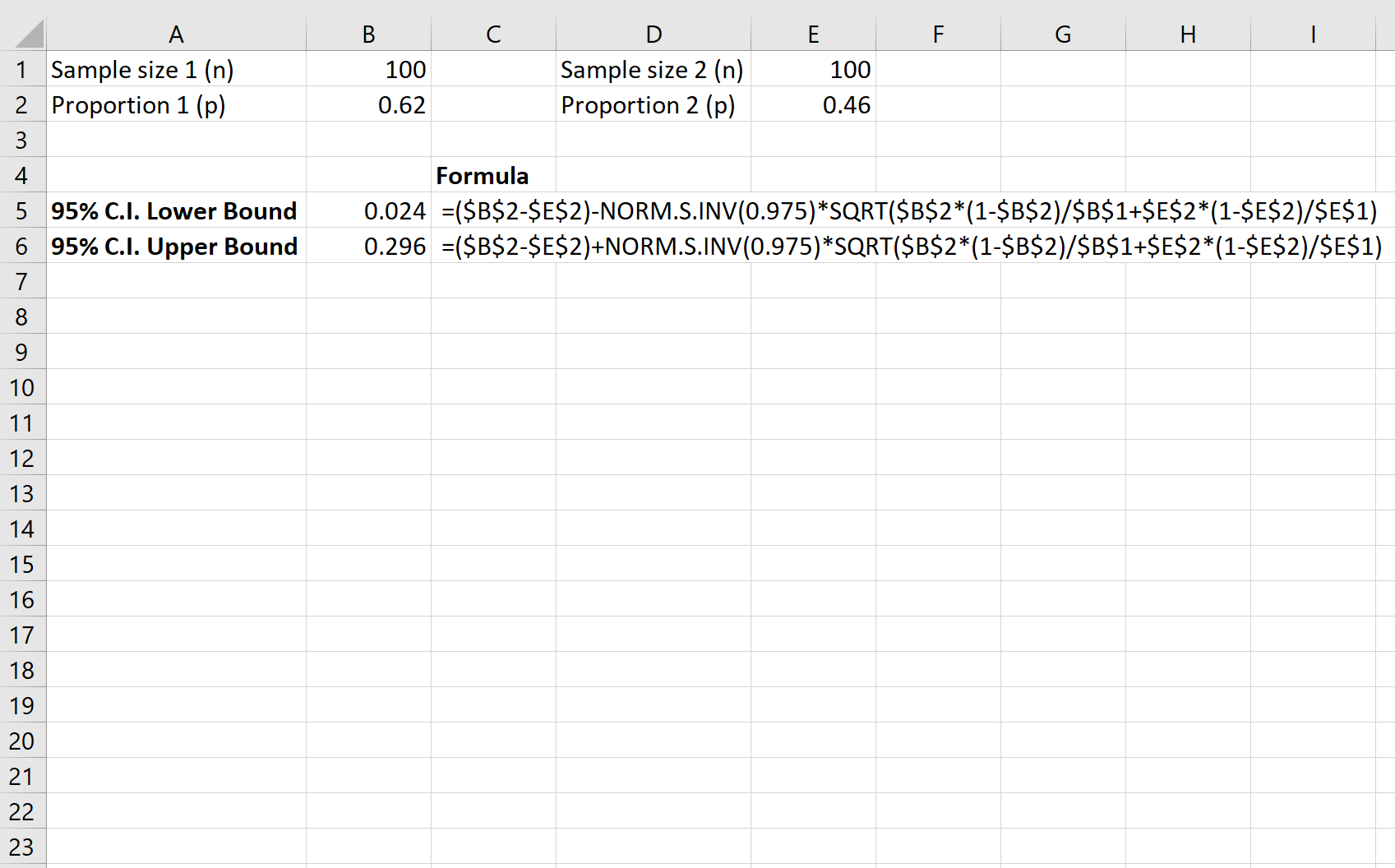
Пример. Предположим, мы хотим оценить разницу в доле жителей, поддерживающих определенный закон в округе А, по сравнению с долей жителей, поддерживающих закон в округе Б. Вот сводные данные для каждой выборки:
Образец 1:
- п 1 = 100
- p 1 = 0,62 (т.е. 62 из 100 жителей поддерживают закон)
Образец 2:
- п 2 = 100
- p 2 = 0,46 (т.е. 46 из 100 жителей поддерживают закон) На следующем снимке экрана показано, как рассчитать 95% доверительный интервал для истинной разницы в доле жителей, поддерживающих закон, между округами:
Доверительный интервал 9,5% для истинной разницы доли жителей, поддерживающих закон, между округами составляет [0,024, 0,296] .
Вы можете найти больше учебников по Excel здесь .
Изменение междустрочных интервалов
Вы можете улучшить вид текста в ячейке, изменив междустрочный интервал. Хотя в Excel нет инструментов для непосредственного изменения междустрочных интервалов в ячейке, вы можете изменить расстояние между строками и облегчить чтение, выровняв текст несколькими способами. Чтобы расширить возможности работы с текстом, вы также можете добавить надпись на место ячейки.
В этой статье
- Уменьшение междустрочных интервалов в ячейке
- Увеличение междустрочных интервалов в ячейке
- Замена текста ячейки надписью
Уменьшение междустрочных интервалов в ячейке
Если текст расположен в ячейке слишком широко, вы можете уменьшить междустрочные интервалы. Часто можно улучшить читаемость, изменив выравнивания текста для сближения строк.
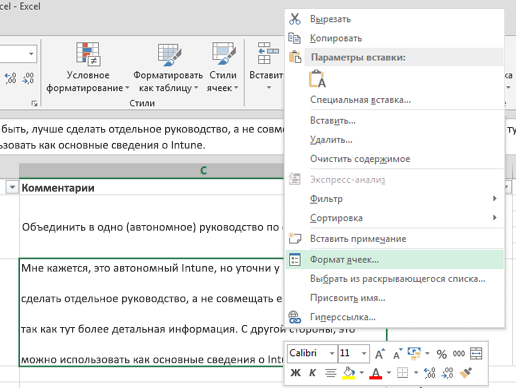
- Щелкните правой кнопкой мыши необходимую ячейку и выберите пункт Формат ячеек в контекстном меню.
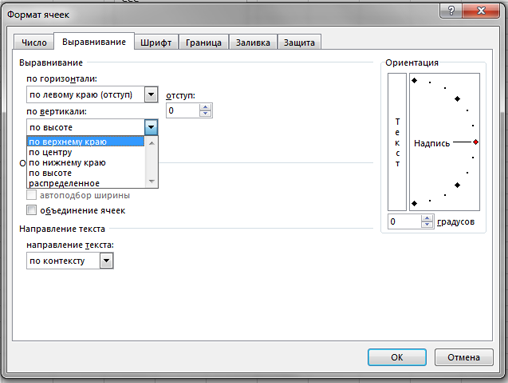
- На вкладке Выравнивание в раскрывающемся списке по вертикали выберите значение по верхнему краю, по центру или по нижнему краю (в зависимости от того, как вы хотите расположить текст в ячейке).
- Нажмите кнопку OK.
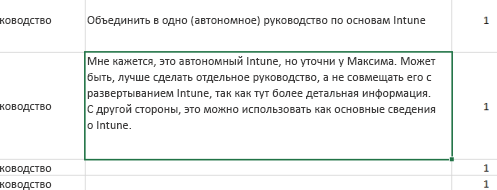 Текст будет выровнен и равномерно расположен в выбранной части ячейки.
Совет: Если в одной ячейке осталось слишком много места из-за того, что в другой находится больше текста, вы можете выбрать вертикальное выравнивание По середине, чтобы заполнить пространство более равномерно.
Увеличение междустрочных интервалов в ячейке
Если в ячейке есть свободное пространство, и вы хотите расположить текст равномернее, измените выравнивание по вертикали на Распределенное.
- Щелкните правой кнопкой мыши необходимую ячейку и выберите пункт Формат ячеек в контекстном меню.
- На вкладке Выравнивание в раскрывающемся списке по вертикали выберите пункт Распределенное.
- Нажмите кнопку ОК. Текст будет равномерно распределен по ячейке. Если изменить высоту строки, междустрочные интервалы автоматически изменятся для равномерного распределения текста.
Замена текста ячейки надписью
Если вам нужно изменить только несколько ячеек с текстом, можно вставить поверх нее текстовое поле. Используя вместо ячейки текстовое поле, вы можете более контролировать форматирование текста.
- Дважды щелкните необходимую ячейку, выделите весь текст и нажмите клавиши CTRL+X.
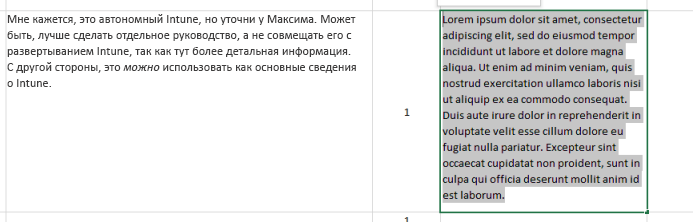
- Щелкните другую ячейку, чтобы отменить выделение.
- При необходимости измените высоту строки.
- На вкладке Вставить щелкните Надпись.
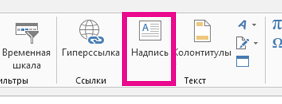
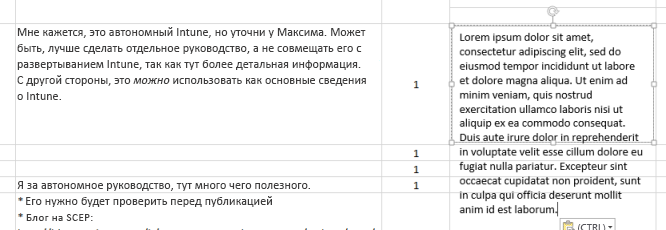
- Наведите указатель на левый верхний угол необходимой ячейки, щелкните и, удерживая кнопку мыши, нарисуйте поле для надписи по размеру ячейки. Если после создания надписи вам потребуется изменить ее размер, перетащите угловые маркеры выделения.
- Щелкните надпись, чтобы выделить ее, а затем нажмите клавиши CTRL+V для вставки скопированного текста.
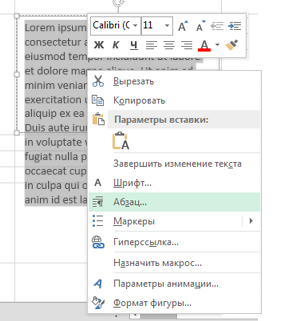
- Выделите весь текст надписи, щелкните его правой кнопкой мыши и в контекстном меню выберите пункт Абзац.
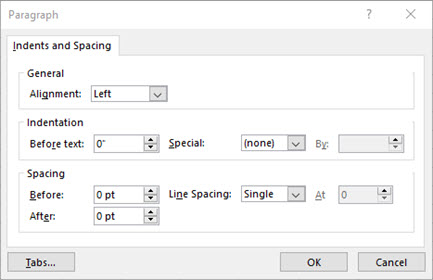
- Выберите подходящие междустрочные интервалы.
Совет: Вы также можете уменьшить расстояние между строками, уменьшив размер шрифта. Выделите текст, щелкните его правой кнопкой мыши, выберите пункт Шрифт в контекстном меню, а затем укажите необходимый размер шрифта.
Примечание: Надпись располагается не внутри ячейки, а поверх нее. Если строка с надписью переместится из-за изменений, внесенных на листе выше, сама надпись останется на прежнем месте. Чтобы переместить надпись, наведите указатель на ее край, щелкните и, удерживая кнопку мыши, перетащите ее на новое место.