Samsung Galaxy J3 (2016) Замена SIM-карты

Вставьте ноготь или плоский конец spudger в отделение слева от камеры, обращенной назад.
Аккуратно отодвиньте заднюю крышку от телефона, пока не освободятся все пластиковые зажимы, удерживающие крышку.
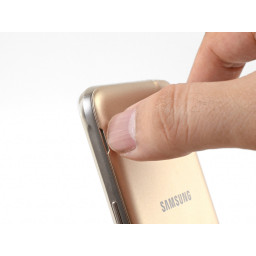
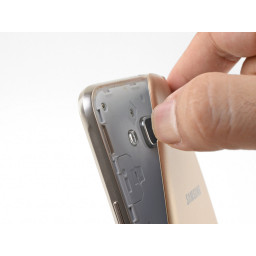
Шаг 2
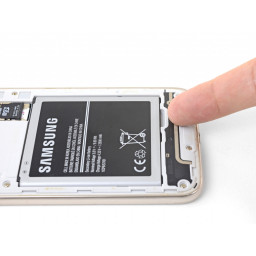
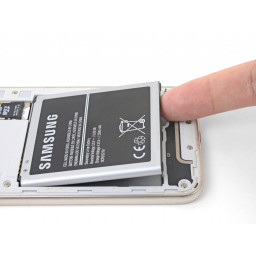
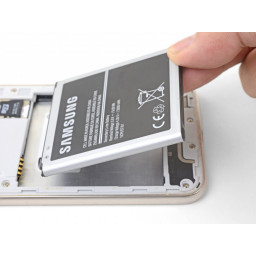
Вставьте ноготь или плоский конец spudger в отделение под батарейным блоком.
Извлеките аккумулятор из углубления.
Если вы используете spudger, не надавливайте слишком сильно, иначе вы проткнете батарейный блок.
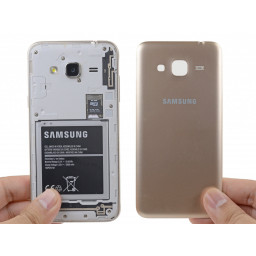
Шаг 3
С помощью кончика пальца вытащите карту MicroSD из гнезда.
Выньте карту MicroSD из телефона.
Повторите процедуру, чтобы извлечь SIM-карту из гнезда.
Во время переустановки убедитесь, что MicroSD и SIM-карта правильно ориентированы. Каждая карта будет установлена только в одном направлении.
Шаг 4
Снимите заднюю крышку.
Чтобы установить заднюю крышку на место, выровняйте ее по задней части телефона и сожмите по периметру телефона, чтобы зафиксировать все зажимы на месте.


Комментарии
Пока еще нет ниодного комментария, оставьте комментарий первым!
Также вас могут заинтересовать
iBook G3 12 «Замена верхнего корпуса
Замена батареи Toshiba Satellite A215-S7425
MacBook Air 11 «Замена строчной буквы начала 2015 года
Замена материнской платы Logitech Harmony Ultimate Harmony Hub
Dell Inspiron 13-7352 Замена жесткого диска
Замена динамика Jabra Speak 510
Сломался мобильный телефон Samsung?
Оставьте заявку на ремонт мобильного телефона или просто задайте вопрос мастерам и с вами свяжутся представители сервисных центров для устранения неисправности.
Оставить заявку Задать вопрос
О нас
Инфо
- Инструкции по ремонту
- Новости и статьи
- Политика конфиденциальности
- Договор-оферта
- Пакеты услуг
- Как сервисный центр находит заявку?
Соц. сети

© 2015-2024 — найти сервисный центр
Как установить карту памяти на Samsung Galaxy J3 (2016) SM-J320H/DS
-sm-j320h-ds.webp)
Одним из главных достоинств смартфона Samsung Galaxy J3 (2016) SM-J320H/DS является поддержка карт памяти формата MicroSD. Данная возможность позволяет расширить внутреннее хранилище при помощи внешнего накопителя. Установить SD-карту на Samsung Galaxy J3 (2016) SM-J320H/DS довольно просто, но у некоторых пользователей все равно возникают сложности. Кроме того, важно не только поставить карточку, но и выполнить ее настройку.
Установка карты памяти
Из-за того, что карточка MicroSD характеризуется очень маленьким размером, а телефон Samsung Galaxy J3 (2016) SM-J320H/DS внешне не выдает наличия разъема, бывает трудно отыскать место установки накопителя. Поэтому рекомендуется действовать по инструкции:
- Осмотрите корпус устройства и найдите лоток. Как правило, его можно идентифицировать по небольшому отверстию, расположенному поблизости (только не перепутайте его с микрофоном). Также лоток немного выделяется своими гранями.
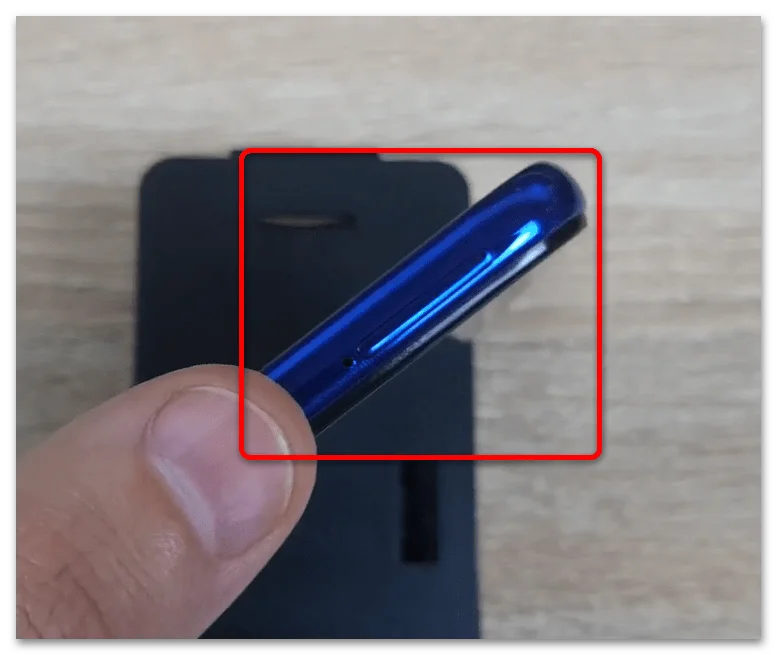
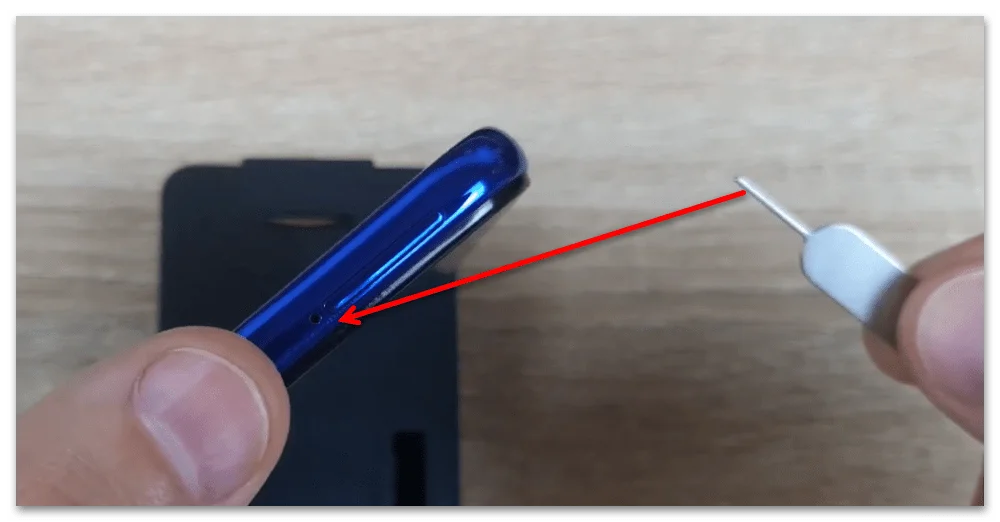
- В комплекте с Samsung Galaxy J3 (2016) SM-J320H/DS идет специальная скрепка для извлечения лотка. Посмотрите, не завалялась ли она в коробке от смартфона. Если ее нет, можно воспользоваться иголкой соответствующего диаметра. Вставьте скрепку в отверстие до характерного щелчка.
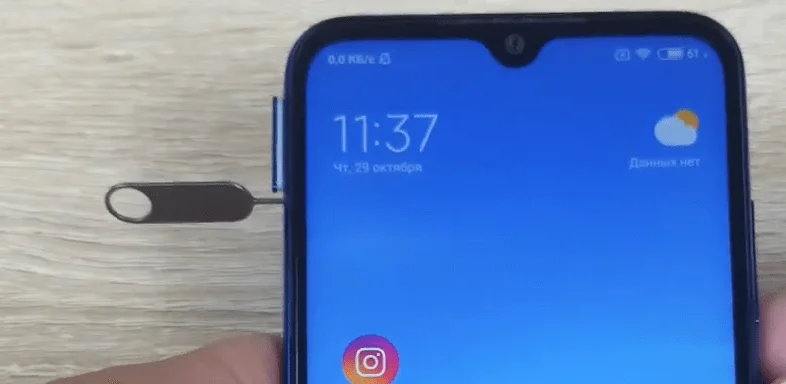
- Одновременно с щелчком произойдет выдвижение слота. Автоматически он выдвигается только на 10-20%. Далее его нужно потянуть, чтобы полностью извлечь.
- Осмотрите лоток. Он должен иметь специальную площадку для установки MicroSD-карты. Как правило, она чуть больше площадки для SIM.
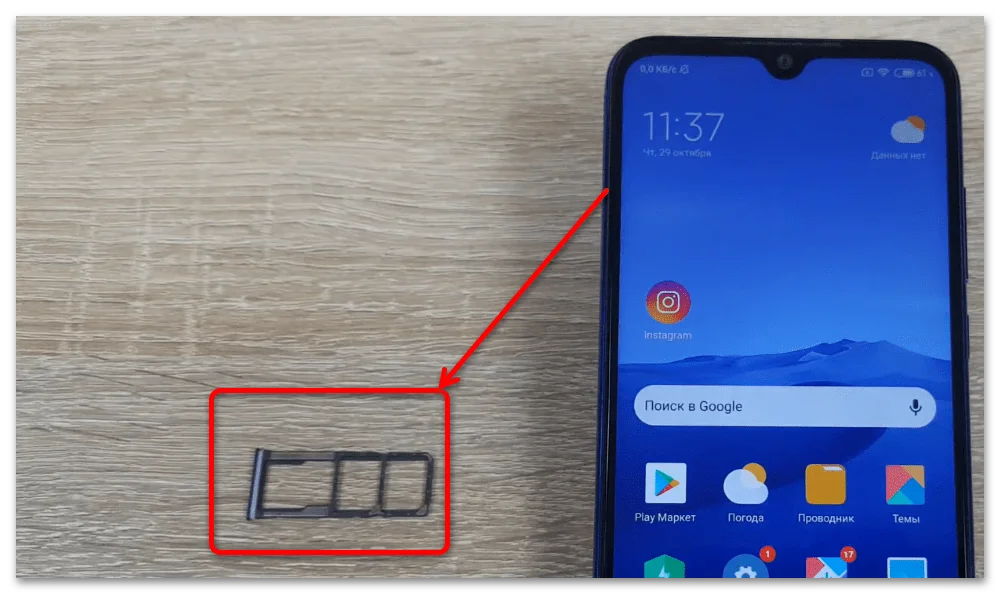
- Положите на него карту памяти чипом вниз в соответствии с конструктивными особенностями лотка.
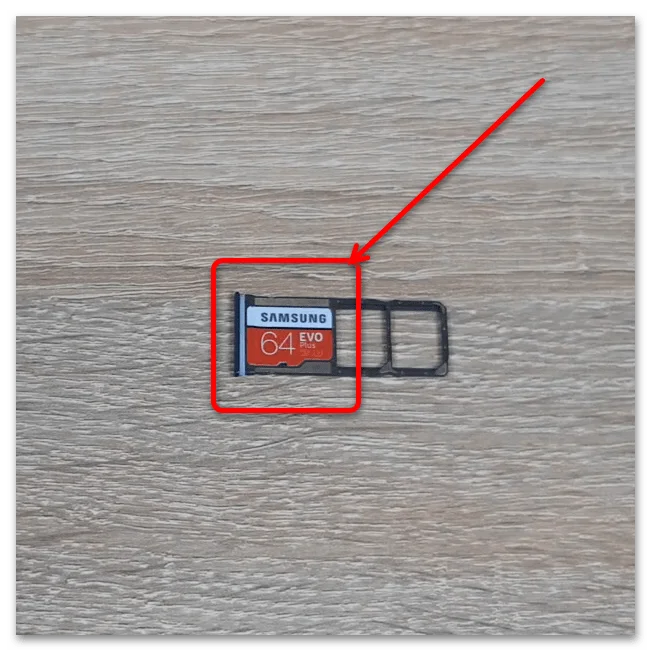
- Вставьте лоток до щелчка.
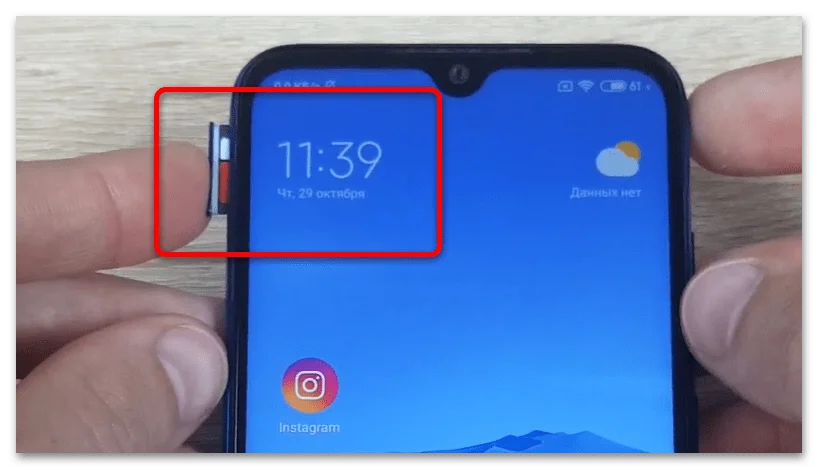
После выполнения указанных шагов на экране Samsung Galaxy J3 (2016) SM-J320H/DS должно появиться уведомление об установке внешнего накопителя. Не торопитесь начинать им пользоваться, так как необходимо также провести подготовительные действия.
Необходимые действия перед использованием
Несмотря на то, что после установки карта памяти уже готова к использованию, перед началом эксплуатации ее рекомендуется отформатировать. Операция выполняется по следующей инструкции:
- Откройте настройки Андроид.
- Перейдите в раздел «Хранилище».
- Выберите используемую SD-карту.
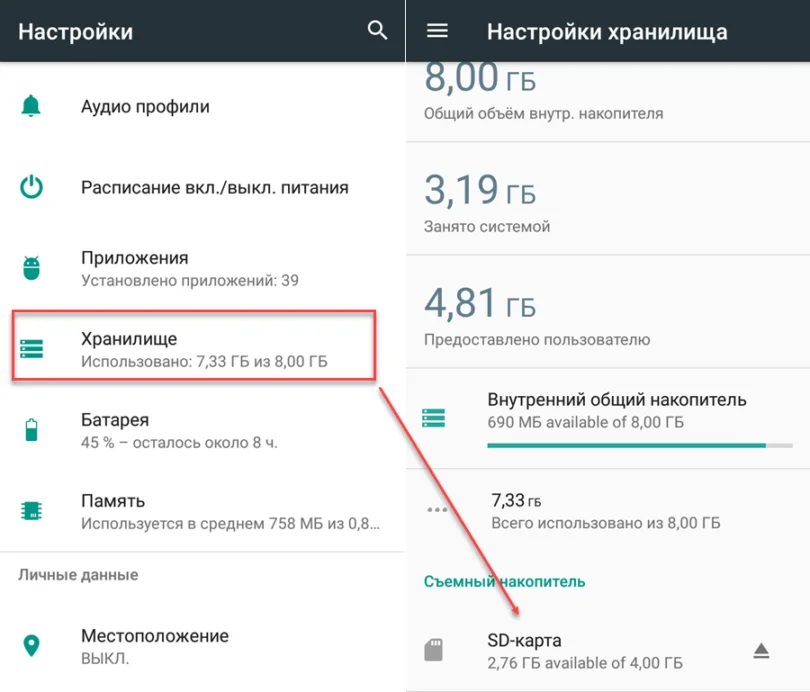
- Нажмите на кнопку «Форматировать» и подтвердите действие.
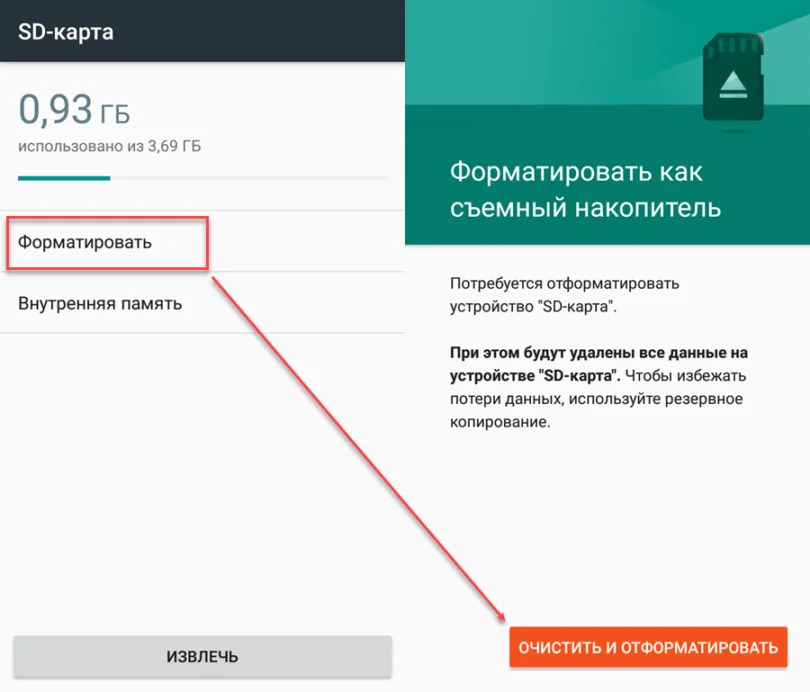
Обратите внимание, что в ходе форматирования с карты стираются все данные. Поэтому не заполняйте внешний накопитель перед началом эксплуатации.
Решение возможных проблем
Хотя в том, чтобы установить карту памяти на Samsung Galaxy J3 (2016) SM-J320H/DS, нет ничего сложного, в ходе ее эксплуатации могут возникнуть разные проблемы. Главная из них – телефон не видит SD-карту. У произошедшего может быть две причины:
- вы установили карту памяти большего объема, чем поддерживает смартфон;
- накопитель неисправен.
В обоих случаях шансов на исправление ситуации практически нет. Но некоторые действия предпринять все-таки стоит. Во-первых, посетите сайт производителя, чтобы уточнить, карты памяти какого объема поддерживает Samsung Galaxy J3 (2016) SM-J320H/DS. Если она превышает лимит, то смартфон не сможет ее распознать.
Если объем соответствует критериям, то попробуйте подключить внешний накопитель к ПК и произведите форматирование через «Этот компьютер».
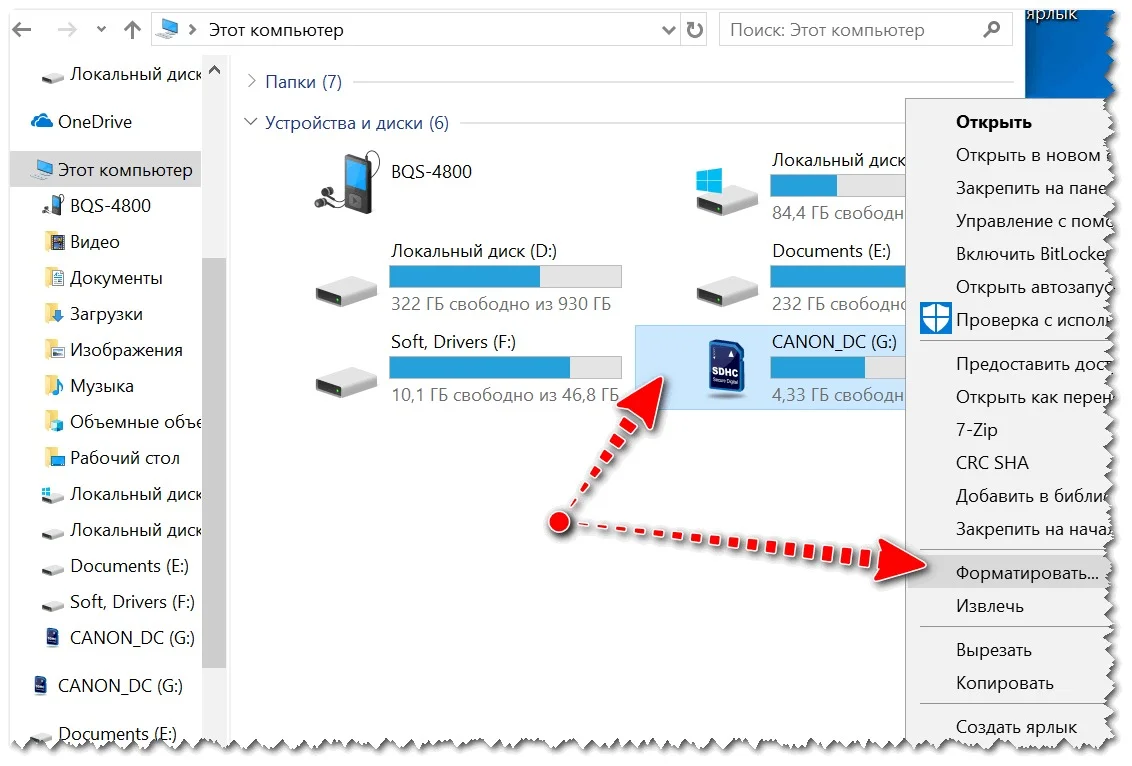
Аналогичным образом следует действовать в том случае, если Samsung Galaxy J3 (2016) SM-J320H/DS сначала видит накопитель, но через некоторое время перестает его распознавать. К сожалению, проблема решается только форматированием, из-за которого стираются все данные.
Поделитесь страницей с друзьями:
Как вставить SD-карту в Samsung Galaxy J3?
SD-карта будет картой памяти, которая добавляется к телефону, чтобы увеличить его емкость. Однако не всегда будет легко понять, куда добавить эту карту microSD. В этой статье мы объясним вам, как вставить SD-карту, а затем как ее включить. После того, как вы узнаете, как получить доступ к содержимому этой SD-карты. Перед тем, как установить SD-карту, вам нужно знать, какую SD-карту вставить в ваш Samsung Galaxy J3.

Как вставить карту microSD в Samsung Galaxy J3?
Установить SD-карту в Samsung Galaxy J3 особенно просто. Однако, если вы когда-нибудь будете использовать две SIM-карты одновременно, в некоторых смартфонах будет общее место между второй SIM-картой и SD-картой. Иногда у вас должно быть три разных места с SIM-картами и SD-картой.
Поместите карту памяти micro SD в свой телефон Android
- Выключите свой Samsung Galaxy J3
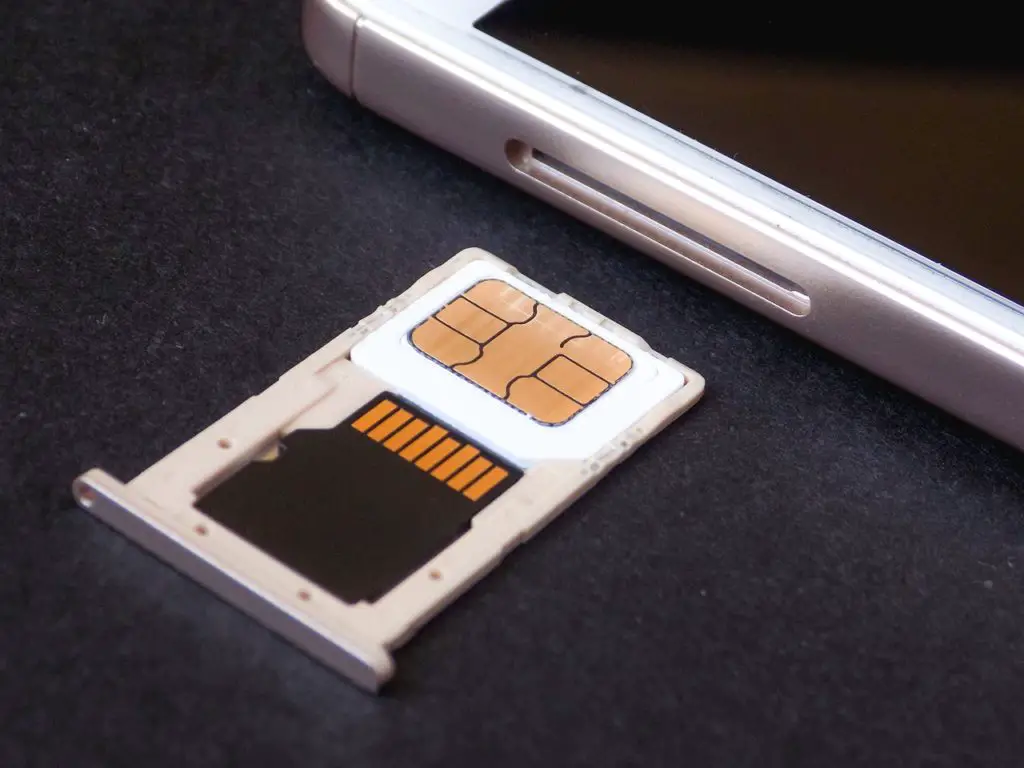
- Перейдите в отсек, в котором будут находиться нано-SIM или микро-SIM и SD-карта. Вы можете пройти через открывающиеся инструменты. Придется достаточно сильно надавить на маленькое отверстие рядом с отверстием отсека.
- Поместите SD-карту в подходящее место, соблюдайте форму и, таким образом, расположите ее в правильном направлении.
- Верните отсек на место
- Включите свой Samsung Galaxy J3
Программы для Windows, мобильные приложения, игры — ВСЁ БЕСПЛАТНО, в нашем закрытом телеграмм канале — Подписывайтесь:)
Как вставить и переименовать SD-карту в Samsung Galaxy J3?
Как правило, после установки SD-карта автоматически определяется вашим Samsung Galaxy J3. Ваша SD-карта иногда будет использоваться для хранения информации, такой как изображения, а также служить в качестве дополнительной памяти для установки приложений. Чтобы переименовать SD-карту, этот метод непростой и может повредить информацию на карте.
Как получить доступ к содержимому вашей SD-карты на Samsung Galaxy J3?
Чтобы изучить содержимое SD-карты, перейдите в проводник файлов и папок на Samsung Galaxy J3, второй раз щелкните SD-карту или SD-хранилище.
Если эта SD-карта старая или не ваша, и вы больше не хотите иметь то, что у нее есть, в этом конкретном случае отформатируйте SD-карту вашего Samsung Galaxy J3 перед ее использованием.
Как мне изменить место хранения по умолчанию моего Samsung Galaxy J3 на моей SD-карте?
Вы сможете выбрать местоположение приложений или фотографий по умолчанию и, таким образом, получить внутреннее пространство для хранения в вашем Samsung Galaxy J3. Ознакомьтесь с нашей статьей и узнайте, как установить SD-карту в качестве хранилища по умолчанию для ваших фотографий на Samsung Galaxy J3.
Как удалить SD-карту из вашего Samsung Galaxy J3?
Техника будет очень простой, вам просто нужно открыть отсек, в котором будут находиться SIM-карта и SD-карта, с помощью инструмента для открывания или скрепки. Ящик часто находится сбоку от Samsung Galaxy J3. Извлеките SD-карту и замените ящик. Если вы ищете дополнительную информацию о своем Samsung Galaxy J3, мы приглашаем вас просмотреть другие страницы в категории: Samsung Galaxy J3.
Программы для Windows, мобильные приложения, игры — ВСЁ БЕСПЛАТНО, в нашем закрытом телеграмм канале — Подписывайтесь:)
Как вставить СИМ-карту в Samsung Galaxy M32
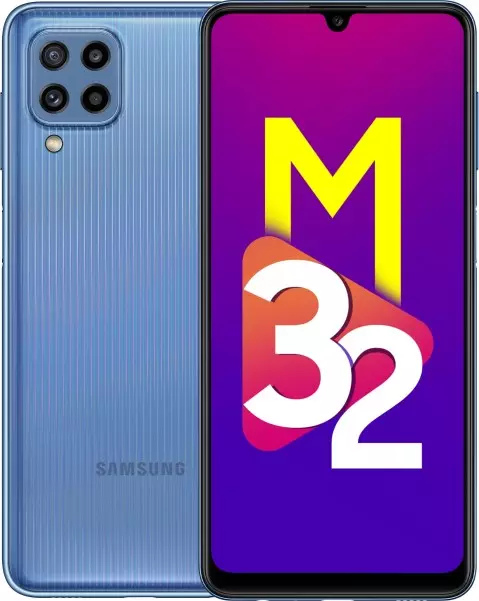
SIM-карта – незаменимый компонент, позволяющий владельцу Samsung Galaxy M32 получить доступ к услугам связи. СИМка приобретается у оператора и представляет собой небольшую пластиковую карточку с микрочипом. После покупки этого компонента нужно вставить СИМ-карту в Samsung Galaxy M32.
Если смартфон со съемным аккумулятором
Принцип установки SIM-карты отличается в зависимости от того, обладает смартфон съемным или несъемным аккумулятором. Если у телефона открывается крышка, то вставить СИМку можно следующим образом:
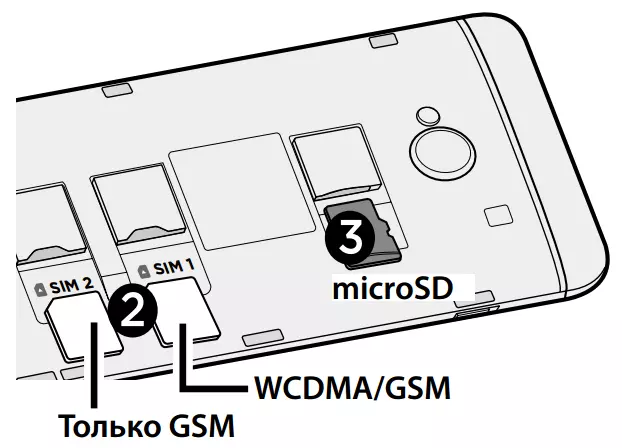
- Выключите смартфон.
- Снимите крышку.
- Установите SIM-карту в слот с соответствующей маркировкой.
- Если слот отсутствует, извлеките аккумулятор. Возможно, он находится под ним.
Далее остается закрыть крышку, предварительно установив батарейку, если ранее она доставалась. Только в таком состоянии телефон можно включать.
Если аккумулятор несъемный
Современные телефоны на базе операционной системы Андроид обладают несъемным аккумулятором. В таком случае установка SIM-карты осуществляется немного иначе. Вам не нужно разбирать устройство, а достаточно выполнить несколько простых шагов:
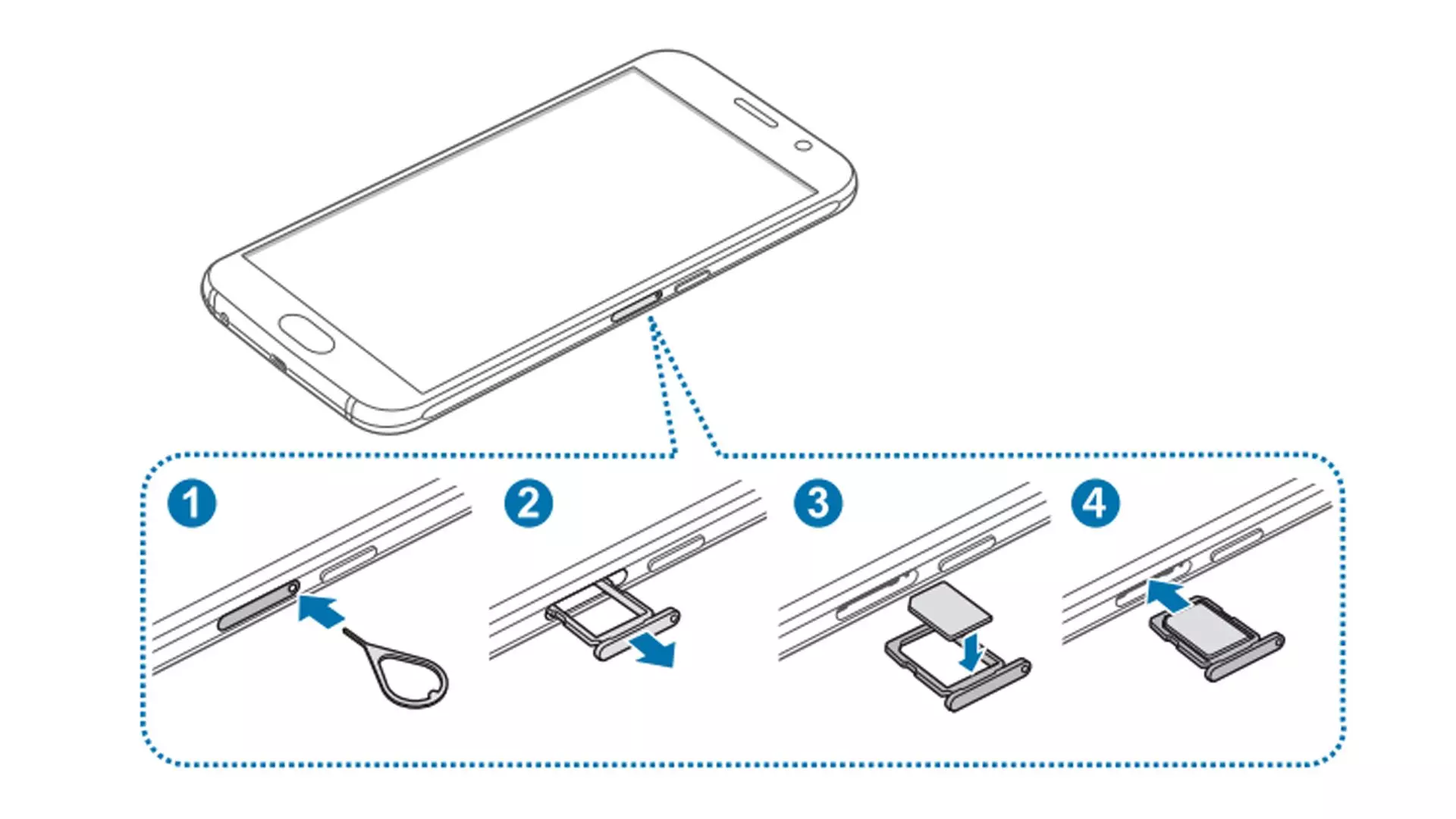
- Возьмите ключ для извлечения лотка. Если его нет – воспользуйтесь канцелярской скрепкой, предварительно развернув ее.
- Вставьте ключ в небольшое отверстие, расположенное на торце Samsung Galaxy M32.
- Положите СИМку, убедившись, что она надежно закреплена.
- Вставьте лоток обратно в смартфон.
Как и в случае с моделями, обладающими съемным аккумулятором, перед тем как вставить SIM-карту в Samsung Galaxy M32, устройство нужно предварительно отключить.
Обратите внимание, что лотки бывают одиночными, двойными, комбинированными и полноценными. Первые два типа рассчитаны на одну или две SIM-карты. Остальные позволяют дополнительно установить карту памяти. Только в случае с комбинированным лотком MicroSD-карта замещает одну из СИМок.
Что делать, если SIM-карта не подходит по размеру
В процессе установки SIM-карты вы можете столкнуться с проблемой, когда карточка не соответствует своему слоту. Чаще всего подобная ситуация происходит в случае, когда человек меняет старый смартфон на новый.
Дело в том, что существует несколько стандартов СИМ-карт:
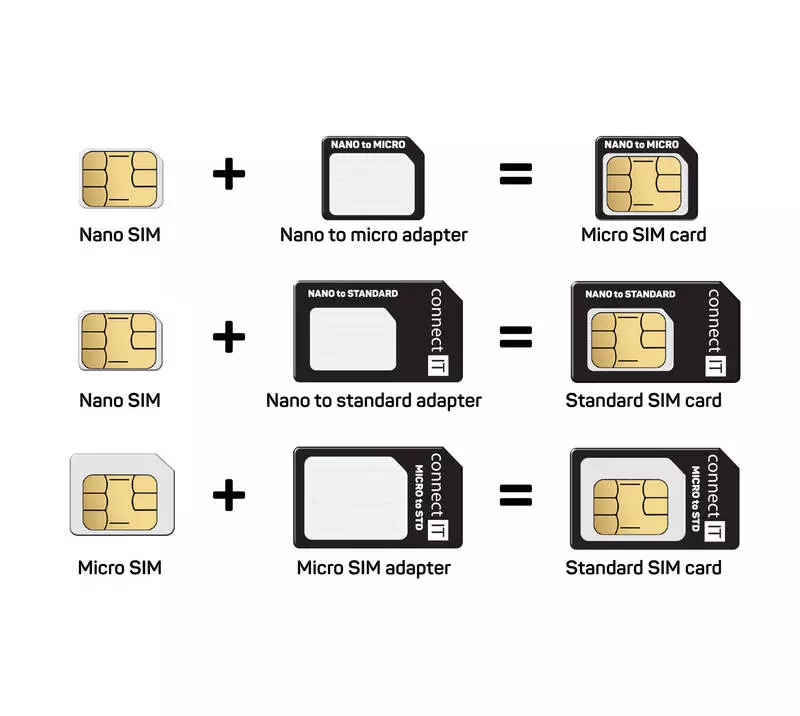
- Standard SIM. Устаревший тип, в случае с которым карточка обладает большим размером. Используется в кнопочных телефонах и старых смартфонах.
- Micro SIM. Сравнительно новый стандарт, пришедший на смену Standard SIM. Карточка стала чуть меньше.
- Nano SIM. Актуальный стандарт, при котором размер карточки практически полностью соответствует микрочипу, установленному на ней.
Для карточек разных форматов есть переходник. Им комплектуются все новые SIM-карты. Если он у вас отсутствует, нужно обратиться в офис оператора связи с целью бесплатной замены СИМ-карты.
Поделитесь страницей с друзьями: