Если в выписке по счету отображается apple.com/bill
При покупке приложений, музыки, фильмов или другого контента у компании Apple в выписке по счету отображается Apple.com/bill. Этот же идентификатор отображается при возобновлении подписок, а также при обретении приложений или контента у компании Apple участником группы семейного доступа.
Как узнать, за что были списаны средства
- Чтобы просмотреть историю покупок, перейдите по ссылке reportaproblem.apple.com.
- Выполните вход с помощью идентификатора Apple ID.
- Появится список покупок. Чтобы просмотреть покупки членов семьи, нажмите кнопку идентификатора Apple ID и выберите нужного члена семьи.
- Чтобы просмотреть квитанцию полностью, включая сведения об уплаченных налогах, нажмите дату. В один платеж могут быть объединены несколько покупок, включая подписки.
Если средства списаны за подписку, которая больше не нужна, можно отменить подписку. Узнайте, где еще можно просмотреть историю покупок.
Если определить причину списания средства по-прежнему не удается
Не удалось найти соответствующую покупку на странице reportaproblem.apple.com? Узнайте, использовали ли вы другую учетную запись для совершения покупки.
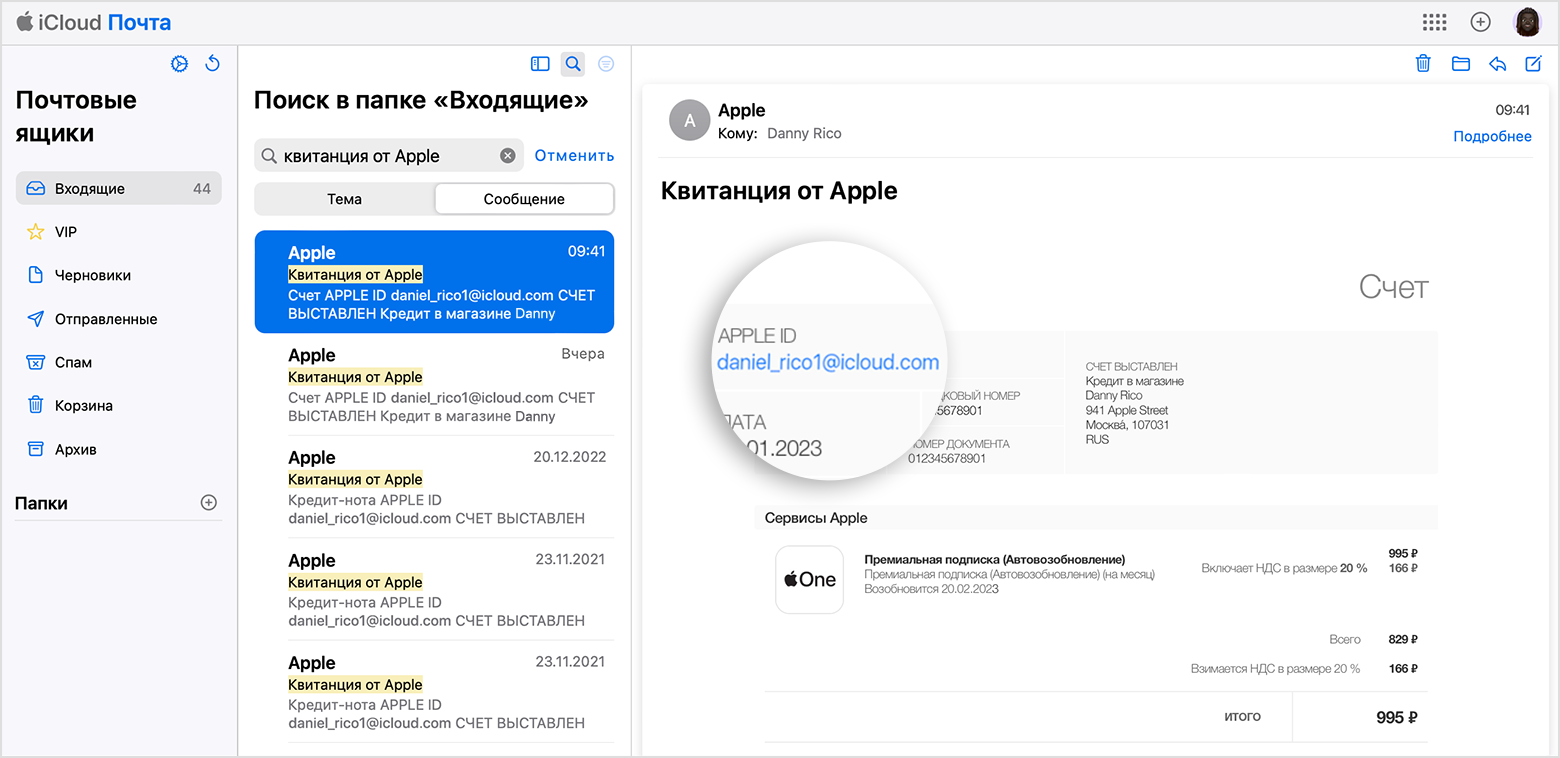
- Найдите в своей электронной почте слова «квитанция от Apple» или «счет-фактура от Apple».
- Ищите квитанцию, в которой указана сумма, совпадающая со списанной со счета согласно банковской выписке.
- В квитанции указаны приобретенный товар и идентификатор Apple ID, который использовался при покупке.
- Проверьте, отличается ли идентификатор Apple ID в электронном письме от того, что вы использовали для входа на reportaproblem.apple.com. Если идентификатор Apple ID в письме отличается, используйте его для входа на reportaproblem.apple.com и просмотрите свою историю покупок.
Обратитесь в службу поддержки Apple
Если вы проверили список покупок на странице reportaproblem.apple.com и полученные по электронной почте квитанции, но все еще не знаете, почему с вас списали средства, обратитесь в службу поддержки Apple.
Как посмотреть историю покупок в App Store на iPhone и iPad
С 8 ноября Apple упростила пользователям возможность посмотреть свои покупки в App Store и iTunes Store на iOS-устройствах. Как сообщается в документе, который компания опубликовала вчера, теперь для просмотра истории покупок не нужно открывать iTunes на Mac или Windows, сделать это можно в приложении «Настройки», в том числе узнать, какие приложения вы скачивали, например, в 2008 году.
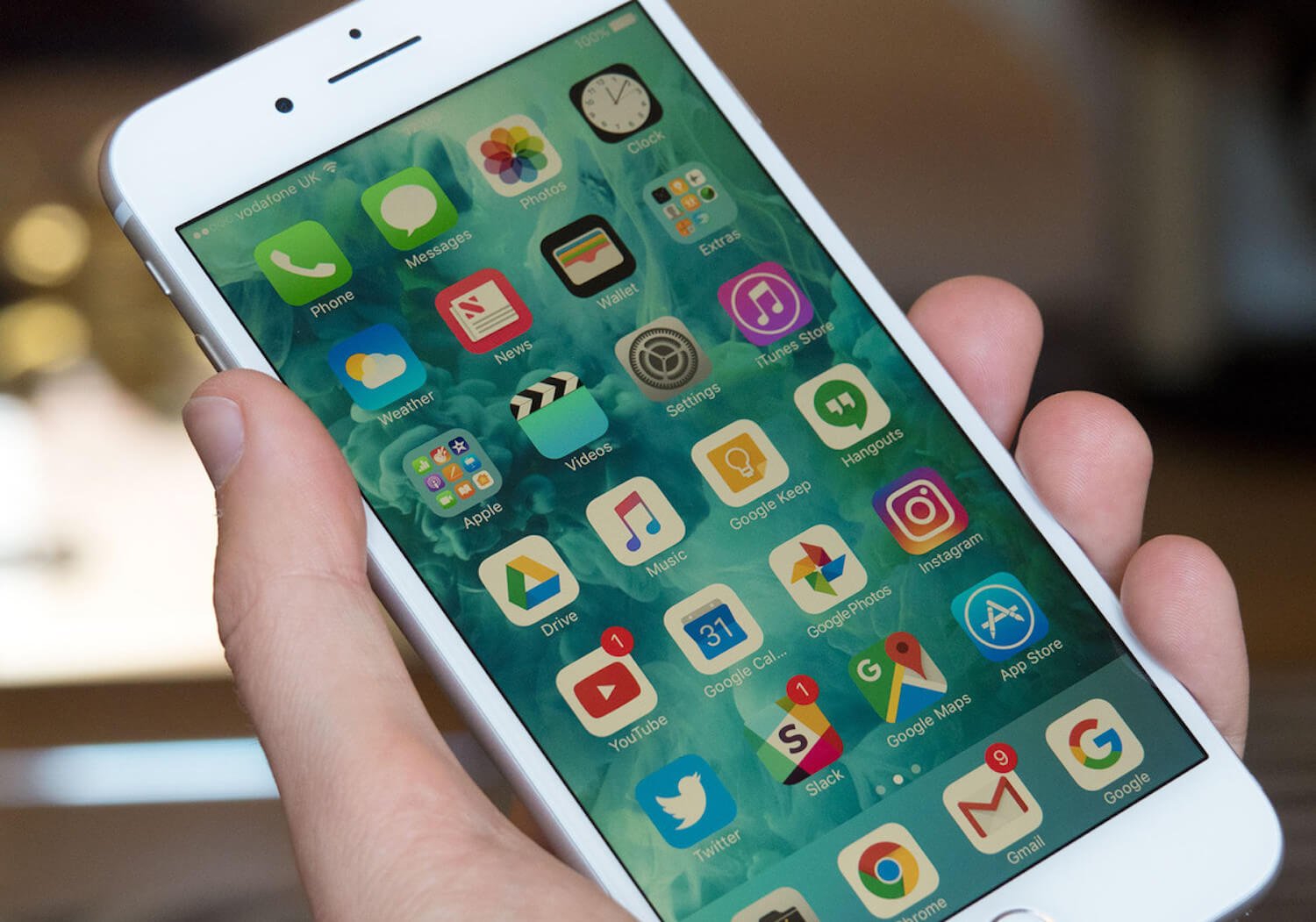
Чтобы войти в историю покупок, откройте «Настройки» — Apple ID (ваше имя) — iTunes и App Store. Нажмите на свой Apple ID, затем выберите «Просмотреть Apple ID». Останется только пролистать экран вниз и нажать на «История покупок».
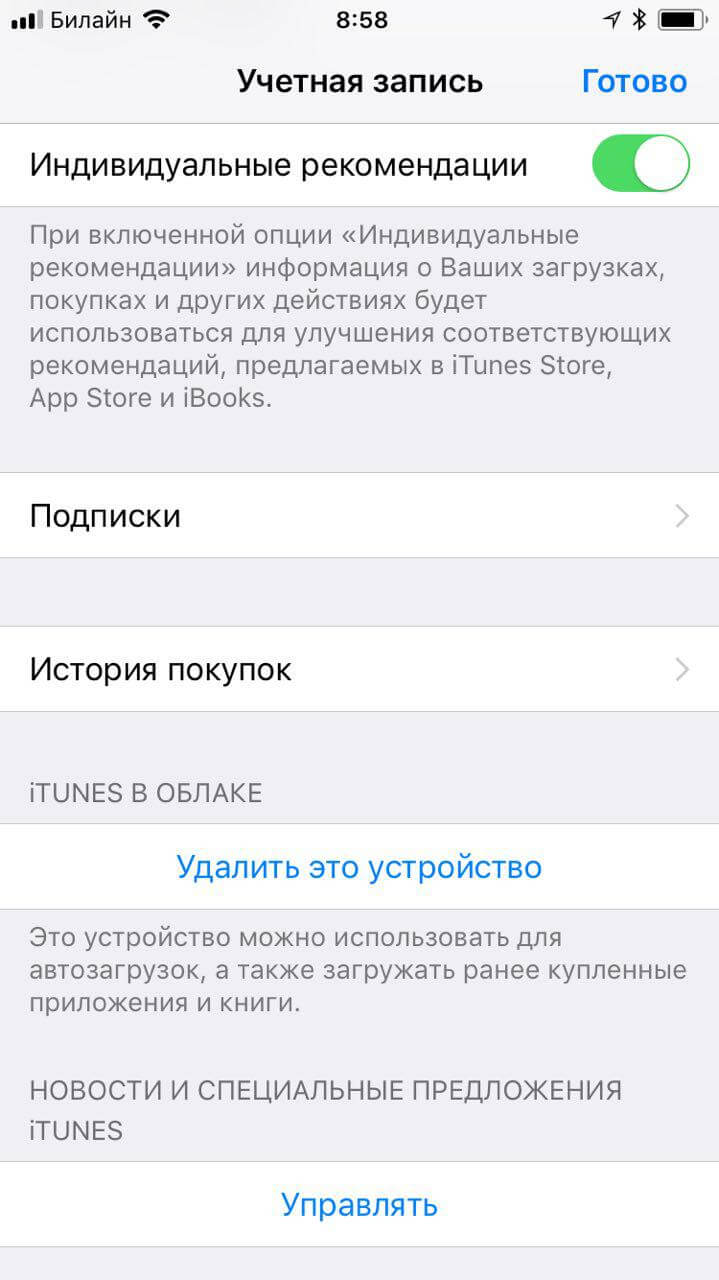
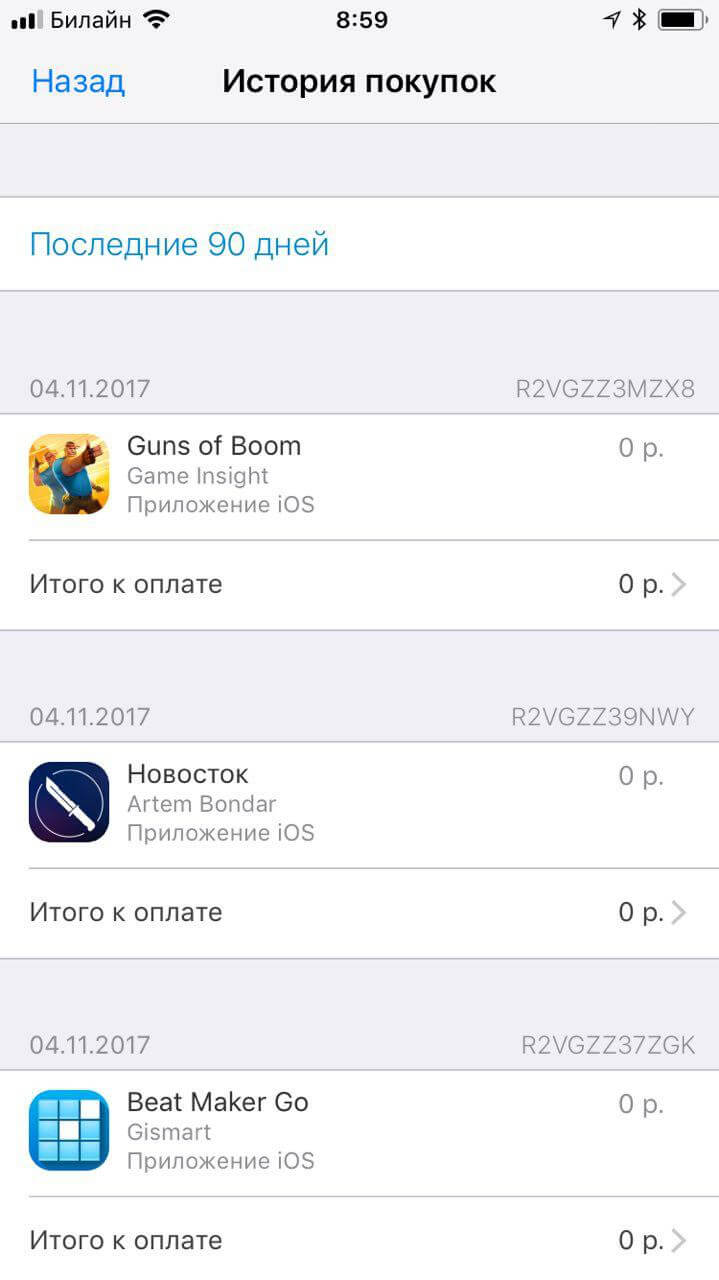
В этом разделе можно не только посмотреть, какие приложения скачивали с вашего Apple ID за последнее время, год и даже пять лет, но и также изучить детальную информацию по каждой покупке. Для выбора временного интервала нажмите на «Последние 90 дней» — откроется диапазон дат.
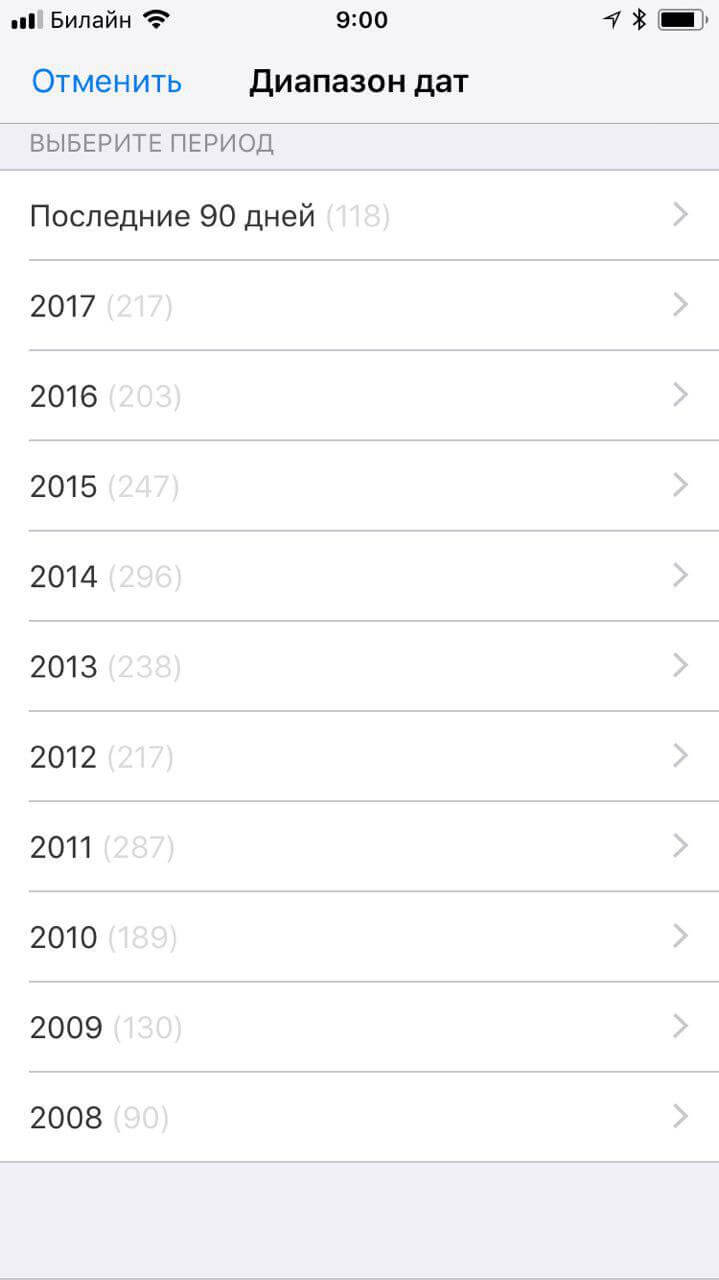
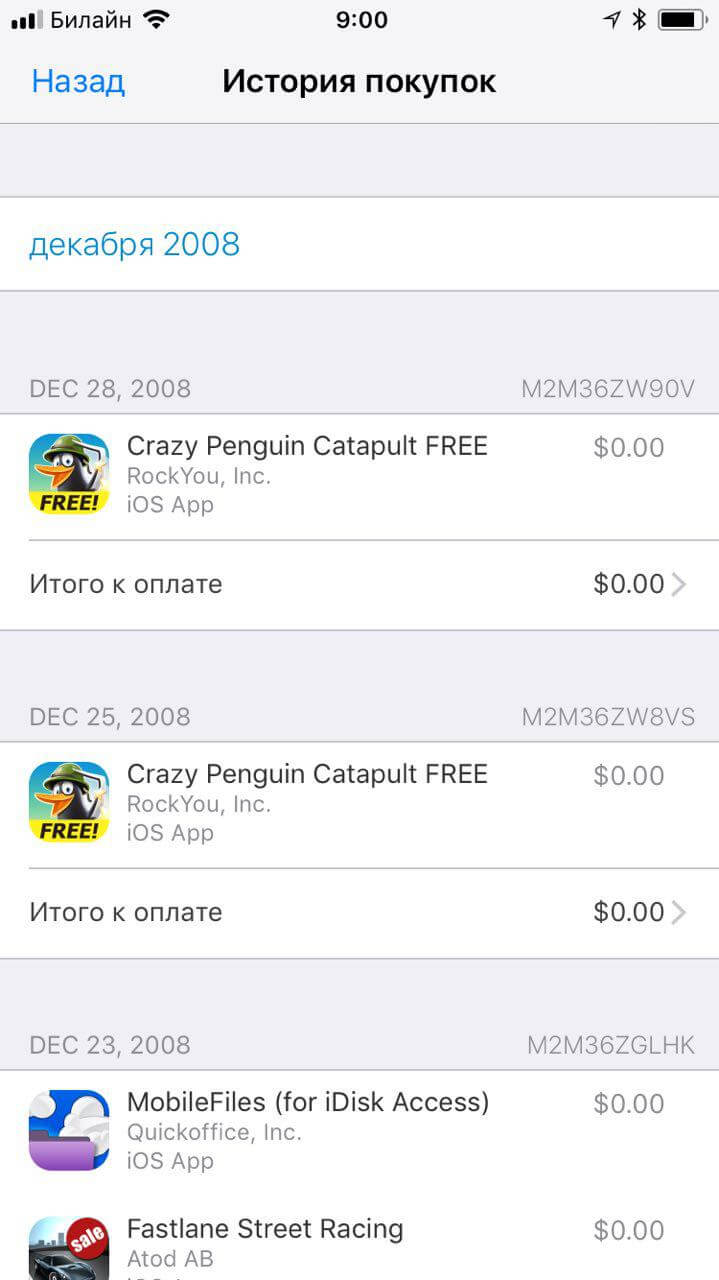
Сообщается, что пока функция работает в тестовом режиме и у некоторых пользователей может отображаться некорректно.
Просмотр покупок App Store и iTunes Store непосредственно на веб-сайте или в приложении вашего финансового учреждения
Более подробная информация о ваших недавних покупках будет отображаться при просмотре транзакций на веб-сайте или в мобильном приложении вашего финансового учреждения.
Когда вы выполняете вход на веб-сайте или в мобильном приложении своего финансового учреждения и просматриваете свои недавние покупки в App Store, iTunes Store, Apple Books или для Apple Music либо iCloud, может отобразиться параметр, например «Просмотр квитанции», с помощью которого можно просмотреть более подробную информацию о вашей транзакции.
Если вы выберете этот параметр, компания Apple отобразит информацию о приобретенных товарах, а также уведомит вас по электронной почте о том, что информация была отображена через веб-сайт или мобильное приложение вашего финансового учреждения.
Эта услуга позволяет просматривать более подробную информацию о ваших покупках, которая обычно отображается в вашей выписке по счету. Эта функция доступна не для всех финансовых учреждений.
Кто может просматривать сведения о ваших покупках?
Если вы владелец расчетного счета, компания Apple отображает подробную информацию о покупке только вам, после того как вы войдете в свой расчетный счет. Ваше финансовое учреждение не сможет получить доступ к вашей учетной записи Apple ID или подробным сведениям о покупке с помощью этой услуги.
Если для совершения покупок вы используете способ оплаты или кредитную карту кого-то другого, владелец этого расчетного счета сможет видеть ваши покупки. Например, если вы участник группы семейного доступа и счета за ваши покупки выставляются на расчетный счет организатора семейного доступа, то последний может просматривать ваши сведения о покупках.
Сведения о покупке могут отобразиться после того, как транзакция будет опубликована в вашей выписке по счету. Вы можете в любое время просмотреть историю покупок в App Store или iTunes Store.
Получение помощи
Если вы получили по электронной почте уведомление о том, что ваши сведения о покупке были просмотрены, но вы или тот, кто уполномочен просматривать ваши покупки, не получил доступ к веб-сайту или мобильному приложению вашего финансового учреждения, немедленно свяжитесь со своим финансовым учреждением.
Информация о продуктах, произведенных не компанией Apple, или о независимых веб-сайтах, неподконтрольных и не тестируемых компанией Apple, не носит рекомендательного или одобрительного характера. Компания Apple не несет никакой ответственности за выбор, функциональность и использование веб-сайтов или продукции сторонних производителей. Компания Apple также не несет ответственности за точность или достоверность данных, размещенных на веб-сайтах сторонних производителей. Обратитесь к поставщику за дополнительной информацией.
Як переглянути історію покупок з App Store, iTunes Store та інших медійних служб Apple
Переглянути список програм, підписок, музики та іншого контенту, які ви нещодавно придбали, можна в історії своїх онлайн-покупок.
Як переглянути історію покупок
- Перейдіть за посиланням reportaproblem.apple.com.
- Увійдіть за допомогою ідентифікатора Apple ID та пароля.
- Відобразиться список останніх покупок. Якщо ви не пам’ятаєте точно, за що стягувалася плата, але знаєте суму платежу, виконайте пошук за сумою. Якщо ви шукаєте інформацію про попередні покупки, перегляньте історію покупок у меню «Параметри» або «Параметри облікового запису» на своєму пристрої.
Якщо ви придбали підписку, яка вам більше не потрібна, ви можете скасувати її.

Як знайти інформацію про попередні покупки
Якщо ви не можете знайти товар в історії своїх покупок на сторінці reportaproblem.apple.com, перевірте історію покупок у меню «Параметри» на iPhone або iPad. Або перевірте історію покупок в параметрах облікового запису на своєму комп’ютері.
На iPhone або iPad

- Відкрийте програму «Параметри».
- Торкніться свого імені, а потім натисніть «Медіавміст і покупки».
- Торкніть «Переглянути запис». Може з’явитися запит на вхід до системи.
- Виберіть «Історія покупок».
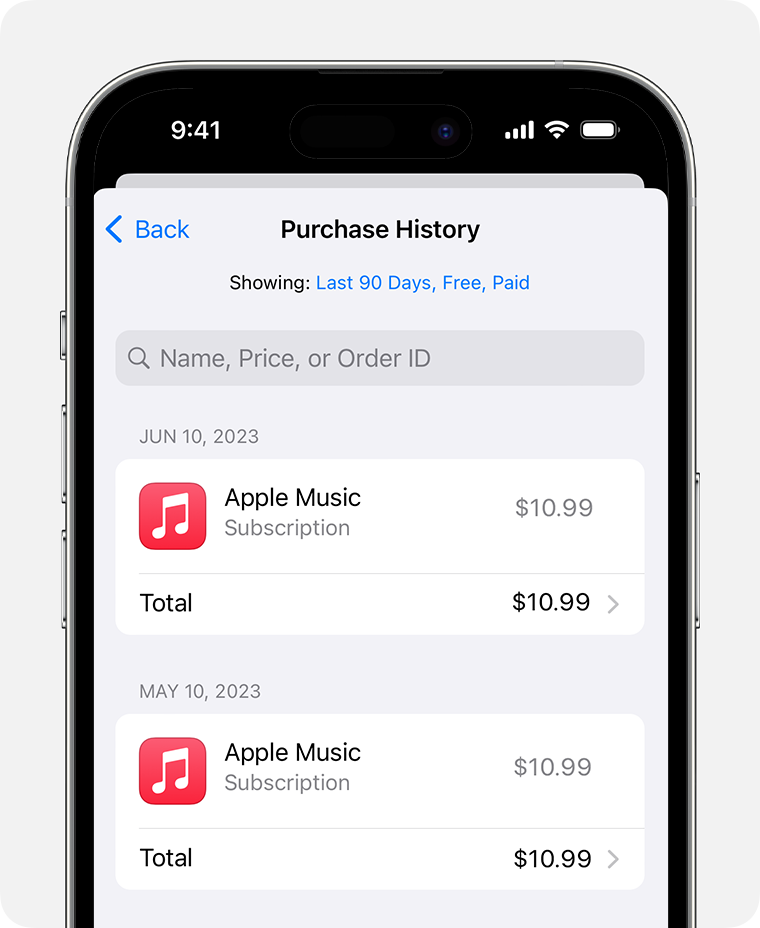
- Відобразиться історія покупок. Якщо ви не пам’ятаєте точно, за що стягувалася плата, але знаєте суму платежу, виконайте пошук за сумою.
- Якщо ви хочете переглянути більшу кількість покупок, натисніть «Останні 90 днів» у верхній частині екрана «Історія покупок» і виберіть інший спосіб фільтрування покупок.
На комп’ютері Mac

- Відкрийте програму «Музика».
- У меню «Обліковий запис» угорі екрана виберіть «Параметри облікового запису». Може з’явитися запит на вхід у систему.
- На сторінці «Інформація про запис» прокрутіть униз до розділу «Історія покупок». Поруч із пунктом «Остання покупка» клацніть «Показати всі».
- Історія покупок може з’явитися не відразу. Виберіть діапазон. Або виберіть «Останні 90 днів», а потім — діапазон дат.
На комп’ютері з Windows
- Відкрийте iTunes.
- У меню «Обліковий запис» виберіть «Переглянути мій обліковий запис». Може з’явитися запит на вхід у систему.
- На сторінці «Інформація про обліковий запис» прокрутіть униз до розділу «Історія покупок». Поруч із пунктом «Остання покупка» клацніть «Показати всі».
- Історія покупок може з’явитися не відразу. Клацніть «Останні 90 днів», а потім виберіть інший діапазон дат.
Якщо не вдається знайти товар в історії покупок
Не вдається знайти те, що ви шукали? Якщо у вас кілька ідентифікаторів Apple ID, можливо, ви входили до системи за допомогою іншого ідентифікатора, коли здійснювали покупку. Увійдіть за допомогою іншого ідентифікатора Apple ID і ще раз перевірте історію покупок.
Якщо на електронну пошту надійшло підозріле сповіщення про покупку, можливо, його надіслала не компанія Apple. Крім того, у такому сповіщенні може відображатися сума, що відрізняється від реальної. Дізнайтеся, як визначити автентичність електронних листів від магазину App Store або iTunes Store.
Якщо ви знайшли невідомі платежі або покупки, яких не пам’ятаєте
- Дізнайтеся, як подати запит на відшкодування.
- Якщо в історії покупок ви знайшли товари й не пам’ятаєте, що купували їх, запитайте членів родини, чи не здійснювали вони покупки. Якщо в членів родини є доступ до вашого пристрою, можна ввімкнути запит пароля для кожної покупки. Якщо ваш ідентифікатор Apple ID та пароль використовує стороння особа, змініть пароль до свого облікового запису Apple ID.
- Кілька покупок і підписок могли бути об’єднані в один рахунок. Дізнайтеся, як виставляються рахунки за покупки в App Store та iTunes Store.
- Дізнайтеся, що робити, якщо ви бачите списання коштів у виписці з банківського рахунку, але не пам’ятаєте, що робили покупку.
Інформація про продукти, вироблені не компанією Apple, або про незалежні веб-сайти, які не контролюються та не тестуються компанією Apple, не носить рекомендаційного характеру та не рекламується компанією. Компанія Apple не несе жодної відповідальності за вибір, функціональність і використання веб-сайтів або продукції сторонніх виробників. Компанія Apple також не несе відповідальність за точність або достовірність даних, розміщених на веб-сайтах сторонніх виробників. Зверніться до відповідного постачальника за додатковою інформацією.