Как поставить пароль на Opera
У многих пользователей возникает вопрос безопасности при использовании браузера. Если к компьютеру имеют доступ несколько человек, то сохранение нужных страниц в закладки может стать большой проблемой. Кроме того, родители часто не хотят, чтобы их дети пользовались браузером по вполне разумным причинам. В обоих случаях рекомендуется подробнее рассмотреть, как поставить пароль на Opera, т. к. это нельзя сделать с помощью встроенных настроек.
Специальное расширение
Расширения позволяют значительно увеличить функционал любого браузера. Например, они позволяют убирать рекламу или быстро переводить страницы на предпочитаемый язык. В Opera установить расширение на пароль может каждый: для этого не требуются какие-либо знания и много времени. Делается это следующим образом:
- Сначала нужно открыть расширения, кликнув ЛКМ по значку программы в верхнем левом углу.
- Если нажать на нужный пункт, появится выбор: список уже установленных расширений и загрузка новых. В данном случае требуется нажать на второе.

- Откроется большой список расширений. В поиске рекомендуется ввести слово «password». В перечне расширений нужно найти то, которое обведено на скриншоте ниже.

- Если по нему нажать, откроется новая страница с подробным описанием. Справа можно будет увидеть большую зеленую кнопку, отвечающую за установку.

- После окончания процедуры сразу появится небольшое окно, в котором можно будет ввести пароль.
Перед установкой настоятельно рекомендуется осуществить экспорт закладок на случай, если пароль будет забыт. Важно учитывать, что пароль нельзя восстановить, а потому придется удалять и заново устанавливать браузер.
Сторонние утилиты
Еще один вариант – использование специализированной программы, которая позволяет поставить пароль на любое приложение. Называется она «Game Protector». Также, как и в предыдущем способе, если забыть пароль, то придется восстанавливать браузер путем переустановки. Примечательно, что установленный пароль сохраняется даже после удаления утилиты.
Необходимо отметить, что скачивать программу следует только с официального сайта: в противном случае велик риск заражения вирусами. Утилита полностью бесплатная. Чтобы установить пароль, нужно придерживаться следующей инструкции:
- При открытии приложения можно увидеть одно единственное окно с несколькими пунктами. В первой строке нужно нажать на кнопку «Open», после чего найти ярлык браузера.
- Во втором пункте требуется дважды указать пароль, чтобы избежать случайно ошибки.
- По желанию можно скрыть приложение, изменив его иконку и название (третий и четвертый пункты).
- По завершению процедуры следует кликнуть по кнопке «Protect».

Чтобы убрать внесенные изменения, необходимо повторить первые 3 шага инструкции и, вместо указанной выше кнопки, кликнуть по «UnProtect». Важно понимать, что при этом пароль должен совпадать с тем, что был введен ранее.
Поставить пароль на браузер Opera можно только перечисленными способами. К сожалению, встроенные функции программы не позволяют сделать это. Недостатком обоих способов является отсутствие возможности восстановления пароля.
Понравилось? Поделись с друзьями!
Дата: 02.07.2021 Автор/Переводчик: Wolf
Ставим пароль на браузер Opera
Рассказываем, как поставить пароль на файл запуска браузера Opera.
Как поставить пароль с помощью расширения Set password on your browser
- Открываем Opera.
- Кликаем по меню с настройками боковой панели.
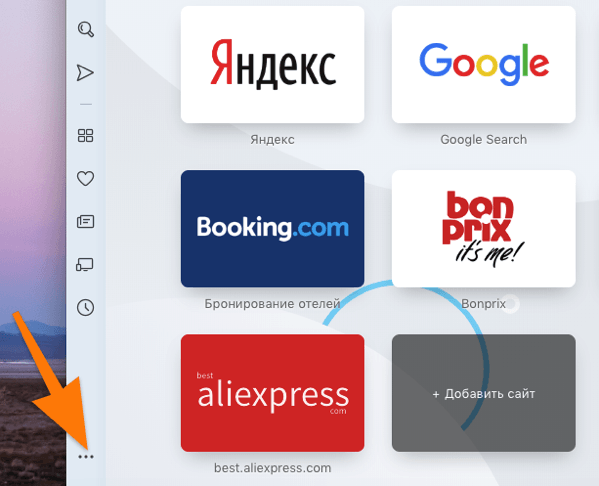
Нам нужна иконка в виде трех точек в левом нижнем углу
- Ставим галочку напротив пункта «Расширения».
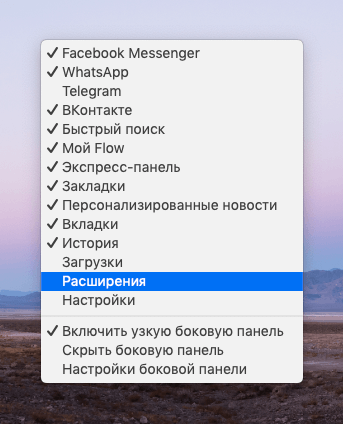
Просто кликаем по нужному пункту
- Затем ищем в боковой панели модуль с расширениями и нажимаем на него
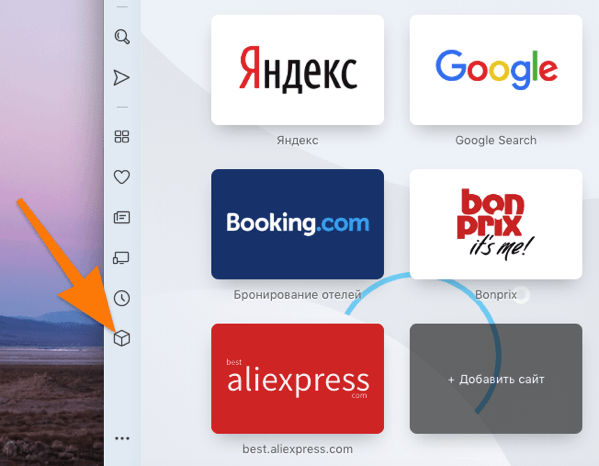
Жмем по вновь появившейся иконке в виде куба
- В открывшемся окне ищем строчку «Добавить расширения» и нажимаем на нее.
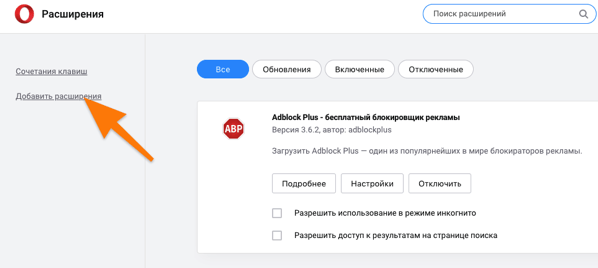
Это ссылка на официальный сайт с дополнениями для Opera
- Оказавшись на сайте с дополнениями, вводим в поиск фразу «set password».
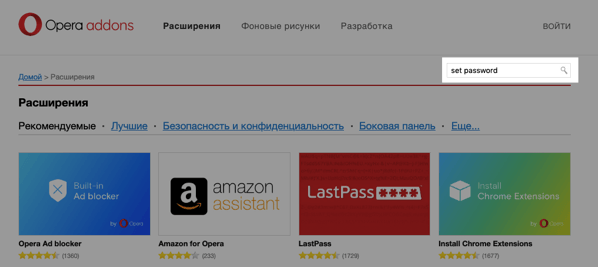
Используем поиск, чтобы быстрее добраться до нужного расширения
- Кликаем по первому появившемуся в подсказках расширению.
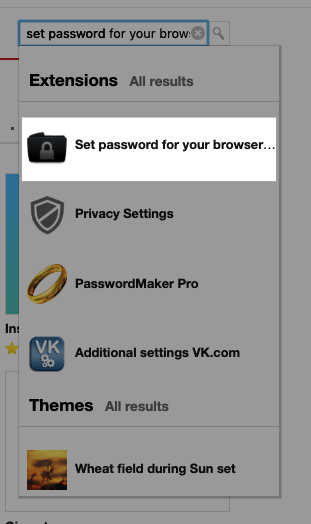
Нужное нам дополнение сразу окажется на виду
- Затем нажимаем на кнопку «Добавить в Opera».
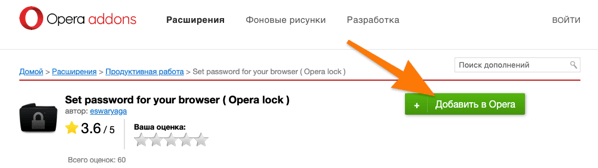
Большая зеленая кнопка справа
- Сразу после установки «Set password for your browser» попросит указать пароль. Вводим его и нажимаем ОК.
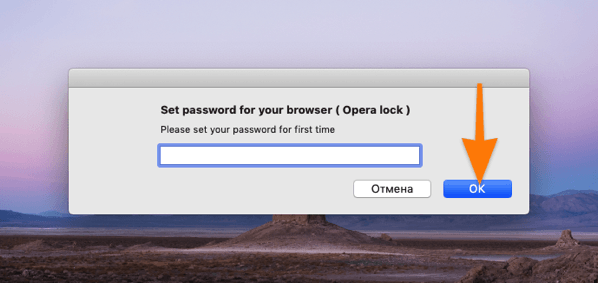
Вот сюда вводим пароль
Теперь после запуска Opera будет требовать пароль. Проблема в том, что зачастую нажать «Отмена» достаточно, чтобы обойти эту защиту. Дело в том, что после попытки закрыть Opera (если пароль не ввели), он предупреждает, что закроются все вкладки. И если второй раз нажать «Отмена», то браузер не закроется, а расширение при этом продолжит работать. Поэтому будьте аккуратнее с ним. Закрывайте все вкладки перед выходом.
А еще этот способ блокировки можно легко обойти в операционной системе macOS. Достаточно нажать «Отмена», когда браузер просит ввести пароль, и заново кликнуть по ярлыку Opera в панели избранных программ (Dock). Второй раз пароль никто не попросит, и вы сможете спокойно пользоваться браузером. Так что либо закрывайте Opera сочетанием клавиш Cmd + Q либо каждый раз блокируйте экран компьютера. В системе Apple защитить отдельное приложение не получится.
С помощью программы Game Protector
Если расширение вам по какой-то причине не подошло, можно воспользоваться приложением Game Protector. Оно выполняет ту же функцию и помогает скрыть браузер от чужих глаз. Итак, чтобы установить пароль на Opera с помощью Game Protector:
- Загружаем его отсюда и устанавливаем на свой компьютер.
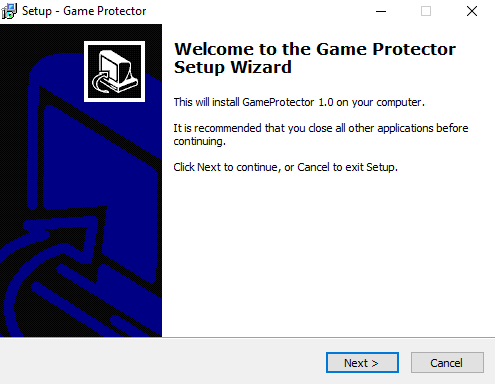
Процесс установки стандартный. Просто жмем «Далее» (Next)
- После этого запускаем Game Protector от имени администратора. Для этого кликаем по ярлыку приложения правой кнопкой мыши и выбираем пункт «Запуск от имени администратора».
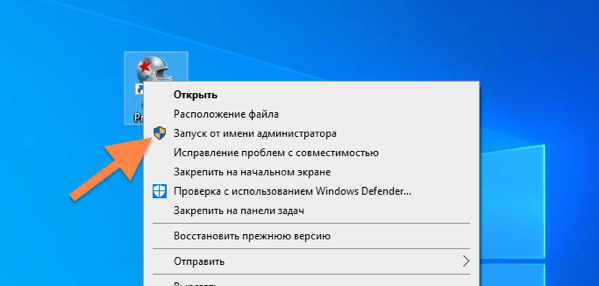
Если включить ее обычным двойным кликом, то приложение работать не будет. При попытке установить пароль будет высвечиваться ошибка
- В открывшемся окне Game Protector нажимаем на кнопку Open.
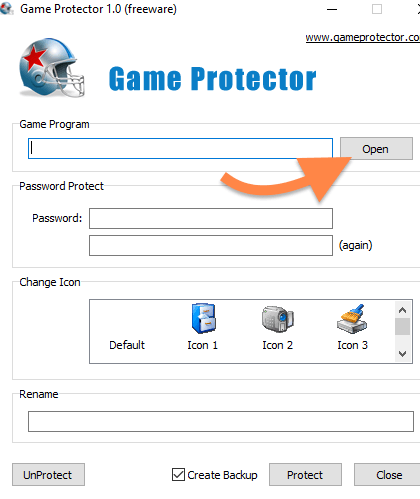
Порядок заполнения полней роли не играет
- Ищем файл запуска браузера. Обычно он находится по этому пути: C:\Users\user\AppData\Local\Programs\Opera\launcher.exe. Впрочем, можно этот путь указать прямо в Game Protector и не нажимать Open.
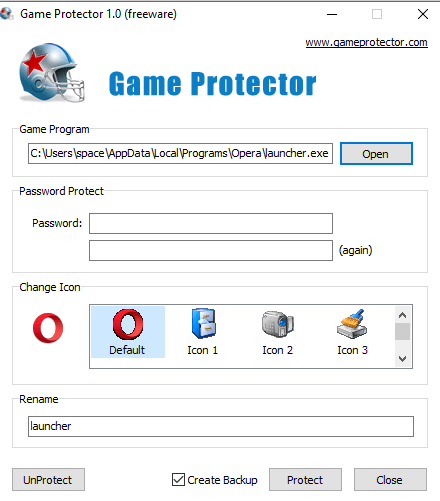
Вместо user указываем свое имя пользователя
- Нужный файл появится в строке Game Program.
- Затем дважды вводим пароль, который нужно будет ввести, чтобы разблокировать программу.
- Ниже можно выбрать непримечательную иконку, чтобы другим пользователям даже не вздумалось открывать это приложение.
- Как только все настроили, нажимаем на кнопку Protect.
Галочка напротив пункт Create Backup позволяет создать резервную копию файла .exe в формате .bak. Это нужно на тот случай, если вы забудете пароль. Но при этом любой человек может получить доступ к браузеру, просто переименовав .bak в .exe.
И еще один момент. Если при попытке поставить пароль Game Protector выдает ошибку «file seem readonly», надо поменять права владельцев.
После установки пароля при запуске Opera будет высвечиваться вот такое окно.
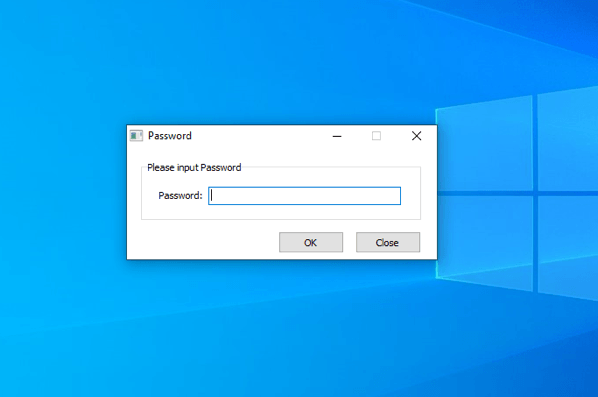
Обойти его никак нельзя
Как поставить пароль на Opera
Конфиденциальность персональной информации сегодня – это бич и необходимость для каждого второго пользователя Сети. Разработчики ПО прекрасно понимают, куда дует ветер, поэтому делают все для удовлетворения потребностей клиентов. Сегодня мы поговорим о том, как поставить пароль на браузер Опера, в процессе повествования также рассмотрим несколько способов достижения желаемого.
Инструкция
К сожалению, разработчики не предусмотрели системного инструмента для защиты Оперы паролем. Но не время отчаиваться, ведь для этих целей существует специальное расширение, а также отдельная утилита. Именно их мы и рассмотрим в данной статье.
Вариант №1: Специально расширение
Речь идет о плагине Set password for your browser, который еще называется Opera Lock. Установить и настроить его выйдет следующим образом:
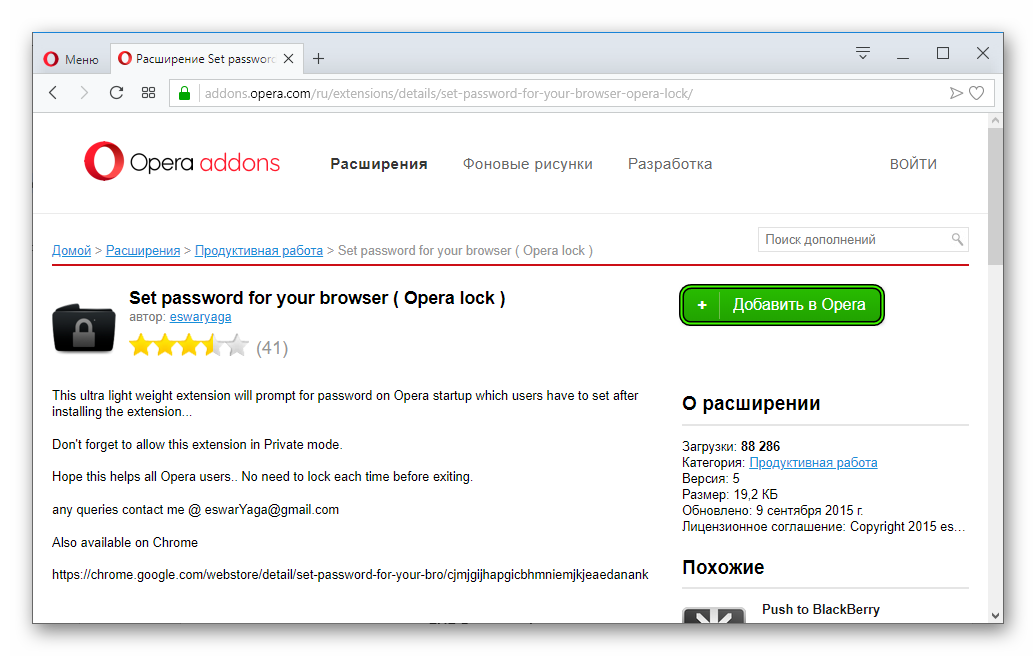
- Откройте ссылку https://addons.opera.com/ru/extensions/details/set-password-for-your-browser-opera-lock/.
- Кликните по зеленой кнопке «Добавить в…».
- Дождитесь окончания установки.
- В появившуюся форму введите секретный код, а затем нажмите «ОК». В нашем примере это простые цифры, но помните, что от сложности зависит сохранность ваших данных.
- Вновь кликните на «ОК», тогда браузер перезагрузится.
Теперь при каждом запуске программы от вас будут требовать ввод ранее заданного ключа. Чтобы убрать его, удалите расширение:
- В окне браузера нажмите Ctrl + Shift + E .
- Отключите данный плагин.
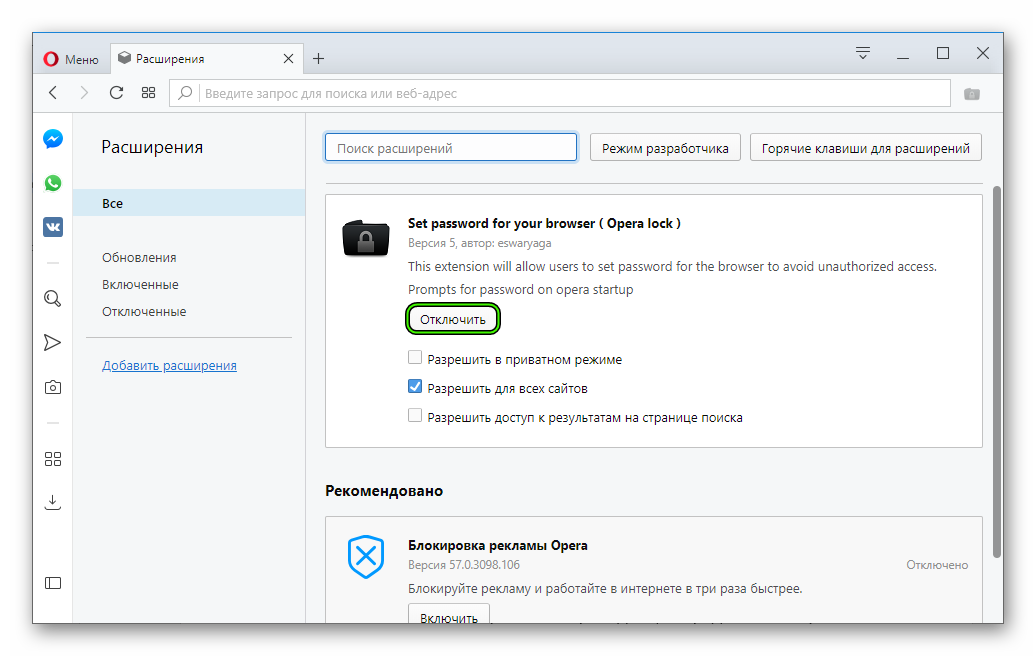
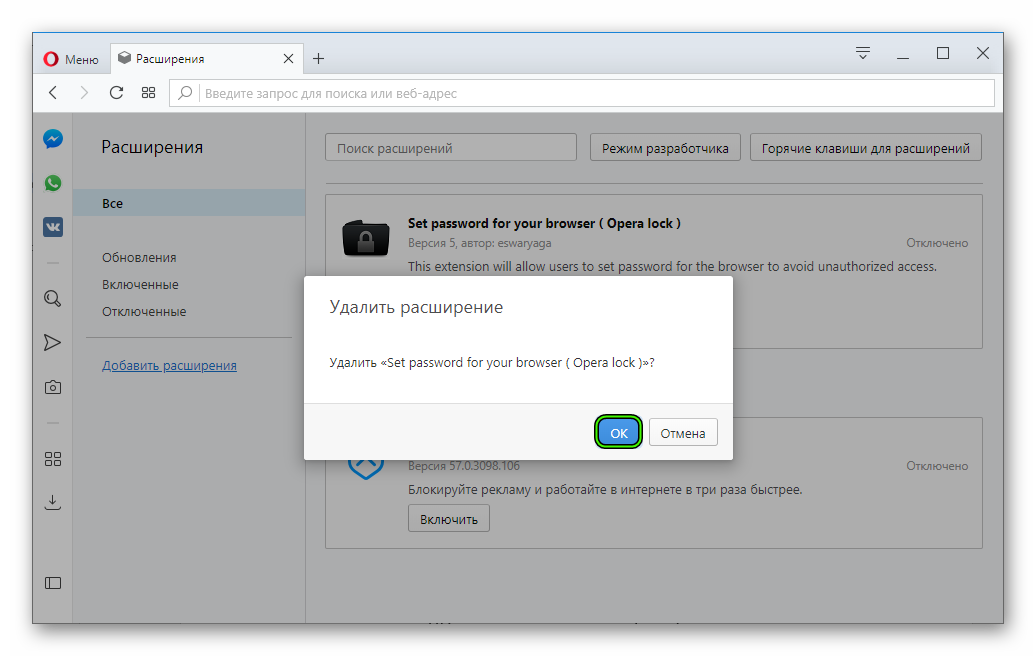
- А теперь кликните на появившийся «крестик» и подтвердите окончательное удаление.
Вариант №2: Отдельная утилита
Существует масса утилит для Windows, предназначенных для защиты программ. Мы рекомендуем вам Game Protector, загрузить который можно с официального сайта. Процедура инсталляции для него стандартная, поэтому сразу же перейдем к использованию:
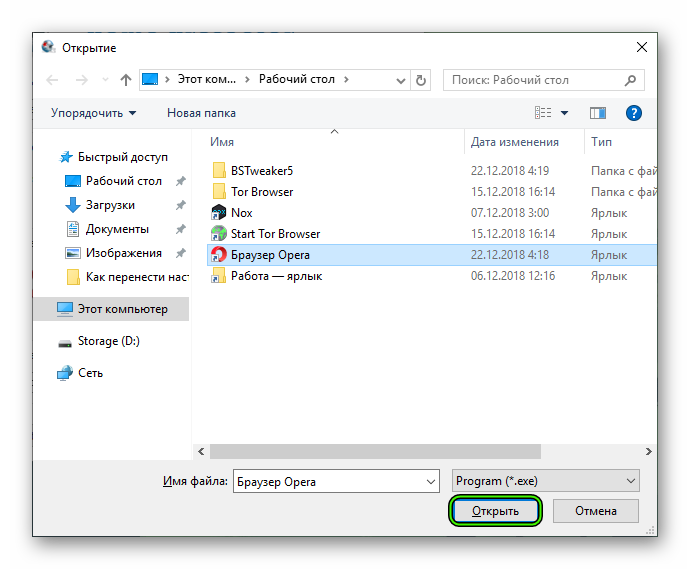
- Нажмите на Open и укажите путь до ярлыка Opera на рабочем столе.
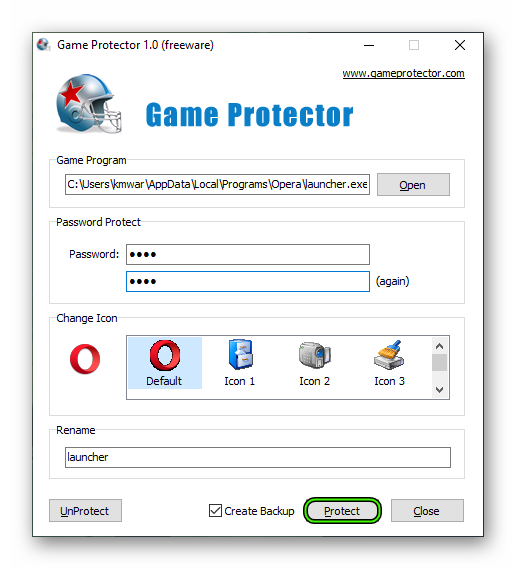
- В области Password дважды введите ключ для защиты.
- Затем нажмите Protect.
- Попробуйте запустите браузер с ярлыка, появится новое окошко.
Повтор этой операции, но с кликом на UnProtect снимет защитный механизм.
Подведем итоги
Защитить Оперу паролем предусмотренными разработчиками инструментами, к сожалению, не выйдет. Но установить секретный код для запуска все же можно, причем сразу же двумя способами. Во-первых, через специальное расширение. А во-вторых, через отдельную утилиту.
Как поставить пароль на оперу при входе
Здравствуйте, уважаемые читатели сайта computerhom.ru. Если у вас вдруг возник вопрос — как поставить пароль на оперу при входе?
То вы можете ознакомиться с простой и доступной инструкцией — как поставить пароль на оперу.
Недавно мне пришло письмо с вопросом можно ли поставить пароль на браузер опера?
Конечно можно, есть специальное расширение — «Set password for your browser».
При помощи данного плагина, вы сможете установить пароль на браузер опера.
После каждого запуска оперы, вам нужно будет ввести пароль для входа в браузер.
В этой инструкции, я расскажу как установить расширение и поставить пароль на браузер.
Итак, приступим к изучению материала…
Установка расширения — set password for your browser
Переходим в каталог расширений
- Итак, открываем браузер оперу.
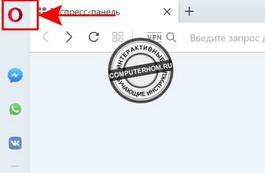
Затем в левом верхнем углу жмем кнопку «Оперы».
После чего у вас раскроется меню.
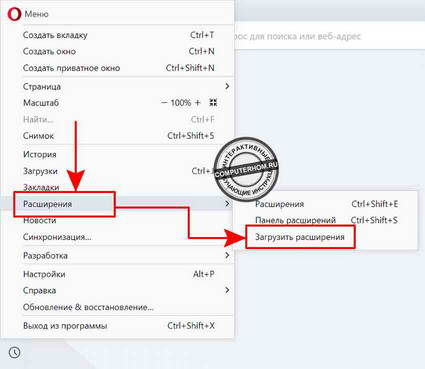
- Наводим курсор мыши на пункт «Расширения».
- В следующем меню выбираем строчку «Загрузить расширения».
После всех действий, у вас откроется каталог расширений.
Поиск расширения
Теперь нам нужно найти расширение set password for your browser.
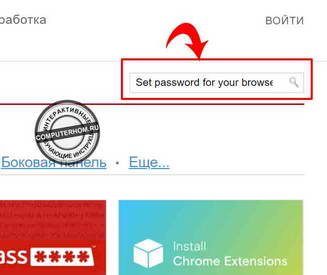
- Для этого в окошке поиска вводим «Set password for your browser».
После чего нажимаем на кнопку «Поиска» — рисунок лупы.
В результате поиска вы увидите расширение, при помощи которого сможете поставить пароль на оперу.
Установка плагина
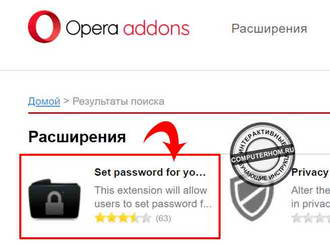
- Итак в результате поиска открываем данное расширение.
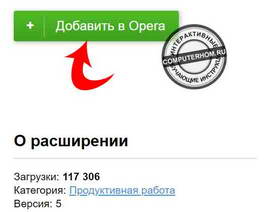
После открытия данного приложения, нажимаем на кнопку «+ Добавить в Opera».
Установка расширения займет несколько секунд.
Устанавливаем пароль на оперу
После того как установится данное расширение, у вас откроется окошко, в котором вам нужно указать свой пароль.
Создание — пример пароля
Пароль может содержать цифры, латинские и русские буквы.
№1 пароль из цифр — 124578 №2 пароль из слов — красивая бабочка, английским словом beautiful word. №3 пароль из символов 5qyOUbGt
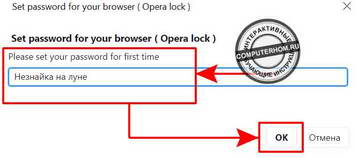
- После того как вы укажите свой пароль нажимаем кнопку «OK».
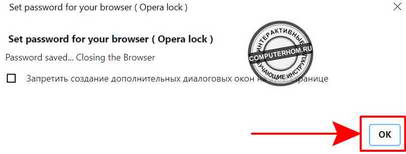
В следующем шаге у вас откроется окошко с просьбой закрыть и открыть свой браузер.
- Нажимаем на кнопку «OK» и закрываем полностью свой браузер.
После закрытия открываем браузер, где вы увидите окошко в котором, вам нужно будет ввести ваш пароль.
Вот и все…
Теперь вы знаете, как поставить пароль на оперу при входе.
На этом я буду заканчивать инструкцию, всем пока удачи! До новых встреч на сайте computerhom.ru.
КОММЕНТАРИИ
Вы можете оставить комментарии от своего имени, через соц. сервисы