Поворот объектов
Объекты в чертеже можно поворачивать относительно заданной базовой точки.
Для определения угла поворота можно ввести значение угла, перетащить курсор или задать опорный угол для выравнивания с абсолютным углом.
Поворот объекта на заданный угол
Введите значение угла поворота в диапазоне от 0 до 360 градусов. Значения также могут вводиться в радианах, градах и топографических единицах. Ввод положительного значения угла приводит к повороту объектов против или по часовой стрелке в зависимости от направления отсчета угла основания в диалоговом окне «Единицы чертежа».
Поворот объекта с помощью перетаскивания
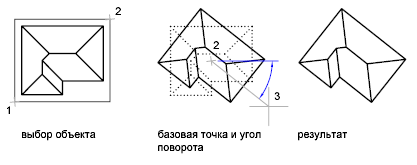
Перетащите объект около базовой точки и укажите вторую точку. Используйте режимы «Орто», полярного отслеживания или объектной привязки для большей точности.
Например, можно повернуть план дома путем выбора объектов (1), указания базовой точки (2) и угла поворота, перемещая к другой точке (3).
Поворот объекта на заданный абсолютный угол
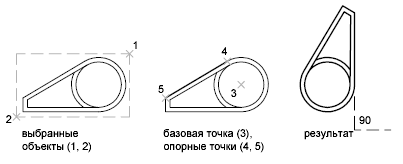
С помощью параметра «Ссылка» можно поверните объект для выравнивания с абсолютным углом.
Например, поверните деталь на чертеже, чтобы диагональная кромка повернулась на 90 градусов, выберите объекты для поворота (1, 2), укажите базовую точку (3) и введите параметр «Ссылка». Для опорного угла укажите две конечные точки диагональной линии (4, 5). Для нового угла введите значение 90.
Поворот объектов в 3D-среде
Для поворота 3D объектов может использоваться команда ПОВЕРНУТЬ или ПОВЕРНУТЬ3D.
- С помощью команды ПОВЕРНУТЬ можно повернуть объекты вокруг указанной базовой точки. Ось вращения проходит через базовую точку и параллельна оси Z текущей ПСК.
- С помощью команды ПОВЕРНУТЬ3D можно задавать ось вращения с использованием двух точек; либо объекта; оси X, Y или Z либо направления Z текущего вида.
Прим.: Команда ПОВЕРНУТЬ3D недоступна в AutoCAD LT.
Понятия, связанные с данным
- Поворот 3D-объектов
- А вы пробовали: Поворот и масштабирование объектов по длине опорного отрезка
Задачи, связанные с данной
- Поворот объекта
- Поворот объекта на заданный абсолютный угол
- Поворот 3D-объекта вокруг оси
- Поворот 3D-объектов вдоль оси
Как сделать выноску в АвтоКАДе
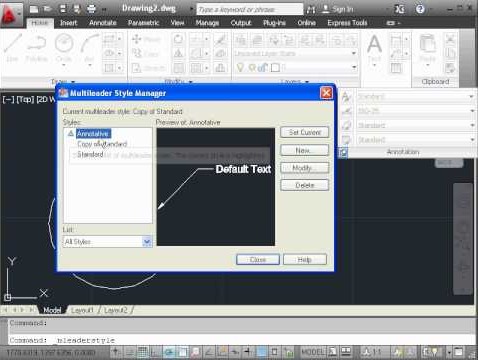

Некоторые люди работая с Автокадом для того, чтобы указать какое-либо пояснение к детали или конструкции используют массу инструментов типа отрезков, текста и т.д. Хотя решением может послужить такой инструмент, как Выноска. Вот о ней мы и поговорим сегодня.
Для того, чтобы добавить выноску, достаточно кликнуть по инструменту на главной панели. Затем, нам необходимо указать 2 точки: первая – куда будет указывать наша стрелочка, и вторая – для того, чтобы указать точку преломления, где начнется наш текст выноски.
Как мы можем заметить, выравнивание текста выноски сейчас выглядит довольно неудобно – короткая линия выноски упирается в строку текста по середине строки. Чтобы изменить данную ситуацию, достаточно кликнуть по выноске правой кнопкой мыши и выбрать меню «Свойства». Затем, прокрутив в окне свойств немного ниже, мы увидим вкладку «Текст» и в ней строку «Присоединение слева». В данном пункте нам нужно поменять свойство на «Подчеркивание последней строки» и мы получим уже более смотрибельную выноску.
Это интересно:
Импорт точек в Civil 3D
Рассмотрим основополагающую функцию Цивила –.
Как сделать блок в АвтоКАДе
Копирование определенных элементов порой становиться.
Как сделать штриховку в АвтоКАДе
Часто, при работе с разрезами.
Как вставить изображение в АвтоКАДе
Иногда нам необходимо вставить в.
Как перевернуть текст радиуса?
Доброго времени суток всем присутствующим.
Есть проблема с проставлением радиусов. После нанесения размера невозможно изменить позицию текста-двигается только вдоль размерной линии при попытке развернуть на 180 градусов становится под произвольным углом, при попытке убрать под размерную линию обрывает её до начала текста. Приходится разбивать размеры что не желательно. Как получить желаемую гибкость при простановке радиусов не разбивая их ? АвтоКад 2006.
Зарание благодарен.
Простановка и настройка размеров | AutoCAD
Размеры показывают геометрические величины объектов, расстояния и углы между ними, координаты отдельных точек. В AutoCAD используется 11 видов размеров, которые можно разделить на три основных типа: линейные, радиальные и угловые. Линейные размеры делятся на горизонтальные, вертикальные и параллельные, повернутые, ординатные, базовые и размерные цепи. Ниже будут приведены простые примеры их нанесения.
Для сравнения будут показаны размеры с обозначением по СПДС ГОСТ Р 21.1101-2013 п.5.4 и ЕСКД ГОСТ 2.307-2011 п.5 на примерах линейных размеров, однако согласно СПДС ГОСТ Р 21.1101-2013 п.5.4.2 «При нанесении размера диаметра или радиуса внутри окружности, а также углового размера размерную линию ограничивают стрелками. Стрелки применяют также при нанесении размеров радиусов и внутренних скруглений.»
Горизонтальные, вертикальные, параллельные




AUTOCAD предоставляет возможность автоматизированного проставления размеров объектов на чертеже.
Все команды, связанные с простановкой размеров, сосредоточены в меню Диспетчер размерных стилей. Для доступа к этому меню можно ввести команду РЗМСТИЛЬ, либо воспользоваться строкой меню Размеры, после чего выбрать из выпадающего списка пункт «размерные стили…»
Кроме того, доступна панель инструментов Измерение.

Также можно в меню Аннотации в выпадающем меню выбрать пиктограмму , либо пункт Управление размерными стилями.


Пусть, например, высота размерного шрифта (она по умолчанию 2,5 мм), стрелок и переход выносных линий за размерные оказались меньше требуемых значений в два раза. Эти параметры можно изменить одной корректировкой в диалоговом окне размерного стиля. Для этого необходимо выполнить следующие шаги:
- форма и размер стрелок
- расположение текста, его высота, цвет
- размещение размерного числа, отступ от размерной линии
- точность единиц измерения (сколько цифр после запятой)
- масштаб измерения (закладка : Основные единицы)
/Размещение/ глобальный масштаб /2
Для корректировки параметров размеров (шрифта, стрелок, единиц измерения и пр.), можно создать новый стиль, либо редактировать уже существующий размерный стиль. Далее создадим размерный стиль для СПДС и рассмотрим основные пункты для его настройки. Для этого выберем «Новый» и в следующем меню в пункте с названием назовем его СПДС и нажмем Далее.

Во вкладке Символы и стрелки, в разделе стрелки вместо Закрашенная замкнутая, выберем Наклон. Также можно изменить Размер стрелки, в зависимости от масштаба чертежа.

Во вкладке Тест в пункте можно изменить шрифт, наклон текста нажав на . Для того, чтобы текст находился над размерной линией, в пункте Размещение текста — По вертикали выберем Над линией, а для выравнивания текста параллельно размерной линии в пункте Ориентация текста, выберем Вдоль размерной линии. Высота текста также может быть изменена в пункте Свойства текста.

Во вкладке «Размещение» в разделе «параметры размещения» изменим его на Текст

Во вкладке Основные единицы в пункте точность изменим на 0, либо на другое требуемое значение. Если перед простановкой размеров осуществлено масштабирование чертежа, то при простановке размеров это нужно учесть в разделе Масштаб измерений, чтобы размерное число было действительным. Нажмем Ок.

Как видим, угловые и радиальные размеры отображаются также с засечками, а не стрелками. Для того, чтобы установить стрелки в этих размерах, в Диспетчере размерных стилей выберем созданный ранее стиль СПДС, нажмем Новый… и в меню Создание нового размерного стиля выберем «Угловые размеры», нажмём Далее.

В пункте Стрелки выберем Завершенная замкнутая и нажмём Ок.

Как видим, в раздел СПДС добавился пункт Угловой и изменился вид стрелок углового размера. Повторим тоже самое с радиальными и диаметральными размерами.

В результате у нас получился размерный стиль с засечками и стрелками согласно СПДС. Внесенные корректировки будут учтены при простановке новых размеров. Для внесения их в ранее проставленные размеры выполнить редактирование размеров. Можно так же вносить изменения в размерный стиль, настраивая его, для этого нужно в Диспетчере размерных стилей выбрать Редактировать