Индексированный цветовой режим
При необходимости уменьшить объем файла и в то же время сохранить информацию о цвете можно прибегнуть к режиму Indexed Color (Индексированный цвет). Как и режим Grayscale (Оттенки серого), режим индексированного цвета позволяет сохранить до 256 отдельных оттенков – но на этот раз не фиксированных значений яркости, а любых цветов. Во многих случаях количество цветов еще уменьшают: режим Indexed Color (Индексированный цвет) позволяет сохранить от 2 до 256 цветов в изображении.
Индексированным цвет называется потому, что к каждому файлу этого режима прилагается как бы «оглавление» («index» по-английски). В специальной цветовой таблице сохраняется информация о том, какие именно цвета задействованы в изображении, а при сохранении самого изображения просто используется «ссылка» на нужный цвет в цветовой таблице. Таким образом, не нужно каждый раз сохранять полную информацию о цвете, находящемся в изображении. Единожды занеся его в таблицу, в дальнейшем мы можем указывать этот цвет как «цвет № 25» или «цвет № 187».
На рис. 2.6 (дублируется на цветной вклейке книги) приведен пример простого изображения с небольшим количеством цветов, идеально подходящего для преобразования в режим индексированного цвета. Дополнительно на рисунке показан шестнадцатицветный индекс изображения – то есть цвета, использованные для его описания.
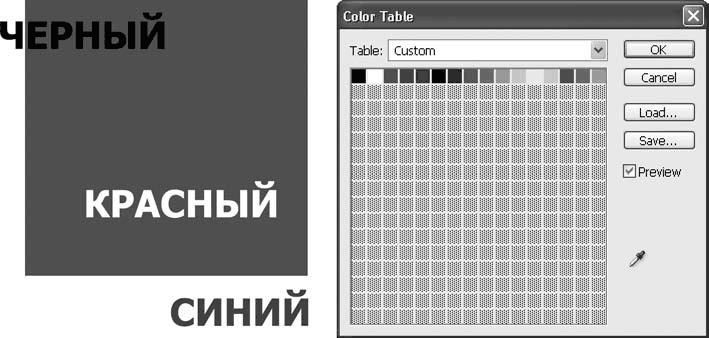
Рис. 2.6. Изображение с индексированным цветом (слева) и окно программы Adobe Photoshop, отображающее использованные цвета (справа)
Использовать режим индексированного цвета особенно актуально, когда в нашем изображении задействована не вся цветовая гамма – как на примере, показанном на рис. 2.6, слева. Если в изображении много разных оттенков, то при преобразовании в режим индексированного цвета часть из них придется «потерять», что снизит качество изображения и разница между соседними оттенками будет бросаться в глаза. На рис. 2.7 приведено изображение с большим количеством плавных цветовых переходов, которые не позволяют преобразовать изображение в индексированный цвет без потери в качестве.
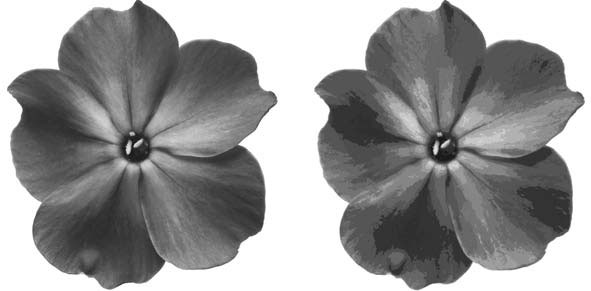
Рис. 2.7. Полноцветное изображение (слева) и изображение в режиме индексированного цвета (справа)
Чтобы компенсировать искажения цвета, используют специальную технику под названием «Dithering» (смешение). Она выполняется графическими программами автоматически при преобразовании изображений в другие цветовые режимы (с малым количеством цветов), и суть ее в том, что пикселы разных цветов «перемешиваются» для имитации недостающих промежуточных оттенков. Это позволяет до некоторой степени сгладить и замаскировать резкие смены оттенков (рис. 2.8).
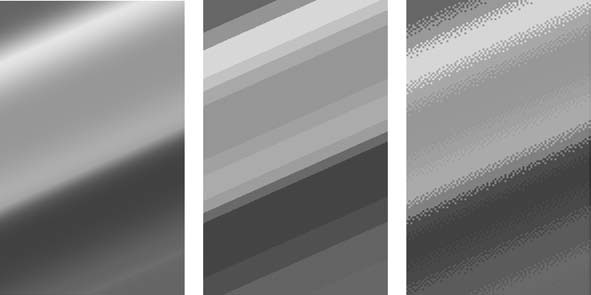
Рис. 2.8. Полноцветный рисунок (слева), рисунок в режиме индексированного цвета без использования смешения (в центре) и с использованием смешения (справа)
Изображения с индексированными цветами широко применяются в Интернете: один из двух наиболее распространенных форматов изображений в веб-графике (формат GIF89a) является форматом с индексацией цветов.
Данный текст является ознакомительным фрагментом.
Продолжение на ЛитРес
Читайте также
Пользовательский режим и режим ядра
Пользовательский режим и режим ядра Сервер NFS в основном предназначен для обмена данными между файлами на диске и сетевым интерфейсом. В обычных условиях сервер NFS выполняется в системе Linux в пользовательском режиме. Это означает, что сервер не имеет специальных
Прозрачность и цветовой охват
Прозрачность и цветовой охват В данной категории настроек выбирают размер сетки (шахматной доски), которой обозначается альфа-канал (прозрачные участки изображения), а также цвета ячеек этой сетки.Вы также можете выбрать цвет, которым будут отмечаться участки, цвет
Color Cast & Color Balance (Оттенки цвета и цветовой баланс)
Color Cast & Color Balance (Оттенки цвета и цветовой баланс) Наконец мы дошли до завершающего режима коррекции изображения плагина Dfine. Как понятно из названия данного режима, он дает возможность улучшать и изменять цветовую гамму фотографии, управляя балансом цветов,
Режим чтения
Режим чтения Режим чтения был создан для того, чтобы пользователи могли свободно читать и перемещаться по документу, не распечатывая его (рис. 2.55). Название этого режима говорит само за себя – в нем удобнее всего работать с документом, если нужно подробно изучить то, что в
Цветовой режим Grayscale (Оттенки серого)
Цветовой режим Grayscale (Оттенки серого) В тех случаях, когда мы работаем с черно-белым изображением и информации о цвете нет или же ее можно не сохранять, мы можем использовать цветовой режим Grayscale (Оттенки серого), в котором сохраняется только информация о яркости
Цветовой режим Monochrome (Монохромный)
Цветовой режим Monochrome (Монохромный) Самый простой и примитивный цветовой режим – Monochrome (Монохромный), в котором используются только два цвета. Название «монохромный» предполагает один цвет (mono – «один», chroma – «цвет»), но второй – это как бы «фон», на котором мы рисуем одним
Активизация цветовой схемы C#
Активизация цветовой схемы C# Изначально редактор TextPad не настроен на понимание ключевых слов C# и работу с сsc.exe. Чтобы настроить его соответствующим образом, нужно установить подходящее расширение. Откройте страницу http://www.textpad.com/add-ons/syna2g.html и загрузите файл csharp8.zip по
Яркость, контрастность и цветовой тон рисунка
Яркость, контрастность и цветовой тон рисунка Конечно, программа Excel не может соперничать с графическими редакторами в плане обработки графических изображений, но все же несколько полезных инструментов для базовых операций с рисунками она содержит. Согласитесь, было бы
Интерактивный режим
Интерактивный режим Интерактивная утилита isql может быть запущена локально или с удаленного клиента.* Для запуска isql с удаленного клиента всегда требуются имя пользователя и пароль.* Если вы соединены локально, вы можете установить переменные операционной системы ISC_USER и
Командный режим
Командный режим Хотя isql имеет некоторые удобные интерактивные возможности, она не ограничена только этим режимом. Многие интерактивные команды доступны также в виде переключателей командной строки. Некоторые функции isql, такие как извлечение метаданных, доступны только
Изменение режима окна, цветовой схемы и отключение отображения даты/времени
Изменение режима окна, цветовой схемы и отключение отображения даты/времени Клавиша F4 и кнопка быстрого доступа Режим», размещенная в правой верхней части окна задачника, позволяют переключаться между двумя режимами окна: с фиксированной и динамической компоновкой.
Режим ПК
Режим ПК Данный режим предназначен не только для работы с документами MS Office: MS Word, MS Excel, MS PowerPoint, но и с любыми другими программами, установленными на ПК. Все изменения, произведенные в этом режиме, могут быть сохранены в исходном файле и формате документа, как отдельный
Интерактивный режим
Интерактивный режим Интерактивный режим предназначен для работы с устройством Mimio и требует подключения проектора. В этом режиме можно работать в программе mimio Блокнот или без нее. При этом маркер выполняет функции компьютерной мыши: поддерживается функция
Режим экрана
Режим экрана Режим экрана предназначен для создания экранных надписей поверх любых приложений. При переходе в этот режим происходит снимок экрана, который служит подложкой для любых пометок, создаваемых маркером устройства Mimio. Все снимки экрана помещаются в
Интерактивный режим
Интерактивный режим При запуске программного обеспечения Flow!Works пользователь автоматически попадает в интерактивный режим, который дает возможность использовать весь инструментарий интерактивной доски. Сенсорная поверхность интерактивной доски позволяет при работе
Как преобразовать индексированные цвета в rgb
Разные типы изображений служат разным целям. Для интернета, например, размер играет важную роль, для семейного портрета — глубина цвета. GIMP с этим справляется, в основном, конвертацией между тремя основными режимами, как видно из меню. Чтобы преобразовать изображение в тот или иной режим, выберите соответствующую команду.
Рисунок 3.32. Диалог для изменения режима
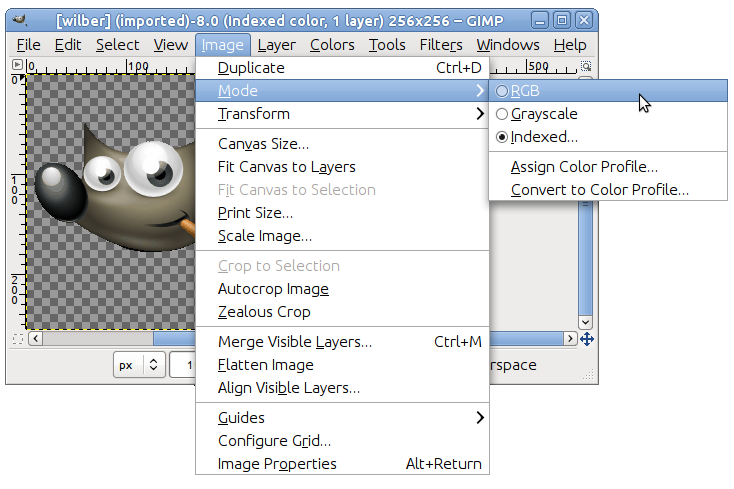
RGB — режим по умолчанию — используется для высококачественных цветных изображений и поддерживает миллионы цветов. Это также режим для большинства инструментов, включая масштабирование, кадрирование и даже отражение, поскольку он даёт больше информации для работы. В режиме RGB каждая точка состоит из трёх компонентов: красного, зелёного и синего. Каждый из них может принимать значение от 0 до 255. Что вы видите как точку есть сумма значений этих компонентов.
Indexed — This is the mode usually used when file size is of concern, or when you are working with images with few colors. It involves using a fixed number of colors (256 or less) for the entire image to represent colors. By default, when you change an image to a paletted image, GIMP generates an « optimum palette » to best represent your image.
Рисунок 3.33. Диалог « Преобразовать изображение в индексированное »
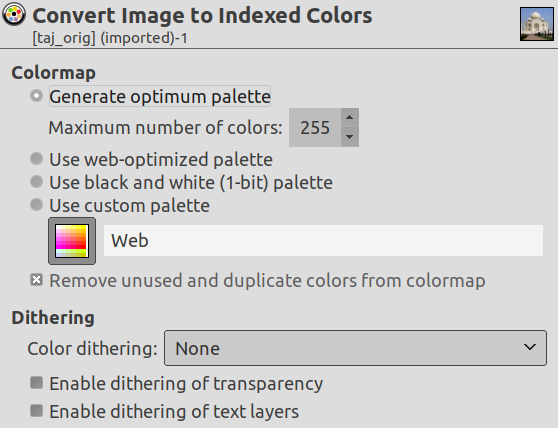
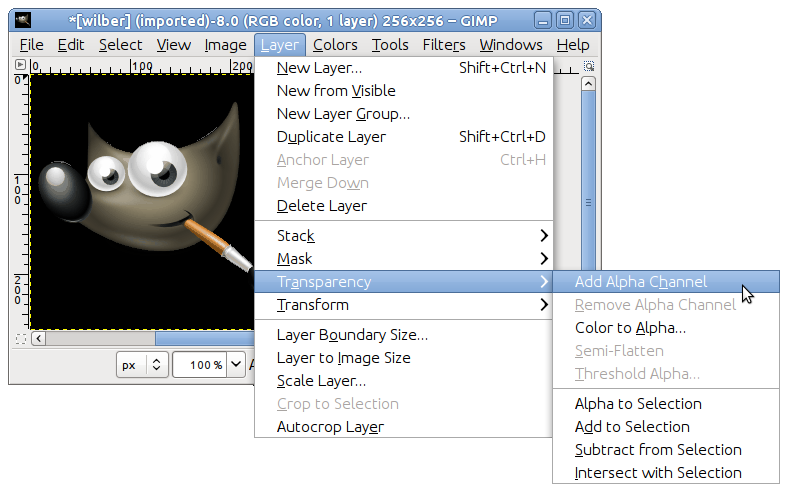
Как и следует ожидать, поскольку информации для обозначения цвета каждой точки требуется меньше, то и размер файла будет меньше, чем у RGB. Однако, некоторые команды в меню будут недоступны для индексированого изображения. Чтобы их применить, необходимо поставить изображение в режим RGB, как описано выше. Если команды всё равно не доступны, то, вероятно, у активного слоя должен быть альфа-канал — канал прозрачности. Для этого есть команда Слой → Прозрачность → Добавить альфа-канал .
Рисунок 3.34. Добавить альфа-канал
Градации серого — серые изображения содержать только оттенки серого. У этого режима есть особые применения, и он занимает меньше места на диске в некоторых форматах, но его не рекомендуется использовать для общего пользования, так как он не поддерживается многими приложениями.
Нет необходимости ставить изображение в какой-либо режим до сохранения в каком-либо формате. GIMP может это сделать автоматически.
Индексированные цвета: что это, как убрать в Фотошопе
Открыли фотографию для обработки в Фотошопе и не можете ничего сделать с изображением? Любое действие блокируется? Вместо привычного названия слоя написано «индексированные цвета» и стоит замок, который никак не снять? Разбираемся, что это такое, зачем нужен этот режим и как убрать индексированные цвета в Фотошопе.

Режим индексированных цветов пугает новичков тем, что не позволяет изменять картинку / Фото: Елизавета Чечевица, Фотосклад.Эксперт
Что такое изображение с индексированными цветами
Режим индексированных цветов — это режим отображения картинки, в котором используется максимум 256 цветов. Если преобразовать фотографию в этот режим, программа построит таблицу, в которой будут храниться все цвета картинки, а все лишние оттенки «схлопнутся».
Например, вы сфотографировали пейзаж с красивым закатным небом, солнцем, облаками. Если на снимке будут цвета, которых нет в таблице, то программа просто подгонит эти оттенки к ближайшим подходящим. Режим индексированных цветов может появиться, если вы скачали с интернета картинку, поставили сами, либо коллеги или заказчики передали вам файлы в этом режиме.

Представьте, что это — палитра, которую создал Фотошоп на основе вашей фотографии, усреднив все цвета на ней. Те оттенки, что не соответствуют, будут перекрашиваться в один из 256 оттенков, что есть в палитре / Источник: unsplash.com
Что делают индексированные цвета
- Режим индексированных цветов уменьшает количество оттенков на фотографии. Из-за этого на изображении могут пропасть плавные переходы цветов, градиенты и появиться постеризация.
Постеризация — это резкие и визуально заметные скачки цветов, когда один оттенок сменяет другой. В результате на фотографии вместо гладкого цветового перехода появляются грубые ступени отдельных оттенков. Эффект и правда напоминает напечатанный постер, для которого использовали маленькую палитру цветов.

Эффект постеризации. Тени и света резко сменяют друг друга. Особенно хорошо это заметно на лице и руке модели / Фото: Елизавета Чечевица, Фотосклад.Эксперт
- Индексированные цвета сильно уменьшают вес картинки, облегчая её. Фото в этом режиме часто используют для сайтов — чем меньше весит страница и все её элементы, тем быстрее она загрузится.

Приближенное фото в обычном режиме (слева) и в режиме индексированных цветов (справа). Справа часть оттенков потерялась. Особенно хорошо это видно на участке, где зелёный переходит в жёлтый на лице модели. Издалека разница может быть совсем незаметна / Иллюстрация: Елизавета Чечевица, Фотосклад.Эксперт
Как убрать индексированные цвета
Когда фотография стоит в режиме индексированных цветов, её нельзя редактировать. Вы не можете растянуть холст, нарисовать что—то кистью, убрать недостатки Штампом или Восстанавливающей кистью. Кроме того, нельзя даже создавать Маски и накладывать Корректирующие слои, чтобы перекрасить картинку, поднять контраст, осветлить или затемнить её. Рассказываем, как убрать индексированные цвета в Фотошопе.
1. Откройте фотографию в графическом редакторе.
2. Зайдите в меню Изображение / Image — Режим / Mode — RGB Color.

После этого действия режим индексированных цветов пропадёт, а в палитре Слои / Layers слой Index переименуется в Слой 1 / Layer 1. Кроме того, исчезнет иконка замка, которая раньше запрещала работать с изображением / Иллюстрация: Елизавета Чечевица, Фотосклад.Эксперт
Как понять, что фотография в режиме индексированных цветов
– Откройте фотографию и найдите палитру Слои / Layers. Чтобы открыть это окно, зайдите в меню Окно / Window — Слои / Layers или нажмите горячую клавишу F7.

В палитре вы увидете единственный слой. Обычно он называется Фоновый слой / Background. У фото с индексированными цветами слой будет называться Индексированные цвета / Index / Иллюстрация: Елизавета Чечевица, Фотосклад.Эксперт
– Откройте фотографию в Фотошопе. Обратите внимание на третью строчку сверху — там показывают все открытые в программе картинки, как вкладки в браузере.

Посмотрите на текст в скобках. Обычно фотографии имеют подпись (RGB/8#), а снимки с индексированными цветами обозначают надписью (Index#) / Иллюстрация: Елизавета Чечевица, Фотосклад.Эксперт
Что обозначают все эти символы и цифры в названии файла? Например, файл называется: photo.jpg @ 100% ( Layer 1, RGB/8#).

Пример, когда в Фотошопе открыты сразу две фотографии. Одна из них в режиме индексированных цветов, а вторая — в RGB / Иллюстрация: Елизавета Чечевица, Фотосклад.Эксперт
– photo или любой набор букв и цифр до точки — это название фотографии, которые дал ей фотоаппарат или вы лично.
– .jpg — формат изображения. Отвечает за вес фотографии, наделяет её определёнными свойствами. Например, .png позволяет делать картинки любой формы на прозрачном фоне, а .gif способен сделать движущееся изображение без звука, «гифку».
– 100% или любое число + %. Это то, в каком масштабе вы смотрите на изображение. Например, 33% — это 33 процента от реального размера фотографии.
– Layer 1 или любое сочетание букв в скобках — то, на каком слое вы в данный момент находитесь. Например, если у вас есть три слоя — фоновый, с ретушью и с тонировкой, то, каждый раз, когда вы кликаете мышкой на слой, это название будет меняться.
– RGB, Index, Grayscale — режим отображения цветов.
– /8, /16, /32 — битность изображения. Это то, насколько много на фотографии тоновых переходов. То есть, насколько много оттенков чёрного, белого и серого, позволяющих цвету плавно меняться. Например, в 8 битах — 256 тоновых уровней, а в 16 битах — 65536 уровней.
Битность также отвечает за постеризацию. Если хотите подстраховаться и исключить её — переводите фотографию в 16 бит. Для этого откройте фотографию и зайдите в Изображение / Image — Режим / Mode — 16 бит / 16 Bits/Channel.
Как перевести изображение в режим индексированных цветов
Вы провели съёмку каталога одежды или предметки, которая пойдёт на сайт в качестве ассортимента товаров. В таком случае заказчик может попросить вас перевести фотографии в режим индексированных цветов — так они будут меньше весить и быстрее прогружаться даже с плохим интернетом. Рассказываем, как это сделать.
– Откройте фотографию. Проведите все манипуляции с ретушью и цветом, которые вам нужны. Важно, чтобы в режим индексированных цветов вы переводили снимок в самом конце, когда он уже полностью готов.
– Сохраните обработанный оригинал в двух форматах: .JPG — на всякий случай и вам в портфолио — и в .PSD. Этот формат сохраняет все слои, что полезно в том случае, если заказчик захочет внести правки.
– После этого сведите все слои, чтобы не исказить цвета. Для этого зайдите в меню Слой / Layer — Свести видимые / Merge Visible или зажмите горячие клавиши Shift + Ctrl + E.

Обратите внимание: справа от действий в командном меню прописаны горячие клавиши, дублирующие их / Иллюстрация: Елизавета Чечевица, Фотосклад.Эксперт
– Выберите в меню Изображение / Image — Режим / Mode — Индексированные цвета / Indexed Color и нажмите Ок.
Цветовые режимы
Режим RGB в Photoshop использует модель RGB, назначая каждому пикселу значение интенсивности. В изображениях с 8 битами на канал значения интенсивности находятся в диапазоне от 0 (черный) до 255 (белый) для каждого из RGB-компонентов цвета (красный, зеленый, синий). Например, ярко-красный цвет имеет значение R=246, G=20 и B=50. Если значения всех трех компонентов одинаковы, получается затемнение нейтрально-серого цвета. Если значения всех компонентов равны 255, то получается чистый белый, а если 0, то чистый черный.
Чтобы воспроизвести цвета на экране, в изображениях RGB используются три цвета, или . В изображениях, содержащих 8 бит на канал, каждый пиксел содержит 24 бита (3 канала по 8 бит) цветовой информации. В 24-битных изображениях три канала позволяют воспроизводить до 16,7 миллиона цветов на пиксел. В 48-битных (16 бит на канал) и 96-битных (32 бита на канал) изображениях каждый пиксел может воспроизводить еще больше цветов. Помимо того что модель RGB является режимом по умолчанию для новых изображений, создаваемых в Photoshop, она еще используется для отображения цветов компьютерными мониторами. Это означает, что при работе в цветовых режимах, отличных от RGB (например, в CMYK), Photoshop конвертирует изображение в RGB для отображения на экране.
Несмотря на то что RGB является стандартной цветовой моделью, точный диапазон отображаемых цветов может быть разным в зависимости от приложения и устройства вывода. Режим RGB в Photoshop изменяется в зависимости от параметров настройки рабочего пространства, установленных в диалоговом окне «Настройка цветов» .
Режим CMYK
В режиме CMYK пикселу для каждой из триадных красок присваивается значение в процентах. Самым светлым цветам (цветам подсветки) назначается меньшее значение, а более темным (цветам тени) — большее. Например, ярко-красный цвет может состоять из 2 % голубого, 93 % пурпурного, 90 % желтого и 0 % черного. Если в изображениях CMYK все четыре компонента равны 0 %, то получается чистый белый цвет.
Режим CMYK предназначен для подготовки изображения к печати с использованием триадных цветов. В результате преобразования RGB-изображения в CMYK получается . Если исходное изображение было RGB, его лучше всего отредактировать в режиме RGB и только в самом конце редактирования преобразовать в CMYK. В режиме RGB команды «Параметры цветопробы» позволяют имитировать эффекты преобразования в CMYK, не изменяя сами данные. В режиме CMYK можно также работать непосредственно с изображениями CMYK, полученными со сканера или импортированными из профессиональных систем.
Несмотря на то что CMYK — это стандартная цветовая модель, точный диапазон воспроизводимых цветов может различаться в зависимости от печатной машины и условий печати. Режим CMYK в Photoshop изменяется в зависимости от параметров настройки рабочего пространства, установленных в диалоговом окне «Настройка цветов» .
Режим Lab
Цветовая модель L*a*b* (Lab) Международной светотехнической комиссии основана на восприятии цвета человеческим глазом. В режиме Lab числовые значения описывают все цвета, которые видит человек с нормальным зрением. Поскольку значения Lab описывают, как выглядит цвет, а не сколько конкретной краски требуется устройству (например, монитору, настольному принтеру или цифровой камере) для воспроизведения цветов, модель Lab считается цветовой моделью. Системы управления цветом используют Lab в качестве справочника цветов, чтобы получать предсказуемые результаты при преобразовании цвета из одного цветового пространства в другое.
В режиме Lab есть компонент яркости (L), который может находиться в диапазоне от 0 до 100. В палитре цветов Adobe и на панели «Цвет» компоненты (зелено-красная ось) и (сине-желтая ось) могут иметь значения в диапазоне от +127 до –128.
Изображения Lab можно сохранять в следующих форматах: Photoshop, Photoshop EPS, Large Document Format (PSB), Photoshop PDF, Photoshop Raw, TIFF, Photoshop DCS 1.0 и Photoshop DCS 2.0. 48-битные (16 бит на канал) изображения Lab можно сохранять в форматах Photoshop, Large Document Format (PSB), Photoshop PDF, Photoshop Raw и TIFF.
Примечание. Файлы в форматах DCS 1.0 и DCS 2.0 в момент открытия преобразуются в CMYK.
Режим градаций серого
В режиме градаций серого в изображениях используются различные оттенки серого цвета. В 8-битных изображениях допускается до 256 оттенков серого. Каждый пиксел изображения в градациях серого содержит значение яркости в диапазоне от 0 (черный) до 255 (белый). В 16- и 32-битных изображениях количество оттенков серого значительно больше.
Значения оттенков серого также могут быть выражены в процентах суммарного покрытия черной краской (значение 0 % эквивалентно белому, а 100 % — черному).
Режим градаций серого использует диапазон, определенный параметрами рабочего пространства, заданными в диалоговом окне «Настройка цветов» .
Битовый режим
Битовый режим представляет каждый пиксел изображения одним из двух значений (черный или белый). Изображения в этом режиме называются битовыми (1-битными), поскольку на каждый пиксел приходится ровно один бит.
Режим «Дуплекс»
В режиме «Дуплекс» создаются монотонные, дуплексные (двуцветные), триотонные (трехцветные) и тетратонные (четырехцветные) изображения в градациях серого с использованием от одной до четырех заказных красок.
Режим «Индексированные цвета»
Режим «Индексированные цвета» выдает 8-битные изображения, содержащие не более 256 цветов. При преобразовании в режим индексированных цветов Photoshop строит , в которой хранятся и индексируются цвета, используемые в изображении. Если цвет исходного изображения отсутствует в этой таблице, программа выбирает ближайший из имеющихся цветов или выполняет для имитации недостающего цвета.
Хотя палитра цветов этого режима ограниченна, он позволяет уменьшить размер файла изображения, при этом сохраняя качество изображения, необходимое для мультимедийных презентаций, веб-страниц и т. п. Возможности редактирования в этом режиме ограниченны. Если необходимо большое редактирование, следует временно перейти в режим RGB. В режиме индексированных цветов файлы можно сохранять в следующих форматах: Photoshop, BMP, DICOM (медицинский формат цифровых изображений и связи), GIF, Photoshop EPS, формат больших документов (PSB), PCX, Photoshop PDF, Photoshop Raw, Photoshop 2.0, PICT, PNG, Targa® и TIFF.
Многоканальный режим
Изображения в многоканальном режиме содержат 256 уровней серого для каждого из каналов и могут пригодиться при специализированной печати. Такие изображения можно сохранять в следующих форматах: Photoshop, Large Document Format (PSB), Photoshop 2.0, Photoshop Raw и Photoshop DCS 2.0.
При преобразовании изображений в многоканальный режим могут оказаться полезны следующие сведения.
- Слои не поддерживаются, и поэтому выполняется их сведение.
- Цветовые каналы исходного изображения становятся каналами смесевых цветов.
- При преобразовании изображения CMYK в многоканальный режим создаются голубой, пурпурный, желтый и черный каналы смесевых цветов.
- При преобразовании изображения RGB в многоканальный режим создаются голубой, пурпурный и желтый каналы смесевых цветов.
- Удаление канала из изображения RGB, CMYK или Lab автоматически преобразовывает это изображение в многоканальный режим путем сведения слоев.
- Чтобы экспортировать многоканальное изображение, его нужно сохранить в формате Photoshop DCS 2.0.
Примечание. Изображения с индексированными и 32-битными цветами невозможно преобразовать в режим «Многоканальный».