Кто знает как проверять в Microsoft Word скопирован текст или нет?

Программа эта называется Microsoft Office Proofing Tools (Latvian).
Насчёт «где скачать» не скажу. Согласно закону, распространение и использование нелегального программного обеспечения является уголовно наказуемым преступлением. Microsoft Office, частью которого является Word, тоже охраняется законом, если что.
убрать отступления с краёв, сделать таблицу 2×1, высота ячеек 148мм, ширина ячеек 210мм ))
Где внутри картинка? ))
Вроде как во всех вордах можно, 10ый — не исключение)
мож trial version у тебя стоял? пришло время ключ за $$ покупать ))) или ломать его как я
копи-паст в Нотпад, там все делаешь, а потом копи-паст в ворд. =) при копировании в Нотпад всё форматирование удаляется. ))))))
Достаточно сохранять в формат «веб-страница с фильтром», а не «веб-страница». Тогда формулы сохранятся в GIF, а не PNG. И еще в Параметры->Общие->Настройка веб-документа. Снять галочку с «разрешать формат PNG»
Ir pavisam savādāk, vismaz manam 2003. gada Word=> Insert/object/Microsoft equation 3.0
Parādās logs, kur var veikt visas darbības — daļsvītras, kāpināšana, lielās iekavas utt. Viss, ko vien var vēlēties 😀
Использование буфера обмена Office
В Office буфере обмена хранятся текст и рисунки, которые вы копируете или вырезали из любого места, и позволяет вкопировать сохраненные элементы в любой другой Office файл. Вот как это работает в Word 2013 или Word 2016.
Вырезание и вклейка элементов из буфера обмена
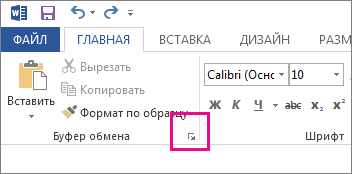
- Если вы еще не сделали этого, щелкните Главная ,а затем щелкните кнопку запуска в правом нижнем углу группы Буфер обмена.
- Вы выберите текст или рисунок, который вы хотите скопировать, и нажмите CTRL+C. Каждый фрагмент отображается в буфере обмена (последняя версия вверху).
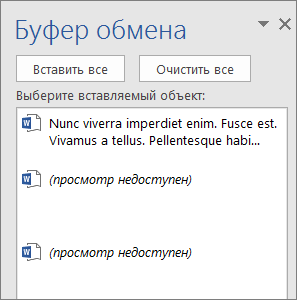
- При необходимости повторите шаг 2, пока не скопируете все нужные элементы.
Совет: После открытия буфера обмена в нем сохраняется содержимое, которое вы копируете или вырезали из любого места. То же самое происходит, если в буфере обмена хранится содержимое, но остается закрытым, если запущена Office буфера обмена. Подробнее об этом см. в приведенной ниже таблице Настройка параметров буфера обмена.
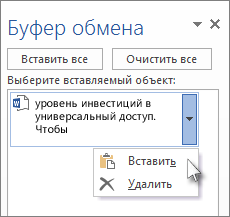
- Щелкните стрелку вниз рядом с элементом, который нужно вировать, и выберите пункт Вировать.
- Чтобы вклеить все части буфера обмена в выбранную область документа, нажмите кнопку В нее.
Другие вещи, которые можно делать с буфером обмена
- Удаление элементов из буфера обмена
- Закрыть буфер обмена
- Настройка параметров буфера обмена
Удаление элементов из буфера обмена
Выполните одно из указанных ниже действий.
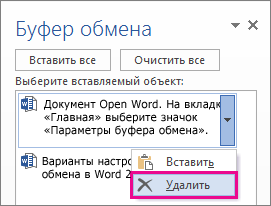
- Щелкните стрелку справа от элемента и выберите удалить.
- Щелкните правой кнопкой мыши элемент, который вы хотите удалить, и выберите удалить.
- Нажмите кнопку Очистить все, чтобы очистить буфер обмена.
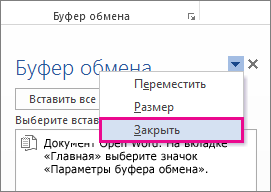
Закрыть буфер обмена
Щелкните X в правом верхнем углу области Буфер обмена.
Настройка параметров буфера обмена
Параметры контролируют различные функции буфера обмена, например, когда появляется буфер обмена.
Откройте буфер обмена и нажмите кнопку Параметры в нижней части области.
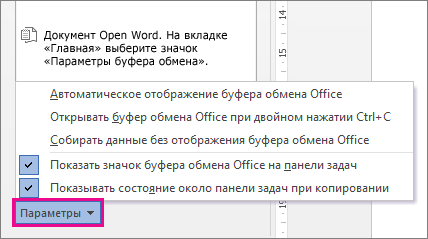
Вот что делает каждый из вариантов:
Автоматическое отображение буфера обмена Office
Отображение буфера Office при копировании более одного элемента.
Открывать буфер обмена Office при двойном нажатии CTRL+C
Отображение буфера Office при дважды нажатии CTRL+C.
Собирать данные без отображения буфера обмена Office
Автоматическое копирование элементов в буфер обмена Office без отображения области задач Буфер обмена. При выборе этого параметра в буфере обмена будет храниться содержимое, скопированные или вырезанное из любого места.
Показать значок буфера обмена Office на панели задач
Отображает значок буфера обмена в области уведомлений Windows панели задач, когда буфер обмена активен. Этот параметр по умолчанию находится в режиме.
Показывать состояние около панели задач при копировании
Количество элементов, собранных в правом нижнем углу окна Word. Этот параметр по умолчанию находится в режиме.
Скопировал текст с веб сайта, теперь мучаюсь.
В общем такое дело, пишу курсовик, половину писал от руки, а половину скопировал с сайта. В итоге текст не получается растянуть на всю страницу, не знаю что и делать. Опции по ширине и очистка формата не помогают. Вроде бы надо как то убрать стили, но я не понимаю как, не убираются Посмотрите пожалуйста, ссылку на файл выслал. Буду очень благодарен.
2 Ответ от JussyNice 07.11.2011 21:19:45
Re: Скопировал текст с веб сайта, теперь мучаюсь.
На первых шести страницах текст такой какой должен быть. Далее скопированный и хотелось бы растянуть его так же как и первые шесть страничек.
На файле Безымянный, текст такой какой я хочу. То есть растянутый по госту.
На файле Безымянный2, текст такой какой скопирован с сайта, и функции очистки формата, по ширине, не пашут.
Так же мне советовали сделать по центру, а потом обратно по ширине, тоже не прокатило.
Post’s attachments
Безымянный.JPG 131.72 Кб, файл не был скачан.
You don’t have the permssions to download the attachments of this post.
3 Ответ от JussyNice 07.11.2011 21:21:00
Re: Скопировал текст с веб сайта, теперь мучаюсь.
JussyNice пишет:
На первых шести страницах текст такой какой должен быть. Далее скопированный и хотелось бы растянуть его так же как и первые шесть страничек.
На файле Безымянный, текст такой какой я хочу. То есть растянутый по госту.
На файле Безымянный2, текст такой какой скопирован с сайта, и функции очистки формата, по ширине, не пашут.
Так же мне советовали сделать по центру, а потом обратно по ширине, тоже не прокатило.
Второй файл прикреплю сюда, т.к. 2 сразу нельзя..
4 Ответ от JussyNice 07.11.2011 21:22:14
Re: Скопировал текст с веб сайта, теперь мучаюсь.
Прошу прощения, файл не цепляется и возможности редактирования нет:( Я уже всю тему замошнил
Post’s attachments
Безымянный2.JPG 120.08 Кб, файл не был скачан.
You don’t have the permssions to download the attachments of this post.
5 Ответ от Alex_Gur 08.11.2011 06:15:01
Re: Скопировал текст с веб сайта, теперь мучаюсь.
В скопированном из Интернета тексте в каждой строке находятся знаки конца абзаца.
Для того, чтобы их увидеть, нажмите кнопку Отобразить все знаки (на Главной вкладке в группе Абзац).
Вам необходимо удалить все ненужные знаки конца абзаца вручную или воспользоваться поиском этих знаков, введя в строку поиска следующие символы:
^v
Удобной и приятной работы в Word!
Перевести спасибо на Яндекс кошелёк — 41001162202962; на WebMoney — R581830807057.
6 Ответ от Alex_Gur 08.11.2011 08:58:14
Re: Скопировал текст с веб сайта, теперь мучаюсь.
На всякий случай, исправил текст, скопированный из Интернета.
Post’s attachments
Темы по множественным дефектам 01.docx 239.33 Кб, 2 скачиваний с 2011-11-08
You don’t have the permssions to download the attachments of this post.
Удобной и приятной работы в Word!
Перевести спасибо на Яндекс кошелёк — 41001162202962; на WebMoney — R581830807057.
7 Ответ от aka_smile 10.11.2011 01:23:27
Re: Скопировал текст с веб сайта, теперь мучаюсь.
кстати помню макрос один из авторов сайта писал на эту тему. надо в блоге копаться.
8 Ответ от Alex_Gur 01.05.2012 21:22:18
Re: Скопировал текст с веб сайта, теперь мучаюсь.
aka_smile пишет:
кстати помню макрос один из авторов сайта писал на эту тему. надо в блоге копаться.
Удобной и приятной работы в Word!
Перевести спасибо на Яндекс кошелёк — 41001162202962; на WebMoney — R581830807057.
Сообщений [ 8 ]
Страницы 1
Чтобы отправить ответ, вы должны войти или зарегистрироваться
Похожие темы
- Мучаюсь с греческим языком.
- Доработка сайта
- Доступность сайта
- Качество работы сайта
- Цветные треугольные календари на 2017 год от сайта WordExpert.ru
- Макрос. Полужирный текст оформить в текст
- Как заменить жирний текст «тис. грн.» на обычний текст «тис. грн.»
- Как отредактировать текст
Скопировал текст с веб сайта, теперь мучаюсь.
Очень часто у пользователей компьютеров возникают вопросы по тем или иным программам. Чтобы найти ответы — кто-то покупает необходимую литературу, кто-то ищет ответ в интернете.» Наш сайт о Microsoft Office Word даст ответ про: «»18. ms word стили, шаблоны, автоматически создаваемые списки и оглавление).»». » Но нужную литературу не всегда можно найти в магазине, а в интернете – можно просто потеряться в море информации. На портале о Microsoft Office Word вы узнаете про: создание стиля. В случае, если вас интересует приложение Microsoft Word – то смело можете обращаться на сайт Ворд Эксперт. На портале о Microsoft Office Word вы узнаете про: прочитать файлы расширением docx.
На сайте Ворд Эксперт вы найдете все, что вам необходимо – от списка требуемой литературы до подробных ответов на интересующие вас вопросы. На портале о Microsoft Office Word вы узнаете про: вставить в ячейки формулу ворд?.
Если вы совершенно не знакомы с программой Microsoft Word, то в «Основном разделе» сайта вам помогут не только освоить основные принципы работы в ней, но и расскажут о многие ее нюансах и секретах. Наш сайт о Microsoft Office Word даст ответ про: как втавить штамп в ворд. Вы узнаете — как правильно делать форматирование и редактирование, как писать макросы, как совместить различные версии, как правильно расставить колонтитулы и т.п. На портале о Microsoft Office Word вы узнаете про: изменить формат word на pdf.
При необходимости, вы можете обратиться в раздел «заявок и заказов», оформить заявку на выполнение любой работы в приложении Microsoft Word и получить готовую качественную работу. На портале о Microsoft Office Word вы узнаете про: как преобразовать рисунок word в jpg.
Наличие на сайте оперативной обратной связи тоже может вам пригодится. Можно обращаться и в случае, если вы не нашли ответ на свой вопрос, и в случае если вы хотите внести свои замечания по работе сайта. Наш сайт о Microsoft Office Word даст ответ про: как с д елать рамку. Форум работает круглосуточно и вам всегда будут рады помочь.
страницы
- полезности word
- книги и программы
- о проекте
- стать автором
- реклама на сайте
- правовая информация
20 секретных функций Microsoft Word, о которых вы не знали
Microsoft Word – один из самых используемых редакторов для набора текстов. Он достаточно удобен, функционален и гибок. Но, по непонятной причине, функции этой программы едва ли на половину используются. Что неудивительно, учитывая нежелание многих знакомиться с инструкцией по работе с MS Office.
В этой статье подобраны некоторые особенности программы, задействуя которые можно сократить время работы в редакторе. Их значительно больше 20, но остановиться решили на этих.
1. Случайно нажали Caps Lock
Любой человек хотя бы раз да задевал эту клавишу. Как итог, если рано не заметить, довольно большой кусок текста может быть набран не тем регистром. Закатив глаза, фрагмент удаляется и набирается заново. Есть безболезненный метод изменения регистра: Shift+F3. Этим способом можно менять регистр в обе стороны: со строчного на заглавный и наоборот.
2. Выбираем слова или фрагменты текста, расположенных непоследовательно
Достаточно часто нужно отредактировать куски текста, которые находятся в разных местах документа. Для этого зажимаете Ctrl и курсором мышки выделяете нужное. Работает и с отдельными словами, и со строками.
3. Буфер обмена
Большинство пользователей редактора применяло копирование и вставку текста в определенном месте документа. И не очень многие знают, что MS Word запоминает все скопированные участки текста в расширенный буфер обмена. Перейдя в раздел «Главная», выбираете пункт «Буфер обмена». Теперь вы увидите все, что копировали в течение работы в Офисе.
4. Улучшаем читаемость набранного материала
Для этого в разделе «Разметка страниц» выбираем «Расстановка переносов». Функция может выполняться вручную и автоматически. Текст будет выглядеть более органично и удобнее для восприятия, будут удалены длинные пустые пробелы.
5. Управляем набранным текстом
Улучшить вид поможет кернинг. Этот инструмент может менять шрифты и размеры, расстояния между буквами и т.д. Попасть в меню кернинга поможет комбинация клавиш Ctrl+D. В появившемся окне перейдите в «Дополнительно». Вы готовы повелевать текстом.
6. Повтор предыдущей команды
Нажатием клавиши F4, MS Office продублирует предыдущую команду. Это может быть ввод текста, удаление определенного количества строк, использование шаблонов и стилей и т.д.
7. Ставим ударение в словах
Иногда бывает нужным поставить ударение на то или другое слово, но искать в символах – долго и нудно, а зачастую это надо немедленно. Есть быстрая команда: курсор устанавливается после буквы, на которую ставится ударение, и при зажатой клавише Alt на цифровой клавиатуре (справа!) набираете 769.
8. Возвращаем документу первоначальный вид
Полезная вещь, если в документе ничего менять не нужно. Перед завершением работы с текстом нажимаете комбинацию Ctrl+Пробел. Ваш файл сохранит тот вид, который был изначально.
9. Защищаем плоды своего труда
Если вам необходимо защитить документ, нужно выполнить последовательность: «Файл-> Сведения-> Защитить документ». Попав в последнюю вкладку, можно установить цифровую подпись, ограничить или запретить редактирование файла, установить пароль. Но если пароль вы забудете, вернуть доступ не получится.
10. Добавляем водяной знак
Если радикальные способы защиты документа не нужны, попробуйте ограничиться добавлением водяного знака: «Разметка страницы-> Подложка». В стандартный пакет Word входят 4 шаблона, но никто не запрещает создать свой.
11. Переводим без браузера
Сейчас многие используют перевод текстов на/с иностранный языка: кто-то для общения на начальном этапе, кому-то по учебе нужно и т.д. Для этого применяют Promt, Google Translate и т.д. И многие совершенно не знают о переводчике от Bing внутри Ворда. Его возможностей с головой хватит для такого рода перевода. Во вкладке «Рецензирование» вы найдете все, что надо.

12. Настройка интерфейса под себя
Ленту вверху можно настроить и подогнать под себя, вынеся под руку те функции, которыми пользуетесь чаще остальных. Для этого нужно перейти во вкладку «Файл», выбрать пункт «Параметры», а затем «Настроить ленту». Теперь изменяйте интерфейс по своим надобностям.
13. Составляем план работы
В Word есть возможность создавать списки задач с дальнейшей отметкой их выполнения. Это будет оправданно, если у вас огромные задания по написанию и форматированию текстов. Для активации менеджера задач найдите пункт «Настройка ленты», перейдите в «Разработчик». Тут вы обнаружите «Флажок». Активируя его, можно создавать перечень задач и отмечать их выполнение.
14. Пользуемся «Инспектором документов»
Эта опция даст информацию о совместимости вашего документа с установленной версией ПО. В основном, этот инструмент будет полезен, если на ПК установлена старая версия Word. Также она даст сведения о скрытых свойствах и данных в документе.
15. Скрывать можно не только файлы или папки
Внутри своего документа вы можете скрывать целые фрагменты набранного текста. Для этого выделяем нужную часть материала, нажимаем Ctrl+D, в выпавшем меню ставим отметку напротив «Скрытый». Теперь, чтобы увидеть скрытый текст, нужно перейти в режим отображения непечатаемых символов.
16. Работаем с PDF
PDF – формат документа, который не уступит в популярности .docx. Редакторов PDF много, и пользователям сложно определиться, с чем работать, и какие отличия, например, Adobe Reader от Foxit. Это не беря в расчет онлайн-версии программ. Оказывается, Word тоже умеет работать с этим форматом: преобразует и изменяет содержимое файла в .docx с точным форматированием текста исходника. Не всегда получается качественно, но это скорее проблема качества исходного файла.
17. Работаем по вертикали
Иногда бывает, что нужно поработать не только со строкой, но и с элементами по вертикали. Для этого нужно всего лишь зажать Alt и мышкой выделить вертикальные элементы для редактирования.
18. Делаем и вставляем скриншоты
Интересная вещь для тех, кому нужно много изображений вставлять в документ. Переходите во вкладку «Вставка», выбираете «Снимок» и Ворд предложит сделать скриншот одного из открытых окон программ. Хотя, кому-то больше понравится использовать сочетание Alt+Prnt Scr и Ctrl+V в документе.
19. Совместная работа над документом
Если вы собираетесь работать с кем-то над одним общим файлом, изучите раздел «Рецензирование». Это очень полезная вещь, которая выведет в правое окно этакий миничат с комментариями относительно правок и изменений в документе со ссылкой на конкретное место. Не надо ничего выделять, менять цвета, шрифт, дописывать в скобки, что очень радует.
20. Разноуровневые заголовки как средство сворачивания документа
Во вкладке «Главная» есть блок с заголовками. Применяя это форматирование к своим разделам в документе, вы сможете перемещаться внутри файла по оглавлению. Вещь удобная, если текста больше 20-30 страниц. Кроме этого, наведя курсор на заголовок слева, вы увидите черную метку. Щелчком по ней будет свернут весь раздел до следующего заголовка того же уровня.