Как установить Node.js и проверить его работу
Привет! В этой статье расскажу, как установить Node.js. Причем не важно, какая у вас система — Windows или macOS.
Node.js — это технология, программная платформа, позволяющая писать серверный код на языке JаvaScript. Она представляет из себя компилятор, построенный на движке V8, зашитый в Google Chrome.
V8 — это высокопроизводительный движок JavaScript и WebAssembly от Google с открытым исходным кодом, написанный на C ++.
Он используется в Chrome и Node.js и других; реализует ECMAScript и WebAssembly, работает в системах от Windows 7 и более новых, macOS 10.12+ и Linux, использующих процессоры x64, IA-32, ARM или MIPS.
V8 может работать автономно или может быть встроен в любое приложение C ++.
Установка Node.js
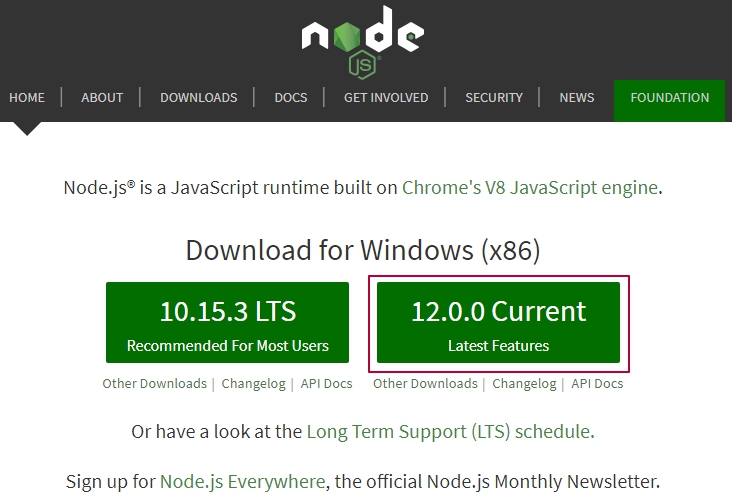
Ваша система определяется автоматически. Выбираем Current (текущую версию). Это обычный exe файл, который устанавливается как и любая другая программа.
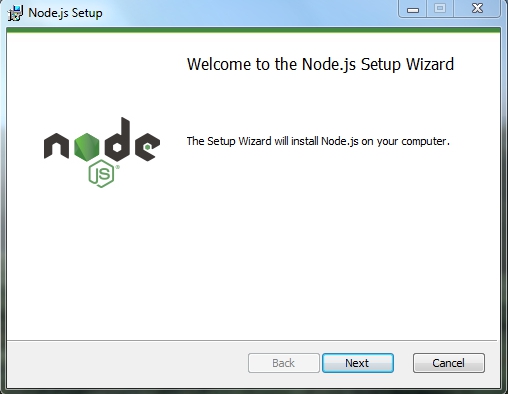
2. Следуйте всем настройкам по умолчанию, нажимая Next для продолжения:
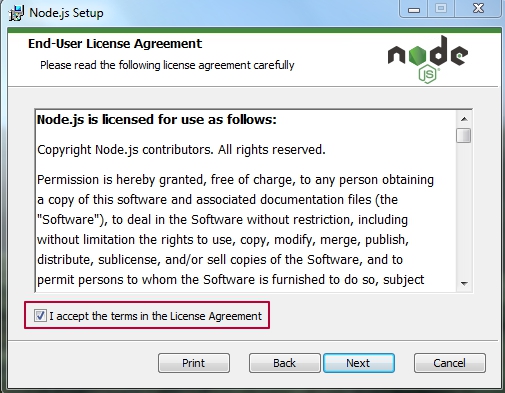
Принимаем условия использования, ставим галочку:
Папка назначения, куда будет установлен Node.js. По умолчанию, это Program Files на диске C:
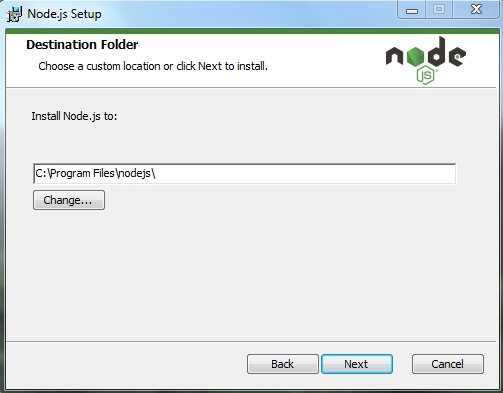
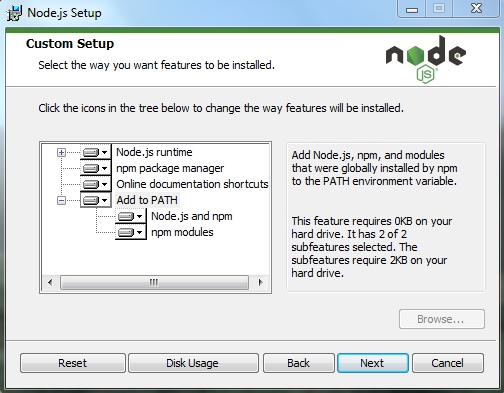
Настройки по умолчанию. Модули, которые установятся, здесь важно наличие npm modules:
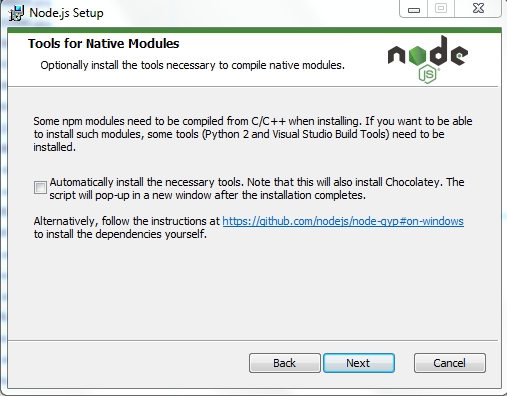
Предлагают установить дополнительные инструменты — здесь галочку не ставим:
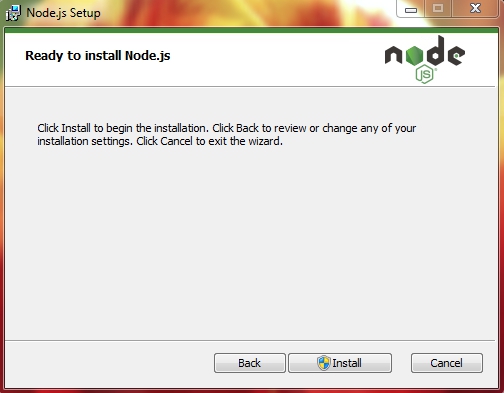
Install — нажимаем для запуска инсталляции или Back, чтобы вернуться и изменить настройки:
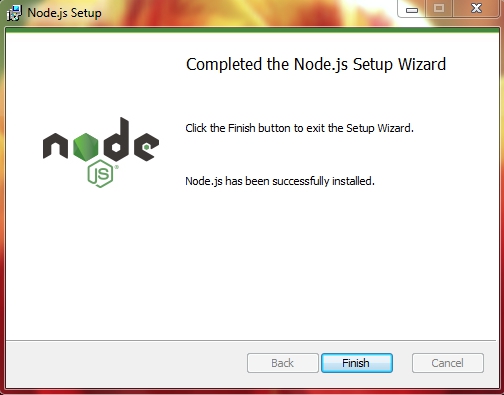
После успешной установки нажимаем Finish:
Проверяем работу Node.js
1. На вашем виртуальном сервере, у меня это OpenServer/domains:
var text = 'Hello, world!'; console.log(text);
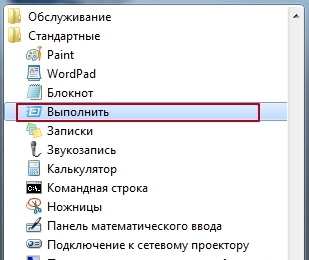
2. Запускаем командную строку. Если не знаете, как её запустить, то перейдите Пуск -> Стандартные программы -> Выполнить
2.1. Напишите в этой строке: npm -v
-v — version — версия
Если видим версию (на скрине у меня 6.7.0), значит всё ОК!
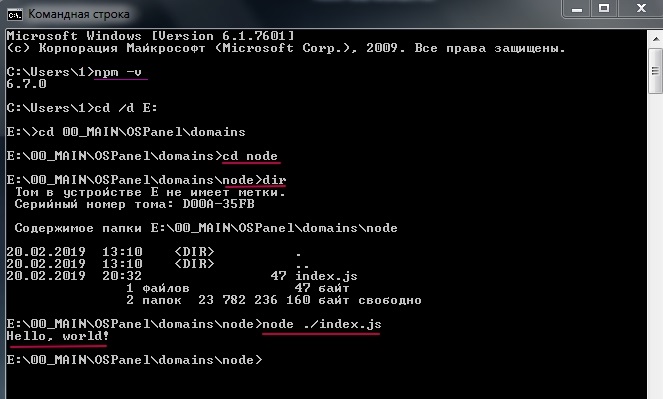
2.2. Здесь же, в консоли, переходим к папке node: cd node и командой dir проверяем содержимое папки. Наблюдаем наличие нашего index.js
2.3. Делаем компиляцию командой: node index
node index это сокращенная команда — аналог записи node ./index.js (выше на скрине). Т.е. можно не указывать путь к файлу, Node.js по умолчанию сам ищет в корне индексный файл index.js.
2.4. И вот он, долгожданный результат: Hello, World!
Всё работает! Поздравляю! �� Или нет? Пишите.
Эту статью написала специально к серии уроков по Gulp, поскольку там ссылаюсь на необходимость установленного Node.js. Теперь будет понятно, как это сделать.
Руководство. Node.js для начинающих
Если вы новичок в использовании Node.js, это руководство поможет вам начать с некоторых основ.
- Использование Node.js в Visual Studio Code
- Создание первого веб-приложения Node.js с помощью Express
- Попробуйте использовать модуль Node.js
Необходимые компоненты
- Установка Node.js в Windows или в подсистеме Windows для Linux.
Если вы впервые пробуете Node.js, рекомендуем выполнить установку непосредственно в Windows. Дополнительные сведения см. в статье Выбор между установкой Node.js в Windows и подсистеме Windows для Linux.
Использование Node.js в Visual Studio Code
Если вы еще не установили Visual Studio Code, вернитесь к предыдущему разделу предварительных требований и выполните действия по установке, связанные с Windows или WSL.
- Откройте командную строку и создайте новый каталог с помощью команды mkdir HelloNode , а затем введите каталог: cd HelloNode .
- Создайте файл JavaScript с именем «app.js» и переменной с именем «msg» в: echo var msg > app.js
- Откройте каталог и файл app.js в VS Code с помощью команды code . .
- Добавьте простую строковую переменную («Hello World»), а затем отправьте содержимое строки в консоль, введя его в файле «app.js»:
var msg = 'Hello World'; console.log(msg); Обратите внимание, что при вводе console в файл «app.js», VS Code отображает поддерживаемые параметры, связанные с объектом console , который можно выбрать из использования IntelliSense. Попробуйте поэкспериментировать с Intellisense, используя другие объекты JavaScript.
Создание первого веб-приложения Node.js с помощью Express
Express — это минимальная, гибкая и оптимизированная платформа Node.js, которая упрощает разработку веб-приложения, которое может обслуживать несколько типов запросов, таких как GET, PUT, POST и DELETE. Express поставляется с генератором приложений, который автоматически создает архитектуру файлов для приложения.
Чтобы создать проект с помощью Express.js, выполните следующие действия.
- Откройте командную строку (командная строка, Powershell или любой другой вариант).
- Создайте новую папку проекта: mkdir ExpressProjects и введите этот каталог: cd ExpressProjects
- Используйте Express для создания шаблона проекта HelloWorld: npx express-generator HelloWorld —view=pug
Примечание. Мы используем команду npx , чтобы выполнить пакет Node Express.js без фактической установки (или временно установить его в зависимости от того, как вы хотите его представить). Если вы попытаетесь использовать команду express или проверить установленную версию Express с помощью: express —version , вы получите ответ, о том, что Express не удается найти. Если вы хотите глобально установить Express, чтобы применять его на постоянной основе, используйте: npm install -g express-generator . Список пакетов, установленных npm, можно просмотреть с помощью npm list . Они будут перечислены по глубине (количество вложенных каталогов в глубину). Установленные пакеты будут иметь глубину 0. Зависимости пакета будут иметь глубину 1, дополнительные зависимости на уровне глубины — 2 и т. д. Дополнительные сведения см. в статье Различие между npx and npm на сайте StackOverflow.
- bin . Содержит исполняемый файл, который запускает приложение. Он запускает сервер (через порт 3000, если не указана альтернатива) и настраивает базовую обработку ошибок.
- public . Содержит все общедоступные файлы, включая файлы JavaScript, таблицы стилей CSS, файлы шрифтов, изображения и другие ресурсы, необходимые пользователям при подключении к веб-сайту.
- routes . Содержит все обработчики маршрутов для приложения. В этой папке автоматически создаются два файла, index.js и users.js , которые служат примерами разделения конфигурации маршрута приложения.
- views . Содержит файлы, используемые модулем шаблонов. Express настроен на поиск подходящего представления при вызове метода преобразования. Обработчик шаблонов по умолчанию — Jade, но Jade является устаревшим в сравнении с Pug, поэтому для изменения подсистемы просмотра (шаблона) мы использовали флаг —view . Параметры флага —view и другие можно увидеть, используя express —help .
- app.js . Начальная точка приложения. Она загружает все и начинает обслуживать запросы пользователей. По сути, это связующий элемент, который содержит все части вместе.
- package.json . Содержит описание проекта, диспетчер скриптов и манифест приложения. Его основное назначение заключается в отслеживании зависимостей приложения и их соответствующих версий.
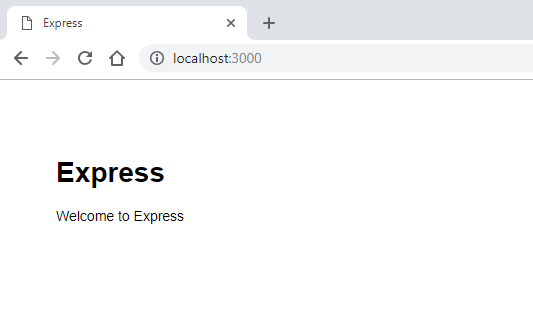
npm install npx cross-env DEBUG=HelloWorld:* npm start Совет Часть DEBUG=myapp:* приведенной выше команды означает, что вы указываете Node.js включить ведение журнала в целях отладки. Не забудьте заменить «myapp» именем своего приложения. Имя приложения можно найти в файле package.json в свойстве «name». Использование npx cross-env устанавливает переменную среды DEBUG в любом терминале, но ее также можно задать с помощью конкретного терминала. Команда npm start сообщает npm о необходимости запуска скриптов в файле package.json .
Использование модуля Node.js
В Node.js есть инструменты для разработки серверных веб-приложений, некоторые из них встроены и многие другие доступны через npm. Эти модули могут помочь во множестве задач:
| Средство | Используется для |
|---|---|
| gm, sharp | Обработка изображений, включая редактирование, изменение размера, сжатие и т. д., непосредственно в коде JavaScript |
| PDFKit | Поколение PDF |
| validator.js | Проверка строки |
| imagemin, UglifyJS2 | Минификация |
| spritesmith | Создание листа спрайтов |
| winston | Ведение журналов |
| commander.js | Создание приложения командной строки |
Давайте воспользуемся встроенным модулем ОС для получения сведений об операционной системе компьютера:
- В командной строке откройте интерфейс командной строки Node.js. После входа вы увидите подсказку > , сообщающую вам, что вы используете Node.js: node
- Чтобы определить операционную систему, используемую в данный момент (которая должна возвращать ответ, сообщающий о том, что вы работаете под Windows), введите: os.platform()
- Чтобы проверить архитектуру ЦП, введите: os.arch()
- Чтобы просмотреть доступные в системе процессоры, введите: os.cpus()
- Оставьте интерфейс командной строки Node.js, введя .exit или дважды нажав CTRL+C.
Совет Модуль OS Node.js можно использовать для выполнения таких действий, как проверка платформы и возврата переменной для конкретной платформы: Win32/.bat для разработки Windows, дарвин/.sh для Mac/unix, Linux, SunOS и т. д. (например, var isWin = process.platform === «win32»; ).
Как проверить установку node.js на macOS?
Коллеги здравствуйте!
возникла необходимо установить Gulp на macOS. Для этого нужно изначально установить node.js.
Установил его, но как проверить, установилось или нет?
Гугл выдает следующее: В терминале ввести: node -v и npm -v (проверка node.js и npm. Но терминал после ввода этих команд выдает:
-bash: node: command not found
-bash: npm: command not found
я так понимаю, что не установлены они? Node.js пробовал скачать с офф.сайта и установить через установщик — все равно выдает такую ошибку.
- Вопрос задан более трёх лет назад
- 2502 просмотра
Полезные команды для работы с Node.js
Перед тем как рассматривать полезные команды при работе с Node.js, её необходимо установить.
Команды помогают узнать версию Node.js,
node -h — показывает список всех доступных команд Node.js.
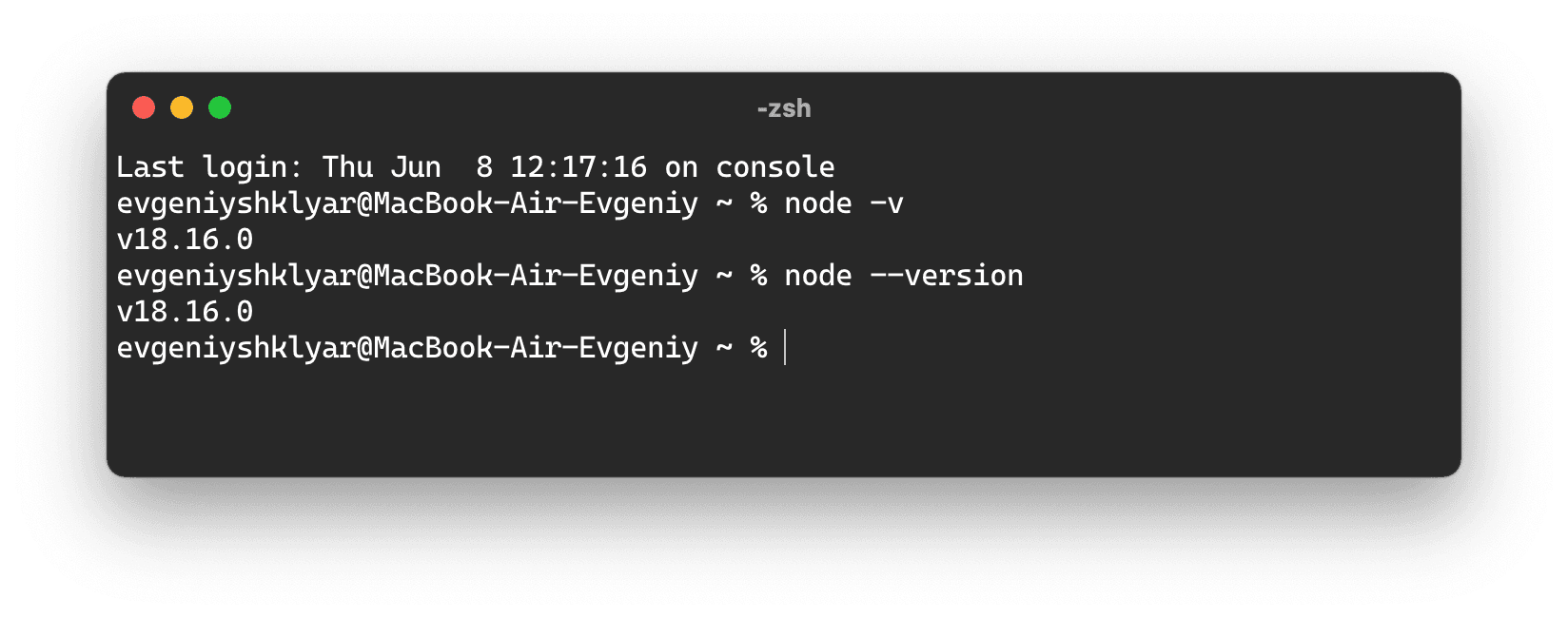
node -v , node —version — показывает установленную версию Node.js.
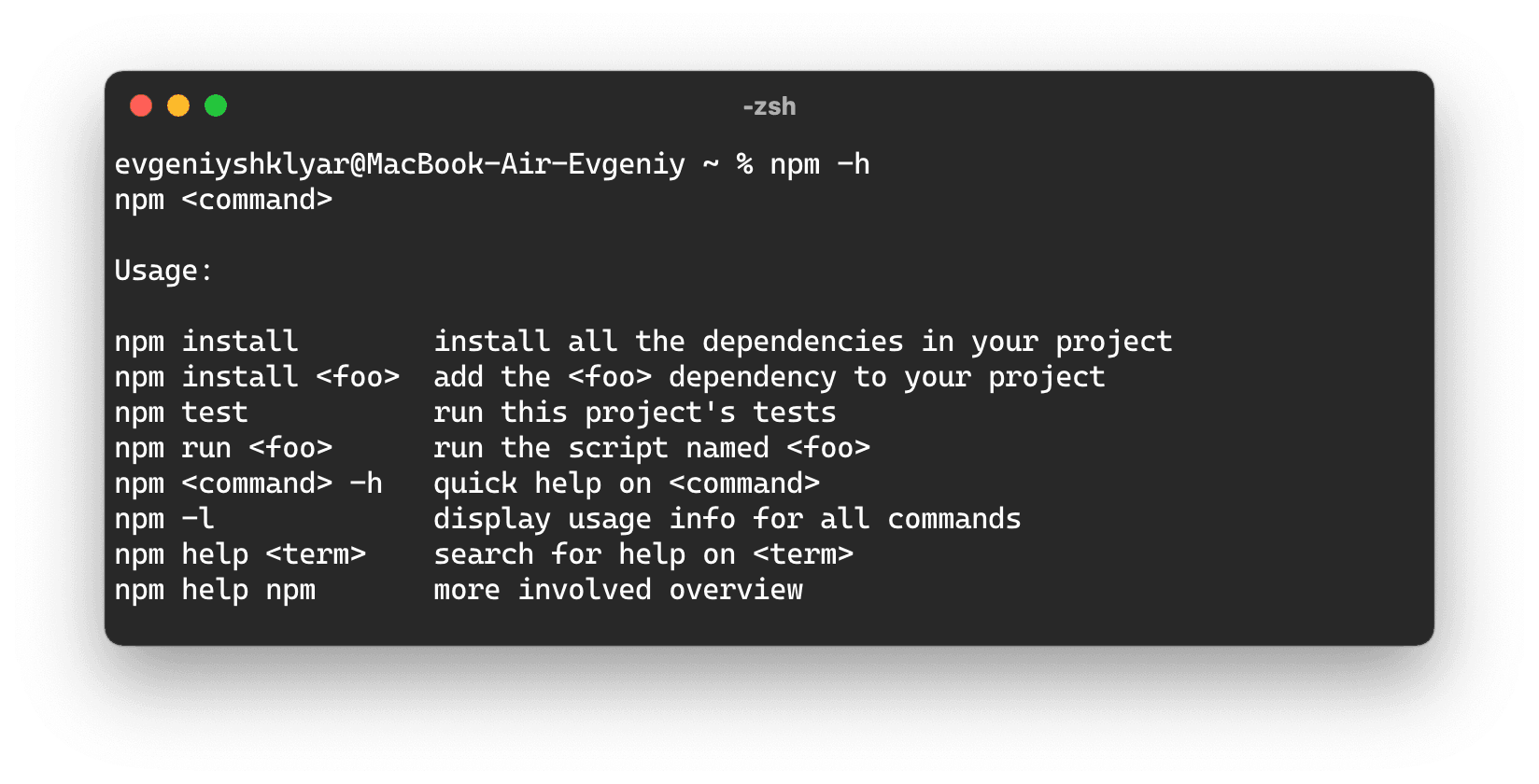
npm -h — показывает список всех доступных команд пакетного менеджера npm .
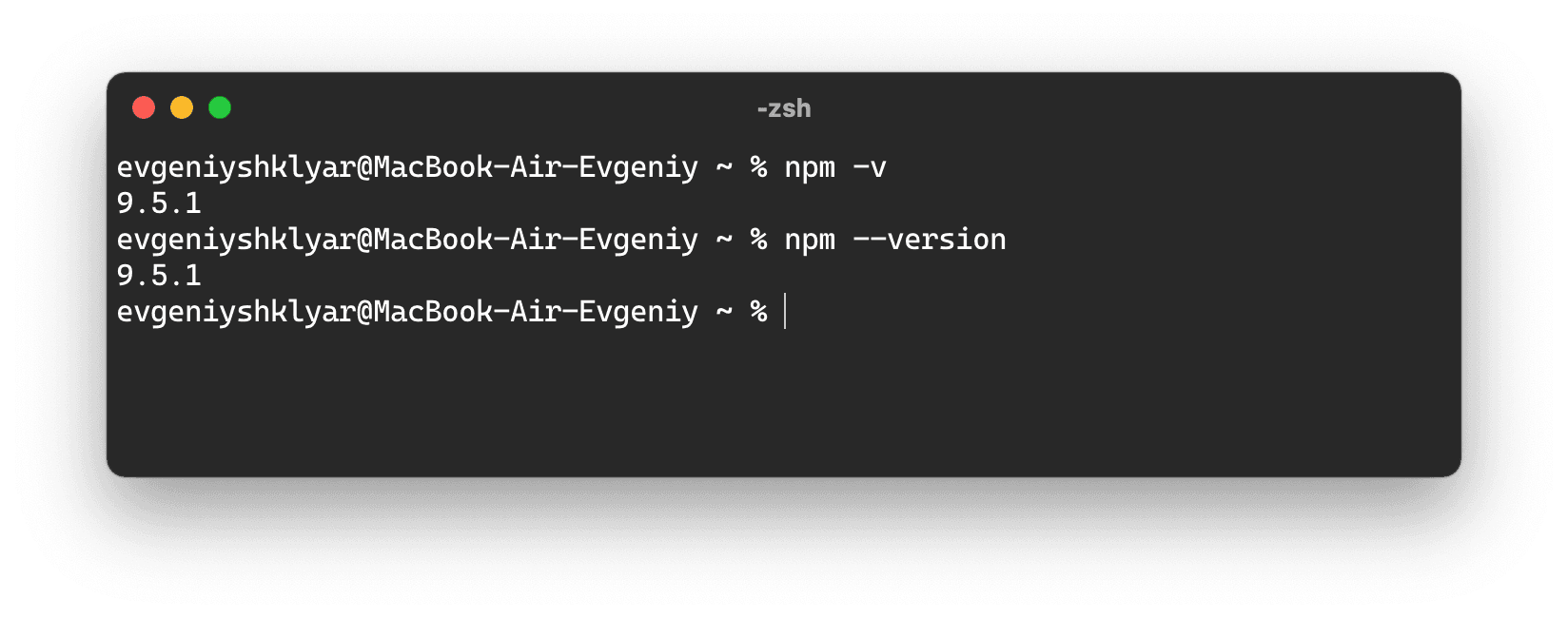
npm -v , npm —version — показывает установленную версию npm .
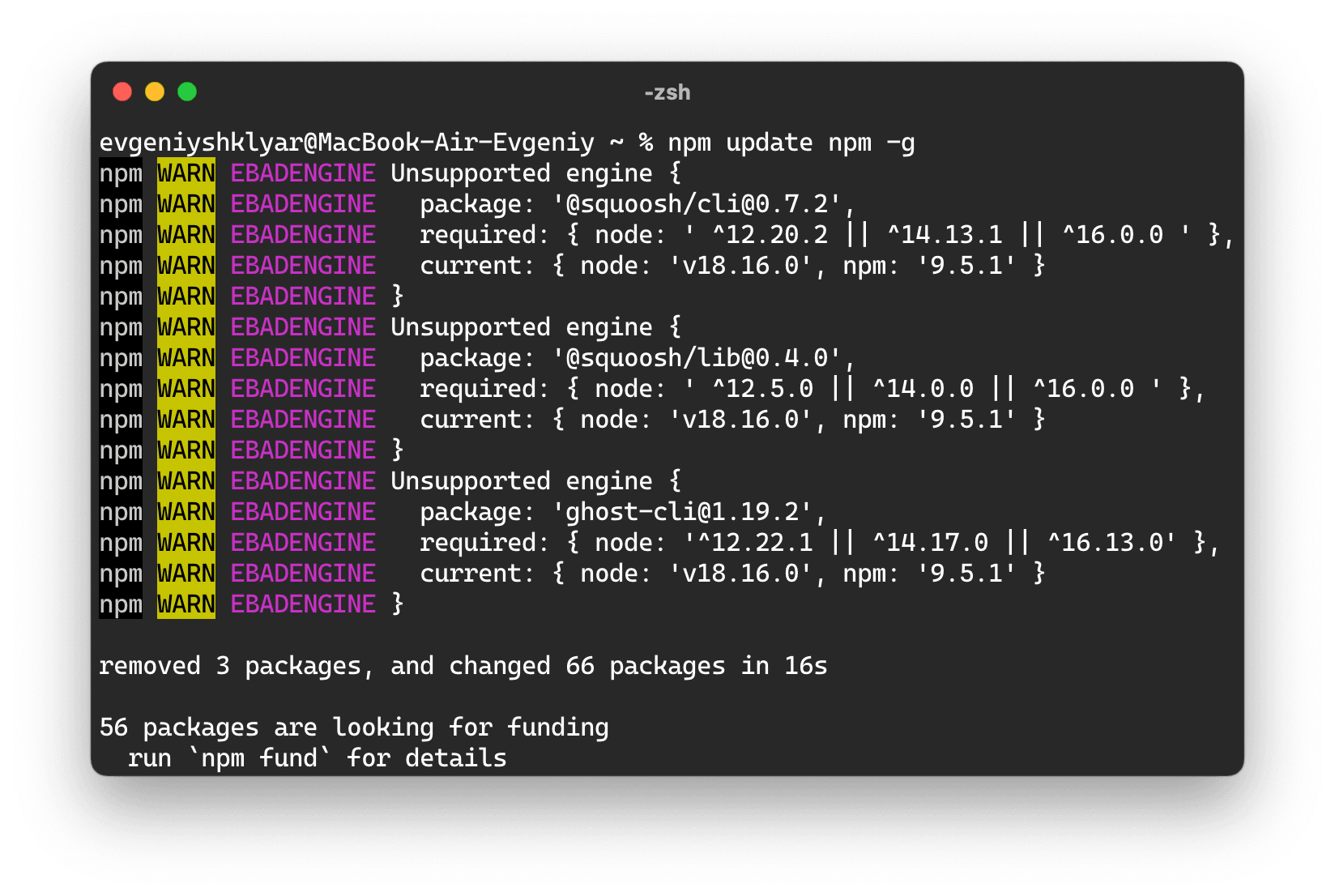
Команда npm update npm -g позволяет обновить версию npm .
npm list —depth=0 показывает список установленных пакетов.
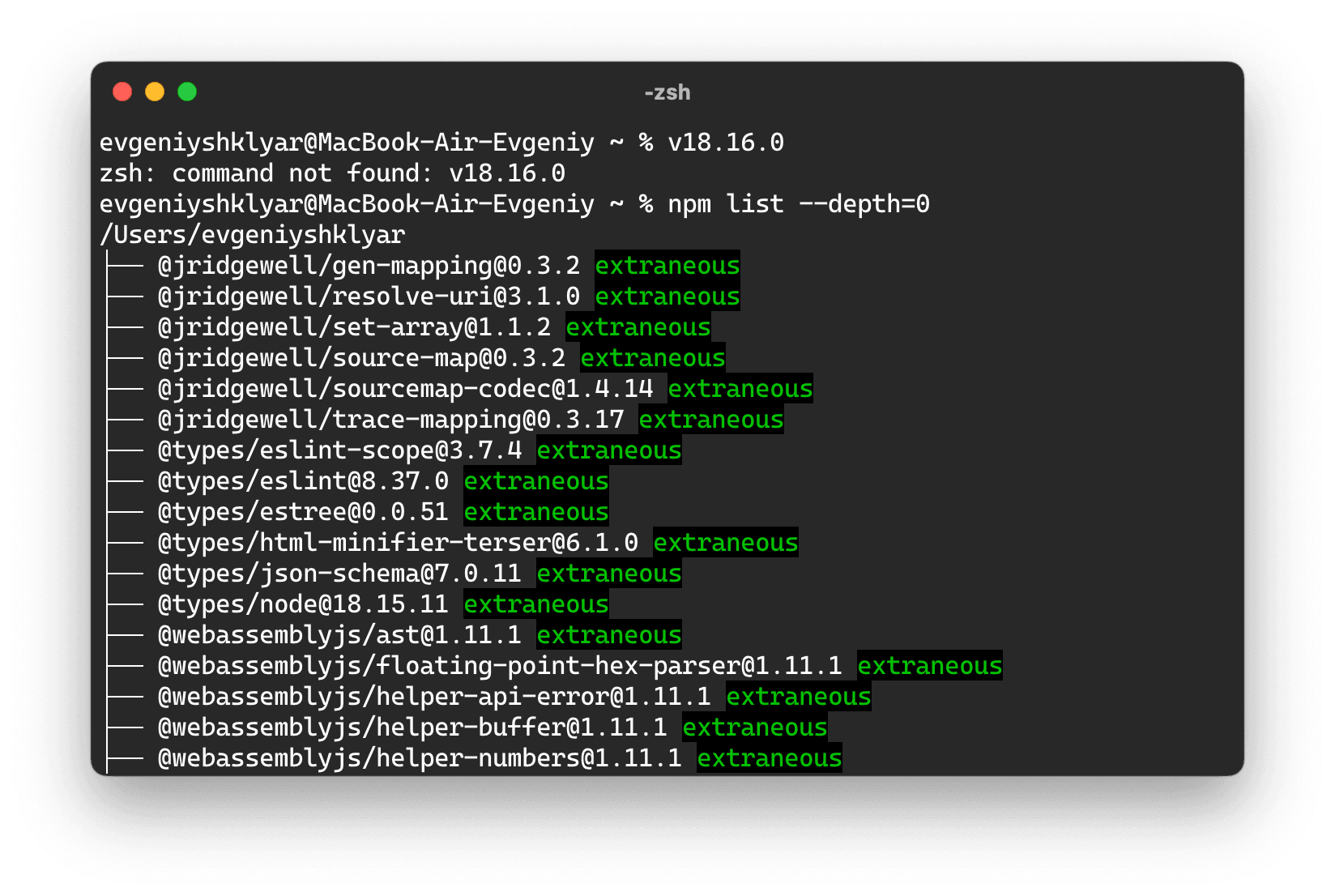
Команда npm outdated —depth=0 покажет список установленных пакетов, которые требуют обновления. Если все пакеты обновлены, список будет пустым.
npm install package — позволяет установить любой пакет по его имени. Если при этом к команде добавить префикс -g пакет будет установлен глобально на весь компьютер.
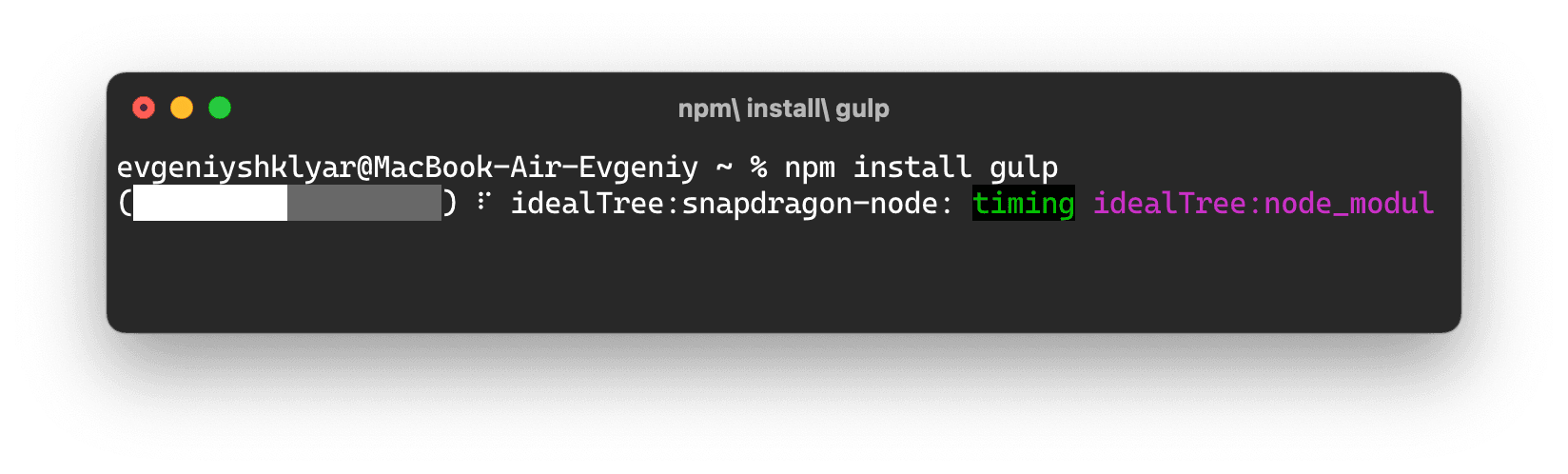
Команда npm i package является укороченной альтернативой предыдущей команды.
Если вы хотите установить конкретную версию пакета, воспользуйтесь префиксом @ с номером версии. Например, npm install package@1.0.1 .
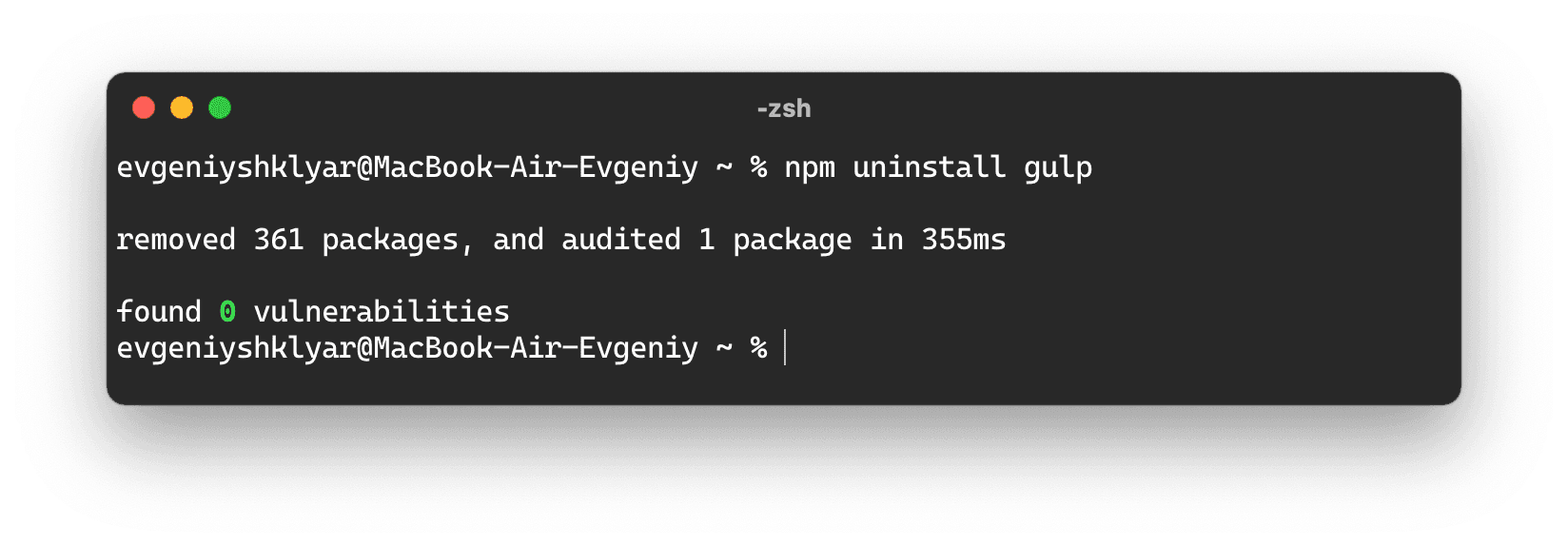
npm uninstall package — удаляет установленный пакет по имени.
Команда npm list package — покажет версию установленного пакета, а команда npm view package version — последнюю версию пакета, которая существует.
Для работы с пакетным менеджером также пригодится файл package.json , который должен лежать в директории, с которой происходит работа в консоли.
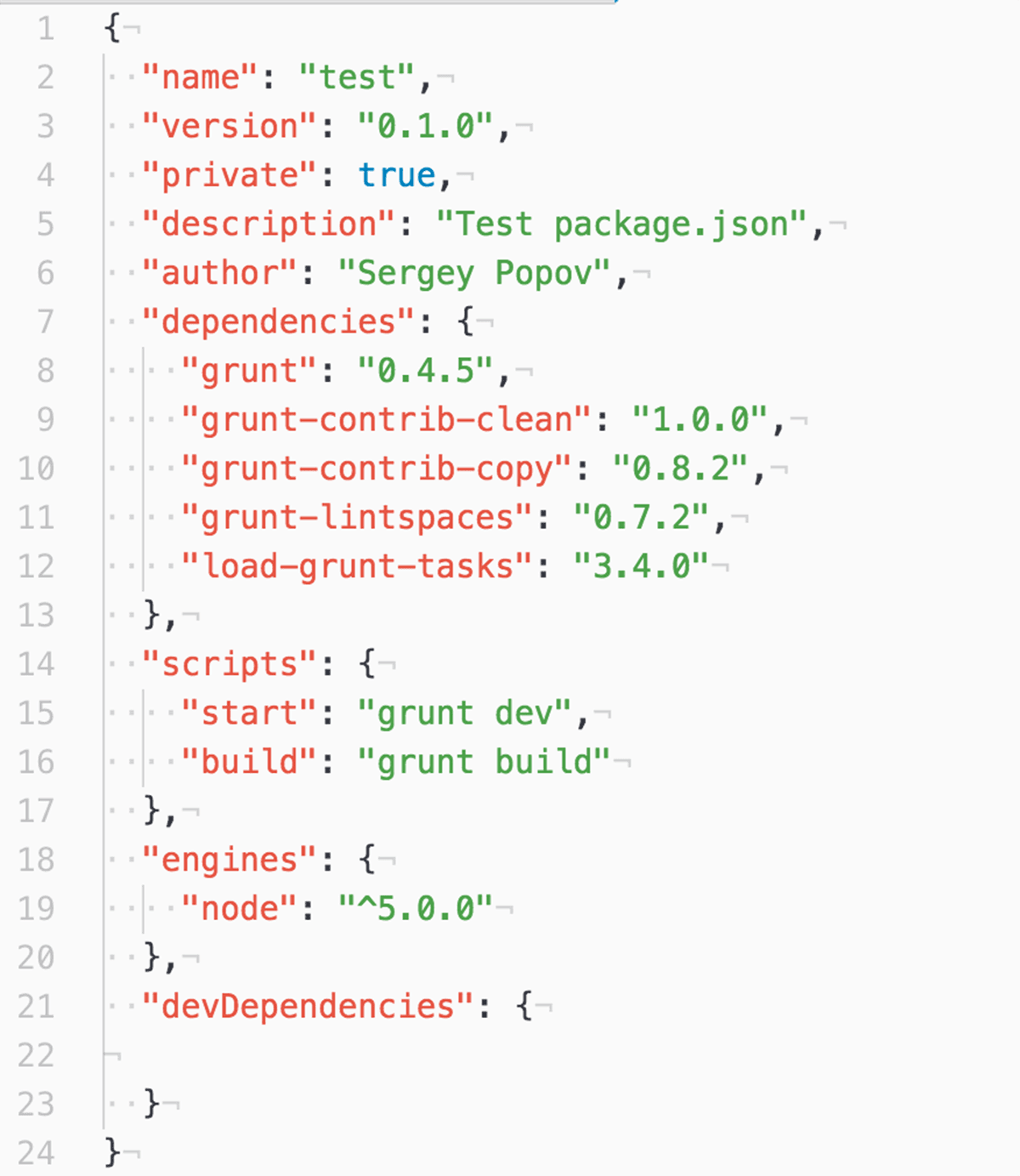
Он содержит различные мета-данные, например, имя проекта, версия, описания и автор. Также он содержит список зависимостей, которые будут установлены, если вызвать из этой папки команду npm install .
Кроме этого он ещё имеет скрипты, которые вызывают другие команды консоли. Например, для этого файла вызов команды npm start вызовет запуск задачи Grunt с именем dev . А команда npm run build вызовет скрипт build , который запустит задачу в Grunt с именем build .
Во время работы часто возникает необходимость установить некоторые пакеты. Если установить пакет с префиксом —save , то он автоматически запишется в package.json в раздел dependencies . Такая же команда с префиксом —save-dev запишет пакет в раздел devDependencies .
nvm (илиNode Version Manager) — утилита, которая позволяет быстро менять версии Node.js.
Чтобы её установить, достаточно запустить скрипт
curl -o- https://raw.githubusercontent.com/creationix/nvm/v0.31.0/install.sh | bash Теперь можно установить последнюю версию Node.js, например, 5.0 с помощью команды nvm install 5.0 . Чтобы начать использовать её, введите команду nvm use 5.0 . Таким образом, можно быстро переключаться между версиями, например, для тестирования.
«Доктайп» — журнал о фронтенде. Читайте, слушайте и учитесь с нами.