Как создать ленту времени (таймлайн): краткий обзор сервисов
Временная шкала — простой, но понятный и ёмкий формат подачи информации. Если у вас есть долгая история, попробуйте представить её в виде таймлайна.
Нарисовать примитивный таймлайн можно даже в Ворде или инструменте создания инфографики. Но для того, чтобы наполнить такую историю различным контентом и интерактивом, придется воспользоваться одним из специальных инструментов.
Наш любимый — TimelineJS — бесплатный инструмент с открытым исходным кодом. С его помощью можно построить красивый интерактивный таймлан, наполненный фото, видео, картами и ссылками.
Посмотрите, как журнал Time использовал этот инструмент, чтобы рассказать о биографии Нельсона Манделы.
TimelineJS делит пространство на слайды с описанием и шкалу времени. Получается очень наглядно. Но работает это, разумеется, только, если история имеет чёткий хронологический порядок.
HSTRY — заточенный под образование сервис — даёт возможность выстроить события вертикально и добавить на шкалу элементы викторины и поля для комментариев. Вот, как представлен материал про выборы в США.
Таймлайны хорошо зарекомендовали себя в образовании: с их помощью можно наглядно показать историю в развитии. Визуальный контент, сопровождающий временную шкалу, помогает последовательно всё запоминать.
Если вы умеете работать со скриптами, попробуйте jQuery Timelinr. Это простой и изящный плагин, который создаёт горизонтальные и вертикальные таймлайны с возможностью автовоспроизвдения. Например, вот так.
«Временная шкала» или «Timeline» в Windows 10, как использовать?
Читайте, как посмотреть историю всех действий пользователя ПК в последнее время. Как настроить, включить или отключить данную встроенную функцию Windows. «Windows 10» является самой последней версией операционной системы, выпущенной корпорацией «Microsoft». В ней представлены все возможные достижения и наработки в области операционных систем, доступные на сегодняшний момент.
- Что такое «Timeline»
- Как получить доступ к «Временной шкале» в «Windows 10»
- Как синхронизировать шкалу времени на разных компьютерах
- Как отключить «Временную шкалу» в «Windows 10»
- Выводы
- Вопросы и ответы
- Комментарии
Что такое «Timeline»
Ежедневно происходит отладка доступных функций операционной системы для ее корректного запуска и функционирования, проверяется возможная совместимость с многочисленными приложениями и устойчивость к возникновению неполадок и ошибок.
Однако не все доступные наработки и приложения представлены в последних версиях официального обновления операционной системы «Windows 10». Перед официальным выпуском все улучшения обязаны пройти предварительное тестирование и проверку на работоспособность. С этой целью корпорация «Microsoft» разработала специальную программу предварительной оценки «Windows 10 Insider Preview». В ней пользователям предлагается протестировать перспективные изменения и улучшения операционной системы «Windows 10» до их официального выпуска. Корпорация «Microsoft» предлагает пользователям, участникам программы «Windows 10 Insider Preview», бесплатно протестировать и помочь определить все неполадки в новинках, а также выяснить, насколько будут интересны пользователям возможные изменения операционной системы. Для разработчиков «Windows 10» это уникальная возможность проверить работоспособность новинок на различных вариантах персональных компьютеров пользователей. В случае возникновения неполадок или системных ошибок, разработчики моментально получат всю исчерпывающую информацию для исправления неисправности. Если новое тестируемое приложение пройдет полную проверку и подтвердит свою жизнеспособность, то оно сразу станет доступно для скачивания и установки, в виде нового обновления операционной системы «Windows 10», для остальных пользователей, не являющихся участниками специальной программы предварительной оценки «Windows 10». И можно быть полностью уверенным в ее исправности и функциональности.
Перейти к просмотру

В этой статье мы рассмотрим одну из таких функций – «Временная шкала» («Timeline»). Она является частью функции «Представление задач» в операционной системе «Windows 10», и представляет собой своеобразную шкалу активности, а также показывает историю всех действий, которые пользователь выполнял в последнее время. Функция «Timeline» показывает все открытые приложения, файлы, веб-ресурсы, документы, с которыми ранее работал пользователь, и позволяет сразу получить к ним доступ. Она также может синхронизировать действия на компьютерах с операционной системой «Windows 10», на которых вы работаете с одинаковой учетной записью «Microsoft», чтобы вы могли продолжить свою работу с того же самого места, где остановились, на любом устройстве.
Эта функция шкалы времени является частью обновления операционной системы «Windows 10» («Windows 10 April 2018 Update»), представленного в апреле 2018 года. Важным преимуществом данной функции является тот факт, что она может работать с мобильными приложениями, в случае, когда вы входите в них под своей учетной записью «Microsoft». Например, если вы откроете текстовый документ «Word» на своем «iPhone» или «Android», то документ также будет отражаться во «Временной шкале» на вашем персональном компьютере.
Эта функция будет полезна в основном тем пользователям, которые работают на нескольких компьютерах. Или в том случае, когда возникнет необходимость исправить или дополнить любой документ или проект в тот момент, когда вы не находитесь рядом с вашим персональным компьютером. При помощи функции шкалы времени все внесенные изменения, выполненные вами с другого компьютера или мобильного устройства, будут доступны на основном компьютере.
Как получить доступ к «Временной шкале» в «Windows 10»
Чтобы открыть область «Представление задач», частью которой является функция «Timeline», щелкните ее значок, находящийся в левом нижнем углу рабочего стола на «Панели задач» не далеко от кнопки «Пуск».
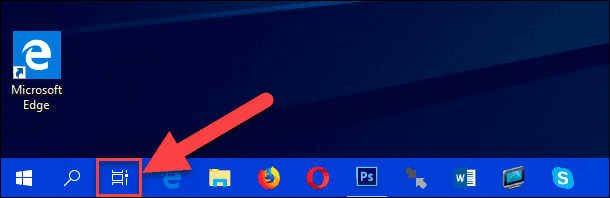
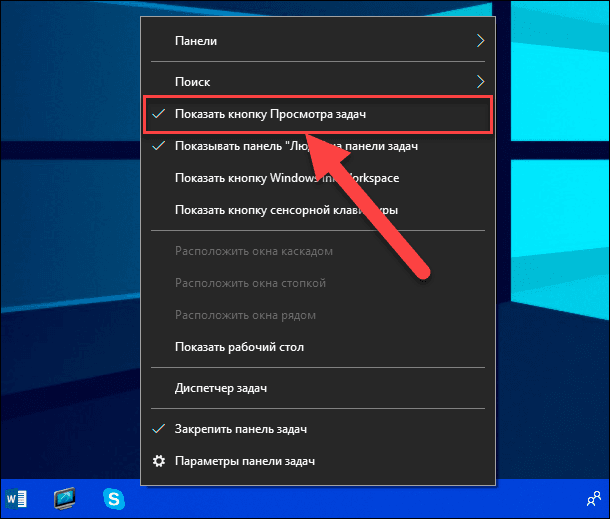
Если у вас значок «Представление задач» не отображается на «Панели задач», то возможно, вы скрыли его раньше. Вы можете щелкнуть правой кнопкой мыши на пустом пространстве «Панели задач» и в открывшемся меню выбрать раздел «Показать кнопку Просмотра задач», чтобы снова включить ее.
Или вы можете открыть «Представление задач» напрямую, используя совместное нажатие сочетания клавиш «Windows + Tab» на клавиатуре.
Временная шкала («Timeline») отображается под вашими открытыми окнами в интерфейсе «Представление задач». Если открытых окон приложений достаточно много, то вам может потребоваться прокрутить экран вниз, чтобы увидеть ее. Полоса прокрутки в правой части экрана позволяет отматывать индикатор шкалы назад и отображать активность пользователя, имевшее место в предыдущие дни.
Прокрутите вниз временную шкалу, чтобы просмотреть действия, представленные в виде миниатюрных окон, которые вы выполняли в последнее время. Вы также увидите действия, связанные с различными приложениями, включая веб-страницы, просмотренные в браузере «Microsoft Edge». Список действий включает в себя каждый файл, который вы открывали через «Проводник файлов». Поэтому здесь вы можете увидеть много различных документов, электронных таблиц, изображений, видео и музыкальных файлов. Все, что вы открывали, за последнее время, будет отражено в этой шкале.
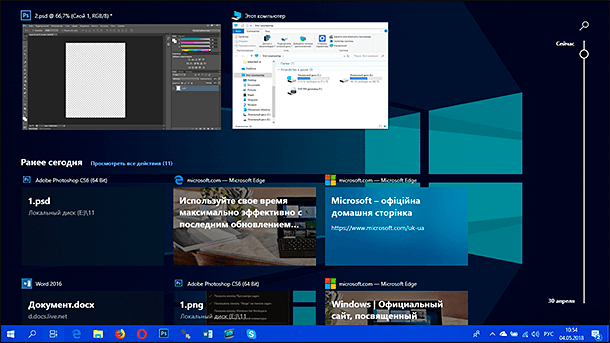
Нажмите или коснитесь любого миниатюрного окна выбранного действия, чтобы возобновить его работу. «Windows» открывает файл, возвращается на открытую ранее веб-страницу или статью, или запускает любое другое действие, в зависимости от того, что вы выбрали.
Действия, которые вы выполняли в предыдущие дни, сгруппированы и упорядочены по датам, чтобы упростить интерфейс «Временной шкалы» и повысить удобство ее использования. Вы можете просматривать окна действий отдельно по конкретным датам, или нажать на ссылку «Просмотреть все действия», чтобы увидеть их все.
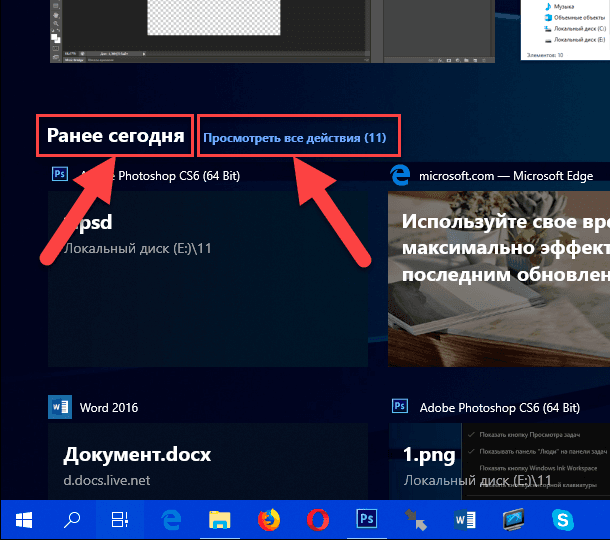
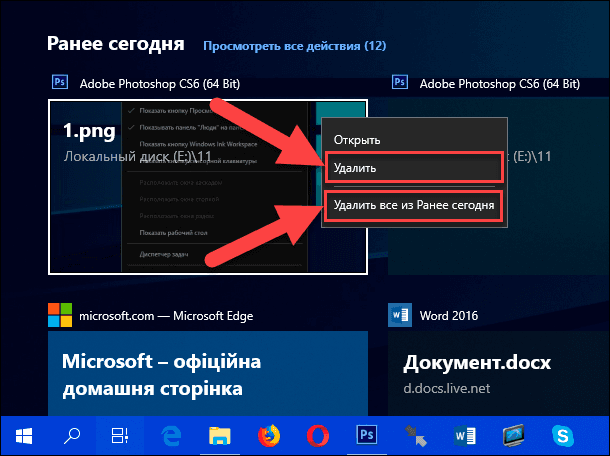
Если вы хотите удалить действие (или группу действий), щелкните на нем правой кнопкой мыши и откройте всплывающее меню. А затем выберите раздел «Удалить» для одного действия или раздел «Удалить все из [Дата]» для группы действий. Параметр «[Дата]» имеет переменное значение в зависимости от даты конкретного действия.
Как синхронизировать шкалу времени на разных компьютерах
«Временная шкала» включена по умолчанию, но она ничего не синхронизирует с облачным хранилищем, пока вы не предоставите ей соответствующее разрешение. Если вы укажите операционной системе «Windows10», чтобы она синхронизировала ваши действия с персонального компьютера в облако, то вы сможете увидеть эти действия на любых других компьютерах, на которые вы войдете с той же учетной записью «Microsoft», как и на основном компьютере.
Для этого вам не нужно включать функцию синхронизации компьютера с облаком на каждом персональном компьютере. Например, вы можете включить синхронизацию на рабочем компьютере, но не включать ее на своем ноутбуке. Вы увидите действия своего рабочего компьютера во временной шкале в своем ноутбуке. Но вы не увидите действия вашего ноутбука во временной шкале на рабочем компьютере, до тех пор, пока не включите синхронизацию на вашем ноутбуке.
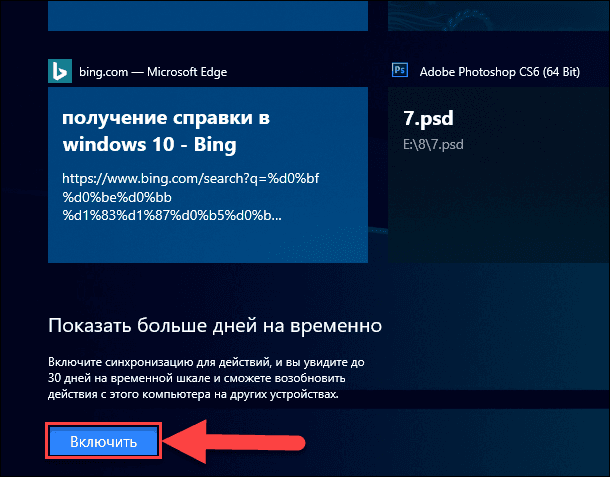
Чтобы включить синхронизацию, прокрутите страницу к нижней части «Временной шкалы» и нажмите кнопку «Включить» в разделе «Показать больше дней на временной шкале».
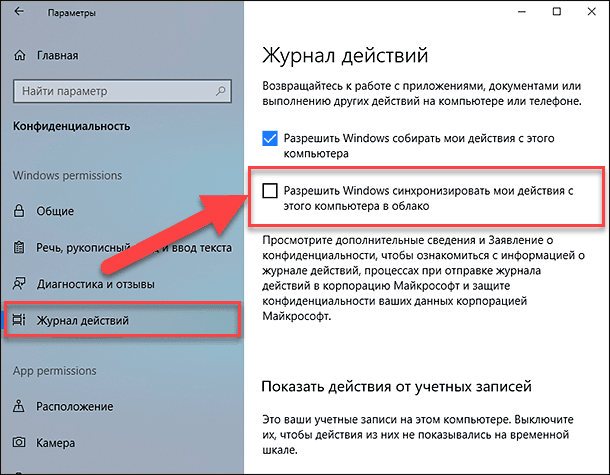
Вы также можете включить синхронизацию ваших действий в приложении «Параметры», установив флажок в ячейке «Разрешить Windows синхронизировать мои действия с этого компьютера в облако» (ниже мы опишем возможные способы доступа к требуемому разделу приложения «Параметры»).
Как отключить «Временную шкалу» в «Windows 10»
Если вы не хотите использовать функцию «Временной шкалы», то вы можете отключить ее в приложении «Параметры». Существует достаточно много различных способов открыть приложение «Параметры», но мы не будем описывать их все, а остановимся только на некоторых из них.
-
Способ 1: Это самый быстрый и простой способ открыть приложение «Параметры» – нажмите на клавиатуре вместе сочетание клавиш «Windows + I» и откройте приложение напрямую.
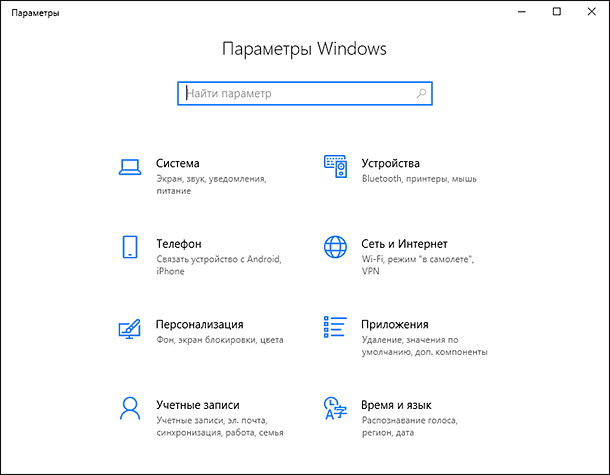
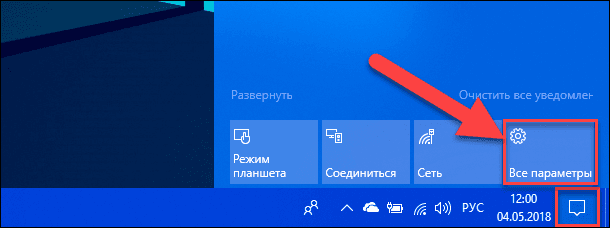
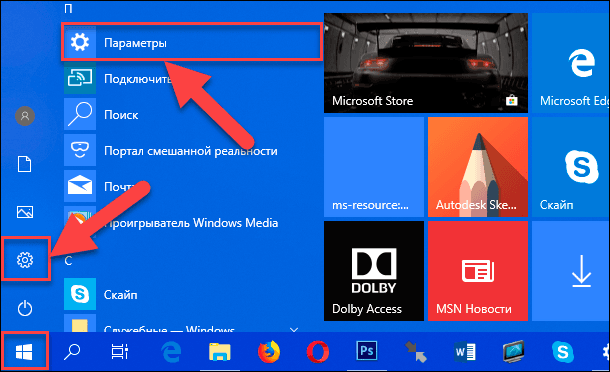
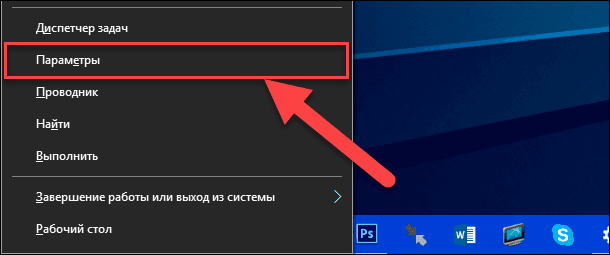
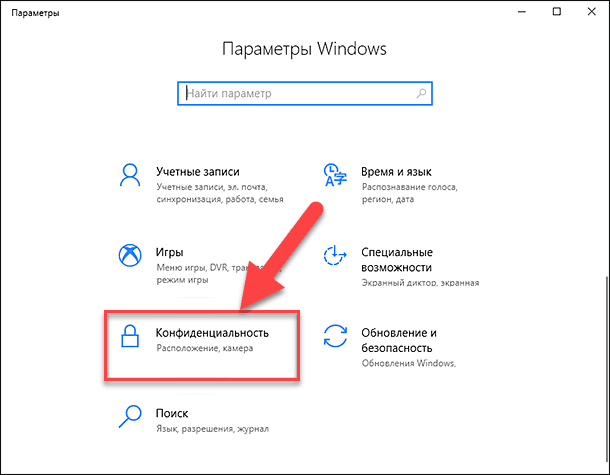
В окне «Параметры», используя полосу прокрутки, переместите бегунок вниз окна и выберите раздел «Конфиденциальность».
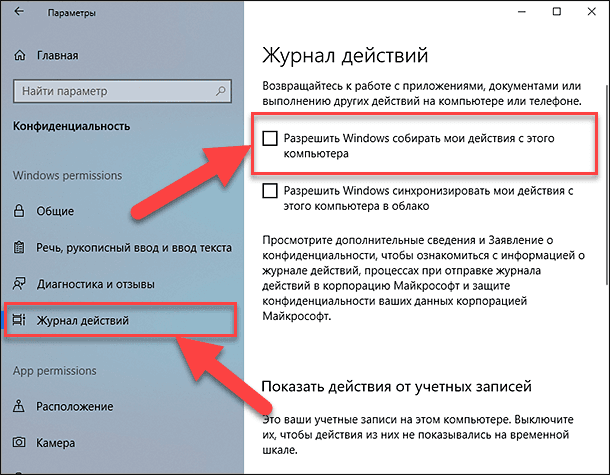
Выберите в левой панели окна раздел «Журнал действий», а в правой панели окна снимите флажок в ячейке «Разрешить Windows собирать мои действия с этого компьютера». Теперь функция «Временная шкала» будет отключена.
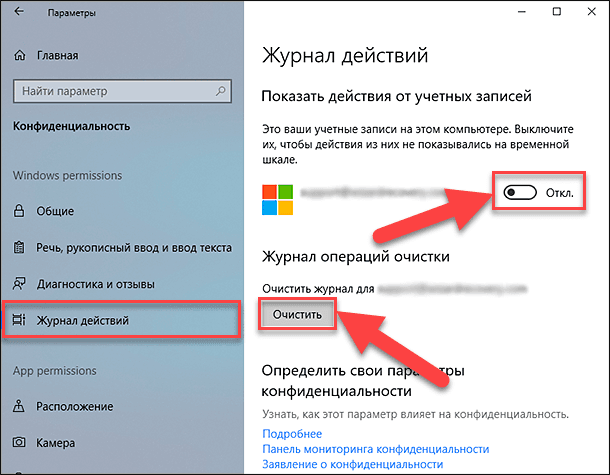
Далее вы можете полностью стереть содержимое вашей «Временной шкалы». Используя полосу прокрутки, опустите бегунок вниз к разделу «Показать действия от учётных записей» и установите переключатель в положение «Откл.». Затем в разделе «Журнал операций очистки» нажмите кнопку «Очистить». Появится всплывающее сообщение, предупреждающее вас о том, что восстановить удаленные действия для данной учетной записи будет невозможно. Нажмите кнопу «ОК» и выполните удаление журнала активности пользователя.
Выводы
Как видите, «Временная шкала» («Timeline») достаточно удобная и полезная функция, которую легко включить и отключить при необходимости. Так как она позволяет вернуться к различным данным, с которыми взаимодействовал пользователь некоторое время назад и предоставляет возможность получить к ним доступ из любого устройства, то мы уверены, что она станет очень популярна в ближайшее время.

Автор: Andrey Mareev, Технический писатель
В далеком 2005 году, я получил диплом по специальности «Прикладная математика» в Восточноукраинском национальном университете. А уже в 2006 году, я создал свой первый проект по восстановлению данных. С 2012 года, начал работать в компании «Hetman Software», отвечая за раскрутку сайта, продвижение программного обеспечения компании, и как специалист по работе с клиентами.

Редактор: Michael Miroshnichenko, Технический писатель
Мирошниченко Михаил – одни из ведущих программистов в Hetman Software. Опираясь на пятнадцатилетний опыт разработки программного обеспечения он делится своими знаниями с читателями нашего блога. По мимо программирования Михаил является экспертом в области восстановления данных, файловых систем, устройств хранения данных, RAID массивов.
- Обновлено:
- 19.10.2023 9:44
Как сделать временную шкалу в PowerPoint на основе шаблона
Временные (или хронологические) шкалы и презентации идут рука об руку. Один из лучших способов рассказать историю в вашей презентации — показать вашей аудитории график, который связывает прошлое с настоящим.
Когда вы создаете историю, делитесь ключевыми событиями, которые привели вас к текущему моменту. С помощью временных шкал также можно шагнуть в будущее; объяснение прошлых событий, может помочь вам объяснить, почему вы приняли решение или выбрали новое направление.

PowerPoint является синонимом презентаций, не для кого не сюрприз, что вы можете построить графики, используя его возможности. В этом уроке вы научитесь делать временные шкалы с множеством отметок на ней, прямо в PowerPoint.
Я проведу вас через создание временной шкалы, подходящей под ваше содержимое, с нуля, используя функцию PowerPoint SmartArt. Также мы взглянем на то, как использовать пользовательские темы PowerPoint, для быстрого построения профессиональных временных графиков.
Нужна помощь? Скачайте нашу новую eBook по созданию отличных презентации (бесплатно)
А ещё у нас есть полезное дополнение к этому уроку. Скачайте нашу БЕСПЛАТНУЮ eBook: The Complete Guide to Making Great Presentations, которая поможет вам написать, оформить или поставить идеальную презентацию.

Как быстро сделать временную шкалу в PowerPoint (смотри и учись)
В этом коротком, двухминутном видео-уроке, я научу вас простому способу добавления временной шкалы на ваши слайды в PowerPoint. Вы научитесь использованию SmartArt, для добавления точек на временную шкалу для ключевых дат. Такие шкалы легко редактировать, так что, если пункты изменятся, вы сможете адаптировать вашу шкалу, без необходимости начинать всё сначала.
А ещё мы рассмотрим использование отлично выглядящего шаблона для PowerPoint, для добавления уникальной временной шкалы в вашу презентацию.
Если вы хотите пошаговое руководство с примечаниями для создания двух разных временных шкал, посмотрите данное руководство со снимками экранов ниже.
Создание вашей временной шкалы в PowerPoint
Используя функцию SmartArt, вы можете создать в PowerPoint вашу собственную хронологическую шкалу. SmartArt — это особенность PowerPoint, которая помогает вам создавать графики и диаграммы, но адаптированные под ваше содержимое.
Вместо построения диаграмм и графиков в других приложения и последующий перенос их в PowerPoint, в можете создать их прямо в PowerPoint, используя функцию SmartArt.
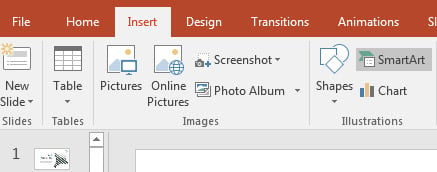
Для начала, перейдите в меню Вставка на ленте PowerPoint и найти вариант SmartArt. Нажмите на эту опцию, чтобы начать добавление вашего собственного фрагмента SmartArt в вашу презентацию.
В окне SmartArt, вы можете выбирать из множества различных оформлений для вашей временной шкалы. Есть встроенное оформление, особенно для временных шкал, называется Простая временная шкала, которое я буду использовать в этом примере.
Выберите Простая временная шкала, если вы хотите следовать за мной по этому уроку. В SmartArt и другие стили, которые также могут быть использованы для временных шкал, вы можете видеть их на снимке ниже; все, что напоминает стрелку с точками вдоль нее, идеально подходит для использования в качестве временной шкалы.

После того, как найдёте Простую временную шкалу, нажмите ОК, чтобы добавить шаблон на ваш слайд и начать добавление временных отметок. Временная шкала из SmartArt это единый объект, который вы можете объединить с другими элементами такими как фотографии, текстовые блоки и другие, для создания полностью оформленного слайда.
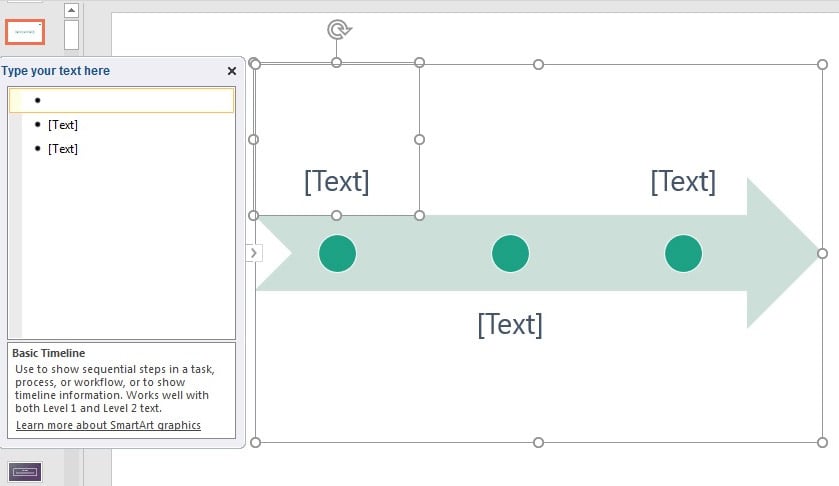
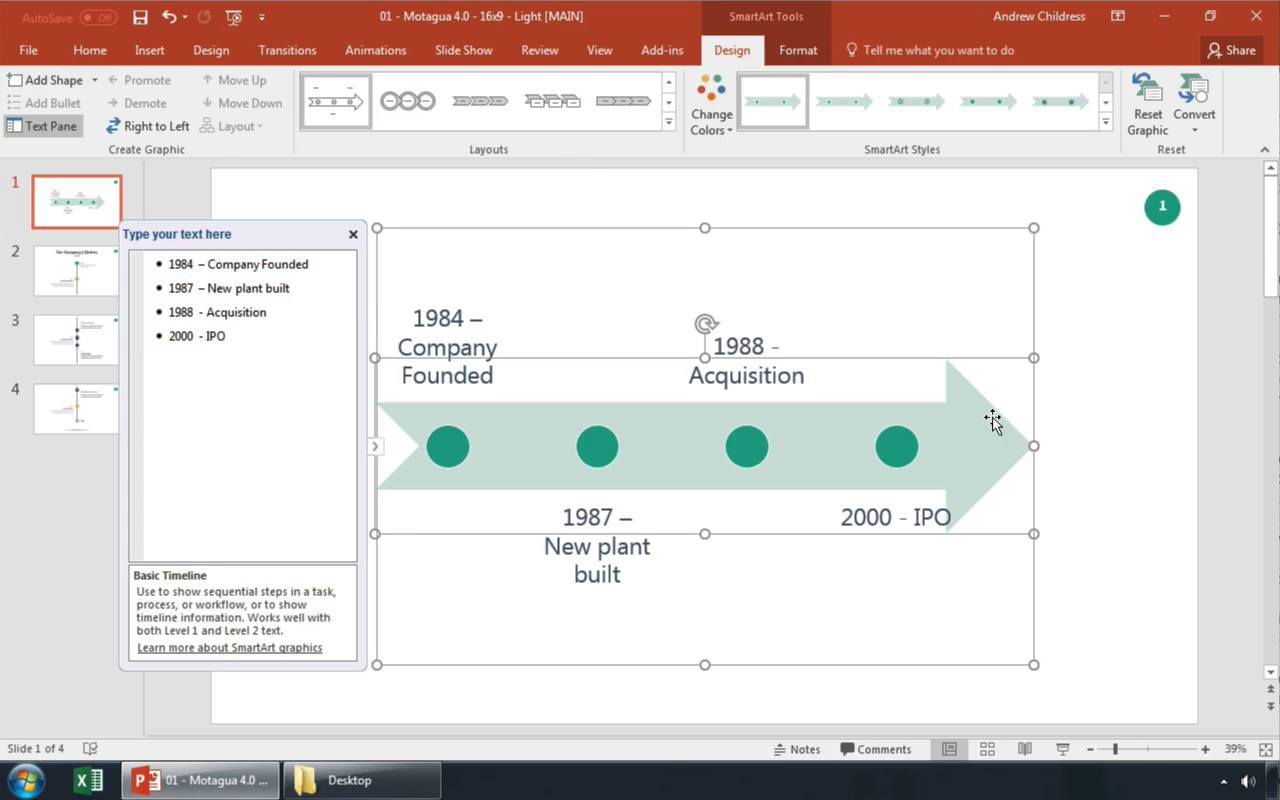
При изменении текста в блоке слева от слайда, SmartArt адаптирует формы и графику. Каждый пункт списка — это новая отметка на самой временной шкале. Вы можете нажать Enter на вашей клавиатуре, чтобы добавить новую отметку на шкалу PowerPoint.
Вы можете просто добавить ключевые даты или года на вашу временную шкалу, а затем и описание произошедшего события. Также вы можете добавить так много отметок на вашу временную шкалу, как вам потребуется, чтобы рассказать вашу историю.

Если позже вам нужно будет изменить вашу временную шкалу в PowerPoint — без проблем, просто снова нажмите на временную шкалу, увидите открывшийся текстовый блок, который вы можете использовать для модификации и удаления/добавления отметок дат.
Лучшая часть SmartArt в том, что это оно не окончательно, так что вы можете просто открыть его снова и добавить больше временных отметок, при развитии ваших событий.
Как закончите добавлять отметки на вашу временную шкалу, вы можете подправить стиль вашей SmartArt. Пока временная шкала выбрана, вы можете изменить Макет, нажав на другой предпросмотр выше диаграммы. Ваше содержимое не изменится, изменится только стиль временной шкалы.
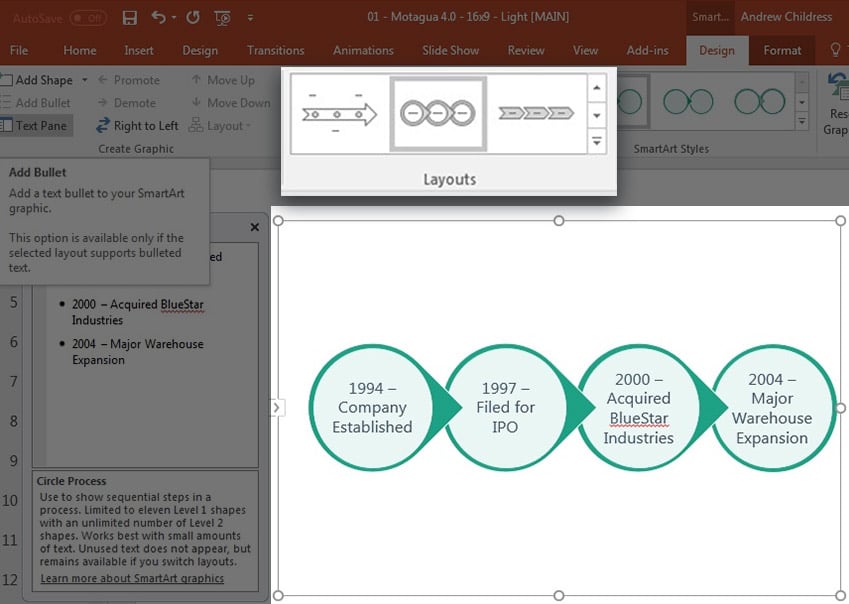
Ещё один вариант для изменения стилей — это использовать тот же макет, но попробовать другой стиль SmartArt. Это выпадающее меню находится рядом с меню Макеты. Нажмите стрелку на выпадающем списке, чтобы отобразить другие стили для временных диаграмм.

В приведённом выше примере, из тех вариантов, я выбрал 3D стиль для изменения оформления моей SmartArt. Все отметки и текст на диаграмме сохранятся, слегка изменится оформление диаграммы.
Как видите, создать временную шкалу в PowerPoint довольно просто, используя функцию SmartArt. Создаётся вид профессиональной диаграммы, но остаётся гибкость изменений.
Подробнее о работе с PowerPoint SmartArt:
Microsoft PowerPoint
How to Get Started With Using SmartArt in PowerPoint
Andrew Childress
Дополнительные эффекты временной шкалы
SmartArt это отличный способ для начала создания временной диаграммы в PowerPoint, но некоторые шаблоны презентаций PowerPoint включают больше творческих идей для такого типа слайда.
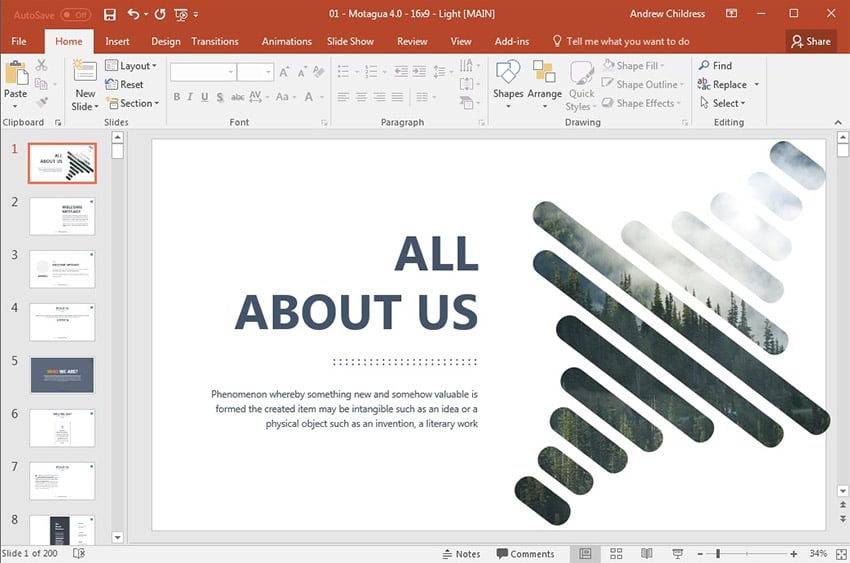
Например, я собираюсь использовать тему презентации Motagua. Это не дорогая тема, которую вы можете приобрести на GraphicRiver и использовать в ваших презентациях.
Откройте для себя более интересные шаблоны для Microsoft PowerPoint с многочисленными инфографическими макетами слайдов:
Microsoft PowerPoint
12 лучших шаблонов презентаций PowerPoint — слайды с богатой инфографикой
Sean Hodge
Лучшая часть в выборе темы премиум PowerPoint, такой как Motagua, заключается в том, что она включает в себя 400 идей оформления слайдов. Вместо того, чтобы составлять все слайды с нуля, вы можете просто использовать готовые слайды и быстро добавить ваши собственные фотографии и текст.
Motagua включает в себя кое-какие отлично оформленные слайды с шаблоном для временной шкалы PowerPoint. Слайды с 16 по 18 это отличные начальные шаблоны для построения временной шкалы.
Если вы работаете с дизайном презентации Motagua, откройте один из этих слайдов, чтобы поэкспериментировать с вашим собственным оформлением. Вы можете добавить собственные отметки на встроенную временную шкалу.
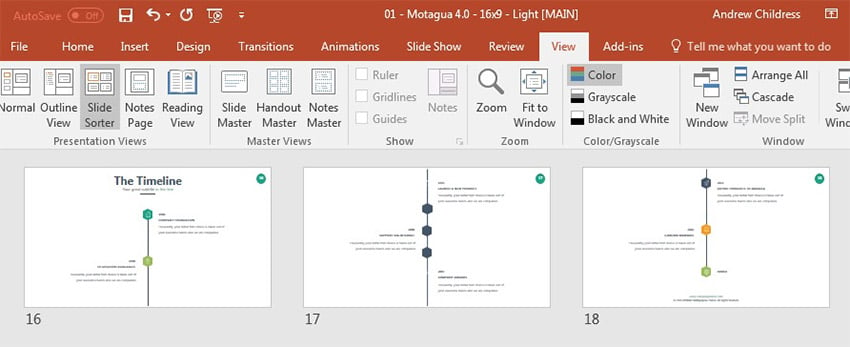
Вот оформление вертикальной временной шкалы, которая даже может простираться на несколько страниц. Все, что вам нужно сделать, это просто скопировать и вставить блоки и текстовые поля, чтобы добавить больше отметок к вашей временной шкале. Дублируйте слайд, чтобы добавить больше места для ваших временных отметок.
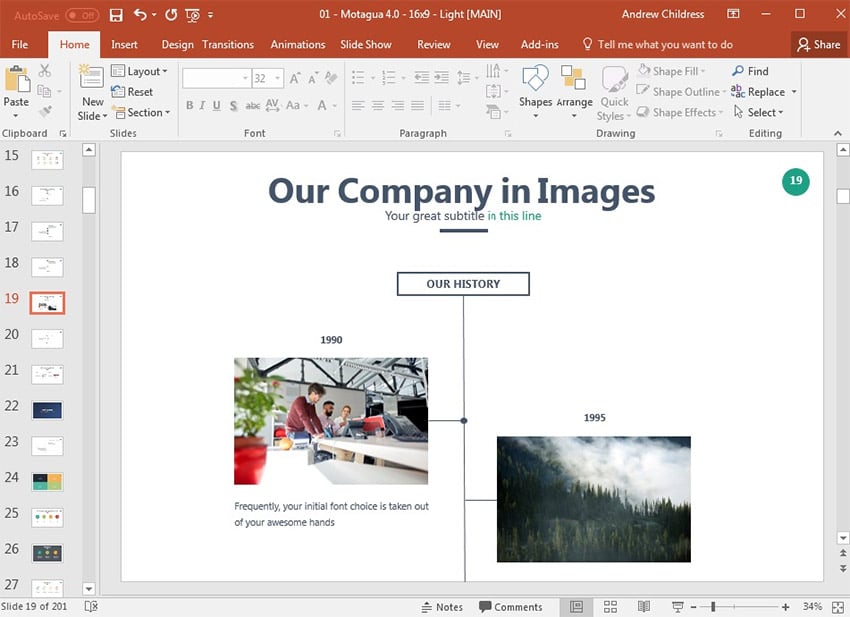
Дополнительные варианты для профессиональных временных шкал, находятся на слайдах 19-20. На них также есть образцы для изображений, которые можно использовать для придания более живописного вида временной шкале.
Слайд 21 — дополнительный вариант для упрощенной временной шкалы, с одностраничным подходом к представлению ваших событий.
В дополнение к слайду временной шкалы, Motagua имеет множество других слайдов, которые вы можете использовать. Если вы не графический дизайнер, обычно лучше купить один из этих шаблонов и использовать их для вдохновения.
Другие шаблоны презентаций, доступные на GraphicRiver, включающие встроенные временные шкалы: Simplicity, Eureka, и Business Proposal. Попробуйте использовать любой из них для различных вариаций временных шкал в PowerPoint.
Или просмотрите шаблоны для PowerPoint на Envato Elements, веб-темы, где есть неограниченная загрузка материалов для творчества:

Скачайте нашу новую eBook по созданию отличных презентация (бесплатно в PDF)
А ещё у нас есть идеальное дополнение к этому уроку, которое проведёт вас через весь процесс создания презентаций. Научитесь как писать вашу презентацию, оформлять как профессионал, подготовиться к эффектному показу.
Скачайте нашу новую eBook: The Complete Guide to Making Great Presentations. Она доступна бесплатно при подписке на новостную рассылку от Tuts+ Business.

Повторите и закрепите ваши PowerPoint навыки
Временная шкала — отличный способ провести вашу аудиторию из прошлого в настоящее. В этом уроке вы узнали два способа, которыми вы можете легко создать её в PowerPoint. Независимо от того, используете ли вы SmartArt или адаптируете шаблон по вашему вкусу, временная шкала — это мощный инструмент для повествования историй, о котором вы должны подумать для вашей следующей презентации.
Эти уроки — отличный способ изучить другие навыки, которые помогут вам лучше сблизиться с вашей аудиторий через презентацию:
Создание временной шкалы
Excel для Microsoft 365 Word для Microsoft 365 Outlook для Microsoft 365 PowerPoint для Microsoft 365 Excel для Microsoft 365 для Mac Word для Microsoft 365 для Mac Outlook для Microsoft 365 для Mac Excel 2021 Word 2021 Outlook 2021 PowerPoint 2021 Excel 2021 для Mac Word 2021 для Mac Outlook 2021 для Mac PowerPoint 2021 для Mac Excel 2019 Word 2019 Outlook 2019 PowerPoint 2019 Excel 2019 для Mac Word 2019 для Mac Outlook 2019 для Mac PowerPoint 2019 для Mac Excel 2016 Word 2016 Outlook 2016 PowerPoint 2016 Excel 2016 для Mac Word 2016 для Mac Outlook 2016 для Mac PowerPoint 2016 для Mac Excel 2013 Word 2013 Outlook 2013 PowerPoint 2013 Excel 2010 Word 2010 Outlook 2010 PowerPoint 2010 Excel 2007 Word 2007 Outlook 2007 PowerPoint 2007 Еще. Меньше
Если вы хотите наглядно представить последовательность событий, например контрольных этапов проекта или основных событий жизни человека, можно создать графический элемент SmartArt «Временная шкала». Вы можете добавлять на временную шкалу даты, перемещать их, изменять макеты и цвета, а также применять различные стили.
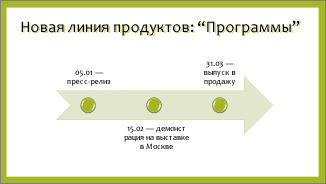
Создание временной шкалы
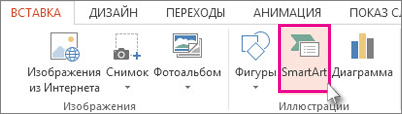
- На вкладке Вставка нажмите кнопку SmartArt.
- В коллекции Выбор графического элемента SmartArt выберите элемент Процесс, а затем дважды щелкните макет временной шкалы.
Совет: Существует два вида графических элементов SmartArt для временных шкал: простая временная шкала и круглая временная шкала, но вы также можете использовать любой графический элемент SmartArt, связанный с процессом.
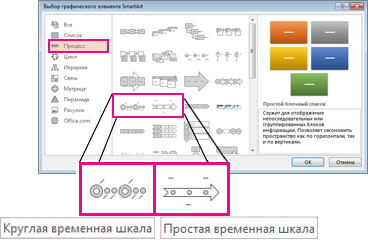
Щелкните [Текст] и введите или вставьте текст в графический элемент SmartArt.
Примечание: Вы можете также открыть область текста и ввести текст там. Если вы не видите область текста, нажмите кнопку Область текста на вкладке Работа с рисунками SmartArtКонструктор.
Добавление дат на временную шкалу
- Щелкните фигуру на временной шкале.
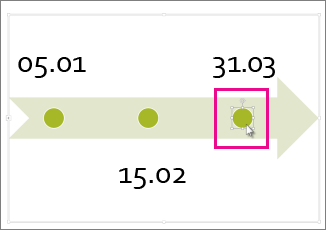
- На вкладке Работа с рисунками SmartArtКонструктор выполните одно из следующих действий:
- Для добавления более ранней даты нажмите кнопку Добавить фигуру и выберите Добавить фигуру перед.
- Для добавления более поздней даты нажмите кнопку Добавить фигуру и выберите Добавить фигуру после.
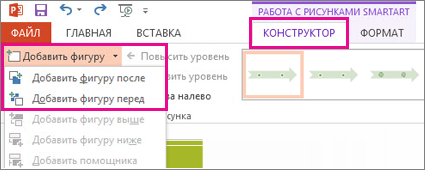
- Введите нужное значение в новое поле даты.
Смещение даты на временной шкале
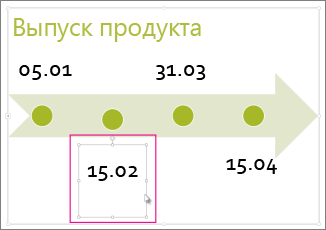
- На временной шкале щелкните дату, которую вы хотите переместить.
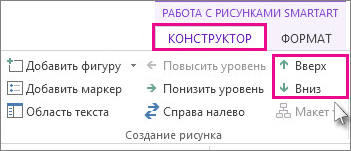
- На вкладке Работа с рисунками SmartArtКонструктор выполните одно из следующих действий:
- Чтобы переместить дату вперед, нажмите кнопку Вверх.
- Чтобы переместить дату назад, нажмите кнопку Вниз.
Переход к другому макету временной шкалы

- Щелкните графический элемент SmartArt для временной шкалы.
- На вкладке Конструкторсредств SmartArt в группе Макеты щелкните Дополнительно .
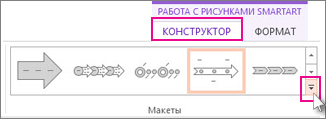
Примечание: Для просмотра макетов, связанных только с временной шкалой и процессом, в конце списка макетов нажмите Другие макеты, а затем — Процесс.
- Для отображения хода выполнения на временной шкале выберите Процесс со смещением.
- Для создания временной шкалы с рисунками или фотографиями выберите Непрерывный список с рисунками. Фигуры в форме кругов предназначены для размещения изображений.
Изменение цветов временной шкалы
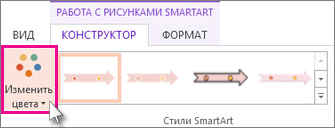
- Щелкните графический элемент SmartArt для временной шкалы.
- На вкладке Работа с рисунками SmartArtКонструктор нажмите кнопку Изменить цвета.
Примечание: Если вы не видите вкладку Работа с рисунками SmartArt Конструктор, убедитесь, что выбрали временную шкалу.
Совет: Чтобы просмотреть, как будут выглядеть цвета на временной шкале, наведите указатель на нужную комбинацию.
Применение стиля SmartArt
Стиль SmartArt позволяет применять сочетание таких эффектов, как тип линии, багетная рамка и трехмерный вид, одним щелчком мыши для придания временной шкале профессионального и элегантного вида.
- Щелкните временную шкалу.
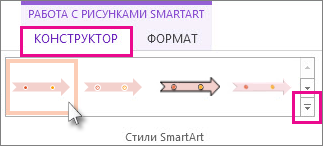
- На вкладке Работа с рисунками SmartArtКонструктор выберите нужный стиль.
Совет: Для получения дополнительных стилей щелкните Дополнительно в правом нижнем углу поля Стили .
Дополнительные сведения
- Создание временной шкалы в Visio
- Импорт и экспорт данных временной шкалы между приложениями Visio и Project
- Создание временной шкалы в Project
- Получение шаблонов Microsoft временная шкала
Создание временной шкалы
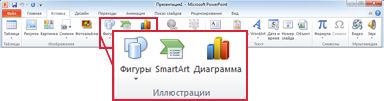
- На вкладке Вставка в группе Иллюстрации нажмите кнопку SmartArt.
- В коллекции Выбор графического элемента SmartArt выберите элемент Процесс, а затем дважды щелкните макет временной шкалы (например, Простая временная шкала).
- Для ввода текста выполните одно из следующих действий.
- В области текста щелкните элемент [Текст] и введите содержимое.
- Скопируйте текст из другого места или программы, в области текста щелкните элемент [Текст], а затем вставьте скопированное содержимое.
Примечание: Если область текста не отображается, щелкните элемент управления.
Примечание: Этот вариант следует использовать после добавления всех необходимых элементов.
Другие задачи
Добавление полей
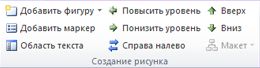
- Щелкните графический элемент SmartArt, в который вы хотите добавить поле.
- Щелкните поле, которое находится ближе всего к месту вставки нового поля.
- На вкладке Конструктор вкладки Работа с рисунками SmartArt в группе Создание рисунка щелкните стрелку рядом с командой Добавить фигуру. Если вкладки Работа с рисунками SmartArt или Конструктор не отображаются, убедитесь, что вы выбрали графический элемент SmartArt. Чтобы открыть вкладку Конструктор, вам может потребоваться дважды щелкнуть графический элемент.
- Выполните одно из следующих действий:
- Чтобы вставить поле после выделенного, выберите команду Добавить фигуру после.
- Чтобы вставить поле перед выделенным, выберите команду Добавить фигуру перед.
Удаление поля
Чтобы удалить поле с временной шкалы, выполните одно из следующих действий:
- В графическом элементе SmartArt выделите текст в поле, которое вы хотите удалить, и нажмите клавишу DELETE.
- В области текста выделите весь текст в поле, которое вы хотите удалить, и нажмите клавишу DELETE.
- Чтобы добавить фигуру из области текста:
- На уровне фигуры поместите курсор в конец текста, куда необходимо добавить новую фигуру.
- Нажмите клавишу ВВОД и введите в новую фигуру нужный текст.
Перемещение поля на временной шкале
- В области текста выделите поле, которое вы хотите переместить.
- Выполните одно из следующих действий:
- Чтобы переместить поле на более раннюю дату, в разделе Работа с рисунками SmartArt на вкладке Конструктор в группе Создать рисунок нажмите кнопку Вверх.
- Чтобы переместить поле на более позднюю дату, в разделе Работа с рисунками SmartArt на вкладке Конструктор в группе Создать рисунок нажмите кнопку Вниз.
Если вкладки Работа с рисунками SmartArt или Конструктор не отображаются, убедитесь, что вы выбрали графический элемент SmartArt. Чтобы открыть вкладку Конструктор, вам может потребоваться дважды щелкнуть графический элемент.
Переход к другому макету временной шкалы
- Щелкните правой кнопкой мыши временную шкалу, которую вы хотите изменить, и выберите пункт Изменить макет.
- Выберите Процесс и выполните одно из следующих действий:
- Чтобы получить простую, но наглядную временную шкалу, выберите макет Простая временная шкала.
- Чтобы показать ход событий, временную шкалу или последовательные этапы задачи, процесса или рабочего процесса, выберите макет Процесс со смещением.
- Для создания временной шкалы с рисунками или фотографиями выберите Непрерывный список с рисунками. Фигуры в форме кругов предназначены для размещения изображений.
Примечание: Чтобы изменить макет SmartArt, можно также выбрать нужный параметр в разделе Работа с рисунками SmartArt на вкладке Конструктор в группе Макеты. При выборе варианта макета можно предварительно просмотреть, как будет выглядеть графический элемент SmartArt.
Изменение цветов временной шкалы
Чтобы быстро придать графическому элементу SmartArt профессиональный вид, можно изменить цвета временной шкалы или применить к ней стиль. Вы также можете добавить эффекты, такие как свечение, сглаживание или объемные эффекты. Кроме того, в Microsoft PowerPoint 2010 можно анимировать временную шкалу.
К полям в графических элементах SmartArt можно применять цветовые комбинации из цветов темы.
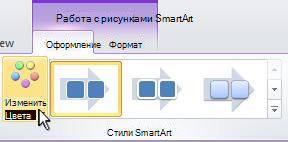
- Щелкните графический элемент SmartArt, цвет которого нужно изменить.
- В разделе Работа с рисунками SmartArt на вкладке Конструктор в группе Стили SmartArt нажмите кнопку Изменить цвета. Если вкладка Работа с рисунками SmartArt или Конструктор не отображается, выделите графический элемент SmartArt.
- Выберите нужную комбинацию цветов.
Совет: (ПРИМЕЧАНИЕ.) При наведении указателя мыши на эскиз можно просмотреть, как изменяются цвета в графическом элементе SmartArt.
Изменение цвета или типа границы поля
- В графическом элементе SmartArt щелкните правой кнопкой мыши границу поля, которую вы хотите изменить, и выберите пункт Формат фигуры.
- Чтобы изменить цвет границы записи, щелкните Цвет линии, выберите Пункт Цвет , а затем выберите нужный цвет.
- Чтобы изменить тип границы, щелкните Тип линии и задайте нужные параметры.
Изменение цвета фона поля на временной шкале
- Щелкните графический элемент SmartArt, который вы хотите изменить.
- Щелкните правой кнопкой мыши границу поля и выберите команду Формат фигуры.
- В группе Заливка выберите вариант Сплошная заливка.
- Нажмите кнопку Цвет и выберите нужный цвет.
Чтобы изменить фон на цвет, которого нет в цвета темы, щелкните Другие цвета, а затем выберите нужный цвет на вкладке Стандартный или смешайте собственный цвет на вкладке Настраиваемые . Пользовательские цвета и цвета на вкладке Обычные не обновляются при последующем изменении тема документа.
Чтобы указать степень прозрачности фонового цвета, переместите ползунок Прозрачность или введите число в поле рядом с ним. Значение прозрачности можно изменять от 0 (полная непрозрачность, значение по умолчанию) до 100 % (полная прозрачность).
Применение стиля SmartArt к временной шкале
Стиль SmartArt — это сочетание различных эффектов, например стилей линий, рамок или трехмерных эффектов, которые можно применить к полям графического элемента SmartArt для придания им профессионального, неповторимого вида.

- Щелкните графический элемент SmartArt, который вы хотите изменить.
- В разделе Работа с рисунками SmartArt на вкладке Конструктор в группе Стили SmartArt выберите стиль. Чтобы просмотреть другие стили SmartArt, нажмите кнопку Дополнительные параметры .
Примечание: (ПРИМЕЧАНИЕ.) При наведении указателя мыши на эскиз становится видно, как изменяется стиль SmartArt в рисунке SmartArt.
Дополнительные сведения
- Создание временной шкалы в Visio
- Импорт и экспорт данных временной шкалы между приложениями Visio и Project
- Создание временной шкалы в Project
Создание временной шкалы
- На вкладке Вставка в группе Иллюстрации нажмите кнопку SmartArt.
- В коллекции Выбор графического элемента SmartArt выберите элемент Процесс, а затем дважды щелкните макет временной шкалы (например, Простая временная шкала).
- Для ввода текста выполните одно из следующих действий.
- В области текста щелкните элемент [Текст] и введите содержимое.
- Скопируйте текст из другого места или программы, в области текста щелкните элемент [Текст], а затем вставьте скопированное содержимое.
Примечание: Если область текста не отображается, щелкните элемент управления.
Примечание: Этот вариант следует использовать после добавления всех необходимых элементов.
Другие задачи
Добавление полей
- Щелкните графический элемент SmartArt, в который вы хотите добавить поле.
- Щелкните поле, которое находится ближе всего к месту вставки нового поля.
- В разделе Работа с рисунками SmartArt на вкладке Конструктор в группе Создать рисунок щелкните стрелку под командой Добавить фигуру. Если вкладка Работа с рисунками SmartArt или Конструктор не отображается, выделите графический элемент SmartArt.
- Выполните одно из следующих действий:
- Чтобы вставить поле после выделенного, выберите команду Добавить фигуру после.
- Чтобы вставить поле перед выделенным, выберите команду Добавить фигуру перед.
Удаление поля
Чтобы удалить поле с временной шкалы, щелкните его и нажмите клавишу DELETE.
- Чтобы добавить фигуру из области текста:
- На уровне фигуры поместите курсор в конец текста, куда необходимо добавить новую фигуру.
- Нажмите клавишу ВВОД и введите в новую фигуру нужный текст.
- Чтобы добавить поле помощника, нажмите клавишу ВВОД, предварительно выделив поле помощника в области текста.
Перемещение поля на временной шкале
- Чтобы переместить поле, щелкните его и перетащите на новое место.
- Чтобы поле перемещалось с очень маленьким шагом, удерживайте нажатой клавишу CTRL и нажимайте клавиши со стрелками.
Переход к другому макету временной шкалы
- Щелкните правой кнопкой мыши временную шкалу, которую вы хотите изменить, и выберите пункт Изменить макет.
- Выберите Процесс и выполните одно из следующих действий:
- Чтобы получить простую, но наглядную временную шкалу, выберите макет Простая временная шкала.
- Чтобы показать ход событий, временную шкалу или последовательные этапы задачи, процесса или рабочего процесса, выберите макет Процесс со смещением.
- Для создания временной шкалы с рисунками или фотографиями выберите Непрерывный список с рисунками. Фигуры в форме кругов предназначены для размещения изображений.
Примечание: Чтобы изменить макет SmartArt, можно также выбрать нужный параметр в разделе Работа с рисунками SmartArt на вкладке Конструктор в группе Макеты. При выборе варианта макета можно предварительно просмотреть, как будет выглядеть графический элемент SmartArt.
Изменение цветов временной шкалы
Чтобы быстро придать графическому элементу SmartArt профессиональный вид, можно изменить цвета или применить стиль SmartArt. Вы также можете добавить эффекты, такие как свечение, сглаживание или объемные эффекты. Кроме того, в презентациях PowerPoint 2007 можно анимировать временную шкалу.
К полям в графических элементах SmartArt можно применять цветовые комбинации из цветов темы.
- Щелкните графический элемент SmartArt, цвет которого нужно изменить.
- В разделе Работа с рисунками SmartArt на вкладке Конструктор в группе Стили SmartArt нажмите кнопку Изменить цвета. Если вкладка Работа с рисунками SmartArt или Конструктор не отображается, выделите графический элемент SmartArt.
- Выберите нужную комбинацию цветов.
Совет: (ПРИМЕЧАНИЕ.) При наведении указателя мыши на эскиз можно просмотреть, как изменяются цвета в графическом элементе SmartArt.
Изменение цвета или типа границы поля
- В графическом элементе SmartArt щелкните правой кнопкой мыши границу поля, которую вы хотите изменить, и выберите пункт Формат фигуры.
- Чтобы изменить цвет границы записи, щелкните Цвет линии, выберите Пункт Цвет , а затем выберите нужный цвет.
- Чтобы изменить тип границы, щелкните Тип линии и задайте нужные параметры.
Изменение цвета фона поля на временной шкале
- Щелкните графический элемент SmartArt, который вы хотите изменить.
- Щелкните правой кнопкой мыши границу поля и выберите команду Формат фигуры.
- В группе Заливка выберите вариант Сплошная заливка.
- Нажмите кнопку Цвет и выберите нужный цвет.
Чтобы изменить фон на цвет, которого нет в цвета темы, щелкните Другие цвета, а затем выберите нужный цвет на вкладке Стандартный или смешайте собственный цвет на вкладке Настраиваемые . Пользовательские цвета и цвета на вкладке Обычные не обновляются при последующем изменении тема документа.
Чтобы указать степень прозрачности фонового цвета, переместите ползунок Прозрачность или введите число в поле рядом с ним. Значение прозрачности можно изменять от 0 (полная непрозрачность, значение по умолчанию) до 100 % (полная прозрачность).
Применение стиля SmartArt к временной шкале
Стиль SmartArt — это сочетание различных эффектов, например стилей линий, рамок или трехмерных эффектов, которые можно применить к полям графического элемента SmartArt для придания им профессионального, неповторимого вида.
- Щелкните графический элемент SmartArt, который вы хотите изменить.
- В разделе Работа с рисунками SmartArt на вкладке Конструктор в группе Стили SmartArt выберите стиль. Чтобы просмотреть другие стили SmartArt, нажмите кнопку Дополнительные параметры .
- (ПРИМЕЧАНИЕ.) При наведении указателя мыши на эскиз становится видно, как изменяется стиль SmartArt в рисунке SmartArt.
- Вы также можете настроить графический элемент SmartArt, перемещая записи, изменяя их размер, добавляя заливку или эффект, а также добавляя рисунок.
Анимация временной шкалы
Если вы используете PowerPoint 2007, можно анимировать временную шкалу, чтобы привлечь внимание к отдельным фигурам.
- Щелкните временную шкалу, к которой вы хотите добавить анимацию.
- На вкладке Анимация в группе Анимация щелкните Анимировать и выберите вариант Последовательно.
Примечание: Если скопировать временную шкалу с примененным к ней эффектом анимации на другой слайд, эффект также будет скопирован.
Дополнительные сведения
Создание временной шкалы
Для отображения последовательности событий, например вех или событий проекта, используйте временную шкалу на основе графического элемента SmartArt. После создания временной шкалы можно добавлять на нее события, перемещать их, изменять макеты и цвета, а также применять разные стили.
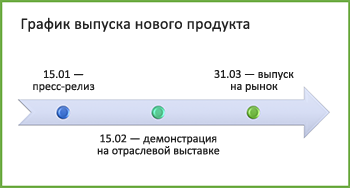
- На вкладке Вставка щелкните SmartArt >Process.
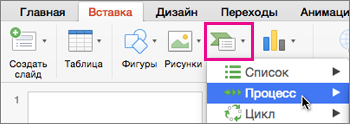
- Выберите элемент Простая временная шкала или другой графический элемент, связанный с процессами.
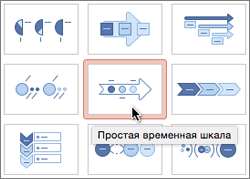
- Щелкните каждый заполнитель [Текст] и введите описание событий.
Совет: Можно также открыть Область текста и ввести текст в ней. На вкладке Конструктор нажмите Область текста.
Добавление событий на временную шкалу
- Щелкните фигуру на временной шкале.
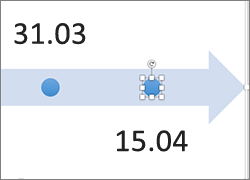
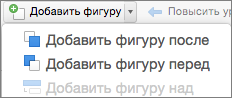
- На вкладке Конструктор SmartArt нажмите кнопку Добавить фигуру, а затем нажмите кнопку Добавить фигуру до или Добавить фигуру после.
- Введите нужный текст.
Перемещение события на временной шкале
- На временной шкале щелкните текст события, которое нужно переместить.
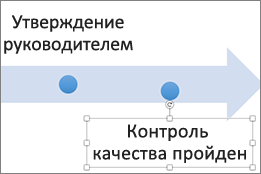
- На вкладке Конструктор щелкните Сместить вверх (влево) или Сместить вниз (вправо).

Переход к другому макету временной шкалы
- Щелкните временную шкалу.
- На вкладке Конструктор наведите указатель мыши на панель макета и щелкните стрелку вниз.
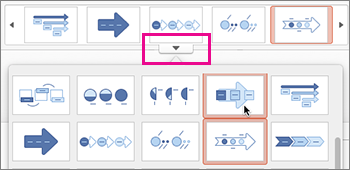
- Выберите графический элемент SmartArt, подходящий для отображения временной шкалы или процесса, например один из показанных ниже.
- Для отображения хода выполнения на временной шкале выберите Процесс со смещением.
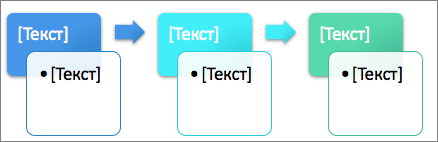
- Для создания временной шкалы с рисунками или фотографиями выберите Непрерывный список с рисунками. Фигуры в форме кругов предназначены для размещения изображений.
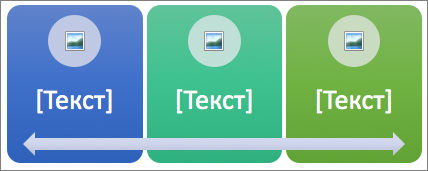
- Для отображения хода выполнения на временной шкале выберите Процесс со смещением.
Изменение цветов временной шкалы
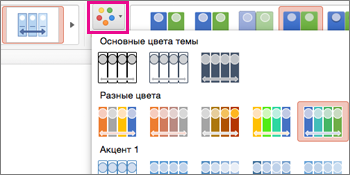
- Щелкните временную шкалу.
- На вкладке Конструктор нажмите кнопку Изменить цвета и выберите любое подходящее сочетание цветов.
Применение стиля SmartArt
Чтобы придать временной шкале профессиональный вид, воспользуйтесь одним из стилей SmartArt. Это позволит применить сочетание эффектов, таких как тип линии, багетная рамка или трехмерная перспектива.

- Щелкните временную шкалу.
- На вкладке Конструктор щелкните нужный стиль.