Как повернуть текст в Adobe Illustrator

Cathy Daniels
- Поделись Этим
Пытаетесь повернуть текст, чтобы выровнять его по объектам, чтобы он следовал за потоком? Я уверен, что это случалось с вами, когда вы пытаетесь повернуть, но текст просто отображается в случайном порядке? Это то, о чем я говорю.
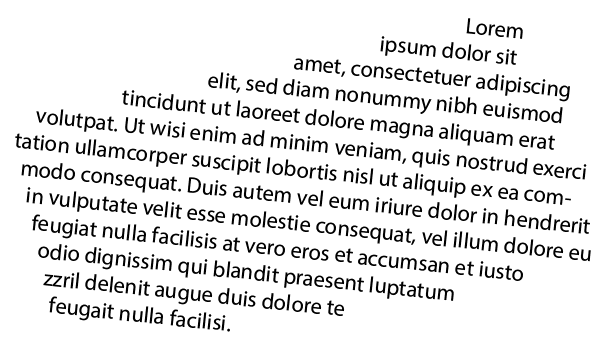
А почему? Потому что вы используете тип области. Вы можете легко решить эту проблему, преобразовав тип текста. Если вы не хотите сохранять тип области, вы можете использовать инструмент поворота.
В этом уроке я покажу вам три простых метода поворота текста и решение для поворота типа области с помощью инструмента поворота и ограничивающей рамки.
3 способа поворота текста в Adobe Illustrator
Прежде чем приступить к описанию описанных ниже методов, используйте инструмент Тип для добавления текста в документ. Вы можете использовать инструмент Поворот для поворота точечного или площадного типа. Но если вы хотите использовать метод ограничивающей рамки для поворота текста, вам следует изменить тип текста на точечный.
Примечание: все скриншоты сделаны из версии Adobe Illustrator CC 2021 Mac. Windows или другие версии могут выглядеть иначе.
1. Ограничительная рамка
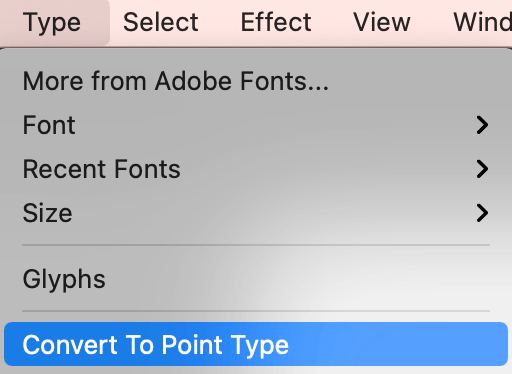
Шаг 1: Преобразуйте текст в точечный шрифт. Перейдите в верхнее меню и выберите Тип > Преобразование в тип точки Если ваш текст уже добавлен как точечный шрифт, отлично, переходите к следующему шагу.
Шаг 2: Когда вы наведете курсор на текстовое поле любого из якорей, вы увидите маленький значок двойной стрелки на текстовом поле, что означает, что вы можете повернуть поле.

Щелкните и перетащите, чтобы повернуть поле в любом направлении.


2. Трансформация> Поворот
Рассмотрим пример с использованием типа area.

Шаг 1: Выделите текст, перейдите в верхнее меню и выберите Объект > Преобразование > Повернуть .

Шаг 2: Появится диалоговое окно Повернуть, в котором можно ввести угол поворота. Установите флажок Предварительный просмотр Например, я хочу повернуть текст на 45 градусов, поэтому в поле «Значение угла» я ввел 45.
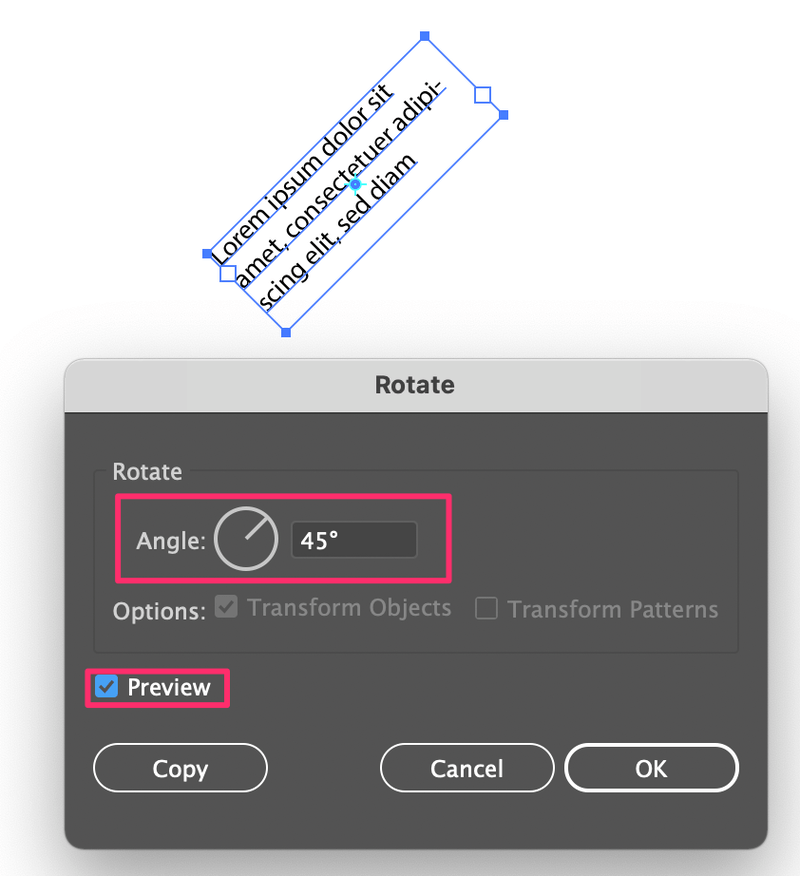
Этот метод работает лучше всего, если вы уже знаете угол, на который хотите повернуть.
Смотрите также: Как найти удаленные сообщения на iPhone без iCloud
Совет: Если дважды щелкнуть по инструменту «Поворот» на панели инструментов, появится диалоговое окно «Поворот».
Смотрите также: Как создать новый слой в Adobe Illustrator
3. Инструмент «Поворот
Шаг 1: Выделите текст и перейдите на панель инструментов, чтобы выбрать пункт Инструмент «Поворот ( R ).

Вы увидите точку привязки на тексте, в моем случае точка привязки светло-голубого цвета и расположена в центре текстового поля.

Шаг 2: Щелкните и перетащите текстовое поле для вращения вокруг опорной точки. Вы можете переместить опорную точку в любое место, и текст будет вращаться вокруг этой опорной точки.

Вот так!
Повернуть текст в Illustrator очень просто, любой выбранный вами метод займет всего два быстрых шага. Поворот ограничивающей рамки удобен, когда вы хотите повернуть текст, чтобы выровнять его с другими объектами, а инструмент «Поворот» работает лучше всего, когда вы уже знаете, на какой угол вы будете поворачивать.
Предыдущий пост Как равномерно расположить объекты в Adobe Illustrator
Следующий пост Как стать медицинским иллюстратором
Cathy Daniels
Я Кэти Дэниелс, эксперт в Adobe Illustrator. Я пользуюсь этим программным обеспечением с версии 2.0 и создаю для него учебные пособия с 2003 года. Мой блог — одно из самых популярных мест в Интернете для людей, которые хотят изучить Illustrator. В дополнение к моей работе в качестве блоггера, я также автор и графический дизайнер.
Adobe Illustrator
Текст можно поворачивать, зеркально отражать, масштабировать и наклонять так же, как и другие объекты.
Однако результаты трансформирования зависят от способа выделения текста.
• Чтобы трансформировать текст вместе с его ограничительным контуром, выберите текстовый объект и
воспользуйтесь инструментом «Поворот» для поворота объекта и текста.
• Чтобы трансформировать только ограничительный контур (но не текст на нем), выделите текстовый объект и
перетащите его с помощью инструмента «Выделение».
Поворот контура текста (слева) и поворот текста и контура (справа)
“Трансформируемые объекты” на странице 231
Настройка размера текста
Можно задать пропорцию между высотой и шириной текста относительно исходной ширины и высоты символов.
Для немасштабированных символов эта величина имеет значение 100 %. Некоторые гарнитуры включают
настоящий широкий шрифт, символы которого специально разработаны с большей шириной, чем в обычном
шрифте. Масштабирование приводит к визуальному искажению символов текста, поэтому обычно
предпочтительнее использовать шрифты, специально разработанные как узкие или широкие, если они доступны.
1 Выделите символы или текстовые объекты, которые необходимо изменить. Если текст не выделен,
масштабирование применяется к вновь создаваемому тексту.
2 В палитре «Символ» задайте значения для параметра «Масштаб по вертикали»
или «Масштаб по горизонтали»
Поворот текста
• Для поворота символов текстового объекта на определенное значение в градусах выберите символы или
текстовые объекты. (Если текст не выделен, поворот применяется к новому создаваемому тексту). В палитре
«Символ» задайте параметр «Поворот символа» .
• Чтобы преобразовать горизонтальный текст в вертикальный и наоборот, выделите текстовый объект и
выберите команду «Текст» > «Ориентация текста» > «Горизонтальная» или «Текст» > «Ориентация текста» >
«Вертикальная».
• Чтобы повернуть весь текстовый объект (символы и ограничительную рамку), выделите текстовый объект и
выполните поворот с помощью ограничительной рамки, инструмента «Свободное трансформирование»,
инструмента «Поворот», команды «Поворот» или палитры «Трансформирование».
• Чтобы повернуть несколько символов в вертикальном азиатском тексте, используйте параметр «татэ-тю-еко».
Работа с Текстом по Контуру в Illustrator
В этом коротком уроке, вы научитесь как использовать инструмент Текст по Контуру (Type on Path) в Adobe Illustrator. Это очень удобный инструмент при работе с логотипами и беджами. Так что давайте приступим!
Текст По Окружности
Давайте начнем со случая для беджа. В первую очередь вам нужно создать базовую линию вдоль которой будет печататься текст. Создайте круг или часть окружности внутри беджа. Что вам делать (выбрать круг или часть) зависит от того как много у вас текста, и на сколько вы хотите, что бы он огибал окружность.

После того, как вы создадите контур, щелкните на нем используя либо инструмент Текст (Type Tool) либо Текст по Контуру (Type On A Path Tool). Если вы работаете с замкнутым контуром, таким как окружность, то ваш вариант только Текст по Контуру. Щелкните по контуру и появится мигающий курсор. Напишите ваш текст.
В некоторых случаях текст может не помещается вдоль кривой. Вы увидите квадратик с символом плюс (+) внутри. Это говорит о том, что текста больше, чем может поместиться вдоль контура. Не беспокойтесь! Это легко исправить.

Первое, что я люблю делать — это дать тексту побольше пространства. Щелкните по тексту используя инструмент Выделение (Selection Tool). Это позволит вам увидеть слева, в центре и справа скобки выравнивания. Снова используя инструмент Выделение, перетащите левую скобку дальше влево по контуру и правую скобку в право. Теперь весь контур в вашем распоряжении.

Если ваш текст по прежнему не вмещается в контур (что показывает плюсик в квадратике, который никак не хочет исчезать), вам необходимо подрегулировать размер, интервал, или масштабировать шрифт по горизонтали, что бы вписать его в контур. Иногда, проще воспользоваться другим шрифтом. В этом случае, я изменила и шрифт и размер. Теперь текст отлично вписывается в контур.

Теперь, когда текст на своем месте, вы возможно пожелаете поработать над его улучшением дальше. Хотите что бы текст выравнивался по центру? По правой стороне? По левой? Просто выделите текст и форматируйте его так же, как вы бы форматировали любой другой, используя панель Управления (Control panel), панель Абзац (Paragraph) или панель Символ (Character). Или, как вариант, возьмите выравнивающую скобку и потяните за нее, пока текст не окажется там, где вам нужно. Вы можете также добавить пробелы и подрегулировать кернинг.
Опции Текста по Контуру
Вы можете применить ряд эффектов к тексту размещенному по контуру. Что бы применить их, выберите контур и зайдите во вкладку Текст > Текст по Контуру > Опции Текста по Контуру (Type > Type On A Path > Type On A Path Options). Ниже приведены примеры, как каждая опция может влиять на текст.

Вертикальный Текст
Идем дальше, я показал вам только как использовать горизонтальный текст. Вы можете создавать также вертикальный текст по контуру. Выберите либо Вертикальный текст (Vertical Type Tool), либо Вертикальный Текст по Контуру (Vertical Type On A Path Tool). Затем щелкните по вашему контуру и начинайте печатать.

Регулировка Вертикального Выравнивания Текста по Контуру
Вам не нравится, когда ваш текст находится на контуре? Нет проблем! Выберите контур. Затем, выберите Текст > Текст по Контуру > Опции Текста по Контуру (Type > Type On A Path > Type On A Path Options). В меню Выровнять по Контуру выберите одну из опций: Верхний Выносной элемент (Ascender), Нижний Выносной элемент (Descender), По Центру (Center) или Базовая линия (Baseline) (опция по умолчанию).

Регулирование Межсимвольного Интервала Возле Перегиба Кривой
Иногда текст не идет плавно вдоль кривой. Места резкого перегиба особенно неприятны. Если это случается, вам нужно либо что-то делать с кривой, либо с текстом.
Выберите контур. Затем выберите Текст > Текст по Контуру > Опции Текста по Контуру (Type > Type On A Path > Type On A Path Options). Выберите значение из предложенных величин. Чем выше номер, тем меньше межсимвольное пространство. Когда вы работаете с очень острыми углами, такая настройка может быть очень трудоемкой. Иногда проще или изменить кривую, или сдвинуть текст вдоль кривой до подходящего момента.

Отражение Текста
Что если вы не хотите, что бы ваш текст шел поверху вашего контура? Тогда отразите его!. Нужно просто взять выравнивающую скобку и потянуть ее на противоположную сторону контура. Вы можете также отразить текст если зайдете в Текст > Текст по Контуру > Опции Текста по Контуру (Type > Type On A Path > Type On A Path Options) и выберите Зеркальное Отражение (Flip).

Иногда текст отражается, тогда когда вы этого совсем не хотите, что может немного раздражать. Чтобы избежать случайного отражения текста, удерживайте клавишу Control (для Windows) или Command (для Mac OS), когда вы его перемещаете.
Заключение
Теперь, когда вы знаете, входы и выходы, хитрости, выверты и выподвыверты в создании текста по контуру, вы сможете с легкостью справиться с новой задачей, где потребуется разместить текст вдоль кривой. Оживите ваш следующий проект, добавив в него несколько строк текста по контуру!
как повернуть текст в иллюстраторе?
Может быть несколько причин, по которым ваш текст не вращается в Illustrator. Убедитесь, что выбран текстовый слой и вы используете инструмент «Поворот» (а не инструмент «Свободное преобразование»). Вам также может понадобиться щелкнуть центральную точку текстового объекта перед его поворотом.
Как повернуть отдельные буквы в Illustrator?
Чтобы повернуть отдельные буквы в Illustrator, сначала выберите буквы, которые нужно повернуть. Затем перейдите в Объект > Трансформировать > Повернуть. Введите желаемый угол поворота в появившемся диалоговом окне, затем нажмите OK.
Как повернуть текст?
Есть несколько способов повернуть текст:
Использование свойства преобразования в CSS
Использование функции rotate() в JavaScript
Использование элемента SVG с атрибутом преобразования
Как изменить направление текста на пути в Illustrator?
Чтобы изменить направление текста на контуре в Illustrator, выберите инструмент «Текст на контуре» и щелкните контур. Затем в диалоговом окне «Параметры ввода пути» нажмите кнопку «Обратное направление».
Как повернуть текст в Adobe?
Adobe не имеет функции поворота текста.
Как вы работаете с текстом в Illustrator?
Существует несколько способов работы с текстом в Illustrator. Вы можете изменить шрифт, размер, цвет и выравнивание текста. Вы также можете создавать контуры текста, что позволяет вам манипулировать отдельными буквами.
Как изменить направление текста на пути в Illustrator?
Чтобы изменить направление текста на контуре в Illustrator, выберите инструмент «Текст на контуре» и щелкните контур. Затем в диалоговом окне «Параметры ввода пути» нажмите кнопку «Обратное направление».
Как повернуть текст в Adobe?
Adobe не имеет функции поворота текста.
Как вы работаете с текстом в Illustrator?
Существует несколько способов работы с текстом в Illustrator. Вы можете изменить шрифт, размер, цвет и выравнивание текста. Вы также можете создавать контуры текста, что позволяет вам манипулировать отдельными буквами.
Как повернуть на 90 градусов в Illustrator?
Чтобы изменить направление текста на контуре в Illustrator, выберите инструмент «Текст на контуре» и щелкните контур. Затем в диалоговом окне «Параметры ввода пути» нажмите кнопку «Обратное направление».
Как печатать вертикально в Illustrator?
В Illustrator нет встроенного способа вертикального ввода, но есть несколько обходных путей. Один из них — создать текстовое поле, выделить текст, а затем повернуть текстовое поле на 90 градусов. Другой способ — использовать инструмент «Тип пути» и нарисовать кривую траекторию, по которой должен следовать текст.
Как обрезать текст в Illustrator?
В Illustrator текст можно разрезать, выбрав инструмент «Разрез» на панели «Инструменты» или выбрав «Эффект» > «Деформация» > «Разрез» в меню. Выбрав инструмент Shear Tool, щелкните и перетащите текст, чтобы срезать его.
Как повернуть на 90 градусов в Illustrator?
Чтобы изменить направление текста на контуре в Illustrator, выберите инструмент «Текст на контуре» и щелкните контур. Затем в диалоговом окне «Параметры ввода пути» нажмите кнопку «Обратное направление».
Как печатать вертикально в Illustrator?
В Illustrator нет встроенного способа вертикального ввода, но есть несколько обходных путей. Один из них — создать текстовое поле, выделить текст, а затем повернуть текстовое поле на 90 градусов. Другой способ — использовать инструмент «Тип пути» и нарисовать кривую траекторию, по которой должен следовать текст.
Как обрезать текст в Illustrator?
В Illustrator текст можно разрезать, выбрав инструмент «Разрез» на панели «Инструменты» или выбрав «Эффект» > «Деформация» > «Разрез» в меню. Выбрав инструмент Shear Tool, щелкните и перетащите текст, чтобы срезать его.