Как создать диаграмму в Google Docs?
Ищете способ создания диаграммы в Google Docs? Перед вами простое руководство по созданию диаграммы в Google Docs, которое позволит вам с легкостью создать ее.
Статьи по теме
- 1. Как повернуть текст в Google Docs
- 2. Как добавить нумерацию страниц в Google Docs
- 3. Как добавить заголовок в Google Docs
- 4. Как добавить текстовое поле в Google Docs
- 5. Как изменить шрифт по умолчанию в Google Docs
- 6. Как добавить водяной знак в Google Docs?
Wondershare
PDFelement
PDF приложение для самой удобной работы.
Скачать Бесплатно
Скачать Бесплатно

Василий Лебедев
2023-03-23 16:06:24 • Отправлено: Google Docs • Проверенные решения
Google Docs — это современная версия программного обеспечения для работы с текстом, которая предоставляет возможность взаимодействия в режиме реального времени, что позволяет нескольким пользователям одновременно наблюдать и редактировать документ на одной платформе. Это программное обеспечение используется для различных целей, от личных до профессиональных. Существует множество различных функций, которые доступны для разработки очень впечатляющей структуры документа. Диаграмма — это одна из функций формы в Google Docs, которая обеспечивает визуальное обобщение собранных данных. В этой статье представлен простой способ того, как создать диаграмму в Google Docs.
Как создать диаграмму в Google Docs?
Добавление диаграмм может показаться очень сложным вариантом отображения данных. Круговые диаграммы и гистограммы на переднем плане выглядят сложными для многих зрителей. Однако добавление диаграмм с помощью Google Docs не представляет собой ничего сложного. Чтобы успешно добавить диаграмму в Google Docs, необходимо следовать шагам, которые покажут вам метод создания диаграмм в Google Docs.
Шаг 1. Откройте инструмент диаграммы.
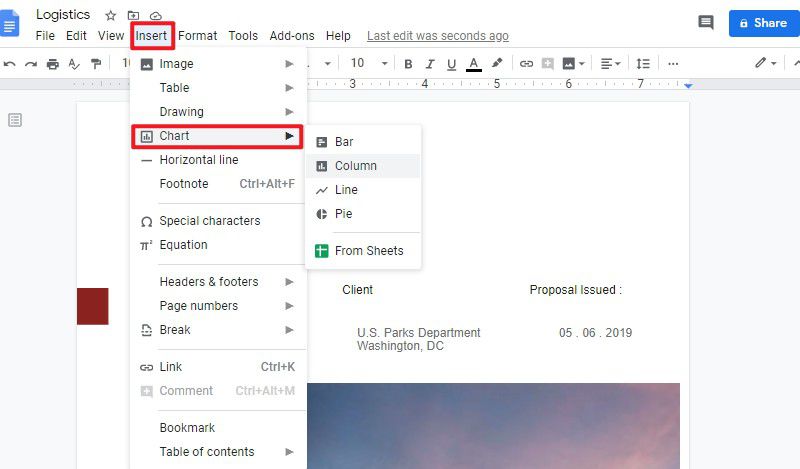
Перейдите на вкладку «Вставка», а затем выберите кнопку «Диаграмма». Здесь есть несколько типов диаграмм, которые вы можете выбрать. Выберите один из этих вариантов по своему усмотрению.
Шаг 2. Вставьте диаграмму.
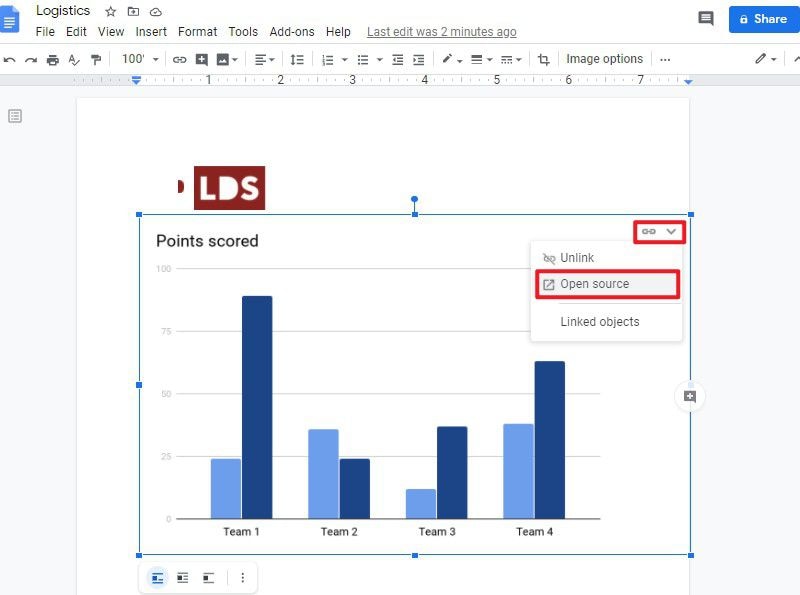
После выбора одного из вариантов, на странице будет создан график, по которому нужно щелкнуть. Затем вы можете нажать на маленькую стрелку в правом верхнем углу графика. В выпадающем меню можно нажать кнопку «Открыть источник», чтобы отредактировать данные.
Шаг 3. Редактируйте данные и элементы.
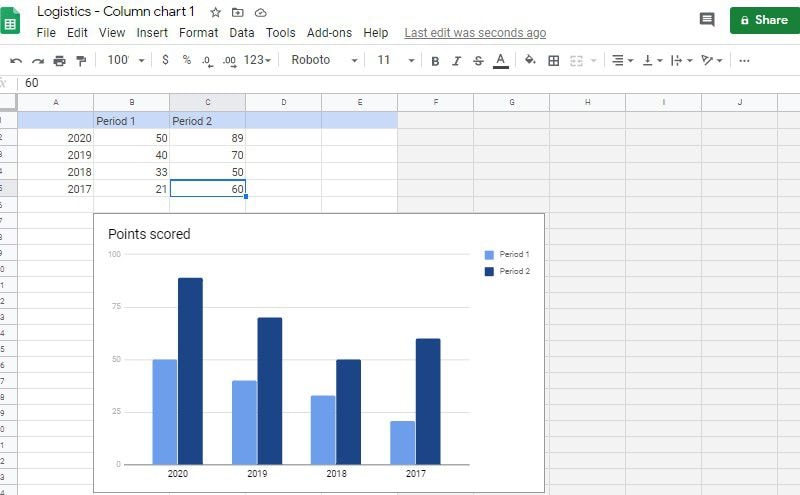
Теперь диаграмма будет переведена в Google Sheet, чтобы вы могли редактировать данные. Здесь можно изменить эти элементы и данные по умолчанию.
Шаг 4. Обновите диаграмму.
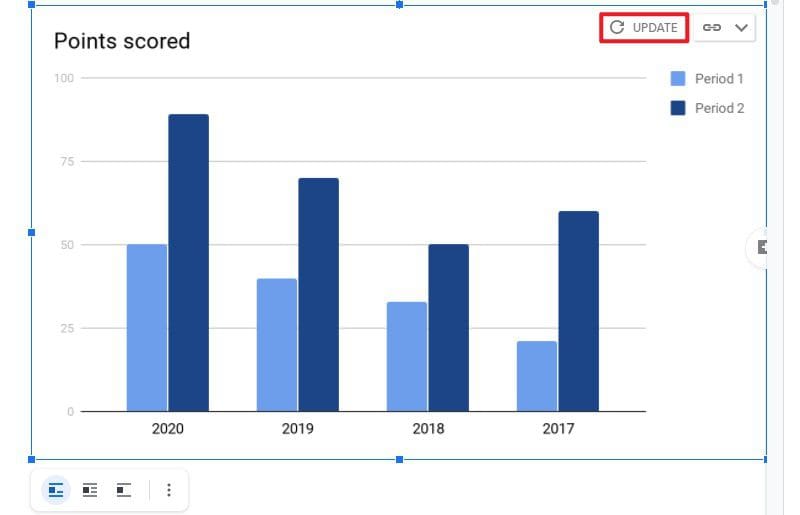
После редактирования данных вы можете вернуться к диаграмме в Google Docs и нажать кнопку «Обновить» в верхней части диаграммы. После этого ваша диаграмма будет успешно создана.
Лучший PDF-редактор.
Wondershare PDFelement — Редактор PDF-файлов — это очень мощное программное обеспечение, доступное на рынке для удобной работы с PDF-файлами. Если PDF-файлы считаются очень сложными для редактирования без PDF-редакторов, PDFelement предоставляет вам конкретные решения, благодаря своему впечатляющему набору функций. Теперь вы можете запросто редактировать и конвертировать PDF-файлы с помощью современных инструментов PDFelement без каких-либо изменений в формате исходного документа. Более того, теперь вы можете с легкостью подписывать и комментировать PDF-документы для проверки и улучшения структуры, не конвертируя их в любую версию, совместимую с Office.
Кроме того, программа позволяет создавать формы, обрабатывать и управлять ими, а также импортировать все данные из форм через платформу. PDFelement стремится поддерживать безопасность документа на высоком уровне. В частности, программа позволяет защищать документы паролем, редактировать информацию и использовать цифровые подписи для подтверждения подлинности документов и защиты их от кражи.
Как создать форму в PDF?
Помимо понимания того, как создать диаграмму в Google Docs для более точного представления данных, в этой статье также рассказывается об основных шагах по созданию PDF-формы с помощью PDFelement. Чтобы создать правильную форму с помощью PDFelement, следуйте описанным ниже шагам.
Шаг 1. Создайте PDF-файл.
Прежде чем разрабатывать форму с нуля, вы можете создать ее с помощью шаблона, который доступен в PDFelement. Откройте программу, чтобы выбрать опцию «Создать PDF» на главном экране платформы. В качестве альтернативы вы можете загрузить существующую форму из опции «Файлы».

Шаг 2. Создайте заполняемую форму.
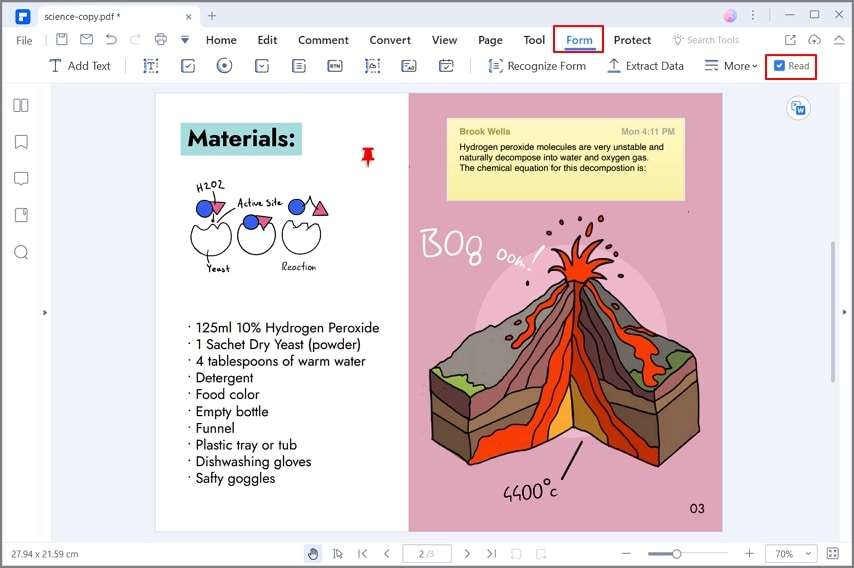
После открытия нового шаблона PDF, необходимо открыть опцию «Форма» на панели инструментов сверху. Выберите пункт «Добавить текстовое поле», чтобы добавить в форму поле с заполняемыми данными. Чтобы добавить поле, коснитесь мышью любого места над документом, после чего вы сможете редактировать форму.
Шаг 3. Настройте свойства формы.
После добавления текстового файла, вы также можете дважды щелкнуть по форме, чтобы задать ее свойства. Вы можете изменить любые свойства флажка, включая его внешний вид, положение, действие, формат и так далее.
Конструктор диаграмм UML

Какой бы тип диаграммы UML ни был у вас в планах, наш сервис поможет вам уверенно взяться за дело благодаря библиотекам фигур, автозаполнению и другим удобным функциям.
или войти через

Почему миллионы пользователей по всему миру выбирают Lucidchart.
Простой интуитивный подход к диаграммам UML
Чтобы приступить к работе над диаграммой UML в Lucidchart, потребуется всего несколько минут.

Гибкая работа с диаграммами
Lucidchart поддерживает все типы диаграмм UML, включая структурные и поведенческие. Какой бы проект ни созревал у вас в планах, Lucidchart непременно поможет представить его в виде диаграммы.

Встроенная библиотека фигур
Все необходимые фигуры уже ждут вас в нашей библиотеке. Теперь вы можете самостоятельно создавать профессиональные диаграммы UML по всем правилам жанра.

Разметка UML-последовательностей
Если вам нужно создать UML-диаграмму последовательностей, Lucidchart пригодится и здесь. Достаточно ввести текст в инструмент по работе с разметкой, и мы сгенерируем результат автоматически.

Идеальный вариант для разработчиков и их коллег
Чаще всего созданием диаграмм UML занимаются программисты, разработчики ПО и специалисты по анализу данных. Однако не стоит ограничиваться только внутренней документацией: диаграммы UML, созданные в Lucidchart, помогут доступно объяснить проект даже тем, кто далек от технических вопросов.

Для совместной работы, презентаций и публикации
Lucidchart позволяет вам создавать диаграммы UML вместе с коллегами в режиме реального времени. Результатом проделанной работы можно затем поделиться в виде презентации там же в Lucidchart или через популярные приложения, например, Confluence или Jira.

Доступ в любое время из любой точки мира
Наша платформа работает в облаке, поэтому вы можете создавать, хранить и вместе редактировать диаграммы UML из любого уголка мира независимо от устройства, браузера и операционной системы.

Как за каменной стеной
Мы всерьез заботимся о вашей безопасности, поэтому в нашем распоряжении имеются PCI, Privacy Shield, SOC 2 и другие сертификаты.

Объект любви и доверия
Хотите объективное мнение? Посмотрите, что говорят о Lucidchart другие пользователи! Наше приложение уже собрало тысячи оценок в пять звезд на различных сторонних платформах, включая TrustRadius, Capterra и G2.
Как за считанные минуты создать диаграмму UML в Lucidchart
- Создайте свой первый документ с чистого листа, из шаблона или из импортированного файла.
- Профессиональные диаграммы UML для визуализации сложных систем.
- Разметка UML-последовательностей для экономии времени.
- Стандартные фигуры UML в специальной библиотеке Lucidchart.
- Просто поделитесь диаграммой с коллегами и начните совместную работу!

Шаблоны и примеры диаграмм UML
Выберите готовый шаблон из нашей галереи и создайте свою диаграмму UML.

Диаграмма классов UML

Схема веб-последовательностей

Диаграмма активности с плавательными дорожками
Интеграция в Lucidchart
Привяжите Lucidchart к любимым рабочим приложениям!

Узнайте, почему команды выбирают Lucidchart
Схемы, визуализация данных и совместная работа — на одной платформе.
Совместная работа
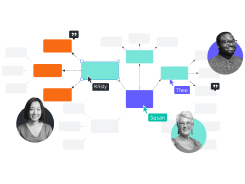
В Lucidchart легко создавать диаграммы на любом устройстве. Работайте вместе всей командой в режиме реального времени из любой точки мира. Двигайтесь к общим целям еще увереннее вместе с Lucidchart!

Ясность
Lucidchart поможет разложить по полочкам даже самые запутанные вопросы. Интеллектуальное создание схем позволяет быстро визуализировать проекты и процессы от начала до самого конца.
Единое видение
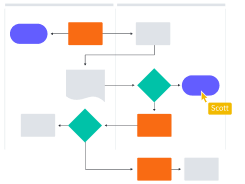
Работайте в полной гармонии с командой в одном общем хабе. Быстро планируйте процессы и идеи в режиме реального времени, чтобы не упустить ни одной детали.

Вместе лучше
Пакет приложений Lucid изменит стиль вашей работы от рождения идеи до завершения проекта. Мозговой штурм и план в Lucidspark, а затем — схема в Lucidchart. И «живой» стандарт ведения дел в компании готов!
Что такое диаграмма UML?
Диаграммы на унифицированном языке моделирования (UML) описывают структуру системы, включая входящие в нее объекты и их поведение. У диаграмм UML много разновидностей, но в целом их можно разделить на две основные категории — структурные и поведенческие.
Как создать диаграмму UML
Активируйте библиотеку фигур для UML
Откройте менеджер фигур в Lucidchart и выберите библиотеку UML. Она включает в себя все фигуры, символы и элементы нотации UML.
Автоматизируйте процесс с помощью разметки последовательностей
Процесс создания диаграмм UML можно ускорить. Для этого в разделе «UML-последовательности» на панели инструментов выберите опцию «Использовать разметку», введите нужную разметку и нажмите кнопку «Составить».
Выберите и добавьте компоненты UML
Чтобы начать работу над диаграммой UML, перетащите необходимые фигуры на пустой холст. Затем соедините их линиями, чтобы проиллюстрировать связи между элементами и направление процессов.
Добавьте текст
Обозначьте и расположите должным образом все варианты использования, потоки и агентов, чтобы ясно передать их цели.
Опубликуйте или отправьте результат
Поделитесь полученным результатом с другими отделами и участниками процесса. Например, диаграмму можно встроить в вики-базу, отправить по электронной почте или передать коллегам через интегрированное приложение — Jira, Confluence, Slack и так далее.
Часто задаваемые вопросы по диаграммам UML
Для чего используется унифицированный язык моделирования (UML)?
UML применяется разработчиками программного обеспечения для описания и визуализации разных систем независимо от того, какой язык программирования лежит в их основе.
На какие типы делятся диаграммы UML?
Выделяют UML-диаграммы классов, деятельности, объектов, прецедентов (вариантов использования), последовательностей, пакетов, состояний, компонентов, коммуникации, композитной структуры, обзора взаимодействия, времени и развертывания. Все эти виды диаграмм можно создать в Lucidchart.
Можно ли выстроить диаграмму UML с помощью разметки?
Да. Для начала нужно активировать библиотеку фигур для UML-диаграмм последовательностей. После этого в Lucidchart появится функция разметки, которая позволит сгенерировать диаграмму, опираясь на предоставленный вами текст.
Как изменить форматирование диаграммы UML?
Настроить стиль и форматирование диаграммы UML можно с помощью панели параметров в верхней части редактора Lucidchart.
Можно ли на диаграмме UML показать разницу между текущей ситуацией и прогнозом?
Да. С помощью функции «Слои» вы можете бок о бок сравнить процесс или систему в текущем, идеальном или будущем состоянии. Для этого сначала создайте диаграмму текущей системы, а затем добавьте слой, где та же система будет показана в прогнозе. Для переключения между слоями используйте «горячие области».
Какими способами можно поделиться диаграммой UML из Lucidchart?
Диаграмму можно передать другим пользователям — как в Lucidchart, так и за его пределами — посредством электронной почты, ссылки для общего доступа, в виде PDF или изображения. Диаграмму также можно опубликовать в социальных сетях или встроить на любую страницу собственного сайта.
Сколько стоит регистрация?
Зарегистрироваться в Lucidchart можно бесплатно. Создайте свою схему уже сегодня или воспользуйтесь одним из сотен бесплатных шаблонов. Для доступа к расширенным функциям и премиум-шаблонам Lucidchart предлагает индивидуальные тарифные планы по цене от 7,95 $ в месяц и групповые — от 9,00 $ за пользователя в месяц.
Как создавать анимированные графики и диаграммы в Visme
Визуализация данных в виде графиков и диаграмм – это эффективный способ заинтересовать аудиторию и сделать информацию доступной для восприятия.
Тем не менее, статичной диаграммой сегодня никого не удивить. Чтобы оживить презентацию и привлечь внимание зрителей, попробуйте не только визуализировать, но ещё и анимировать ваши данные.
Помимо того, что это интересно выглядит, анимация помогает аудитории лучше понять и усвоить информацию, которую вы хотите до нее донести.
Посмотрите, как в этом примере столбцы диаграммы постепенно растут до нужных значений.
Такая анимированная диаграмма привлечет взгляд зрителей именно к тому, на чем вы захотите заострить их внимание. Это практически невозможно сделать с помощью статичной диаграммы, которая полностью видна пользователям с первого момента.
В редакторе Visme легко создавать анимированные графики и диаграммы. Кроме того, вы можете добавить интерактивные функции, такие как всплывающие элементы или эффекты при наведении указателя.
В этом кратком руководстве мы расскажем, как создавать анимированные графики и диаграммы в Visme – попробуйте сделать это в вашем следующем проекте или отчете.
Видеоурок: как создавать графики и диаграммы в Visme
Мы также подготовили короткое обучающее видео для YouTube, из которого вы узнаете, как создавать графики и диаграммы в Visme всего за несколько кликов.
Все графики и диаграммы в библиотеке Visme по умолчанию анимированы, но вы можете изменить анимацию по своему вкусу или отключить ее.
Ниже вы можете прочитать наше подробное руководство со скриншотами.
Как создавать анимированные графики и диаграммы в Visme
Чтобы создавать анимированные графики и диаграммы, не обязательно использовать сложные программы или заказывать эти услуги у профессионалов – в редакторе Visme это можно сделать самостоятельно и всего за несколько кликов.
Прежде чем читать это руководство, мы советуем вам зарегистрировать бесплатный аккаунт в Visme. Так вам будет проще следить за нашей инструкцией, и вы сразу сможете применить ее на практике.
1 Выберите шаблон или создайте новый проект.
Войдите в личный кабинет Visme. Вы увидите главную панель, где сохранены все ваши текущие и прошлые проекты. Здесь же можно создать новый проект.
На боковой панели слева нажмите кнопку Create (Создать).
Вы можете выбрать готовый шаблон или начать с чистого листа.

Найдите идеальный шаблон для вашей анимированной диаграммы! Выбрать шаблон
Выберите любой шаблон презентации, инфографики или отчета. Вы также можете выбрать для просмотра только шаблоны, в которых есть диаграммы, введя слово «chart» (диаграмма) в поле поиска сверху.
Если вы хотите создать отчет с разными типами диаграмм, откройте категорию Documents → Reports (Документы → Отчеты) и выберите один из подходящих шаблонов.
Отчеты также можно фильтровать по ключевым словам – например, если ввести в поле поиска «education» (образование), вы увидите шаблоны, которые подойдут образовательным организациям.
2 Добавьте данные.
В редакторе Visme вы можете создать новую диаграмму, открыв на панели слева вкладку Data (Данные), или отредактировать диаграмму в шаблоне, нажав на нее.
При любом из этих действий на макете появится инструмент редактирования диаграмм, а на боковой панели слева – таблица для ввода данных. Введите нужные данные в эту таблицу.
Создайте диаграмму на основе этого шаблона! Редактировать и скачать
Это можно сделать любым из следующих способов:
- Ввести данные вручную. Наберите данные или скопируйте их из другой таблицы и вставьте.
- Загрузить таблицу в редактор. Импортируйте файл Excel или файл в формате CSV
- Подключить таблицу Google. Получайте данные из таблицы Google в реальном времени.
В этой статье вы найдете подробные сведения о том, как импортировать данные и подключать таблицы.
3 Выберите тип анимированной диаграммы.
Выберите тип диаграммы или графика, который поможет наглядно показать ваши данные.
Возможно, вы задались вопросом, почему этот шаг идет уже после того, как вы добавили данные. Идея в том, что так вы сможете поэкспериментировать, выбирая разные типы диаграмм, и посмотреть, какие из них лучше справятся с вашей задачей.
Создайте анимированную диаграмму сегодня! Попробовать бесплатно
В инструменте редактирования диаграмм вы увидите разные типы – попробуйте выбрать каждый из них. В Visme есть более 20 разных типов диаграмм, включая столбчатые, круговые, кольцевые, линейные и другие диаграммы.
Если данные выражены в процентах, вам отлично подойдет круговая или кольцевая диаграмма. Если вы хотите сравнить данные за разные периоды, для этого лучше использовать линейную диаграмму.
4 Добавьте ещё один набор данных для сравнения.
Это необязательный шаг, но при необходимости вы можете добавить дополнительные наборы данных и сравнить их с первым набором, используя анимированную диаграмму.
Просто добавьте дополнительные ряды данных под имеющимися.
Например, если вы хотите сравнить посещаемость культурных событий в разных странах, вы можете сделать это с помощью столбчатой диаграммы, как в примере выше.
Посмотрите, как к диаграмме автоматически добавляется анимация.
5 Выберите цвета для анимированной диаграммы.
Когда вы добавите все нужные данные, можно перейти к настройке внешнего вида графика или диаграммы.
Вы можете настроить все цвета, включая цвет каждого столбца, линии или сегмента круга, а также цвета фона, подписей и заголовков.
Цвета можно выбрать из вашей палитры, в которой сохраняются все цвета, ранее использованные в этом проекте. Вы также можете ввести шестнадцатеричный код нужного цвета.
ЕЩË ПО ТЕМЕ: 50 Beautiful Color Combinations (And How to Apply Them to Your Designs)
Если вы склоняетесь к более профессиональному и классическому дизайну, рекомендуем выбрать монохромную палитру, то есть просто оттенки и тона одного и того же цвета.
Но не забудьте проверить, насколько хорошо эти цвета сочетаются с дизайном и цветами отчета, презентации или инфографики в целом.
6 Настройте анимированную диаграмму.
Когда вы выберете цветовую схему, настройте другие элементы, такие как заголовок и подзаголовок диаграммы или графика.
Создайте анимированную диаграмму сегодня! Попробовать бесплатно
Вы также можете изменить цвета и шрифты, настроить оси, легенду и показ значений. Помимо этого, вы можете включить отображение подписей по наведению указателя, что сделает вашу диаграмму интерактивной.
Ещё можно выбрать разные стили анимации или просто отключить ее.
7 Посмотрите, как будет выглядеть ваша диаграмма.
Теперь пришло время проверить, довольны ли вы тем, что получилось. Нажмите на кнопку Present (Показать) вверху экрана, чтобы посмотреть презентацию.
Найдите идеальный шаблон для вашей анимированной диаграммы! Выбрать шаблон
В этом режиме вы увидите эффекты анимации, которые вы добавили к диаграмме или графику, а также значения, которые появляются по наведению указателя.
8 Опубликуйте или скачайте диаграмму.
Чтобы опубликовать анимированную диаграмму и поделиться ей с коллегами, просто нажмите на кнопку Share (Поделиться) вверху экрана.

Выберите подходящий вариант:
- Publish for the web (Опубликовать для сети). Ваша анимированная диаграмма будет доступна в поиске Google, и вы сможете поделиться ей с коллегами, отправив им ссылку.
- Share privately (Поделиться по ссылке). Вы получите приватную ссылку на проект и сможете поделиться ей с коллегами, отправив ссылку по электронной почте или другим способом .
- Embed (Встроить). Вы получите код для встраивания анимированной диаграммы на сайт (адаптивный или с фиксированной шириной).
Если вы хотите загрузить проект в виде статичного изображения, скачайте его в формате JPG, PNG или PDF. Если же вы не хотите терять анимацию, проект можно скачать в формате HTML5.
Создайте анимированную диаграмму в Visme
Чтобы создать анимированную диаграмму в Visme, вам понадобится всего несколько минут. Для этого не нужно обладать опытом в дизайне или анимации и не понадобятся специальные программы.
Создавать красивые визуализации данных и добавлять к ним анимацию и интерактивные функции можно прямо в браузере.
Если вы еще не пробовали создавать проекты в Visme, зарегистрируйтесь бесплатно и пользуйтесь нашим сервисом в течение неограниченного времени.
Мы будем рады узнать ваше мнение о нас. Просто оставьте комментарий ниже, и мы свяжемся с вами!
Программы для создания диаграмм и графиков: 20 популярных сервисов

Сложным отчётам и презентациям просто необходим качественный визуал, который поможет передать информацию доступно и понятно.
Одна картинка может заменить несколько страниц текста. Поэтому инфографика так популярна. Кроме того, создать её может каждый — с помощью специального софта: в этой статье мы собрали самые популярные программы, с помощью которых можно быстро сделать диаграммы, графики и схемы под любые задачи.
1. Diagrams.net
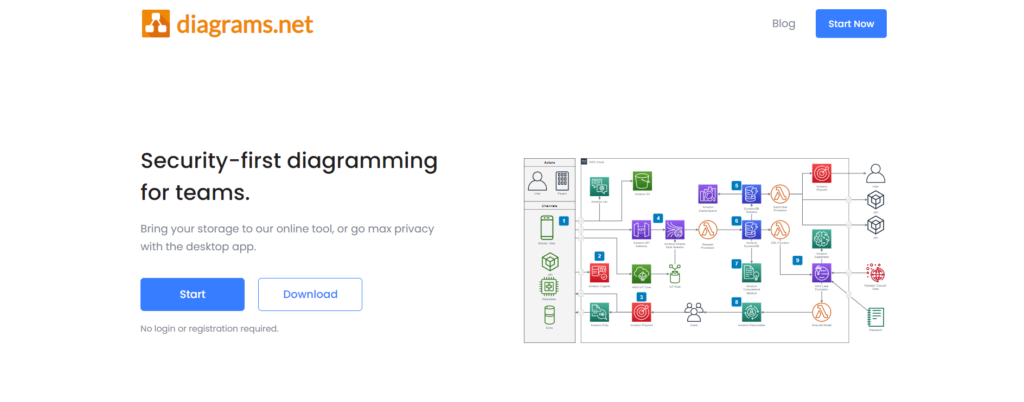
Бесплатный онлайн-инструмент, с помощью которого можно сделать диаграммы, блок-схемы, графики, различные фигуры и объединять их во взаимосвязанные сложные проекты.
Чтобы начать работу с сервисом, нужно зайти на сайт, выбрать место для хранения создаваемых проектов — и можно приступать к построению диаграммы. В сервисе есть несколько готовых макетов. Их настройки доступны в верхней части главного экрана.
Плюсы:
- бесплатное использование;
- сохранение диаграмм в трёх форматах — JPEG, PNG, SVG;
- функция совместного редактирования;
- интеграция с Google Drive.
Минусы:
- мало готовых макетов.
2. Creately
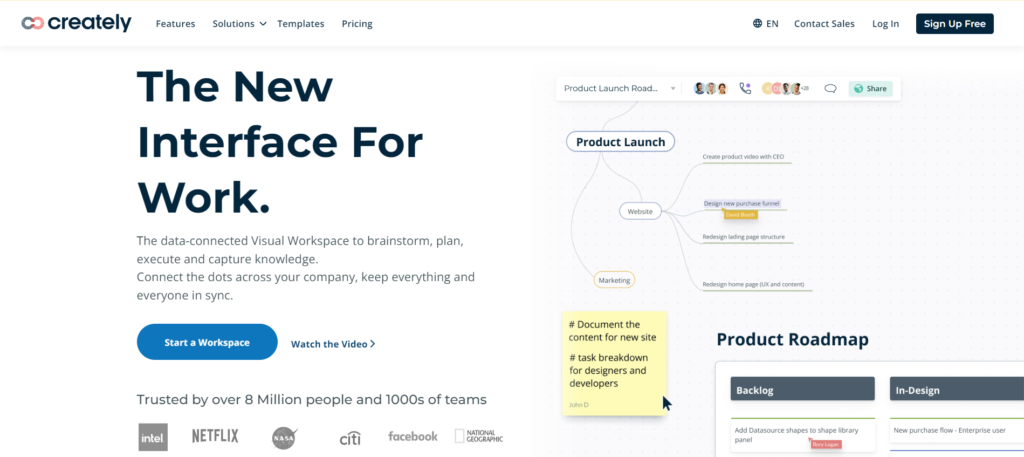
Многофункциональный онлайн-конструктор, который доступен для совместной сетевой работы. Веб-ресурс предлагает готовые шаблоны с организационными диаграммами под конкретный вид бизнеса — маркетинг, медицина, продажи и т. д. Все ключевые функции можно легко найти, а стиль фигуры, её цвет, содержимое, тип шаблона меняются парой кликов.
Есть бесплатная и платная версии инструмента. В бесплатной версии доступны все базовые функции, но в одной папке можно создавать не более 3 файлов.
Плюсы:
- есть русский язык;
- большое количество готовых шаблонов;
- простой интерфейс;
- доступен совместный режим работы над проектом;
- 4 формата для сохранения файлов.
Минусы:
- ограничение функций в бесплатной версии.
3. Mindmeister
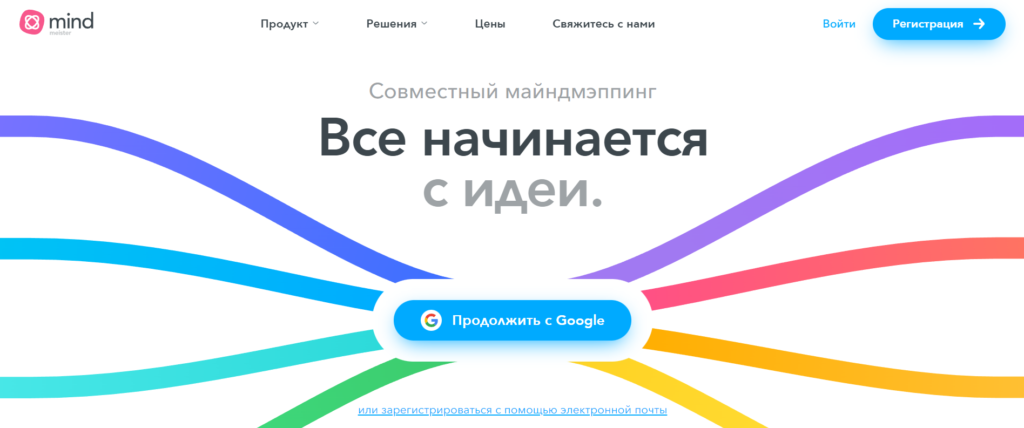
Отличный онлайн-инструмент для майндмэппинга (технологии составления интеллектуальных карт). В Mindmeister можно работать не только с картами, но также с презентациями и организационными диаграммами. В библиотеке доступны готовые шаблоны, в которые остаётся только внести информацию.
Благодаря режиму совместной работы разные сотрудники могут добавлять в одну диаграмму (на карту, в презентацию) элементы или наоборот — отменять изменения.
В бесплатной версии можно сделать не более 3 графических объектов, платный тариф количество проектов не ограничивает.
Плюсы:
- интеграция с онлайн-ресурсом MeisterTask;
- возможность встраивать инструмент на сайт;
- доступен совместный сетевой режим;
- функция создания презентаций;
- возможность загружать свои картинки и фоны для диаграмм.
Минусы:
- ограничение некоторых функций в бесплатной версии;
- готовые шаблоны только на английской языке.
4. Canva

Многофункциональный редактор для создания графики. В нем можно выбрать готовые макеты, которые привлекают внимание и обходят баннерную слепоту.
Для построения диаграмм доступно более двадцати групп шаблонов: гистограммы, линейные, кольцевые, круговые, организационные диаграммы, диаграмма Венна и другие. В шаблоне можно изменить цвета, текст, анимации.
В бесплатной версии приложения доступны все встроенные шаблоны, сотни фотографий для добавления в макет, совместный режим работы, 5 ГБ памяти в облачном хранилище.
Плюсы:
- понятный интерфейс;
- автоматическое сохранение изменений;
- доступен совместный режим;
- шаблоны сохраняются как индивидуальный готовый макет;
- есть мобильное приложение;
- большое количество функций в бесплатном тарифе.
Минусы:
- для работы требуется устройство с большим объёмом оперативной памяти и качественным Интернет-соединением.
5. Crello
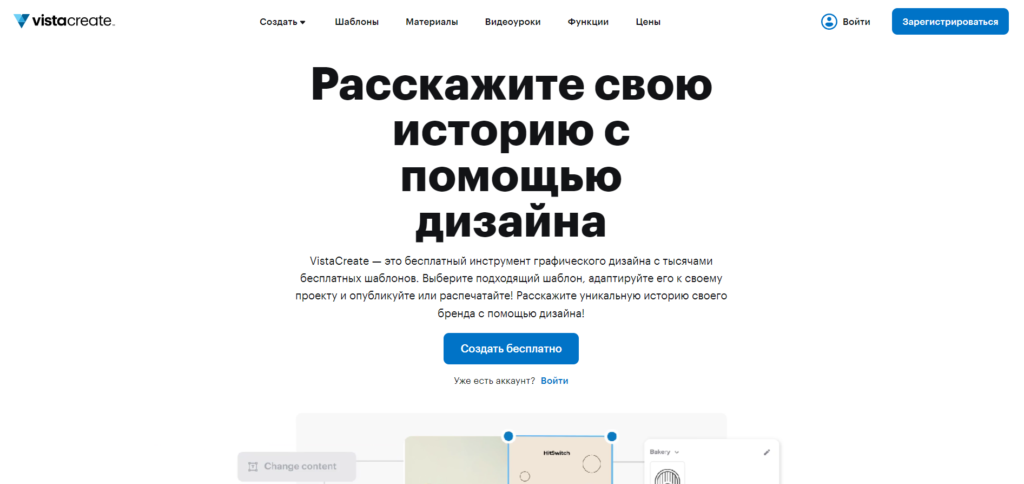
Онлайн-инструмент, который подходит для регулярной работы с графическими данными. Для создания диаграммы можно использовать готовые шаблоны, отредактировать их под собственный стиль и цели. В диаграмму можно добавлять изображения, разнообразные фигуры, наклейки и другие объекты из готовой библиотеки медиафайлов.
После создания диаграммы её можно подогнать под нужные размеры, выгрузить сразу в социальные сети или скачать на компьютер.
Есть бесплатная и платная версии ресурса. В платной версии доступны такие популярные функции, как автоматическое удаление фона и режим совместной сетевой работы.
Плюсы:
- более 50 миллионов готовых медифайлов для редактирования проекта;
- доступен совместный режим;
- выгрузка файлов сразу в социальные сети;
- загрузка собственных визуальных элементов и шрифтов.
Минусы:
- ограниченные возможности при использовании офлайн-версии.
6. Gliffy.com

Gliffy подойдет для создания рабочих диаграмм, детализации последовательности действий команды, формирования блок-схем.
В редакторе есть возможность работать как с готовыми дизайнами, так и начать проект с нуля. У ресурса простое управление, которое разделено на две панели: боковая, которая используется для работы со вставкой и перемещением фигур, и верхняя, в которой размещены инструменты редактирования.
Можно использовать ресурс в рамках ограниченной бесплатной версии или оформить платную подписку.
Плюсы:
- несколько форматов для экспорта проектов — PDF, JPEG, PNG, SVG;
- доступен совместный режим;
- большая библиотека медиафайлов и элементов;
- авторские готовые шаблоны и дизайны;
- интеграция с Google Drive.
Минусы:
- для работы необходимо интернет.
7. Microsoft Visio
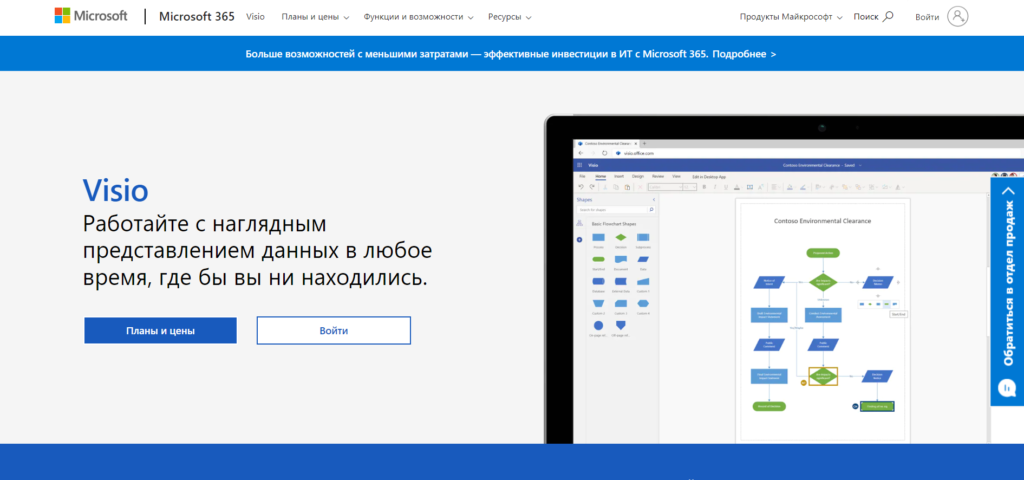
Этот инструмент входит в пакет офисных программ Microsoft Office 365. Поэтому доступен экспорт сведений из других инструментов Microsoft Office.
В библиотеке есть большое количество фигур и шаблонов для построения блок-схем, графиков, организационных диаграмм, планов этажей, технических проектов и других объектов. Доступна работа в офлайн-режиме. После подключения к интернету все изменения синхронизируются с аккаунтом пользователя.
Visio полностью платный: есть два плана, стоимость которых зависит от набора функций.
Плюсы:
- есть возможность подключения к базам данных;
- экспорт информации из других программ Microsoft Office;
- много готовых дизайнов и шаблонов для работы;
- доступен офлайн-режим.
Минусы:
- не хватает чата технической поддержки.
8. SmartDraw.com
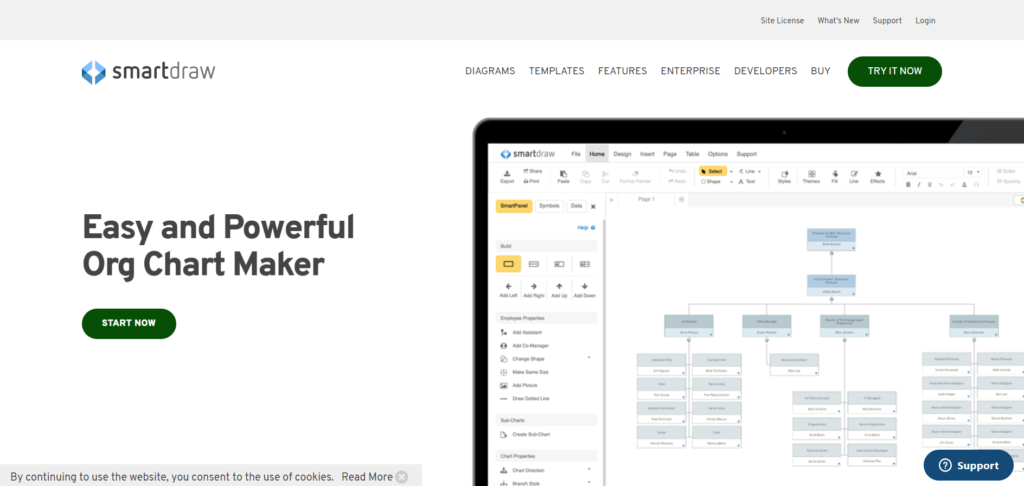
Онлайн-инструмент подходит как для личных, так и для коммерческих задач. В библиотеке доступно более 70 различных типов диаграмм.
В программе доступен интеллектуальный механизм форматирования. То есть если пользователь удаляет блоки или графические элементы, ресурс сам рассчитывает как эргономичнее расположить оставшиеся части схемы.
Доступна интеграция с другими облачными сервисами: например, можно экспортировать файлы из Microsoft Visio или совместно работать с файлами платформы через Atlassian.
Приложение платное, но для теста доступен семидневный бесплатный период.
Плюсы:
- интеллектуальный механизм форматирования;
- интеграция с другими ресурсами;
- 70 типов диаграмм;
- журнал внесенных изменений.
Минусы:
- нет бесплатного тарифа;
- только на английском языке.
9. Grapholite.com
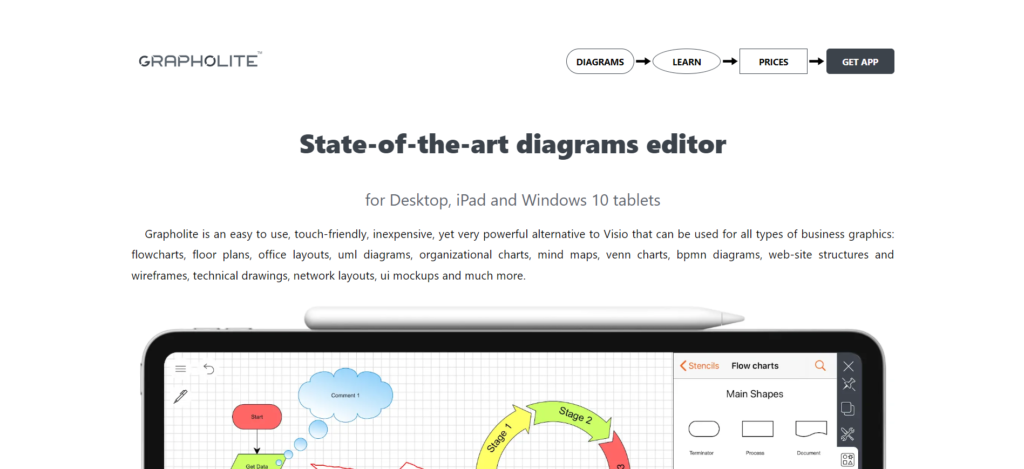
Универсальный редактор, который работает как на ПК, так и на мобильных устройствах. В библиотеке доступно большое количество объектов, стилей, фигур.
Инструмент предоставляет уникальную функцию — черновой эскиз. С её помощью можно сделать диаграмму или интеллектуальную карту, которая выглядит как сделанная “от руки”. Также есть интеллектуальные алгоритмы соединений фигур, которые автоматически устанавливают кратчайшие связи между элементами.
Программа платная, доступно три тарифа. А для использования инструмента на планшете нужна отдельная подписка.
Плюсы:
- адаптация инструмента для планшетов;
- интеллектуальные алгоритмы соединений фигур;
- функция “черновой эскиз”;
- сохранение проекта в трех форматах — PNG, JPG, PDF и SVG.
Минусы:
- нет бесплатных тарифов и тестового периода.
10. OmniGraffle
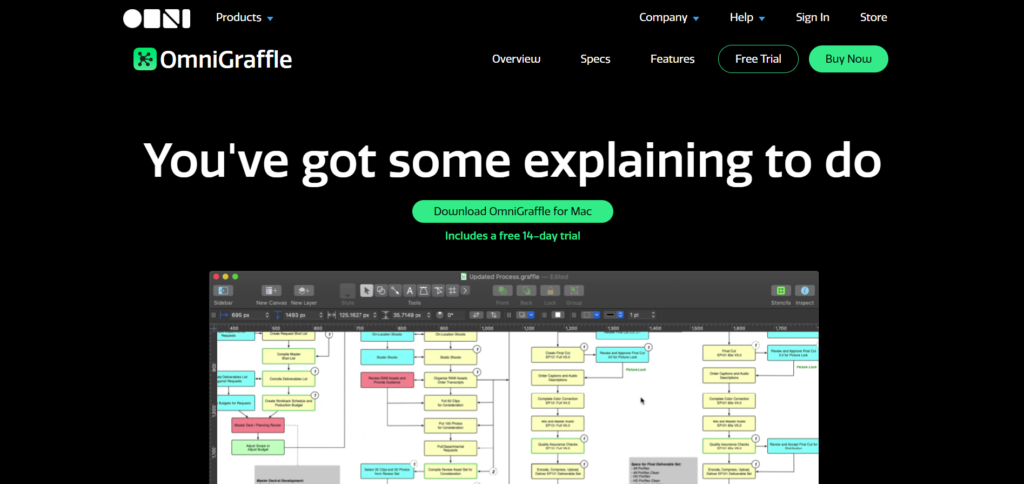
Инструмент, который разработала компания Apple. В программе можно делать диаграммы, генеалогические древа, ментальные карты, графики, схемы и другое. Готовый проект можно экспортировать в 17 форматов.
В программе есть уникальная функция математического объединения нескольких форм в один объект. В результате получается сгруппированная информативная схема.
Плюсы:
- 17 форматов для сохранения готового проекта;
- рисование нескольких версий диаграмм на разных холстах;
- большое количество готовых дизайнов и видов графики;
- математическое объединение нескольких форм в один объект.
Минусы:
- работает только на iOS.
11. Textografo.com
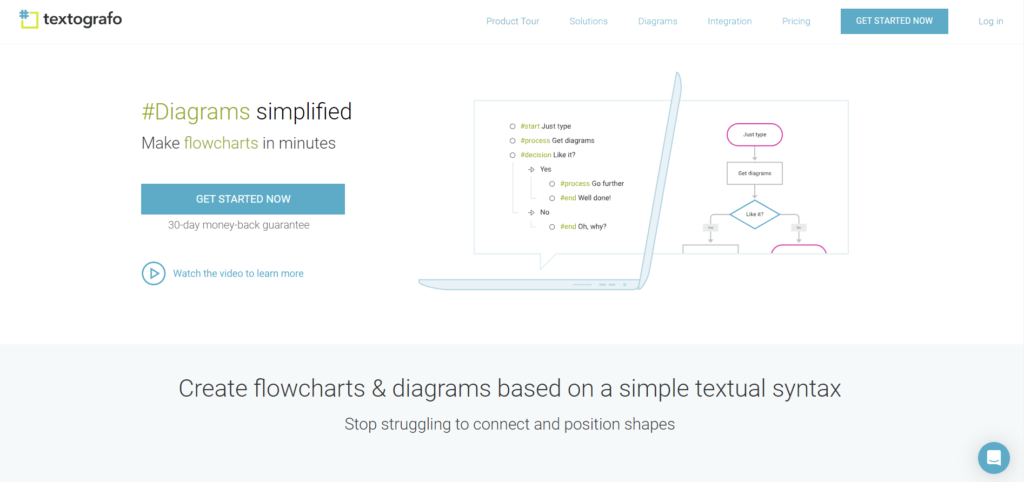
Инструмент, у которого есть функция автоматического объединения данных в готовую схему. Как это работает: пользователь вводит в поисковое окно хэштег нужной диаграммы, и шаблон превращается в графический проект с текстом и цифрами. В него можно добавить анимацию и визуальные эффекты.
Проекты сохраняются в облачном сервисе. Можно поделиться ссылкой с другими людьми для совместной работы.
Сервис платный. Есть 2 тарифа — основной и премиум, которые стоят 5 и 19 долларов соответственно.
Плюсы:
- функция автоматического сбора диаграммы;
- доступен совместный режим;
- интеграция с облачным сервисом;
- возможность добавить анимацию.
Минусы:
- нет бесплатного тарифа.
12. Lucidchart.com
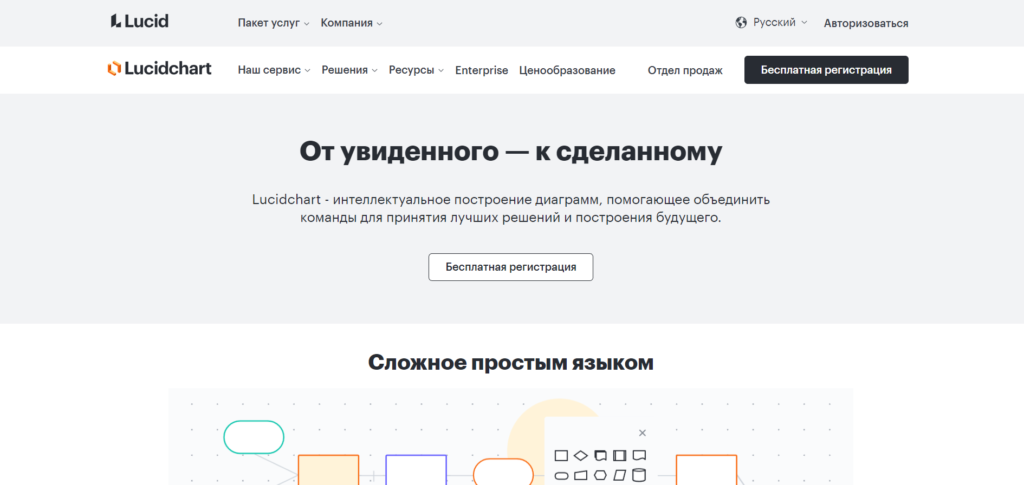
Инструмент заточен под совместную сетевую работу. Можно создать умную схему, диаграмму или график и открыть коллегам доступ для редактирования по ссылке.
Сервис Lucidchart можно совместить с виртуальной доской Lucidspark, на которой демонстрируются все проекты компании и их взаимосвязь друг с другом. Также программа может интегрироваться с Google Workspace, Microsoft, Atlassian, Slack и другими платформами.
Доступна бесплатная версия с 25 МБ хранилища и возможностью создать до 5 графических проектов. Если нужно больше функций, можно выбрать один из 3 платных тарифов. Стоимость платной версии начинается от 7,95 долларов ежемесячно.
Плюсы:
- простой интерфейс;
- интеграция с крупными платформами;
- доступен совместный режим;
- сохранение проектов в форматах PDF, JPG, PNG;
- интеграция с виртуальной доской Lucidspark;
- бесплатный тариф.
Минусы:
- иногда возникают сложности с импортом изображений.
13. Dia
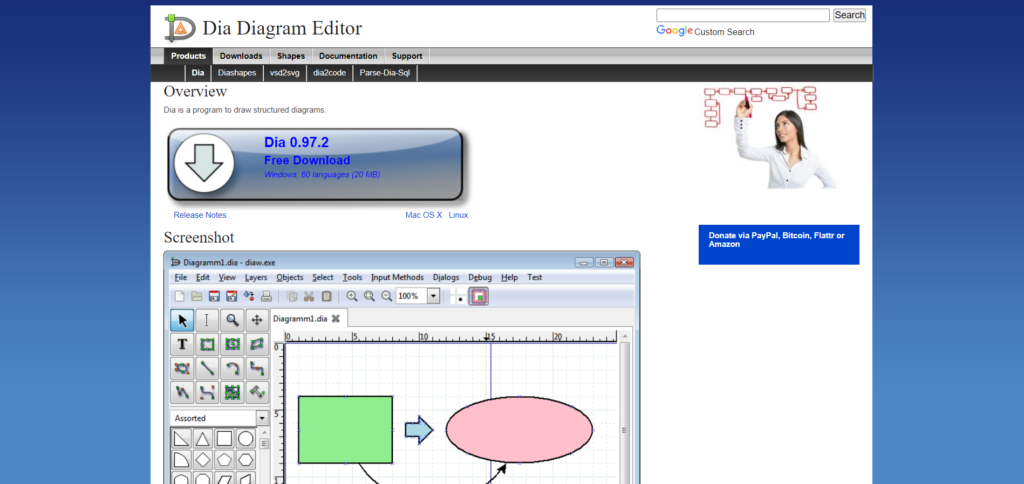
Бесплатный редактор диаграмм, который позволяет рисовать несколько типов графических объектов. Интерфейс программы на английском, но он интуитивно понятный. Есть возможность экспортировать многостраничные диаграммы.
Использовать программу можно на операционных системах Windows, Mac и Linux.
Плюсы:
- экспорт многостраничных диаграмм;
- работа на Windows, Mac и Linux;
- интуитивно простой интерфейс;
- одновременная работа по рисованию нескольких диаграммам.
Минусы:
- англоязычная версия.
14. yEd Graph Editor
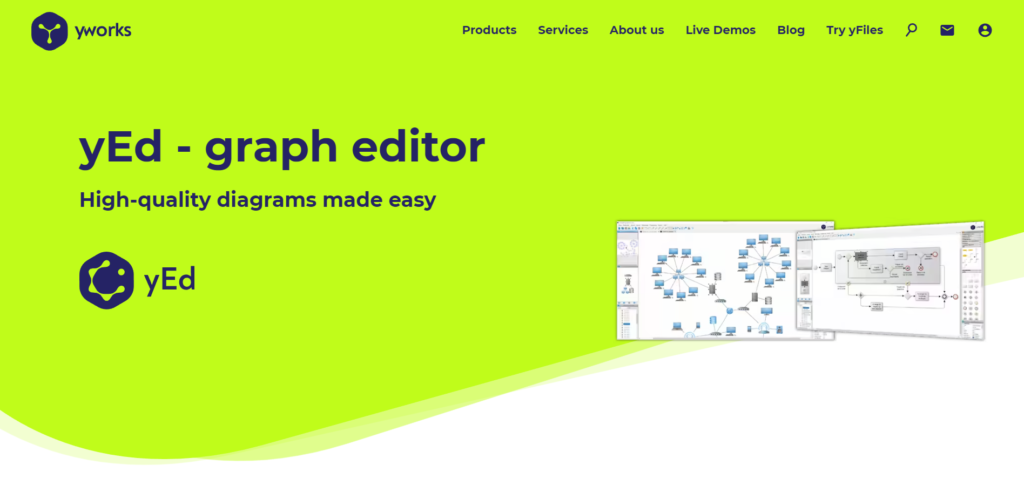
Бесплатный редактор диаграмм, который позволяет как создавать проекты вручную, так и импортировать их из других источников. Работать с приложением помогают аннотации и всплывающие подсказки на элементах.
Готовые проекты можно экспортировать в виде растровой или векторной графики в форматах PNG, JPG, SVG, PDF и SWF. Программа доступна на Windows, Unix/Linux и Mac.
Плюсы:
- работа на Windows, Unix/Linux и Mac;
- всплывающие подсказки;
- экспорт готовых проектов в нескольких форматах;
- большая библиотека элементов и изображений.
Минусы:
- сложный пользовательский интерфейс.
15. Pencil Project
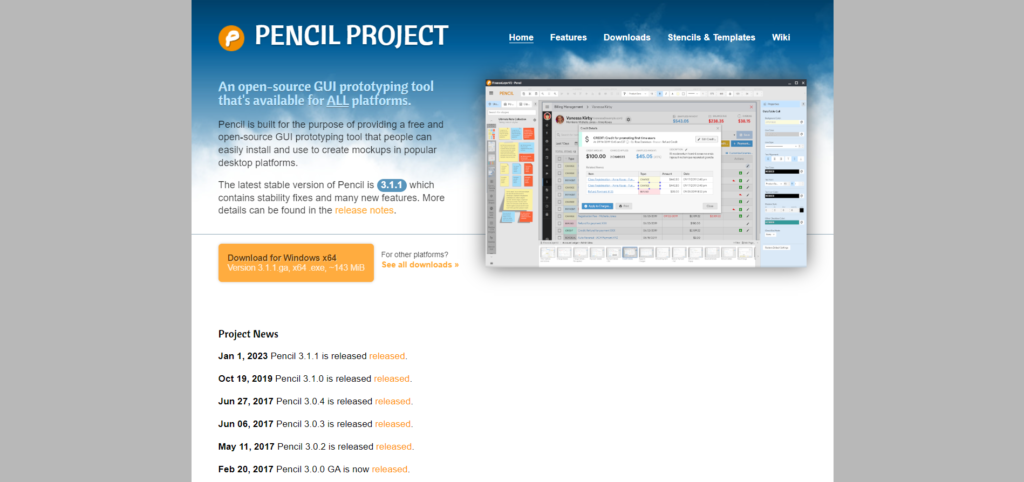
Инструмент можно установить как самостоятельную программу или как дополнение к Firefox 3. Во втором случае, чтобы открыть рабочее окно, нужно перейти в панель инструментов браузера и нажать на “Эскиз карандаша”.
С помощью веб-ресурса можно создавать базовую графику с фигурами, аннотациями, элементами веб-страниц, виджетами. Готовый проект можно экспортировать в виде изображения PNG, веб-страницы, файла OpenOffice, PDF или в виде файла DOC.
Плюсы:
- быстрая установка;
- доступна браузерная версия;
- несколько форматов сохранения;
- понятный интерфейс.
Минусы:
- мало функций для профессионального использования.
16. LibreOffice Draw
Бесплатный многофункциональный редактор для построения схем, диаграмм, технических планов и других объектов. В библиотеке доступно множество элементов, которые можно группировать друг с другом, изменять их стиль, добавлять 3D-эффект.
Экспортировать готовые изображения можно в форматах PDF, EMF, EPS, JPEG, PNG, SVG, TIFF. Использовать программу можно на ведущих операционных системах Windows, Mac и Linux.
Плюсы:
- большая библиотека изображений и элементов для рисования;
- работа на Windows, Mac и Linux;
- несколько форматов сохранения;
- низкие технические требования.
Минусы:
- устаревший пользовательский интерфейс.
17. Diagram Designer
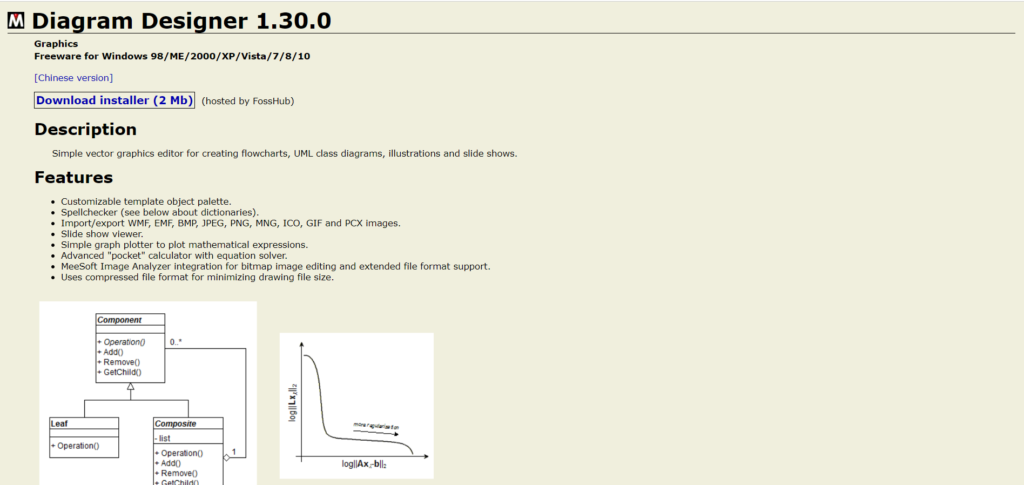
Бесплатный инструмент с большим количеством функций. С помощью программы можно сделать UML диаграммы, иллюстрации, блок-схемы и слайд-шоу. Также в программе есть калькулятор, с помощью которого можно решать разнообразные уравнения за несколько секунд.
Форматировать текст внутри графических элементов можно только через текстовый редактор с использованием кода — это не всегда удобно.
Плюсы:
- бесплатная программа;
- доступны все базовые функции;
- встроенный калькулятор;
- можно сделать UML диаграммы, иллюстрации, блок-схемы и слайд-шоу.
Минусы:
- устаревший интерфейс;
- сложный процесс форматирования.
18. PlantUML
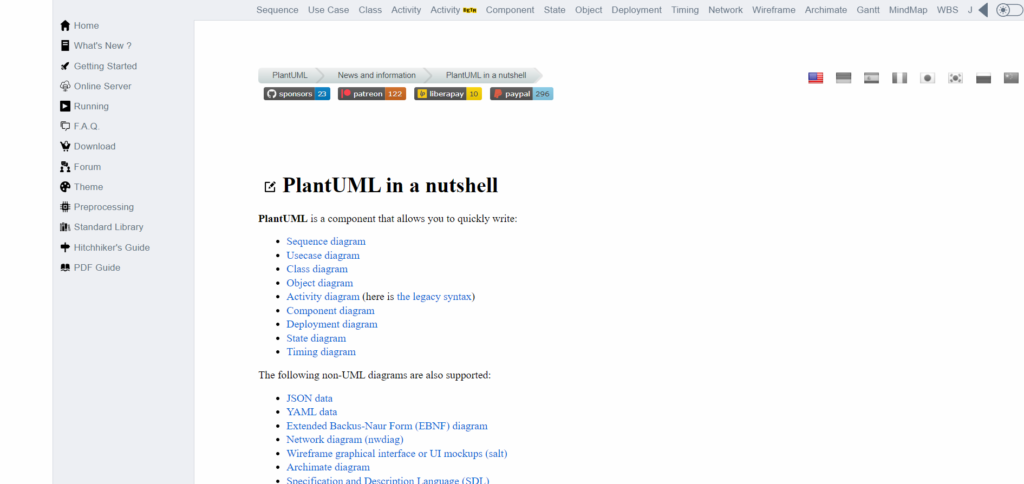
Для работы с этим бесплатным инструментом необходимо владеть языком программирования: все объекты и схемы пишутся через код. То есть программа подходит не всем.
При использовании кода можно автоматически генерировать диаграммы и базы данных. Также за счёт открытого кода можно создать уникальные графики, а не использовать готовые шаблоны, которые могут встречаться на разных ресурсах.
Плюсы:
- позволяет делать уникальные проекты;
- есть возможность автоматически генерировать диаграммы и базы данных;
- можно создать диаграмму в любом текстовом редакторе.
Минусы:
- нужны навыки программирования;
- не подходит для сложных и больших диаграмм.
19. AceIT Grapher
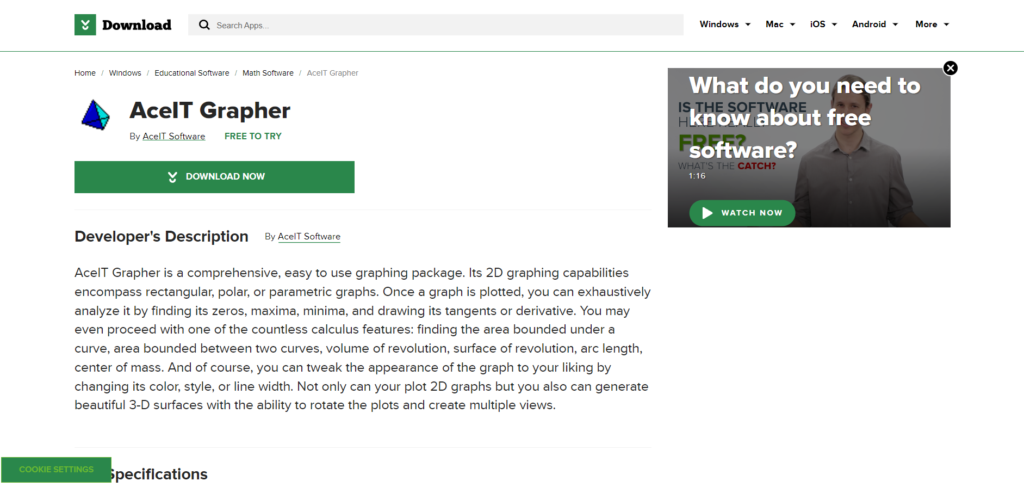
Бесплатный инструмент для построения сложной двухмерной и трёхмерной графики. Программа работает на основе математических функций — они позволяют сделать точные диаграммы. Кроме того, к математическим функциям можно привязывать дополнительные графики. В реальности это помогает создать информативную графику, объединяющую череду математических функций.
В AceIT Grapher нельзя сохранять проекты в совместимых с другими программами форматах. Но инструмент позволяет выводить полученный документ сразу в печать.
Плюсы:
- возможность создавать графики как в двухмерной, так и трёхмерной реальности;
- автоматизированное исследование математических функций;
- простой интерфейс;
- рисование дополнительных графиков.
Минусы:
- нет русского языка;
- нельзя сохранять проекты в популярных форматах.
20. Advanced Grapher
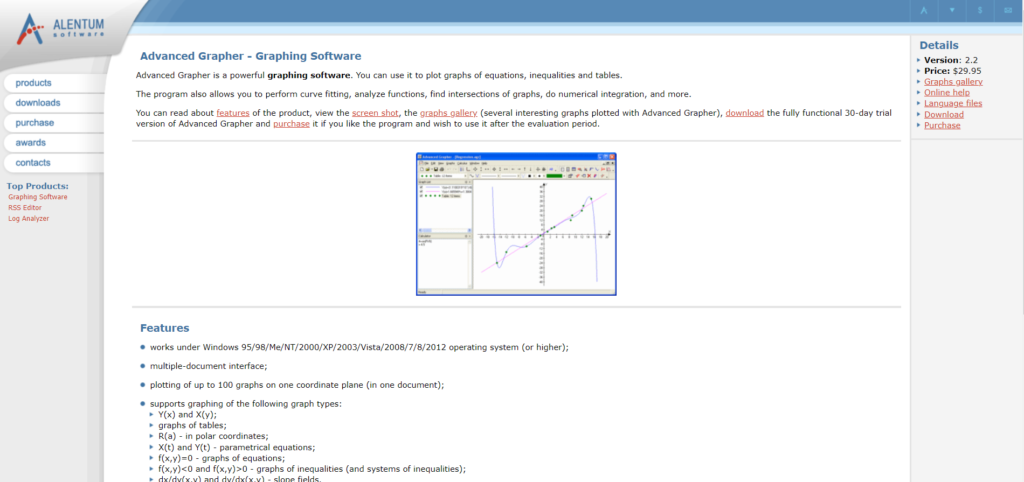
Бесплатная программа с простым интерфейсом, которая позволяет работать с производными и первообразными функциями. Как и в AceIT Grapher можно строить двухмерные и трёхмерные графики, а параметры и стиль оформления можно изменить с помощью окна «Свойства графика».
Для работы нужно скачать программу на сайте разработчика и установить.
Плюсы:
- возможность создавать как двухмерные, так и трёхмерные графики;
- работа с производными и первообразными функциями;
- бесплатная версия;
- есть русский язык.
Минусы:
- можно создавать только графики.