Интеграция DBeaver с Azure Databricks
В этой статье описывается инструмент DBeaver, который не предоставляется и не поддерживается Databricks. Чтобы связаться с поставщиком, воспользуйтесь страницей Проблемы репозитория dbeaver/dbeaver на сайте GitHub.
DBeaver — это локальный многоплатформенный инструмент для работы с базами данных для разработчиков, администраторов баз данных, аналитиков данных, инженеров данных и других специалистов, которые работают с базами данных. DBeaver поддерживает Azure Databricks, а также другие популярные базы данных.
В этой статье описывается, как использовать локальный компьютер разработки для установки, настройки и использования бесплатной версии DBeaver Community Edition (CE) с открытым исходным кодом для работы с базами данных в Azure Databricks.
Эта статья была протестирована с помощью macOS, Databricks JDBC Driver версии 2.6.36 и DBeaver CE версии 23.3.0.
Requirements
Перед установкой DBeaver убедитесь, что локальный компьютер разработки соответствует следующим требованиям.
- 64-разрядная ОС Linux, macOS или 64-разрядная ОС Windows. (32-разрядная ОС Linux поддерживается, но не рекомендуется к использованию).
- Скачайте драйвер Databricks JDBC на локальный компьютер разработки и извлеките файл DatabricksJDBC42.jar из скачанного файла DatabricksJDBC42-.zip .
Для подключения к DBeaver необходимо также использовать кластер Azure Databricks или хранилище SQL.
Шаг 1. Установите DBeaver
Загрузите и установите DBeaver CE:
- Linux: загрузите и запустите один из установщиков Linux на странице Загрузка на веб-сайте DBeaver. Кроме того, на этой странице доступны параметры установки snap и flatpak .
- macOS: используйте Homebrew для запуска brew install —cask dbeaver-community или используйте MacPorts для запуска sudo port install dbeaver-community . Установщик macOS также доступен на странице Загрузка веб-сайта DBeaver.
- Windows: используйте Chocolatey для запуска choco install dbeaver . Установщик Windows также доступен на странице Загрузка веб-сайта DBeaver.
Шаг 2. Настройка драйвера JDBC Azure Databricks для DBeaver
Укажите в DBeaver сведения о драйвере Databricks JDBC, который вы скачали ранее.
- Запустите DBeaver.
- Если появится запрос на создание новой базы данных, нажмите кнопку Нет.
- Если отобразится запрос на подключение к базе данных или ее выбор, нажмите кнопку Отмена.
- Нажмите База данных > Диспетчер драйверов.
- В диалоговом окне Диспетчер драйверов выберите Создать.
- В диалоговом окне Создание нового драйвера перейдите на вкладку Библиотеки.
- Щелкните Добавить файл.
- Перейдите к папке, в которую вы извлекли драйвер JDBC Azure Databricks.
- Перейдите на один уровень ниже, чтобы найти .jar файл.
- .jar Выделите файл и нажмите кнопку «Открыть«.
- на вкладке Параметры в поле Имя драйвера введите Databricks .
- На вкладке Параметры в поле Имя класса введите com.databricks.client.jdbc.Driver .
- Щелкните OK.
- В диалоговом окне Диспетчер драйверов выберите Закрыть.
Шаг 3. Подключение DBeaver к базам данных Azure Databricks
Используйте DBeaver для подключения к кластеру или хранилищу SQL, чтобы получить доступ к базам данных в рабочей области Azure Databricks.
- В DBeaver щелкните База данных >Создать подключение к базе данных.
- В диалоговом окне Подключение к базе данных на вкладке Все щелкните Databricks, а затем нажмите кнопку Далее.
- Щелкните вкладку Main и введите значение в поле URL-адреса JDBC для ресурса Azure Databricks. Синтаксис поля URL-адреса JDBC см. в параметрах проверки подлинности драйвера JDBC Databricks.
- Нажмите кнопку Проверить подключение.
Совет Перед тестированием подключения необходимо запустить ресурс Azure Databricks. В противном случае выполнение теста может занять несколько минут, принимая во внимание запуск ресурса.
В окне Навигатор базы данных отображается запись Databricks. Чтобы изменить имя подключение для упрощенной идентификации, выполните следующие действия:
- Щелкните правой кнопкой мыши Databricks и выберите Изменить подключение.
- В диалоговом окне Настройка подключения нажмите кнопку Общие.
- В поле Имя соединения замените Databricks на другое имя.
- Щелкните OK.
Повторите инструкции этого шага для каждого ресурса, который должен быть доступен для DBeaver.
Шаг 4. Использование DBeaver для просмотра объектов данных
Используйте DBeaver для доступа к объектам данных в рабочей области Azure Databricks, таким как таблицы и свойства таблиц, представления, индексы, типы данных и другие типы объектов данных.
- В окне Навигатора базы данных в DBeaver щелкните правой кнопкой мыши подключение, которое нужно использовать.
- Если параметр Подключение активен, щелкните его. (Если параметр Подключение неактивен, значит вы уже подключены).
Совет Прежде чем пытаться подключиться к ресурсу, его необходимо запустить. В противном случае подключение может занять несколько минут, принимая во внимание запуск ресурса.
Повторите инструкции этого шага, чтобы получить доступ к дополнительным объектам данных.
шаг 5. Использование DBeaver для выполнения инструкций SQL
Используйте DBeaver, чтобы загрузить пример trips таблицы из samples схемы каталога nyctaxi .
- В окне Навигатора базы данных в DBeaver щелкните правой кнопкой мыши подключение, которое нужно использовать.
- Если параметр Подключение активен, щелкните его. (Если параметр Подключение неактивен, значит вы уже подключены).
Совет Прежде чем пытаться подключиться к ресурсу, его необходимо запустить. В противном случае подключение может занять несколько минут, принимая во внимание запуск ресурса.
SELECT * FROM samples.nyctaxi.trips; Следующие шаги
- Используйте Редактор объектов базы данных для работы со свойствами объектов базы данных, данными и схемами отношений сущностей.
- Используйте Редактор данных для просмотра и редактирования данных в таблице или представлении базы данных.
- Используйте Редактор SQL для работы со сценариями SQL.
- Работа со схемами отношений сущностей (ERD) в DBeaver.
- Импорт и экспорт данных в DBeaver.
- Перенос данных с помощью DBeaver.
- Устранение проблем с драйвером JDBC в DBeaver.
Дополнительные ресурсы
- Документация по DBeaver
- Поддержка DBeaver
- Выпуски DBeaver
- CloudBeaver
Выборка из двух баз за один запрос
Если в запросе таблица указывается с именем базы данных database1.table1 , то таблица выбирается из database1 , если просто table1 , то — из активной базы данных.
Общий принцип перекрестного запроса к двум базам в пределах одного MySQL-сервера:
SELECT t1.*, t2.* FROM database1.table1 AS t1 INNER JOIN database2.table2 AS t2 ON t2.field1 = t1.field1 Алиасы t1 и t2 использовать не обязательно. Но они уменьшают размер запроса, и улучшают читабельность.
DBeaver — свободный менеджер баз данных (MySQL, PostgreSQL, Firebird, SQLite, Oracle)
Обзор очень полезного инструмента для работы с различными базами данных — MySQL, PostgreSQL, Firebird, SQLite, ODBC, Oracle и другими. DBeaver — это свободный кроссплатформенный менеджер баз данных для Linux, Windows и MacOS. О DBeaver кратко: много возможностей, небольшой вес, портабельность, свободное ПО.
Предисловие
При работе под Linux рано или поздно у разработчика или администратора возникнет необходимость в использовании удобного и мультифункционального менеджера баз данных. Это должен быть многофункциональный и и удобный программный продукт, по возможности портабельный и желательно кроссплатформенный, принадлежать к категории свободного ПО — Open Source.

После недолгих поисков и перебрав несколько вариантов решил остановиться на DBeaver (Database Beaver, Бобер — повелитель Баз Данных). Такой себе универсальный зверек, который проникнет в любую структуру в базе данных и покажет вам что внутри, поможет навести порядок, внести изменения и предоставит прочие полезности и удобства.
Особенности DBeaver
Из основных особенностей программы можно выделить:
- Удобный структурированный интерфейс, основан на OpenSource фреймворке c большой подборкой мощных плагинов;
- Небольшой вес — 50Мб;
- Свободное программное обеспечение;
- Мультиплатформенность (работает под Linux, MacOS, Windows, Solaris, AIX, HPUX);
- Поддержка большого количества разных Баз Данных;
- Умеет делать туннелирование через SSH (встроенный функционал, очень удобно);
Список поддерживаемых баз данных:
- MySQL;
- Oracle;
- PostgreSQL;
- IBM DB2;
- Microsoft SQL Server;
- Sybase;
- ODBC;
- Java DB (Derby);
- Firebird (Interbase);
- HSQLDB;
- SQLite;
- Mimer;
- H2;
- IBM Informix;
- SAP MAX DB;
- Cache;
- Ingres;
- Linter;
- Teradata;
- Vertica;
- MongoDB;
- Cassandra;
- Любой JDBC совместимый источник.
Небольшой список того что умеет DBeaver:
- Обзор и правка метаданных: таблички, колонки, ключи, индексы;
- Выполнение SQL запросов и скриптов;
- Подсветка синтаксиса для SQL (специфичная для разных типов БД);
- Функция авто-дополнения в SQL редакторе;
- Просмотр и редактирование данных в таблицах;
- Поддержка BLOB/CLOB (просмотр и редактирование);
- Экспорт данных (таблици, результаты запросов);
- Менеджмент транзакций;
- Поиск объектов в базе данных (таблици, колонки, процедуры и т.п.);
- Генерация диаграмм для структур БД;
- Закладки для запросов и объектов в БД;
- Менеджмент удаленных и локальных подключений;
- Экспорт и Импорт в/из БД/файл;
- Поиск данных в базе;
- И многие другие возможности.
Установка
Программу DBeaver можно скачать и установить с официального сайта: https://dbeaver.io/download/
На странице вы найдете ссылки для скачивания под разные платформы, а также для скачивания исходного кода программы. Есть две версии DBeaver:
- Community Edition;
- Enterprise Edition.
Обе они являются бесплатными, разница лишь в том что у Enterprise Edition есть поддержка NoSQL баз данных, таких как MongoDB и Cassandra.
Для использования программы в портабельном режиме с помещением ее на переносной носитель, лучше всего ее скачать в виде архива. Например для Линукс жмем по ссылке — «Linux 64 bit (zip archive)».
Использование программы
Приведу пример запуска под Linux. Скачиваем файл по ссылке «Linux 64 bit (zip archive)» браузером или при помощи Wget. Вес архива получился примерно ~45 МБ.
Распаковываем его при помощи Dolphin’а, файлового менеджера Krusader или в консоли используя unzip, 7zip (команда «7z x имя_файла.zip»).

Запускаем бинарный файл «dbeaver». После того как программа загрузится будет предложено создать новое подключение к нужной вам базе данных.
Вот как выглядит DBeaver при работе с базой данных в Linux:

Все окна можно расположить в удобном вам порядке, для этого их нужно просто перетащить в нужную вам позицию. На примере ниже я выполнил небольшую реорганизацию окон интерфейса DBeaver, а потом в автоматическом режиме сгенерировал диаграмму для базы данных «wordpress»:

Для выполнения запросов нужно выбрать активную БД и вызвать редактор SQL-кода, ввести нужный запрос и клацнуть иконку «Execute statement» на панели инструментов или же нажать сочетание клавиш Ctrl+Enter:

Если в окне редактора SQL-кода поместить несколько команд и попробовать их запрустить также как выше — то это не сработает. Для запуска нескольких команд (скрипта) нужно нажать другую кнопочку на панели инструментов — «Execute Script».
Немного поигравшись с интерфейсом вы быстро разберетесь что и к чему, все очень удобно.
Как изменить язык интерфейса программы
Для своего интерфейса программа DBeaver автоматически использует тот язык, который установлен у вас по умолчанию в системе. К примеру, если у вас установлена англоязычная версия Debian GNU/Linux, то интерфейс программы будет также на английском.
Как сменить язык интерфейса в DBeaver на русский или другой язык? — как оказалось все очень просто, нужно передать название предпочитаемой локали как параметр при запуске бинарного файла ‘dbeaver’. Вот пример запуска программы с интерфейсом на русском языке:
dbeaver -nl ru_RUЗдесь предполагается что вы находитесь в консоли в каталоге, где распакован DBeaver. Вот что получим в результате:

Для удобства запуска с русскоязычным интерфейсом — создайте ярлык с командой запуска и опцией как приведено выше.
Заключение
Разобравшись с DBeaver вы получите верного помощника для всех дел, касающихся работы с базами данных. Эта программа будет служить и одинаково выполнять свои функции под разными операционными системами, справляться с задачами для различных типов баз данных, предоставляя все свои возможности в удобном и интуитивно-понятном интерфейсе.
А еще эта прекрасная программа является свободным ПО! Вы можете свободно пользоваться ею, делиться с друзьями, а также помогать разработчикам в ее развитии.
Отличный менеджер БД. Рекомендую!
Подключение к базе данных ClickHouse с помощью DBeaver

После того, как вы создали свой кластер ClickHouse в Yandex Cloud и загрузили в него данные, вы можете использовать специальную программу для работы с базой данных посредством SQL-команд.
ClickHouse поддерживает множество интерфейсов, в том числе основные — HTTP (REST API), TCP, gRPC, а также MySQL и PostgreSQL. В этом руководстве я предлагаю использовать клиент, поддерживающий подключение к базе данных ClickHouse — DBeaver.
Установка DBeaver

DBeaver — это бесплатный инструмент для работы с базами данных, который поддерживает большое количество СУБД, включая MySQL, PostgreSQL, Oracle, SQL Server, ClickHouse и многие другие. Его используют программисты и аналитики в сферах мобильной и веб-разработки, администрирования баз данных и бизнес-аналитики.
Вы можете использовать DBeaver:
- для проверки загружаемых таблиц, например, после настройки интеграции Яндекс.Метрики с Yandex Cloud, или когда выполняете выгрузку статистику по API из Яндекс.Директа в ClickHouse с последующей визуализацией данных в Yandex DataLens;
- для просмотра текущих таблиц, уже загруженных в ClickHouse;
- для создания новых баз данных, изменения или удаления текущих таблиц;
- для выполнения SQL-запросов.
DBeaver доступен в нескольких версиях, как в платной (Enterprise Edition), так и в бесплатной (DBeaver Community). Мы будем использовать DBeaver Community. Чтобы установить программу, перейдите по ссылке и скачайте DBeaver Comminity.
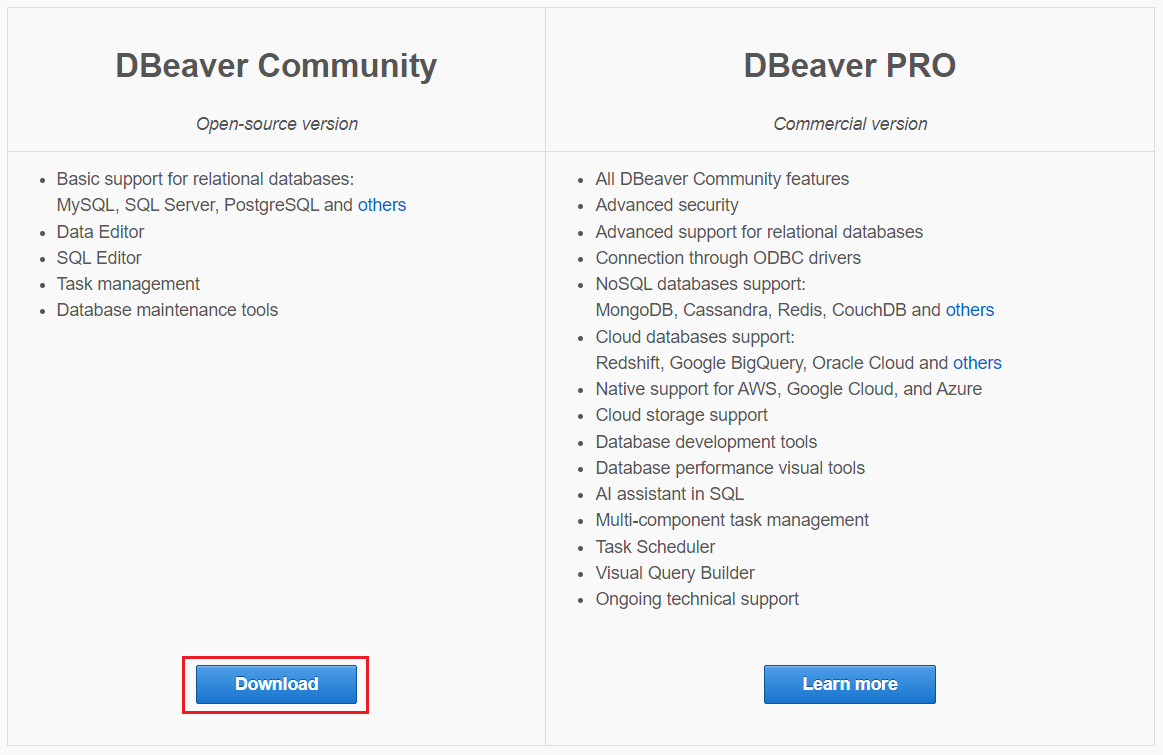
Скачивание DBeaver Community
DBeaver можно установить на Windows, macOS и Linux. В зависимости от того, какую операционную систему (ОС) вы используете, загрузите нужный инсталлятор:
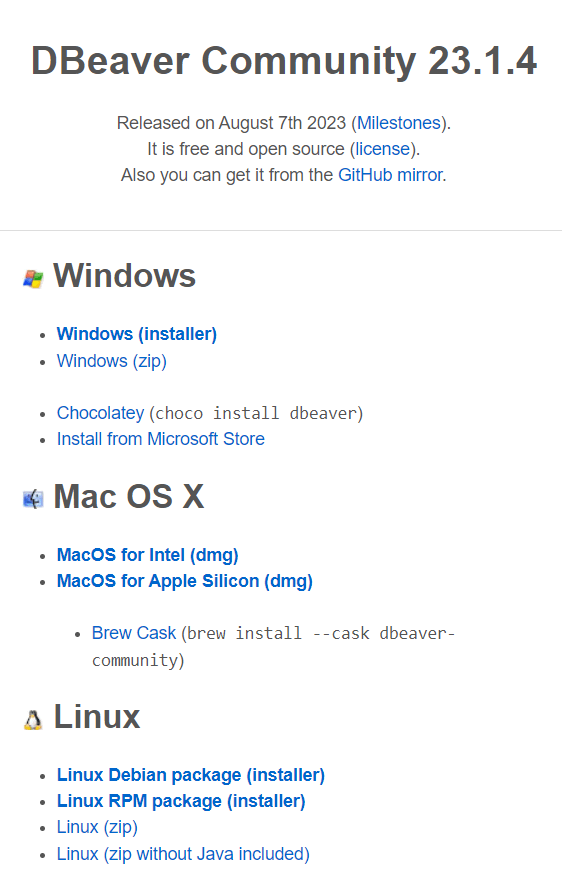
Инсталлятор для ОС
Поскольку в своей работе я использую Windows, то скачивание и установку DBeaver буду производить именно для этой ОС. Нажав на Windows (installer), начнется скачивание последней версии программы. После загрузки на компьютер запустите установщик. Выберите язык:
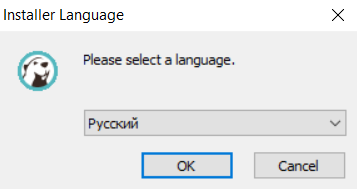
Выбор языка программы
Затем Далее:
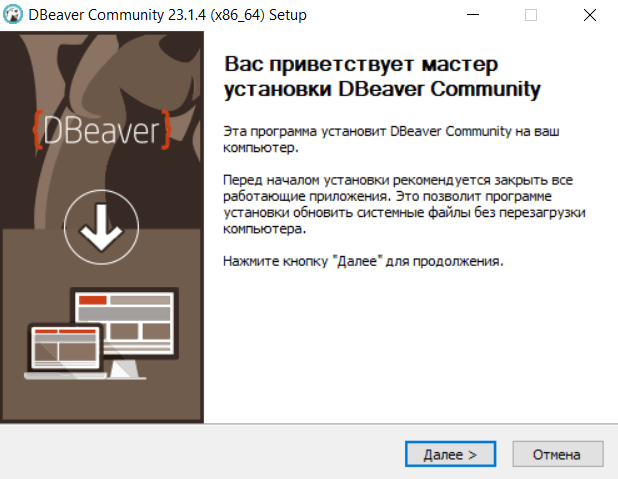
Мастер установки DBeaver Community
Примите условия лицензионного соглашения:
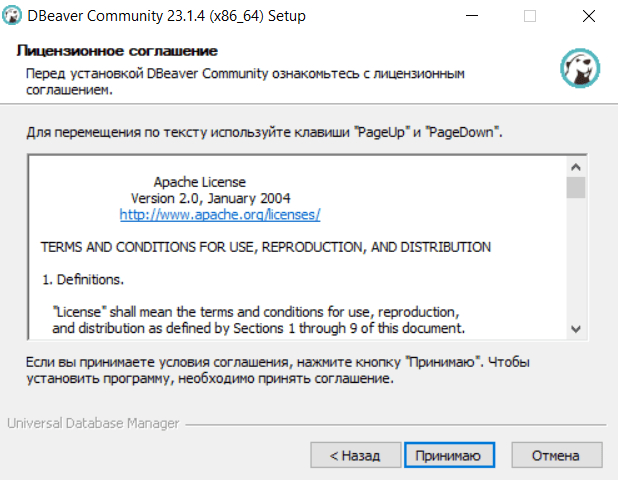
На этапе выбора пользователей лучше изменить на всех пользователей:
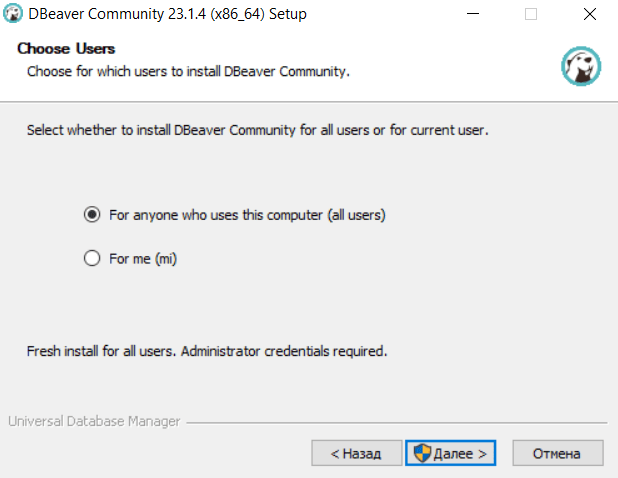
For anyone who uses this computer (all users)
Выберите все компоненты устанавливаемой программы:
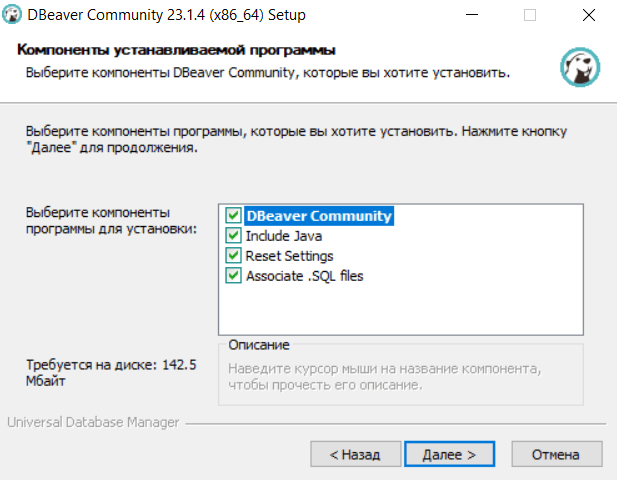
Все компоненты программы для установки
Выберите папку для установки программы (можно оставить по умолчанию). Примерное требуемое место на диске для установки программы — 150 Мбайт:
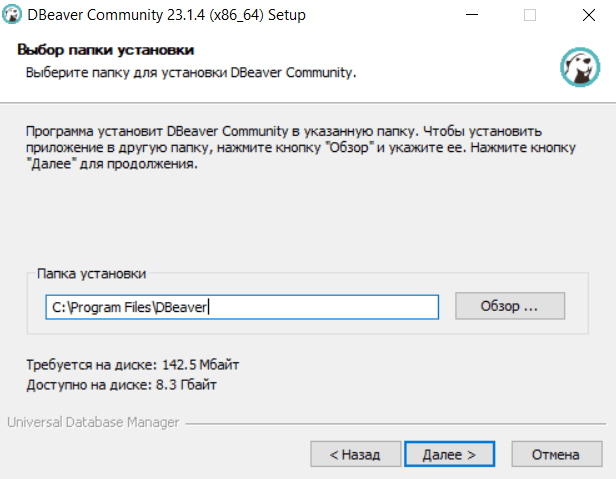
Выбор папки установки
На завершающем шаге нажмите Установить:
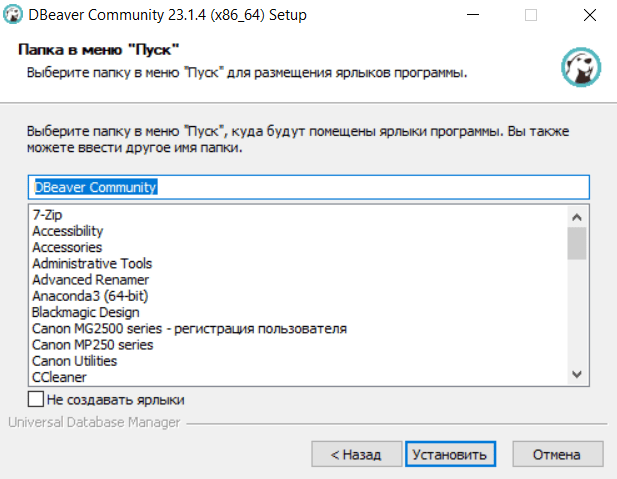
Программа начнет устанавливается. Дождавшись ее окончания, вы можете создать ярлык на рабочем столе. Для этого поставьте галочку Create Desktop Shortcut:
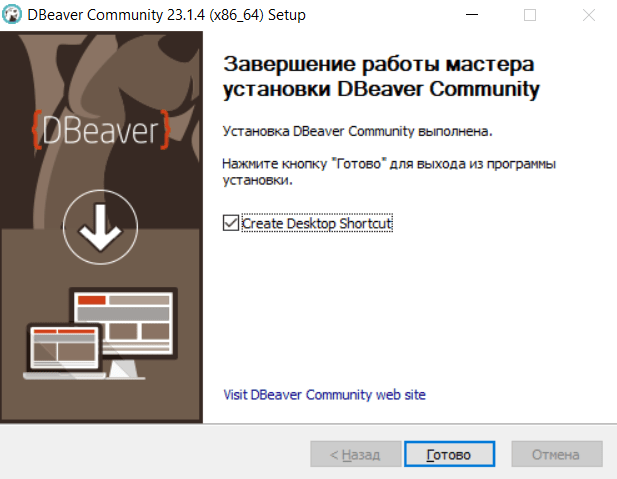
Нажмите Готово. На этом установка DBeaver Community завершена.
Вышеприведенные шаги установки программы подойдут для установки DBeaver на macOS. На Linux клиент устанавливается через командную строку. Инструкция по установке размещена на официальном сайте в разделе для Linux.
Подключение к базе данных в кластере ClickHouse
После того, как вы создали свой кластер ClickHouse, необходимо к нему подключиться.
Это можно сделать двумя способами:
- с помощью виртуальной машины, созданной в пространстве Яндекс.Облака;
- из интернета при получении SSL-сертификата (сертификата безопасности).
Поскольку мы будем использовать DBeaver Community на своем компьютере локально, то я буду рассматривать второй способ — подключение из интернета с получением SSL-сертификата.
Создание сети
Примечание: если в вашем проекте Yandex Cloud уже есть созданные ранее сеть и подсети, вы можете пропустить этот шаг и сразу перейти к настройке групп безопасности. Если при создании каталога и кластера ClickHouse вы не добавляли их по умолчанию, то вам нужно сделать это.
Для этого перейдите в консоль управления своего проекта Yandex Cloud по ссылке и выберите нужный каталог. В разделе Все сервисы нажмите на Virtual Private Cloud:
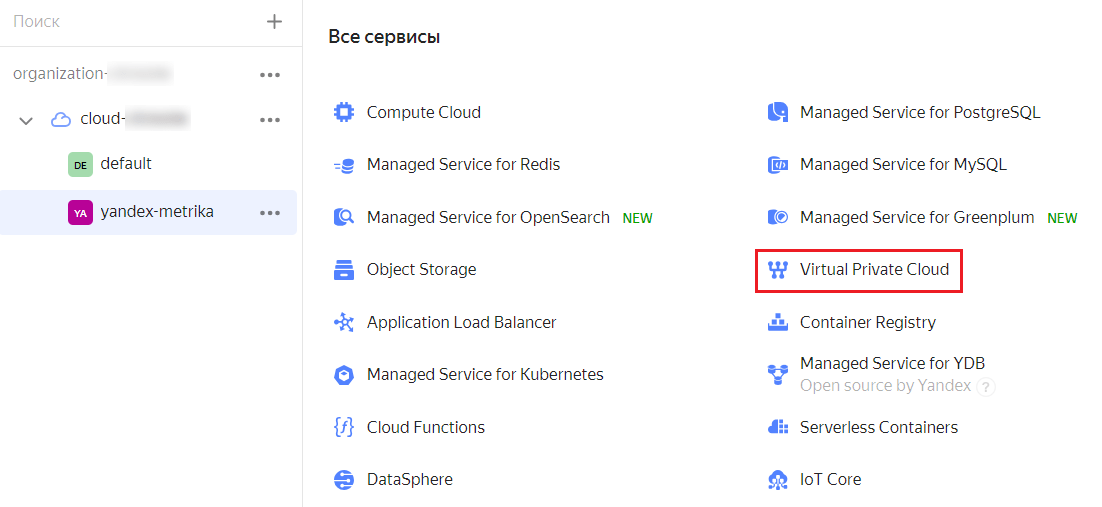
Virtual Private Cloud
Если до этого у вас не было облачной сети, создайте ее:
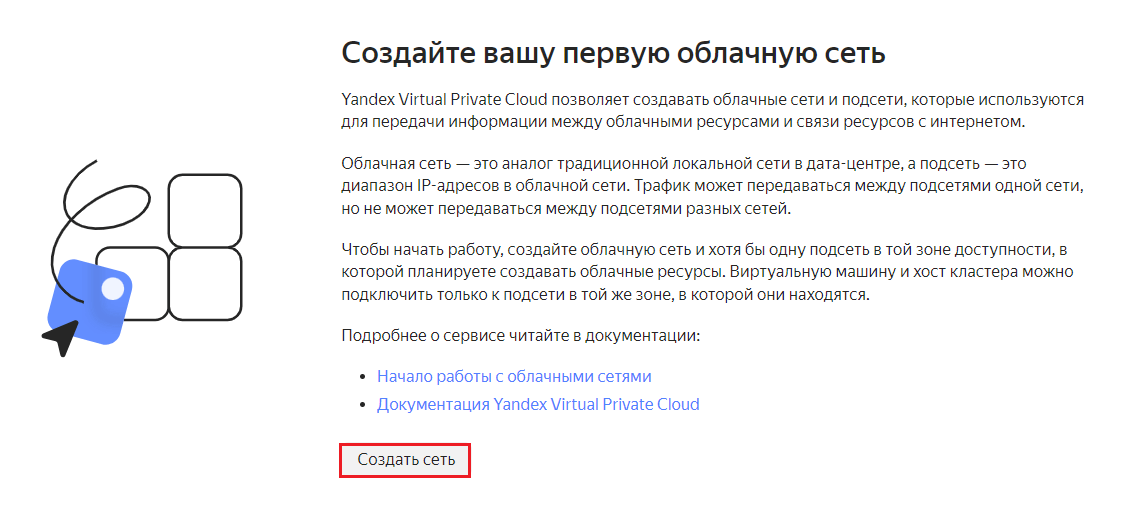
Создание облачной сети
Yandex Virtual Private Cloud позволяет создавать облачные сети и подсети, которые используются для передачи информации между облачными ресурсами и связи ресурсов с интернетом.
Облачная сеть — это аналог традиционной локальной сети в дата-центре, а подсеть — это диапазон IP-адресов в облачной сети. Трафик может передаваться между подсетями одной сети, но не может передаваться между подсетями разных сетей.
Задайте имя сети, например, network1. В разделе Дополнительно оставьте галочку Создать подсети и нажмите Создать сеть:
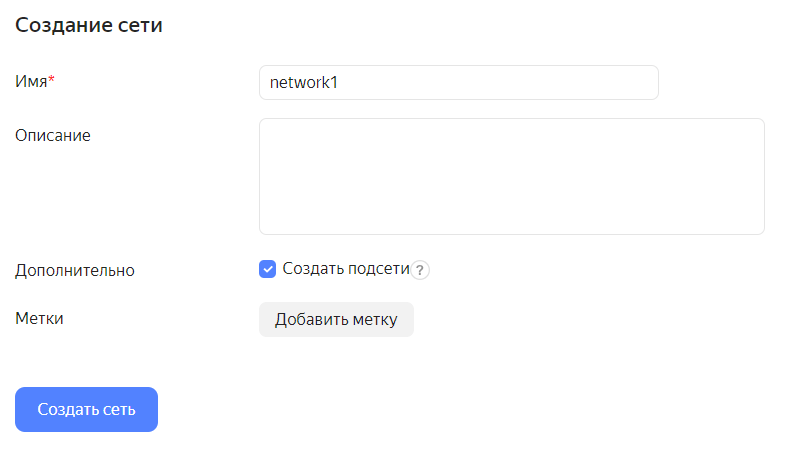
Создание сети и подсетей
Ваша сеть и несколько подсетей будут созданы.
Группа безопасности
Теперь необходимо настроить группы безопасности, чтобы был разрешен трафик с определенных портов и IP-адресов. В левом навигационном меню сервиса Yandex Virtual Private Cloud нажмите на раздел Группа безопасности:
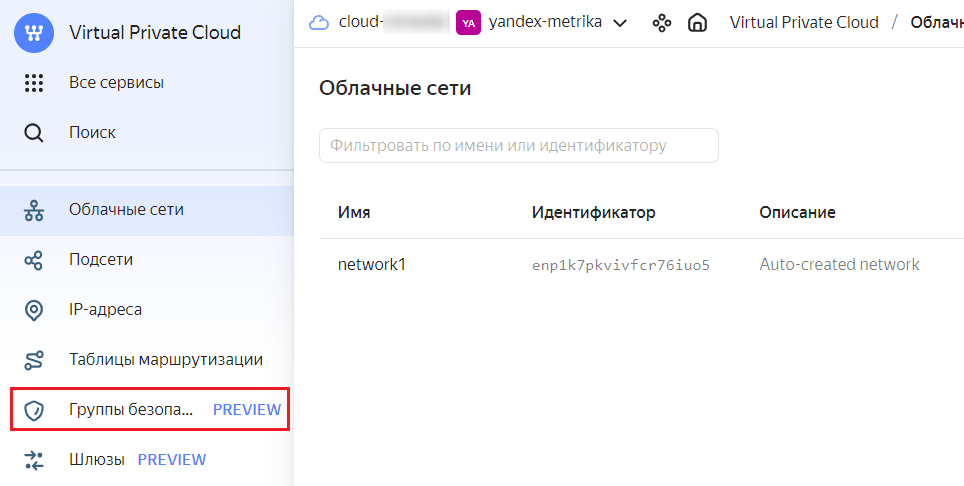
Создайте вашу группу безопасности:
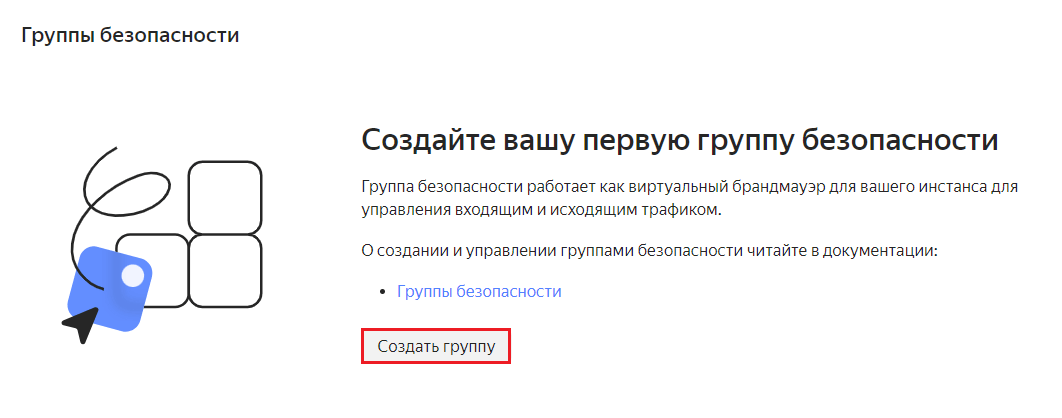
Создание группы безопасности
На открывшейся странице задайте имя группы (например: firstgroup) и Сеть, выбрав ее из выпадающего списка:
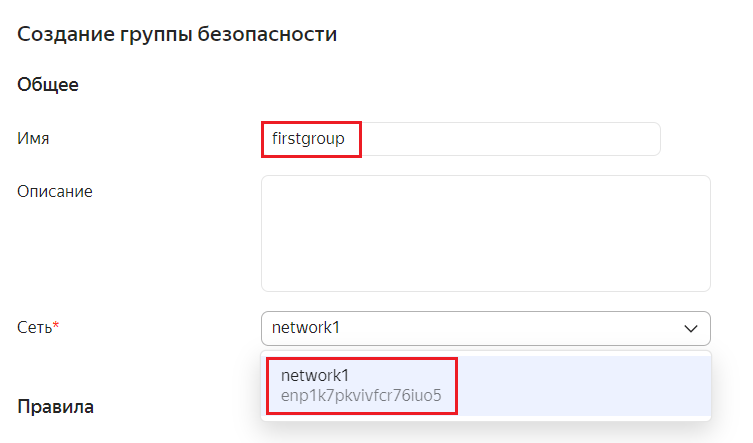
Имя группы безопасности и сеть
Теперь вам необходимо добавить правила для входящего трафика. Переключитесь на вкладку Входящий трафик и нажмите кнопку Добавить правило:
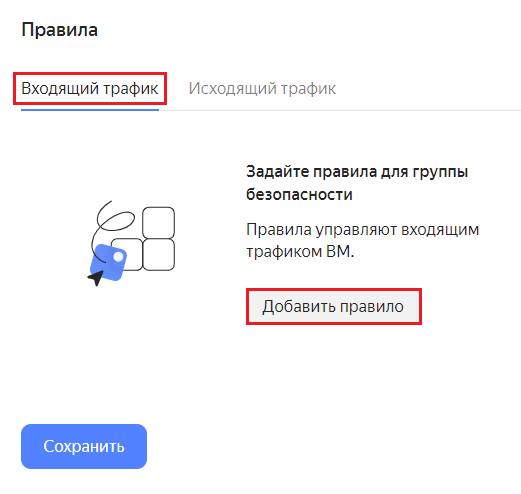
Добавить правило (Входящий трафик)
В описание введите произвольный текст (например: Порт 8443) и следующие настройки:
В интерфейсе Yandex Cloud правило для входящего трафика (порт 8443) будет выглядеть так:
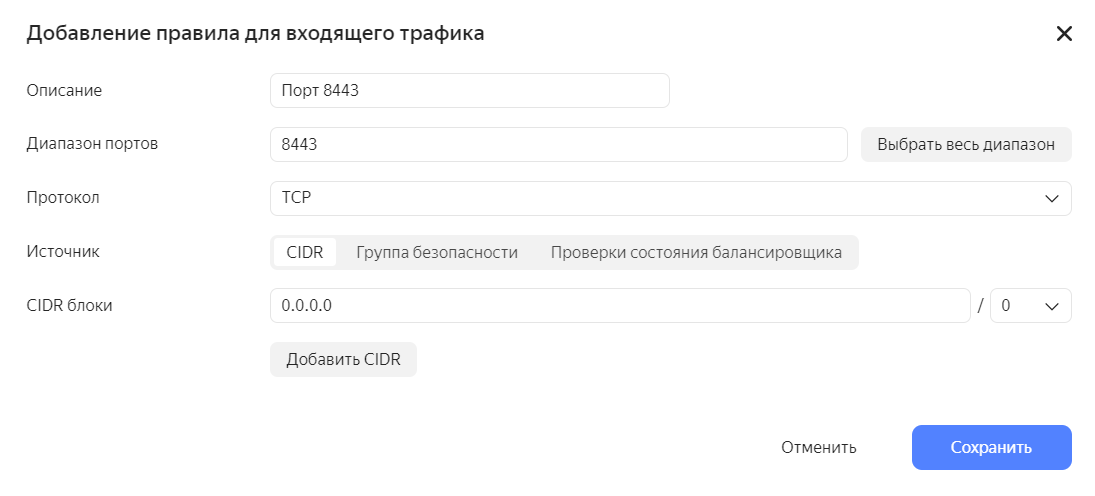
Добавление правила для входящего трафика
Сохраните правило. В общем списке вы увидите его на вкладке входящего трафика:
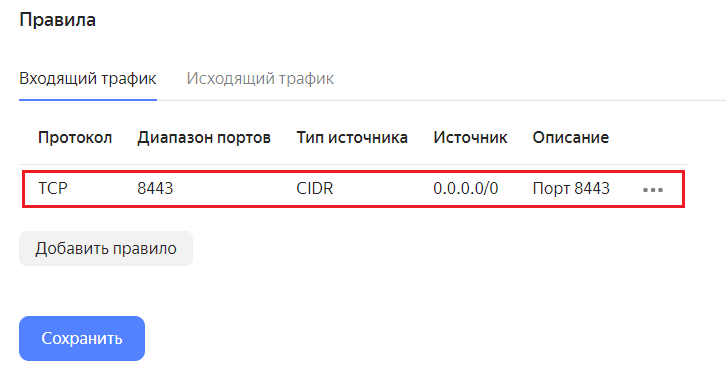
Созданное правило для входящего трафика
Необходимо создать еще одно правило, только для порта 9440. Нажмите кнопку Добавить правило и добавьте все те же самые настройки, что и для порта 8443, за исключением Диапазон портов. Там выставите значение 9440.
В интерфейсе Yandex Cloud правило для входящего трафика (порт 9440) будет выглядеть так:
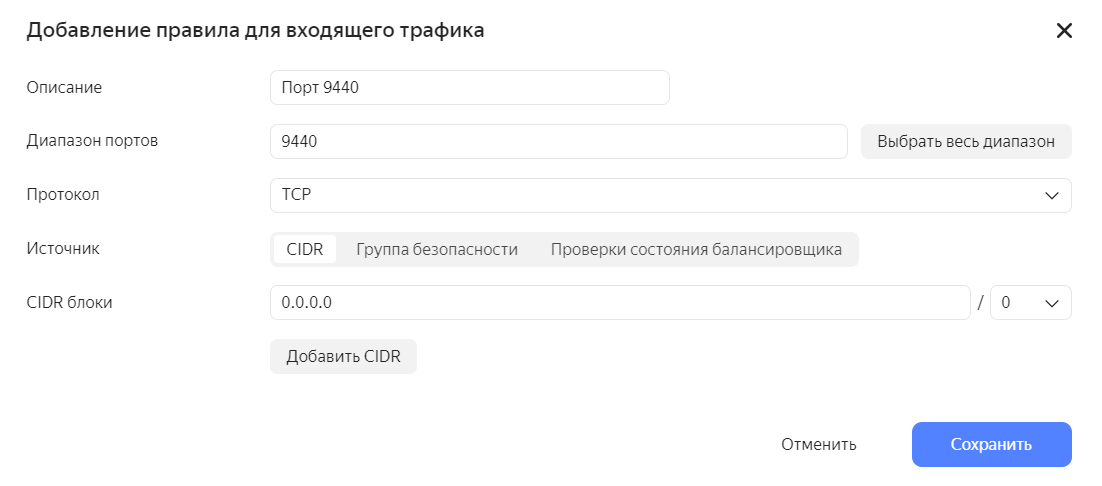
Добавление правила для входящего трафика
Сохраните правило. В результате вы должны получить два новых правила для входящего трафика:
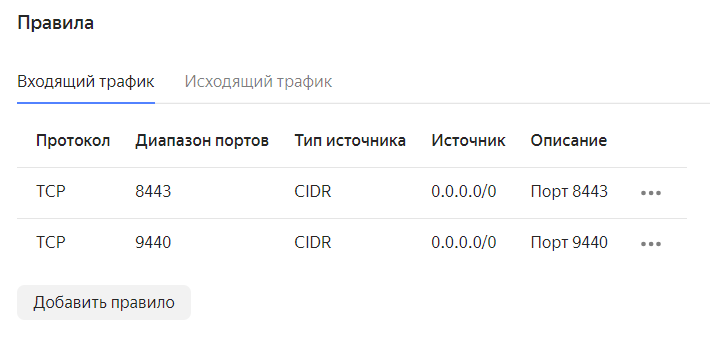
Два правила для входящего трафика
Сохранить вашу группу безопасности с помощью кнопки Сохранить в самом низу страницы:
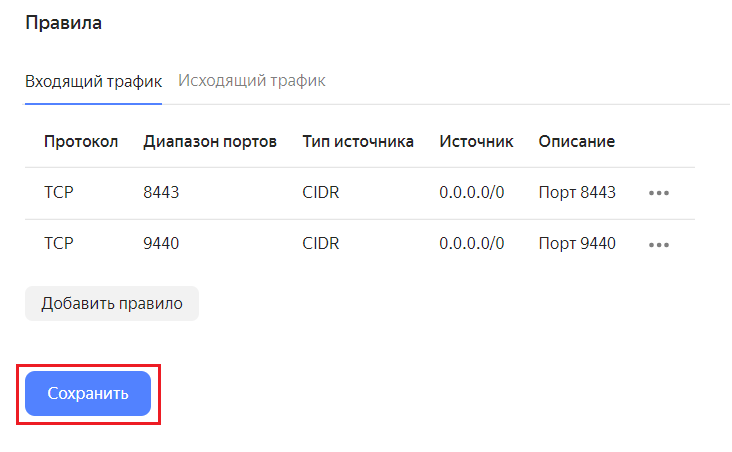
Сохранение группы безопасности
После этого вас перенаправит на страницу со всеми созданными группами безопасности:
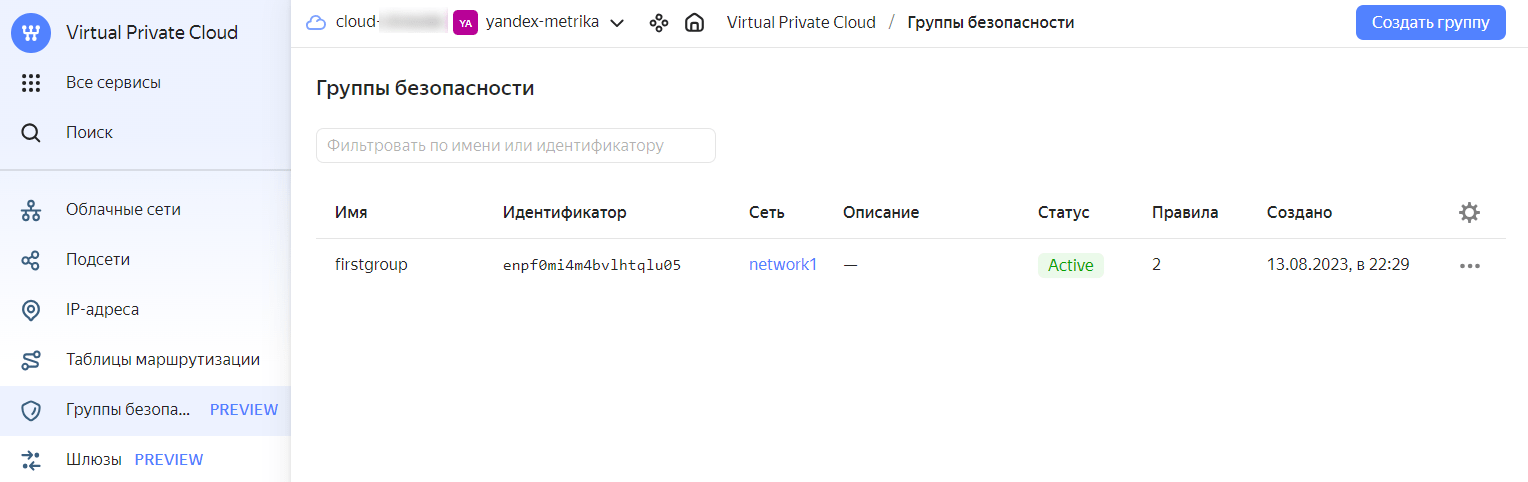
Созданная группа безопасности
Получение SSL-сертификата
Также для взаимодействия с кластером ClickHouse вам необходимо получить SSL-сертификат безопасности. Для этого воспользуйтесь стандартным командным интерпретатором Windows PowerShell.
PowerShell – это кроссплатформенное решение для автоматизации задач, которое включает оболочку командной строки, скриптовый язык и платформу управления конфигурацией. PowerShell поддерживается в Windows, Linux и macOS. Он позволяет:
- менять настройки операционной системы;
- управлять службами и процессами;
- настраивать роли и компоненты сервера;
- устанавливать программное обеспечение;
- управлять установленным ПО через специальные интерфейсы;
- встраивать исполняемые компоненты в сторонние программы;
- создавать сценарии для автоматизации задач администрирования;
- работать с файловой системой, хранилищем сертификатов и т.д.
Откройте меню Пуск на своем компьютере и начните вводить powershell. В появившихся результатах нажмите на приложение Windows PowerShell (для Windows):
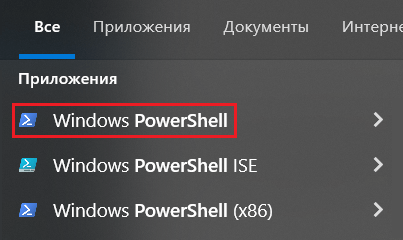
Откроется окно командной строки. Скопируйте нижеприведенный текст для Windows в PowerShell и нажмите Enter:
mkdir — Force $ HOME \. clickhouse ; `
( Invoke — WebRequest https : //storage.yandexcloud.net/cloud-certs/CA.pem).RawContent.Split([Environment]::NewLine)[-31..-1] `
| Out — File — Encoding ASCII $ HOME \. clickhouse \ YandexInternalRootCA . crt ; `
Import — Certificate `
— FilePath $ HOME \. clickhouse \ YandexInternalRootCA . crt `
— CertStoreLocation cert :\ CurrentUser \ Root
Для Linux (Bash) и macOS (Zsh) этот код:
sudo mkdir — p / usr / local / share / ca — certificates / Yandex / && \
sudo wget «https://storage.yandexcloud.net/cloud-certs/CA.pem» \
— output — document / usr / local / share / ca — certificates / Yandex / YandexInternalRootCA . crt && \
sudo chmod 0655 / usr / local / share / ca — certificates / Yandex / YandexInternalRootCA . crt
Этот код еще можно скопировать из официальной документации Yandex Cloud. В программе это будет выглядеть так:
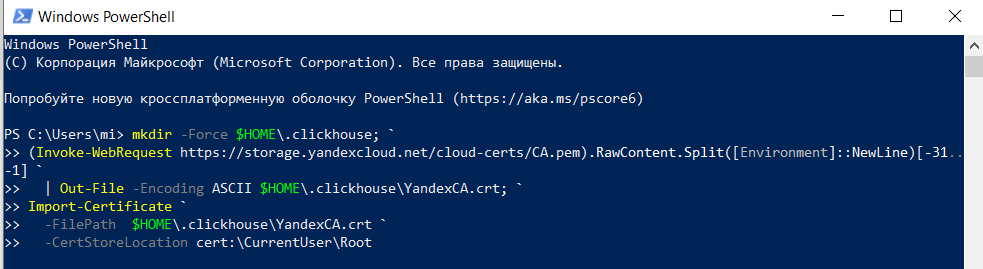
Выполнение скопированного кода в Windows PowerShell
После нажатия Enter высветиться окно с подтверждением установки сертификата. Нажмите Да:
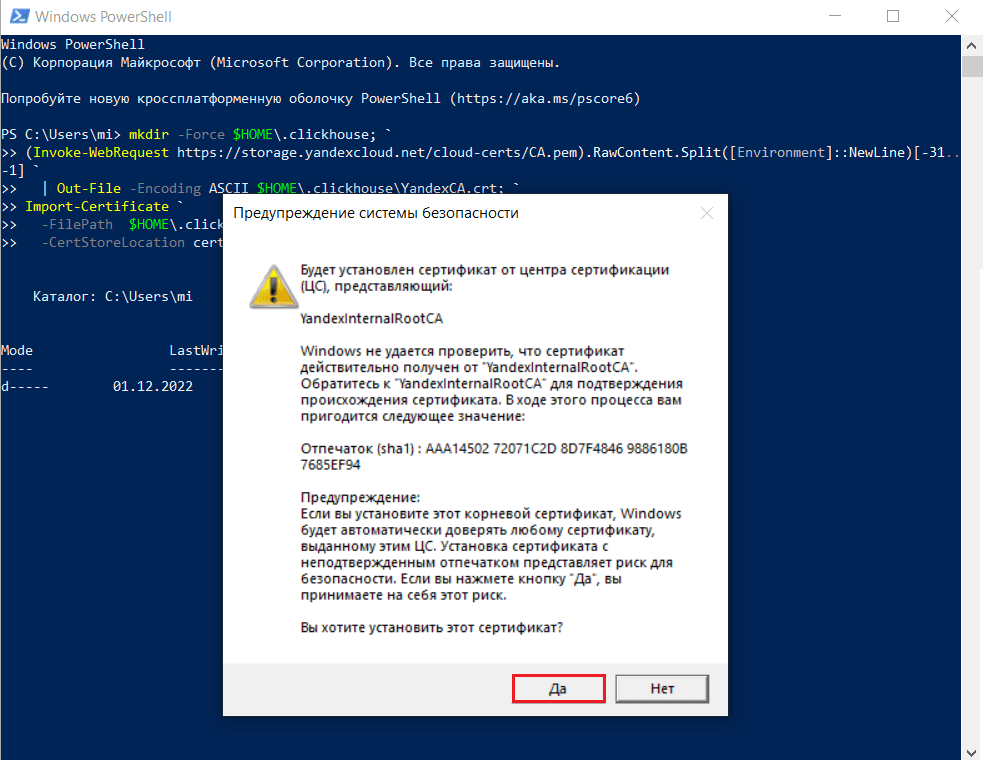
Установка сертификата
После этого окно можно закрыть. Вы можете проверить, действительно ли сертификат YandexCA.crt был установлен на ваш компьютер. Поскольку при установке вы указали путь вида $HOME\.clickhouse\YandexCA.crt, то он должен находиться именно в этой директории.
Под $HOME, как правило, подразумевается домашний каталог »C:\Users\Имя пользователя»
Для простоты воспользуйтесь поиском на компьютере, введя в строке YandexCA.crt. Вы должны увидеть результат поиска. Нажмите на сертификат правой кнопкой мыши и выберите Открыть папку с файлом:
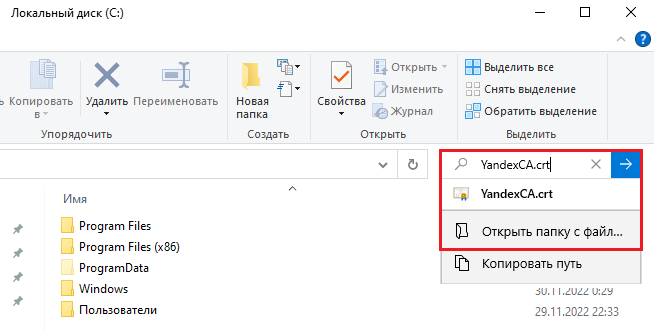
Установленный SSL-сертификат на компьютере
На вашем компьютере откроется отдельная папка с установленным сертификатом YandexCA.crt. Запомните полный путь к этому файлу. В дальнейшем он вам пригодится при подключении к базе данных ClickHouse в DBeaver.
Публичный доступ к кластеру ClickHouse
Подключаться к DBeaver можно только к хостам кластера в публичном доступе с использованием SSL-сертификата. Его вы получили на предыдущем шаге. Теперь необходимо убедиться, что ваш кластер ClickHouse имеет публичный доступ. Для этого перейдите в консоль управления Yandex Cloud, выберите нужный каталог и свой кластер Managed Service for ClickHouse:
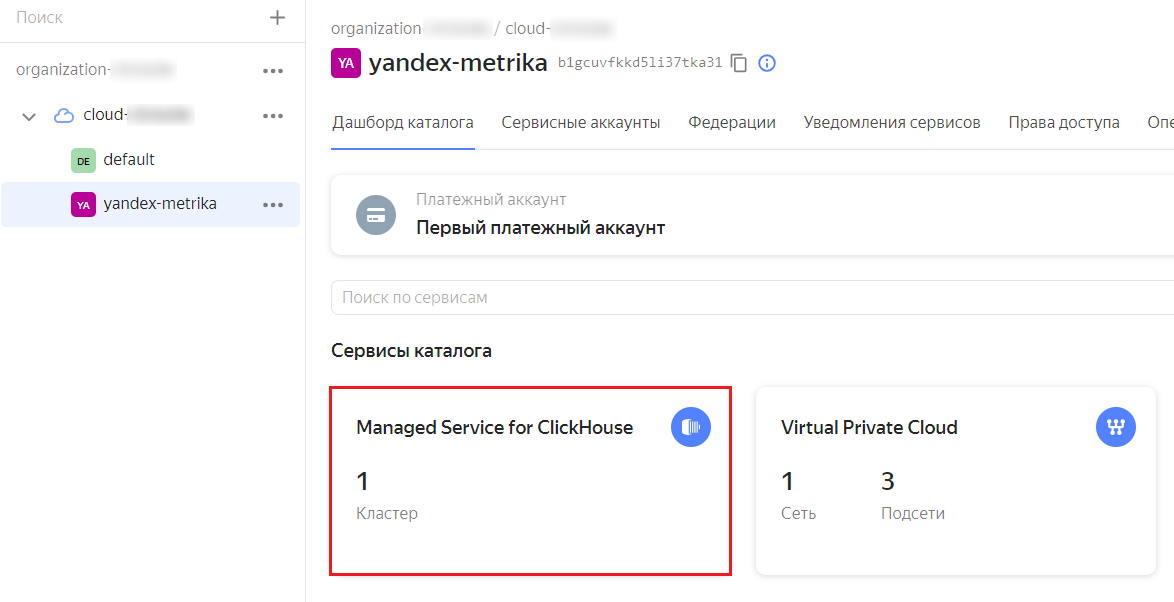
Managed Service for ClickHouse
В списке кластеров ClickHouse нажмите на сам кластер, к которому вы будете подключаться в DBeaver:
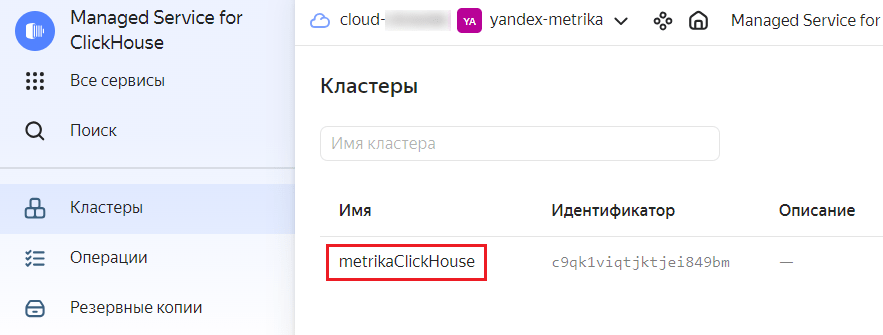
Ваш кластер ClickHouse
В новом окне перейдите на вкладку Хосты:
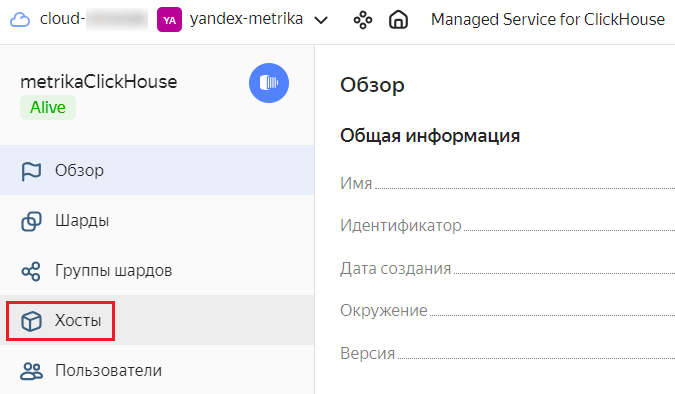
ClickHouse — Хосты
В строке вашего хоста нажмите на иконку с тремя точками и Редактировать:
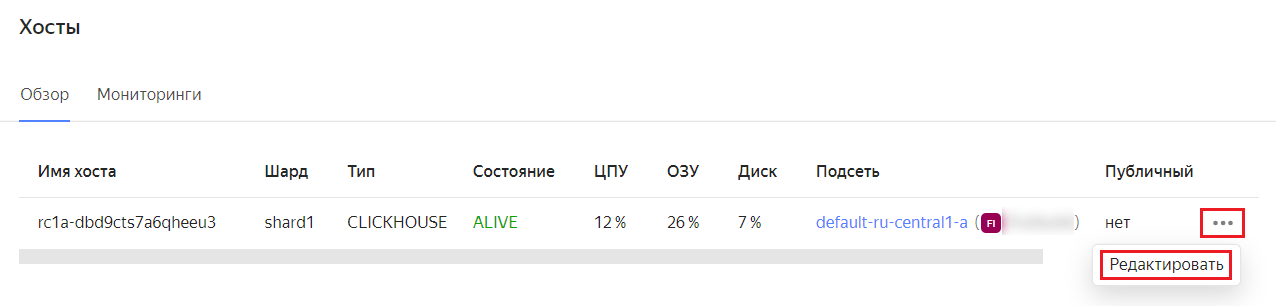
Редактирование хоста
Для доступа к вашему кластеру из интернета ОБЯЗАТЕЛЬНО должна стоять галочка Публичный доступ:
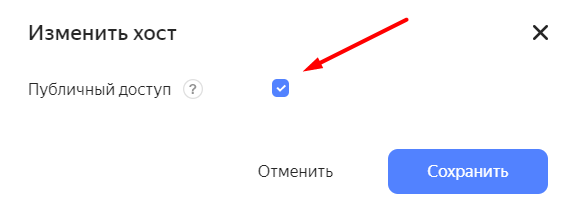
Публичный доступ
Если ее нет, то поставьте и нажмите Сохранить. Данная настройка незначительно увеличит стоимость аренды кластера (на ~170 руб./месяц), но она необходима. Теперь вы можете переходить к подключению к вашей базе данных ClickHouse с помощью DBeaver.
Подключение к ClickHouse в DBeaver
- конечная точка
- номер порта
- имя пользователя
- пароль
Запустите DBeaver Community. Откройте меню Базы данных — Новое соединение:
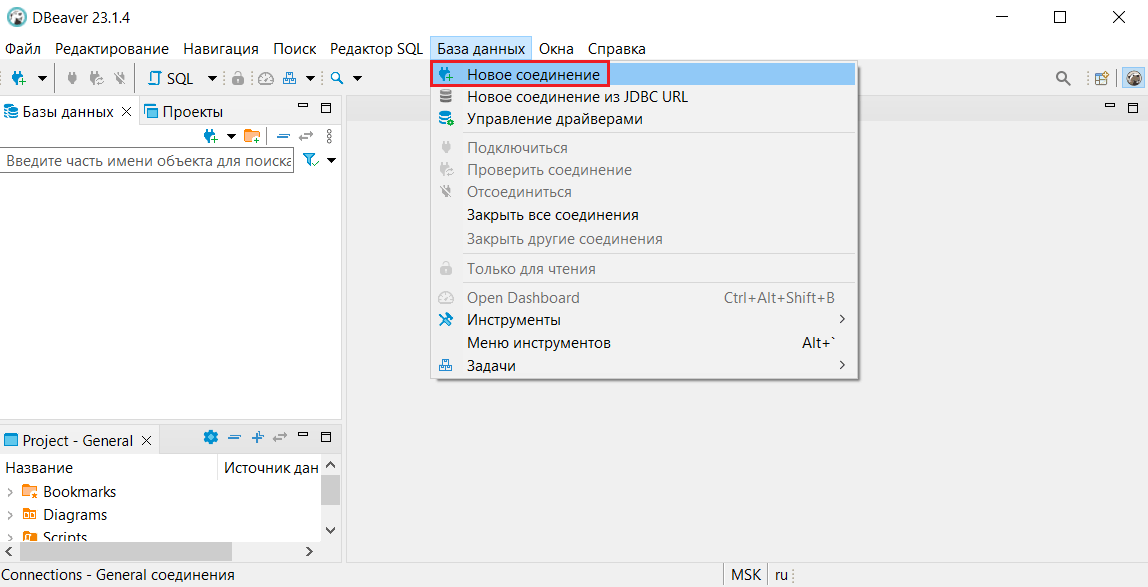
База данных — Новое соединение
В открывшемся окне выберите тип нового соединения ClickHouse:
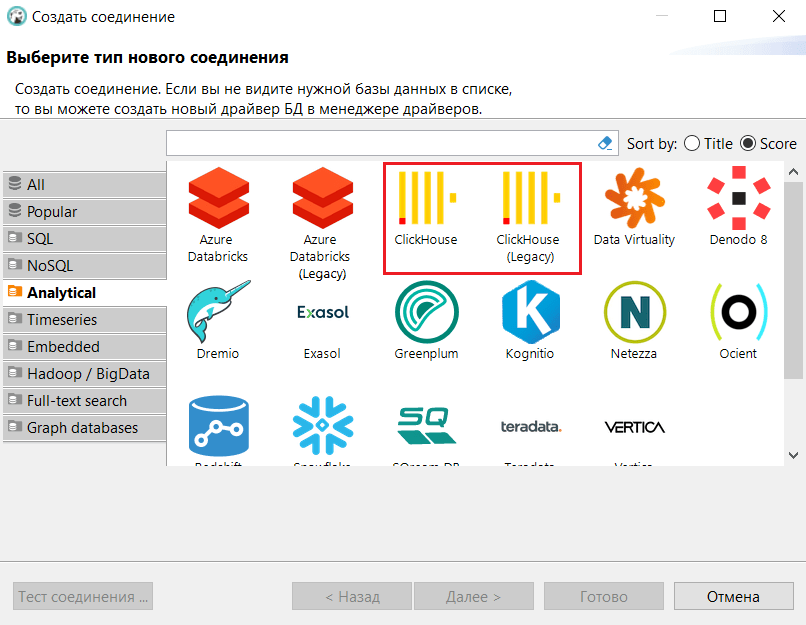
Тип нового соединения — ClickHouse
В зависимости от того, какой версии у вас кластер ClickHouse, вы выбираете один из представленных типов соединения.
- ClickHouse — для версий 21.3+
- ClickHouse (Legacy) — для версий < 21.3
Проверить свою версию кластера ClickHouse можно в сервисе Managed Service for ClickHouse в созданном проекте Yandex Cloud. Напротив вашего кластера в столбце Версия будет указана текущая версия базы данных:
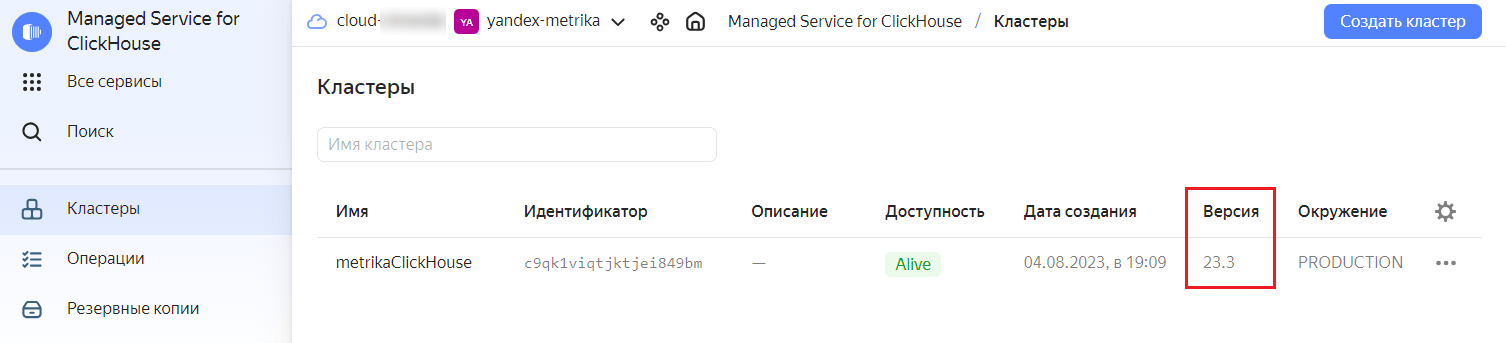
Версия кластера ClickHouse
Если она выше 21.3, то выбирайте тип соединения ClickHouse, ниже — ClickHouse (Legacy). Нажмите Далее:
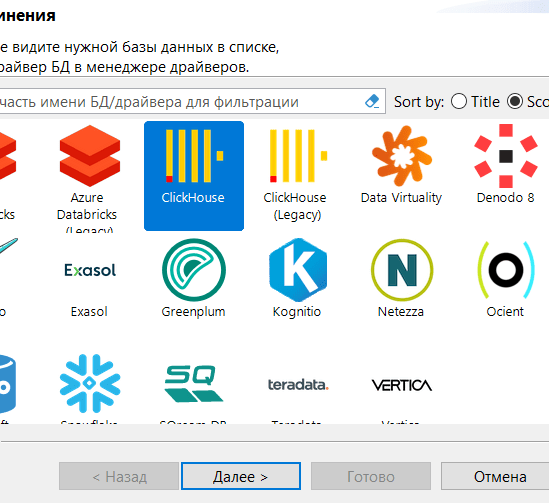
Подключение к базе данных ClickHouse
На следующем шаге вам необходимо добавить настройки базового соединения. Укажите параметры подключения на вкладке Главное:
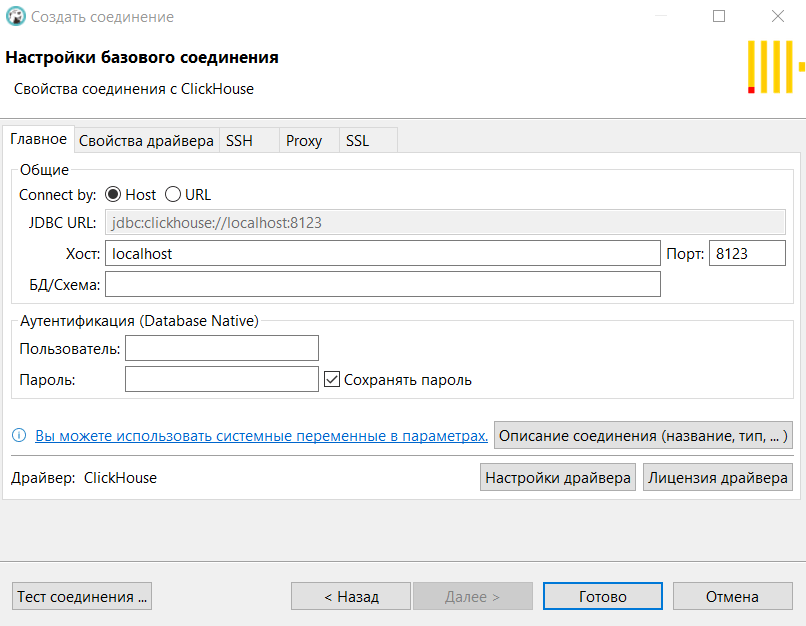
Настройки базового соединения
- Хост
- Порт — 8443
- БД/Схема — имя вашей базы данных для подключения
- в блоке Аутентификация укажите имя и пароль пользователя БД
Самый простой способ узнать значение хоста — это вернуться в свой собственный кластер ClickHouse и открыть вкладку Базы данных. Выбрав свою базу данных, напротив нее нажмите иконку с тремя точками и Подключиться:
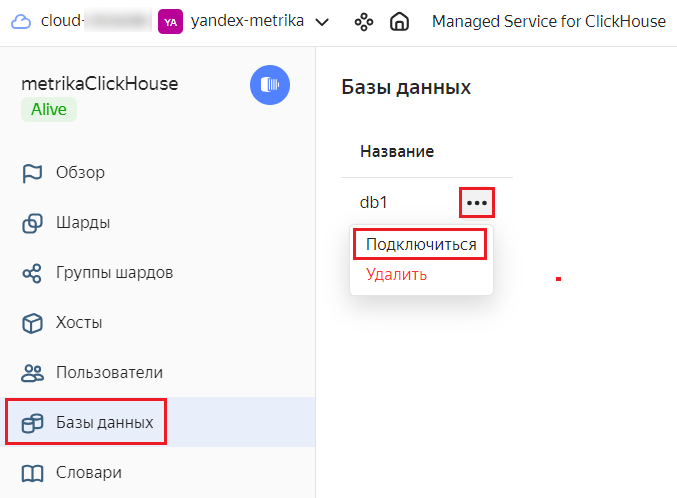
Базы данных — Подключиться
На вкладке Shell прокрутите вниз до примера строки подключения. Там в строке clickhouse-client —host будет отображаться ваш хост, который вам нужно скопировать и вставить в DBeaver:
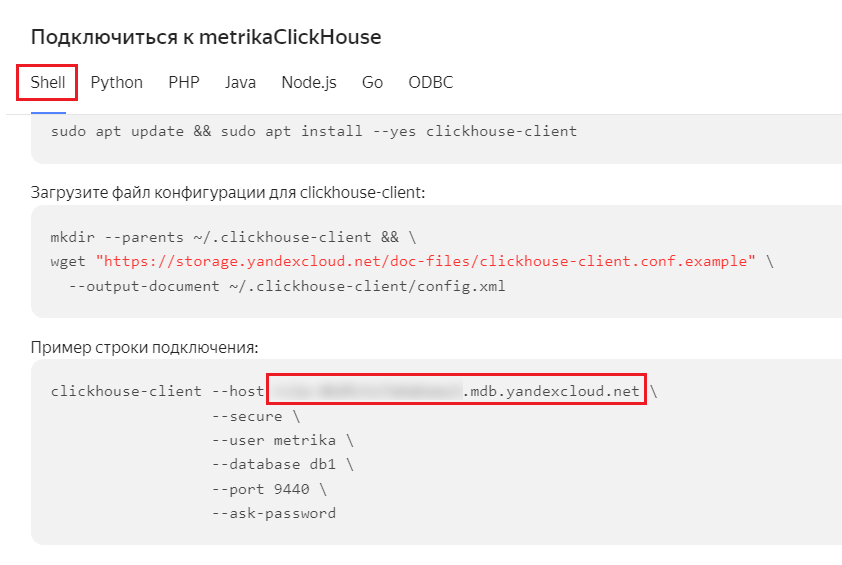
Таким образом, настройки на вкладке Главное будут выглядеть так:
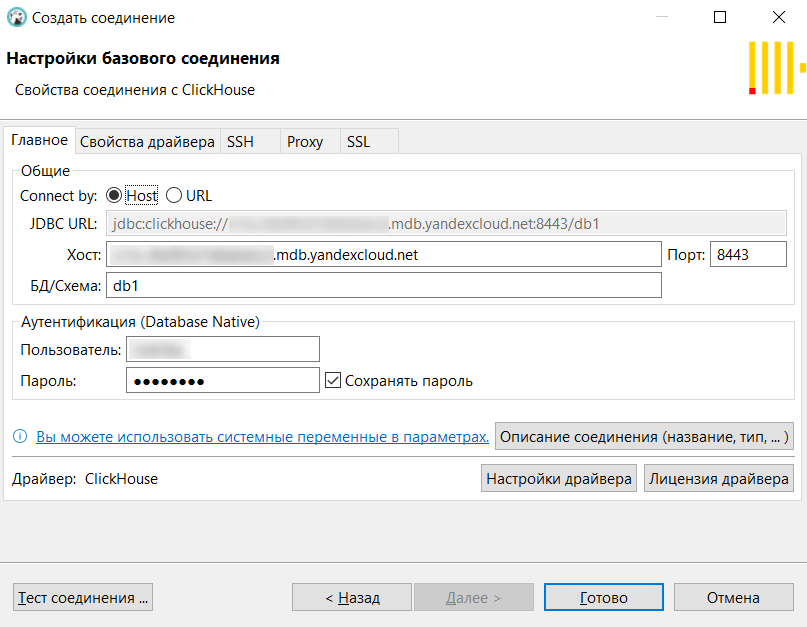
Настройки подключения (Главное)
Перейдите на вкладку Свойства драйвера и укажите значение:
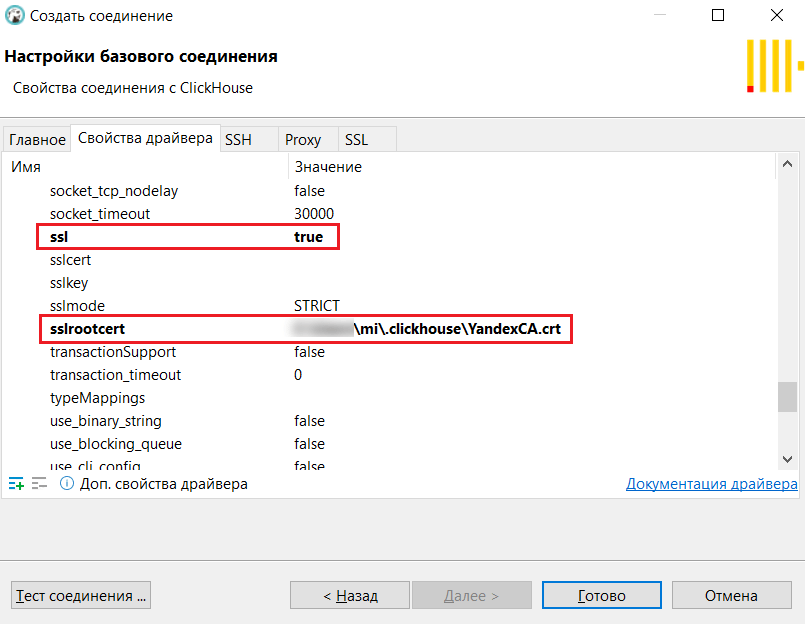
Настройки подключения (Свойства драйвера)
Для проверки подключения нажмите кнопку Тест соединения.
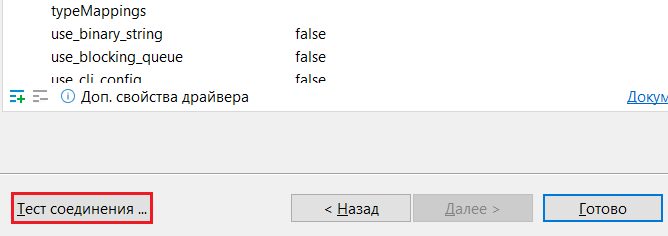
Если соединение будет установлено, то вы увидите соответствующее уведомление:
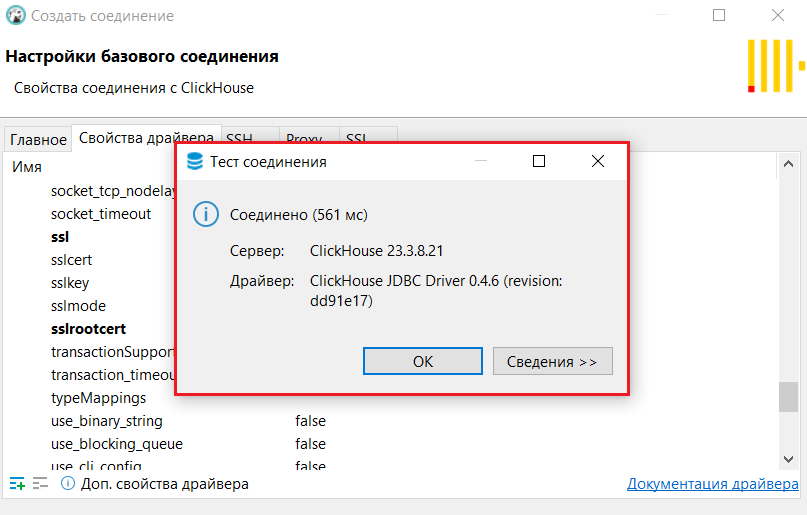
Установка соединения с ClickHouse
Если DBeaver обнаружит, что у вас не установлены драйвера ClickHouse, он предложит вам их загрузить. Сделайте это, а затем повторно проверьте соединение.
Если все хорошо и соединение установлено, нажмите кнопку Готово, чтобы сохранить настройки соединения с БД:
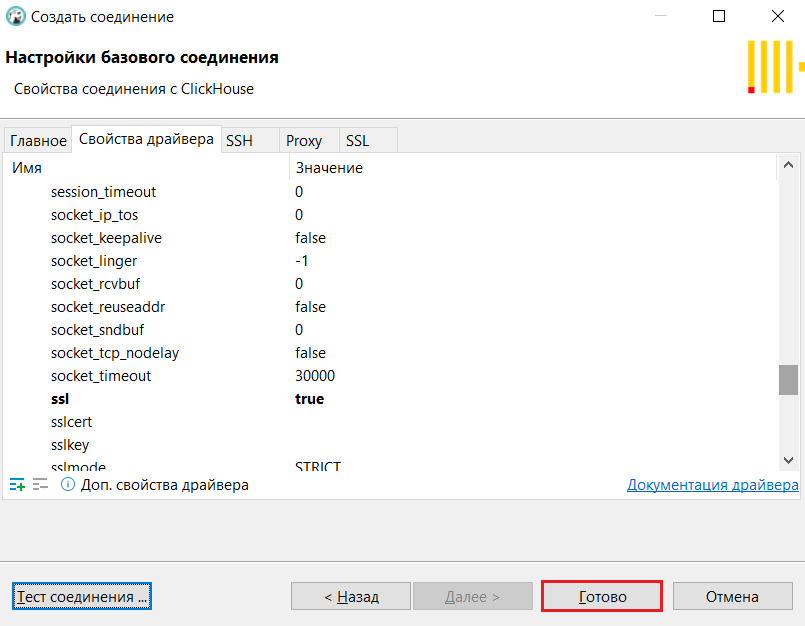
Сохранение настроек подключения
После этого в списке подключений отобразится созданное соединение к вашей базе ClickHouse:
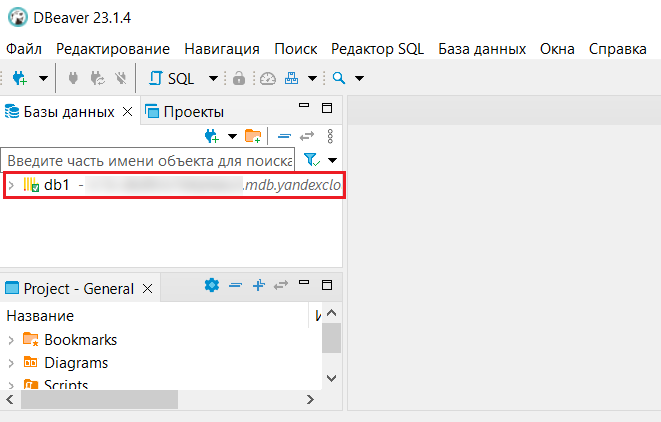
Созданное подключение к ClickHouse
Нажимая поочередно на иконку раскрытия, вы можете провалиться внутрь вашего кластера в конкретную базу данных и посмотреть какие таблицы с каким набором полей и какого объема находятся внутри:
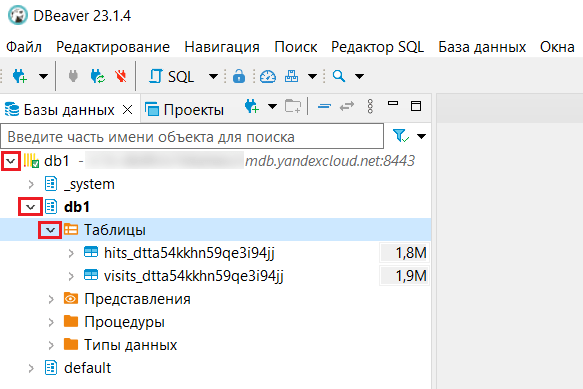
Содержимое базы данных
Поскольку я подключился к кластеру ClickHouse, который предназначался для интеграции Яндекс.Метрики c Yandex Cloud, в базе данных у меня хранится две таблицы:
- с префиксом hits_ для хитов;
- с префиксом visits_ для визитов.
Кликнув два раза на уровне Таблицы, справа в окне откроются сведения о текущих таблицах, их название, схема, размер таблицы, количество строк и так далее:
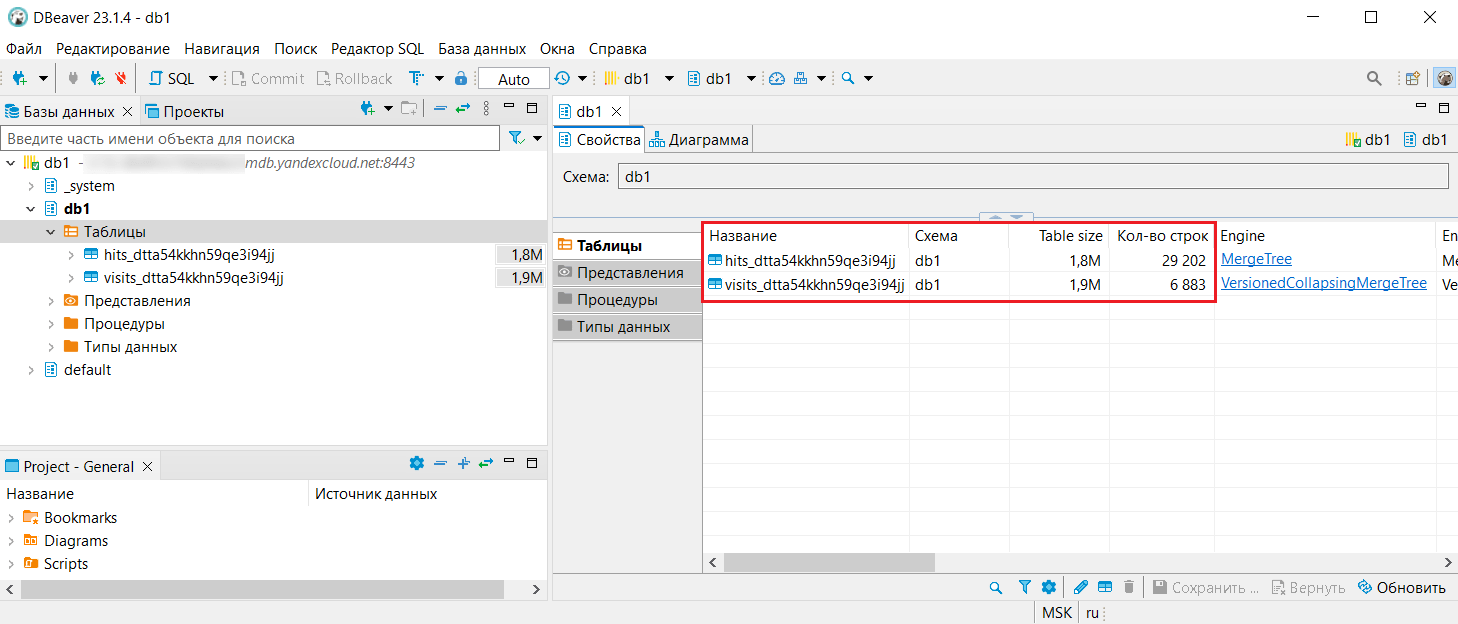
Подробные сведения о таблицах
А нажав на конкретную таблицу, можно увидеть подробные данные о ней:
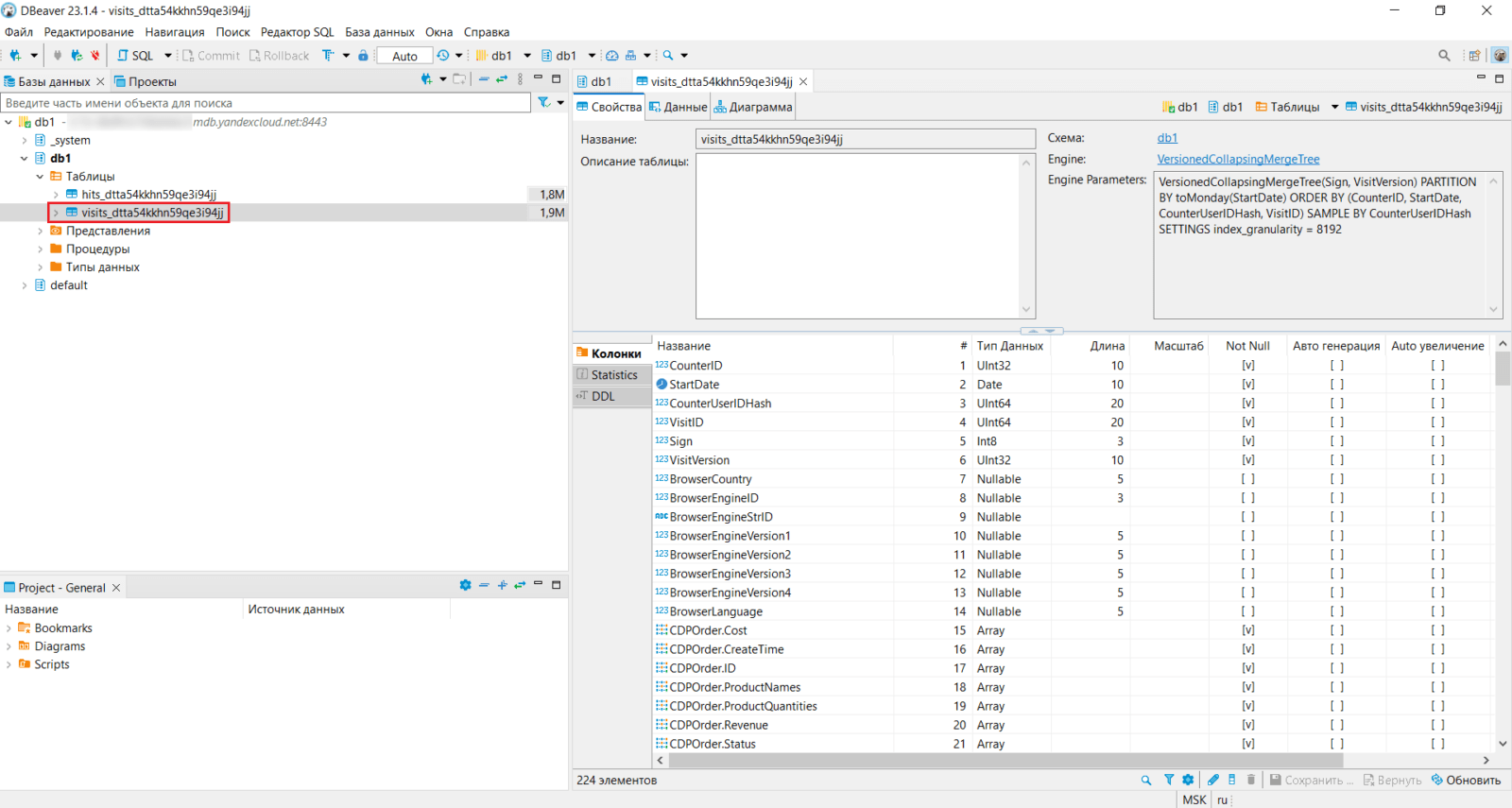
Увидеть как свойства таблицы (схему данных с названиями полей), так и ее данные
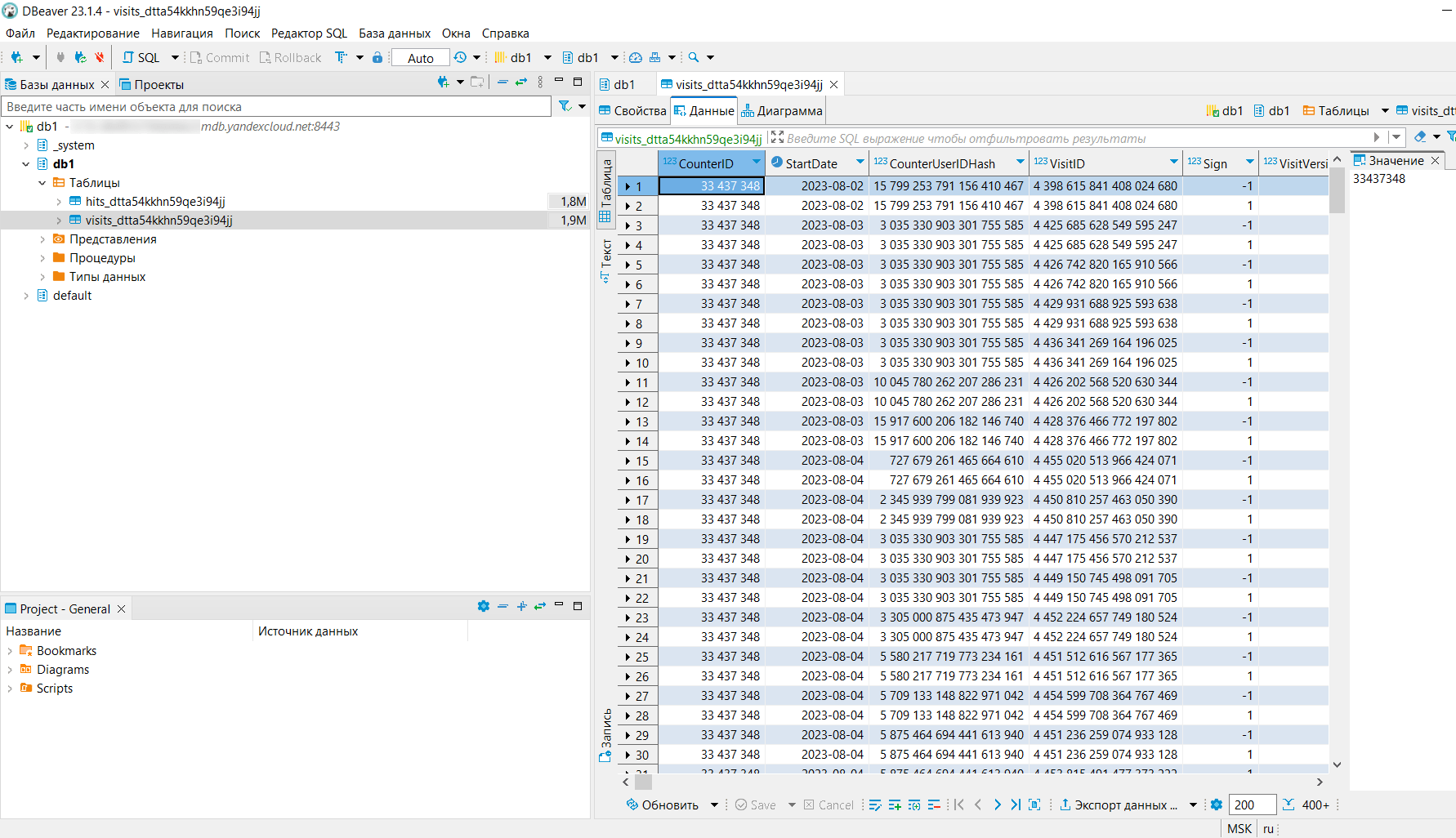
Пример данных таблицы
Ваш первый SQL-запрос
Чтобы выполнить свой первый SQL-запрос в DBeaver, правой кнопкой мыши нажмите на базу данных или само подключение, и выберите Редактор SQL — Новый редактор SQL:
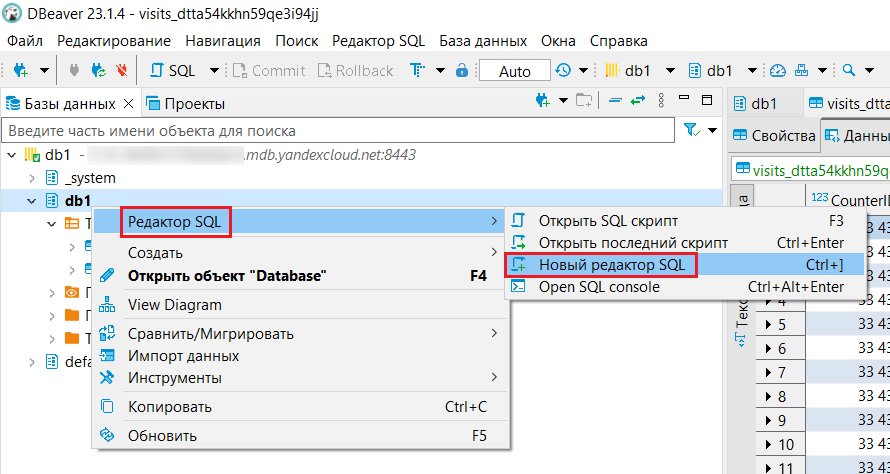
Редактор SQL — Новый редактор SQL:
В открывшемся окне вы можете написать SQL-запрос. В качестве примера произведем расчет посещаемости по визитам за выбранный диапазон дат для данных Яндекс.Метрики. Для этого скопируйте запрос и вставьте его в редактор: