Настройки геолокации в Яндекс Браузере
Геолокация — это определение местоположения (геопозиции) устройства пользователя.
Сайты и приложения запрашивают доступ к геопозиции, чтобы точнее отвечать на поисковые запросы и предоставлять актуальную информацию с учетом местонахождения пользователя.
Вы можете разрешить или запретить доступ к вашему местоположению:
Разрешить или запретить отслеживать местоположение
Когда сайт запрашивает информацию о том, где вы находитесь, в верхней части страницы появляется предупреждение:

Определите параметры геолокации:

- Разрешить сайту отслеживать ваше местоположение — нажмите кнопку Разрешить.
- Запретить сайту отслеживать ваше местоположение до перезагрузки браузера — нажмите значок .
- Блокировать запросы на определение вашего местоположения от этого сайта — нажмите кнопку Блокировать.
Установить общие настройки геолокации
Чтобы установить общие настройки геолокации для всех сайтов и программ:
- В правом верхнем углу браузера нажмите кнопку
 → Настройки.
 - Нажмите ссылку Показать дополнительные настройки (внизу страницы).
- В блоке Личные данные нажмите кнопку Настройки содержимого.
- В блоке Местоположение установите переключатель в нужное положение:
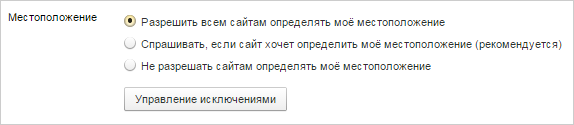
- Нажмите кнопку Готово.
Сбросить настройки
Сбросить настройки доступа можно следующими способами:
В адресной строке

Нажмите значок → Сбросить настройки.
Настройка будет сброшена при обновлении страницы.
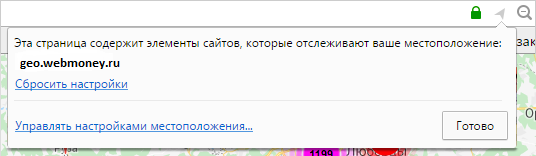
В настройках браузера
- В правом верхнем углу браузера нажмите кнопку → Настройки.
- Нажмите ссылку Показать дополнительные настройки (внизу страницы).
- В блоке Личные данные нажмите кнопку Настройки содержимого.
- В блоке Местоположение нажмите кнопку Управление исключениями.
- Выделите строчку с названием сайта и нажмите значок .
- Нажмите кнопку Готово.
Как запретить интернет-поисковикам и соцсетям следить за вами
Интернет знает о людях больше них самих. Поисковики и соцсети фиксируют все поисковые запросы, все записи, которые им понравились, знает, в какие кафе они заходят обедать и куда ездят за границу. Как отключить рекламу и ограничить слив собственной личной информации в Сеть – в материале VN.ru. Публикуется повторно в цикле «Лучшие материалы VN.RU за 2018 год».
Тотальная слежка, которую ведут за нами интернет-сайты, доводит до абсурда, когда после поиска из дома адреса женской консультации на рабочий компьютер начинает регулярно приходить соответствующая реклама. Как запретить соцсетям и поисковикам следить за вами, разбирался корреспондент VN.ru. Серверы Яндекса, Google, Mail, Opera или Mozilla следят за вами. Браузер собирает информацию о своих пользователях, чтобы более точно отвечать на поисковые запросы и показывать рекламу в соответствии с предпочтениями конкретного человека. И даже когда вы выходите в Сеть с другого устройства, браузер идентифицирует вас как одно и тоже лицо.

Отключаем «слежку» в Google и Яндекс

Совсем избавиться от рекламы невозможно, но можно отключить персонализацию рекламных объявлений. Тогда поисковик не сможет собирать данные о вас и использовать их в рекламных целях. В Яндексе персонализацию рекламы отключаем здесь, достаточно в рубрике «Настройка рекламы» убрать галочки в графах «Учитывать мои интересы», «Учитывать мое местоположение», «Показывать рекламу». Не забываем сохранить изменения. В Google в графе «Персонализация рекламы» жмем «Отключить», после чего окно с индивидуальными настройками станет неактивным.
В браузере Opera настройки приватности можно поменять здесь, там же есть инструкция, как запретить сайтам отслеживать ваши действия. Включить настройки конфиденциальности в Firefox можно здесь.
Отключаем «слежку» в IOS и Android
Владельцам гаджетов Apple стоит особенно заботиться о том, чтобы их информация никуда не утекала. Для этого нужно зайти на страницу «Отказ от предоставления Apple рекламы на основе интересов». Там же есть предупреждение, что вы будете видеть рекламу в том же объеме, но она будет меньше вам подходить. Отключить персонализацию рекламы на Android можно здесь. Эти меры не всегда действенны, так как зачастую подключенное к интернету устройство продолжает собирать информацию о пользователе даже с вынутой SIM -картой и выключенной геолокацией. К такому выводу пришли журналисты Quarts после проведенного исследования с телефонами Android. Позднее эту информацию подтвердили в Google, сославшись на то, что эти данные деперсонализированы и используются для улучшения отправки сообщений.

Отключаем «слежку» в соцсетях
Соцсети, в отличие от браузеров, анализируют не наши поисковые запросы, а «лайки», которые мы ставим друзьям и понравившимся страницам. Рекламодатель заказывает рекламу и параметры аудитории, которую желает охватить. Дальше в ход идут различные фильтры, которые анализируют, принадлежите ли вы к указанной категории лиц. Лайкнули новость о велогонке – получите рекламу велосипедов. Кроме этого, многие онлайн-сервисы используют аккаунты в соцсетях в качестве быстрой замены регистрации. Таким образом, они получают доступ к вашей личной информации. Не исключено, что вы давно уже не пользуетесь сервисом, а разрешение для него продолжает храниться, поэтому есть смысл периодически отключать ненужные сторонние приложения, привязанные к вашему аккаунту. Отключить сторонние сервисы «ВКонтакте», «Одноклассниках», Facebook, Google. Отключить рекламу на основе предпочтений в Facebook можно здесь.
Отключаем геолокацию
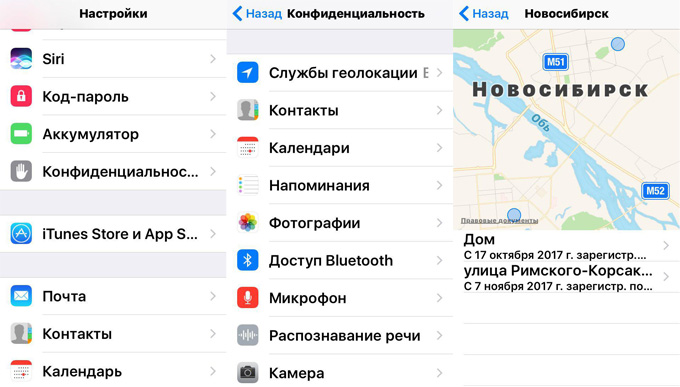
Геолокация в мобильном устройстве – функция определения географического местоположения интернет-пользователя. В целом вещь полезная, поскольку позволяет приложениям сообщать нам о погоде, а браузерам более точно работать с поисковыми запросами. Однако есть и оборотная сторона этого удобного достижения цивилизации. Специальные сайты предлагают пошаговую инструкцию для жен, как отслеживать телефон мужа и даже читать его SMS -сообщения. С помощью данных геолокации можно будет определить место вашего выхода в интернет и понять, проживаете ли вы в нужной близости от рекламируемого магазина. Поэтому многие пользователи предпочитают отключать геолокацию. Чтобы отключить геолокацию на iPhone, откройте меню «Настройки» и найдите пункт «Конфиденциальность».
Далее «Службы геолокации» – «Системные службы» – «Часто посещаемые места». Здесь можно посмотреть историю перемещений пользователя на карте, каждая запись содержит информацию о времени пребывания в том или ином месте. Переключите тумблер в положение выключить – и очистите историю посещений. Производители смартфонов Android могут по-разному называть данную функцию. Вам следует искать раздел с именем «Местоположение» – «История местоположений». В некоторых моделях возможно использование названия «Геолокация». Чтобы стереть данные, следует выбрать пункт «Удалить историю местоположений» и подтвердить действие.
Яндекс.Метро следит за тобой

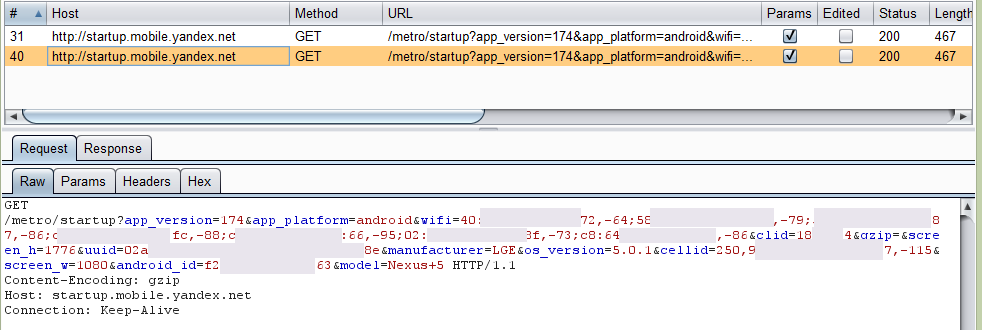
С периодичностью раз в несколько минут Яндекс.Метро для Android отправляет на сервера Яндекса вот такие запросы.
В теле запроса указываются:
- 3 различных идентификатора: clid, uuid и andoid_id;
- Список mac адресов окружающих wi-fi точек доступа и мощность сигнала;
- Идентификатор базовой станции опсоса с указанием мощности сигнала.
В связи с вышенаписанным я хотел бы задать Яндексу пару вопросов:
- Как связан постоянный сбор информации о моем местоположении с работой Вашей карты метро?
- Зачем вам круглосуточные сведения о моем местоположении?
- Добавьте, пожалуйста, опцию в настройках приложения, дающую возможность отказа от ваших шпионских услуг;
- Используйте защищённые протоколы связи, чтобы информация о местоположении миллионов ваших пользователей не собиралась кем попало кроме вас по дороге к вашим серверам.
Как в Яндекс.Браузере запретить сайтам определять местоположение

Некоторые сайты могут запрашивать и использовать сведения о вашем местоположении для того чтобы предоставить вам наиболее актуальную информацию с учетом вашего физического местонахождения, например карту, пробки или прогноз погоды.
Далее в статье показаны действия которые нужно выполнить чтобы запретить или разрешить сайтам отслеживать ваше местоположение.
Яндекс.Браузер никогда не будет передавать сведения о вашем местоположении без вашего разрешения, то есть можно выбрать, следует ли разрешить или запретить доступ к вашему местоположению. Данные о местоположении устройства обезличены и информация позволяющая идентифицировать пользователя не передается, передаются только географические координаты.
Как запретить/разрешить сайту определять местоположение
В случае если сайт запрашивает информацию о том где вы находитесь, то в верхней части страницы под адресной строкой вы увидите соответствующее предупреждение.
Вы можете самостоятельно определить параметры местоположения, сведения будут переданы сайту, только если вы нажмете кнопку Разрешить .


Если вы разрешили предоставлять информацию о своем местоположении сайту или его компоненту, например карте, в адресной строке в качестве напоминания отображается значок местоположение
Также чтобы узнать информацию или запретить доступ к сведениям о местоположении, нажмите на значок местоположение и отключите параметр Определять местоположение.

Как запретить всем сайтам определять местоположение

Чтобы запретить всем сайтам определять ваше местоположение, в верхней части окна браузера нажмите на кнопку Настройки Яндекс.Браузера и в появившемся меню выберите пункт Настройки .

В нижней части страницы настроек нажмите кнопку Показать дополнительные настройки.

В блоке Личные данные нажмите кнопку Настройки содержимого.

Затем в блоке Местоположение выберите опцию Не разрешать сайтам определять моё местоположение и нажмите кнопку Готово .

Как просмотреть список сайтов которым разрешено следить за вашим местоположением
Вы можете просмотреть список сайтов, которым разрешено следить за вашим местоположением и при необходимости удалить определённый сайт и тем самым запретить сайту определять ваше местоположение.
Для этого, в верхней части окна браузера нажмите на кнопку Настройки Яндекс.Браузера и в появившемся меню выберите пункт Настройки .

В нижней части страницы настроек нажмите кнопку Показать дополнительные настройки.

В блоке Личные данные нажмите кнопку Настройки содержимого.

Затем в блоке Местоположение нажмите кнопку Управление исключениями.
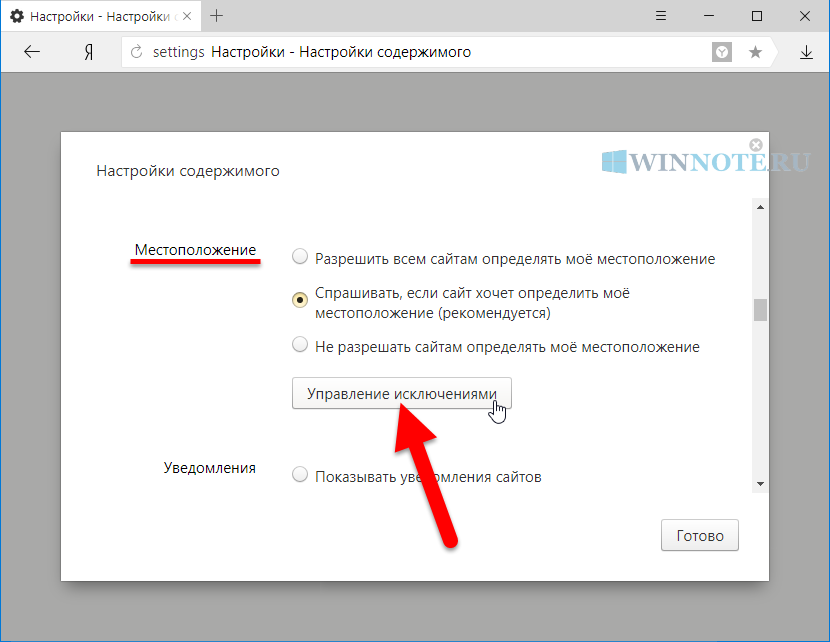
В окне Исключения для геопозиционирования, чтобы удалить сайт из списка, нажмите кнопку Удалить . После этого сайт не будет определять ваше местоположение.

Как установить город вручную
Ручной выбор города хранится в файлах cookie. Настройки региона будут действовать на вашем устройстве, пока вы не измените их или не удалите файлы cookie
Чтобы установить город вручную, перейдите на страницу настроек местоположения
Затем отключите опцию Определять город автоматически убрав флажок, в поле ввода укажите нужный город и нажмите кнопку Сохранить .

Если не удается сохранить город, проверьте, включен ли в браузере прием файлов cookie
Теперь, с помощью рассмотренных выше действий можно запретить или разрешить сайтам определять ваше местоположение.