Как очистить историю поиска Google

Если вы используете аккаунт и поиск Google, история ваших поисковых запросов, а также открываемых сайтов и страниц хранится в аккаунте. Иногда это даже полезно, но при желании вы можете удалить вашу историю поиска.
В этой инструкции пошагово о том, как очистить историю поиска Google с компьютера, Android или iPhone и дополнительная информация, которая может быть полезной, если требуется убрать информацию о ваших прошлых действиях с продуктами компании.
Удаление истории поиска Google в настройках действий аккаунта
Первый способ, воспользоваться которым можно прямо в браузере, независимо от конкретного устройства — страница «Мои действия» в аккаунте Google:
- Перейдите на страницу https://myactivity.google.com/ под вашим аккаунтом Google.

- Выберите «Удалить действия за определенный период» в панели слева (если панель скрыта, откройте меню — кнопка слева вверху).

- После этого потребуется выбрать период, за который требуется удалить действия: при этом варианте будут удалены не только история поиска в Google ну и другая история действий, такая как история YouTube и местоположений.

- Если требуется удалить только историю поиска, на странице действий Google нажмите «История приложений и веб-поиска».
- Внизу следующей страницы нажмите «Управление историей приложений и веб-поиска».

- Далее вы можете: удалить конкретные действия в списке внизу страницы; нажать кнопку «Удалить» и удалить историю поиска за период, в том числе за всё время.

- На той же странице есть возможность настроить автоматическое удаление истории поиска; отключить сохранение истории приложений и поиска.

После выполнения указанных действий рекомендую также очистить кэш и историю вашего браузера, так как браузер также хранит некоторые данные, в том числе для автозаполнения поисковых полей. В Google Chrome для очистки данных браузера достаточно зайти на страницу chrome://settings/clearBrowserData
Очистка истории поиска Google на Android
Для того, чтобы удалить сохраненную историю поиска в Google на телефоне Android вы можете использовать способ, описанный выше, но есть и более быстрый и удобный способ:
- Запустите приложение Google (не путать с Google Chrome) и нажмите по значку вашего профиля.
- На открывшемся экране вы можете быстро удалить историю поиска за последние 15 минут, либо нажать «История поиска» для дополнительных возможностей.

- Вы попадете на страницу с настройкой истории поиска. Нажмите кнопку «Удалить» и выберите период, за который требуется выполнить удаление.

- При необходимости удалить конкретные запросы, вы можете сделать это в списке ниже кнопки «Удалить».
- На вкладке «Управление данными» вы можете отключить сохранение истории поисковых запросов в Google и другой информации или включить автоматическое удаление истории.

После выполнения указанных действий история поиска пропадает не только с конкретного устройства, на котором выполнялись действия, но и на других устройствах с вашей учетной записью Google. Однако, история браузера сохранится — её при необходимости следует очистить вручную в настройках конфиденциальности браузера.
На iPhone
Для владельцев iPhone доступны те же два способа очистки истории поиска в Google, что и для Android:

- Скачать приложение Google из App Store, после чего использовать подход, описанный в предыдущем разделе инструкции.
- Использовать браузер, страницу действий в Google https://myactivity.google.com/ и шаги, описанные в первой части статьи.
Также не забудьте очистить историю браузера: в Chrome на iOS это делается в настройках браузера (открываются по нажатию на значок профиля) в разделе «Конфиденциальность и безопасность», а для Safari можно использовать системные настройки iPhone: Настройки — Safari — Очистить историю и данные.
А вдруг и это будет интересно:
- Лучшие бесплатные программы для Windows
- Клавиши Alt и Win поменялись местами — как исправить?
- Ошибка 0x80072efd — как исправить?
- AV Block Remover — убираем блокировку антивирусов и сайтов майнером
- Ошибка 0x80070643 при обновлении KB5034441 — как исправить?
- Загрузочная флешка или карта памяти в balenaEtcher
- Windows 11
- Windows 10
- Android
- Загрузочная флешка
- Лечение вирусов
- Восстановление данных
- Установка с флешки
- Настройка роутера
- Всё про Windows
- В контакте
- Одноклассники
-
Сергей 05.05.2023 в 15:42
- Dmitry 05.05.2023 в 19:25
Как удалить историю поиска Google
Очень часто дома мы пользуемся одним компьютером со всеми членами семьи. При этом, чтобы постоянно не менять аккаунты и не тратить время на вход, задействуем учетную запись того, кто настраивал компьютер. В такой ситуации может получиться так, что поисковые запросы каждого в семье окажутся в общем доступе для всех. В большинстве случаев это не принесет никакого вреда. Но могут быть и такие вещи, которые не предназначены для глаз всех остальных. Например, вы хотите сделать сюрприз и планируете держать всю информацию о нем в секрете до последнего.

Для пользователей, кто переживает о конфиденциальности, очистка поиска будет хорошим помощником.
❗️ПОДПИШИСЬ НА НАШ ЯНДЕКС.ДЗЕН И ЧИТАЙ ЭКСКЛЮЗИВНЫЕ СТАТЬИ, КОТОРЫЕ НЕ ПОПАДАЮТ НА САЙТ
Особенно этот момент критичен тем, что если ваш аккаунт введен на компьютере и телефоне, то история поиска будет синхронизироваться между устройствами. В такой ситуации очень хорошо может помочь очистка истории поиска. Давайте разберемся, как это можно сделать.
Как очистить историю в Гугле

Радует, что для очистки не нужны сложные действия и дополнительные настройки.
Для очистки истории поиска в Google есть несколько достаточно простых способов. При этом после каждой очистки, особенно если это касается компьютера, в обязательном порядке потом следует удалить кэш, куки и историю браузера. Сделать это необходимо из-за того, что некоторые браузеры, например, Google Chrome сохраняют в памяти данные, введенные в поля на сайтах, чтобы в дальнейшем предлагать вам эти варианты для быстрого ввода. Поэтому может получиться так, что вы очистите историю в самом поисковике, но предзаполнение из браузера выдаст вашу маленькую тайну.
Но начинать в любом случае следует с удаления истории непосредственно в Google. Для этого необходимо:
- На смартфоне Андроид откройте приложение Google. Оно по умолчанию устанавливается на все смартфоны с сервисами Google Play и не подлежит удалению стандартными средствами. Если вы в свое время его удалили, то можете загрузить из магазина приложений.
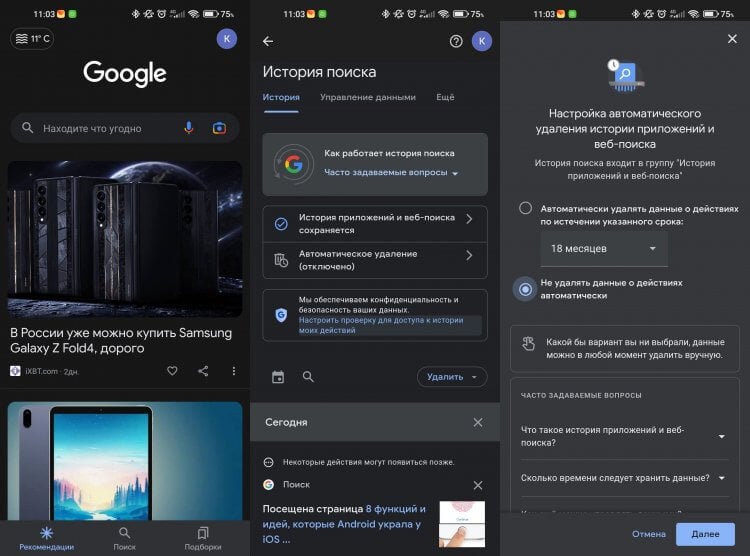
Жаль, что нельзя выбрать для автоматической очистки более короткие временные промежутки.
❗️ПОДПИШИСЬ НА НАШ ЧАТИК В ТЕЛЕГРАМЕ. ТАМ СОБРАЛАСЬ ТОЛЬКО ИЗБРАННАЯ АУДИТОРИЯ
Можно ли менять время автоматической очистки истории
К сожалению, при выборе автоматической очистки нельзя выбрать более гибкий срок. Далеко не всем подойдут такие длительные периоды. Здесь остается только удалять историю в ручном режиме. Это будет для вас значительно надежнее.
Как удалить историю в Хроме
Очищайте историю действий и в других браузерах. Не только Хром запоминает введенные данные.
Как я уже говорил выше, после очистки истории в Гугл необходимо очистить и данные браузера. Если вы используете Google Chrome, то необходимо выполнить следующие действия:
-
Запустите Chrome на вашем смартфоне.
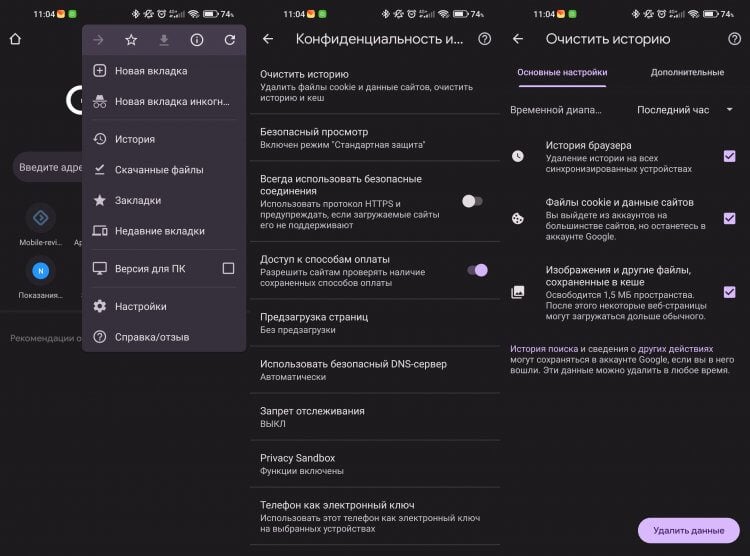
Такая очистка позволит освободить немного памяти в смартфоне.
Теперь можно сказать, что на смартфоне вы полностью обезопасили ту информацию, которую искали, и никто это не увидит. Эти же самые действия можно выполнить и с компьютера. В некоторых случаях это будет даже быстрее:
- Откройте любой веб-браузер и перейдите в Google My Activity.
- Авторизуйтесь в вашем Гугл Аккаунте.
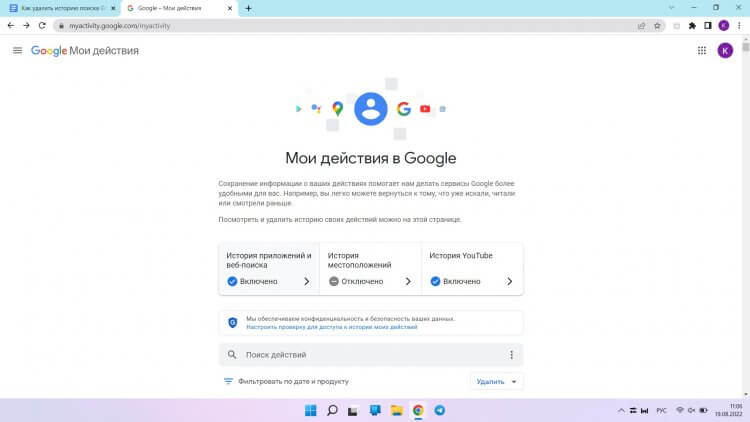
Здесь же можно увидеть историю в YouTube и местоположений.
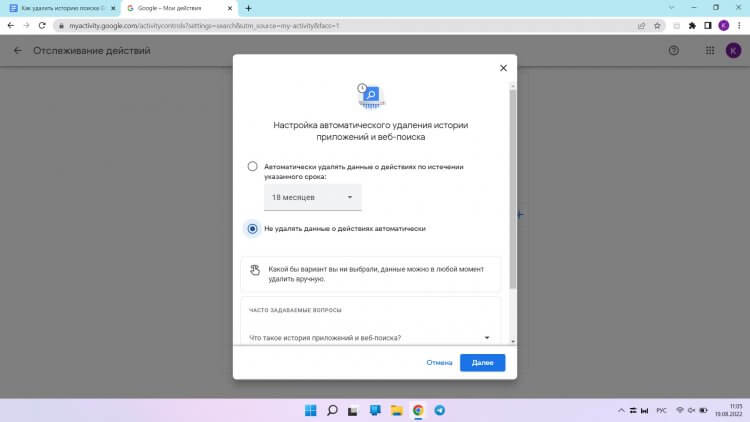
Десктопная версия не дает больше временных настроек.
❗️ПОДПИСЫВАЙСЯ НА ТЕЛЕГРАМ-КАНАЛ СУНДУК АЛИБАБЫ. РЕБЯТА ЗНАЮТ ТОЛЬКО В ОТЛИЧНЫХ ТОВАРАХ С АЛИЭКСПРЕСС
Можно ли очистить историю поиска на всех устройствах
После этих настроек история поиска будет очищена на всех устройствах, где используется ваш аккаунт Гугл. Дополнительно следует очистить действия в браузере на компьютере. В Google Chrome это делается следующим образом:
- Откройте Chrome.
- Нажмите на три точки в правом верхнем углу и перейдите в настройки.
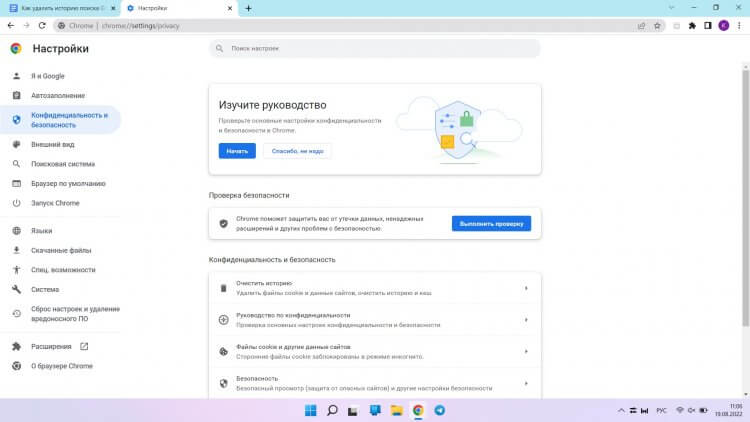
Очистка истории браузера на ПК ничем не отличается от смартфона.
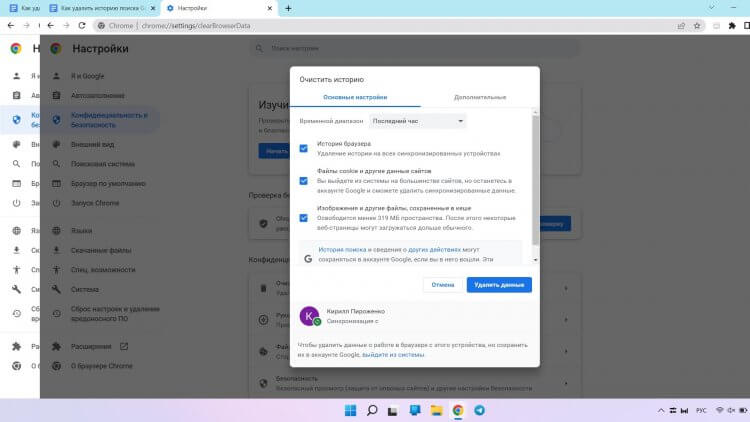
Не забывайте менять временной диапазон.
Теперь ваш браузер будет кристально чист, и никто не сможет посмотреть то, что вы искали и какие сайты при этом посещали. Радует, что Гугл дает нам такую возможность. Причем сделать это можно без особых трудностей с абсолютно любого устройства.
Как отключить автоматическое сохранение данных в Google
Чтобы проблем с сохранением истории не было вовсе, его можно просто отключить. Для этого, запустите приложение Google на вашем телефоне и нажмите не логотип своего профиля в верхнем правом углу. Дальше нажмите “История поиска” и отключите автоматическое сохранение.
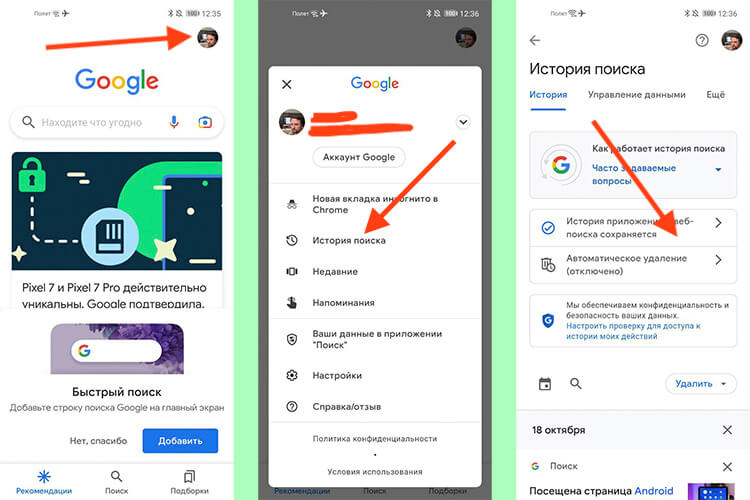
Отключение автоматического сохранение истории.
В версии для браузера, перейдите по ссылке myactivity.google.com и нажмите “История приложений и веб-поиска”. После этого отключите сохранение.

Это можно сделать и на компьютере.
Теперь история поиска не будет сохраняться, а вы получите защиту от того, что кто-то увидит, чем вы занимались.

Теги
- Операционная система Windows
- Приложения для Андроид
Как удалить историю поисковых запросов в Google

История запросов в поисковике Google вещь, может быть, и полезная, ведь она используется для персонализации сервисов под пользователя, однако такая информация слишком много может рассказать о человеке, если аккаунт попадет в чужие руки. В любом случае, чем меньше информации мы оставляем после себя в Сети, тем лучше. К тому же удалить данные совсем не сложно.
Не путайте историю запросов в аккаунте Google с историей браузера. Браузер запоминает посещенные страницы, в то время как в аккаунте сохраняются именно поисковые запросы.
Как удалить историю запросов Google
На искомую страницу можно попасть напрямую, пройдя по ссылке myactivity.google.com/myactivity. Но если вы хотите пройти полный путь, чтобы в дальнейшем найти страничку самостоятельно без подсказки, то читайте инструкцию ниже.
- Перейдите на страницу myaccount.google.com.

- На боковой панели слева нажмите «Данные и персонализация».
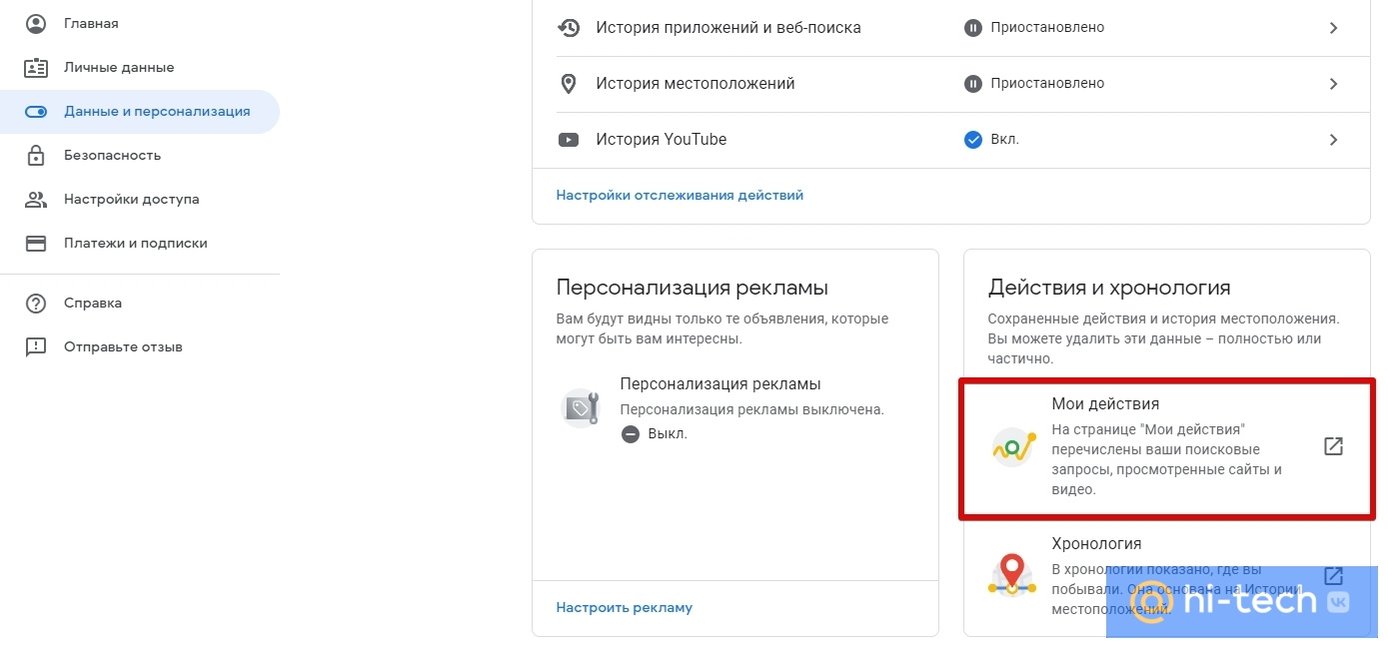
- Найдите блок «Действия и хронология» и кликните по пункту «Мои действия».

- Найдите символ с тремя точками и нажмите на него. Далее выберите «Удалить действия за определенный период».
Можно удалить всю историю целиком или только за определенное время. Кроме того, можно удалить отдельные записи. Для этого просмотрите ваши запросы вручную или через поиск, затем нажмите на значок с тремя точками справа от запроса и выберите «Удалить».
Как отключить сохранение истории запросов Google
- Перейдите на страницу myaccount.google.com.
- На боковой панели слева нажмите «Данные и персонализация».
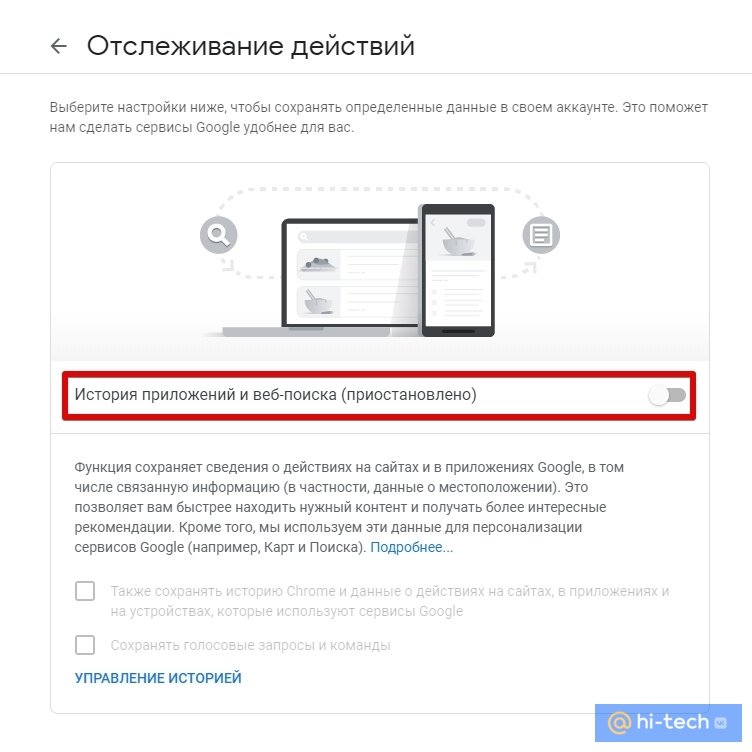
- Найдите блок «Отслеживание действий» и перейдите в «Настройки отслеживания действий».

- Передвиньте переключатель в выключенное положение.
Как удалить историю запросов Google на смартфоне
Как вариант вы можете отключить отслеживание и через смартфон. Это можно сделать как в первом способе — через браузер, но есть варианты проще.
Для iOS это можно сделать через Gmail или приложение Google.
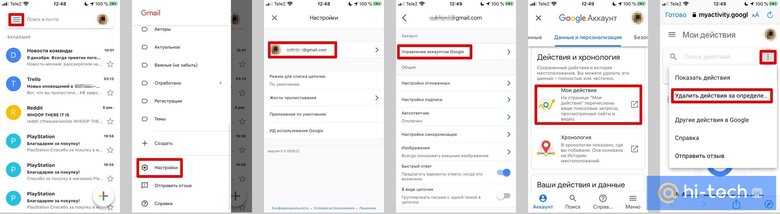
В приложении Google шагов меньше: зайдите на вкладку «Еще» и выберите «Действия в поиске».
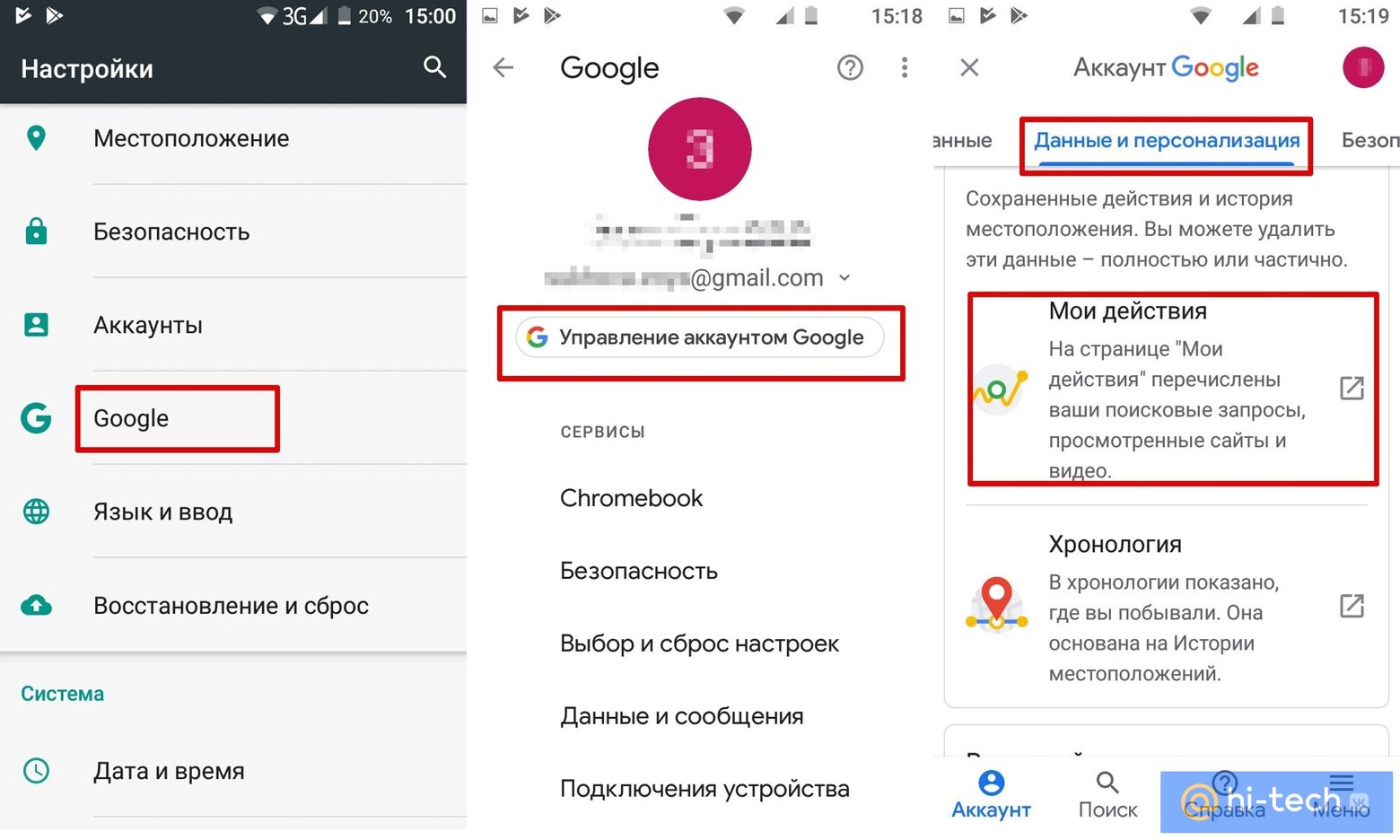
На Android-смартфоне все тоже максимально просто и без дополнительных приложений. Зайдите в настройки и выберите Google. Далее, «Управление аккаунтом Google». Перейдите на вкладку «Данные и персонализация» и затем «Мои действия».
Как в гугле очистить историю поиска
Если вы думаете, что очистили историю поиска в Google Chrome, нажав кнопку «Очистить историю просмотра», вы можете ошибаться. Google по-прежнему хранит данные поиска, если не выполнить дополнительные действия для их полного удаления с серверов. Обычно пользователи пытаются очистить историю поиска, нажав на «историю» или используя комбинацию клавиш «control» + «Y», а затем выбрав «очистить данные». Однако этот шаг сам по себе не приведет к полному удалению информации, связанной с учетной записью браузера.

Чтобы полностью удалить историю просмотров из Google, необходимо выполнить несколько простых действий. Во-первых, нажать на значок профиля рядом со строкой поиска в правом верхнем углу. Затем выбрать «Управление аккаунтом», в результате чего откроется экран с несколькими вкладками. Самый простой способ получить доступ к данным о просмотрах – ввести запрос «Моя активность» в строке поиска внутри страницы, а не в верхней части экрана. Далее следует нажать на «Моя активность», чтобы открыть окно, в котором отображаются все предыдущие поиски. Отсюда всю историю можно безвозвратно удалить, нажав соответствующую кнопку.
реклама
Стоит отметить, что Google всё равно сохраняет некоторые данные для улучшения своих услуг даже после того, как вы удалили историю просмотров. Согласно условиям конфиденциальности Google, некоторые данные хранятся в течение всего срока действия аккаунта, чтобы помочь компании понять, как пользователи взаимодействуют с ее функциями.
Источник.