Как сохранить фотографии WhatsApp на Android: Полное руководство

Если вы регулярно пользуетесь приложением, то, возможно, у вас тоже хранится много важных фотографий. Чтобы убедиться, что вы не потеряете их, подумайте о сохранении их в безопасном месте.
В идеале, вы можете сохранить фотографии WhatsApp в локальное хранилище устройства или Gmail на Android. В этом руководстве о том, как сохранить фотографии WhatsApp на Android, я подробно расскажу об обоих этих сценариях.
- Как сохранить фотографии из WhatsApp в галерею Android?
- Альтернативные способы сохранения фотографий WhatsApp на Android
- Как остановить WhatsApp от сохранения фотографий на Android?
Часть 1: Как сохранить фотографии из WhatsApp в галерею Android?
Иногда пользователям бывает трудно просматривать или получать доступ к фотографиям, загруженным из WhatsApp. В идеале все фотографии, загруженные из WhatsApp, сохраняются на вашем устройстве. Вы можете перейти в галерею вашего Android и получить доступ к этим фотографиям в папке «WhatsApp Images». Вот как вы можете узнать, как сохранить фотографии WhatsApp на Android.
-
Во-первых, запустите WhatsApp на вашем Android и перейдите к теме разговора, где присутствует ваша фотография. Просто нажмите на значок загрузки, чтобы сохранить эту фотографию на вашем устройстве.


Часть 2: Альтернативные способы сохранения фотографий WhatsApp на Android
Если у вас есть Android-устройство, то вы можете изучить все виды способов сохранения ваших фотографий, видео и других вложений WhatsApp. Чтобы помочь вам сэкономить ваше время, я обсудил здесь два самых простых решения.

Метод 1: Сохраните фотографии WhatsApp на Android с помощью Gmail
Как вы знаете, все устройства Android по умолчанию связаны с учетной записью Gmail. Поэтому, если вы хотите, вы можете воспользоваться помощью связанной учетной записи Gmail, чтобы сохранить ваши данные WhatsApp, а также.
Таким образом, вы можете поддерживать выделенную резервную копию ваших чатов WhatsApp и позже даже восстанавливать их на том же или другом устройстве. Чтобы узнать, как сохранить фотографии WhatsApp на Android через Gmail, выполните следующие действия:
- Просто разблокируйте свой Android, запустите WhatsApp на нем и перейдите в его настройки, нажав на значок гамбургера сверху.
- Перейдите к его настройкам > чаты > резервное копирование чатов и нажмите на опцию резервного копирования данных на Google Диске отсюда. Просто убедитесь, что ваш WhatsApp связан с активным аккаунтом Google.

Кроме того, вы также можете воспользоваться функцией автоматического резервного копирования здесь и установить частоту автоматического резервного копирования, например ежедневно, еженедельно или ежемесячно. Вы даже можете выбрать, хотите ли вы включить видео в резервную копию или нет (ваши фотографии будут автоматически включены в резервную копию).


Метод 2: Сохраните фотографии WhatsApp на Android на компьютер с помощью MobileTrans-WhatsApp Transfer
Если вы ищете решение в один клик для сохранения ваших данных WhatsApp непосредственно на вашем компьютере, то рассмотрите MobileTrans — WhatsApp Transfer.
Это удобное решение является частью MobileTrans и поддерживает все ведущие Android-устройства в мире. Используя его, вы можете сохранить все обмененные WhatsApp медиа, чаты, голосовые заметки и т.д. непосредственно на свой компьютер.
Вы даже можете передавать сообщения WhatsApp с вашего android на другой android. Чтобы узнать, как сохранить WhatsApp фотографии на Android непосредственно в вашей системе, выполните следующие действия:
-
Для начала подключите свое Android-устройство к компьютеру и запустите приложение, нажав на опцию “WhatsApp Transfer” из дома MobileTrans.




Часть 3: Как остановить WhatsApp от сохранения фотографий на Android?
Как вы знаете, по умолчанию WhatsApp сохраняет все фотографии, которыми делятся наши контакты. Это может занять много места на вашем устройстве и сделать его загроможденным. Если вы хотите, чтобы WhatsApp перестал автоматически сохранять фотографии на вашем устройстве, просто внесите следующие изменения.
- Разблокируйте свой Android и перейдите в его настройки > параметры использования данных и хранилища. Меню настроек можно запустить, нажав на значок с тремя точками в верхней части WhatsApp home.
- В разделе параметры использования данных и хранилища перейдите в поле автоматическая загрузка носителей. Это даст вам возможность настроить автоматическую загрузку мультимедиа, когда ваше устройство подключено к Wi-Fi, сотовой связи или роумингу.
- Просто нажмите на поле по вашему выбору и отключите опцию “Фотографии” здесь. Точно так же вы можете отключить функцию автоматической загрузки для видео, аудио и документов.

Вот так-то! Прочитав это руководство, вы, безусловно, сможете сохранить фотографии WhatsApp с Android в свой аккаунт Google или локальное хранилище. Если вы хотите, вы также можете отключить функцию автоматической загрузки в WhatsApp, чтобы сэкономить место на вашем телефоне. Чтобы создать резервную копию и восстановить ваши данные WhatsApp, как профессионал, вы можете просто использовать профессиональный инструмент, такой как MobileTrans — WhatsApp Transfer. Идите вперед и дайте этим предложениям попробовать и поделиться этим руководством с другими, чтобы научить их, как сохранить фотографии WhatsApp на Android в один миг.
Уловки WhatsApp: как сохранить фотографии ВатсАпа на Android
WhatsApp, как вы уже знаете, является одним из наиболее часто используемых приложений для обмена мгновенными сообщениями в мире. Оно позволяет отправлять письменные сообщения, а также мультимедийные файлы, включая фотографии и видео. Если вы используете приложение, вам иногда может понадобиться сохранить фотографии, которые вы получили от своих знакомых. Это руководство научит вас сохранять фотографии в WhatsApp на Android.
Существуют различные способы экспорта фотографий из приложения WhatsApp на вашем устройстве Android, и вы можете использовать любой из этих методов, который соответствует вашим потребностям.
- Часть 1. Как сохранить фотографии из Ватсапа в Галерею?
- Часть 2. Как сохранить фотографии Ватсапапа компьютер
- Часть 3. Как сохранять фотографии из Ватсапа на Google Диске
- Часть 4. Как сохранять фотографии из Ватсапа по электронной почте
Часть 1. Как сохранить фотографии из Ватсапа в Галерею?
Если вы хотите узнать, как сохранять фотографии из WhatsApp в Галерею, то этот раздел — все, что вам нужно. Есть несколько способов экспортировать изображения из WhatsApp в приложение «Галерея» на телефоне.
1. Автоматически сохранять фотографии WhatsApp в галерее Android
Если вы когда-либо замечали, WhatsApp на самом деле предлагает вариант, при котором вы можете автоматически загружать все мультимедийные файлы, которые вы получаете в своих сообщениях. Как только вы включите эту опцию, все ваши фотографии из WhatsApp будут автоматически сохраняться в галерее.
Здесь мы покажем, как сохранить фотографии WhatsApp в приложении «Галерея» на Android.
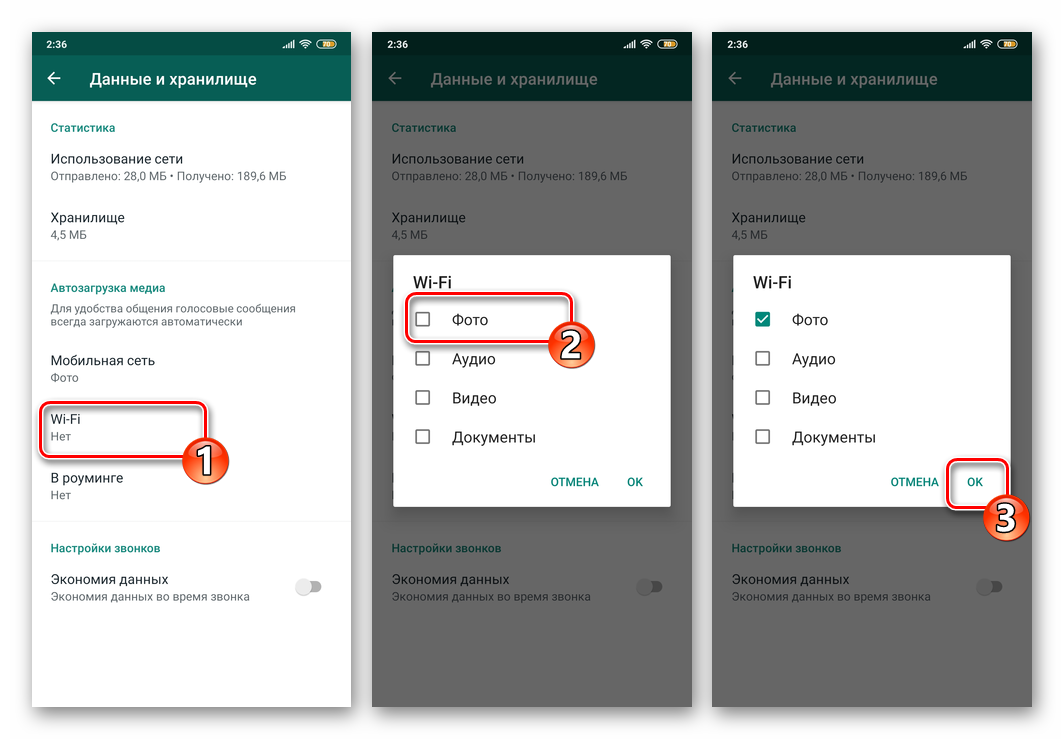
- Запустите WhatsApp на смартфоне и затем откройте «Настройки» приложения, тапнув по трём точкам в верхнем правом углу экрана и затем выбрав соответствующий пункт в отобразившемся меню.
- Нажмите «Данные и хранилище», что откроет перед вами содержащую раздел «Автозагрузка медиа» категорию параметров приложения.
- «Wi-Fi» – активированная по умолчанию в том числе и в отношении фотографий из чатов опция WhatsApp, обеспечивает скачивание контента в те периоды, когда мессенджер получает интернет из действующей по одноимённой технологии сети. Нажмите на этот пункт, установите отметку возле «Фото» и сохраните значение параметра, тапнув «ОК».
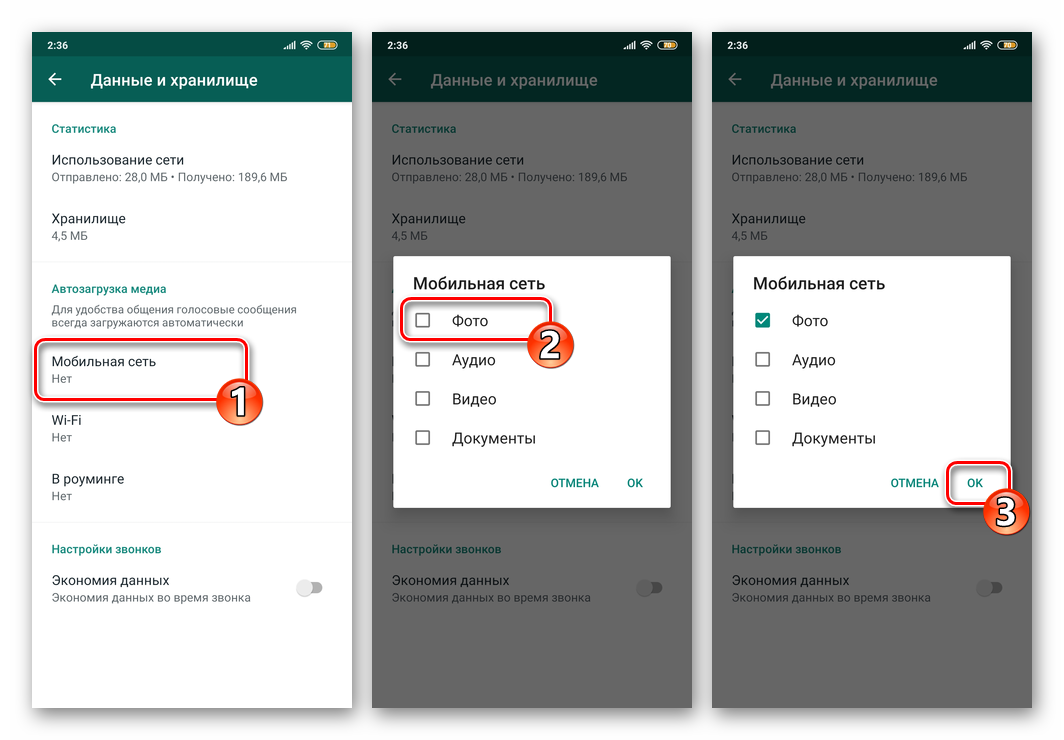
«Мобильная сеть» – если вы хотите, чтобы картинки из мессенджера сохранялись без вашего вмешательства в том числе и в моменты потребления девайсом трафика из 2G/3G/4G-сетей, нажмите на этот пункт. Далее установите галочку в расположенном рядом с наименованием «Фото» чекбоксе и подтвердите желание изменить параметр, коснувшись «ОК».
Теперь ваш телефон должен автоматически загружать фотографии из сообщений WhatsApp в вашу галерею.
2. Сохранение фотографий WhatsApp в галерее Android вручную
Вышеописанный принцип копирования данных из ВатсАп при активном «потреблении» контента в чатах может привести к быстрому заполнению памяти Андроид-устройства, поэтому многие пользователи деактивируют опцию автозагрузки. В указанных условиях возможность выборочного скачивания фото назвать реализуемой можно лишь отчасти, а сам процесс выглядит следующим образом.
- Откройте WhatsApp, перейдите в диалог или групповой чат, через который получено целевое изображение.
- Нажмите на фото, и оно будет загружено на ваш телефон.
- Откройте приложение «Галерея», и вы найдете сохраненную фотографию в папке WhatsApp Images.
Если вы не нашли свою фотографию в этой папке, поищите в папке «Другое».
Часть 2. Как сохранить фотографии Ватсапа на компьютер
Вы действительно можете перенести свои фотографии из WhatsApp на свой компьютер, и есть инструмент, который поможет вам в этом. Инструмент называется Tenorshare UltData for Android и позволяет передавать все сообщения WhatsApp, включая медиафайлы, с телефона на компьютер.
Если вам интересно, ниже показано, как сохранить фотографии WhatsApp на компьютер с помощью этого инструмента.
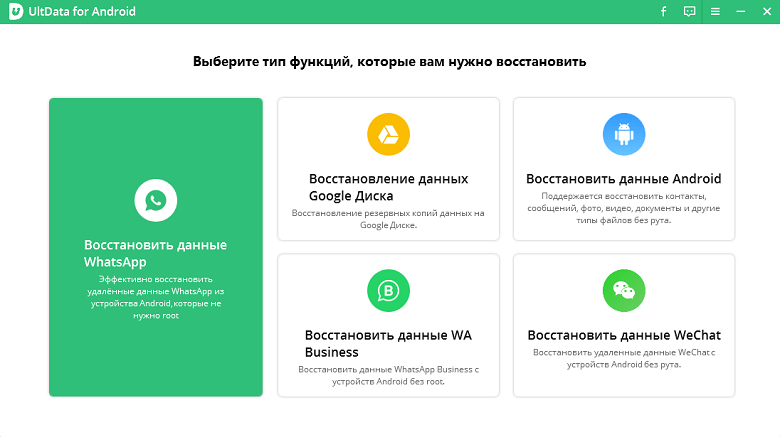
- Получите вышеупомянутый инструмент с его сайта и установите его на свой компьютер.
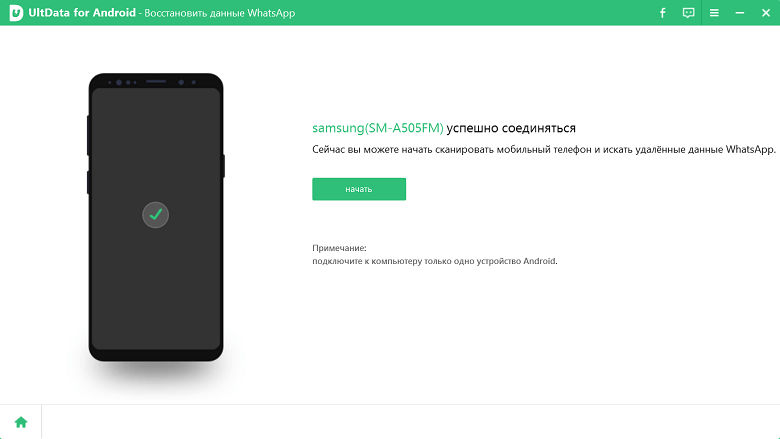
- Запустите инструмент и выберите «Восстановить данные WhatsApp».
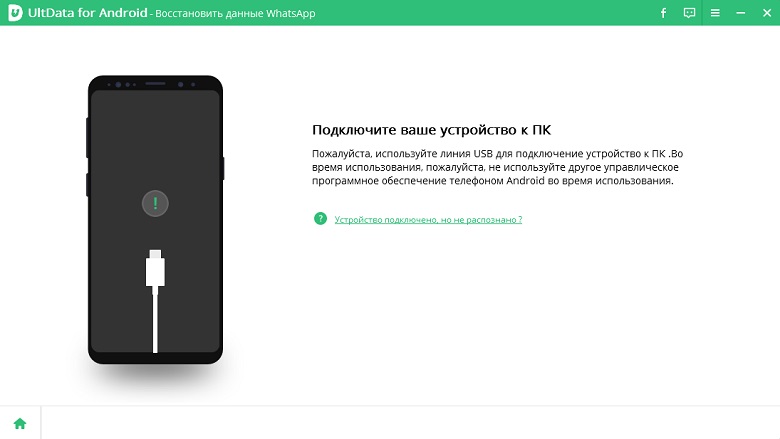
Вам необходимо подключить телефон к компьютеру с помощью кабеля.
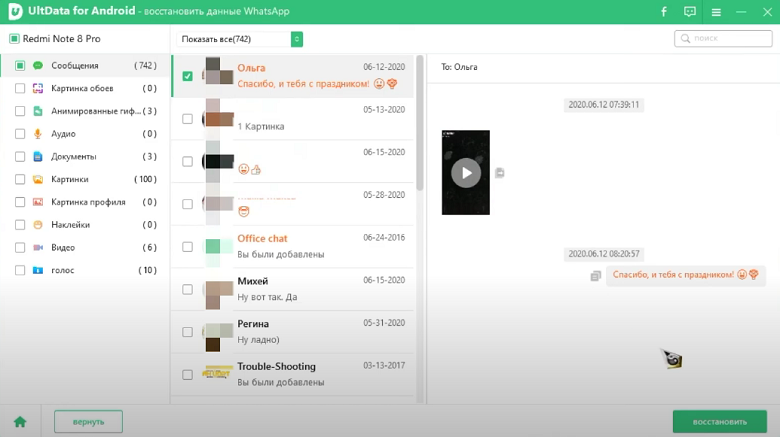
Выберите сообщения и фотографии WhatsApp, которые хотите перенести на свой компьютер, и нажмите «Восстановить».
Вы сделали. С помощью простых шагов вы можете сохранить фотографии из WhatsApp с Android на ПК.
Часть 3. Как сохранить фотографии из Ватсапа на Google Диск
Если вы хотите сохранить свои фотографии из WhatsApp на Google Диске, вы можете сделать это, не устанавливая никаких приложений на свой телефон.
Ниже описано, как сохранять фотографии из WhatsApp на Android с помощью Google Диска.
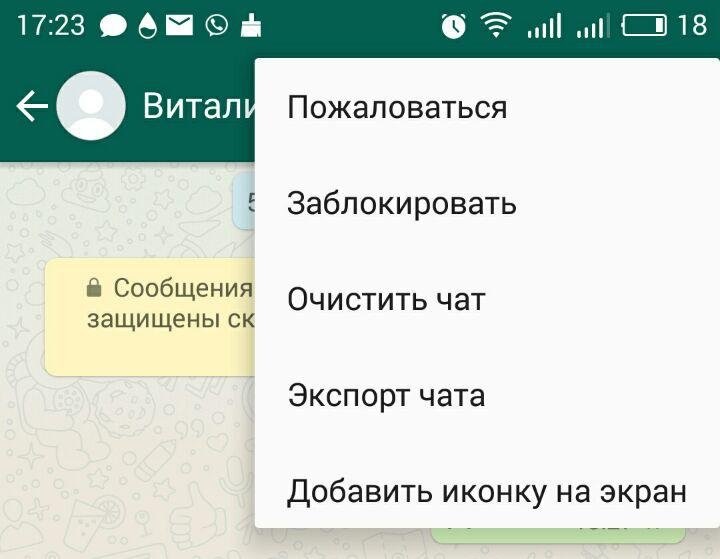
- Запустите WhatsApp и откройте чат, из которого вы хотите перенести фотографии, в свою учетную запись Google Диска.
- Коснитесь трех точек в правом верхнем углу, выберите «Еще» и коснитесь «Экспорт чата».
Часть 4. Как сохранить фотографии из Ватсапа по электронной почте
Если вы предпочитаете электронную почту чему-либо еще, вы можете использовать эту функцию для сохранения фотографий в любой из своих учетных записей электронной почты.
- Откройте WhatsApp и получите доступ к фотографии, которую хотите передать по электронной почте.
- Нажмите на три точки в правом верхнем углу и выберите «Поделиться».
- Выберите Gmail или любое другое почтовое приложение, которое вы используете.
Отправьте письмо самому себе, и вы сможете открыть его на любом из своих устройств, чтобы сохранить свою фотографию в WhatsApp.
Помните, что вам нужно достаточно места для хранения в вашей почтовой службе, чтобы использовать метод электронной почты. Это должно быть хорошо, если вы в большинстве случаев делитесь несколькими фотографиями.
Резюме
Сохранение фотографий из чатов WhatsApp важно для многих пользователей. Если вы один из них, теперь вы знаете, как это сделать, используя различные доступные методы.
Обновление 2023-01-30 / Обновление для WhatsApp
Как сохранить фото и видео из WhatsApp на телефон или компьютер
В этой статье показано, как сохранять полученные фотографии и видео. в WhatsApp В Галерея камеры на вашем устройстве или на вашем компьютере.
Вы могли быть одним из тех, кто хотел сделать WhatsApp прекратить сохранить каждую фотографию И видео я получил, и мне это удалось. Тем не менее, у вас все еще есть кое-что, что вы хотите запомнить, и мне легко показать вам, как это сделать. Вы можете добиться этого, выполнив несколько простых шагов.

Даже если функция автоматической загрузки отключена, вы все равно можете разрешить сохранение фотографий и видео вручную, если у WhatsApp есть разрешения на доступ к самой галерее камеры.
Сохраняйте фото и видео из WhatsApp в галерею камеры
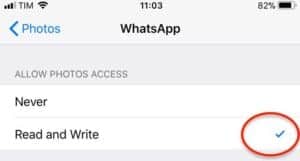
Прежде чем вы сможете сохранять фото и видео вручную, вы должны убедиться, что WhatsApp Он может получить доступ к фотопленке на вашем телефоне. Сделать это:
- Откройте меню «Настройки».
- Прокрутите вниз и выберите «Конфиденциальность».
- Нажмите «Фото».
- В режиме чтения и записи убедитесь, что у WhatsApp есть необходимые разрешения.
Вот как сохранить фото и видео:
- Открыть WhatsApp В цепочку сообщений, содержащую нужное фото или видео
- Нажмите на это фото или видео
- Когда он откроется в полном режиме, нажмите на значок Поделиться
- Затем выберите «Сохранить».

Это все шаги для сохранения фотографий и видео из WhatsApp на ваш iPhone.
Если вы не разрешаете WhatsApp доступ к вашей Фотопленке, ваш iPhone попросит вас предоставить ему доступ, когда вы решите сохранить контент на свой телефон. Вы можете разрешить это отсюда.
- Открыть Приложение WhatsApp
- Откройте чат, содержащий контент, который вы хотите загрузить на свой телефон.
- Нажмите кнопку загрузки / сохранения в левом нижнем углу, и контент будет автоматически добавлен в галерею телефона.
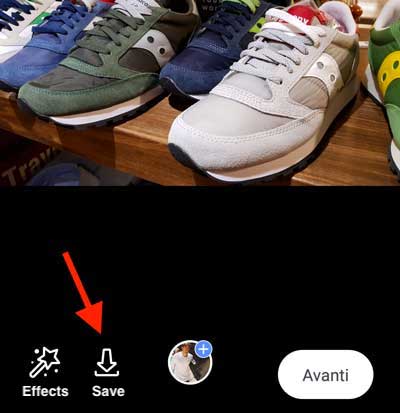
Этот процесс может сильно различаться в зависимости от марки телефона Android и операционной системы, которую вы используете.
Если вы не видите свои фотографии в основной фотогалерее, вы можете найти их в папке, созданной в ваших файлах. Он должен выглядеть примерно так: WhatsApp / Media / WhatsApp Images. Для доступа к содержимому вам может потребоваться файловый менеджер.
Вы также можете получить доступ к этой папке, чтобы удалить ее содержимое и освободить место на вашем устройстве. При его удалении он будет удален как из вашей доступной галереи, так и из памяти вашего телефона.
Если вы используете приложение для очистки внутренней памяти и освобождения места на телефоне, имейте в виду, что эту папку можно автоматически удалить, чтобы освободить место. Убедитесь, что вы создали резервные копии своих фотографий в облаке или на компьютере, чтобы не потерять их.
Сохраняйте фото и видео из WhatsApp на свой компьютер
Возможно, вам будет проще просто загружать фотографии и видео на компьютер, чем занимать место на мобильном устройстве.

Вот несколько способов сделать это на ПК с Windows или Mac, либо через онлайн-сервис WhatsApp Web.
Windows
Войдите в систему и нажмите, чтобы поговорить с контентом, который вы хотите скачать. Наведите указатель мыши на это содержимое, и в конце в правом верхнем углу изображения появится стрелка или неподвижное изображение. Щелкните по нему и в появившемся меню выберите Загрузить. Выберите папку, в которой вы хотите сохранить содержимое, затем нажмите «Сохранить».
Вы также можете загрузить его, щелкнув тот же контент в ветке и выбрав вариант загрузки после того, как контент будет загружен.
Вы обнаружите, что в этом отношении системы Mac очень похожи на операционные системы Windows. Сама процедура сохранения — это действительно все, что изменится. Файл, который вы выбрали для загрузки содержимого, вы должны назвать, а затем выбрать папку, в которую вы хотите загрузить содержимое.

После входа в службу вы можете выполнить описанные выше действия, чтобы загрузить файлы на компьютер. Вы начинаете с наведения курсора на контент, щелчка по стрелке и выбора загрузки в появившемся меню. Вам просто нужно выбрать, где его скачать.
Служба также предлагает те же параметры для ПК с Windows, что позволяет щелкнуть контент и выбрать его загрузку прямо туда.
Если у вас есть какие-либо вопросы или опасения по поводу сохранения фотографий, видео или любой темы, связанной с WhatsApp, я здесь, чтобы помочь вам. Все, что вам нужно сделать, это оставить комментарий ниже со своей проблемой, и я могу помочь вам с любыми проблемами, которые могут у вас возникнуть.
Как скачать несколько фотографий или видео из WhatsApp
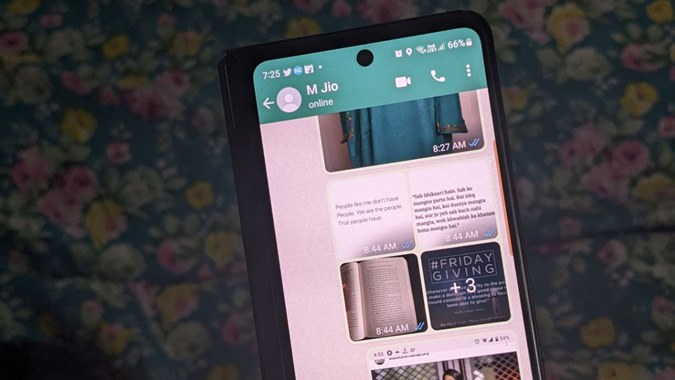
Вы получили много фотографий и видео от друга в WhatsApp? И теперь вы задаетесь вопросом, как сохранить их на свой смартфон. К счастью, довольно легко сохранить несколько мультимедийных файлов, таких как фотографии и видео, из WhatsApp. Хотя у вас есть возможность загружать несколько фотографий в веб-версии WhatsApp и на iPhone, вам необходимо включить автоматическую загрузку на Android. Не волнуйся. Мы подробно рассмотрели шаги. Давайте проверим различные способы загрузки нескольких фотографий и видео из WhatsApp на ПК, iPhone и Android.
Как загрузить несколько фотографий и видео из WhatsApp Web на ПК
Есть три способа загрузить более одной фотографии или видео из WhatsApp на компьютер.
Метод 1: использование функции выбора сообщений
1. Запустите приложение WhatsApp или веб-сайт WhatsApp на своем компьютере.
2. Откройте чат, откуда вы хотите загрузить несколько фото или видео.
3. Щелкните значок с тремя точками в правом верхнем углу и выберите в меню Выбрать сообщения.
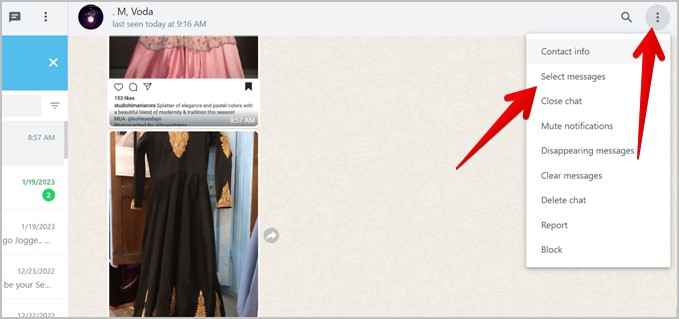
4. Поля выбора будут отображаться рядом со всеми сообщениями. Нажмите на поля выбора рядом с фотографиями или видео, которые вы хотите загрузить. Затем нажмите значок «Загрузить» внизу.
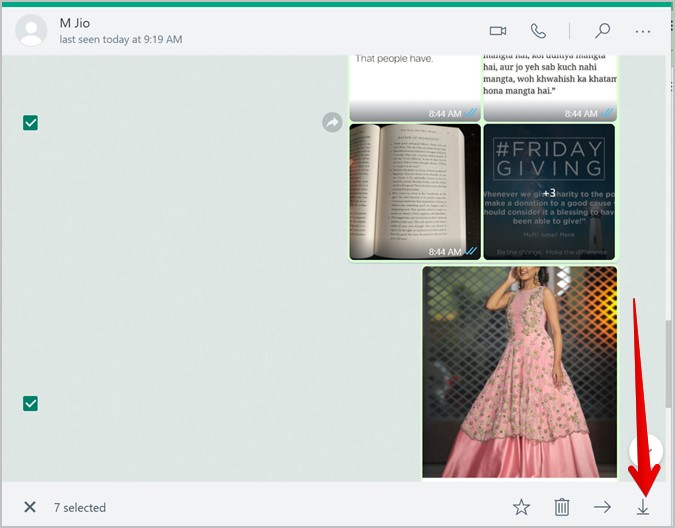
5. Появится диалоговое окно «Сохранить как». Нажмите «Сохранить», чтобы загрузить выбранные файлы на свой компьютер. Обратите внимание, что файлы будут загружены в папку ZIP, которую необходимо распаковать для просмотра загруженных фотографий и видео.
Способ 2: использование раздела «Медиа»
1. Запустите веб-приложение или веб-приложение WhatsApp на своем ПК.
2. Откройте чат, из которого вы хотите сохранить более одного фото или видео.
3. Нажмите на имя контакта или группы вверху.
4. Откроется правая боковая панель. Нажмите «Медиа, ссылки и документы».
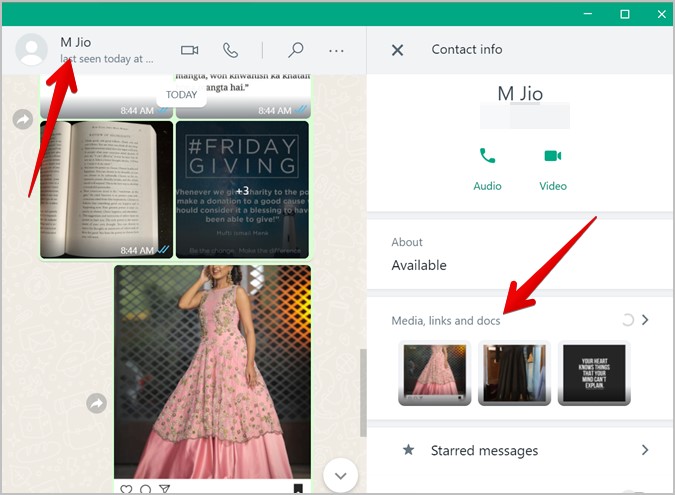
5. Наведите указатель мыши на любую фотографию или видео, и вы увидите окно выбора. Нажмите на поле выбора, чтобы выбрать первую фотографию. Затем нажмите на другие фотографии или видео, которые вы хотите выбрать.
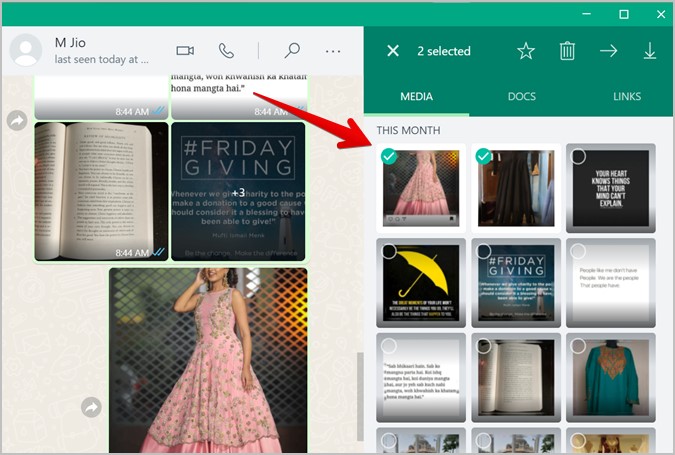
6. После того, как вы выбрали все нужные фотографии, нажмите на значок «Загрузить» вверху.
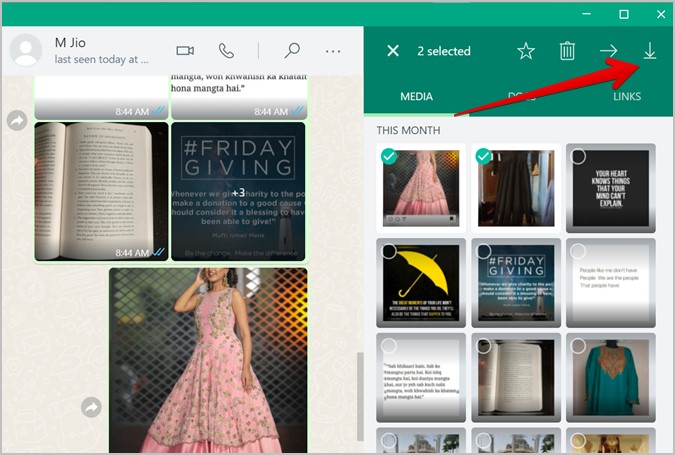
7. В этом методе также появится диалоговое окно «Сохранить как». Нажмите кнопку «Сохранить», чтобы загрузить ZIP-файл с фотографиями и видео.
Способ 3: использование расширения для загрузки изображений (WhatsApp Web)
Если вы хотите загрузить все фото и видео из определенного чата, выбор их с помощью вышеуказанных методов может оказаться трудоемкой задачей. Вы можете воспользоваться помощью расширения Chrome для загрузки изображений, известного как Imageye. Давайте проверим шаги подробно.
Примечание. Этот метод работает только в веб-версии WhatsApp.
1. Установите расширение Imageye в Chrome на свой компьютер. Вы также можете использовать расширение Image Downloader.
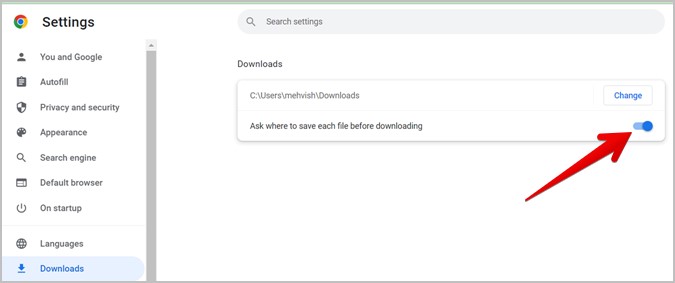
2. Прежде чем использовать расширение, вам нужно изменить настройку Chrome, иначе вы увидите множество всплывающих окон. Перейдите в «Настройки Chrome» > «Загрузки». Отключите переключатель рядом с Спрашивать, где сохранить каждый файл перед загрузкой.
3. Запустите WhatsApp web на своем компьютере и откройте чат.
4. Нажмите на любую фотографию или видео, чтобы просмотреть средство просмотра мультимедиа и прокрутить фотографии. Этот шаг очень важен, поскольку он синхронизирует фотографии с вашего телефона, что необходимо для расширения для загрузки фотографий.
5. Теперь нажмите на расширение Imageye на панели инструментов Chrome.
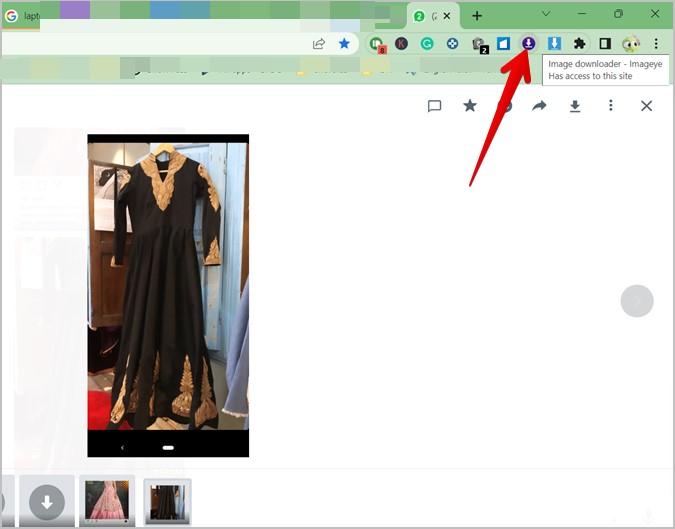
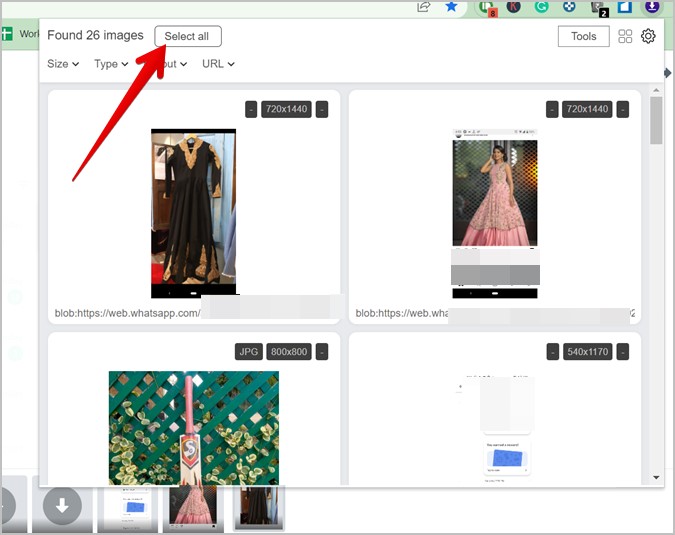
6. Все синхронизированные фото и видео в чате будут отображаться в расширении. Вы можете либо вручную выбрать изображения или видео, которые хотите загрузить, щелкнув поля выбора, либо нажать кнопку «Выбрать все», чтобы выбрать все файлы. Вы даже можете настроить выбор, используя инструменты вверху, такие как размер, тип, макет и т.д.
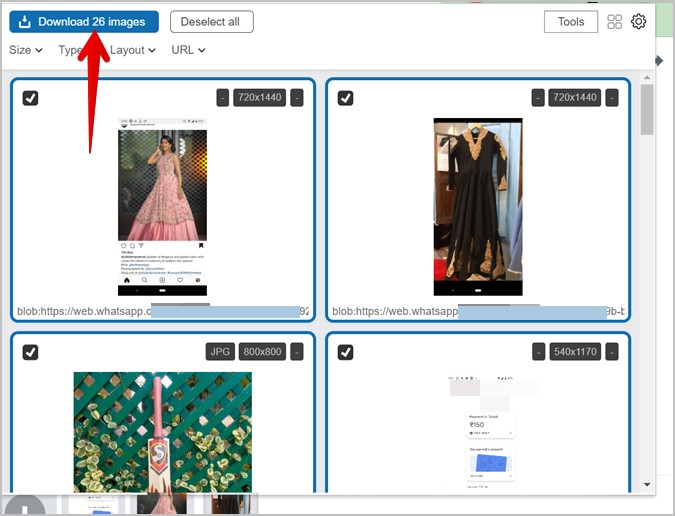
7. Наконец, нажмите «Загрузить X изображений», чтобы загрузить несколько фотографий и видео из сети WhatsApp.
Как загрузить несколько фотографий и видео из WhatsApp на iPhone
В отличие от ПК, фотографии и видео будут автоматически загружаться и сохраняться на ваш ПК, если включены определенные настройки.
1. Запустите WhatsApp на своем iPhone.
2. Откройте чат с фотографиями и видео, которые вы хотите загрузить.
3. Если вы видите значок «Загрузить» на фото или видео, нажмите на него, чтобы загрузить его. Точно так же сделайте это для других фотографий и видео, которые вы хотите загрузить. Однако, если вы откроете приложение «Фотографии» на этом этапе, вы не увидите загруженные фотографии.
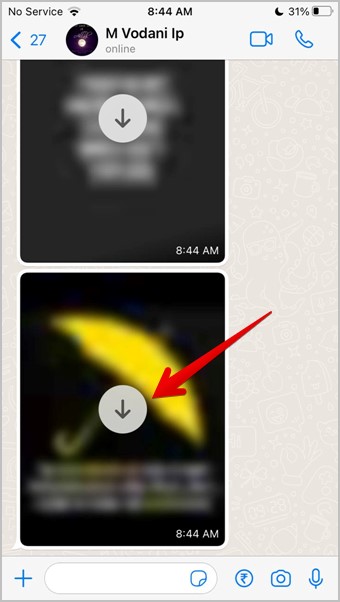
4. Чтобы сохранить несколько фотографий на телефон, коснитесь имени контакта или группы в верхней части чата WhatsApp.
5. Перейдите в раздел Мультимедиа, ссылки и документы.
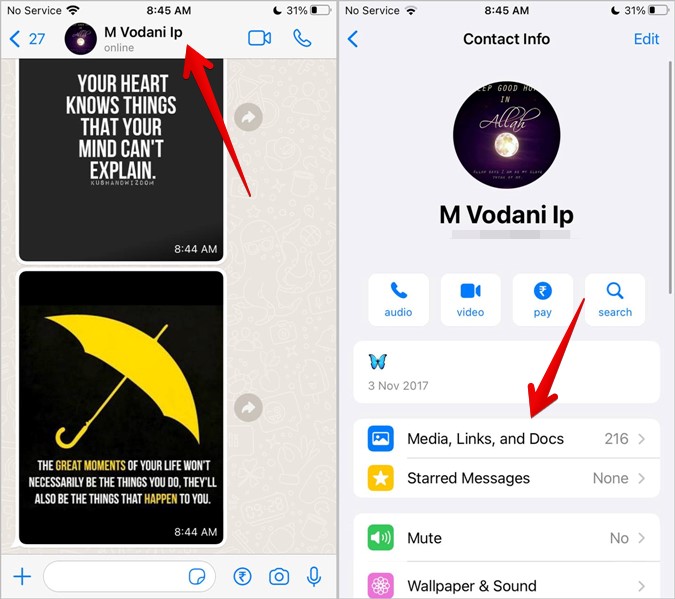
6. Нажмите кнопку «Выбрать», чтобы включить множественный выбор. Затем нажмите на фотографии и видео, чтобы выбрать их.
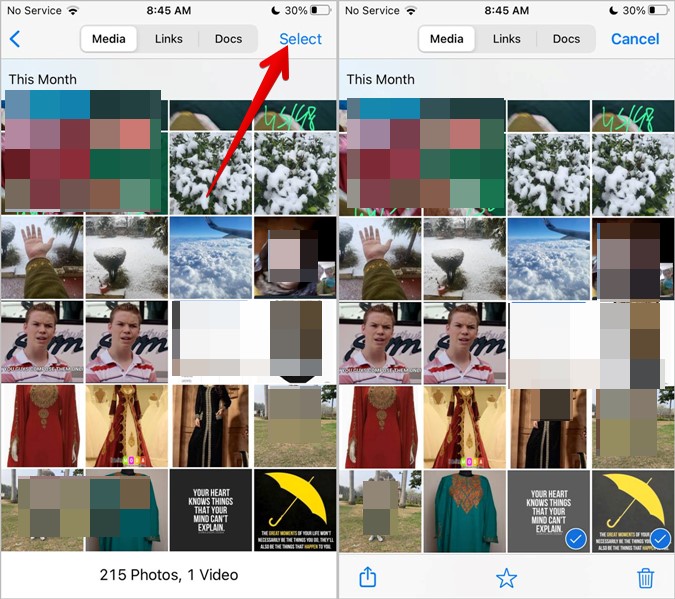
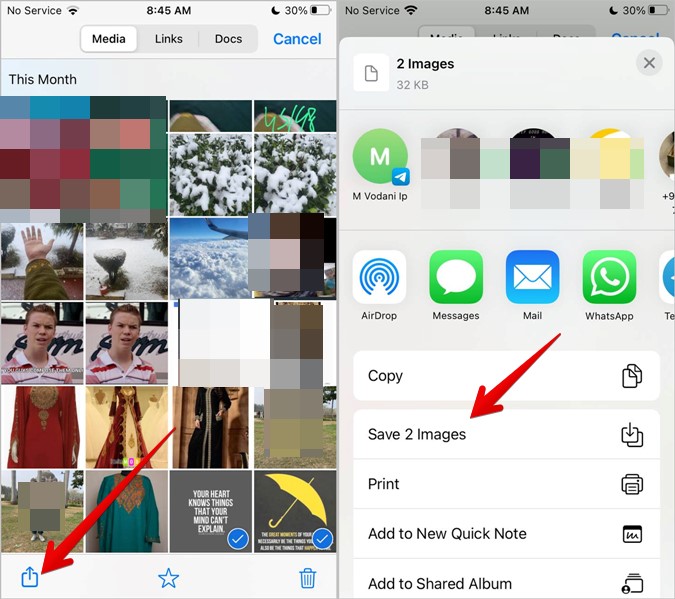
7. После выбора нажмите значок «Поделиться» и выберите «Сохранить X изображений» на листе общего доступа.
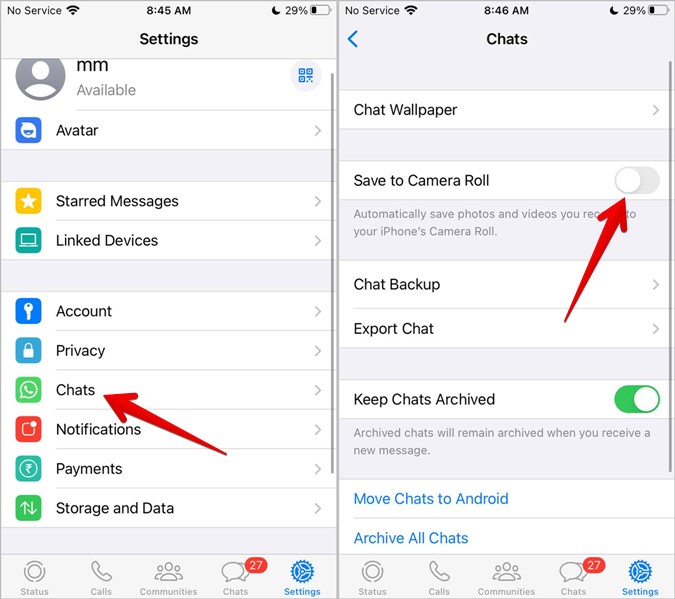
8. Лучше включить функцию «Сохранить в фотопленке». Это автоматически сохранит загруженные фотографии и видео в приложении «Фотографии». Перейдите в «Настройки WhatsApp» > «Чаты». Включите переключатель рядом с Сохранить в фотопленку.
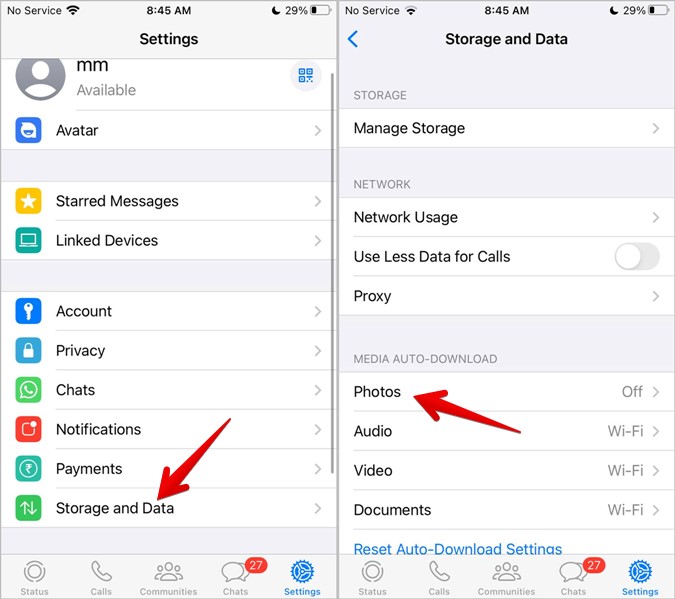
В качестве альтернативы, если на вашем iPhone достаточно места для хранения, вы можете включить автоматическую загрузку фотографий и видео. Таким образом, вам не нужно сохранять несколько изображений вручную. Перейдите в Настройки WhatsApp > Хранилище и данные. Нажмите «Фотографии» в разделе «Автозагрузка мультимедиа» и выберите «Wi-Fi». Вы также можете выбрать Wi-Fi и Сотовая связь, если у вас есть неограниченные сотовые данные.
Как загрузить несколько фотографий и видео из WhatsApp на Android
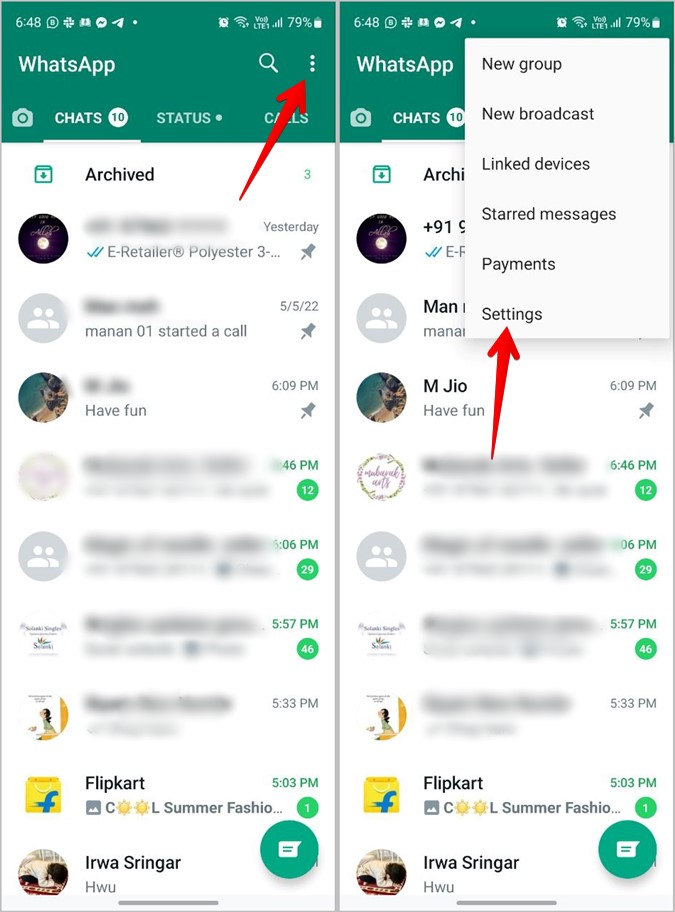
На Android нельзя вручную сохранить несколько фото и видео из WhatsApp в галерее. Вы должны включить функцию «Сохранить в галерее», чтобы автоматически отображать загруженные медиафайлы в галерее. Для этого выполните следующие действия:
1. Откройте WhatsApp на своем телефоне.
2. Нажмите на значок с тремя точками вверху и перейдите в «Настройки».
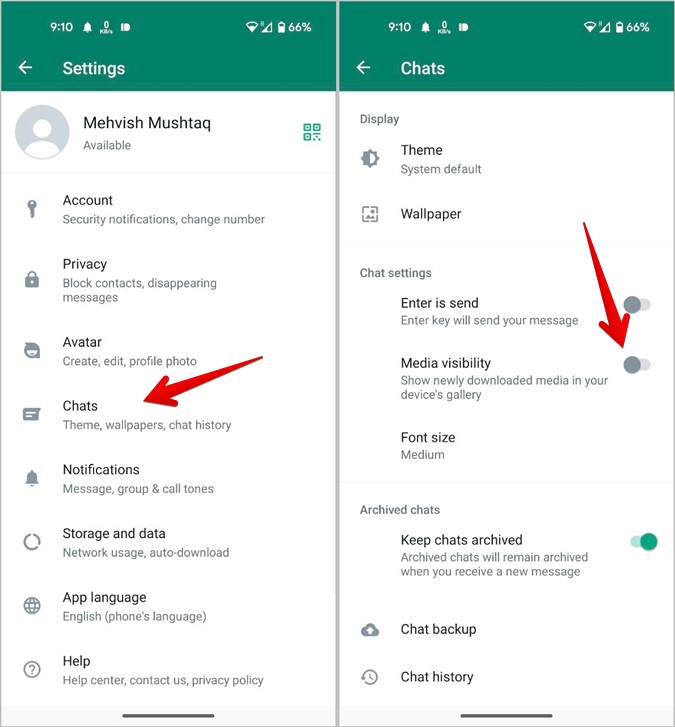
3. Перейдите в «Чаты» и включите переключатель рядом с «Видимость мультимедиа».
4. Теперь всякий раз, когда вы получаете фотографии или видео в чате, нажмите на них, чтобы загрузить их, и они автоматически появятся в галерее.
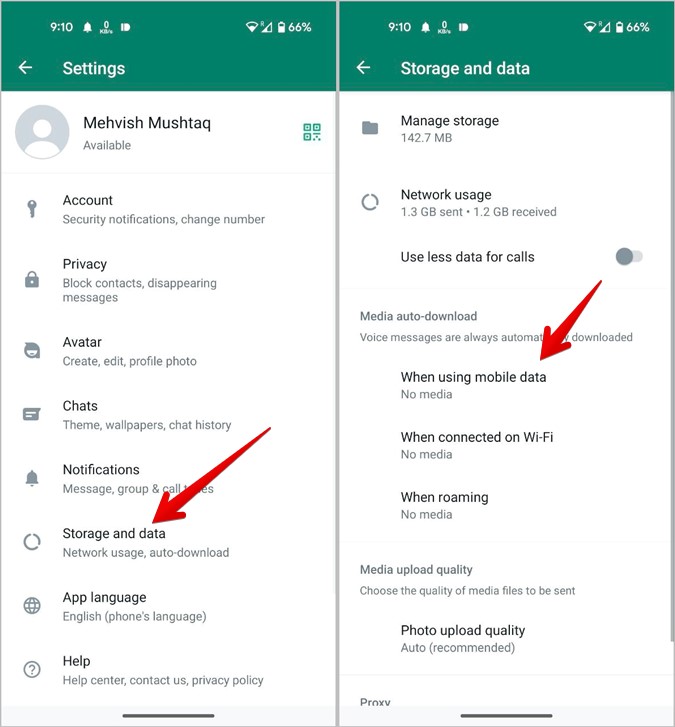
В качестве альтернативы, если вы хотите, чтобы фотографии и видео загружались автоматически без нажатия какой-либо кнопки, перейдите в «Настройки WhatsApp»> «Хранилище и данные» и нажмите «При подключении через Wi-Fi». Выберите Фото и видео. Вы можете сделать то же самое для мобильных данных.
Изучите возможности WhatsApp
Вот как вы можете загрузить несколько фотографий и видео из WhatsApp. Кроме того, узнайте, как сделать групповой вызов WhatsApp с помощью функции ссылок на вызовы. И знайте разницу между группами WhatsApp и сообществами.
Насколько публикация полезна?
Нажмите на звезду, чтобы оценить!
Средняя оценка / 5. Количество оценок:
Оценок пока нет. Поставьте оценку первым.