Я не помню PIN блокировки приложений
Если вы забыли PIN-код блокировки приложений и не сохранили свой отпечаток пальца на устройстве, есть два варианта разблокировки заблокированного приложения (в зависимости от настроек модуля Антивор).
• Если функция Антивор активирована в ESET Mobile Security:
1. Открыть ESET Mobile Security.
2. Перейдите к функции блокировки приложений.
3. Введите PIN-код. Нажмите Забыли PIN-код? по центру экрана.
4. Если функция Антивор активна, вам будет предложено ввести пароль my.eset.com. Введите пароль в поле Пароль и нажмите Ввод .
5. Введите новый PIN-код и нажмите ✓ для подтверждения.
6. Введите тот же PIN-код еще раз, чтобы подтвердить его. По завершении нажмите ✓ .
• Если вы не активировали функцию Антивор, удалите приложение ESET Mobile Security и повторно установите его.
Если вы забыли код-пароль для iPhone
Забыли код-пароль для iPhone? Узнайте, как перевести ваш iPhone в режим восстановления, чтобы вы могли стереть его и настроить заново.
- Забыли код-пароль для iPad?
- Забыли код-пароль для iPod touch?
Если ввести неправильный код-пароль на экране блокировки iPhone слишком много раз, отобразится уведомление о том, что iPhone отключен. (Узнайте, что делать, если на вашем iPhone или iPad отображается сообщение «[Устройство] недоступно» или «Защитная блокировка».)
Если вспомнить код-пароль при повторной попытке не удалось, воспользуйтесь компьютером, чтобы перевести iPhone в режим восстановления. В режиме восстановления можно стереть данные с iPhone и настроить его заново.
После стирания данные и настройки iPhone можно восстановить из резервной копии. Если вы не создали резервную копию iPhone, его можно настроить как новое устройство, а затем загрузить любые данные, которые у вас есть в iCloud.


Шаг 1. Выполните следующие действия на компьютере Mac или компьютере с Windows.
Для этой операции требуется компьютер Mac или компьютер с Windows. Если вы используете компьютер с Windows, убедитесь, что он работает под управлением Windows 10 или более поздней версии и на нем установлено приложение iTunes. Кроме того, для подключения iPhone к компьютеру потребуется кабель из комплекта поставки iPhone или другой совместимый кабель.
Если у вас нет компьютера и вам негде его одолжить, обратитесь за помощью в розничный магазин Apple Store или авторизованный сервисный центр компании Apple.

Шаг 2. Выключите iPhone.
- Отключите iPhone от компьютера, если он подключен.
- Выключите iPhone способом, предусмотренным для вашей модели.
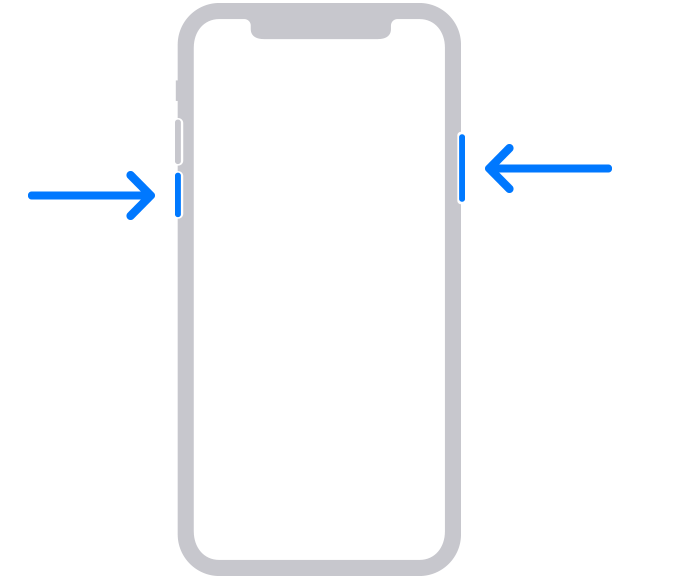
- iPhone 8, iPhone 8 Plus, iPhone X и более поздние модели, в том числе iPhone SE (2-го и 3-го поколения): нажмите и удерживайте боковую кнопку и кнопку уменьшения громкости, пока не появится ползунок «Выключите».
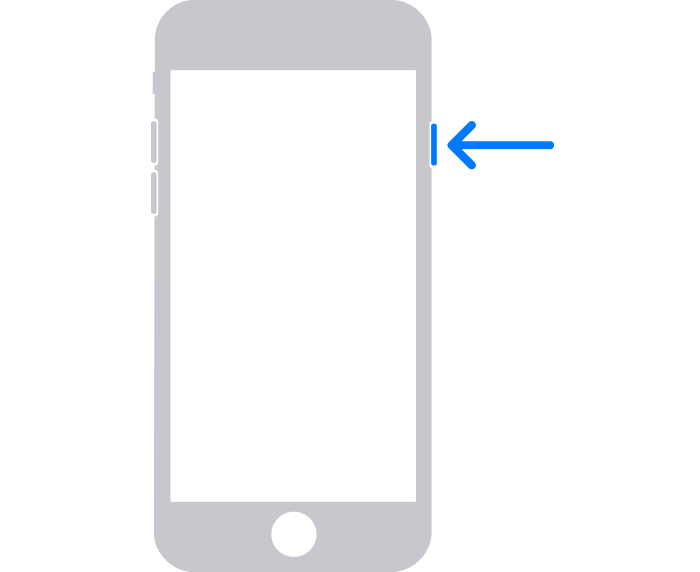
- iPhone 7, iPhone 7 Plus, iPhone 6s и iPhone 6: нажмите и удерживайте боковую кнопку, пока не появится ползунок «Выключите».
- iPhone SE (1-го поколения), iPhone 5s и более ранние модели: нажмите и удерживайте верхнюю кнопку, пока не появится ползунок «Выключите».

Шаг 3. Переведите iPhone в режим восстановления.
- Найдите кнопку на iPhone, которую нужно удерживать нажатой на следующем шаге.
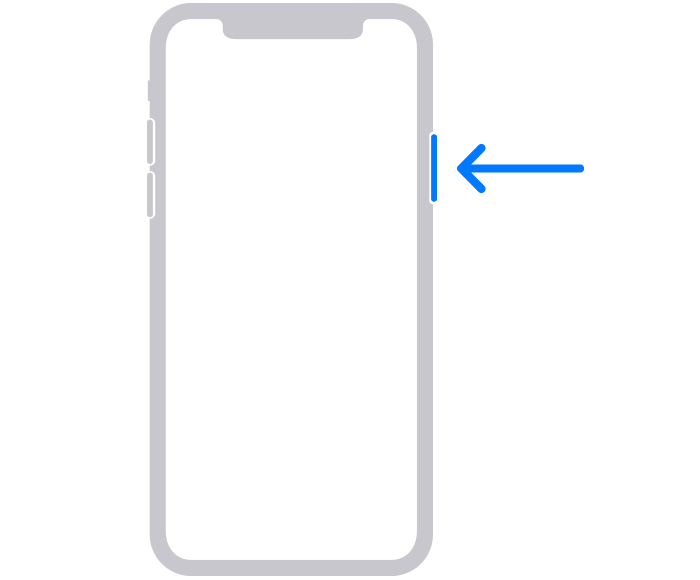
- На iPhone 8, iPhone 8 Plus, iPhone X и более поздних моделях, включая iPhone SE (2-го и 3-го поколения), используется боковая кнопка.
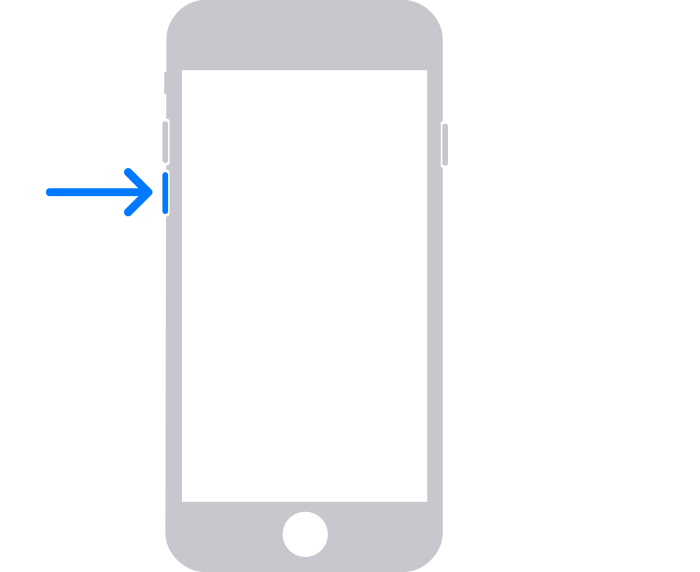
- На iPhone 7 и iPhone 7 Plus используется кнопка уменьшения громкости.
- На iPhone SE (1-го поколения), iPhone 6s и более ранних моделей используется кнопка «Домой».

- На iPhone 8, iPhone 8 Plus, iPhone X и более поздних моделях, включая iPhone SE (2-го и 3-го поколения), используется боковая кнопка.
- Нажмите и удерживайте кнопку, указанную для вашей модели iPhone выше, и сразу подключите iPhone к компьютеру. Не отпускайте кнопку.
- Удерживайте ее нажатой, пока на iPhone не отобразится экран режима восстановления, а затем отпустите.

Если отображается экран ввода код-пароля, необходимо выключить iPhone и начать заново.
Если на iPhone не открывается экран режима восстановления и вам требуется помощь, обратитесь в службу поддержки Apple.
Шаг 4. Восстановите iPhone.
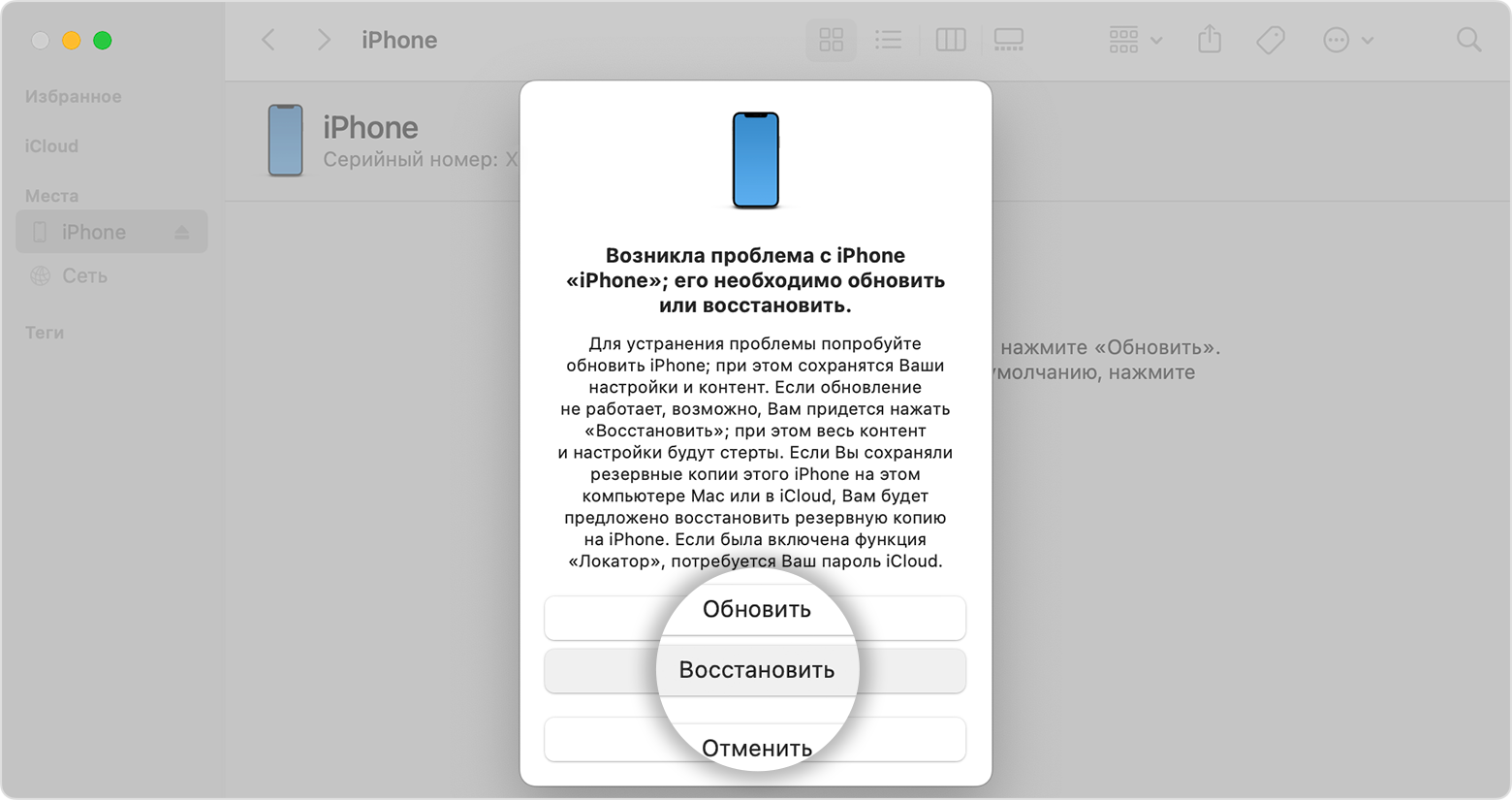
- Найдите iPhone в приложении Finder или iTunes на компьютере, к которому он подключен. (Узнайте, как найти подключенный iPhone.)
- Когда появится предложение выполнить восстановление или обновление, выберите «Восстановить». Компьютер загрузит программное обеспечение для iPhone и запустит процесс восстановления. Если загрузка займет более 15 минут и устройство выйдет из режима восстановления, дождитесь завершения загрузки, затем выключите iPhone и начните сначала.
- Дождитесь окончания процесса. После завершения процесса будет выполнен перезапуск устройства и откроется экран настройки.
- Отключите iPhone от компьютера, а затем настройте и начните использовать iPhone.
Необходима дополнительная помощь?
Если вам не удается выполнить какие-либо из этих действий, устройство все равно запрашивает код-пароль или вам требуется дополнительная помощь, обратитесь в службу поддержки Apple.
Как разблокировать приложение если забыл пароль
Спасибо! Ваши отзывы помогают другим пользователям находить самую полезную информацию.
*Мы сожалеем, что это не было полезным для вас. Можем ли мы что-то улучшить? Введите здесь свой комментарий.
Устройства
- Общие сведения о компании
- ESG
- Инвестирование
- Политика конфиденциальности
- Безопасность продуктов
- Вакансии
© 2011-2024 HTC Corporation
Как разблокировать AppLock без пароля — 6 лучших способов, которые вы должны знать

Последнее обновление 1 октября 2023 г. by Питер Вуд «Я использую AppLock на своем телефоне Android для защиты своих приложений. Я не пользовался приложением какое-то время. Я просто забыл свой пароль, как разблокировать AppLock обход пароля? Что я должен делать?» AppLock может заблокировать ваши приложения с помощью пароля на Android, что означает, что никто не сможет получить доступ к фотографиям без правильного пароля. Что делать, если просто забыли пароль, или как разблокировать AppLock без пароля? Хотя защита AppLock очень жесткая, вы все равно можете обойти ее в определенных условиях. В этой статье представлены 6 способов разблокировки AppLock на вашем смартфоне, если вы не знаете пароль.
- Часть 1: 6 методов разблокировки AppLock без пароля
- Часть 2: Лучшая альтернатива AppLock для скрытия фотографий на ПК / Mac
- Часть 3. Часто задаваемые вопросы о AppLock для скрытия фотографий
- Могу ли я защитить все фотографии из WhatsApp с помощью AppLock?
- Шифруются ли загруженные медиафайлы в AppLock?
- Как скрыть значок AppLock из панели запуска приложений?
Часть 1: 6 методов разблокировки AppLock без пароля
Забыли пароль от AppLock на вашем Android? Если вы выберете правильный путь, вы сможете легко разблокировать AppLock всего за несколько секунд с помощью следующих методов.
Метод 1: принудительно остановить блокировку приложений
После остановки AppLock пароль станет недействительным. Что касается случая, вы можете просто принудительно остановить программу, чтобы разблокировать AppLock без пароля.
Шаг 1. Откройте Настройки приложение из панели приложений на вашем телефоне Android. Перейти к Apps вариант и выберите Скачанный вариант. Найдите AppLock возможность найти приложение.
Шаг 2: коснитесь Остановить нажмите и нажмите OK кнопку, чтобы подтвердить это. Если вы уже заблокировали Настройки приложение с AppLock, этот метод может вам не помочь.

Метод 2: отключить доступ к использованию приложения
В Android 5.0 и более поздних версиях вам необходимо разрешить доступ к использованию для AppLock, чтобы он работал правильно. Другими словами, это не будет работать, если вы отключите доступ пользователя.
Шаг 1: Запустите Настройки приложение на вашем телефоне Android. Конечно, вы должны убедиться, что настройки не заблокированы с помощью AppLock.
Шаг 2: перейдите к Безопасность вариант и выберите Apps вариант с доступом к использованию под Фильтр .
Шаг 3: После этого вы можете выключить переключатель AppLock приложение для разблокировки AppLock на вашем телефоне Android.

Win Скачать Mac Скачать
Метод 3: сбросьте пароль
В приложении AppLock есть опция забытого пароля, которая поможет вам сбросить пароль. Вы можете заменить новый пароль, чтобы разблокировать AppLock без старого пароля.
Шаг 1. Откройте приложение AppLock и коснитесь значка Меню кнопка с трехточечным значком. Затем выберите вариант, связанный с Забыли пароль опцию.
Шаг 2: Затем коснитесь Отправить код на почту безопасности вариант. Затем войдите в свою защитную электронную почту и проверьте код безопасности.
Шаг 3: Введите код в Сброс кода поле и нажмите Сброс пароля вариант. Теперь вы можете установить новый пароль, а затем разблокировать AppLock.

Метод 4: удалить AppLock
Более радикальным решением для разблокировки AppLock на вашем телефоне Android является удаление приложения с вашего телефона Android. Это простой способ избавиться от любых ограничений AppLock.
Шаг 1: Перейдите в приложение «Настройки», коснитесь значка Apps и найдите AppLock возможность открыть Информация о приложении экран.
Шаг 2: коснитесь Удалить кнопку и удалите AppLock с вашего устройства. Затем вы можете получить доступ к любому приложению или файлу на Android.

Win Скачать Mac Скачать
Метод 5: загрузитесь в безопасном режиме
Безопасный режим загрузит основные функции, связанные с операционной системой, без сторонних приложений, включая AppLock. Итак, это еще один способ разблокировать AppLock без пароля.
Шаг 1: нажмите Питания и продолжайте удерживать ее, пока не увидите экран выключения.
Шаг 2: коснитесь Restart кнопку, продолжая нажимать кнопку Питания кнопку, пока не войдете в безопасный режим.
Функции: Если вы не можете найти Restart на экране выключения, коснитесь значка Выключить вариант вместо.

Метод 6: доступ к заблокированным файлам в браузере
Другой метод разблокировки AppLock — доступ к вашим файлам через браузер. Это должен быть еще один часто используемый метод просмотра фотографий, даже если AppLock блокирует файлы.
Шаг 1. Запустите свой мобильный браузер, независимо от браузера по умолчанию или стороннего браузера.
Шаг 2: Введите file:///sdcard в адресной строке и нажмите кнопку Enter клавишу на виртуальной клавиатуре.
Шаг 3. Теперь вы можете просматривать свои файлы, даже если они заблокированы с помощью AppLock.

Win Скачать Mac Скачать
Часть 2: Лучшая альтернатива AppLock для скрытия фотографий и видео на ПК / Mac
Какой должна быть альтернатива AppLock для скрытия или блокировки фотографий и видео на Windows или Mac? Как и в упомянутой информации, даже если вы скрыть фотографии и видео на AppLock, другие все еще могут разблокировать AppLock для легкого доступа к личным файлам. WidsMob MediaVault является окончательным методом для защиты вашей личной информации. Он также предоставляет различные режимы просмотра для просмотра фотографий и воспроизведения видео. Кроме того, вы также можете управлять фотографиями и видео, группировать их в разные альбомы и даже легко воспроизводить видео.
- Блокируйте личные фотографии и видео в секретных альбомах на Windows и Mac.
- Используйте технологию шифрования военного уровня для защиты ваших фотографий.
- Поддержка всех форматов изображений, включая HEIC, JPG, MP4, RAW, и т.д.
- Просматривайте свои личные фотографии в режиме слайд-шоу или в полноэкранном режиме.
- Предлагайте расширенные настраиваемые параметры для шифрования фотографий для опытных пользователей.
Как заблокировать или скрыть фото и видео
Шаг 1. Установите хранилище мультимедиа на свой компьютер.
Загрузите и установите PhotoVault на свой компьютер. Затем запустите его, введите свой пароль и повторите вход, и нажмите кнопку Готово возможность подтвердить пароль. Вы должны записать пароль, так как это единственный способ получить доступ к вашим фотографиям.

Шаг 2. Настройте уровень безопасности для AppLock
Чтобы сбросить уровень безопасности и другие параметры, вы можете нажать кнопку Файл меню и выберите Настройки вариант. Переключите Уровень безопасности вариант для High вариант в Безопасность вкладка для автоматической блокировки при сворачивании приложения.

Шаг 3. Скройте медиафайлы в качестве альтернативы AppLock
Нажмите Импорт файлов Или Папка для импорта Кнопка для импорта фотографий и видео. После импорта медиафайла щелкните правой кнопкой мыши Добавить в альбом или Добавить в избранное возможность переноса в нужный альбом.

Шаг 4: Найдите нужные медиафайлы
Когда вам нужно получить желаемое фото или видео, вы можете нажать кнопку Сортировать , чтобы выбрать порядок по имени, порядок по типу, порядок по дате создания, порядок по дате импорта, по возрастанию или по убыванию для соответствующего поиска файлов.
Шаг 5. Воспроизведите свои фотографии и видео
Если вы хотите просмотреть заблокированные фотографии и видео, вам нужно всего лишь найти нужную фотографию или видео и дважды щелкнуть, чтобы просмотреть фотографию или воспроизвести видео непосредственно в программе.

Win Скачать Mac Скачать