Как на Android скачивать обои из прошивок разных смартфонов
Обои – это едва ли не самый просто способ кастомизировать интерфейс смартфона. Всё-таки лаунчеры, прошивки и темы – это штука для более продвинутых пользователей, которые хотя бы примерно представляют себе, где и что включить или отключить, когда надо. А обои может установить кто угодно, выбрав понравившийся рисунок рабочего стола. Достаточно просто скачать его из специального приложения или найти в интернете. Но, как правило, людям интересно устанавливать обои из прошивок других смартфонов, которые они, скорее всего, никогда не купят. Хорошо, что с некоторых пор такая возможность доступна всем желающим.
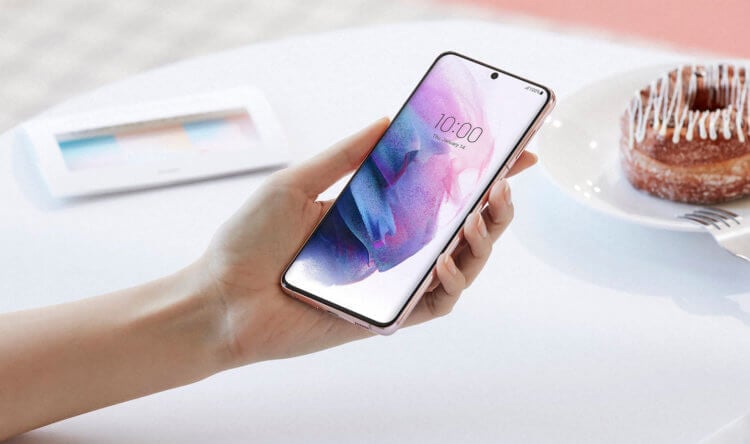
Обои из прошивки любого смартфона можно в одном приложении
Время от времени у нас спрашивают, где скачать обои Galaxy S21, откуда взять изображения рабочего стола iPhone и т.д. Когда один и тот же вопрос повторяется несколько сотен раз, мы пишем подробную инструкцию, но мало кто знает, чего это нам стоит. Мало того, что нужно найти изображения из прошивки всех интересующего смартфона, так ещё и загрузить их в облако и не удалять по возможности никогда, чтобы даже тот пользователь, который найдёт статью через год или два, смог скачать нужную картинку, а не мучиться с битой ссылкой.
Как установить любые обои на Android
Приложение STOKiE включает в себя обои подавляющего большинства современных и не очень смартфонов. В его библиотеке можно найти изображения рабочего стола из прошивок Galaxy S21, Honor V40, Razer Phone, Google Pixel и других аппаратов.
- Скачайте приложение STOKiE из Google Play;
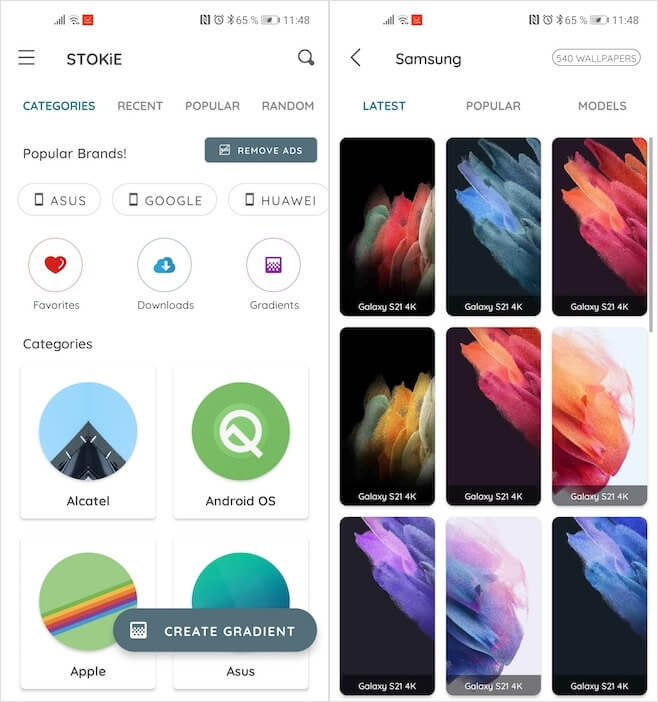
Выберите категорию обоев (по брендам или, например, по популярности) и ищите нужное изображение
- Запустите его и откройте раздел с брендом;
- Найдите в библиотеке нужное изображение;
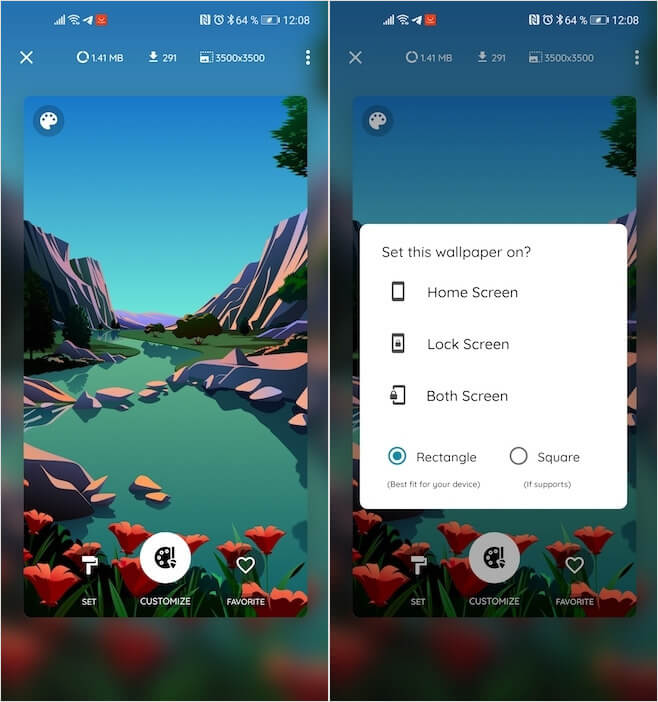
Обои можно скачать, а можно сразу установить на рабочий стол или экран блокировки
- Нажмите Set и выберите рабочий стол, экран блокировки или оба.
Ассортимент STOKiE довольно обширен. Помимо изображений из фирменных прошивок разных производителей, приложение открывает доступ к картинкам из разных версий Android и даже macOS. То есть вы можете скачать не только картинку, изначально ориентированную на смартфоны, но и на компьютеры. Особенно здорово, что изображения уже подогнаны под соотношение сторон экранов современных аппаратов, не говоря уже о разрешении. Тут вы найдёте картинки как в Full HD, так и в 4K. Поэтому претензий к их качеству точно быть не может.
Что делать с обоями на Android
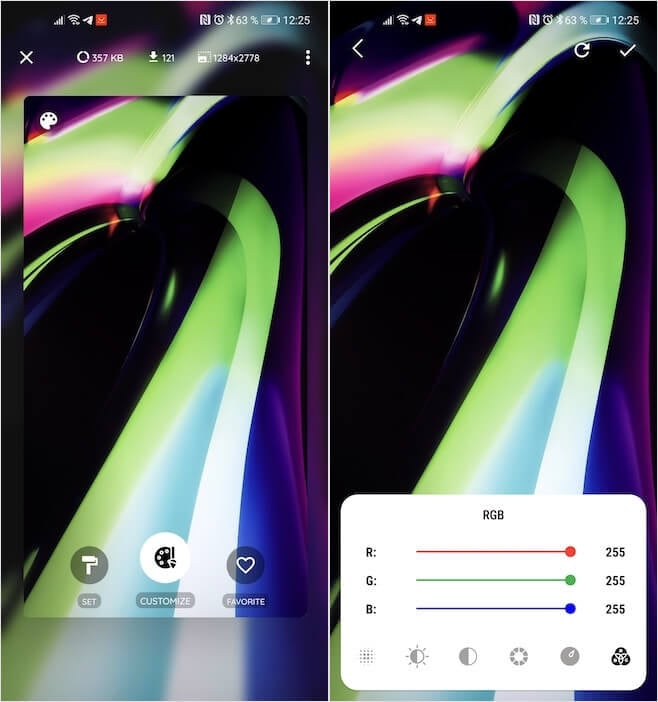
В STOKiE есть встроенный редактор изображений, позволяющий изменить штатные обои до неузнаваемости
Изображения, доступные в ассортименте STOKiE можно установить на заставку сразу, а можно скачать, чтобы иметь затем возможность произвольно менять их, даже если приложение будет удалено. А поскольку STOKiE предлагает встроенный редактор изображений, который позволяет изменить основные параметры, то функция сохранения может оказаться единственным способом не потерять картинку, которую сделали вы сами. Таким образом можно изменить контрастность изображения, поиграть с тенями и размытием.
Помимо того, что STOKiE предлагает возможность кастомизировать с помощью обоев оба экрана смартфона (экран блокировки и рабочий стол), через него можно поделиться изображениями с друзьями и близкими. Это отличная фишка на случай, если человеку понадобилась конкретная картинка, а сам он не может или не знает, где её можно скачать. В этом случае вы просто переходите в контекстное меню, выбираете «Поделиться» и передаёте изображение любым удобным способом – хоть через мессенджер, хоть через Nearby Sharing.

Теги
- Новичкам в Android
- Приложения для Андроид
Наши соцсети
Новости, статьи и анонсы публикаций
Изменение обоев на iPhone
Хотите изменить вид экрана блокировки или экрана «Домой» на iPhone? Вы можете выбрать предложенные обои или одну из своих фотографий.
Добавление новых обоев для экрана блокировки или экрана «Домой»
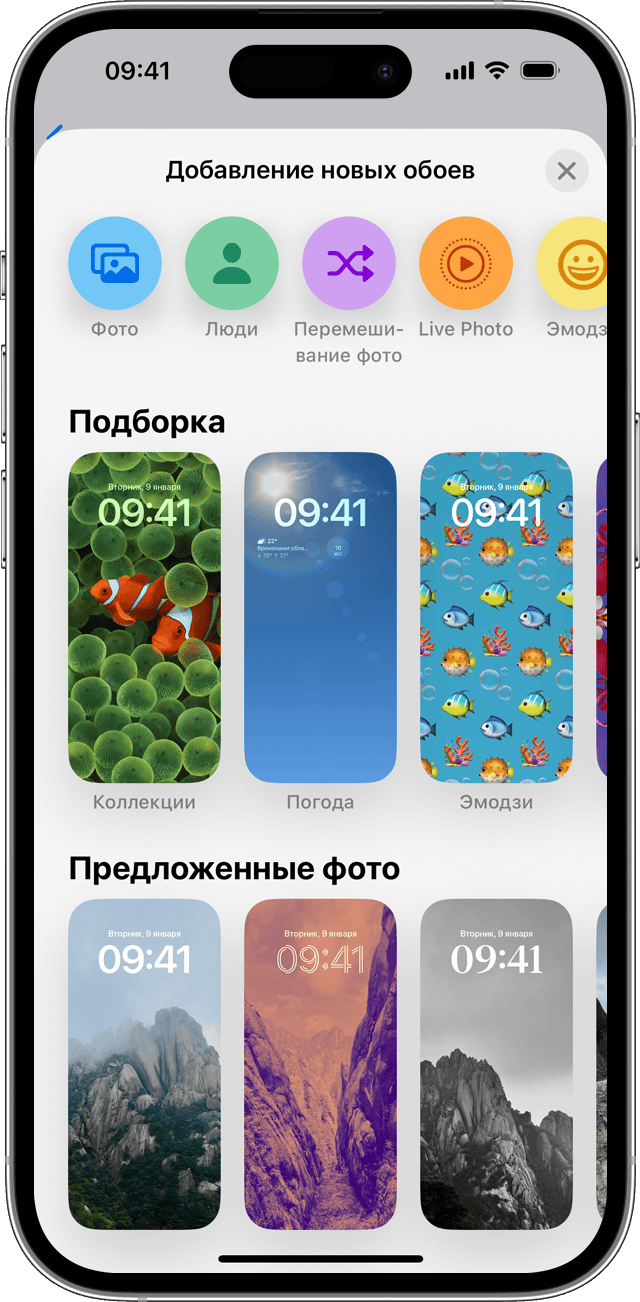
- В приложении «Настройки» нажмите «Обои».
- Нажмите «Добавить новые обои».
- Нажмите «Фото», «Люди», «Перемешивание фото» или «Live Photo», чтобы выбрать собственную фотографию. Также можно выбрать обои из категорий «Погода и астрономия», «Калейдоскоп», «Эмодзи», «Единство», «Прайд», «Коллекции» и «Цвет».
- При желании вы можете продолжить настройку обоев. Затем нажмите «Добавить».
- Нажмите «Сделать парой обоев». Выбранные обои отобразятся как на экране «Домой», так и на экране блокировки. Нажмите «Настроить экран «Домой»», чтобы создать для экрана «Домой» отдельные обои, которые можно отредактировать.
Изменение обоев с экрана блокировки
- Убедитесь, что вы ранее настроили Face ID на своем iPhone. Чтобы изменить обои с экрана блокировки, функция Face ID должна четко видеть ваши глаза и области вокруг них.
- Нажмите и удерживайте экран блокировки, чтобы открыть галерею обоев.
- Чтобы выбрать уже созданные обои, смахивайте влево и вправо. Чтобы добавить новые обои, нажмите кнопку «Добавить»
 .
. 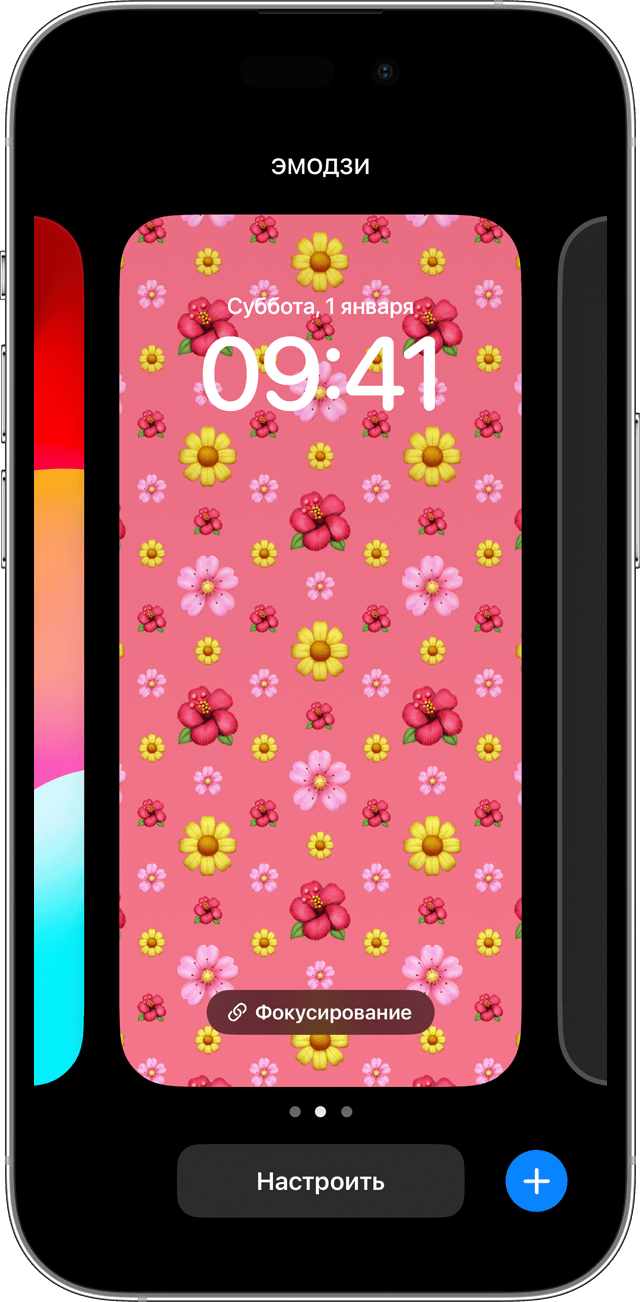
В параметрах обоев для экрана блокировки можно также нажать кнопку «Фокусирование», чтобы связать режим фокусирования с определенными обоями, настроить существующие обои или смахнуть вверх на обоях и нажать кнопку, чтобы удалить их.
Если вы не можете использовать Face ID для изменения экрана блокировки, нажмите и удерживайте экран блокировки, пока не появится кнопка «Настроить». Если кнопка «Настроить» не появляется, снова нажмите и удерживайте экран блокировки, а затем введите код-пароль.

Настройка обоев для экрана блокировки с использованием фильтров, виджетов и стилей
- В приложении «Настройки» нажмите «Обои».
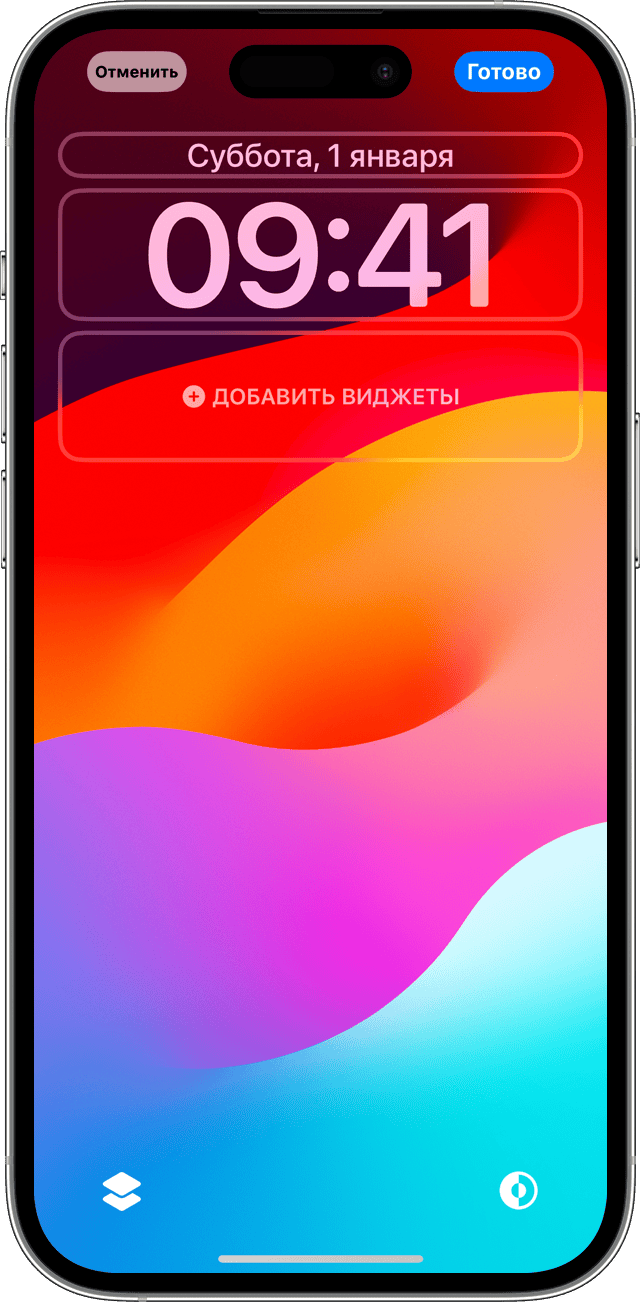
- В разделе с предварительным просмотром экрана блокировки нажмите «Настроить».
- Нажимайте поля, чтобы добавить избранные виджеты и выбрать шрифт для времени.
- Нажмите кнопку «Готово», чтобы сохранить настройки.
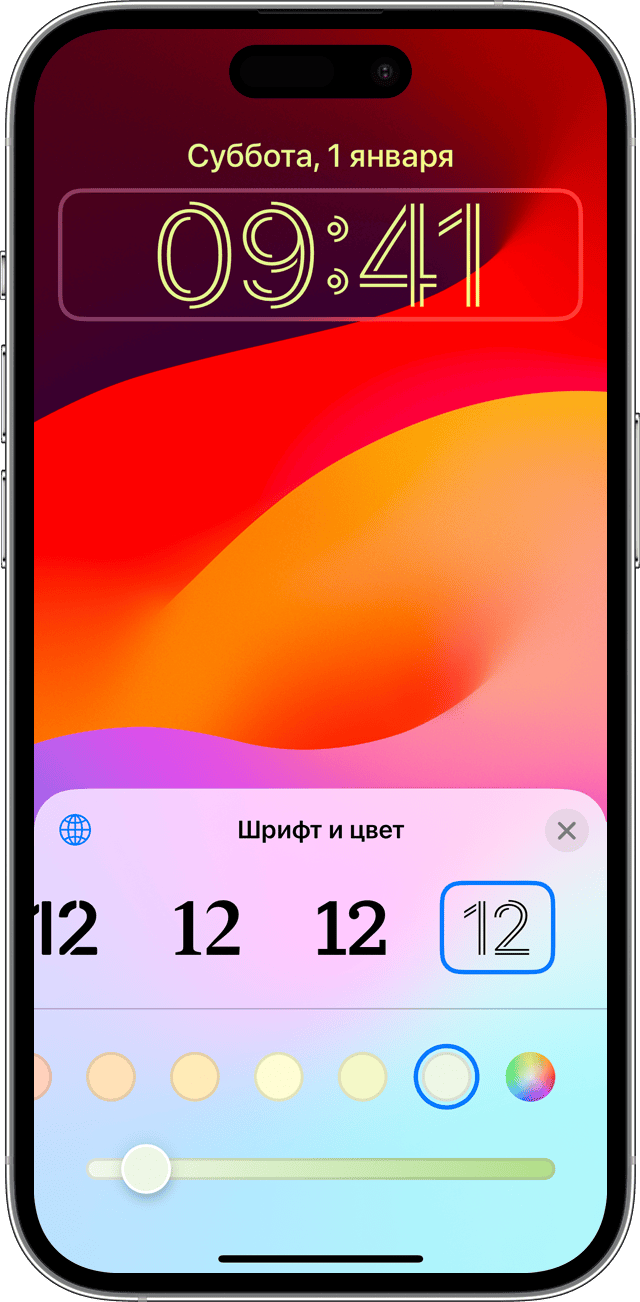
- Чтобы выбрать шрифт и цвет текста, коснитесь времени.
- Чтобы добавить или удалить виджеты, например «Календарь», «Часы», «Погода», «Фитнес» или «Напоминания», нажимайте поля выше или ниже времени.
- Чтобы применить стили фотографий, такие как «Черно-белый», «Два цвета» или «Цветное размытие», смахните влево или вправо.
- Чтобы обрезать и переместить фотографию, сведите пальцы и перетащите фотографию.
- Чтобы выбрать параметры обоев, нажмите кнопку «Еще». Параметр «Перспектива» позволяет перемещать обои при наклоне экрана. Параметр «Эффекты глубины» обеспечивает послойное размещение элементов экрана с объектом на фотографии*.
Поочередное отображение нескольких фотографий в качестве обоев для экрана блокировки

- В приложении «Настройки» нажмите «Обои».
- Нажмите «Добавить новые обои».
- Выберите «Перемешивание фото» в верхней строке доступных вариантов.
- На экране «Перемешивание фото» выберите частоту («При касании», «При блокировке», «Ежечасно» или «Ежедневно»). Затем выберите фотографии, которые будут перемешиваться при использовании iPhone в течение дня.
- Нажмите «Готово».
Как установить обои на телефон (Android)
Как ни странно, с установкой обоев справляется не каждый обладатель смартфона. Хотя делается это очень просто, что подтвердит сегодняшнее руководство.
Когда-то все мы пользовались кнопочными мобильниками. В те времена существовала масса WAP-сайтов с картинками. Чтобы скачать обои на телефон, нужно было лишь знать разрешение дисплея. Сейчас же всё стало чуть сложнее. Но если вы освоите данную тему, то сможете менять обои хоть каждый день!
Содержание Показать
Что собой представляют обои?
Обои для Android — это обычное изображение, которое постоянно показывается на вашем рабочем столе. Исключение составляют живые обои, но о них мы поговорим чуть ниже. В чём же тогда заключается сложность? Казалось бы, скачивай любую картинку из интернета и ставь её в качестве обоев! Но не всё так просто. Вы вполне можете столкнуться с такими случаями, когда изображение растягивается по ширине или высоте, в результате чего оно выглядит не лучшим образом. Связано это с тем, что вы нашли фотографию неподходящего разрешения.
Перед поиском подходящей картинки ознакомьтесь с разрешением дисплея вашего смартфона или планшета. Изображение должно иметь такое же разрешение. Или хотя бы точно такое же соотношение сторон.
Существует множество сайтов, с помощью которых можно скачать обои, адаптированные под то или иное разрешение. Чуть подробнее узнать о них вы сможете, опять же, ближе к заключению статьи. Пока же давайте постараемся понять, как узнать нужное разрешение и что делать после? Разрешение дисплея обязательно указывается в характеристиках устройства. Просто введите наименование вашего смартфона в поиск и перейдите на страничку этого девайса, скажем, в «Яндекс.Маркете». В перечне спецификаций вы обязательно увидите разрешение экрана. Более сложный и долгий способ — это скачивание какого-нибудь бенчмарка. Например, многие параметры устройства отображает AnTuTu Benchmark. Такой способ бывает полезен в том случае, если вы не знаете или забыли название смартфона.

К слову, не обязательно подбирать картинку с нужным вам разрешением. При необходимости её можно обрезать тем или иным приложением. Это может быть какой-нибудь фоторедактор для Android. А можно воспользоваться и компьютером, где есть GIMP, Adobe Photoshop и другие подобные программы. При кадрировании следует ориентироваться либо на разрешение вашего дисплея, либо на соотношение его сторон.
Установка обоев стандартным способом
Существуют два наиболее популярных метода установки обоев на смартфон:
- Стандартый способ — это когда вы находите картинку в интернете, после чего ставите её на рабочий стол самостоятельно;
- Использование специального приложения — в нём содержится масса обоев, которые обрезаются под ваш экран автоматически.
Если вы уже нашли в глобальной паутине подходящее изображение, то остается его поставить в качестве обоев. Это несложно:
Шаг 1. Зайдите в «Галерею» или любое другое приложение, отображающее содержащиеся на смартфоне картинки.

Шаг 2. Выберите то изображение, которое вы желаете всегда видеть на рабочем столе. Нажмите здесь на вертикальное троеточие, которое откроет небольшое меню опций.

Шаг 3. Нажмите на пункт «Установить как обои».

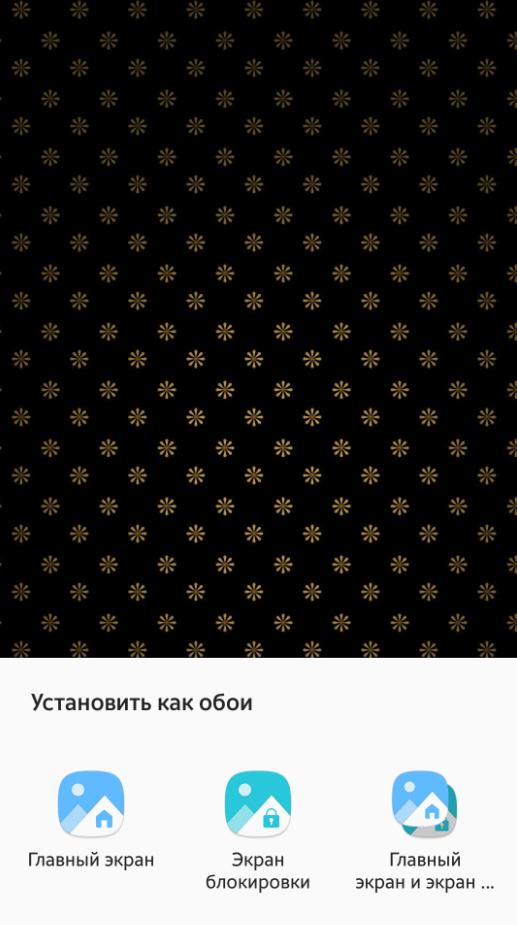
Шаг 4. Выберите, куда именно вы хотите поставить обои. Обычно помимо главного экрана здесь доступен экран блокировки. Также можно одновременно установить одну картинку на оба экрана. В нашем случае нас интересует рабочий стол — то есть, «Главный экран».
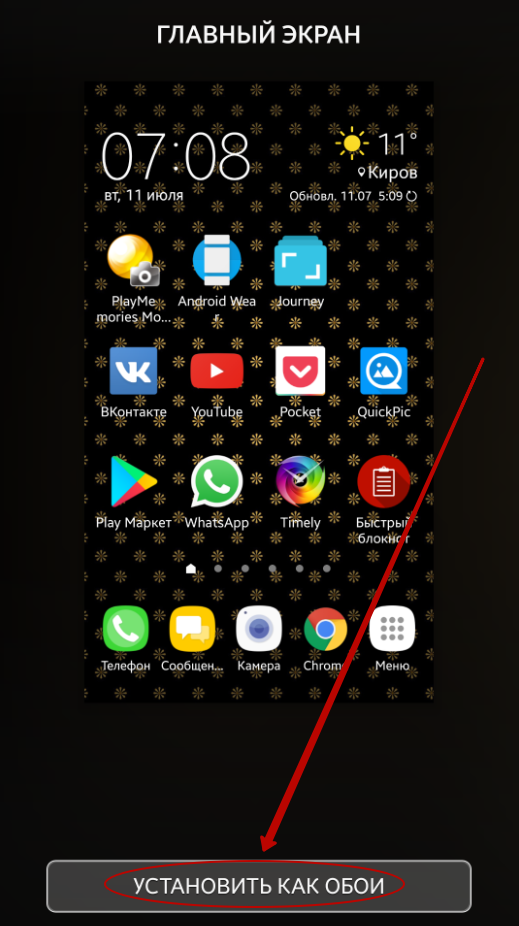
Шаг 5. На многих смартфонах далее вам покажут то, как будет выглядеть рабочий стол. Если вас это устраивает, то нажмите на кнопку «Установить как обои».
На планшетах и некоторых смартфонах может потребоваться кадрирование изображения. Так вы сможете его подогнать под экран, чтобы картинка выглядела идеально.
Использование сторонних приложений
Гораздо проще для установки обоев использовать сторонние приложения. Для операционной системы Android их разработано очень много. В базе каждого приложения хранится множество изображений, разбитых на категории. Вам остается только выбрать картинку и установить её в качестве обоев. Всё остальное программа сделает за вас. Давайте рассмотрим ваши действия на примере использования приложения Обои HD:
Шаг 1. Установите и запустите программу.

Шаг 2. Нажмите на кнопку «Обзор». Также вы можете авторизоваться в приложении — тогда оно научится запоминать ваши настройки при переходе от одного устройства к другому.

Шаг 3. Теперь вы можете выбрать картинку, которую захочется поставить на главный экран. Для этого вы можете пройтись по категориям, посмотреть последние добавленные изображения и ознакомиться с выбором пользователей.

Шаг 4. Когда вы найдете подходящий вариант — нажмите на красную кнопку. Также программа позволяет поставить картинке «лайк», прокомментировать её, скачать на смартфон и установить на контакт.

Шаг 5. Обрежьте картинку так, как вам хочется. После этого нажмите на «галочку».

Вот и всё! Существуют и другие подобные приложения. Функционал у них аналогичный — отличаются лишь сами изображения, хранящиеся на сервере.
Установка живых обоев
С легкой руки разработчиков HTC большую популярность получили живые обои. От статических они отличаются тем, что картинка находится в движении. По небу проплывают облака, сквозь листву леса временами проглядывают солнечные лучи, по муравейнику бегают его жители, занавески на окне время от времени колышутся… Словом, живые обои — это уже не рядовое изображение, сохраненное в формате JPEG. Но это и не GIF-анимация — это нечто более сложное. Поэтому живые обои обычно распространяются в виде отдельных приложений.

Найти и установить живые обои можно при помощи Play Market. В большинстве случаев они распространяются совершенно бесплатно. Чаще всего такие обои нужно лишь установить, другие действия от пользователя не требуются (хотя иногда какие-то настройки всё же вводятся).
Обратите внимание: живые обои достаточно сильно нагружают процессор и расходуют энергию. Если у вашего смартфоны слабый аккумулятор и не самые лучшие характеристики, то от живых обоев следует отказаться.
Где скачать обои для Android?
Теперь вы знаете, как установить обои на Андроид. Осталось лишь понять, где можно скачать интересные изображения, которые хотелось бы видеть на рабочем столе постоянно. А подобных сайтов-хранилищ существует огромное количество. Вот только самые популярные из них:
- WallpapersHome — тысячи всевозможных изображений, каждое из которых можно скачать в том или ином разрешении (доступны популярные варианты для ПК, Android, iOS и Mac OS). Фотографии сюда чаще всего загружают сами пользователи.
- Wallpaperscraft — здесь содержатся фотографии, которые подогнаны под экран смартфонов и планшетов Apple.
- Mob.org — раздел с обоями здесь разбит на пару десятков категорий, благодаря чему выбор становится не таким сложным.
- Социальные сети — конечно же, множество разнообразных картинок для рабочего стола можно найти в «Одноклассниках», «Вконтакте», Spaces и на других подобных сайтах. Существуют даже отдельные группы, содержащие огромное количество обоев. Однако не везде изображения сортируются по разрешению, поэтому в некоторых случаях придется самостоятельно кадрировать картинку.
- Top-Android — этот сайт позволяет подобрать не только обычные картинки, но и живые обои. Однако выбор и скачивание контента здесь реализованы не самым удобным образом.
Заключение
На этом наше руководство подходит к концу. Как вы поняли, установить обои на смартфон совсем несложно. Теперь вы справитесь с решением такой задачи за пару минут! Гораздо больше времени уйдет на поиск картинки — той самой, которая придется вам по душе.
4 способа сменить обои на Android
Личность каждого устройства и его владельца определяется типом обоев на устройстве. Эти обои определяют весь внешний вид вашего смартфона и делают его визуально привлекательным. Если вы пользователь Android и хотите проявить свою индивидуальность, вот руководство, которое поможет вам понять, как менять обои на Android.
Не можете сменить обои на телефоне Android? Посмотрим как
Зачем менять фон?
Устройства Android выделяются среди конкурентов своей способностью настраиваться и модифицироваться. Один из лучших способов улучшить внешний вид вашего Android-устройства – это изменить обои.
Если вы новый пользователь Android, ваше устройство, вероятно, поставляется со стандартными обоями. Эти обои вряд ли соответствуют вашему вкусу, и их замена может быть идеальным вариантом.
Программы для Windows, мобильные приложения, игры — ВСЁ БЕСПЛАТНО, в нашем закрытом телеграмм канале — Подписывайтесь:)
Для новых пользователей Android этот процесс может быть немного странным, поэтому читайте дальше, чтобы узнать, как изменить обои на телефоне Android и полностью изменить внешний вид вашего смартфона.
Метод 1: выберите изображение из галереи в качестве фона
В вашей галерее, вероятно, есть ваши любимые фотографии, которые станут идеальным фоном для вашего устройства. Android позволяет пользователям выбирать изображения из галереи и устанавливать их в качестве обоев экрана. Вот как вы можете установить изображение из вашей галереи в качестве обоев на Android:
1. Откройте приложение “Галерея” на вашем Android-устройстве.
2. Просмотрите свои изображения и найдите изображение, которое хотите установить в качестве обоев.
3. В правом верхнем углу изображения коснитесь трех точек, чтобы просмотреть дополнительные параметры. Этот параметр может выглядеть по-разному в зависимости от вашего приложения Галерея, но цель состоит в том, чтобы найти кнопку, которая открывает все настройки, связанные с изображениями.
4. В отображаемых параметрах нажмите «Использовать как». Опять же, этот параметр может быть другим для вашего устройства и может иметь значение «Установить как».
5. На панели «Завершить действие с помощью» коснитесь параметра, который отображает приложение галереи и говорит «Обои».
6. Вы будете перенаправлены на страницу предварительного просмотра, где ваша галерея даст вам приблизительную оценку того, как будет выглядеть фон.
7. Вы можете нажать на панели «Главный экран» и «Экран блокировки», чтобы увидеть, как обои будут выглядеть на вашем устройстве. Вы также можете настроить размер обоев, нажав значок «противоположные стрелки» внизу.
8. После того, как вы будете удовлетворены всеми настройками, нажмите кнопку проверки в правом нижнем углу экрана, чтобы продолжить.
9. Появится окно с вопросом, хотите ли вы установить обои в качестве домашнего экрана, экрана блокировки или и того, и другого.
10. Выберите любой вариант в соответствии с вашими потребностями, и обои на вашем устройстве Android будут соответственно изменены.
Метод 2. Используйте встроенное средство выбора обоев, чтобы изменить обои на телефоне Android.
На всех устройствах Android есть обои, которые были сохранены производителем перед продажей телефона. Хотя ассортимент этих обоев ограничен, у них часто есть интересные варианты, которые могут удовлетворить вашу индивидуальность. Вот как вы можете использовать встроенные функции вашего устройства и установить обои на главном экране Android:
1. На главном экране устройства Android найдите пустое место, свободное от приложений и виджетов.
2. Коснитесь этого пустого места и удерживайте, пока не откроются параметры настройки.
3. Нажмите «Стили и обои», чтобы просмотреть обои, доступные на вашем устройстве.
4. В зависимости от модели вашего устройства и версии Android фон встроенной панели обоев может быть разным.
5. Вы можете выбрать категорию обоев, которые хотите отображать на главном экране, просто коснитесь нужных обоев.
6. Коснитесь значка в виде галочки в правом нижнем углу экрана.
7. Затем вы можете выбрать, хотите ли вы отображать обои на главном экране или экране блокировки.
8. Обои на вашем устройстве Android будут установлены в соответствии с вашими предпочтениями.
Метод 3: используйте приложения для обоев из Play Store
В магазине Google Play полно приложений, подходящих для установки обоев на вашем устройстве Android. Эти приложения предлагают множество вариантов обоев, что дает вам широкий спектр возможностей настройки. Хотя существуют сотни приложений для обоев, в этой статье мы будем использовать Walli для изменения обоев на телефоне Android.
1. Из Play Store загрузите приложение. Уолли: 4K, sfondi HD.
2. Откройте приложение и выберите обои по вашему выбору из множества доступных вариантов.
3. После того, как вы выбрали обои, вы можете загрузить их в свою галерею или установить прямо в качестве обоев.
4. Нажмите «Установить обои», чтобы сделать изображение обоями Android.
5. Предоставьте приложению разрешение на доступ к мультимедийным файлам на вашем устройстве.
6. После загрузки изображения выберите, хотите ли вы использовать обои в качестве домашнего экрана или обои экрана блокировки.
7. Фон соответственно изменится.
Метод 4: используйте приложение автоматической смены обоев
Если вам недостаточно обоев и вы хотите, чтобы обои на Android менялись автоматически, приложение «Wallpaper Changer» для вас. Вы можете создать альбом из ваших любимых обоев, и приложение изменит их в соответствии с выбранным вами временем.
1. Загрузите приложение. Обои Смена дал Google Play Store.
2. Перейдите в столбец «Альбомы» и создайте альбом любимых обоев из вашей галереи.
3. Нажмите самый зеленый значок в правом нижнем углу экрана, чтобы добавить изображения или папки из галереи.
4. Просмотрите файлы на вашем устройстве и выберите папку, содержащую все ваши любимые обои.
5. Теперь перейдите в столбец редактирования приложения и настройте частоту изменения фона.
6. Вы также можете настроить остальные параметры, отображаемые на экране.
7. Установите флажок рядом с «Менять обои каждые», и все готово. Обои на вашем Android-устройстве будут автоматически меняться с выбранной частотой.
Мы надеемся, что это руководство было полезно для вас и что вы смогли изменить обои на своем телефоне Android. Однако, если у вас есть сомнения, не стесняйтесь спрашивать в разделе комментариев.
Программы для Windows, мобильные приложения, игры — ВСЁ БЕСПЛАТНО, в нашем закрытом телеграмм канале — Подписывайтесь:)