Отображение скрытой штриховки поверхности
Эта процедура используется для отображения ранее скрытой штриховки поверхности.
Чтобы добавить переопределение штриховки поверхности, объект должен иметь присвоенный материал для штриховки. Штриховка поверхности на объекте зависит от присвоенного материала, от графических свойств объекта или стиля объекта.
Если штриховка поверхности определяется графическими свойствами объекта, а не присвоением материала, то невозможно выполнить переопределение на отдельных гранях. При выборе грани объекта появляется сообщение об ошибке.
- Выберите объект, для которого требуется отобразить скрытую штриховку отдельной поверхности, и щелкните вкладку панель «Штриховка поверхности» «Редактировать переопределение» .

- Выберите профиль вокруг скрытой штриховки поверхности.
- Щелкните вкладку «Редактирование по месту» панель «Профиль» «Редактировать переопределение штриховки» .
- В меню «Переопределения» снимите флажок «Скрыть штриховку поверхности».
- Нажмите «ОК».
- Нажмите
 («Готово») на панели «Правка», чтобы сохранить изменения.
Понятия, связанные с данным
- Переопределение штриховки поверхности на индивидуальных объектах
- Материалы
- Объекты, поддерживающие материалы
- Работа с инструментами материалов
- Компоненты материалов и графические свойства
- Работа со штриховкой поверхности
- Создание и редактирование определений материалов
Задачи, связанные с данной
- Скрытие штриховки поверхности
- Задание поворота штриховки поверхности
- Указание горизонтального и вертикального смещений штриховки поверхности
- Редактирование переопределений штриховки поверхности
- Отображение материалов на чертеже
- Отображение списка материалов
- Отображение запроса материала
Удаление островка из заштрихованной области (Инструментарий AutoCAD Mechanical)
- Выберите вкладку «Редактор компонентов» панель «Инструменты» раскрывающийся список «Штриховка» Редактировать .
 найти
найти - В области рисования выберите значок
 , соответствующий штриховке, которую необходимо редактировать.
 - В области рисования укажите точку внутри островка, который необходимо удалить, и нажмите клавишу Enter.
Понятия, связанные с данным
Задачи, связанные с данной
- Выбор области для штриховки (Инструментарий AutoCAD Mechanical)
- Создание островка внутри заштрихованной области (Инструментарий AutoCAD Mechanical)
- Редактирование параметров штриховки области, помеченной для штриховки (Инструментарий AutoCAD Mechanical)
- Переименование параметра штриховки (Инструментарий AutoCAD Mechanical)
- Добавление параметра штриховки в таблицу семейств в качестве столбца (Инструментарий AutoCAD Mechanical)
Ссылки, связанные с данной
Чертежи деталей в изометрии в Автокаде
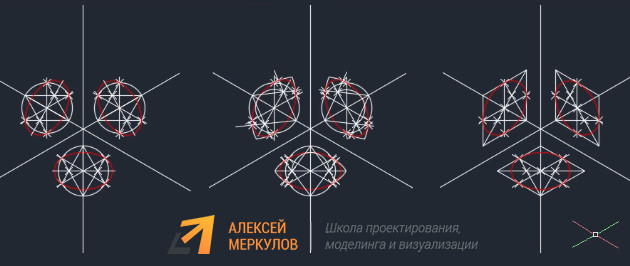
Разработчики программы не стоят на месте и модернизируют ее функционал. Изометрия в Автокаде 2002 была подобна «танцам с бубнами». С 2015 года инструмент был автоматизирован.
Полное обучение: «AutoCAD на 100%»
Изометрия в Автокаде. Переключаем плоскости
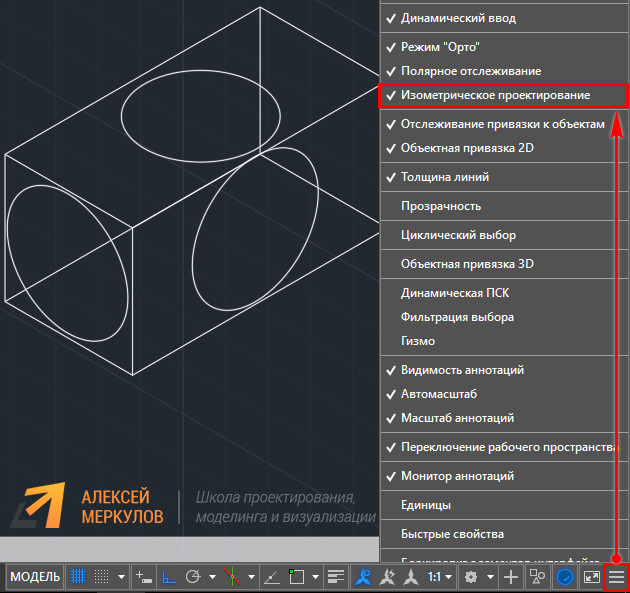
Настройка изометрии в Автокаде выполняется в самом низу программы, где подключаются режимы работы, привязки и прочие опции.
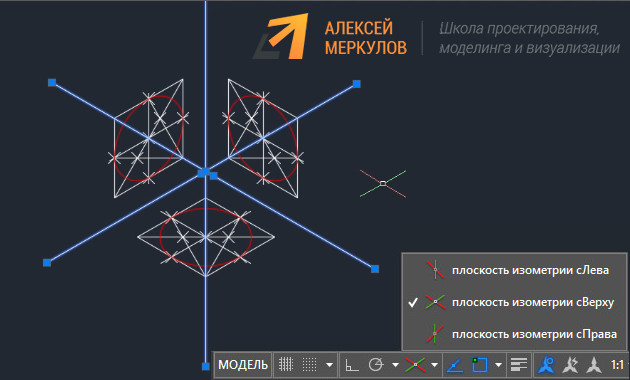
Если в строке состояния отсутствует кнопка с подключением изометрического режима черчения, тогда откройте список адаптации и установите галочку напротив нужной опции, как показано на рис. 3.
В AutoCAD изометрия имеет три плоскости черчения: горизонтальную, фронтальную и профильную. При выборе того или иного режима, курсор графически меняет свой вид. Если у вас подключена сетка в Автокаде, то визуально видно, как меняется ее ориентация.
Создание изометрии в Автокаде
Рассмотрим, как чертить изометрию в Автокаде.
- Устанавливаете подходящую плоскость и с помощью стандартных инструментов рисования AutoCAD выполняете нужные построения.
- Вам нужно переключаться между плоскостями. Можно это делать через сам режим (см. рис. 2), либо с использованием горячей клавиши F5.
ПРИМЕЧАНИЕ: Горячая клавиша F5 позволяет быстро переключаться между изометрическими плоскостями.
Изометрия круга в Автокаде
Разберём, как нарисовать окружность в изометрии в Автокаде. В таком пространстве окружность представляет собой эллипс.
В AutoCAD команда «Эллипс» имеет отдельную субопцию «изокруг», которая в автоматическом режиме, в зависимости от указанного радиуса или диаметра, выполняет построение окружности в изометрии.

Все построения выполняются в координатах X и Y, т.е. в 2D пространстве. Если в какой-то момент визуально кажется, что чертеж объемный – это не так!
Как видите, сделать изометрию в Автокаде весьма просто. Также не возникает трудностей с созданием изометрической окружности. Теперь нет необходимости выполнять множество вспомогательных построений, как это делали на «Начертательной геометрии». AutoCAD все просчитает с точностью до сотых миллиметров. Обязательно протестируйте эти режимы на практическом примере.
Как убрать штриховку на изометрии автокаде
ИНН: 5007094208, Erid: 2VtzqwsMZcm, ООО «РК — РЕГИОН»
—!> Реклама / ООО «Циклон»/ ИНН: 7708820123 / erid: 2VtzqxRduHc
—!>
Проектирование, монтаж, наладка, сервис
Загрузка. Пожалуйста, подождите.

Сообщение сайта
(Сообщение закроется через 2 секунды)
Автокад МЕР 2012, Штриховка воздуховодов

Влад5


Просмотр профиля
29.8.2014, 4:56
Группа: Участники форума
Сообщений: 38
Регистрация: 7.10.2009
Пользователь №: 39290
Приветствую вас коллеги. Упражняюсь сейчас в Автокаде МЕР и столкнулся с тем , что когда рисуешь воздуховод , он почему-то получается заштрихованным ____________2012.png ( 293,45 килобайт ) Кол-во скачиваний: 48
, как убрать штриховку? И еще вопросик: — в Автокаде МЕР спецификация автоматом считается?
Заранее спасибо за помощь!
SNIPERS24
Просмотр профиля
29.8.2014, 8:16
Группа: Участники форума
Сообщений: 42
Регистрация: 10.8.2010
Пользователь №: 67722
Про штриховку:
выделить все воздуховоды — в окне свойств в вкладке Отображение открыть выпадающее меню Экранный компонент и отключить лампочку Штриховка
Спецификация считается автоматом но после настройки стилей наборов данных и стилей спецификации и прикрепления наборов этих данных к объектам которые нужно специфицировать:
1.настроить стиль наборов данных(те параметры которые вы хотите вынести в спецификации
Управление — Диспетчер стилей — Наборы характеристик — в этом разделе или изменить существующий набор характеристик или создать свой(например для воздуховодов — наименование,система,размер,длина
2.Присвоить всем воздуховодам на чертеже этот созданный набор характеристик
3.в Диспетчере стилей создать в разделе Стили спецификаций свой стиль спецификации в вкладке Графы этого стиля Добавить столбцы и выбрать в качестве столбцов свойства из созданного ранее набора характеристик(п 1).Не забудьте в вкладке Применяется к выбрать тоже Воздуховоды.Настроить оформление шрифты и проч в соотвествующих вкладках.
4.На ленте в вкладке аннотация выбрать Спецификации воздуховодов,выбрать объекты,разместить спецификацию на чертеже.Потом в свойствах спецификации выбрать созданный в п 3 стиль спецификации.
Один нъюанс по трубам и воздуховодам — по умолчанию спецификация выводит все участки с одинаковыми размерами и не суммируют автоматически их.Для суммирования можно либо выгрузить спецификацию в Эксель и сгенерить там сводную таблицу либо написать на скрипте формулу которая будет автоматически в самом мепе считать.Проще сделать эксель а уж потом в стандартной форме заполнить нужные поля.Со специфицированием других объектов(решетки,клапаны,оборудование и так далее) таких проблем нет.
Влад5