Удалить фон онлайн
бесплатно в один клик


Убрать фон онлайн быстро и легко с лучшим
инструментом для удаления фона
- Личное
- Товары
- Работа
- Авто
 Удалите нежелательные детали на заднем плане вашего фото. Это быстро и просто с нашим сервисом.
 Добавьте изображение и выберите один из готовых фонов. Вы также можете загрузить свой фон или удалить его вообще.
 Если необходимо, используйте бесплатный веб редактор, чтобы улучшить фон на изображениях.
 Скачайте готовое изображение на компьютер или телефон в формате jpeg или png. Теперь вы можете загрузить изображение с новым фоном в Instagram, VK и другие соцсети.
 Загрузите фото товара, который вы хотите продать на Avito или иной торговой площадке.
 Удалите фон с фотографии при помощи искусственного интеллекта: сервис автоматически определит задний фон и удалит его.
 Вы можете оставить прозрачный, белый или цветной фон, а также добавить своё фоновое изображение. Когда Вы удалите фон, сохраните готовое изображение.
 Загрузите изображение на Ozon, Avito, Юлу, Wildberries, Lamoda или другую торговую площадку.
 Подготовьте изображения для вашего бизнеса, рекламы или маркетинговой кампании.
 Загрузите изображение в любом формате, качестве и размере и удалите фон.
 Выберите фон, который вы хотите использовать: прозрачный, белый, персонализированный.
 Используйте функции встроенного веб редактора при создании уникального дизайна. Сохраните готовые изображения на компьютере и загрузите на ваш сайт.
 Загрузите фотографию авто, который Вы хотите выставить на продажу. Вы можете обработать сразу несколько фотографий.
 Программа определит автомобиль на изображении и автоматически удалит лишнее.
 Оставьте фон прозрачным или белым. Вы также можете использовать редактор, чтобы улучшить изображение.
 Скачайте готовые фото на компьютер или смартфон и загрузите на сайт по продаже авто.
Инструмент для удаления фона бесплатно
- Технология обработает любое изображение за 5 секунд: это может быть личная фотография, логотип или рекламный макет
- Инструмент позволяет отредактировать и скачать изображение с белым, прозрачным или новым фоном в форматах PNG, JPG
- Инструменты Retoucher Online предоставляют массу возможностей для создания изображений без навыков в дизайне и экономят время, помогая легко воплощать лучшие идеи в жизнь
Удаление фона изображения онлайн — быстро и просто
- Всё работает автоматически — вам нужно лишь добавить свое изображение с компьютера, чтобы удалить фон изображения
- Нет необходимости создавать аккаунт, как в случае другого программного обеспечения
- Инструмент для удаления фона позволяет бесплатно ускорить рабочий процесс любой компании в случае обработки нескольких изображений
Редактирования изображений для маркетплейсов
- Делайте объекты на фото более реалистичными и привлекательными для покупателей, просто добавив тени
- Вырезайте и меняйте фон изображения, удаляйте лишние элементы и сохраняйте файлы в нужном формате в соответствии с требованиями торговой площадки (Wildberries, Ozon, Яндекс.Маркет)
- Максимально быстро тестируйте продуктовые фотографии для повышения продаж на сайте
Онлайн сервис экономит деньги и время
- Для получения хорошего изображения не нужно нанимать профессионального фотографа и ретушера, а также изучать настройки сложных программ (Photoshop)
- Полностью бесплатный сервис: сохраняйте белый фон изображения, добавьте прозрачности, или выбирайте подходящий цвет фона в нашей бесплатной библиотеке дизайнов
- Индивидуальный дизайн и высокое качество фотографий: загрузите изображения, изучите наш онлайн-инструмент, создайте свой уникальный дизайн и выберите нужный размер и формат для сохранения фото (PNG, JPG)
Убрать фон онлайн

Автоматически убрать фон на фото на 100% одним кликом
Наше ИИ-средство удаления фона Fotor может сразу определить объект на любом фото автоматически и удалить фон плавным вырезанием без необходимости действий вручную.
Благодаря инструменту искусственного интеллекта Вы можете легко справиться с волосами, мехом животных или сложными краями за считанные секунды. Сэкономьте время и энергию, создавая высококачественный прозрачный PNG или добавьте к фото белый фон.
Отправьте изображение
Мощный ИИ-инструмент для удаления фона на любых изображениях
Удалить фон на фото профиля, удалить фон с изображения автомобиля, удалить фон с изображения недвижимости, удалить фон из подписи, удалить фон из логотипа и удалить фон из других изображений, мгновенно получить прозрачный фон. Вы можете добавить новый фон и настроить великолепный профиль, превосходные баннеры, графику продукции, удовлетворив все Ваши потребности.
Люди Продукты Автомобили Животные Графика Недвижимость Подпись

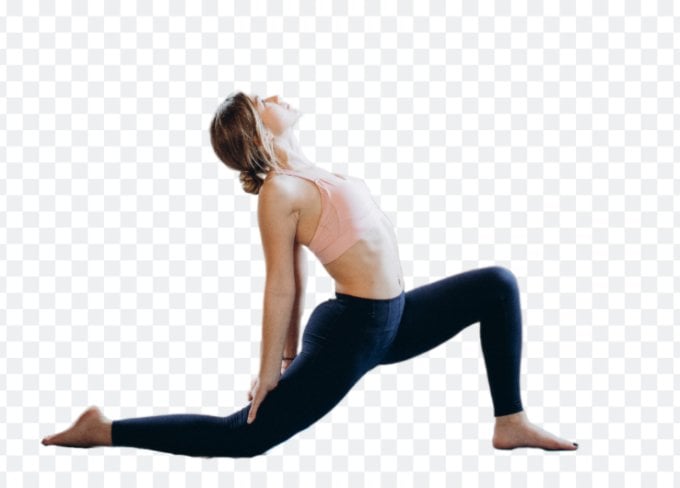
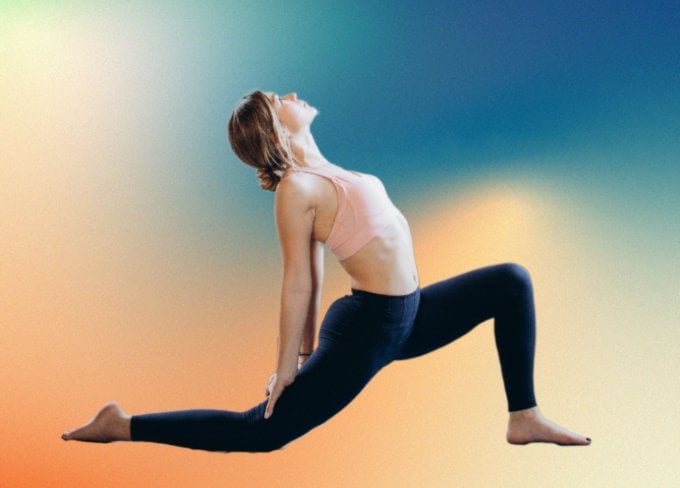
Добавить новый фон

Создать рекламный постер
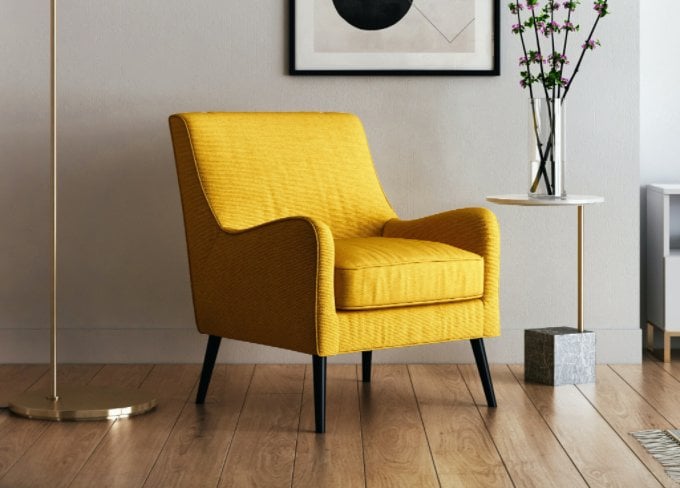
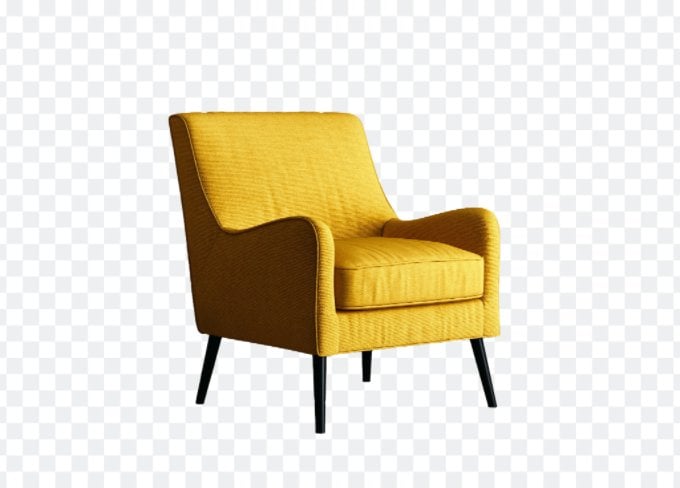
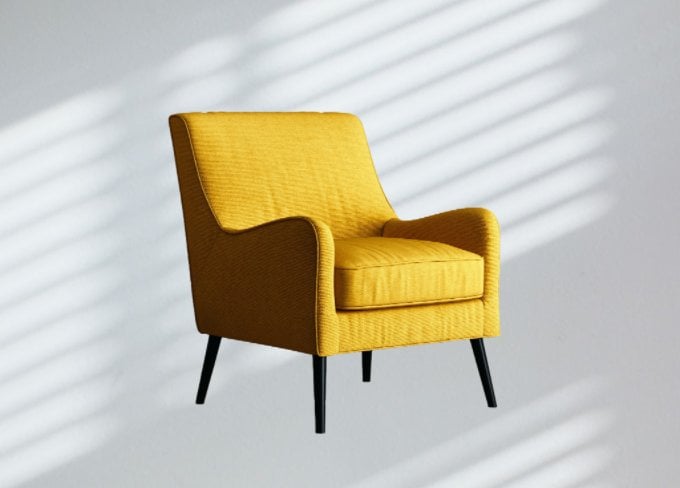
Добавить новый фон
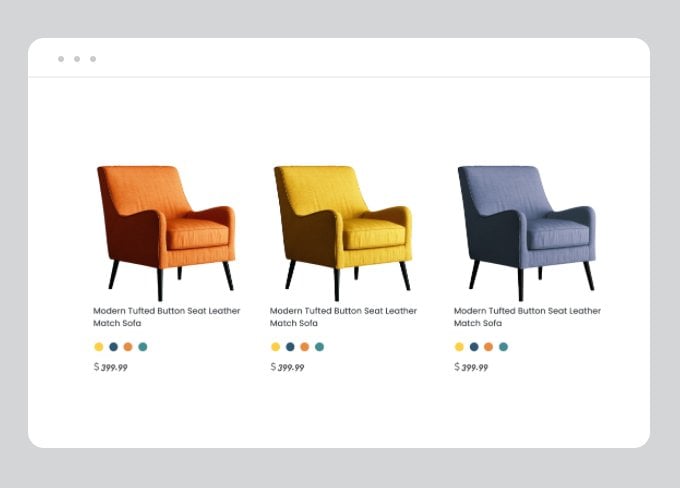
Оптимизируйте фото продуктов на платформах электронной коммерции
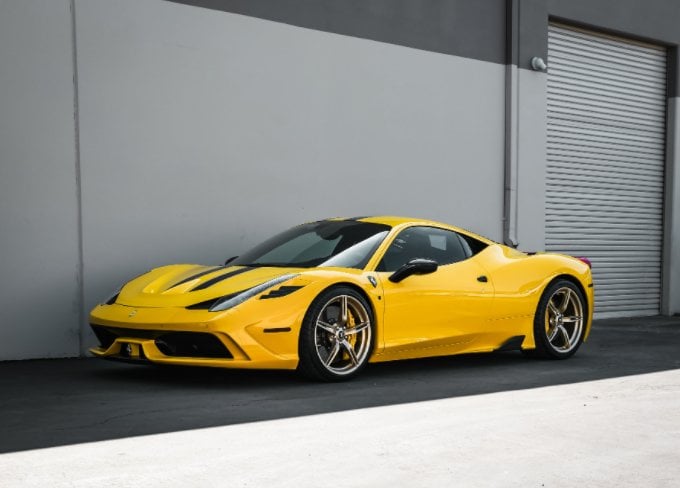
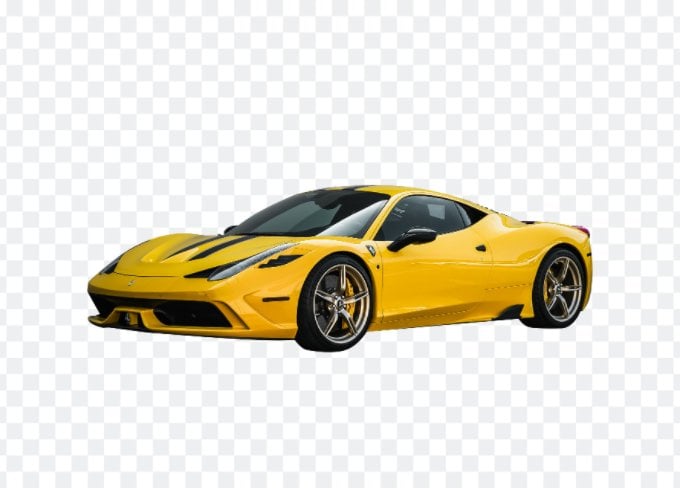
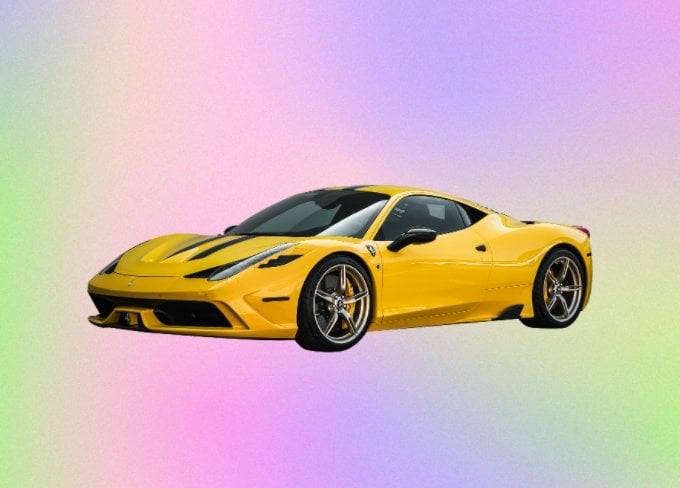
Добавить новый фон

Улучшите свое фирменное оформление
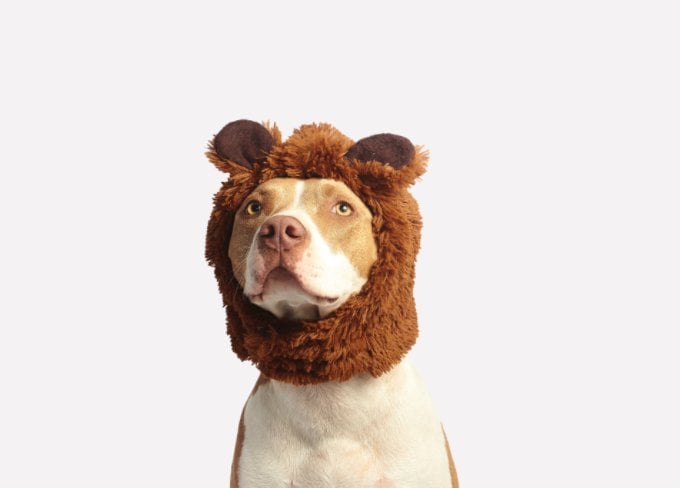
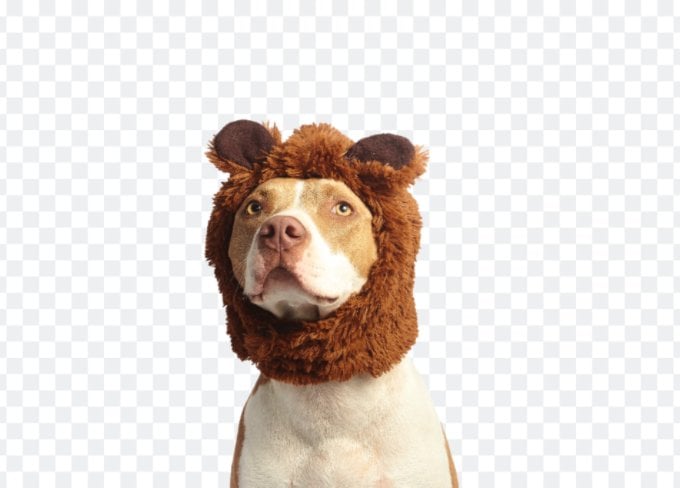

Добавить новый фон

Создавайте дизайн на свой вкус, с фото животных


Добавить новый фон
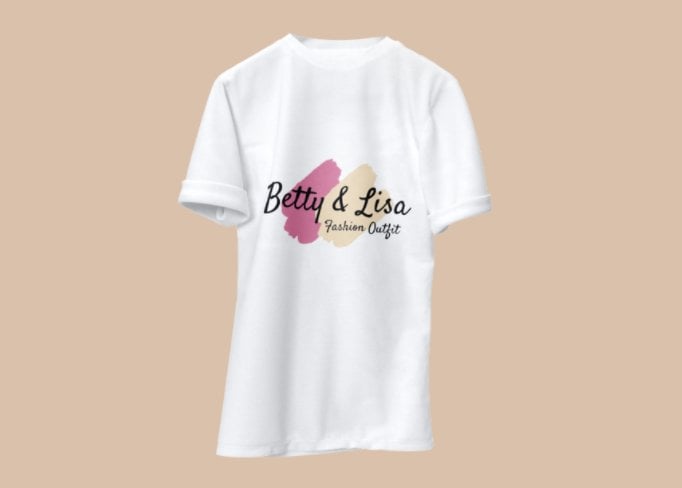
Оформите Ваши макеты логотипом бренда
Добавить новый фон
Увеличивайте продажи с помощью рекламы недвижимости
Добавить новый фон

Создайте цифровую подпись для различных целей
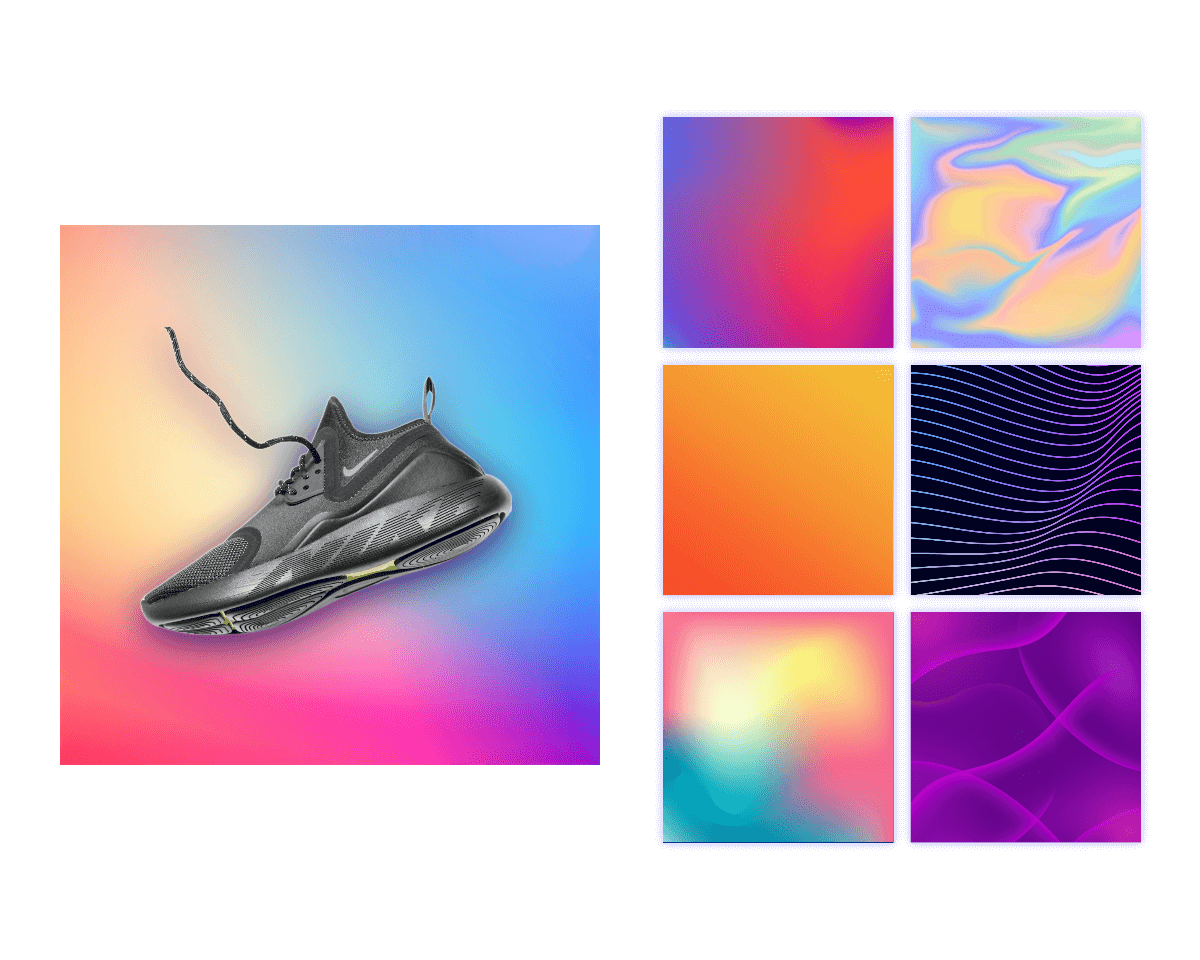
Доступ для изменения цвета фона и фонов изображений
Ух ты! При помощи средства удаления фона на основе искусственного интеллекта Fotor так легко для объектов переднего плана получить прозрачный фон. После удаления фона вы сможете не только изменить цвет фона изображения на белый или черный, но и заменить его тысячами вариантов фотографического или узорного фона. Никогда еще индивидуальная настройка изображения не была настолько легкой.
Отправьте изображение
Ускорьте Ваш рабочий процесс
Мы создали онлайн-средство для удаления фона для Ваших различных проектов, таких как программы дизайна, платформы электронной коммерции и социальные сети, на которых Вы бы хотели удалить фон. Просто откройте изображение непосредственно в браузере ПРЯМО СЕЙЧАС!
Наше устройство для удаления фона также доступно на Windows, Mac и телефонах. Установите наше приложение для компьютера или приложение для удаления фона, перетащите изображение, и автоматически получите результат вырезания с помощью ИИ когда угодно и где угодно, чтобы повысить эффективность Вашего рабочего процесса.
9 способов убрать фон с картинки при помощи Photoshop
Показываем самые простые способы, а также раскрываем секреты профессионалов.

Иллюстрация: Оля Ежак для Skillbox Media
Ольга Кондратова
Знает всё о дизайне, фотографии и современном искусстве. Постоянный посетитель московских музеев и галерей.
Удаление фона с картинки ― пожалуй, самая частая операция при создании коллажа. И это чаще всего именно то, с чего начинают осваивать программу начинающие фотографы, иллюстраторы и дизайнеры. В этой статье мы собрали девять способов удаления фона, причём как самые простые, которые не требуют серьёзных навыков, так и те, которыми пользуются профессионалы.
- четыре самых простых способа;
- три самых точных способа;
- два профессиональных способа.
Инструменты для удаления фона
Для начала давайте разберёмся с инструментами, которые нужны для удаления фона.
На панели инструментов вам потребуются:

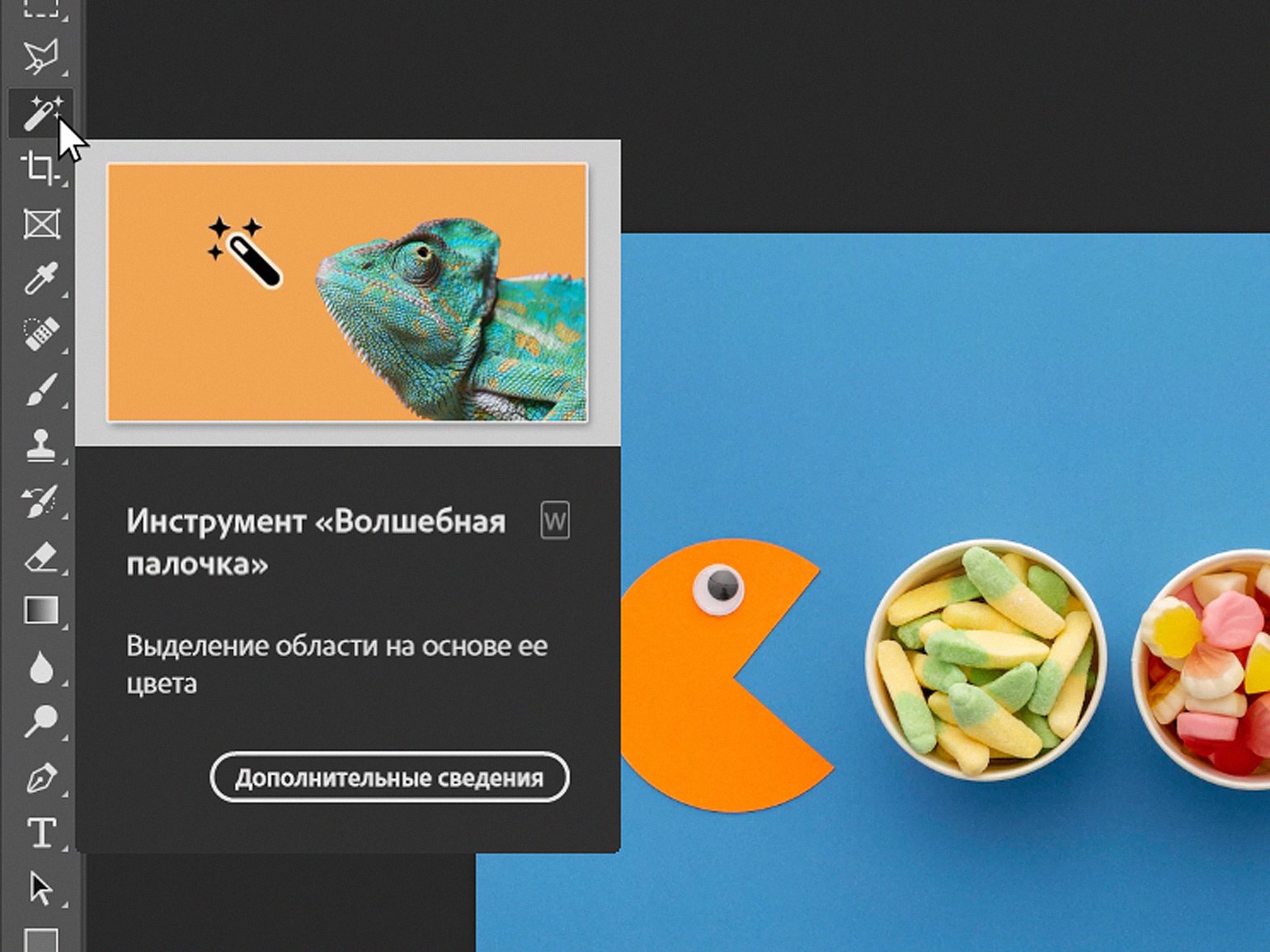
«Волшебная палочка» (Magic Wand), клавиша W.

«Лассо» (Lasso), клавиша L.

«Кисть» (Brush)», клавиша B.

«Перо» (Pen), клавиша P.
Мы рекомендуем запомнить и в дальнейшем использовать горячие клавиши, поскольку это делает работу значительно быстрее. Узнать горячую клавишу инструмента можно, подведя курсор мыши к инструменту на панели инструментов и задержав курсор на некоторое время. Во всплывающей подсказке будет указано как название инструмента, так и клавиша, которая ему соответствует.
Режим слоя
Перед началом работы вам нужно убедиться, что ваше изображение расположено не в фоновом слое ― такой слой не поддерживает прозрачность.
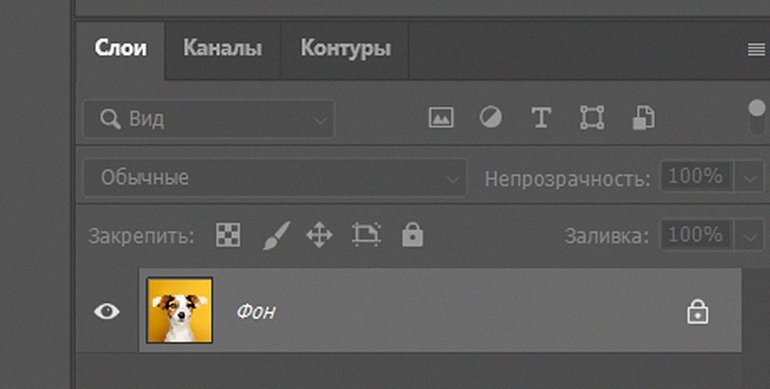
- Откройте панель слоёв и найдите на ней слой с вашим изображением.
- Если он имеет название «Фон» или Background, кликните по маленькому замочку справа от названия этого слоя.
- Название автоматически изменится на «Слой 0» или Layer 0 ― теперь можно работать!
Маска слоя
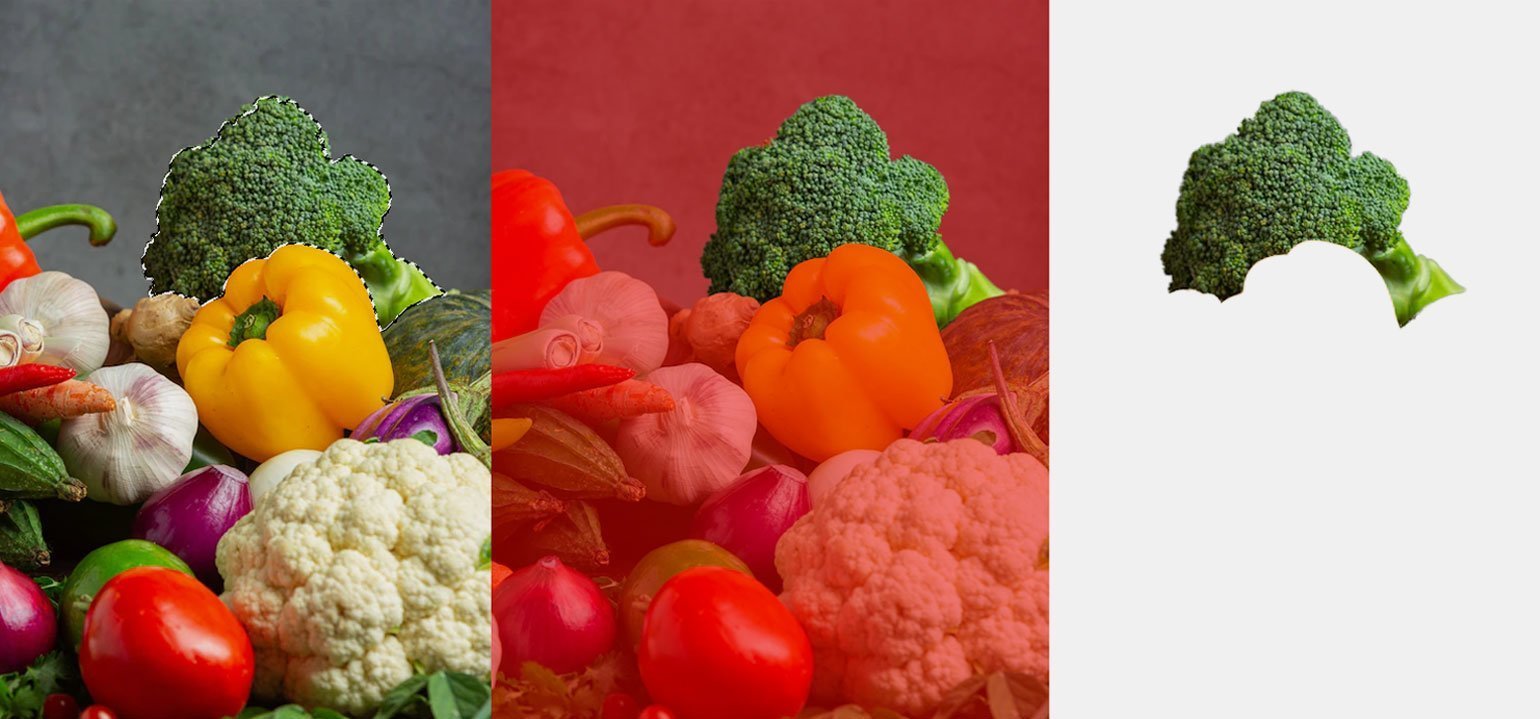
Самый простой способ стереть фон с картинки ― воспользоваться инструментом «Ластик» (Eraser, клавиша E) или же нажать клавишу Delete. Но в этом случае область будет удалена безвозвратно. Поэтому профессионалы предпочитают использовать маски слоя. Маска ― это дополнительный параметр изображения, в котором содержится информация, какие области должны стать прозрачными.
Преимущество маски в том, что её всегда можно отредактировать, восстановив удалённые участки или добавив дополнительные области. Также маски поддерживают полупрозрачность, что очень важно при вырезании объектов с размытыми краями ― например, волос.
Вот как маски работают:
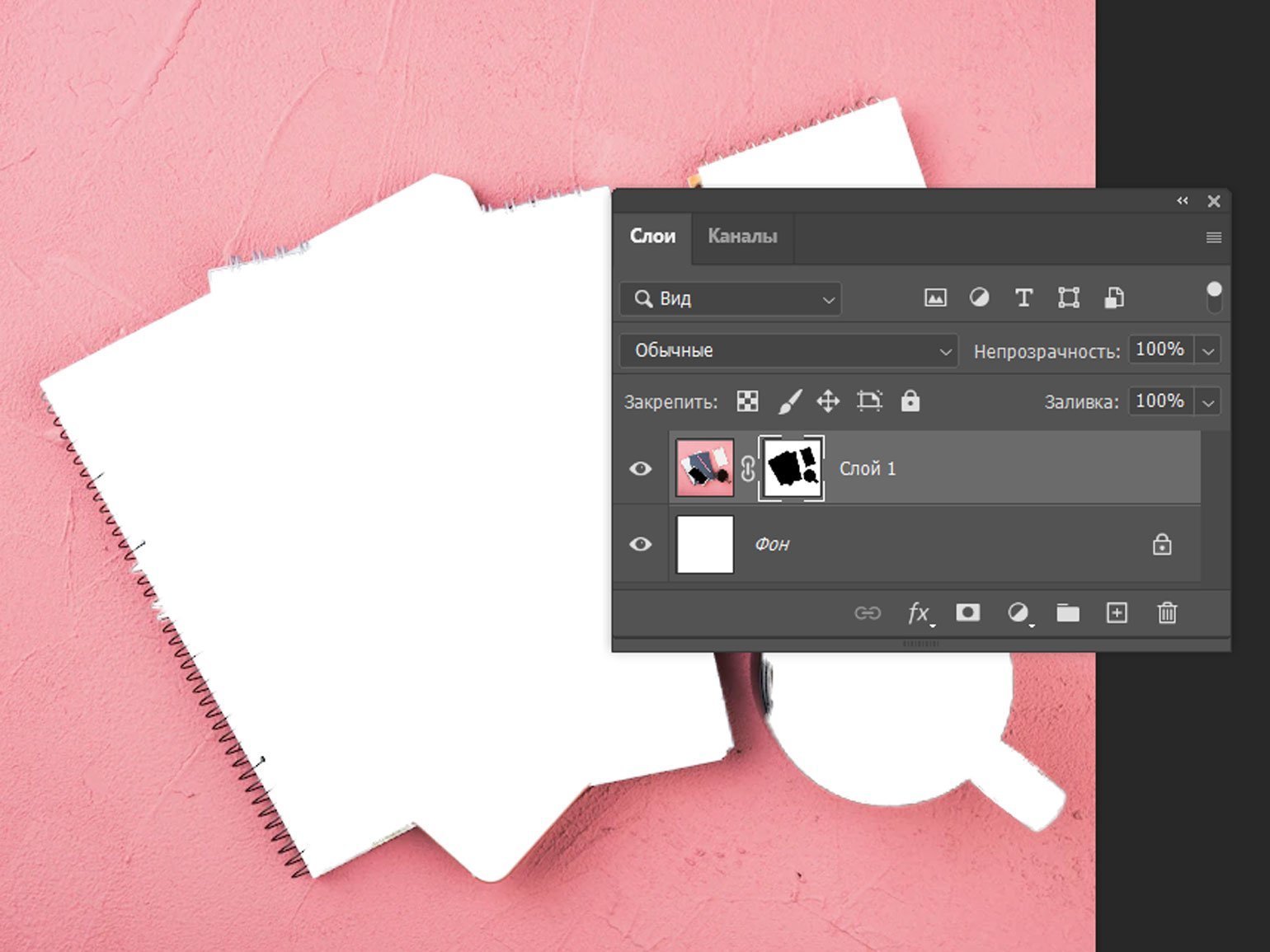
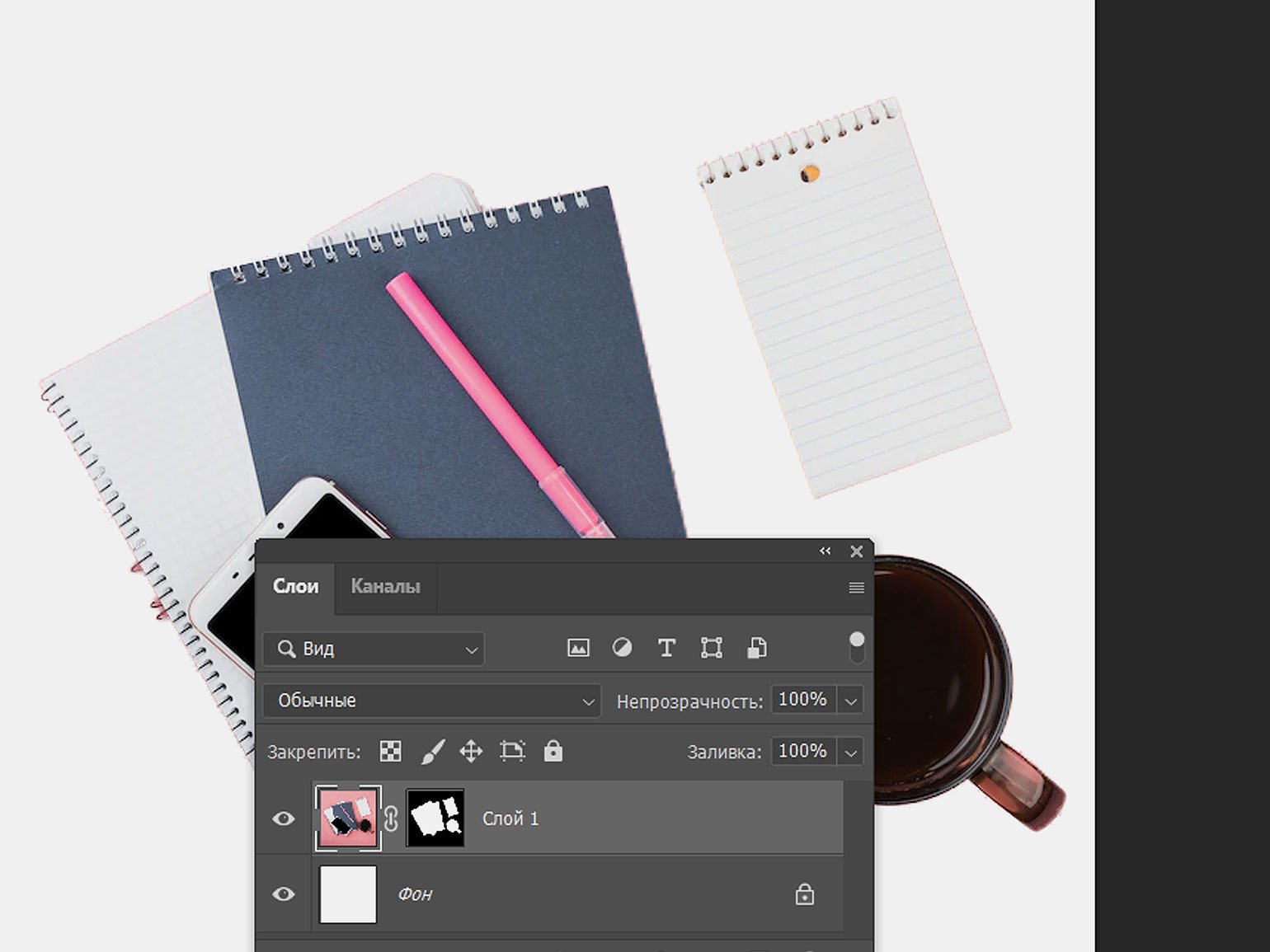
Если выделен фон, но изолировать вам нужно объект, выделение придётся инвертировать ― поменять местами выделенные области с теми, которые свободны от выделения. Это делается так:
- кликните по выделенной области правой кнопкой мыши с любым активным инструментом выделения (например, «Волшебная палочка» ― Magic Wand);
- в появившемся меню выберите «Инверсия выделенной области» (Select Inverse). Теперь маска скроет фон, оставив нетронутым ваш главный объект.
Точность работы инструмента можно менять на панели настроек, которая расположена вверху рабочего пространства:
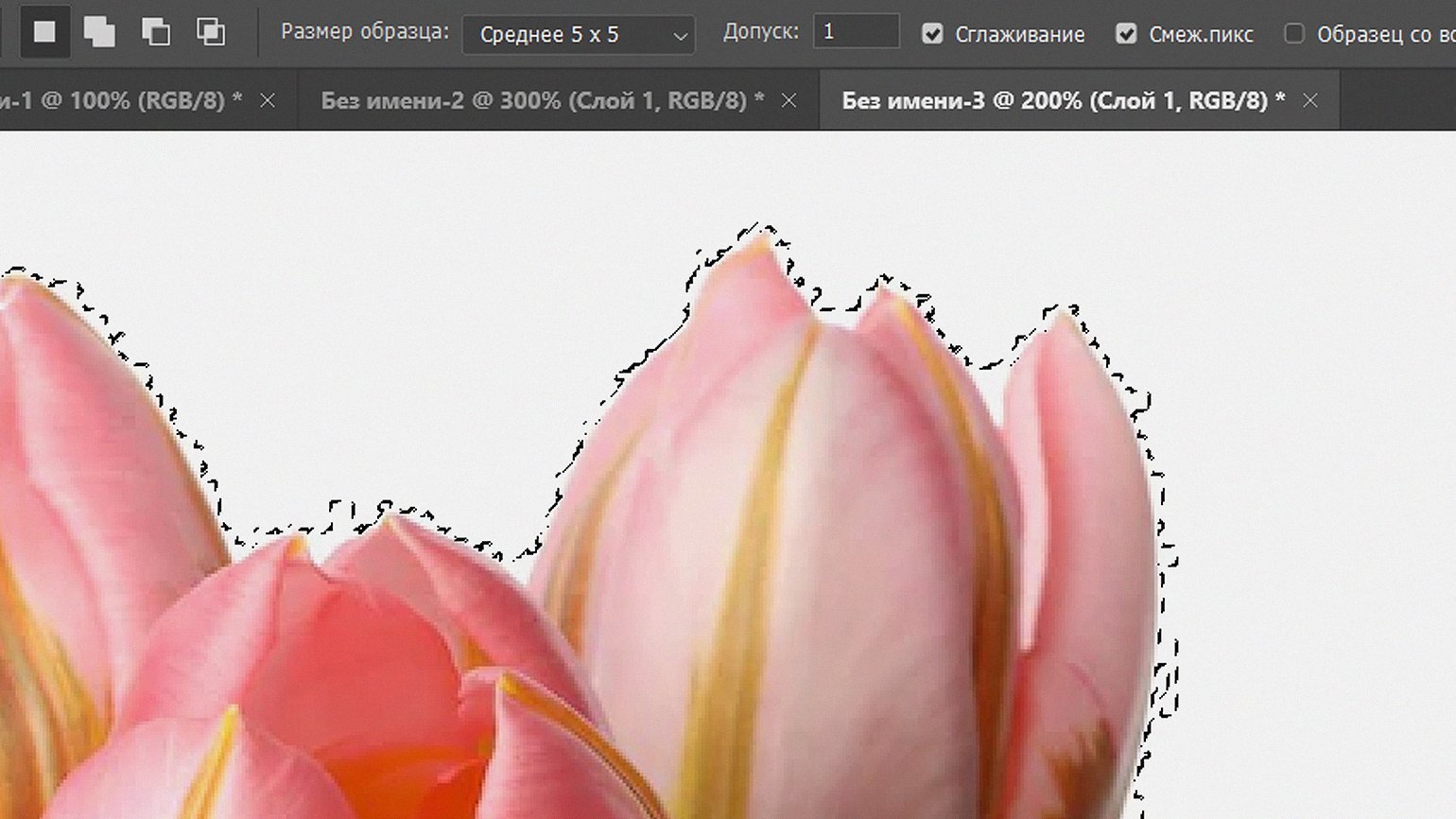
- «Размер образца» (Sample Size) по умолчанию стоит 1×1 рх. Но если фон состоит из пикселей не одинаковых, а просто похожих цветов ― например, это синева неба на фотографии, то часть может не попасть в выделение из-за разницы оттенков.
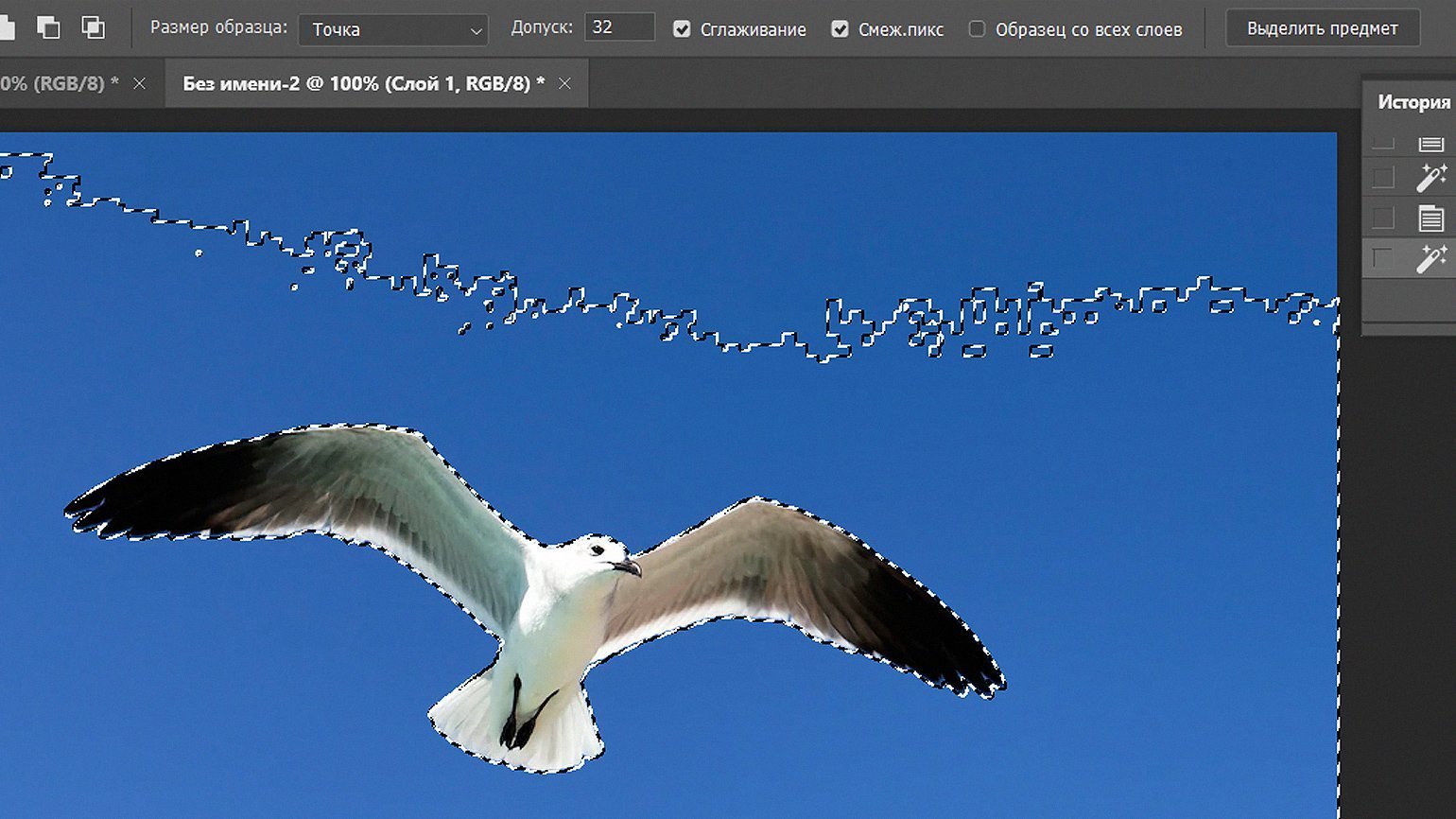
- «Допуск» (Tolerance) ― параметр, отвечающий за точность выделения у границ объекта. Хотя на краю объекта пиксели выглядят как фоновые, на самом деле они незначительно отличаются. Слишком маленький допуск оставит ореол вокруг объекта, а слишком большой может выделить лишние участки на границах объекта внутри. По умолчанию в настройках установлено значение 32 ― его можно назвать оптимальным.
Параметры наложения
Этот метод по простоте схож с «Волшебной палочкой», однако подходит для изображений с неоднородным фоном. Влиять он будет на тёмные или светлые участки, делая их прозрачными.
- Кликните правой кнопкой мыши по названию слоя с изображением на панели слоёв и выберите в появившемся меню самый верхний пункт «Параметры наложения» (Blending Options).
- В нижней части окна «Наложение если» (Blend If) находится шкала «Данный слой» (This Layer). Передвигая на ней белый ползунок влево, вы будете стирать светлые области, а если двигать чёрный ползунок вправо, то пропадут тёмные.
- Если кликнуть по ползунку, удерживая клавишу Alt, и потянуть ― появится дополнительный полузнок, при помощи которого можно создать эффект полупрозрачности.
- Когда всё готово, нажмите ОК.
- Подберите размер кисти, которой будете выделять участок, ― кисть должна не выходить за его границы, но и не быть сильно меньше.
- Для этого на панели настроек в окне рабочего пространства в поле «Размер» (Size) введите числовое значение размера кисти и примерьте её на отделяемый объект.
- Изменить размер кисти можно также на панели настроек или воспользовавшись горячими клавишами «[» и «]».
- Кликайте этой кистью по нужному фрагменту изображения ― программа сама определит границы объектов на основе контраста.
- Участки можно расширять, двигая курсор безотрывно, или же добавлять к выделению новые места, изменив при желании размер кисти.
- Если в выделение попало что-то лишнее, участок можно подкорректировать ― для этого нужно перейти в режим кисти «Вычитание» (Subtract), нажав на знак «−» в кружочке слева на панели настроек.
- Под меню «Просмотр» справа находятся тонкие настройки выделенной области, при помощи которых сразу же в режиме предпросмотра вы можете модифицировать уже созданное выделение.
- После того как всё будет готово, нажмите Enter, чтобы вернуться в рабочее пространство Photoshop. При этом маска для слоя будет создана автоматически.
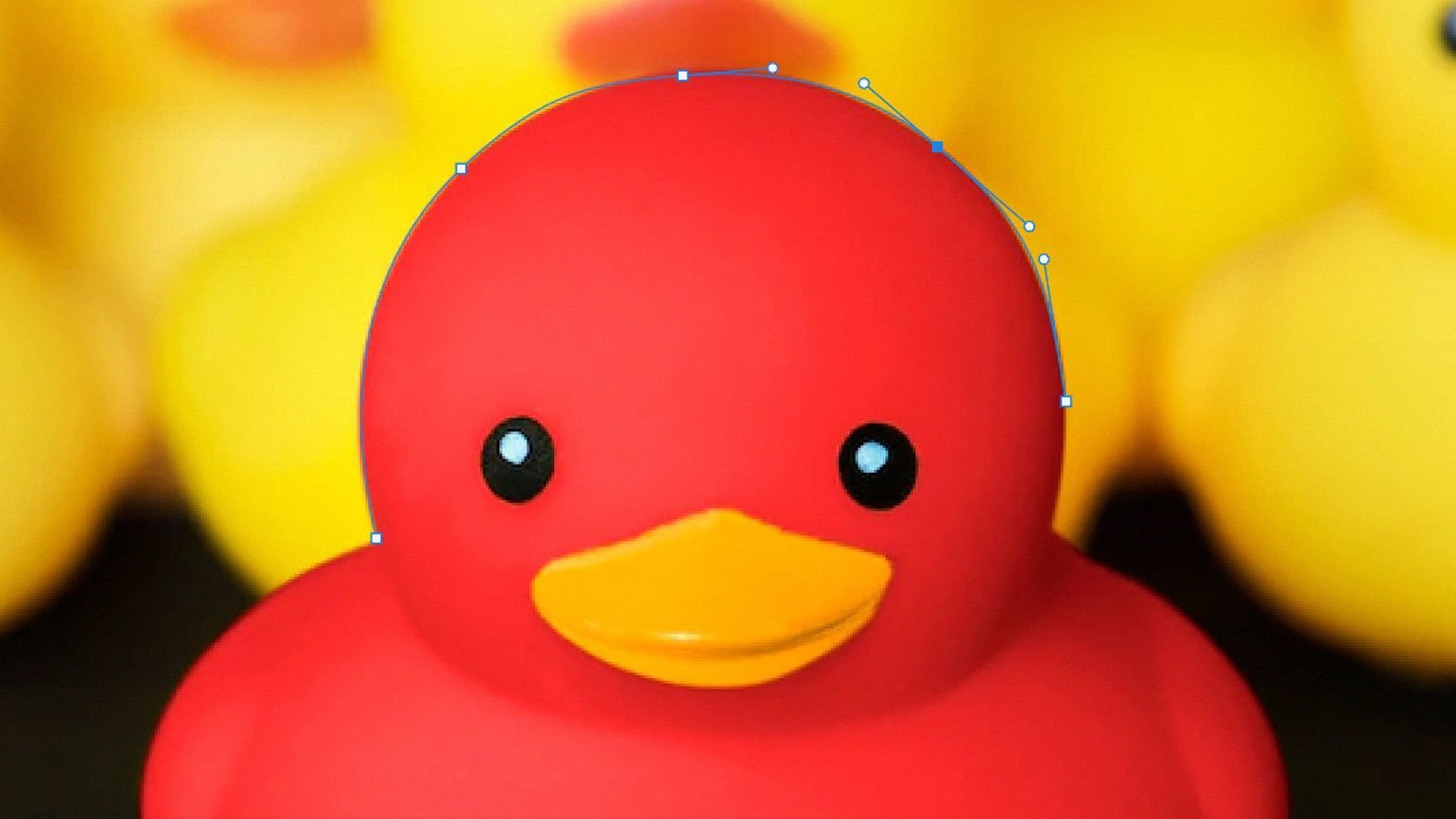
Принцип работы кривых хорошо известен тем, кто рисует в Adobe Illustrator или CorelDRAW. Изменить искривление линии можно, потянув с зажатой клавишей Ctrl за один из «усов», растущих из точки в две стороны. Чтобы добавить дополнительную опорную точку, нужно поднести перо к линии ― рядом с ним появится знак «+», чтобы точку удалить ― поднести к ней перо, рядом с курсором появится знак «−». Освоив этот инструмент, в Photoshop можно создавать точные выделения самых сложных форм.
Попрактиковаться в работе с кривыми Безье вы можете в онлайн-тренажёре The Bézier Game.
Для того чтобы убрать фон инструментом «Перо»:
- Обведите объект по контуру, а затем продолжите фигуру за пределы объекта, перекрыв таким образом фон.
- После того как контур будущей «дырки» готов, создайте маску слоя.
- Кликните внутри нарисованной области правой кнопкой мыши с активным инструментом «Перо».
- В появившемся меню выберите «Выполнить заливку контура» (Fill Path), причём убедитесь, что в поле «Содержание» (Contents) стоит значение «Чёрный» (Black). «Дырка» готова!
- Кликните правой кнопкой мыши внутри контура и выберите «Удалить контур» (Delete Path).
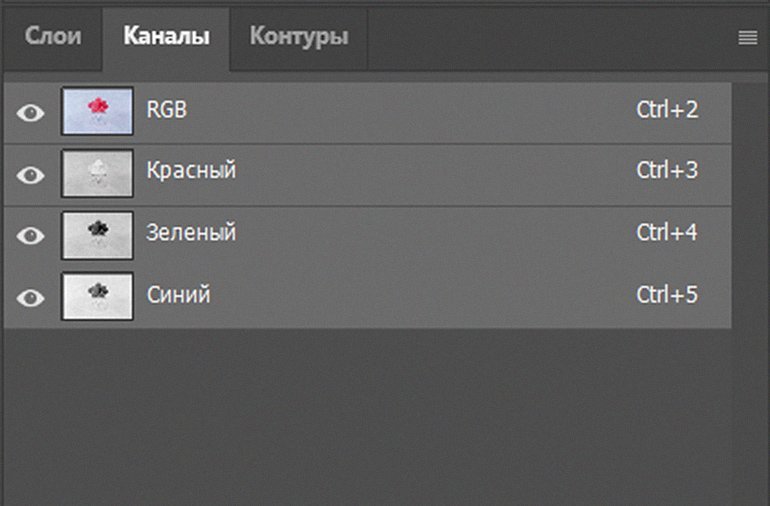
Чтобы отделить объект от фона этим методом, для начала нужно выбрать канал, который будет наиболее точно соответствовать форме объекта:
- перейдите на панель «Каналы» (Channels) и кликните по изображению с глазом слева от каждой строчки, чтобы видимым остался только один канал;
- изображение станет чёрно-белым. Задача ― найти канал, в котором будет наиболее точно представлена форма изолируемого объекта ― именно на его основе будет сформирована маска слоя;
- чтобы сравнить содержимое каналов, можно поочерёдно нажимать на строчки каждого из каналов ― «Красный» (Red), «Зелёный» (Green) или «Синий» (Blue).
Когда вы выбрали канал, нужно превратить его в слой-маску:
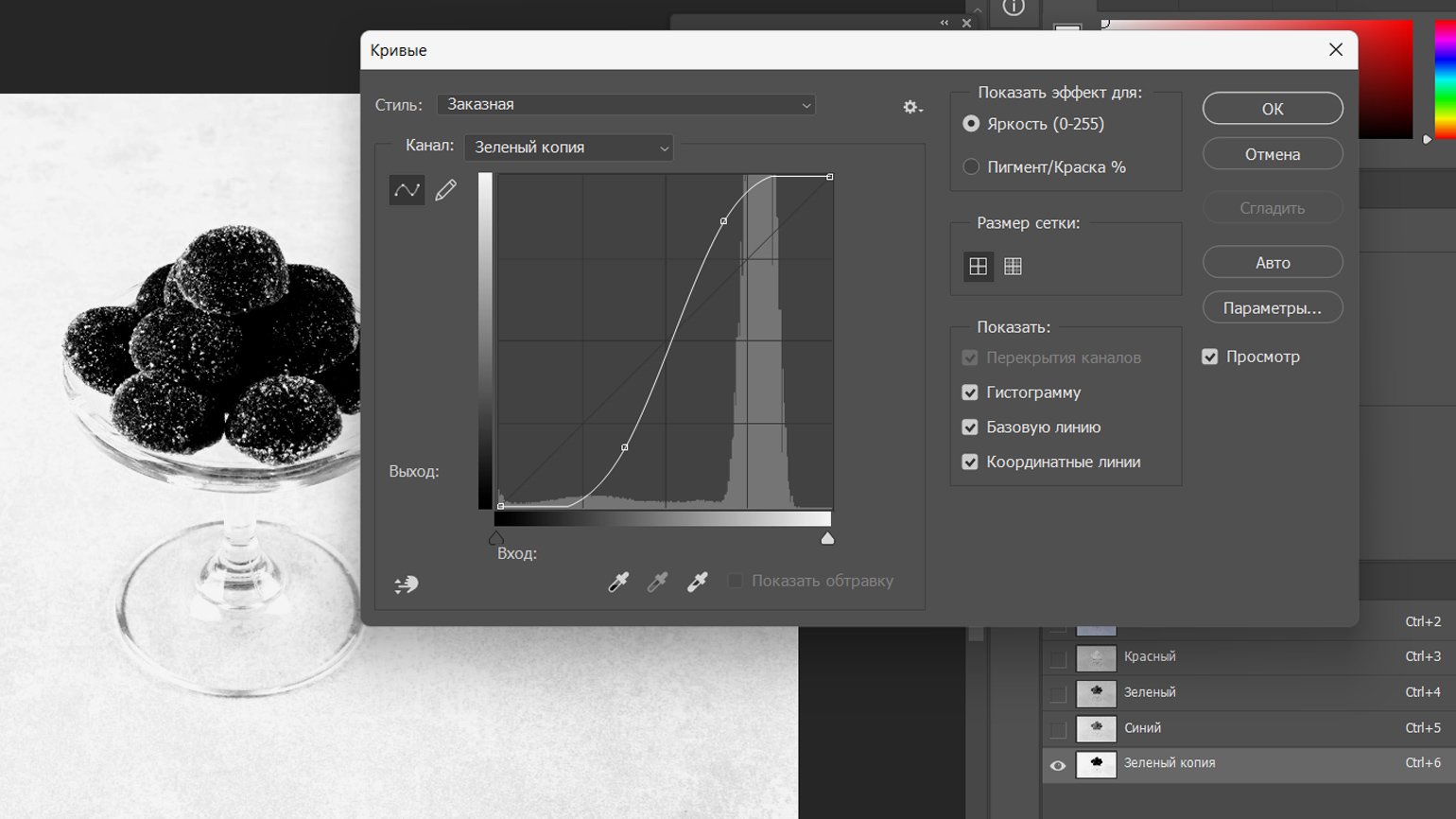
- Скопируйте выбранный канал, перетащив строчку с его названием на значок с плюсиком внизу панели «Каналы». Это будущая маска для изображения.
- Чтобы выделение было более точным, можно увеличить контраст будущей маски. Для этого в верхнем меню выберите «Изображение» → «Коррекция» → «Кривые» (Image → Adjustments → Curves, можно просто нажать Ctrl + M).
- Кликните на нижней части графика и перетащите её вниз ― тёмная часть вашего чёрно-белого изображения станет темнее. Если хочется выбелить фон ― полную прозрачность на маске даёт только чисто белый, ― приподнимите таким же образом верхнюю часть графика (тогда он приобретёт форму буквы S).
- Теперь нажмите на пустой квадратик слева от названия RGB в списке каналов, чтобы сделать видимыми все три канала сразу.
- В квадратике появится глаз, а изображение снова станет цветным.
- Поскольку пятый созданный канал образовал поверх изображения красный слой ― отключите его, кликнув по глазу рядом с названием строки.
- Удерживая Ctrl, кликните по названию этого канала ― появится выделение.
- Далее знакомая процедура ― осталось инвертировать выделение и создать маску слоя.
Видео: Женя Травкина / Skillbox Media
Мы разобрали девять способов убрать фон с картинки. Использовать эти методы можно как по отдельности, так и комбинируя. Например, маску, сделанную при помощи «Волшебной палочки» или каналов, можно затем доработать кистью или добавить на неё объекты при помощи «Пера». Чем более сложный объект, тем больше мастерства он потребует. Но используя эти методы, вы сможете обработать практически любой снимок.
Если вам нужен быстрый результат, попробуйте убрать фон с картинки с помощью нейросетей — читайте о них в нашей подборке.
Больше интересного про дизайн — в нашем телеграм-канале. Подписывайтесь!
Удаление фона
Бесплатно стирайте фоны изображений и заменяйте их различными фонами по своему выбору. Добавляйте к фотографиям различные графические элементы, например наклейки, текст, фигуры и другие декоративные элементы.
Или перетащите изображение сюда
Бесплатное редактирование
Нет изображения под рукой? Попробуйте одно из этих
)
)
)
)
)
)
)
Более 100 миллионов загрузок
Как удалить фон за считанные секунды?
Выберите изображение ��
Сначала выберите фото, с которого хотите удалить фон, нажав на «Начать с фото». Формат вашего изображения может быть PNG или JPG. Поддерживаются все размеры изображений.
Позвольте магии удалить фон ✨
Наш инструмент автоматически удаляет фон изображения. Затем вы можете выбрать новый цвет фона. Самые популярные варианты — белый и прозрачный, но выбрать можно любой цвет.
Скачайте свое изображение ��
После выбора нового цвета фона скачайте фото и все! Вы также можете сохранить изображение в приложении PhotoRoom, если создадите аккаунт.
Самое быстрое средство для стирания фона
Преобразите свои фотографии с помощью нашего приложения для удаления фона! Выделите объект и создайте прозрачный фон, чтобы разместить его во множестве новых дизайнов и целевых положений. Попробуйте прямо сейчас и погрузите свой объект в совершенно другую среду!
Попробуйте сейчас — регистрация не требуется
)
Matt Sanderson
Реселлер @sandythreadz, США
Больше бесплатных возможностей редактирования
Измените цвет фона или замените его собственным изображением. Настраивать изображения с помощью эмодзи или просто добавлять к ним текст еще никогда не было так просто! Если вам нужно вдохновение, ознакомьтесь с нашей библиотекой фонов и шаблонов.
Попробуйте сейчас — регистрация не требуется
Возможно, вам будет интересно
Ознакомьтесь с нашими бесплатными инструментами
Сделайте свои фотографии особенными с помощью совершенно бесплатных функций.
)
Мгновенные фоны
Создавайте реалистичные фоны менее чем за секунду
)
Автоматически добавляйте белый фон позади вашего объекта
)
Размыть фон
Автоматически размывайте фон вашего изображения
)
Удаляйте ненужные части изображения смахиванием
Посмотреть все инструменты
Вы спросили, мы ответили
Как удалить фон с изображения?
Просто загрузите изображение, и пусть приложение сделает всю работу за вас! PhotoRoom использует ИИ для автоматического удаления фона из фото, что позволяет легко настраивать и редактировать изображения бесплатно.
Можно ли убрать фон на телефоне?
Да, вы можете удалить фон на своем телефоне с помощью PhotoRoom в браузере или с помощью приложения PhotoRoom. Приложение доступно как для устройств iOS, так и для устройств Android, что позволяет вам легко редактировать и настраивать изображения на ходу.
Является ли инструмент для удаления фона бесплатным?
Да, инструмент для удаления фона от PhotoRoom можно использовать совершенно бесплатно. Вы можете загружать свои изображения и удалять фон без каких-либо затрат и ограничений.
Как изменить цвет фона?
Загрузите фото по вашему выбору, а затем нажмите на различные варианты цвета. Вы можете выбрать один из цветов, которые мы заранее выбрали для вас, или выбрать свой собственный уникальный цвет.
Кому может быть полезно использовать инструмент для удаления фона?
Вне зависимости от того, являетесь ли вы менеджером социальных сетей, маркетологом или предпринимателем, инструмент для удаления фона может изменить способ создания визуальных эффектов для вашего бизнеса или личных проектов. Этот инструмент предлагает ряд преимуществ, таких как помощь пользователям в создании потрясающих визуальных эффектов, экономия времени и оптимизация творческого процесса.
Почему важно удалять фон с изображений продуктов?
Удаление фона с изображений продуктов усиливает внимание к продукту, сохраняет согласованность и брендинг, обеспечивает универсальность маркетинговых материалов, обеспечивает гибкость контекста, облегчает сравнение продуктов и улучшает общую эстетику ваших списков продуктов.
Преодолевайте границы возможностей с PhotoRoom
Хотите разблокировать больше функций, чтобы фотографии были прекрасны, как никогда? С PhotoRoom Pro вы получите доступ к таким полезным функциям, как пакетный редактор, качество HD, умное изменение размера и другим.