void
С тех пор, как я сменил симку, на Андроиде в списке приложений появилось “MegaFon Pro”. Это SIM-приложение, т.е. записанные на SIM инструкции, которые специальная программа в Андроид исполняет. То есть, симка-то ваша пассивна, но в мобильнике есть бэкдор, сделанный для сотовых операторов.
Приложение, которое исполняет это SIM-меню, называется com.android.stk/com.android.stk2, удалить его без рута обычно нельзя. Ладно бы эта штука сидела тихо, но она раз в пару месяцев показывает всплывающие окна с рекламой. Это такая фича у Мегафона, доставать своих клиентов.
Я раза четыре звонил, заходил в Мегафон, обращался через сайт, и мне “всё-всё отключали”, ставили всевозможные запреты на рекламу и блокировки, и всё равно реклама вылезала вновь. Единственный способ от этого избавиться это получить симку, на которой пометки такого приложения нет, или зарутить телефон, у чего свои минусы. Но сервисная служба Мегафона то ли не знает этого, то ли не может.
Похоже, существует всё-таки способ отключить приложение без рута. Подключитесь по adb shell:
pm disable-user com.android.stk
pm disable-user com.android.stk2
pm uninstall -k –user 0 com.android.stk
pm uninstall -k –user 0 com.android.stk2
Это удаляет приложение только для текущего пользователя. Рут при этом не требуется. В системе оно остаётся, но неактивно. Если его надо будет однажды вернуть:
cmd package install-existing com.android.stk
cmd package install-existing com.android.stk2
Посмотрим, достаточно ли этого.
- 11 October, 2019 в 12:19
- Категории: Компьютеры.
- RSS комментов
- Оригинальный пост и комментарии
Как отключить Мегафон ПРО — инструкция
Мобильная связь прочно вошла в жизнь современного человека. Операторы предлагают дополнительные услуги и опции для своих абонентов. Одним из таких сервисов является «MegaFonPRO» от компании «МегаФон».
Об услуге
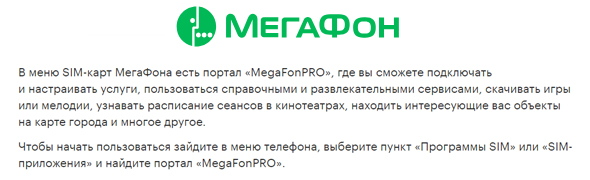
В момент установки СИМ-карты в мобильный телефон у клиентов «МегаФон» автоматически появляется сервис «MegaFonPRO». В приложении содержится доступ к следующим услугам:
- новости;
- видео;
- музыка;
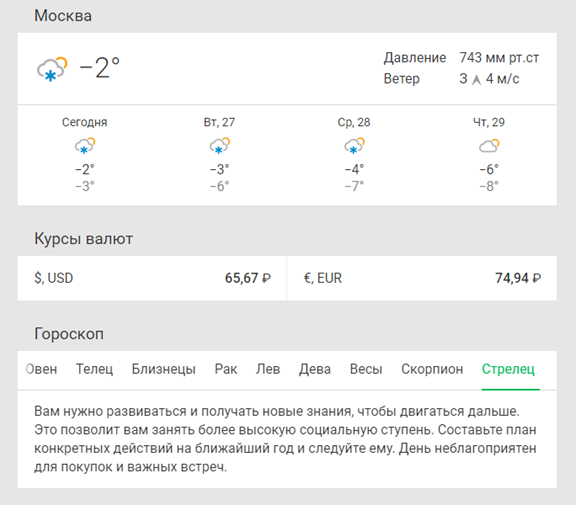
- прогноз погоды;
- курс валют;
- гороскоп;
- анекдоты;
- игры.
На телефон клиента поступают СМС-уведомления с предложением подписаться на рассылку по многим направлениям:
- финансы;
- спорт;
- новости;
- развлечения.
Если абонент нажимает «ОК», с его счета ежедневно начинает списываться определенная сумма, которая зависит от конкретного сервиса. Минимальная стоимость подписки – 2 рубля в день.
Иногда клиент случайно соглашается на получение рассылок. В таком случае возникает необходимость отключить платные подписки.
Узнать о подписках
Выяснить, на какие именно приложения подписан абонент, можно тремя способами:
- в личном кабинете на сайте megafon.ru;
- через мобильный телефон на странице moy-m-portal.ru;
- отправив SMS с текстом «LIST» или «СПИСОК» на номер 0505.
Помимо этого существуют специальные ussd-команды, позволяющие получить информацию. Первая – это набрать комбинацию *505# и нажать кнопку вызова. В ответ на запрос клиент получит СМС-уведомление. Вторая – гид-сервис, для использования которой нужно набрать *105# и позвонить. Просмотр подписок доступен в личном кабинете, чтобы перейти в который следует нажать 1, а затем 4. После этого пользователь попадает в раздел с услугами, где может ознакомиться:
- со всем перечнем подписок и услуг (4);
- с сервисами, которые можно отключить (2);
- с опциями, за которые взимается абонентская плата(3).
Сведения поступят на телефон в виде СМС-сообщения.
При заказе детализации за определенный период абонентская плата подписок отображается в ней как megafonpro.
Как отписаться от рассылок
Приложение «MegaFonPRO» записано на SIM-карту, и полностью удалить его с мобильного устройства невозможно. Но можно отключить «Мегафон Про» на Мегафоне несколькими способами:
- ussd-команды;
- личный кабинет;
- СМС-сообщение;
- меню телефона.
Ussd-команды
Чтобы деактивировать рассылку с помощью ussd-запроса нужно набрать числовую комбинацию *505#. На мобильное устройство поступит СМС с кодами для отключения подписок.
Личный кабинет
На официальном сайте оператора megafon.ru абоненты могут зарегистрировать личный кабинет. После авторизации нужно перейти в раздел «Услуги и опции». На экране откроется перечень активных подписок, чтобы выключить их, необходимо передвинуть «ползунок» в неактивное положение.

СМС
Чтобы отказаться от всех услуг сервиса «МегафонПро» нужно отправить СМС со словом «Стоп» на русском или английском языке на номер, с которого поступают сообщения.
Меню
В приложении «MegaFonPRO» нужно перейти в раздел «Подписки». Напротив каждого сервиса стоит соответствующий значок «+» или «-». Для отключения опций следует поменять все плюсы на минусы. Важно пролистать весь перечень до конца. Для этого надо нажать на кнопку «далее», там могут быть скрыты дополнительные платные услуги.
Если ничего не помогло
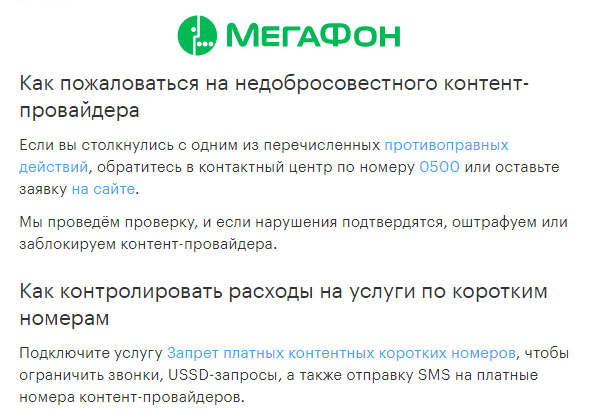
Если ни один из перечисленных способов не принес желаемого результата можно позвонить по телефону горячей линии 88005500500 или 0500. Звонок с мобильного или городского телефона бесплатный по всей России. Автоответчик перечислит все пункты меню, а затем система соединит абонента с оператором, который поможет выключить платные приложения. Оператор может запрашивать персональные и паспортные данные абонента, поэтому перед началом звонка необходимо подготовить документ.
Последним и самым надежным способом деактивации платных сервисов является обращение в офис оператора связи. Для этого клиенту также необходимо будет предъявить документ, удостоверяющий личность.
Чтобы не тратить деньги на ненужные сервисы следует быть внимательным при обращении с мобильными устройствами. Даже случайное нажатие на подписки может стоить абоненту за один день крупных затрат на связь.
Как удалить приложение на Андроиде Самсунг даже встроенные

Я поделюсь с вами всеми способами, как удалить приложение на Андроиде Самсунг, в инструкции ниже. Обычное удаление программы не требует особых навыков и доступно каждому. Однако Самсунг, как и другие производители, имеет плохую привычку поставлять свои телефоны с так называемыми «системными» предустановленными приложениями.
На самом деле, не все они необходимы для работы системы – взять хотя бы соцсети. Но вы не сможете удалить такое приложение с телефона Самсунг стандартными методами. Приходится использовать дополнительные, которые либо требуют применения компьютера, либо получения рут-прав, либо использования платного ПО. Однако задействовав такие способы, можно значительно оптимизировать работу гаджета.
Стандартное удаление приложений
Приложения, которые не относятся к системным, легко удалить стандартным методом. Без его описания инструкция была бы неполной. Итак, проделайте следующие действия:
- Найдите иконку нужной программы на одном из рабочих столов или на экране приложений.
- Нажмите на неё и удерживайте до появления меню.
- Выберите пункт «Удалить» – но не «Удалить ярлык».
- Подтверждайте удаление, нажав ОК.
Есть ещё один способ стандартного удаления ПО, он тоже очень прост:
- Заходите в «Настройки» – «Приложения».
- Находите нужный значок.
- Жмёте на него, чтобы открыть.
- Выбираете «Удалить».
Есть ещё несколько способов, как удалить ненужные приложения на Андроиде Samsung, вроде использования Google Play, но я не буду на них останавливаться. Описанные выше инструкции работают во всех случаях. За исключением того, если ПО, которое вы собрались удалить, относится к системным. Но и здесь ситуация решаема.
Удаление встроенных приложений на Самсунг: все методы
Чтобы удалить ненужные приложения на Андроиде Samsung Galaxy, да и на других телефонах корейского производителя, можно воспользоваться разными способами. Их я опишу ниже. Однако если вы не хотите углубляться в технические подробности, то можете просто «выключить» ПО. Перейдите в «Настройки» – «Приложения» и в нужную программу, выберите там пункт «Отключить». Обычно это действие приравнивается к удалению.

Теперь о том, как удалить ненужное ПО «по-настоящему».
Способ 1: Package Disabler
Это самый простой способ, не требующий root-прав. Однако программа платная, и это – ощутимый минус. Конечно, можно поискать в Интернете «взломанную» версию, но я сам не советую этого делать. Открывая такой apk-файл, вы не можете быть до конца уверены, что именно устанавливаете.
Работа с Package Disabler для Самсунг состоит из таких этапов:
- Перейдите на форум 4PDA. Для этого введите в поисковике «4pda Package Disabler Samsung» и перейдите по первому результату.
- Изучите информацию на данной странице – это важный этап для понимания работы программы.
- Установите Package Disabler для Самсунг на свой Андроид – либо из Гугл Плей, либо из сторонних источников (на свой страх и риск).
- Откройте Package Disabler.
- Выполните поиск нужной программы. Предполагаемый «мусор» подсвечен розовым цветом. Вы можете выключить или удалить любое ПО на вашем Андроиде.
- Эта программа имеет функцию комплексного удаления Bloatware – так называют программный «мусор», предустановленный на телефоне. Это именно то, что нам нужно. Нажмите на единственную кнопку, которая заблокирует больше 100 ненужных компонентов.

Способ 2: программа ADB
Это ещё один метод, как удалить системные приложения на Android Самсунг без root прав. Но вам потребуется ПК и немного больше времени. Порядок действий при использовании ADB – Android Debug Bridge – такой:
- Введите в поисковике «4pda adb». На этом форуме лучше разу зарегистрироваться, чтобы иметь возможность скачивать файлы. Вам нужно скачать и установить ADB на ПК.

- Включите «Отладку по USB» на своём телефоне. Нужно зайти в «Настройки», затем – «Об устройстве». Найдите пункт «Номер сборки» и последовательно нажмите по нему 5 раз. Вы увидите подсказки на экране. Теперь вернитесь назад и зайдите в новый пункт меню – «Параметры разработчика». Включите в нём отладку по USB.
- Установите App Inspector на Андроид, используя Google Play.
- Откройте App Inspector. Найдите программу, которую нужно будет удалить. Вам необходимо определить и запомнить (записать) её системное имя.
- Подключите свой смартфон Самсунг к ПК при помощи кабеля.
- Запустите ADB на ПК.
- Введите «adb shell» – это начнёт работу с программой.
- Вы можете временно остановить (заморозить) или совсем удалить родные приложения с Андроида на Самсунг. Для этих действий нужно ввести единственную строку.
Остановить: «adb shell pm disable-user —user 0 имя_приложения».
Значение «имя_приложения» необходимо поменять на то, которое было определено при помощи App Inspector.
Снова запустить ПО можно командой «adb shell pm enable —user 0 имя_приложения».
Навсегда удалить его можно строкой «pm uninstall -k —user 0 имя_приложения».
- Если удаление прошло успешно, появится строка «Success».

Способ 3: с root-правами
В этом случае первое, что необходимо сделать – получить рут-права на Андроиде. Процедура индивидуальна для каждой модели Самсунг, и в данной инструкции я на ней не буду останавливаться. Права суперпользователя дают вам огромный контроль за телефоном, также как и большую ответственность. И помните о том, что их получение приводит к утрате гарантии. Кроме того, с рут-правами некоторые банковские программы начинают работать в ограниченном режиме, не позволяя списывать деньги.
Для удаления встроенного ПО вы можете использовать разные инструменты, например Root Uninstaller, Titanium Backup, Root App Delete, Root Explorer. Платная версия не требуется – подойдёт и бесплатная. Я опишу действия в популярной программе Titanium Backup:
- Установите её с помощью из Google Play.
- Откройте Titanium Backup и согласитесь с предоставлением рут-прав.
- Выберите пункт «Резервные копии».

- Определитесь с тем, какое приложение вы хотите удалить с Андроида. Рекомендации по этому вопросу я приведу ниже.
- Важный совет: сначала создайте резервную копию, нажав «Сохранить».
- Нажмите «Удалить».

Способ 4: используйте проводник
Этот способ также требует root-прав. Он даёт самый большой контроль, позволяющий удалить стандартные приложения на Самсунге. Здесь очень легко совершить ошибку и удалить лишний файл, поэтому используйте его грамотно и внимательно. Я опишу метод на примере распространённого ES Проводника, но вы можете использовать и другой.
- Откройте ES Проводник на Андроиде.
- Раскройте меню.
- Выберите пункт «Средства».
- Нажмите на «Root-проводник».
- Появится запрос на предоставление прав этой программе. Подтвердите их.
- На экране автоматически появится список действий. Выберите «Подключить как R/W».
- В появившемся окне отметьте «RW» для папки «/system».
- В проводнике перейдите в корневую папку, нажав на «/». Затем зайдите в «system» и в ней – в «app».
- Перед вами – список всех файлов системных приложений Андроида. Обычно это один или два файла с длинными именами. Вы можете удалить любые. Поэтому, повторюсь, подходите к процессу осторожно. Можете проверить весь список, сверяясь с рекомендациями, которые я написал ниже.
- Просто удалите выбранные файлы. После этого система может сообщить вам, что эти приложения остановлены. Это – нормальный процесс.
- Перезагрузите телефон.
Какие приложения нельзя удалять
Самостоятельное удаление предустановленных приложений несёт в себе риски. Вы действительно можете удалить важную системную программу, что повлечёт за собой массу сбоев, и, возможно, крах системы. Придётся заново прошивать телефон – и это не худшее, что может случиться. Поэтому внимательно изучайте все программы и файлы, от которых хотите избавиться, перед тем как решить, какие приложения Самсунг можно удалить. Ни в коем случае не трогайте следующее ПО:
- ApplicationsProvider, PackageInstaller – для инсталляции новых программ;
- CallSetting – приложение звонков;
- SystemUI – интерфейс пользователя;
- Vending, GoogleSubscribedFeedsProvider, gtalkservice – фактически, это Google Play.
На самом деле, список программ, которые нельзя удалять, значительно шире. Он может отличаться, в зависимости от модели Самсунга и версии Андроида. Ниже на изображениях – один из его вариантов:


С другой стороны, ничто не мешает вам удалять подобные программы:
- соцсети;
- встроенные браузеры:
- погода;
- виджеты часов;
- «оптимизаторы» телефона, вроде Clean Master, или же антивирусы;
- программы с конкретными функциями: агрегаторы новостей, встроенные чаты, калькулятор, приложения пакета Google для Андроида.
Помните только о том, что нужно сохранять резервные копии программ, или «замораживать» их на время. Затем, если проблем не будет, можно уже удалять их полностью.
Как восстановить удалённые приложения
Если вы остановили или «заморозили» приложение на вашем Самсунге, то очень просто «вернуть его к жизни», проделав обратное действие. Но если программа удалена полностью, вам придётся установить её заново. Один из способов, как найти удаленные приложения на Андроиде Самсунг, это заглянуть в Google Play Маркет:
- Откройте Плей Маркет.
- Перейдите к меню: нажмите три горизонтальные линии слева в строке поиска.

- Откройте «Мои приложения и игры».
- Перейдите к надписи «Все» – она находится в шапке.
- Здесь есть все программы, которые вы когда-либо устанавливали через свой Гугл-аккаунт на Андроиде. Можете просто установить их заново. Учтите, что приложения здесь отсортированы по дате установки – внизу находятся самые первые установленные программы.
Этот способ подходит только для программ, загруженных вами из Плей Маркета. Чтобы найти другие удалённые приложения – системные или установленные из сторонних источников, нужно либо вспомнить их название, либо резервно копировать их ещё до удаления. Например, можно использовать для этого программу Backup & Restore или другие подобные Андроид приложения. Если же вы удалили сам Play Маркет, то можете скачать и установить его из какого-то места, которому можно доверять, например того же 4PDA.
Теперь у вас есть вся информация, как удалить предустановленные приложения на Android Samsung. Я рекомендую пользоваться инструкциями выше грамотно и «с умом», чтобы сделать телефон быстрее и продуктивнее. Но помните, что все действия вы совершаете на свой страх и риск. Зная описанные выше способы, вы действительно становитесь продвинутым пользователем и берёте свой смартфон под свой контроль.
Удалить приложение на Андроиде : 3 комментария
- Татьяна04.04.2020 в 16:53 СПАСИБО за ПРЕКРАСНЫЙ ..ПРОФЕССИОНАЛЬНЫЙ .. ДОСТУПНЫЙ и ВСЕСТОРОННИЙ ОБЗОР ВСЕХ НЮАНСОВ в этой не простой ТЕМЕ ..СПАСИБО . С УВАЖЕНИЕМ …
Как удалить мегафон про с телефона навсегда самсунг
https://ria.ru/20220212/volte-1772467624.html
VoLTE: как включить и пользоваться на телефоне усилением голосовой связи
VoLTE: что это такое, значок, как отключить или включить в телефоне
VoLTE: как включить и пользоваться на телефоне усилением голосовой связи
Значок VoLTE на экране телефона — что означает эта надпись, как воспользоваться функцией, когда появилась эта технология, основные преимущества и недостатки — в РИА Новости, 12.02.2022
2022-02-12T16:07
2022-02-12T16:07
2022-02-12T16:07
технологии
google android
apple iphone
московская область (подмосковье)
санкт-петербург
сингапур (страна)
МОСКВА, 12 фев – РИА Новости. Значок VoLTE на экране телефона — что означает эта надпись, как воспользоваться функцией, когда появилась эта технология, основные преимущества и недостатки — в материале РИА Новости.Технология VoLTEVoLTE (Voice over LTE) – это технология усиления голосовой связи, позволяющая при обычном телефонном звонке передавать голосовую информацию через LTE (Long Term Evolution — стандарт беспроводной передачи данных в сетях сотовой связи). При этом необязательно, чтобы телефон собеседника поддерживал такой тип связи.Использование сети LTE направлено на увеличение скорости беспроводной передачи данных для мобильных устройств при переходе от технологии 3G к 4G. Поэтому технологию LTE еще называют «долгосрочная эволюция» или «долговременное развитие».»Одним из недостатков применения технологии LTE стала необходимость переключения на сеть 2G или 3G при осуществлении телефонного звонка с мобильного устройства. В результате чего наблюдалась задержка в передаче сигнала, незаметная для пользователя, но оказывающая существенную нагрузку как на мобильное устройство, так и на сеть оператора. Для устранения этого недостатка и была разработана технология «передачи голоса» как потока данных, которая называется VoLTE. При ее использовании общение абонентов происходит с помощью высокоскоростного IP-канала», — комментирует Лидия Терехова, к.п.н., доцент кафедры информационного менеджмента и информационно-коммуникационных технологий имени В.В. Дика Университета “Синергия”.Впервые эта технология была представлена в 2014 г. в Сингапуре и постепенно стала распространяться во всем мире. В России VoLTE появилась в 2015 г. Первыми мобильными операторами, которые стали внедрять ее на территории РФ, стали Билайн и МТС. Появившись в Москве, Московской области и Санкт-Петербурге, технология VoLTE довольно быстро распространилась на территории крупных областных центров. Начиная с 2017 г. ее стали использовать Tele2, МегаФон и ряд других мобильных операторов.ПреимуществаПрименение технологии VoLTE имеет ряд преимуществ:НедостаткиОсновные недостатки технологии VoLTE:Какие устройства поддерживают VoLTE»На данный момент модели мобильных устройств, которые поддерживают технологию VoLTE, активно выпускаются как в дорогом, так и в бюджетном сегменте рынка. Это Samsung, Meizu, Apple, Huawei, Xiaomi, LG и ряд других. Поскольку производители совершенствуют модельный ряд устройств постоянно, то полный и актуальный перечень устройств, поддерживающих технологию VoLTE, можно узнать на сайте производителя, любого интернет-магазина по продаже гаджетов, в фирменных салонах и т.д.», — поясняет Лидия Терехова.В каких регионах работаетVoLTE поддерживается в России всей «большой четверкой» операторов – МТС, МегаФон, Билайн и Теле2.»VoLTE работает там, где запущена в коммерческую эксплуатацию одновременно технология LTE-4G и платформа VoLTE. Зона действия VoLTE расширяется с каждым месяцем и предполагается, что вскоре будет работать везде, где есть LTE-4G», — добавляет Владимир Шапоров, архитектор решений центра компетенций промышленного инжиниринга и автоматизации Т1 Интеграция.Как включить или отключить VoLTEВладельцы iPhone и техники платформы IOS смогут подключить VoLTE в разделе «Настройки», выбрав пункт «Сотовая связь», и далее – «Параметры данных», а затем – режим «Включить VoLTE».Чтобы проверить наличие или подключить VoLTE в смартфоне с ОС Android, необходимо зайти в раздел «Настройки» и далее выбрать «SIM-карты и мобильные сети», затем указать SIM-карту и выбрать режим «Включить VoLTE HD».На новых мобильных устройствах, поддерживающих технологию VoLTE, она подключается по умолчанию.Комментарии эксперта»Технология VoLTE де-факто становится неким стандартом для мобильных операторов. Сейчас наблюдается конфликт 3G и 4G, когда во время разговора в сети 4G абонент переключается на 3G-сеть. В ближайшие несколько лет будет повсеместно внедряться стандарт сети 5G. Очевидно, что в процессе голосовых вызовов часть сервисов 5G-сети может быть ограничена.Если говорить о новом качественном использовании LTE-сети, то стоит обратить внимание на технологию ViLTE (Video over LTE), с помощью которой можно передавать видеосигнал в высоком качестве. Эта технология может использоваться для передачи потокового видео при видеозвонках.Фактически голосовое общение становится уже неактуальным. В свете роста популярности видеоконтента на различных интернет-платформах в ближайшем будущем будут набирать популярность видеозвонки по технологии ViLTE», — комментирует Сергей Андронов, директор центра сетевых решений «Инфосистемы Джет».
https://ria.ru/20220129/parol-1770087898.html
https://ria.ru/20220131/elektronika-1770023113.html
https://ria.ru/20220130/internet-1770089568.html
https://ria.ru/20220203/ekran-1770771713.html
московская область (подмосковье)