Удаление карт из Apple Wallet
В приложении Wallet на iPhone и Apple Watch можно удалять проездные, посадочные талоны, бонусные карты и билеты на мероприятия. Некоторые карты с истекшим сроком действия могут быть автоматически скрыты.
Удаление карты из Apple Wallet
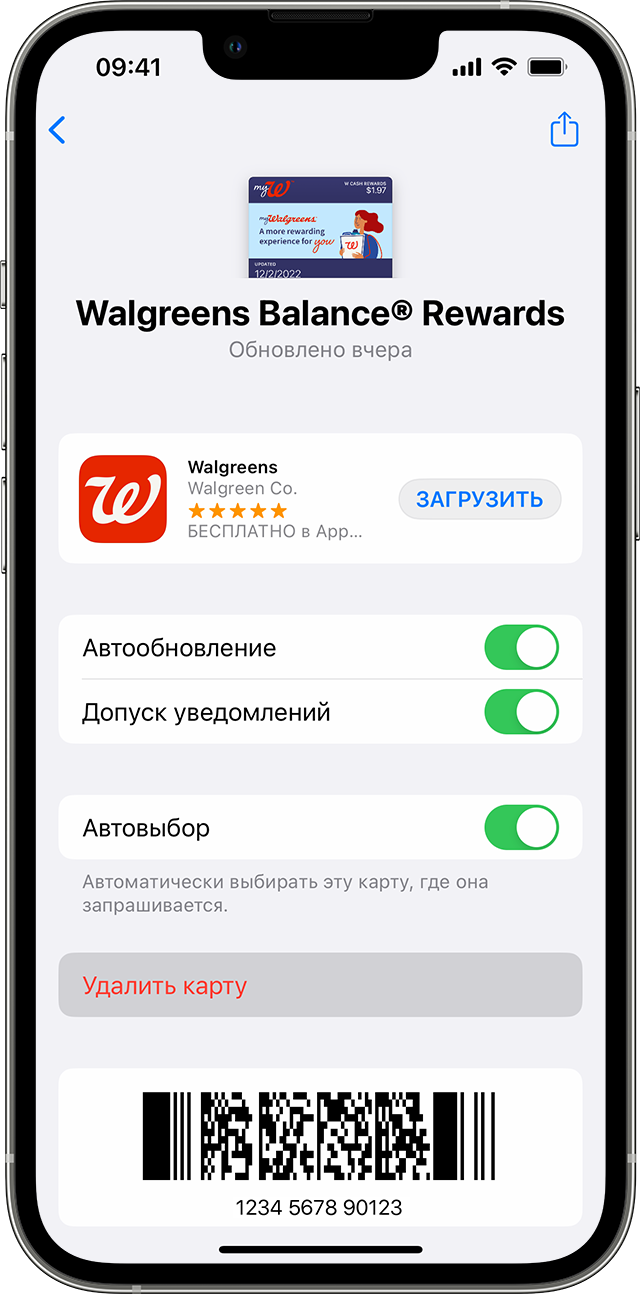
- На iPhone откройте приложение Wallet.
- Нажмите карту, которую хотите удалить.
- Нажмите кнопку «Еще» , а затем выберите «Данные карты».
- Нажмите «Удалить карту» и подтвердите действие.
При удалении карты из приложения Wallet на iPhone она также может быть удалена из сопряженных часов Apple Watch.
Для удаления карты «Ключ от дома» необходимо использовать программу «Дом». Нельзя удалить «Ключ от дома» непосредственно в приложении Wallet.
Просроченные карты
Некоторые одноразовые карты или карты с ограниченным сроком действия, такие как посадочные талоны или билеты на мероприятия, автоматически скрываются по истечении срока их действия. Эти карты перемещаются в отдельный список, где их можно просмотреть, отобразить или удалить.
- При отображении карты она возвращается в главное окно приложения Wallet.
- При удалении карты она удаляется навсегда.
Как просмотреть, отобразить или удалить карты с истекшим сроком действия на iPhone
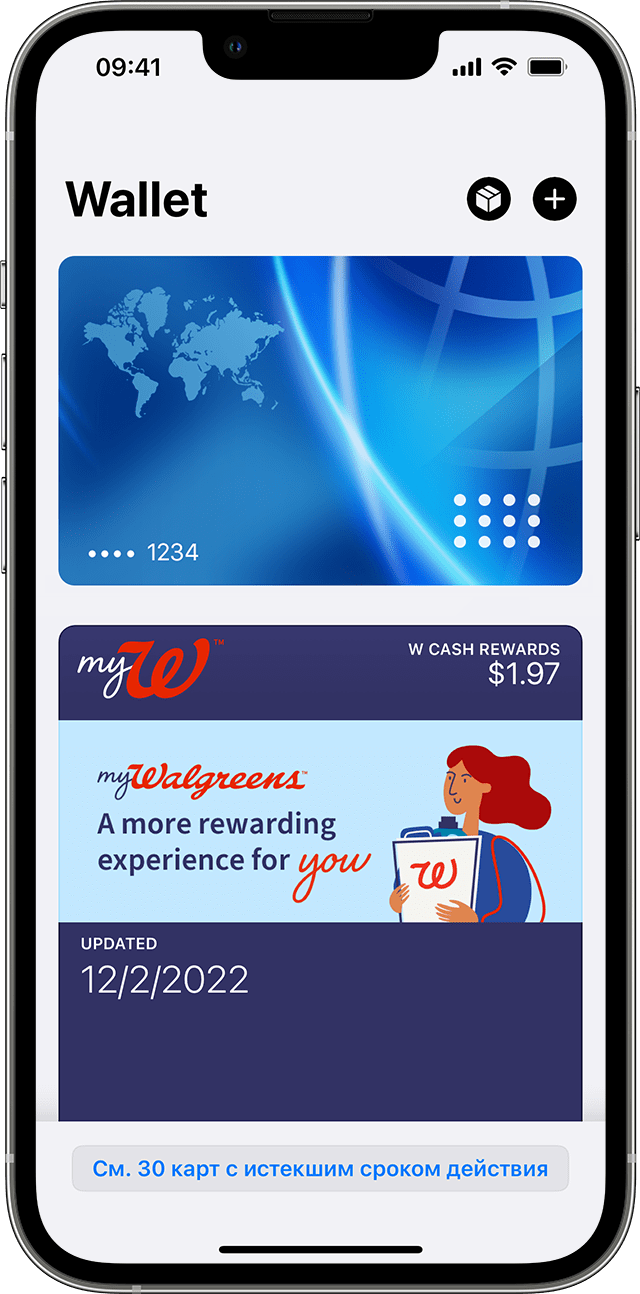
- В приложении Wallet на iPhone прокрутите вниз и нажмите «См. карты с истекшим сроком действия».
- Нажмите карту, чтобы просмотреть сведения о ней.
- Нажмите «Показать», чтобы вернуть карту на главный экран приложения Wallet, или нажмите «Удалить», чтобы удалить ее.
Также можно нажать «Правка», чтобы отобразить или удалить несколько карт одновременно.
Как просмотреть, отобразить и удалить карты с истекшим сроком действия на Apple Watch
- В приложении Wallet на Apple Watch нажмите «Просмотреть просроченные карты».
- Нажмите карту, чтобы просмотреть сведения о ней.
- Прокрутите вниз и нажмите «Показать», чтобы вернуть карту на главный экран приложения Wallet, или «Удалить», чтобы удалить ее.
Если вы не хотите автоматически скрывать карты с истекшим сроком действия, можно отключить эту функцию в настройках Wallet и Apple Pay на iPhone или Apple Watch. Если отключить функцию «Скрытие истекших карт» на одном из сопряженных устройств, эти карты будут отображаться и на другом сопряженном устройстве.
Удалилась карта из Apple Pay. Что делать
Я пользуюсь техникой Apple достаточно давно, чтобы уметь решить большинство проблем, с которыми я сталкиваюсь в процессе эксплуатации, самостоятельно. Чаще всего понимание, что же именно произошло с моим гаджетом, приходит из личного опыта, но время от времени происходит такое, с чем разобраться самостоятельно ну просто не выходит. За последние пару недель подобная ситуация произошла со мной дважды. Сначала MacBook Air начал отключаться на 20%, а потом из Apple Pay неожиданно пропали платёжные карты.
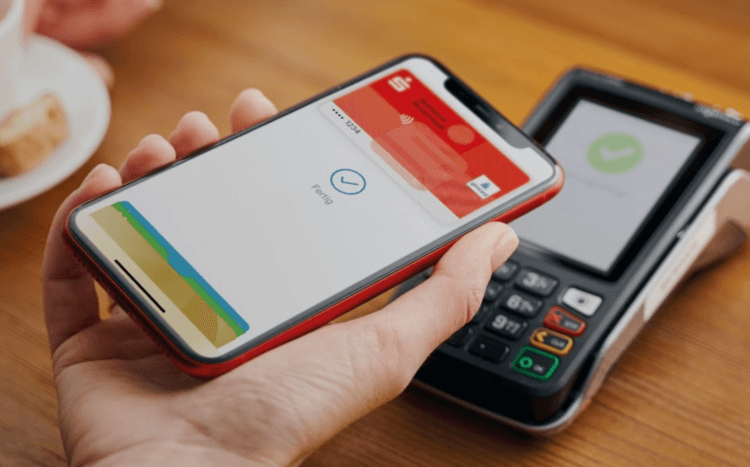
Apple Pay — очень удобный сервис, но иногда и с ним бывает неладно
Пропажа карт из Apple Pay обнаружилась совершенно случайно. Я как раз собирался заказать что-то через «Яндекс.Еду», планируя оплатить покупку через фирменный сервис Apple. Покупку я оплатил успешно, но буквально через несколько минут получил системное уведомление о том, что обе карты Tinkoff, которые служат мне основными и единственными, удалены из Apple Pay. Первая мысль – увели учётку. В конце концов, не могли же карты удалиться разом без каких-либо причин. Но проверка показала, что аккаунт Apple ID не подвергался никаким атакам. Так в чём же дело?
Почему удаляются карты из Wallet
Карта может удалиться из Wallet по нескольким причинам
Несколько поисковых запросов на разных языках привели меня на форум технической поддержки Apple, где я выяснил, что причин для самопроизвольного удаления банковских карт из приложения Wallet может быть несколько:
- Подан запрос в банк на блокировку карты;
- Подан запрос в банк об утере карты;
- Банковская карта заменена на новую;
- Истёк срок действия банковской карты;
- Выход из учётной записи iCloud;
- Ошибка во взаимодействии Wallet и банковской карты.
Apple Pay — единственный платёжный сервис на iOS. Почему никто не может этого изменить?
Под мои обстоятельства подходит только один сценарий, — и это выход из учётной записи iCloud. Я действительно выходил из своего аккаунта и проходил авторизацию в другом. Но на всякий случай я всё-таки обратился в техподдержку своего банка – мало ли что. К сожалению, ничего толкового мне не сказали, но порекомендовали перелогиниться и добавить карты заново. Так я и сделал. Правда, когда я открыл Wallet и нажал «Добавить карту», приложение автоматически подтянуло удалённую карту и потребовало подтвердить добавление вводом CVV-кода.
Как добавить карту в Apple Pay
Не уверен, что у вас будет точно так же, поэтому напомню, как добавить карту в Apple Pay:
- Откройте «Настройки» и перейдите в Wallet»;
- В разделе «Платёжные карты» нажмите «Добавить карту»;
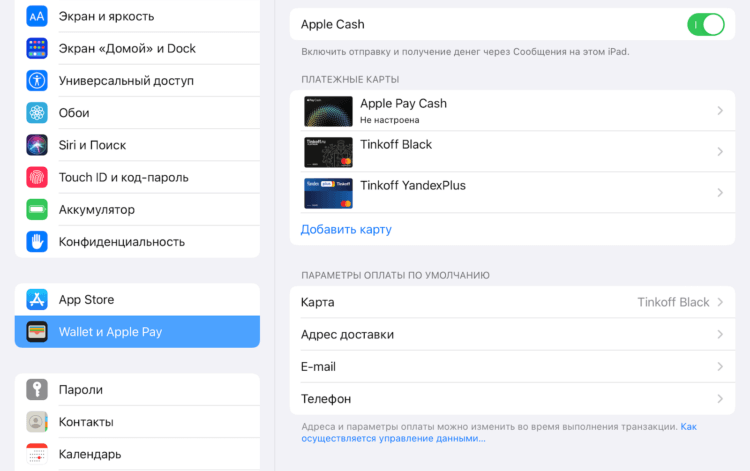
Если карта удалилась, её придётся добавить заново
- В открывшемся окне нажмите «Продолжить», а затем отсканируйте или вручную введите данные карты;
- Подтвердите привязку кодом из SMS и примите пользовательское соглашение.
Честно сказать, я так и не выяснил на 100%, с чем именно было связано самопроизвольное удаление карт из моего Wallet. Возможно, произошёл сбой, а, возможно, причиной действительно стала рокировка учётных записей iCloud. Но, как бы там ни было, вернуть всё назад оказалось очень просто. Несмотря на то что карты вроде бы удалились, учётка, к которой они были привязаны, по-прежнему хранила часть платёжных данных в памяти, а потом предложила мне просто перепривязать карты заново, введя CVV-код и пароль из SMS.
Как восстановить виртуальную карту на Android

Written by Андрей Афицинский on 09.12.2021 . Posted in Маркетинг.
Новый смартфон – традиционный новогодний подарок близким или самому себе. Рассказываем, как восстановить виртуальные карты лояльности на только что распакованном телефоне и начать пользоваться всем функционалом сразу и со всеми привилегиями.
С обновленным iPhone ситуация ясна: все виртуальные карты пользователя Apple сам сохраняет в iCloud. Подключив новый смартфон к своему Apple ID, вы увидите свои карты лояльности в Wallet на своих местах.
Google же придерживается другой политики. По аналогии с Apple Wallet карты автоматически отображаются снова лишь в GPay. В случае с другими приложениями для хранения виртуальных карт лояльности (такими как WalletUnion, Wallet Passes, Pass2U, PassWallet) о сохранении данных в «облаке» пользователь Android должен позаботиться сам.
Самый простой путь – сохранить на диске Google, который привязан к тому же Google ID, что и ваш телефон. Все указанные выше приложения имеют функции «Сохранить на Google Drive» и «Восстановить из Google».
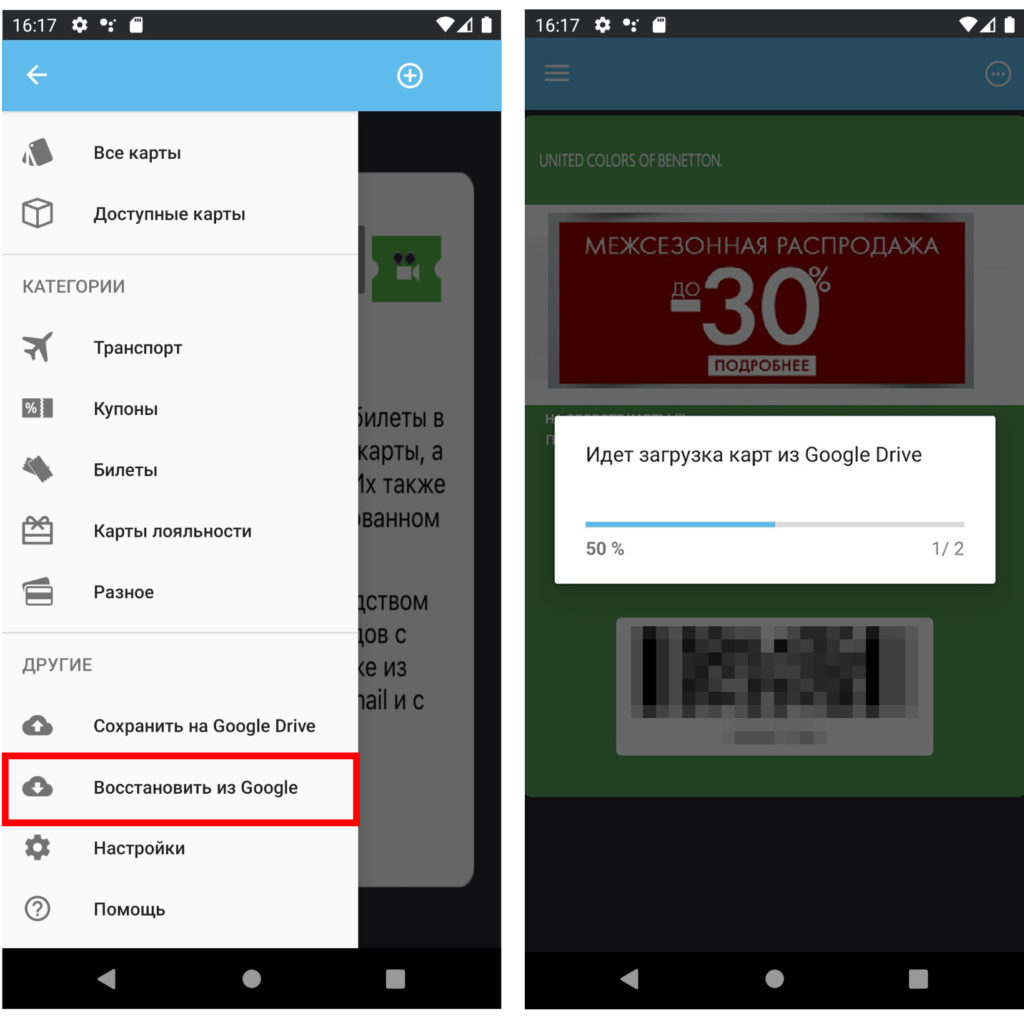
Есть также опция настройки автоматического сохранения на Google Drive при каждом изменении: например, выпуске новой карты или обновления ее данных. Сложность здесь в том, что, в отличие от iPhone, система не делает это все время «по-тихому». Пользователь часто должен давать одобрение в ответ на выскакивающее сообщение с просьбой дать приложению доступ к Google Диску, даже если он это делал ранее. Большая часть людей в этом случае выбирают «Отказать».
Идеальный вариант: когда консультант в магазине, помогая установить карту лояльности в Wallet, предлагает сразу ее сохранить на диске на случай, если с телефоном что-то произойдет или покупатель его поменяет. Тогда не будет необходимости снова обращаться в магазин и перерегистрироваться.
Итак, если о сохранении виртуальной карты лояльности на диск не позаботились заранее и она все же «потерялась», необходимо обратиться в тот магазин или заведение, где вы ее получали. Приложение, через которое открывалась карта, здесь не сможет помочь: ведь оно не хранит информацию о ней, данные теперь остались только в CRM магазина.
Для повторной выдачи карты у магазина или ресторана существуют инструменты в 1С, Iiko, R-Keeper или другой используемой системе. Так, в 1С есть функция «Найти человека в системе» и, если стоит модуль OSMI, кнопка «Выдать электронную карту по SMS или электронной почте». Из системы будет выдана та же карта – со всеми сохранившимися бонусами, статусом и прочими привилегиями.
Что делать, если у консультанта в магазине нет доступа к 1С или его аналогу, чтобы выдать карту? В этом случае можно снова пройти анкетирование – с помощью того же специалиста или отсканировав QR-код, по которому осуществляется переход для получения карты. Главное, чтобы при повторном заполнении анкеты был указан тот же номер телефона, на который была ранее зарегистрирована карта. Пользователь будет найден в системе и получит SMS с ссылкой для установки своей прежней карты с ее актуальными данными.
Каждый ресторан и магазин выбирает наиболее удобный сценарий для восстановления карт на Android-смартфоны своих клиентов, исходя из возможностей своих консультантов и принятой практики выдачи карт лояльности.
Итак, если вы по каким-то причинам меняете свой телефон, обратите внимание, чтобы новый смартфон использовался с прежним Apple ID или Google ID. Тогда в большинстве случаев задача по восстановлению карты на смартфоне будет легко решена: на iPhone – автоматически, на Android – также, если вы заранее озаботились сохранением своих карт на ваш Google Диск (останется лишь нажать кнопку «Восстановить»). Если же карты не были сохранены, у вас есть несколько вариантов, в зависимости от того, где и как вы получали карту. Чаще всего достаточно пройти еще раз короткое электронное анкетирование. Проблема может возникнуть лишь с отдельными моделями китайских телефонов, которые не поддерживают инструменты Google.
Что если вместе с телефоном поменялся и ID? В этом случае также необходимо заново пройти анкетирование.
«Электронная карта – это материальная копия вашей регистрации, воплощение информации о вас, которая «живет» в CRM, привязанной к ID, – поясняет СТО компании OSMI Cards Андрей Афицинский. – Если вы поменяли ID, то материальное воплощение в смартфоне пропало, но это не значит, что исчезла информация из CRM. Сотрудники магазина смогут найти вас по предоставленным ранее данным (номер телефона, email) и вернуть вам вашу карту на новый ID. Как правило, это тот же сценарий с выдачей карты через систему, ссылка на установку которой придет к вам по SMS».
OSMI Cards желает своим клиентам и пользователям виртуальных карт лояльности с позитивом подготовиться к новогодним праздникам и успешно позаботиться как о подарках, так и о сохранении доступа ко всем приятным бонусам от любимых брендов!
Пользователи нашли способ восстановить доступ к Apple Pay для карт «Мир»
Портал Rozetked поделился небольшой инструкцией о том, как можно восстановить работу Apple Pay, если пользователь находится в России. Соответствующее руководство создал один из читателей ресурса.
Первый шаг: нужно зайти на сайт iCloud и воспользоваться разделом «Найти iPhone». Для удобства можно воспользоваться прямой ссылкой или же приложением «Локатор» на устройстве Mac. На появившейся карте необходимо отыскать своё устройство и выбрать его.
Второй шаг: нужно непременно воспользоваться «Режимом пропажи» в выпадающем списке.
Третий шаг: Ввод номера телефона не требуется, так как появится возможность разблокировать смартфон. После разблокировки при помощи кода-пароля нужно пару раз зайти в Apple ID и подтвердить вход с помощью двухфакторной аутентификации, если таковая есть. После всех манипуляцию должно прийти уведомление от приложения Wallet — всё получилось.
Если до этого у пользователя не были добавлены карты в приложение Wallet, то восстанавливать будет нечего. Оплатить товары получится с помощью карт «Мир», а Visa и Mastercard будут идти с ошибкой.
В конце марта компания Apple отключила карты платёжной системы «Мир» от системы Apple Pay.