Включение и отключение служб геолокации и GPS на iPhone, iPad или iPod touch
Предоставление разрешения на использование данных о вашей геопозиции
- Нажмите «Разрешить», чтобы разрешить приложению использовать информацию служб геолокации по мере необходимости.
- Нажмите «Не разрешать», чтобы запретить доступ. 2
- Нажмите «Спросить в следующий раз» или «Когда я делюсь» и выберите «При использовании приложения», «Разрешить один раз» или «Не разрешать».
На устройствах iOS и iPadOS для определения местоположения может использоваться интерфейс Wi-Fi и Bluetooth. Данные GPS и сотовой сети могут служить для определения местоположения на устройствах iPhone и моделях iPad (Wi-Fi + Cellular).
Включение и отключение служб геолокации для конкретных приложений
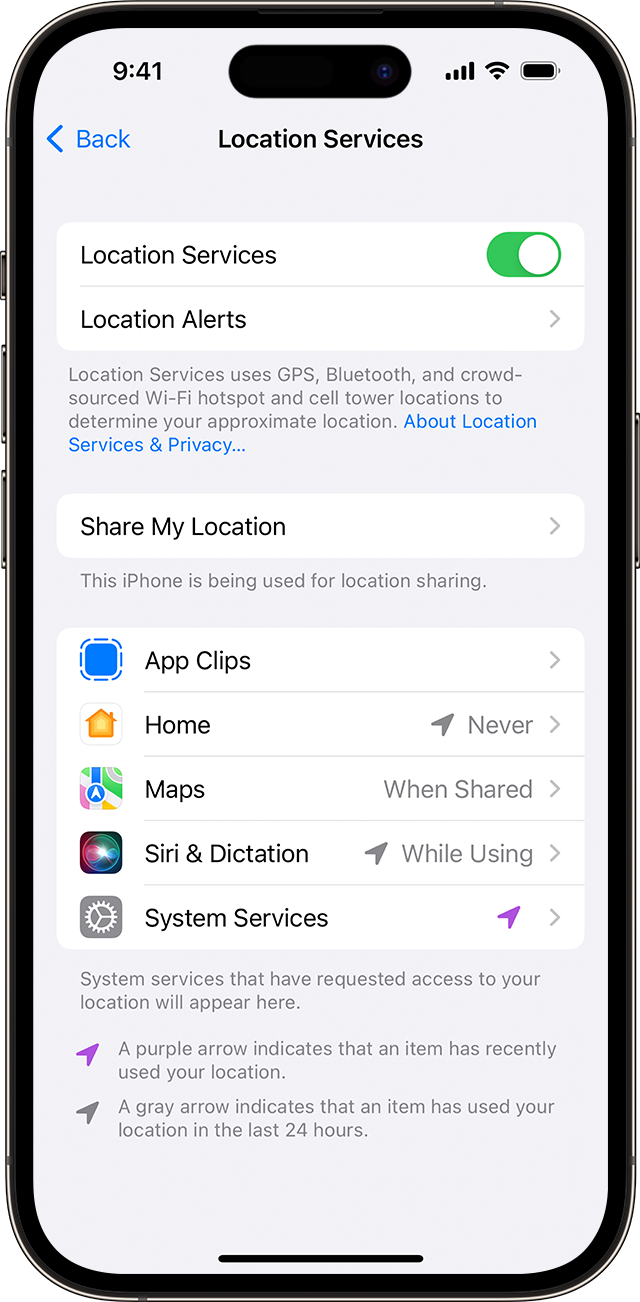
- Откройте «Настройки» > «Конфиденциальность и безопасность» > «Службы геолокации».
- Убедитесь, что службы геолокации включены.
- Прокрутите вниз до нужного приложения.
- Нажмите приложение и выберите один из следующих вариантов.
- «Никогда»: доступ к информации служб геолокации запрещен.
- «Спросить в следующий раз» или «Когда я делюсь»: можно выбрать «При использовании приложения», «Разрешить один раз» или «Не разрешать».
- «При использовании приложения»: доступ к информации служб геолокации разрешен только во время отображения приложения или одной из его функций на экране. Если выбран вариант «При использовании приложения», строка состояния может становиться синей, когда какое-либо приложение активно использует данные о вашем местоположении.
- «Всегда»: доступ к информации о местоположении разрешен даже при работе приложения в фоновом режиме.
При этом могут отображаться пояснения о том, как именно приложения используют информацию о вашем местоположении. Некоторые приложения могу предлагать только два варианта.
Как поделиться своей геопозицией
В iOS 14 и iPadOS 14 некоторые приложения могут использовать функцию «Точная геопозиция» для определения местоположения. Чтобы передавать только ваше приблизительное местоположение (чего может быть достаточно для приложения, которому не требуются точные геоданные), отключите функцию «Точная геопозиция». Вот как это сделать:
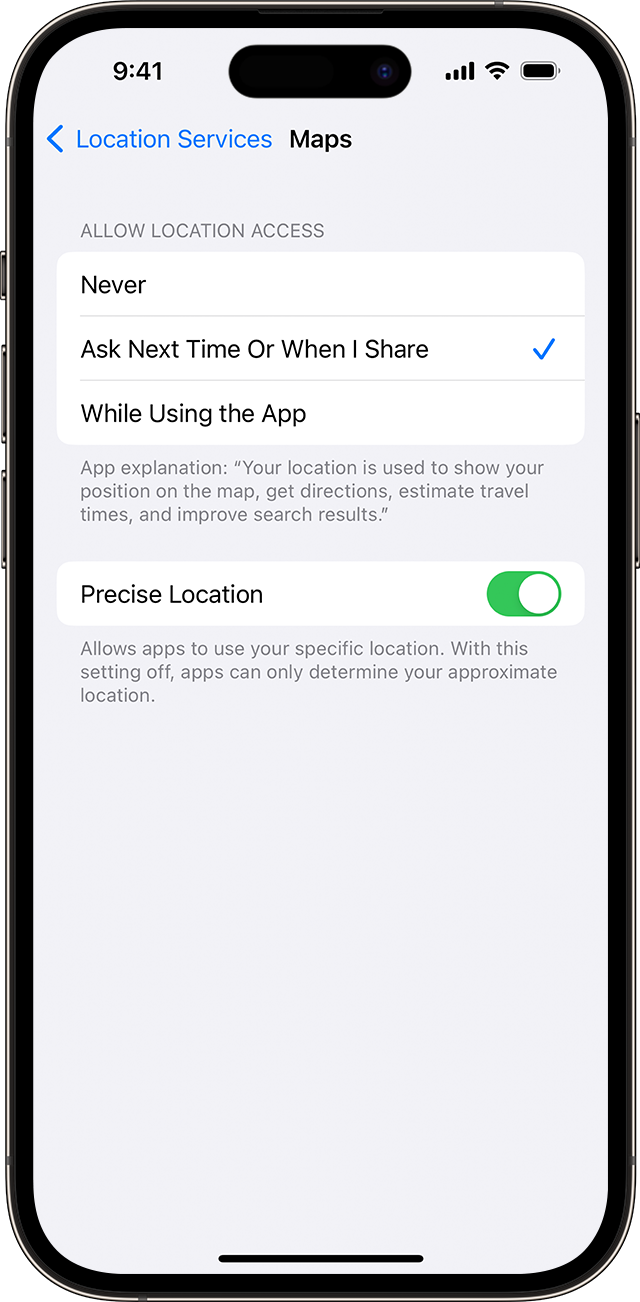
- Откройте «Настройки» > «Конфиденциальность и безопасность», а затем выберите «Службы геолокации».
- Выберите приложение, затем включите или отключите параметр «Точная геопозиция».
- Службы геолокации используют для определения приблизительного местоположения вашего устройства данные GPS и Bluetooth (если они доступны), а также общедоступные точки доступа Wi-Fi и вышки сотовой связи.
- Приложения не будут использовать данные о вашем местоположении без предварительного запроса и получения вашего разрешения.
Как пользоваться GPS на iPhone, iPad и iPod touch
В iPhone, iPad и iPod touch есть встроенная функция — GPS или же «Геолокация». Многие встроенные и сторонние приложения запрашивают доступ к ней, но перед тем как давать его, нужно решить, зачем им он.
Зачем нужен GPS
Геолокация, встроенная в Apple-устройства, позволяет определить ваше месторасположение. Поскольку это личная информация, получить её все приложения подряд без вашего разрешения не могут. Пригодиться ваше месторасположение может во время нахождения маршрута по карте или в интернет-магазинах, которые решают, куда вам привезти товар. Некоторые сайты запрашивают информацию о геолокация для того, чтобы узнать, доступна та или иная функция в вашем регионе или нет. В последнее время появились игры, которые также зависят от вашего расположения. Например, это приложения с дополненной реальностью или игры, в которых нужно оказаться в каком-нибудь реально существующем месте.
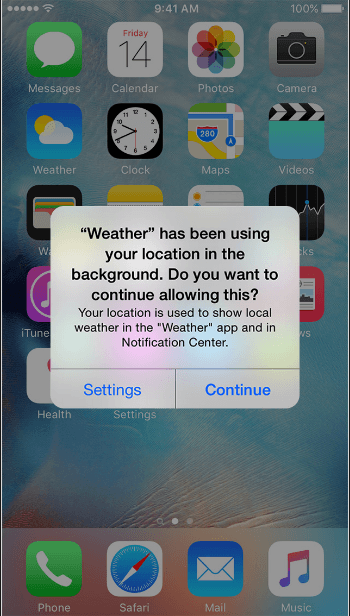
Исходя из вышеописанного, можно сделать вывод: GPS — полезная функция, так как позволяет автоматически предоставить полезную для интернет-ресурсов информацию о вас, а также, благодаря геолокации, можно играть в современные игры и пользоваться полезными приложениями. При этом вы самостоятельно сможете настроить, какие приложения могут получать информацию о вашем местоположении, а какие — нет. При первом запуске сайта или приложения, которому нужны данные GPS, появится уведомление, в котором нужно будет выбрать, дать разрешение или нет. Но изменить своё решение можно и через настройки устройства, об этом будет сказано в следующем пункте статьи – «Активация и деактивация GPS».
Активация и деактивация GPS
- Разверните настройки устройства.
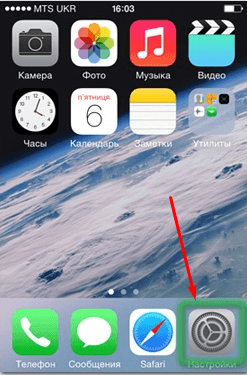
- Выберите вкладку «Конфиденциальность».
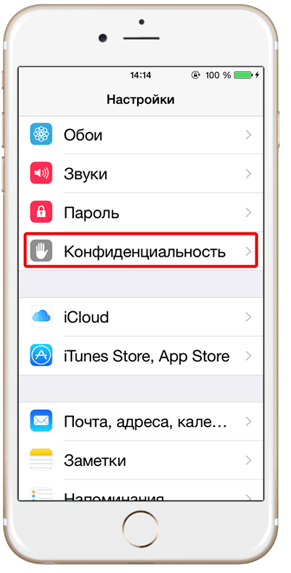
- Перейдите к подразделу «Службы геолокации».
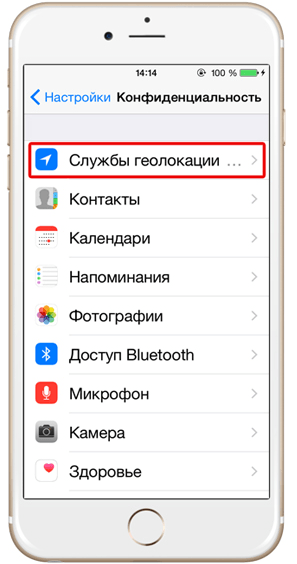
- В этом окошке можно включить или отключить геолокацию. Внизу вы увидите список приложений, у которых есть доступ к вашему месторасположению. Нажав на одно из них, вы сможете выбрать режим разрешения, выданное ему: «Никогда» — приложение не сможет узнавать, где вы находитесь, «При использовании программы» — приложение сможет получать данные о вашем месторасположение только тогда, когда оно запущено, «Всегда» — приложение сможет получать информацию о вас даже в выключенном состоянии.
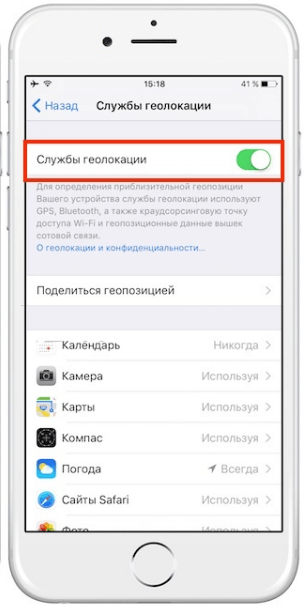
Видео: включение GPS
Что делать, если геолокация не работает
Если у вас не работает геолокация, то первым делом проверьте, работает ли ваше подключение к мобильному интернету или Wi-Fi сети. Без подключения к интернету GPS не работает.
Следующий шаг — переподключите GPS: выключите его, отключите интернет, снова подключите интернет и геолокацию. Если это не помогло, перезагрузите устройство и повторите вышеописанные действия. Также не забудьте удостовериться в том, что для приложения, в котором не работает GPS, выдано разрешение на его использование. яндекс Сделать это можно через настройки устройства, описанные в пункте «Активация и деактивация GPS».
Третий шаг — сброс данных:
- Находясь в настройках устройства, перейдите к пункту «Основные».
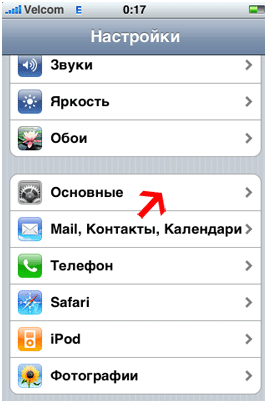
- Выберите функцию «Сброс».
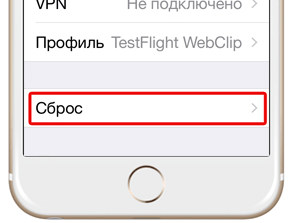
- Поочерёдно сбросьте настройки сети и геонастройки. Если вы подключались к запароленной Wi-Fi сети, придётся заново ввести пароль. Готово, настройки сброшены до значений по умолчанию, проблем возникнуть не должно.
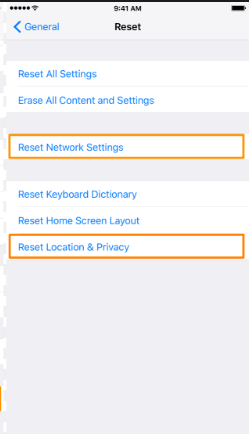
Также стоит учитывать, что геолокация может не работать в закрытых помещениях и труднодоступных местах. В этом случае сигнал будет отсутствовать, и GPS не сможет получить информацию о вашем местонахождение.
Геолокация — полезная функция, позволяющая интернет-сервисам и приложениям получить информацию о том, где вы находитесь. Это очень удобно, если только вы по каким-то причинам не хотите скрыть от них своё месторасположение. В любой момент можно настроить, какие установленные на устройство программы могут получать информацию о геолокации, и какие — нет.
- Автор: Денис Долгополов
- Распечатать
Как на Айпаде отключить геолокацию: самое важное о навигации
Геолокационные службы айпада – одни из важнейших функций этих девайсов. Безусловно, без них можно обойтись при звонках, написании сообщений и выходе в сеть. Но есть много программ, где необходимо узнать точное местонахождение абонента. Например, это функция «Найти iPhone» или карты. Без сомнения, применение названных функций без определения точных координат просто невозможно.
Из наших инструкций вы узнаете, как включить на iPad геолокацию.
Для чего нужна геолокация в iOS-гаджетах?
Это слово можно заменить более простым, а именно – навигацией. Включение этой функции на разных версия айпода позволяет определять точное место, где находится iOS-девайс.
Навигация работает абсолютно на всех гаджетах от Apple, помимо этих 2-х:
- iPod Touch.
- iPad (модели, не поддерживающей симку).
В названных моделях девайсов геолокацию внедрить невозможно по тем причинам, что производитель не установил в них приемники GPS.
Итак, а чем в принципе полезна навигация? Очевидно, что для нормального функционирования того софта, в котором необходимо определение точного местонахождения аппарата. Это уже упомянутые выше карты, погода, различные сервисы навигации и многие другие.
Но есть определенный нюанс в работе технологии навигации. Обратите внимание, что при ее активности аппарат подвергается достаточно сильному нагреву. И расход батареи тоже происходит очень быстро.
Но все эти моменты не представляют никакой угрозы, не стоит из-за них беспокоиться. Просто почаще внимательно рассматривайте значки в верхнем разделе дисплея. И если обнаружите, что значок геолокации непрерывно светится, значит, какой-то софт его постоянно использует. В таком случае нужно закрыть его либо вовремя отключать доступ этого софта к GPS. А как это делается – расскажем дальше.

Способы включения и отключения геолокации в iPad
Управление технологией, как и многими другими функциями, производится в настройках девайса. Для этого нужно пройти в раздел конфиденциальности. Потом следует перейти к службам геолокации.
В этом пункте можно или включить или дезактивировать навигацию. Также тут виден софт, задействующий в своей работе эту службу. Еще допускается отключение геолокации в принудительном режиме для отдельного приложения.
Для юзера возможны 2 варианта:
- Не включать службу никогда.
- Делать включение только при использовании софта.
Рекомендуется остановиться на втором варианте. В этом случае GPS будет всегда включенным, но применяться он будет только в те моменты, когда это будет нужно приложениям. А это, в свою очередь, положительно скажется на расходовании заряда.
А если вы только что приобрели девайс, при первой настройке аппарата, тоже появится возможность включить геолокационную службу.
Ну вот, с сущностью навигации немного разобрались, а теперь коснемся практических вопросов применения этой технологии. И первым делом рассмотрим самую главную задачу этой функции по поиску потерянного гаджета.
Как определить местоположение iPad
Функция поиска аппарата – превосходная опция, позволяющая найти украденный либо потерянный iPad. Чтобы осуществить поиск гаджета, нужно соблюсти такие моменты, как:
- Сделать активацию функции «Найти iPhone».
- Иметь нормально функционирующий режим геолокации.
Если по этим критериям все в порядке – можно приступать к поиску. Причем не имеет значения, откуда мы будет это делать – с ноутбука или мобильника. Первым делом потребуется перейти на ресурс iCloud в сети, а после = вбить ID-номер от Apple.
После щелкаем по кнопке поиска и через несколько секунд видим место, где сейчас находится ваш девайс.
Кроме этого, появится возможность проделать с гаджетом следующее:
- Включить звук (кстати, весьма удобно, если вы ищете аппарат по дому, поскольку забыли, куда его положили).
- Сделать активацию режима пропажи. В этом случае гаджет заблокируется и чтобы вернуть его в нормальный режим, потребуется введение ID-номера и пароля.
- Стереть устройство, что означает удаление всех настроек и возврат гаджета к исходному состоянию памяти.
А дальше перейдем к самому неприятному – к различным проблемам и способах их решения.

Когда геолокация не работает…
Поломка GPS-элемента как источник проблемы встречается крайне редко. И в такой ситуации не совсем ясно, как поступить правильно – или бежать в ремонтную мастерскую для замены детали, или пользоваться без него.
Но немногие юзеры знают, что почти всегда подобную неприятность можно решить без помощи мастера. При возникновении проблем, поступите так:
1 Постарайтесь найти причину проблемы, а именно – место, где навигация не функционирует. Если таковое происходит исключительно в одной или нескольких программах, нужно проверить включение навигационных служб именно для них.
2 Когда место определяется не точно либо плохо – перепроверьте, хорошая ли связь с сетью. А именно – как работает интернет через Wi-Fi/симку. Эти данные помогут выявить местоположение намного лучше. Также на качество данных влияет особенность местности, здания, рельеф поверхности, облачность и многие другие факторы. В целом, это все то, что выступает преградой между спутниками и iOS-гаджетом.
3 Имейте ввиду, что «джейлбрейкнутый» девайс может стать причиной неполадок, а точнее, его твики.
4 В крайнем случае – попробуйте сделать сброс настроек сети либо принудительную перезагрузку гаджета. Но не делайте восстановления из backup, а испытайте работу технологии на чистом аппарате.
Если ничего из рекомендованного выше не помогло, и результата нет, нужно идти в мастерскую. Другого выхода просто нет.
Геолокация в iOS — все самое важное о навигации в iPhone и iPad
Всем привет! Службы геолокации, на сегодняшний день, являются одной из ключевых функций для абсолютно любого устройства. И гаджеты от Apple не являются каким-то исключением. Нет, конечно, звонить, писать смс, делать заметки и выходить в интернет вполне можно без и их использования. Однако есть немало программ, приложений и сервисов, в которых без определения точного позиционирования вообще никуда.
Взять, к примеру, те же карты или максимально крутую (на мой взгляд) опцию «Найти iPhone» (режим пропажи, удаленная блокировка и т.д.). Согласитесь, что без обнаружения координат использовать их было бы сильно затруднительно (если вообще возможно). Так что геолокация вещь очень нужная — давайте узнаем о ней поподробней…
Что такое геолокация в iOS и зачем она нужна?
Как Вы уже наверно поняли, под этим термином скрывается более привычное нам слово — навигация. Именно она отвечает за определение точного местоположения Вашего iPhone или iPad.
Пользоваться навигацией можно на абсолютно всех iOS-устройствах, кроме :
- iPod Touch.
- iPad (версии без поддержки сим-карты).
Именно на этих гаджетах службы геолокации не работают, по простой причине — Apple не устанавливает в них GPS-приемники.
Зачем вообще она нужна? Ну здесь все понятно — существует масса программ (карты, навигационные приложения, погода и т.д.), для нормальной и корректной работы которых, эти службы просто необходимы.
На что стоит обратить внимание при использовании:
- Как правило устройство сильно греется.
- Батарейка достаточно быстро расходуется.
Как я уже писал, это нормально и паниковать не стоит. Просто обращайте внимание на значки отображаемые в верхней части экрана, и если значок геолокации горит постоянно — значит какое-то приложение его непрерывно использует. Лучше закрыть его или своевременно отключить доступ этой программе к GPS. Как это сделать…
Как включить и отключить службы геолокации в iPhone и iPad
Управлять ими, как и любой другой функцией, можно в настройках устройства. Переходим в Настройки — Конфиденциальность — Службы геолокации.
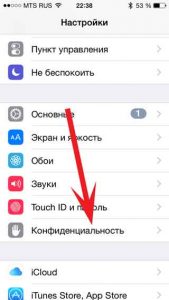
Здесь их можно либо полностью включить или выключить. Плюс отображаются программы, которые в своей работе задействуют эти службы, и есть возможность отключить принудительно навигацию для какого-либо отдельного приложения.
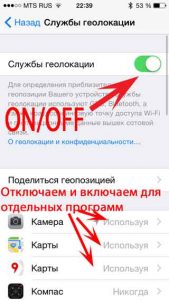
Доступны два решения:
- Никогда не включать.
- Только при использовании программы.
Лучше оставить второй вариант. Тогда получается, что GPS вроде как всегда включен, однако использоваться будет только в тот момент, когда необходимо самой программе. Что позитивно сказывается на зарядке:)
Кстати, если вы только купили устройство, то при начальной настройке системы, также доступна возможность активации геолокации.
Основные понятия разобрали, а далее немного поговорим о вопросах, которые могут возникнуть в процессе использования навигации. Начнем с самой важной функции, которая помогла найти не один украденный или потерянный iPhone.
Как осуществить поиск iPhone по геолокации — через компьютер и мобильное устройство
Великолепная опция, благодаря которой можно найти iPhone или iPad. Для того, чтобы выполнить поиск устройства, необходимо соблюдение двух условий:
- Активная функция «найти iPhone» (как узнать включена или нет).
- Работающая геолокация.
Если эти два условия соблюдены, то начинаем искать! Не важно откуда, с компьютера или мобильного, переходим на сайт iCloud, а далее указываем Apple ID и пароль (тот который установлен на пропавшем гаджете).
Достаточно нажать на кнопку «найти iPhone» и через некоторое время вы увидите на картах то место, где он находится сейчас.
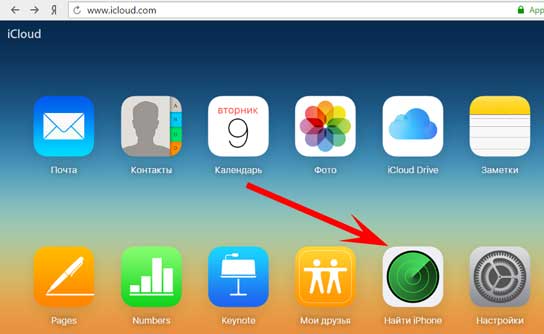
Плюс будет возможность выполнить некоторые действия с ним:
- Воспроизвести звук (удобно если потеряли его дома).
- Активировать режим пропажи, тогда устройство будет заблокировано и чтобы разблокировать и пользоваться им, необходимо будет ввести Ваш Apple ID и пароль (об этой ситуации и как ее решить написано здесь).
- Стереть Айфон. Равносильно сбросу до заводских настроек. Просто удаляете всю информацию с него.
Переходим к самому неприятному, к проблемам…
Что делать если не работает геолокация в iPhone?
Именно механическая поломка, когда не работает модуль GPS, встречается достаточно редко.
И здесь понятно что делать — либо пользоваться без него, либо заменить в сервисном центре. Однако часто проблемы можно решить не прибегая к помощи специалистов.
- Необходимо понять, где конкретно не работает навигация. Если только в одном или нескольких приложениях — то смотрим включены ли службы именно для этих программ (как это сделать читаем в начале статьи).
- Если не точно или плохо определяет местоположение — проверьте включен ли интернет через сим-карту или Wi-Fi. Эти данные помогают позиционировать вас лучше. Плюс на точность влияют — рельефы местности, постройки, здания, облака и т.д. В общем все то, что стоит на прямом пути между спутниками и iPhone.
- Джелбрейк, а точнее установленные с помощью него твики, также могут вызвать сбои в работе навигации.
- Можно сбросить настройки сети, а если не помогает, то выполнить Hard Reset. Не восстанавливайте из резервной копии, а проверьте работу на чистом устройстве.
Если при выполнении всех этих действий результат отсутствует, то тогда идем в сервис — иных вариантов нет.
P.S. Хочешь, чтобы iPhone всегда корректно показывал местоположение и никогда не подводил? Это легко осуществимо! Достаточно поставить «лайк» этой статье!:)
Так, так, так… А что это у нас здесь такое интересное? Правильно — наша группа ВК! Новости, советы, инструкции, вопросы, ответы и многое-многое другое из мира Apple… Присоединяйся же, ну!:)
Всем привет!
Меня зовут Михаил и это мой блог.
Добро пожаловать!
P.S. Иногда меня можно застать в прямом эфире. Залетай, поболтаем!;) В данный момент — OFFLINE!