Как включить и выключить микрофон в Zoom
В онлайн-встрече Зум очень важно, чтобы собеседники слышали друг друга. Без камер еще можно обойтись, но вот при отсутствии звука придется пользоваться чатом. А переписываться далеко не так удобно, чем общаться голосом. Потому участникам встречи стоит знать, как включить микрофон в Zoom конференции и как отключить его, чтобы не возникло курьезных ситуаций, например, из-за слов членов семьи, соседей и т. д.
Руководство
В статье представлены две отдельные инструкции. Первая из них – для клиента Зум на компьютере (Windows, Mac OS и Linux). А вторая – для мобильного приложения (Android и iOS). Пролистывайте сразу же до нужного раздела и изучайте описанную информацию.
Компьютеры и ноутбуки
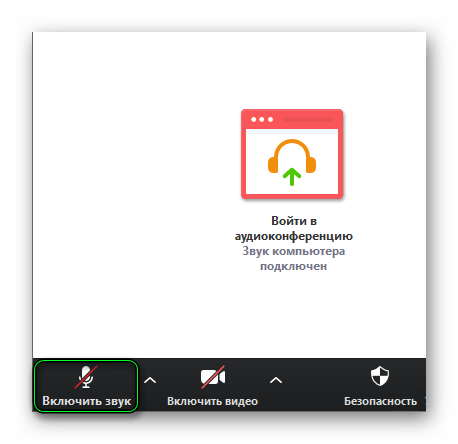
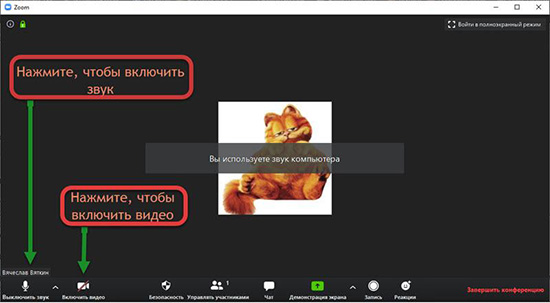
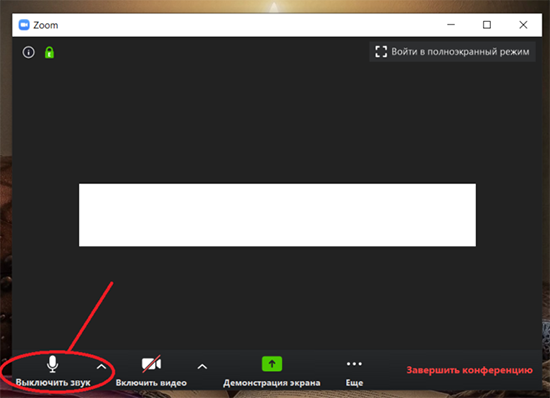
Чтобы включить свой звук для других участников конференции, кликните на отмеченную иконку в нижнем углу:
Существуют удобные горячие клавиши, чтобы быстро отключить или вернуть микрофон в Zoom. В программе для Виндовс и Линукс это Alt + A . А вот в клиенте для Мак ОС другая комбинация – Command(⌘) + Shift + A .
Еще одна полезная функция – говорить по кнопке. Настраивается она следующим образом:
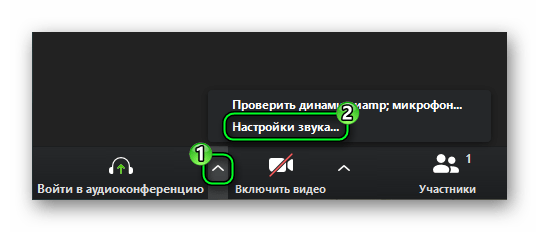
- Наведите курсор мыши на нижний левый угол в окошке видеоконференции.
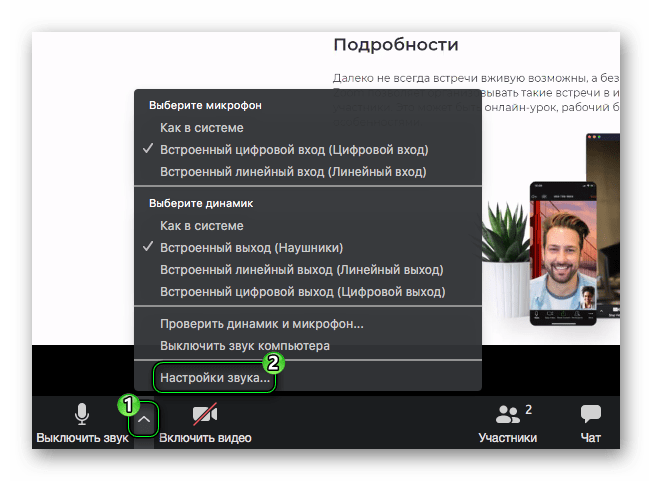
- Щелкните левой клавишей на «стрелочку» рядом с иконкой микрофона.
- В контекстном меню выберите пункт «Настройки звука…».
- Активируйте опцию «Нажмите и удерживайте клавишу ПРОБЕЛ, чтобы временно…».
Теперь вернитесь к главному окну конференцию и уберите свой звук, кликнув на соответствующую иконку. А затем зажмите на клавиатуре Пробел и произнесите любую фразу. Собеседники ее услышат. Отпустите Пробел , чтобы заглушить себя обратно.
Если у вас наблюдаются проблемы со звуком, то попробуйте его настроить по нашей инструкции.
Смартфоны и планшеты
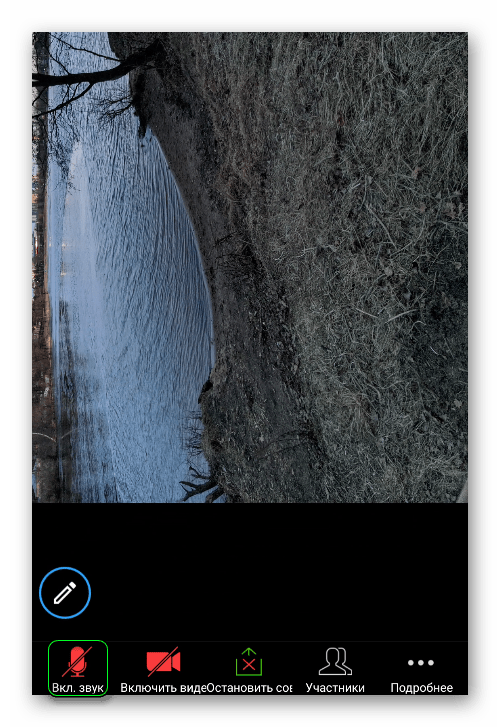
Со включением микрофона в Зуме на телефоне все значительно проще. В нижнем левом углу экрана активной конференции имеется кнопка «Вкл. звук», которая и нужна в данном случае.А если нажать на нее повторно, то вы заглушите себя для других участников.
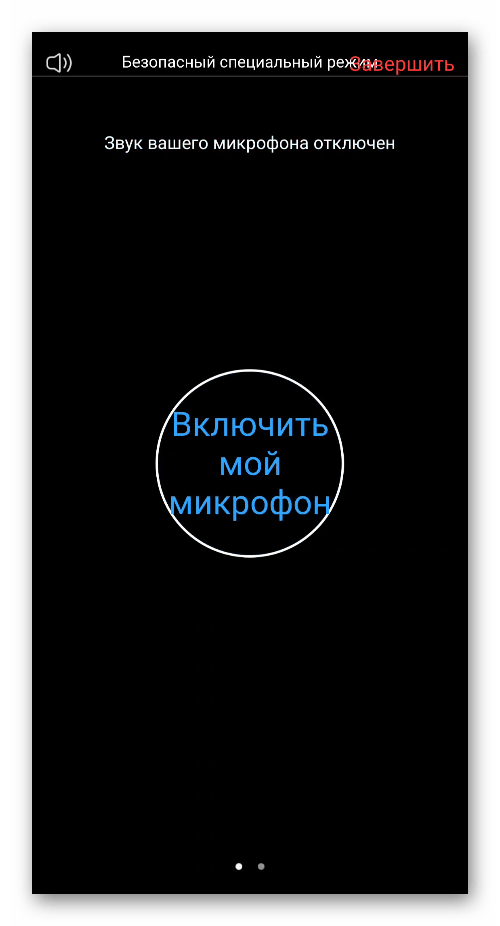
Есть еще один вариант – сделать свайп по экрану вправо, чтобы активировать «Безопасный специальный режим». Он автоматически заглушает пользователя и отключает его камеру. Чтобы что-нибудь сказать в нем, тапните на центральную клавишу. Пока она горит синим цветом, собеседники будут вас слышать. Повторное нажатие отключает звук.
А чтобы выйти из безопасного режима, свайпните влево.
Как в Zoom включить звук с телефона
Если при входе в конференцию Zoom в телефоне нет звука и вы не слышите собеседника, это может означать, что вы не выдали приложению соответствующее разрешение, либо не включили звук в настройках приложения. Наша статья поможет вам разобраться в тонкостях настройки и избежать проблем со звуком в будущем.
Отсутствие звука в приложении Zoom – одна из наиболее частых проблем, с которой сталкиваются пользователи при входе в конференцию. Многие не знают, как включить звук в Zoom с телефона прямо во время конференции. Сделать это можно через панель управления, расположенную в нижней части экрана.
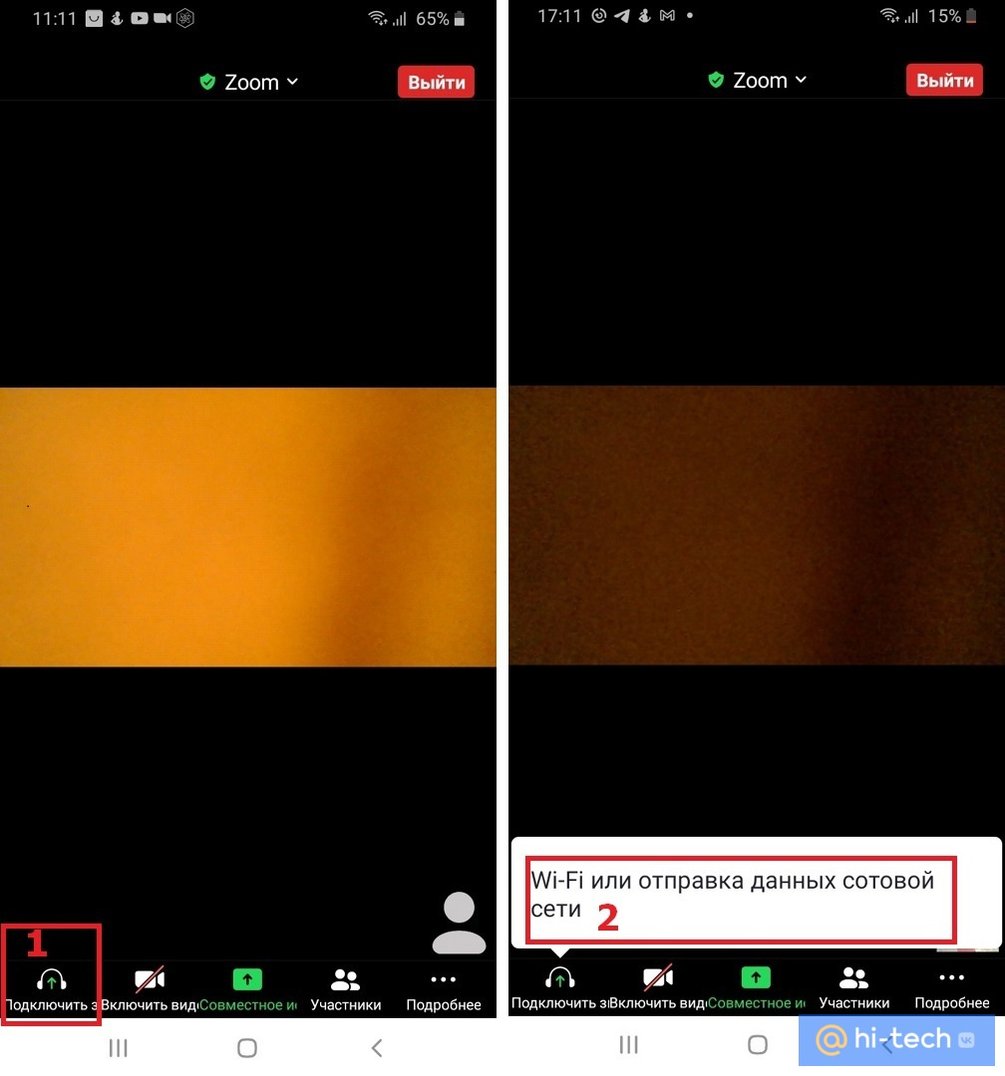
Чтобы включить звук во время конференции, на панели управления нажмите на значок с изображением наушников «Подключить звук». После этого вы увидите всплывающее уведомление «Wi-Fi или отправка данных сотовой сети», нажав на которое, вы увидите системное сообщение «Вы используете аудиоустройство».
После этого на панели управления значок с изображением наушников должен смениться на значок с изображением микрофона, а в верхнем левом углу значок с изображением динамика. Это означает, что теперь вы можете слышать собеседника и сами можете использовать микрофон для связи с ним.
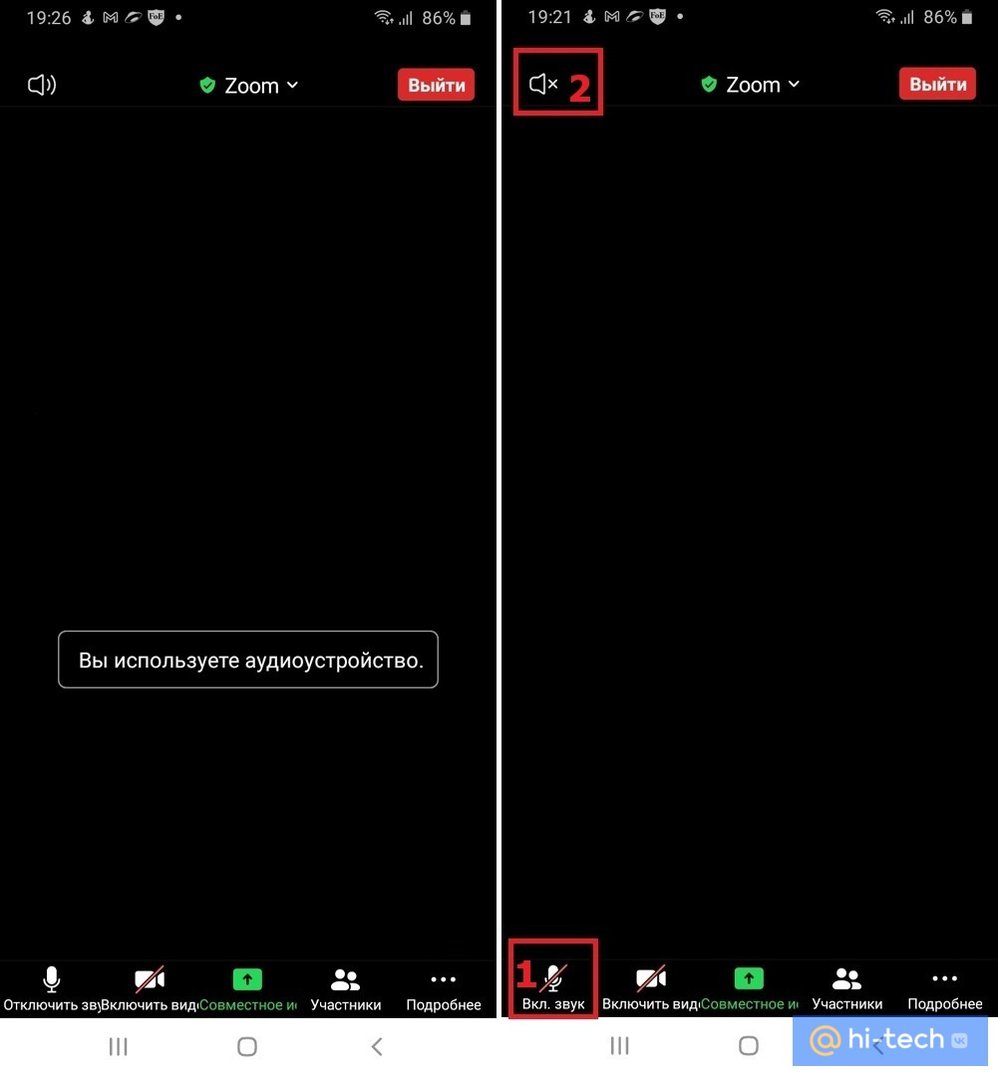
Чтобы выключить микрофон, но оставаться в режиме прослушивания конференции, достаточно еще раз прикоснуться к значку, чтобы он стал перечеркнутым.
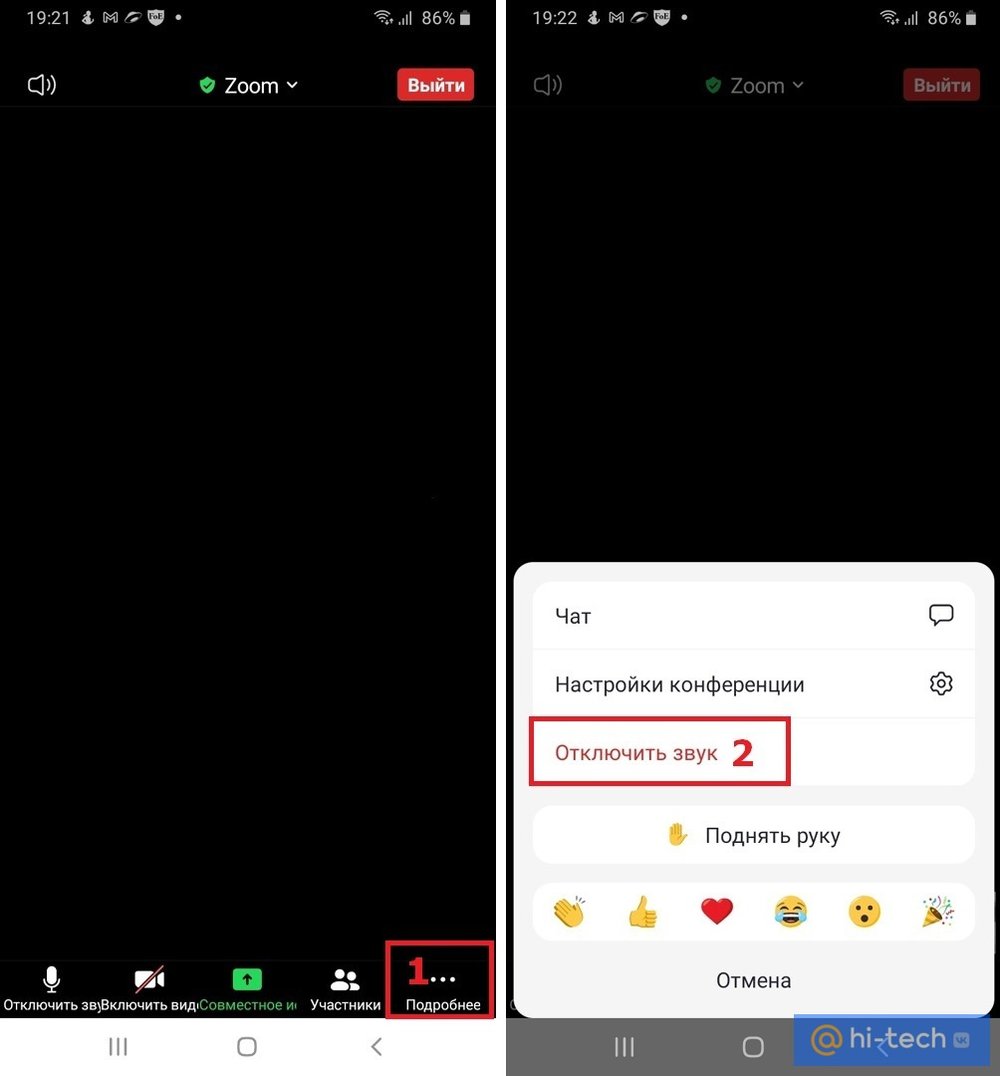
Для того чтобы вернуться в режим полной тишины, отключите использование динамика в верхнем левом углу главного экрана конференции, либо на нижней панели управления нажмите на кнопку «Подробнее» (три точки в нижнем правом углу экрана), а затем на кнопку «Отключить звук».
Как настроить звук в Zoom на телефоне
Для того чтобы при входе в конференцию вы могли с первых секунд слышать собеседника, а собеседник – вас, в первую очередь необходимо, чтобы у приложения Zoom было выдано разрешение на использование микрофона.
В зависимости от версии Android и модели вашего смартфона, путь для выдачи разрешения на использование микрофона может слегка отличаться, но в целом, суть остается одна та же.
Настройки → Приложения → Zoom → Микрофон → Разрешить.
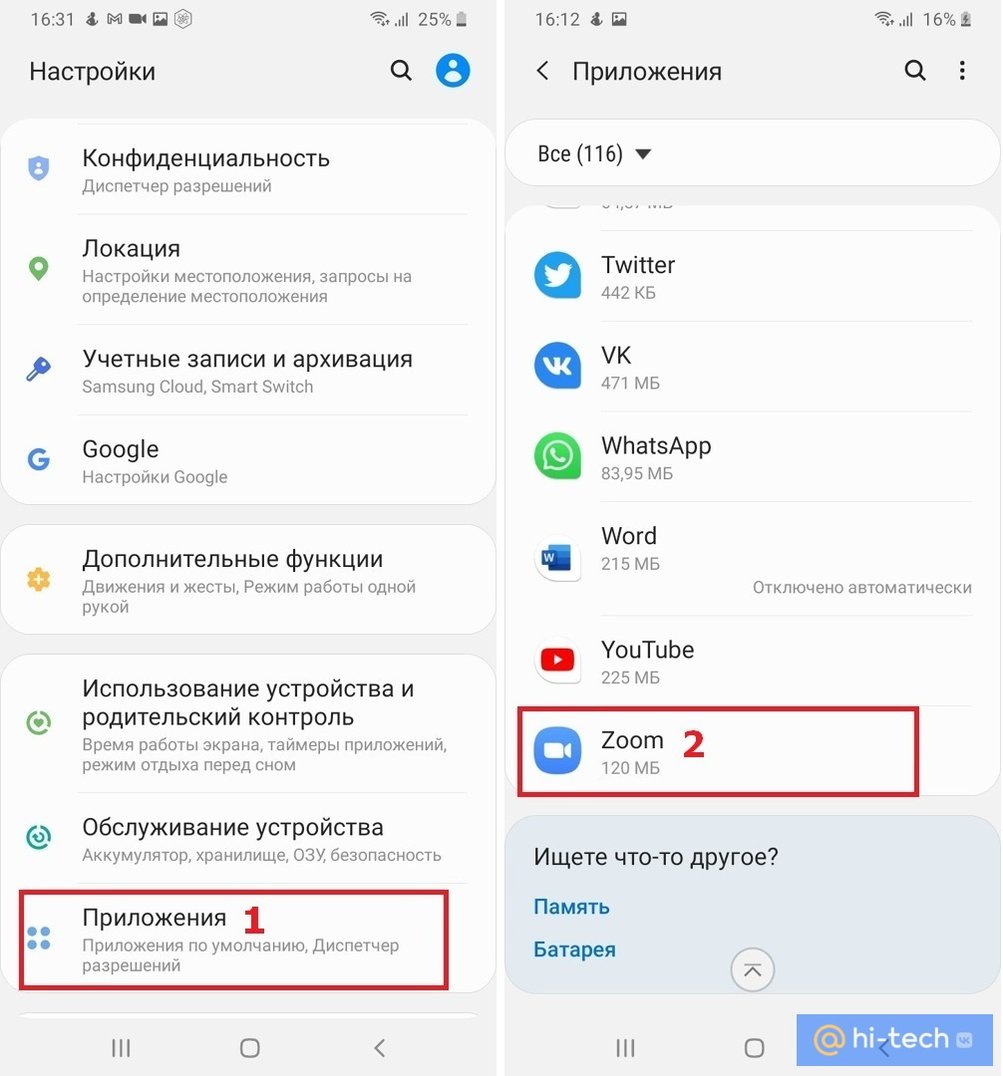
Перейдите в настройки вашего устройства, затем в пункте «Приложения» найдите Zoom и в настройках приложений выдайте разрешение для Микрофона устройства.
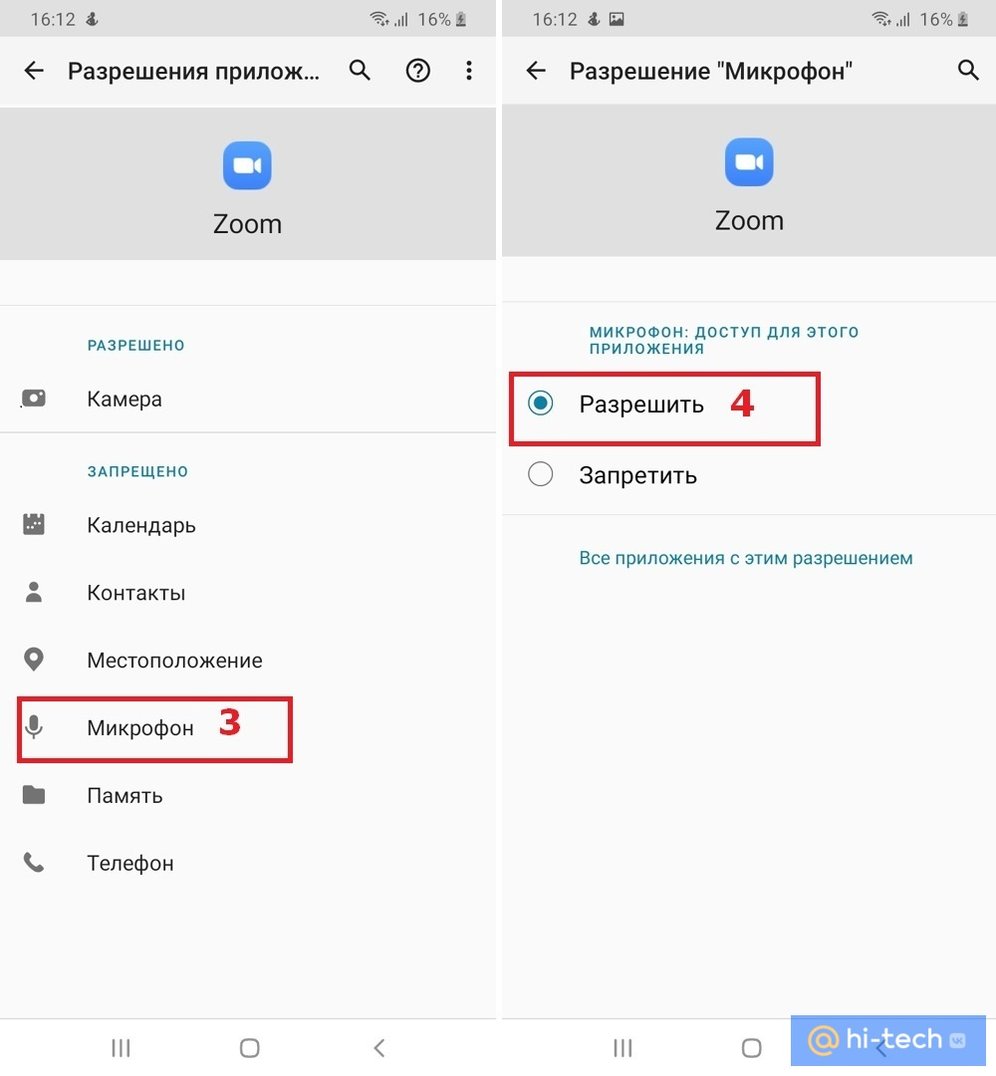
Перейдите в Настройки → Разрешения → Разрешения приложений → Микрофон → Zoom (передвинуть ползунок).
Как включить звук в Zoom с телефона до входа в конференцию
После выдачи разрешения на использование микрофона, необходимо также произвести настройки и в самом приложении Zoom.
Для незарегистрированного пользователя:
- после входа в приложение, находясь на главном экране, нажмите на пиктограмму «Настройки» с изображением шестеренки в верхнем левом углу;
- затем выберите вкладку «Конференция»;
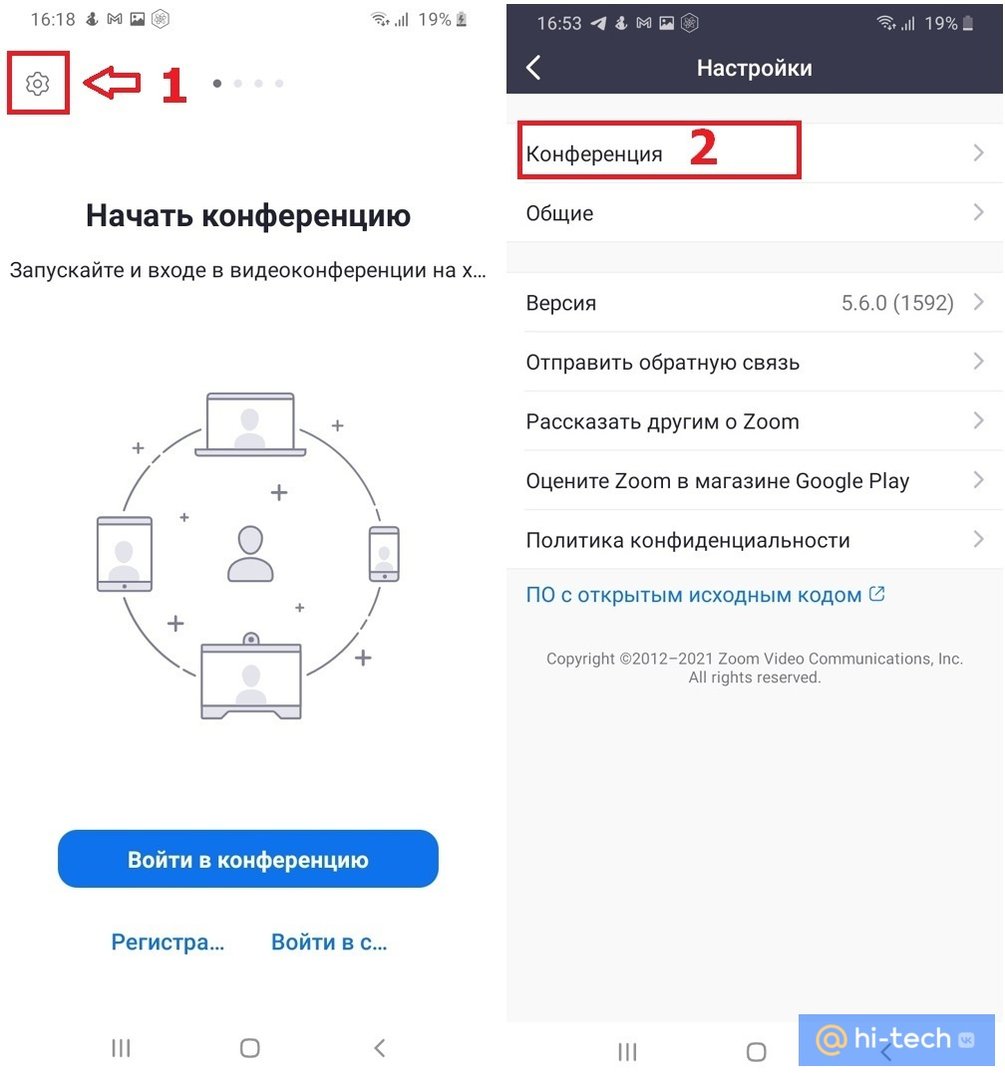
- автоматическое подключение к аудиоконференции;
- Wi-Fi или отправка данных сотовой сети.
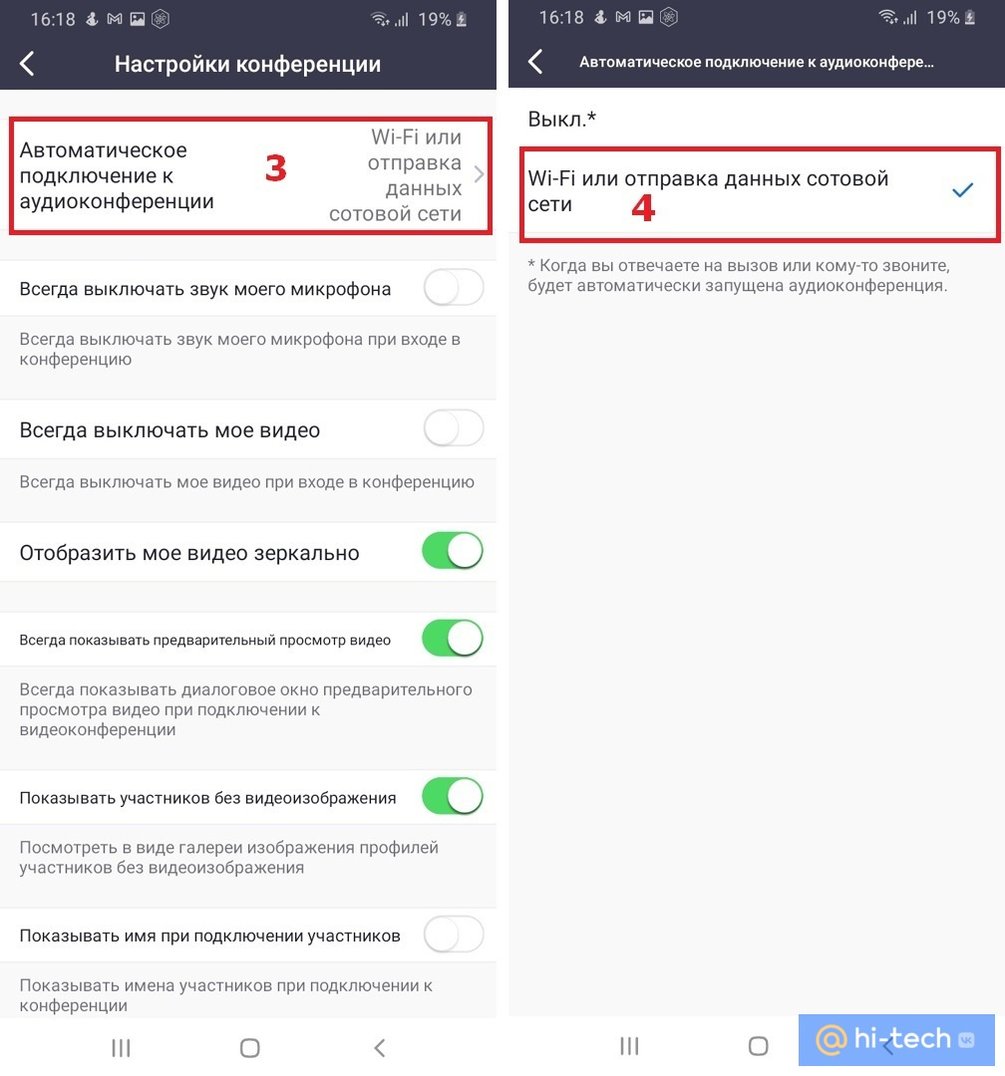
Для зарегистрированного пользователя:
- после открытия приложения и входа в систему нажмите на значок «Настройки» в нижнем левом углу;
- конференция;
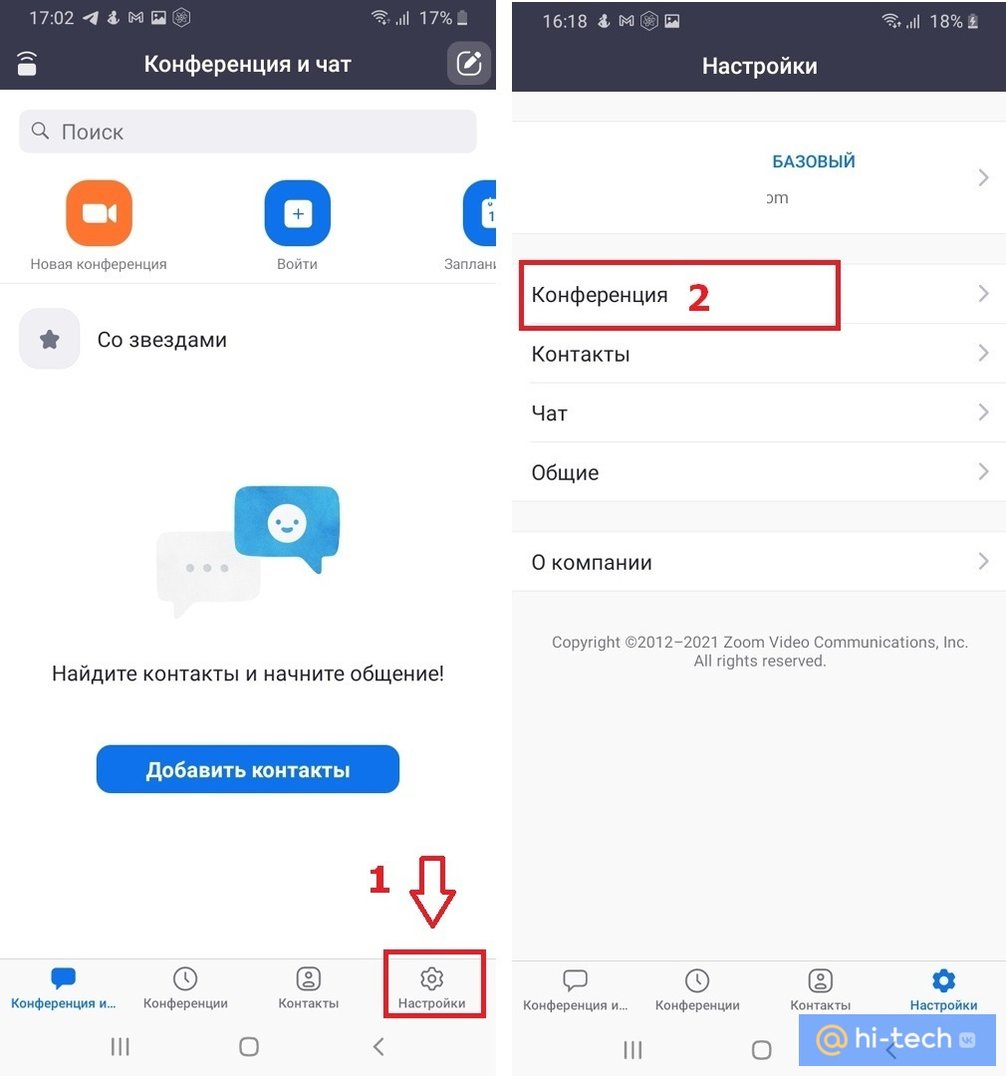
- автоматическое подключение к аудиоконференции;
- Wi-Fi или отправка данных сотовой сети.
Заключение
Теперь вы знаете как подключить звук в Zoom на телефоне. Надеемся, что наша инструкция оказалась для вас полезной. Если вы еще только начали осваиваться в Zoom и хотели бы узнать, как правильно организовать, записать конференцию, а также как правильно управлять участниками, рекомендуем вам ознакомиться с нашей пошаговой инструкцией «Как создать конференцию в Zoom».
Включение и настройка микрофона в Zoom на телефоне
Телефон –крайне удобная платформа для ведения дел в дороге. Он небольших размеров, в среднем может работать без подзарядки. Существует ряд технических проблем, связанных с ним. В частности, включение звука. Внимательно прочтите статью. Тема важна, потому что без нее Zoom станет практически бесполезным. Рассмотрим варианты и тогда все наладится!
Как подключить микрофон в Zoom на телефоне
Подключение микрофона на телефоне к Zoom дело не простое, состоящее из ряда этапов, требующих внимания.
Первый этап заключается в выдачи разрешений, запрошенных Zoom. После скачивания и установки данного приложения, Zoom попросит доступ к микрофону и т.д. Дело кажется добровольным, но фактически выдать надобно в принудительном порядке, т.к. иначе Zoom будет бесполезен.
Данная площадка имеет ряд технических несовершенств, она может не прислать запросы на доступ. Если это произошло, нужно вручную зайти в настройки, где требуется найти пункт с разрешениями, после нажимаем пальцами на «Микрофон». В появившемся списке приложений надобно найти зум, разрешаем ему использовать микрофон.
Возможна ситуация, что на телефоне нет пункта с разрешениями. Если так произошло, нужно зайти в список приложений, найти там зум и дать доступ ко всему.
После завершения данного этап наступает второй, заключающийся в регистрации в данном приложении. Иначе на телефоне Zoom пользоваться нормально нельзя. Создаём аккаунт, заходим в настройки, ищем настройки микрофона, подключаем нужный микрофон.
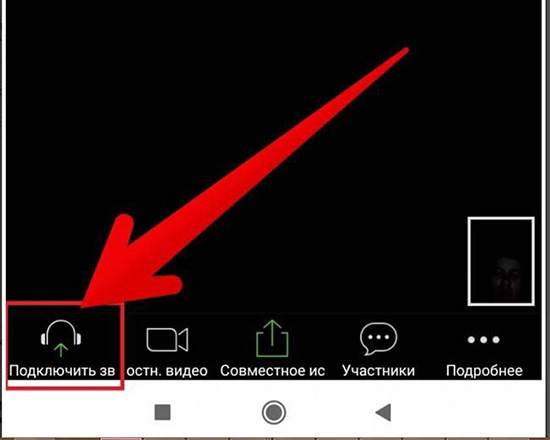
Третий этап начинается после захода на конференцию. Вам надобно найти значок с наушниками, нажимаем на него.
Настройки приложения
Подробней остановимся на настройках. Зум может попросить доступ к чему-либо на телефоне. Обычно данная ситуация возникает на новых моделях смартфонов, поэтому владельцам старых телефон, не о чем беспокоится. Если запросил, то желательно дать доступ ко всему. Перед разрешением доступа к телефону, внимательно прочитайте, требования. Возможно, это не понравится, и не разрешите, но микрофон в должен быть в распоряжении Zoom. Формально выбор есть, но фактически нет.
Конечно, все может пойти не по плану, и на новых моделях телефона зум не потребует разрешений. Значит надобно действовать самому. Заходим в обычные настройки телефона. Дальше либо заходим в списки приложений, в диспетчер прав, либо же ищем просто вкладку с разрешениями. Проходим, ищем либо зум, либо доступ к микрофону. После нахождения Zoom, то ищете разрешение на доступ к микрофону.
Как только сделали это заходите в приложение, а конкретно в настройки. Находятся в правом верхнем углу, сразу под аватаркой. Находим там пункт с названием: «Конференции», проходим с помощью него на другую страницу, где выбираем самый первый пункт. Появится меню, где нужно выбрать: «Использовать интернет». После этого выходим из настроек и подключаемся к своей конференции.
Экран конференции в Zoom
Конференция началась, а звука еще нет. Связано это с тем, что нужно вручную включить. Делается это через нажатие значка с белыми наушниками. Находится в левом нижнем углу экрана. Собственно, там же можно и отключить звук на какое-то время.
Возможные проблемы с подключением микрофона
Существует ряд проблем:
- Плохо работает микрофон. Связано это с Интернет-соединением.
- Микрофон в принципе не работает. Сделано все что было описано выше, но звука все равно нету? Значит надобно идти и сдавать в ремонт устройство.
Прочтите внимательно статью. Тема важная, поскольку без нее Zoom станет фактически бесполезным. Учтите возможные варианты, и тогда все получится!
Как настроить микрофон в Zoom
Звук – очень важный аспект видеоконференций в Зуме. Собеседники должны вас отчетливо слышать, без посторонних шумов и прочих дефектов, иначе общение становится затруднительным. Потому так важно правильно все наладить. В этой статье мы собрали главные рекомендации, как настроить микрофон в Zoom. Предлагаем вам с ними ознакомиться.
Руководство
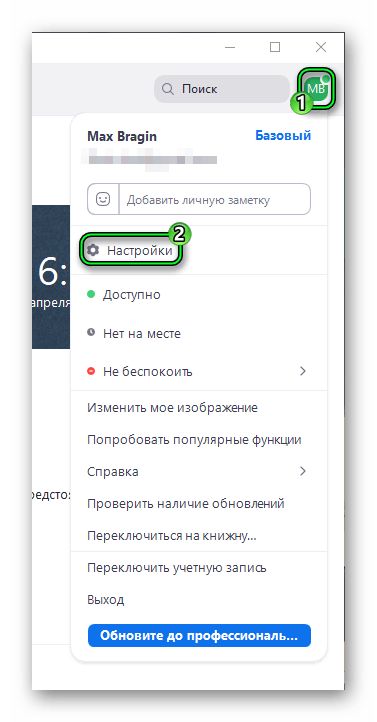
Попасть на страницу параметров в программе выйдет тремя способами:
- В главном окне Зум нажмите на иконку с миниатюрой профиля и выберите соответствующую опцию.
- В ходе конференции кликните на значок в виде стрелочки в левом нижнем углу экрана и выберите самый нижний пункт в появившемся меню.
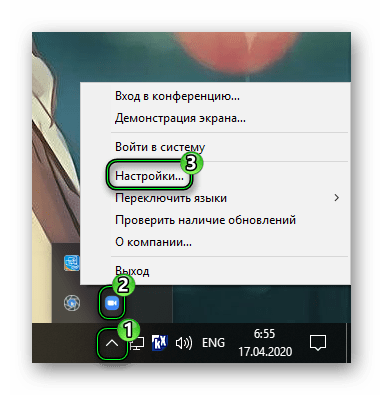
- В трее Windows щелкните ПКМ по иконке программы и выберите пункт «Настройки…».
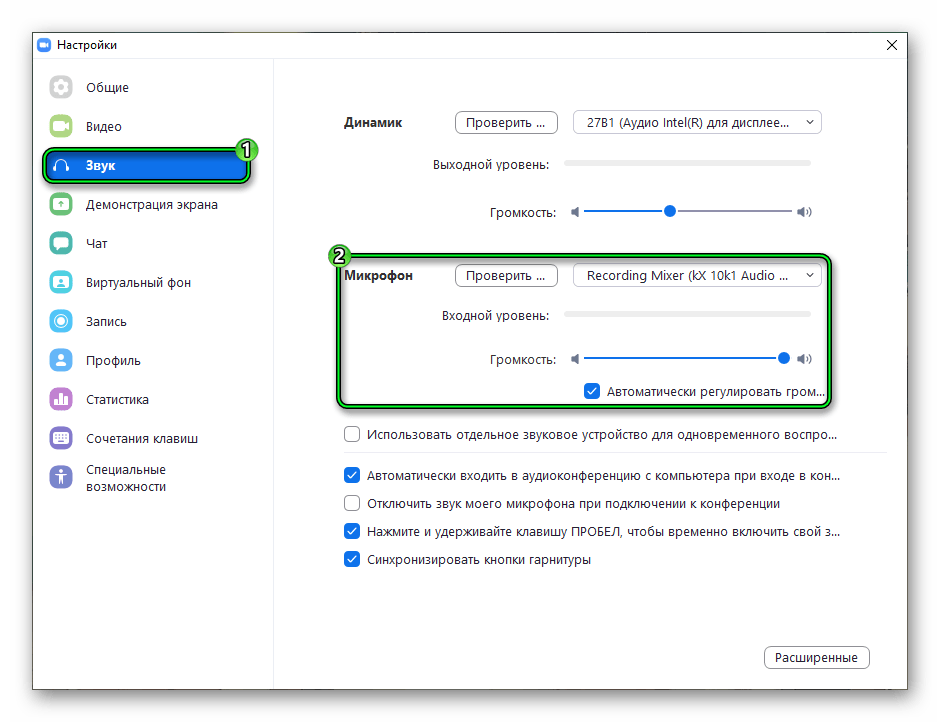
Далее, проследуйте ко вкладке «Звук». Здесь можно отрегулировать громкость и выбрать устройство вывода звука. Тут же имеется кнопка «Проверить…». Нажмите ее и попробуйте что-нибудь произнести вслух. В результате полоса «Входной уровень» должна заполняться. Если это не так, то смените устройство вывода.
На этой же странице имеется две полезные опции:
- «Отключить звук моего…» – при входе в конференцию никто вас не будет слышать, пока вы сами не активируете микрофон.
- «Нажмите и удерживайте…» – чтобы собеседники вас услышали, нужно зажать на клавиатуре Пробел при произнесении фразы.
Имеет смысл их включить, в противном случае возможны курьезные ситуации, когда другие участники конференции услышат от вас что-то не то, например, речь других жителей квартиры, непонятные шумы и т. д.
Но это еще не все настройки, которые хотелось бы разобрать. Далее, кликните по кнопке «Расширенные» в нижнем правом углу страницы.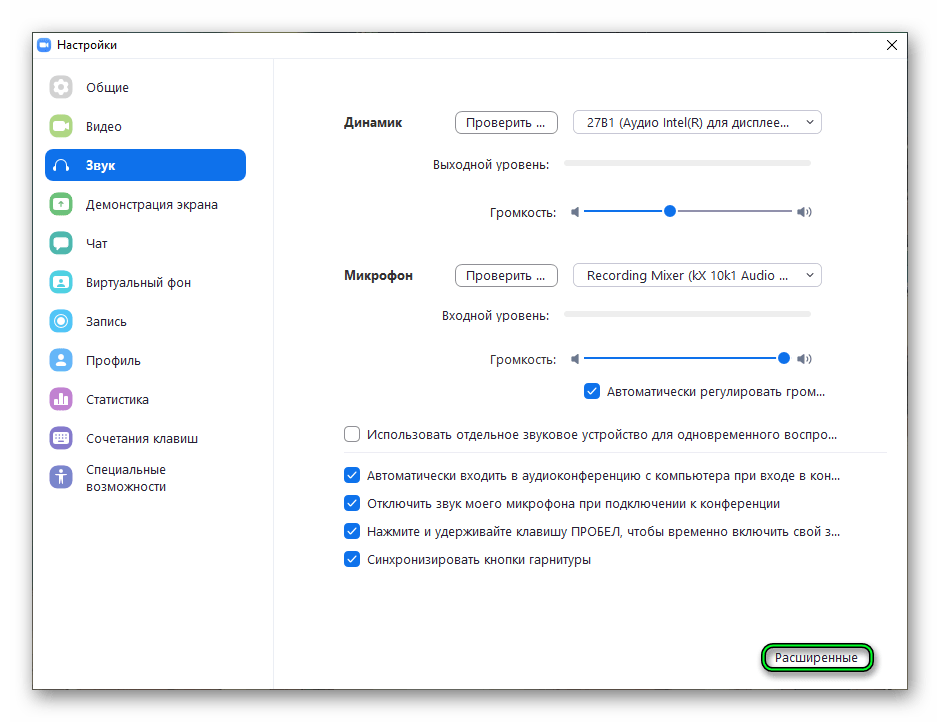 В результате откроется новый блок «Обработка аудио». Суть в том, что программа автоматически устраняет различные звуковые эффекты: фоновый шум и эхо. В результате собеседники вас лучше слышат. Так вот, параметры обработки можно изменить или даже отключить. Но делать это стоит только в том случае, когда звук сильно искажается.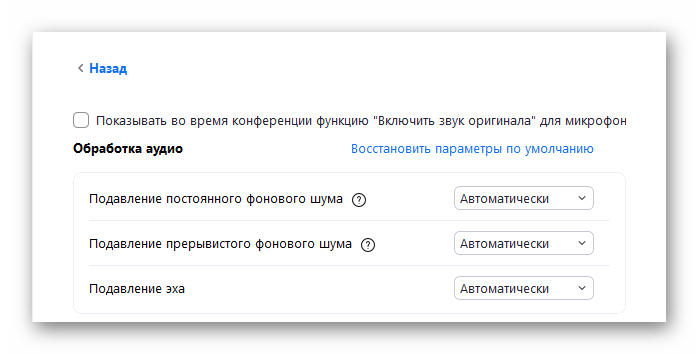
Проверка
Настройка устройства завершена, самое время проверить микрофон в Zoom. Тогда вы сможете понять, хорошо ли все звучит. Для этих целей отлично подходит тестовая конференция. Включиться в нее можно следующим образом:
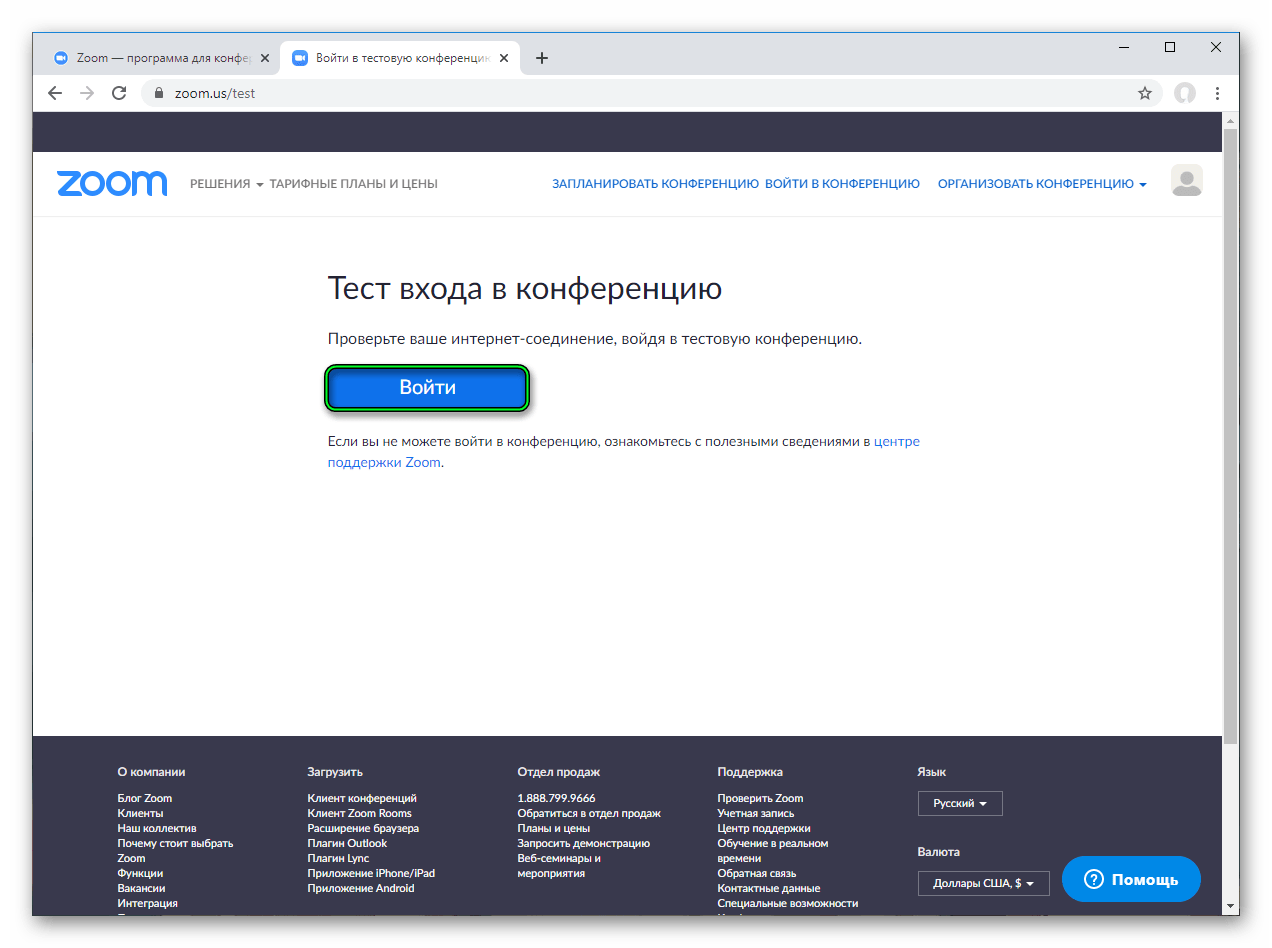
- В текущем браузере перейдите по ссылке https://zoom.us/test.
- На новой странице кликните на кнопку с надписью «Войти».
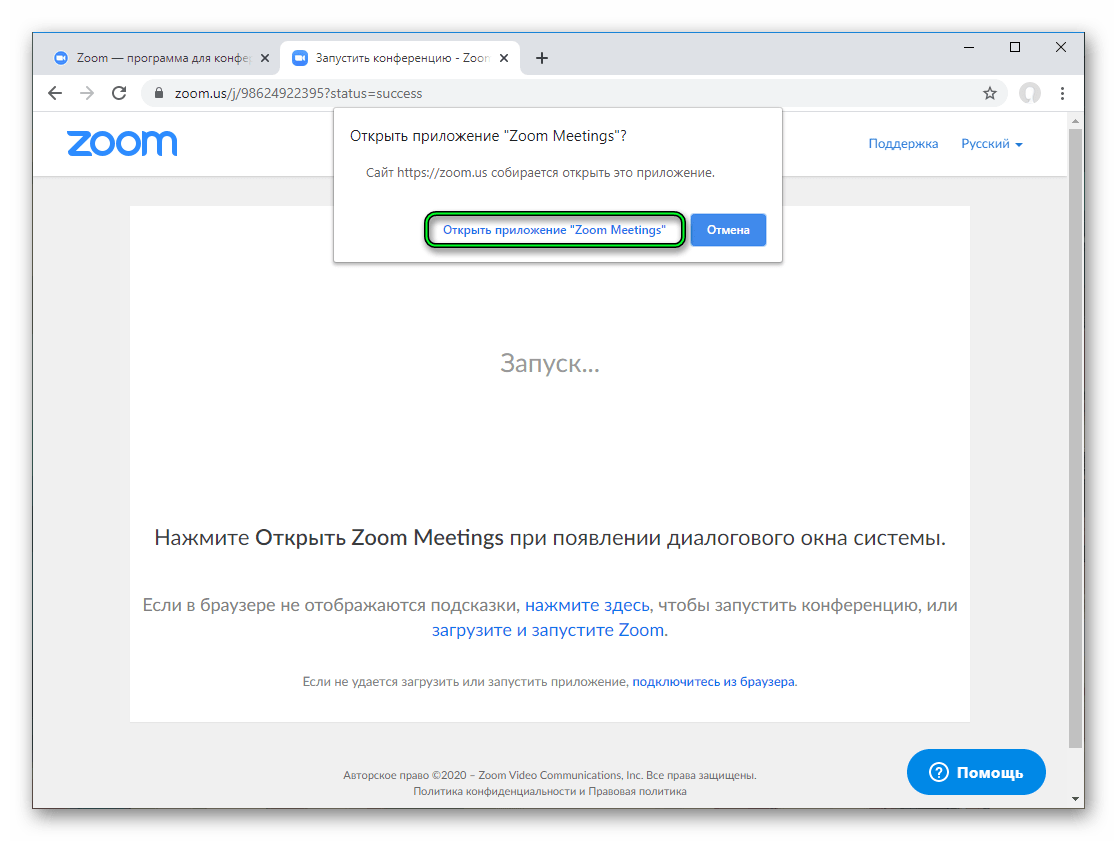
- Когда появится предложение открыть ZoomMeetings, согласитесь с ним.
- Дождитесь подключения к конференции.
- В ее окне кликните на «стрелочку» в нижнем левом углу.
- Выберите пункт «Проверить динамик и микрофон».
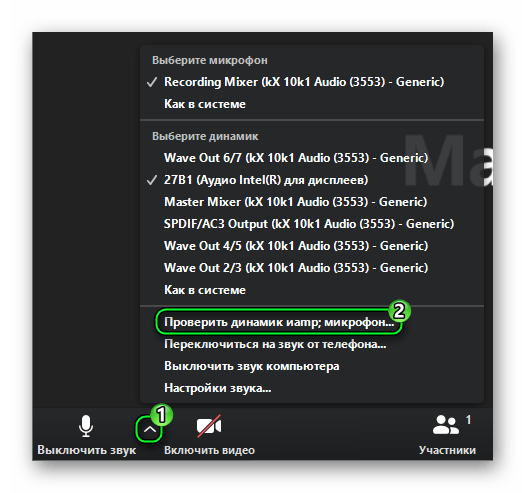
- В наушниках зазвучит мелодия. Ответьте «Да» на вопрос «Слышите ли вы рингтон?».
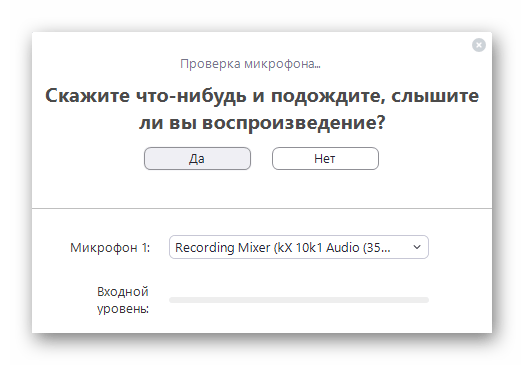
Теперь попробуйте четко произнести любую фразу. Спустя несколько мгновений она должна зазвучать в наушниках, а ползунок «Входной уровень» должен сразу же реагировать на речь. Это свидетельствует о том, что микрофон настроен и работает правильно.