Как установить Google Play и другие сервисы Google на смартфоны Huawei
Распространение коронавируса в последнее время стало главной темой, которую обсуждают во всех отраслях, возводя её значимость в абсолют. В результате предыдущий тренд, сосредоточившийся вокруг Huawei и её противостояния с властями США, отошёл даже не на второй, а на третий план. Во всяком случае, для тех, кто техникой китайского бренда не пользуется. А вот те, кто всё-таки решился на её покупку, теперь всеми правдами и неправдами пытаются обойти навязанные ограничения и таки установить сервисы Google. К их радости, сделать это можно и, что самое главное, довольно легко и быстро.
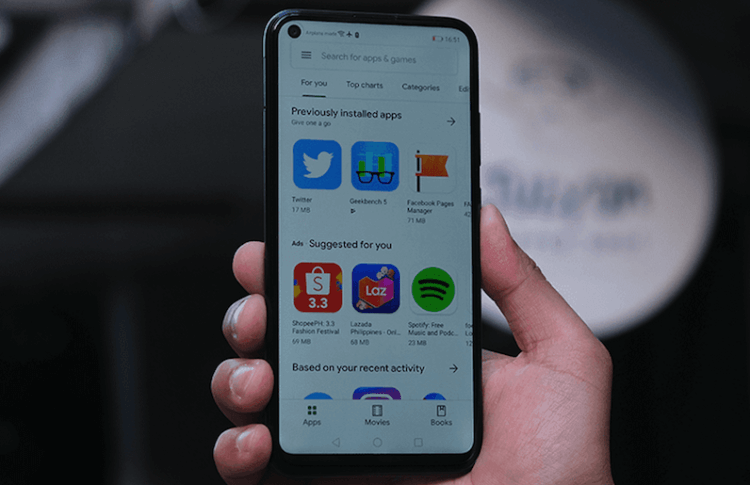
Google запретила установку своих сервисов на смартфоны Huawei, но есть способ обойти запрет
Неожиданно для всех в Сети появился новый инструмент, который позволяет установить Гугл плей на Хуавей. Он называется Chat Partner. Я говорю «неожиданно», потому предыдущее средство, служившее той же цели, было заблокировано по требованию Google. Поисковый гигант, узнав о том, что у пользователей аппаратов китайского бренда появилась возможность обойти запрет, отозвал у приложения, производившего установку сервисов Google, лицензию для работы на Android. К счастью, сейчас Chat Partner скачать можно абсолютно свободно.
Как установить Google Pay на Huawei

- Если вы не знаете, где взять Chat Partner, загрузитеутилиту Chat Partner на свой смартфон Huawei без поддержки сервисов Google;
- Запустите Chat Partner и на главном экране приложения нажмите Detect Device;
- Затем нажмите Repair Now и дождитесь установки сервисов Google;
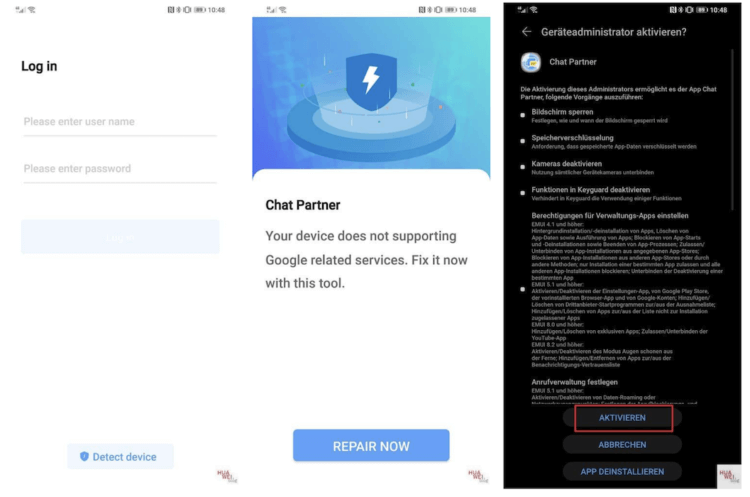
Установка сервисов Google на смартфоны Huawei снова возможна. Но надолго ли?
- Завершите установку нажатием клавиши активации;
- Авторизуйтесь с помощью своей учётной записи Google;
- Откройте Google Play и установите нужные приложения.
Huawei выпускает новые смартфоны, но при этом забывает обновлять старые и не очень старые.
На самом деле процесс установки сервисов Google с использованием Chat Repair довольно прост и незамысловат. Единственное, что меня немного смущает, — это необходимость проходить авторизацию прямо в окне приложения. Я понимаю, что это не фишинговая страница, но это может быть очевидно далеко не всем. Поэтому, если вы будете пробовать устанавливать сервисы Google таким образом, будьте осторожны и помните, что все действия, тем более по вводу логина и пароля от своей учётной записи вы совершаете на свой страх и риск.
Как установить Google Mobile Services
Chat Repair устанавливает не только Google Play, но и Google Mobile Services, без которых была бы невозможна правильная работа всех остальных сервисов поискового гиганта. Благодаря GMS приложения смогут отправлять вам уведомления, задействовать службы геолокации, обновляться в фоновом режиме и, что для многих действительно важно, позволит работать платёжному сервису Google Pay. Последний в условиях распространения коронавируса может стать настоящим спасением, поскольку позволит вам избавиться от наличности и не собирать банковской картой микробов с терминала в магазине, к которому до вас прикасались сотни и тысячи раз.
Huawei решила составить конкуренцию Google и запустила собственный поисковик.
Несмотря на то что этот способ установки сервисов Google является рабочим и, в отличие от большинства других, максимально простым, важно понимать, что его использование является не совсем легальным. Дело в том, что Huawei не покупает у Google лицензию на её сервисы, а потому не имеет права их задействовать в своих смартфонах. Поэтому Google в любой момент может не просто отозвать сертификат у Chat Partner, запретив его работу, но и заблокировать установленные с его помощью Google Mobile Services на аппаратах Huawei. Поэтому, устанавливая сервисы Google, сразу настройте себя на то, что, скорее всего, это временно.
Не работает Chat Partner
Всего через несколько дней после запуска Chat Partner в интернете начали появляться жалобы пользователей, сообщавших о том, что Chat Partner не запускается. За причинами далеко не ходить не пришлось. Как оказалось, это Google заблокировала новый способ установки сервисов Google Play на смартфоны Huawei. Компания поступила в полном соответствии с законом США, который ограничивает её в сотрудничестве с Huawei, находящейся под санкциями. Удивляет лишь то, насколько быстро Google отреагировала на происходящее, отозвав сертификат у Chat Partner и заблокировав свои приложения на аппаратах китайского бренда.
Некоторые приложения из AppGallery от Huawei не работают без Google Play
Мы уже рассказывали, что Google блокирует приложения на смартфонах Huawei. Антивирус Google Play Protect, который является частью Google Mobile Services, сканирует устройства на предмет установленного софта и наличия сертификата, выданного Google. Если сертификата нет, а сервисы и приложения поискового гиганта установлены, компания просто блокирует их. В результате справедливость, в представлении Google, торжествует, а нарушители остаются ни с чем.
Как устанавливать приложения на Huawei
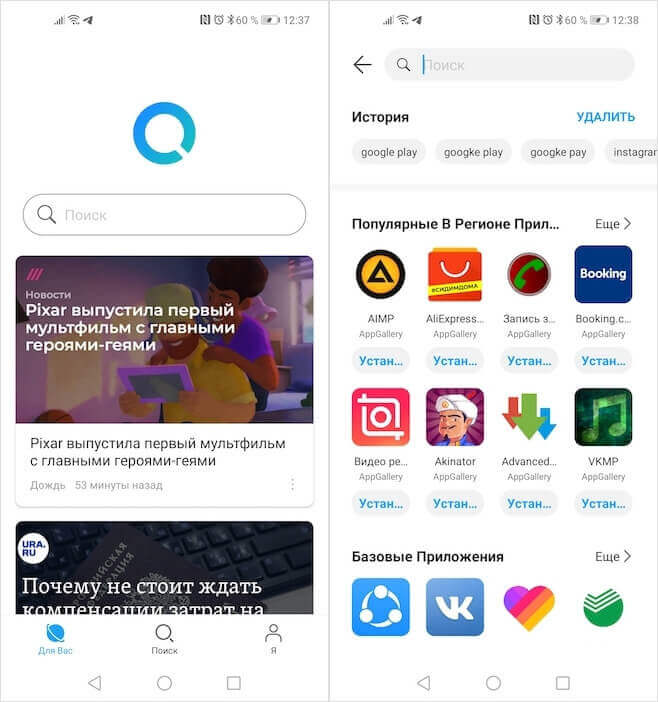
Petal Search — новый поисковик для приложений от Huawei
Впрочем, сейчас, чтобы установить приложения, которых нет в AppGallery, на смартфоны Huawei, совершенно необязательно действовать вразрез с правилами Google. Недавно Huawei представила свой новый сервис под названием Petal Search. Его можно скачать прямо в AppGallery. Он представляет собой универсальный поисковик, который ищет нужные пользователю приложения по разным интернет-площадкам вроде APKPure, APKMirror и т.д., откуда их можно без проблем скачать. Интересно, что таким образом можно даже загрузить себе на устройство Google Play, но, помните, что все действия вы совершаете на свой страх и риск.

Теги
- Google Play
- Компания Google
- Новичкам в Android
- Смартфоны Huawei
Наши соцсети
Новости, статьи и анонсы публикаций
Устанавливаем сервисы Google Play на Huawei и Honor за 5 минут без ПК и USB

Huawei
Обновлено 13.09.2023
Поделиться
Просмотров 2642
Привет. С введением санкций с американской стороны, компания Google расторгла все возможные соглашения с Huawei, в том числе это повлияло на Google Play. Это решение стало ключевой проблемой компании и многих пользователей, желающих заполучить китайские флагманы. Под санкции попали устройства, вышедшие в 2020 году. К счастью, пользователи с высокой скоростью смогли обыграть систему и подключить сервисы Google Play к своим устройствам.
Мы нашли, перевели и проверили инструкцию, которая работает сразу для многих устройств, с некоторыми исключениями. Инструкции для них мы опубликуем немного позже. Сейчас мы точно можем сказать, на устройствах из списка ниже этот способ должен работать (и его отключение сомнительно):
- Huawei P40 (lite, PRO, PRO+);
- Huawei Mate 30 (Pro);
- Huawei Mate Xs;
- Huawei Y7P;
- Huawei Matepad T8;
- Huawei Matepad PRO;
- Honor 9X Pro;
- Honor 30.
Список весьма обширный, но пользователи сообщают и о негативных результатах на следующих устройствах:
- Huawei P40 lite 5G;
- Huawei Y8P (не работает приложение, через которое осуществляется установка);
- Huawei Y6P 2020;
- Huawei Y5P 2020;
- Huawei Matepad 10.4.
Для этих устройств и для всех остальных, на которых не удалась установка, мы подготовим дополнительные материалы. Много интересного, и другие рабочие способы можно найти на нашем форуме в теме Установка сервисов Google Play на HUAWEI/Honor.
Не нашли своего устройства Huawei или Honor ни в одном из списков? Попробуйте данный метод и напишите итог в комментариях. Вы поможете нам!
Видео: Сервисы google на любой Huawei/Honor за 5 минут, без ПК! Скачать

Шаг 1: понижаем версию прошивки
На этом шаге нам потребуется ПК. Если вы только купили телефон или никогда не обновляли, этот шаг можно пропустить. Некоторые пользователи даже с обновленными устройствами заявляют, что шаг не обязателен. Тем не менее, для работоспособности крайне рекомендуем откатить смартфон в первоначальное состояние. Рассказываем, как это сделать.
Очень важно! Все действия совершаются на свой страх и риск. Крайне рекомендуем создать резервную копию личных данных перед совершением ЛЮБЫХ действий из данной инструкции.
Для начала, скачайте приложение HiSuite версии 10.1.0.550 OVE с нашего облака (это бесплатно). Откройте скачанный архив и установите приложение. Затем нам понадобятся прокси, которые тоже необходимо скачать. Название файла HiSutieProxy, его необходимо распаковать и запустить.
В открывшемся окне очистите все поля для ввода, кроме Version Type. Нажмите Setup. Далее программа сделает все сама: она настроит приложение HiSuite под наши нужды. Процесс без ошибок выглядит вот так:
Правильная установка HiSuite Proxy
Далее нам потребуется версия устройства, которую можно узнать, зайдя в набор номера и введя там код:
*#*#2846579#*#*
В появившемся меню нас интересует пункт 2 с названием Veneer Information, а затем пункт под номером 1 – Version Info. Откроется список с различной информацией, но нас интересует только Base Software Version, находящийся внизу.
Войдите на сайт pro-teammt и в поле Enter Model введите значение, полученное из предыдущего шага, заменив последние три символа на 131. Примерный вариант: ELE-LGRP2-OVS 11.0.0.131. Появится несколько результатов поиска, найдите самый новый (сверху списка) с параметром FullOTA-MF. Такой файл заметно больше весит, поэтому отличить его просто. Наведите на слово «filelist» мышку и нажмите левой кнопкой мыши. Появится ссылка, которую необходимо скопировать. Снова откройте HiSuite Proxy, в поле «Package URL:» вставьте скопированную ссылку, исключив из нее фрагмент «full//update_full_base.zip». В поле напротив вставьте версию устройства (с окончанием 131). Поставьте галочку «Point Version» в той же строке.
Интерфейс приложения HiSuite Proxy
К следующему действию отнеситесь с внимательностью. Предстоит выбрать режим восстановления. Выбирать мы можем из двух:
- Normal OS – восстановление без потери данных на устройстве;
- Roll-back OS – полное восстановление с потерей всех данных.
Настоятельно рекомендуем выбирать второй вариант, но принимайте решение исходя из собственных пожеланий.
Приложение HiSiute для устройств Huawei и Honor
Откройте приложение HiSuite, не закрывайте HiSuite Proxy. Нажмите кнопку «Проверка обновлений» и ждем, пока программа предложит откатить версию устройства. Подтвердите действие и ожидайте, не закрывая двух запущенных ранее программ.
Возникли проблемы с восстановлением? Читайте, как исправить, в нашей статье «Простой способ восстановления устройства Huawei после неудачной прошивки»
После завершения всех процессов можно устанавливать Google Сервисы.
Видео: Как установить Play market и сервисы гугл на хуавей или хонор / на телефон Андройд Скачать

Шаг 2: входим в аккаунт в Google
Скачайте и установите MicroG на свой смартфон. После завершению установки откройте его и войдите в свой аккаунт Google. Если аккаунтов несколько, совершите вход во все сразу. Потом сделать это уже не получится, только если начнете все сначала.
Программа microG, необходимая для установки приложения Google Сервисы на Huawei/Honor
Затем загрузите GAM и удалите MicroG, иначе он помешает нам продолжить процесс. Не открывайте GAM, пока не измените дату на вашем устройстве на число до 20.06.2020. Затем можно запускать новое приложение и начинать устанавливать сервисы Google Play. Приложение сделает все за вас.
Исправление ошибок при установке Сервисы Google на Huawei/Honor
Ничего необычного не произошло, если после проведения всех действий возникли проблемы. Следуйте простой инструкции, чтобы исправить неисправности:
- Включите режим полета.
- Зайдите в настройки, пункт «Приложения» дважды, найдите «Сервисы Google Play». Удалите их.
- Скачиваем и устанавливаем mod1.
- Снова возвращаемся в настройки приложений, в правом верхнем углу нажимаем три точки и выбираем пункт «Показать системные». В списке находим Google Services Framework и сбрасываем все данные, затем удаляем приложение и ставим заново, скачав отсюда.
- Перезагрузите девайс.
- На главном экране войдите в приложение Device ID. Дождитесь, пока появится ключ.
- Удалите mod1 и установите mod2.
- Выключите режим полета.
Ошибок больше быть не должно. Если из текстовой инструкции вам что-то не понятно, посмотрите ролик на YouTube:
Видео: Как установить Google-сервисы на Huawei и Honor? ПРОСТОЙ СПОСОБ! Без ПК | Без USB Скачать
Шаг 3: установка приложений Google
Последний завершающий шаг самый простой и приятный. Загрузка и инсталляция необходимых приложений:
Загрузив все приложения из списка можно приступать к установке остальных необходимых лично для вас приложений из магазина Google Play. Не бойтесь обновлять приложения и само устройство, сервисы продолжат работать в обычном режиме. К откату может привести только полный сброс настроек.
Возникли проблемы? Способ не работает? Напишите в комментариях или на форум, подробно описав все нюансы. Мы постараемся как можно быстрее помочь вам.
�� Видео
Установить google сервисы на huawei, honor Скачать

ПРОСТОЙ СПОСОБ УСТАНОВИТЬ СЕРВИСЫ GOOGLE НА HUAWEI И HONOR БЕЗ КОМПЬЮТЕРА Скачать

НОВЫЙ СПОСОБ! Установка Google Сервисов на Huawei и Honor / YouTube,Play Маркет и тд Скачать
Сервисы Google теперь на Huawei #2022 #huawei #googleservices Скачать

Как установить GooglePlay и свободно им пользоваться на телефонах Huawei Скачать

NEW! Google сервисы на Huawei и HONOR за 5 МИНУТ!! Без КОМПЬЮТЕРА Скачать
ЗА 5 МИНУТ! Google сервисы на Huawei и HONOR (Y6p, Y5p, Y8p) | Без ПК Скачать

НОВЫЙ способ установки Google-сервисов на HUAWEI и HONOR | Без ПК | Без USB | Cентябрь 2020 г Скачать

NEW| Установка Google Сервисов на ЛЮБОЙ смартфон Huawei и Honor ANDROID! Установить Google Сервисы Скачать

NEW! УСТАНОВИ Google сервисы на каждое устройство Huawei и HONOR! Без ПК | Без USB Скачать
Как установить Google-сервисы на Huawei P40 Pro Plus! Рабочий Вариант! Без ПК | Без USB Скачать

сервисы google play на huawei/honor Скачать

Как установить Google на Huawei? Скачать
Как установить Google приложения на Huawei? Скачать

ЛЕГКИЙ способ установки Google-сервисов на HUAWEI и HONOR | Без ПК | Без USB | Октябрь 2020 г Скачать

HUAWEI, ЖИВИ! Как установить Google-сервисы на Huawei P40 Pro и Honor View 30 Pro / ИНСТРУКЦИЯ Скачать
Установка гугл сервисов на Huawei. Инструкция! Скачать
На Huawei можно установить сервисы Google. Как это работает
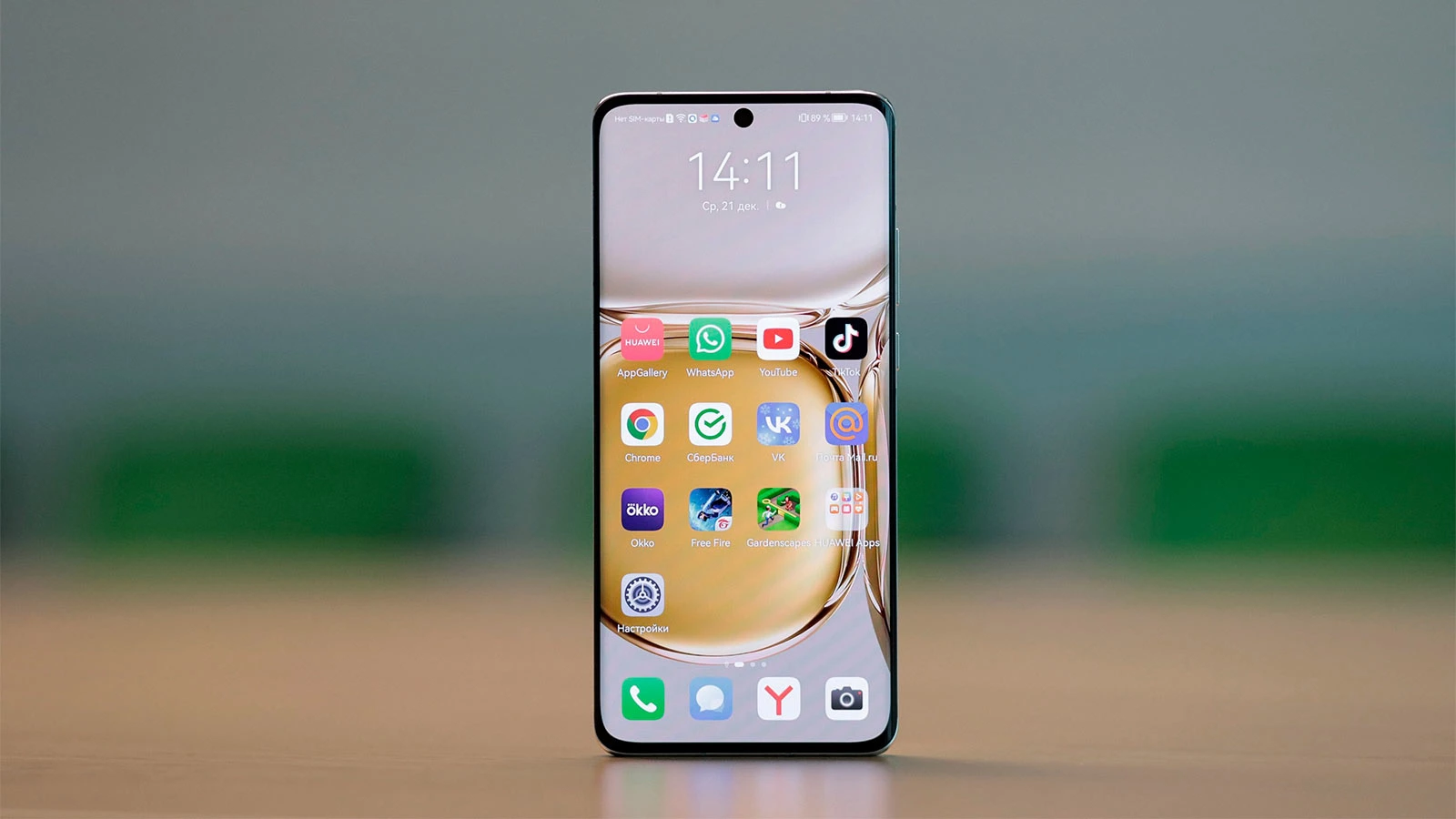
Из-за санкций у многих пользователей смартфонов в России возникли сложности с использованием привычных сервисов. Например, больше не получается официально скачать приложения некоторых банков или сделать покупку внутри них или через бесконтактные протоколы. Обходные варианты, конечно же, есть, но зачастую приходится включать на телефонах «режим разработчика», искать файлы с программами и ставить их вручную. Но это всегда сопряжено с риском установить вирус и никак не гарантирует защиту и безопасность персональных данных. Решение — использовать магазин приложений AppGallery от Huawei. Из него можно бесплатно скачать тот же «Сбербанк Онлайн», «ВТБ» и приложения для бесконтактной оплаты или купить внутриигровую валюту. Большое обновление этого года — в магазине появились сервисы от Google и американские приложения, которые раньше были недоступны на смартфонах китайского бренда. РБК Life разобрался, что произошло и почему стоит использовать AppGallery в любых Android-смартфонах, а не только в Huawei.
Что такое AppGallery и почему сервисы и приложения Google снова доступны
AppGallery — это полноценный магазин приложений на устройствах Huawei, как Play Google на Android-телефонах или AppStore на iPhone. В Китае AppGallery был запущен еще в 2011 году, его развивали на локальном рынке, а вот уже в 2018 году магазин вышел на международный рынок. Активно развиваться магазин начал после американских санкций в отношении Huawei — тогда китайская компания потеряла доступ к сервисам Google. Пользователи последних смартфонов этого бренда не могли использовать Google Play, поэтому разработчикам пришлось делать альтернативу. В этой истории много технических сложностей, но в итоге их новый магазин приложений стал быстро расти: в 2022 году AppGallery ежемесячно пользуются свыше 580 млн человек в 170 странах мира. Сейчас в магазине доступно более 1 млн приложений, есть все популярные и востребованные программы, которые мы привыкли видеть в Google Play. Например, доступны известные игры PUBG, Standoff 2, Garena Free Fire, Gardenscapes, все сервисы VK и «Яндекса». Есть приложения банков, в том числе те, которые недоступны на Android из-за санкций в России, например тот же «Сбербанк Онлайн». Можно скачать приложения «Альфа-банк», «Тинькофф», «Открытие» и другие. Доступны полезные приложения от американских компаний: WhatsApp, Spotify, Duolingo, Zoom, Steam, Pinterest, Twitch, Discord, Microsoft OneDrive, HBO Max. Это не пиратские версии или программы от сторонних разработчиков — все официально и бесплатно. Причем беспокоиться о безопасности не стоит, так как в AppGallery есть как автоматическая, так и ручная модерация, все приложения перед появлением в сервисе проверяют на вирусы и рекламные блоки. Если использовать AppGallery, можно участвовать в выгодных акциях — например, по пятницам доступен кешбэк за покупки в различных играх. По умолчанию AppGallery работает на смартфонах Huawei, но его также несложно поставить и на другие Android-устройства. Для этого нужно скачать магазин с официального сайта и загрузить на свой смартфон.
Какие сервисы Google доступны напрямую из магазина приложений
- YouTube,
- «Google Карты»,
- Google Chrome,
- «Google Переводчик»,
- Google Slides,
- «Google Фото»,
- Google Meet,
- Google Drive.
Причем магазин AppGallery по умолчанию установлен на всех продаваемых устройствах Huawei — выбираете модель, покупаете, включаете и скачиваете любые приложения без каких-либо ограничений.
Как оплачивать покупки при помощи AppGallery
AppGallery — единственный магазин приложений в России с функцией оплаты покупок с помощью российских банковских карт Visa, Mastercard, «Мир». В магазинах Google Play и AppStore эта функция не работает из-за санкций. Кроме того, оплатить услуги в приложениях из AppGallery можно со счета мобильного телефона и «QIWI Кошелька».
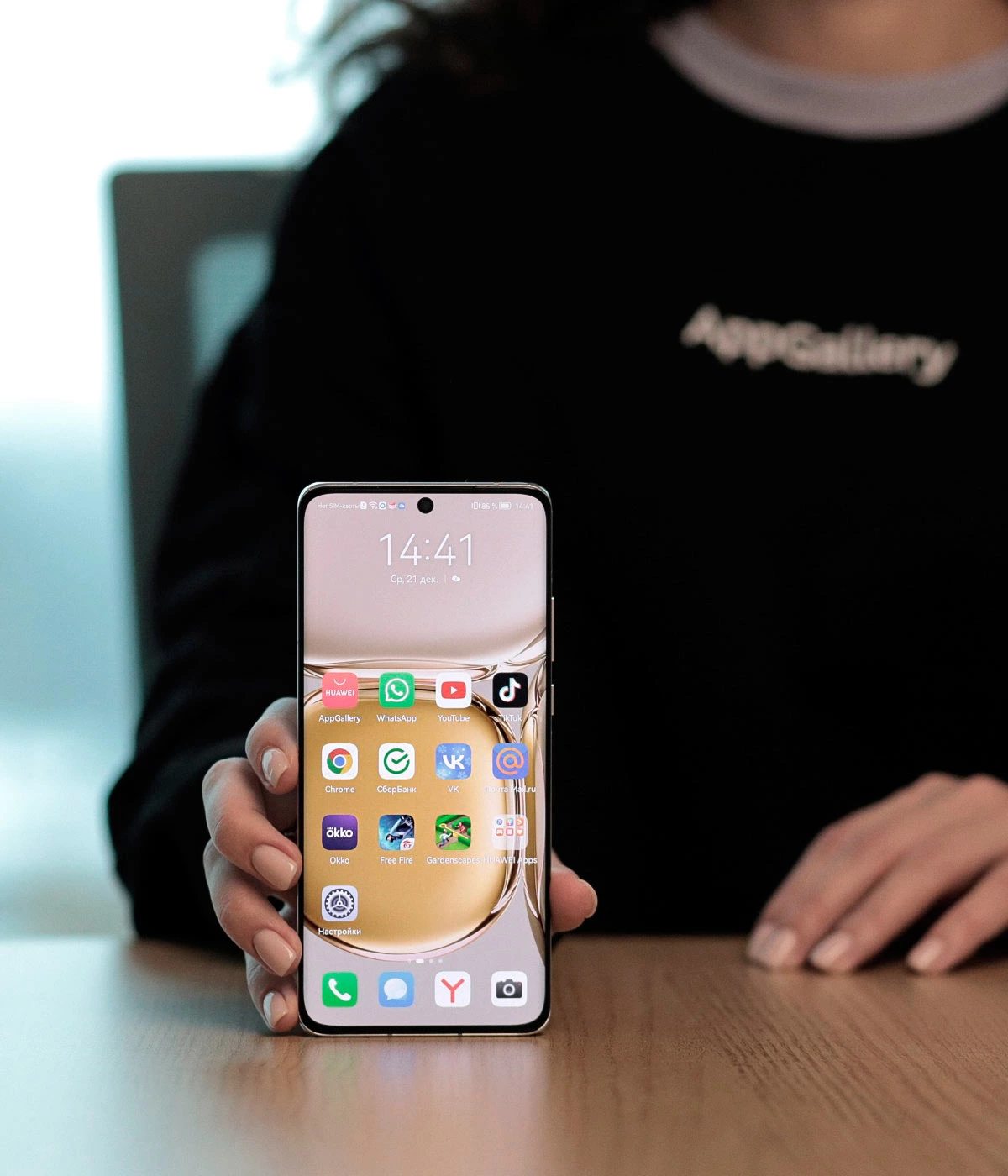
Фото: Huawei
Еще одна полезная функция для владельцев смартфонов Huawei: на этих устройствах работает полноценная бесконтактная оплата. Не нужны стикеры и прочие «костыли», которые сейчас используют другие смартфоны. Можно просто использовать бесконтактную оплату Huawei Pay, она работает в России на всех гаджетах Huawei с технологией NFC, подключается в приложении «Кошелек Huawei». Huawei Pay поддерживает банковские карты Union Pay, выпущенные одним из трех банков-эмитентов: Газпромбанком, банком «Солидарность», Россельхозбанком. Еще можно установить приложение Mir Pay или «СБПэй» на любой смартфон через AppGallery и платить как по NFC, так и с помощью QR-кода.
Почему стоит пользоваться AppGallery от Huawei
На сегодня AppGallery — довольно удобный вариант вернуться к приложениям, которые оказались недоступны в России. Можно спокойно устанавливать онлайн-банк, делать покупки внутри приложений — и все это без VPN и посредников, безопасно и спокойно. AppGallery — единственный стор в России, где можно оплачивать покупки в сервисах российскими банковскими картами Visa, Mastercard, «Мир», а также дополнительными способами — с мобильного счета или «QIWI Кошелька». Можно спокойно пользоваться привычными функциями, работает бесконтактная оплата Huawei Pay, Mir Pay, «СБПэй».
Пользоваться AppGallery можно не только на смартфонах Huawei, но и вообще на любых Android-смартфонах — без санкций, сложных технических инструкций и непонятных блокировок.
Как установить Google Play на Huawei — самые простые способы
Как известно, компания Huawei находится под санкциями США, в результате чего сервисы Google не работают на новых моделях смартфонов Huawei и Honor. Поэтому у пользователей возникает вопрос — как скачать Плей маркет на Хуавей и другие сервисы Гугл? Подробнее о том, как это сделать, расскажем ниже.

Сервисы Google можно использовать на любых смартфонах Huawei
Можно ли установить сервисы Google на смартфоны Huawei
В интернете имеется огромное количестве всевозможных инструкций, которые, якобы, помогают установить Сервисы Google на смартфонах Honor и Huawei. Однако в подавляющем большинстве случаев они уже давно не работают.
Что касается действительно работающих вариантов, то они достаточно сложные и трудоемкие, требуют понижения версии прошивки смартфона. К тому же, подходят далеко не для всех моделей. Также можно наткнуться на вариант, подразумевающий установку виртуального устройства, однако это отнимает много ресурсов и пользоваться таким решением откровенно неудобно.
Однако это не значит, что от использования сервисов Google придется отказаться на смартфонах Huawei. Все же существуют решения, которые позволяют использовать привычные всем приложения.
Использование приложения Dual Space
Dual Space — приложение, в котором уже установлены сервисы Google. Причем на рабочем столе оно выглядит как обычная папка. Открыв ее, вы найдете магазин Google Play, а также другие привычные приложения.

Dual Space выглядит как папка с приложениями Google
Dual Space устанавливается как и любое другое приложение:
- Найдите APK файл в интернете. Желательно скачивать из надежных, проверенных источников. К примеру, приложение имеется на форуме 4PDA. Также можно скачать приложение на официальном сайте разработчика.
- Загрузите APK на смартфон и запустите.
- Предоставьте разрешение на установку приложений из неизвестных источников в настройках смартфона.
- Дождитесь окончания установки.
После этого вы увидите папку с приложениями Google. Сразу откройте Google Play и авторизируйтесь под своим аккаунтом Google.
Использование приложения GSpace
Альтернативой Dual Space является приложение GSpace. Его можно даже скачать с фирменного магазина приложений AppGallery. О том, как пользоваться этим приложением, мы рассказывали ранее.
Напоследок отметим, что некоторыми сервисами Google можно пользоваться в браузере. К примеру, если вам требуется только почта GMail или YouTube, то можно даже не устанавливать приложение, а создать ярлыки на рабочем столе на браузерные версии этих сервисов.
Кроме того, можно установить альтернативны клиенты приложений, к примеру, любой почтовый клиент, и привязать к нему GMail. Также существуют альтернативные клиенты YouTube и других сервисов.