Как открыть службы Windows

Опубликовано: 24.07.2016
Способ 1
Кликните правой кнопкой мыши по Пуск и выберите Выполнить:

В открывшемся окне введите команду services.msc и нажмите OK.

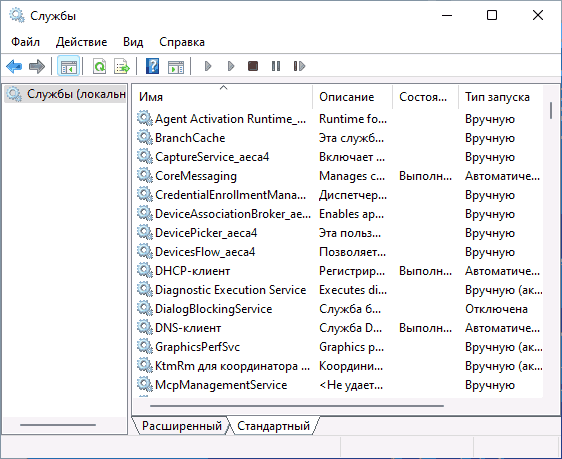
Откроется оснастка «Службы».
Способ 2
Откройте панель управления: в Windows 10 или 8 правой кнопкой мыши по Пуск — Панель управления. В Windows 7: левой кнопкой по Пуск — Панель управления.
В открывшемся окне в правой верхней части найдите строку поиска и введите Службы.
Среди результатов в разделе Администрирование кликните по Просмотр локальных служб.

Способ 3
Воспользуйтесь поиском Windows.
В 10-ке кликните по значку поиска на нижней панели и введите Службы.

Среди результатов в самом верху появится нужный пункт.

В Windows 7 процесс аналогичен, за исключением того, что строка поиска находится в нижней части меню Пуск.
Как открыть службы Windows 11 и Windows 10

Окно «Службы» в Windows представляет собой оснастку консоли управления (MMC) для просмотра списка и статуса служб, их остановки и запуска, изменения типа запуска службы.
В этой инструкции для начинающих способы открыть службы в Windows 11 и Windows 10 (почти все методы подойдут и для предыдущих версий системы).
Способы открыть «Службы»
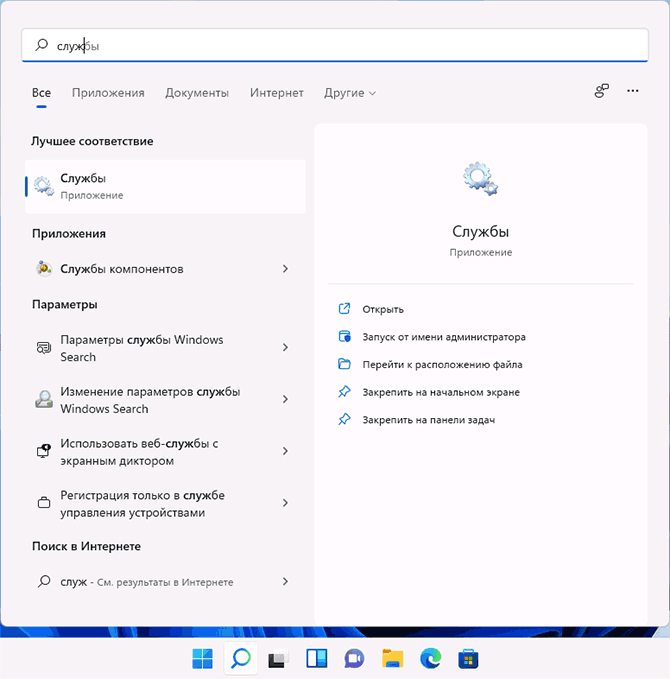
Прежде всего, если вы не знаете, как запустить какой-либо системный элемент в Windows 11 или Windows 10, попробуйте использовать поиск в панели задач, с большой вероятностью он поможет. Во всяком случае, открыть службы через него получится:
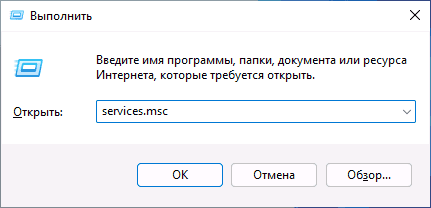
Если этот метод по какой-то причине вам не подходит, можно использовать следующие варианты:
- Нажмите клавиши Win+R на клавиатуре (или нажмите правой кнопкой мыши по кнопке «Пуск» и выберите пункт «Выполнить»), введите services.msc в окно «Выполнить» и нажмите Ok или Enter.
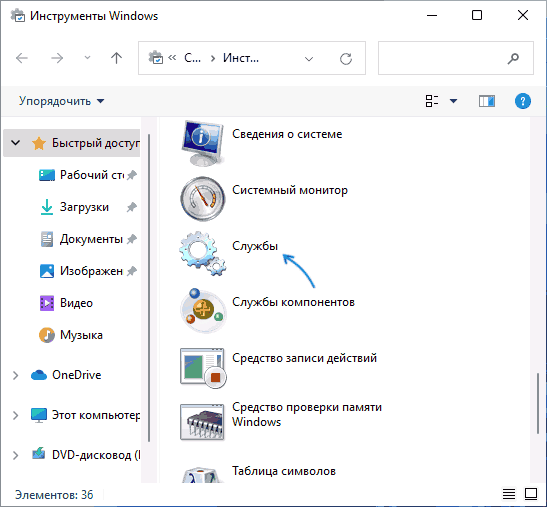
- В Windows 11 вы можете открыть список «Все приложения» в меню Пуск, выбрать пункт «Инструменты Windows» (его также можно найти в панели управления) и запустить службы оттуда.
- Есть возможность зайти в папку C:\Windows\System32\ и запустить файл services.msc оттуда — это также откроет службы.

- Если открыть консоль «Управление компьютером» (через поиск или Win+R — compmgmt.msc), в разделе «Службы и приложения» — «Службы» вы также получите доступ к оснастке управления службами.

Кроме этого вы можете найти упрощенный вариант интерфейса для отключения некоторых служб в окне «Конфигурация системы» на вкладке «Службы», как на изображении ниже.

Для открытия окна «Конфигурация системы», нажмите клавиши Win+R на клавиатуре, введите msconfig и нажмите Enter.
Надеюсь, предложенных способов будет достаточно. Если же остаются вопросы на тему — задавайте их в комментариях, я постараюсь ответить.
А вдруг и это будет интересно:
- Лучшие бесплатные программы для Windows
- Клавиши Alt и Win поменялись местами — как исправить?
- Ошибка 0x80072efd — как исправить?
- AV Block Remover — убираем блокировку антивирусов и сайтов майнером
- Ошибка 0x80070643 при обновлении KB5034441 — как исправить?
- Загрузочная флешка или карта памяти в balenaEtcher
- Windows 11
- Windows 10
- Android
- Загрузочная флешка
- Лечение вирусов
- Восстановление данных
- Установка с флешки
- Настройка роутера
- Всё про Windows
- В контакте
- Одноклассники
-
Axel 06.02.2022 в 13:56
Практическое руководство. Запуск служб
Эта документация не относится к последней версии службы Windows. Последние сведения о службах Windows, использующих BackgroundService и шаблон рабочей службы, см. в следующих разделах:
- Службы рабочей роли в .NET
- Создание службы Windows с использованием BackgroundService
Установленную службу необходимо запустить. Процедура запуска вызывает метод OnStart в классе службы. Как правило, метод OnStart определяет полезные действия, которые будет выполнять служба. Запущенная служба остается активной, пока не будет приостановлена или остановлена вручную.
Службы можно настроить на запуск автоматически или вручную. Служба, которая запускается автоматически, будет запущена при первом включении или перезагрузке компьютера, на котором она установлена. Службу, которая запускается вручную, должен запустить пользователь.
По умолчанию службы, созданные с помощью Visual Studio, настроены на запуск вручную.
Есть несколько способов запуска службы вручную: из диспетчера служб или обозревателя сервера либо из кода, используя компонент, который называется ServiceController.
Вы можете задать свойство StartType в классе ServiceInstaller, чтобы определить способ запуска службы — вручную или автоматически.
Указание способа запуска службы
- Создав службу, добавьте для нее необходимые установщики. Дополнительные сведения см. в разделе Практическое руководство. Добавление установщиков в приложение-службу.
- В конструкторе щелкните установщик процессов службы, с которой вы работаете.
- В окне свойств задайте свойству StartType одно из следующих значений:
| Чтобы установить службу | Задайте это значение |
|---|---|
| При перезапуске компьютера | Автоматический |
| При запуске службы с помощью явного действия пользователя | Manual (Вручную) |
Совет Чтобы полностью запретить запуск службы, можно задать свойству StartType значение Disabled (Отключено). Это можно сделать, если вы собираетесь перезагружать сервер несколько раз и хотите сэкономить время, запретив запуск служб, которые обычно запускаются одновременно.
Примечание Эти и другие свойства можно изменить после установки службы.
Запуск службы из обозревателя сервера
- В обозревателе сервера добавьте нужный сервер, если его нет в списке. Дополнительные сведения см. в разделах «Практическое руководство. Подключение и инициализация обозревателя серверов или обозревателя баз данных».
- Разверните узел Службы и выберите службу, которую нужно запустить.
- Щелкните имя службы правой кнопкой мыши и выберите Запуск.
Запуск службы из приложения «Службы»
- Откройте приложение Службы.
- Выберите службу в списке, щелкните ее правой кнопкой мыши и выберите Запуск.
Запуск службы из кода
- Создайте экземпляр класса ServiceController и настройте его для взаимодействия со службой, которой нужно управлять.
- Чтобы запустить службу, вызовите метод Start.
См. также
- Знакомство с приложениями служб Windows
- Практическое руководство. Создание служб Windows
- Практическое руководство. Добавление установщиков в приложение-службу
Совместная работа с нами на GitHub
Источник этого содержимого можно найти на GitHub, где также можно создавать и просматривать проблемы и запросы на вытягивание. Дополнительные сведения см. в нашем руководстве для участников.
4 способа открыть «Службы» в Windows 10
Иногда вам может понадобится, взять управление службами Windows 10. Чтобы остановить некоторые службы, запустить, отключить службу, задержать запуск или возобновить или приостановить службу Windows. Необходимо использовать встроенный инструмент в операционной системе Windows -оснастку «Службы». Эта небольшая статья покажет вам, как запустить, остановить или перезагрузить любую службу в Windows 10, с помощью диспетчера Служб, а также Командной строки.
Службы Windows, обычно запускаются, при старте компьютера в фоновом режиме. Грубо говоря, они обрабатывают задачи низкого уровня, которые как правило не требуют взаимодействия с пользователем. В диспетчере управления службами вы сможете запускать, останавливать, отключать, отложить запуск Служб Windows 10. Давайте посмотрим, как сделать это более подробно.
4 способа как открыть «Службы» в Windows 10.
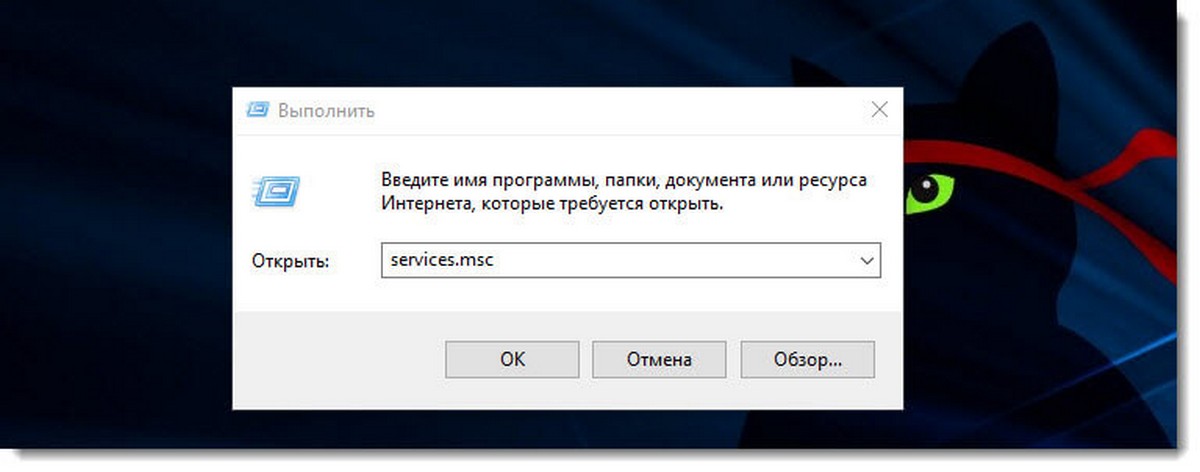
Способ 1. Открыть службы Windows можно с помощью диалогового окна «Выполнить».
Нажмите сочетание клавиш Win + R и введите или скопируйте и вставьте команду: services.msc в диалоговом окне «Выполнить» и нажмите Enter . Это откроет оснастку «Диспетчер служб».
Способ 2. Открыть службы Windows можно с помощью меню WinX.
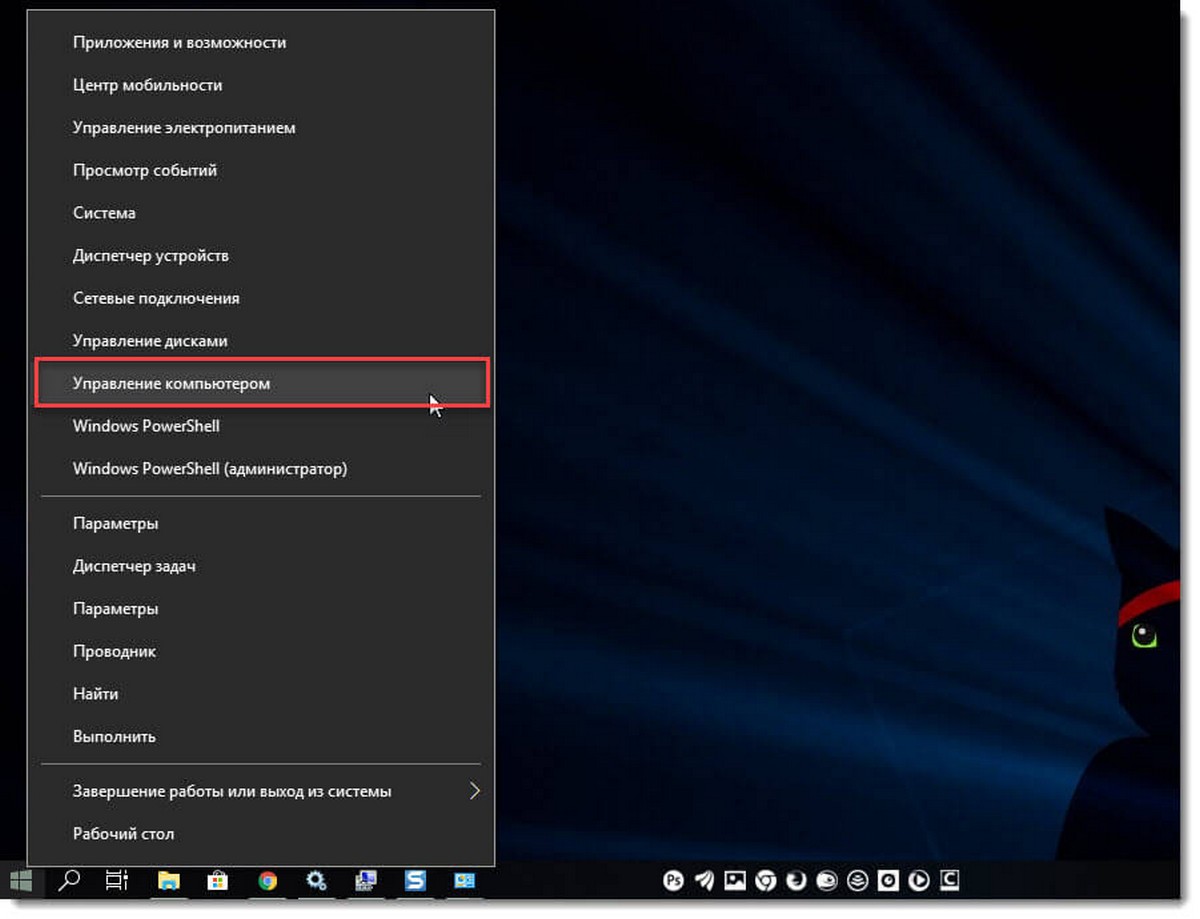
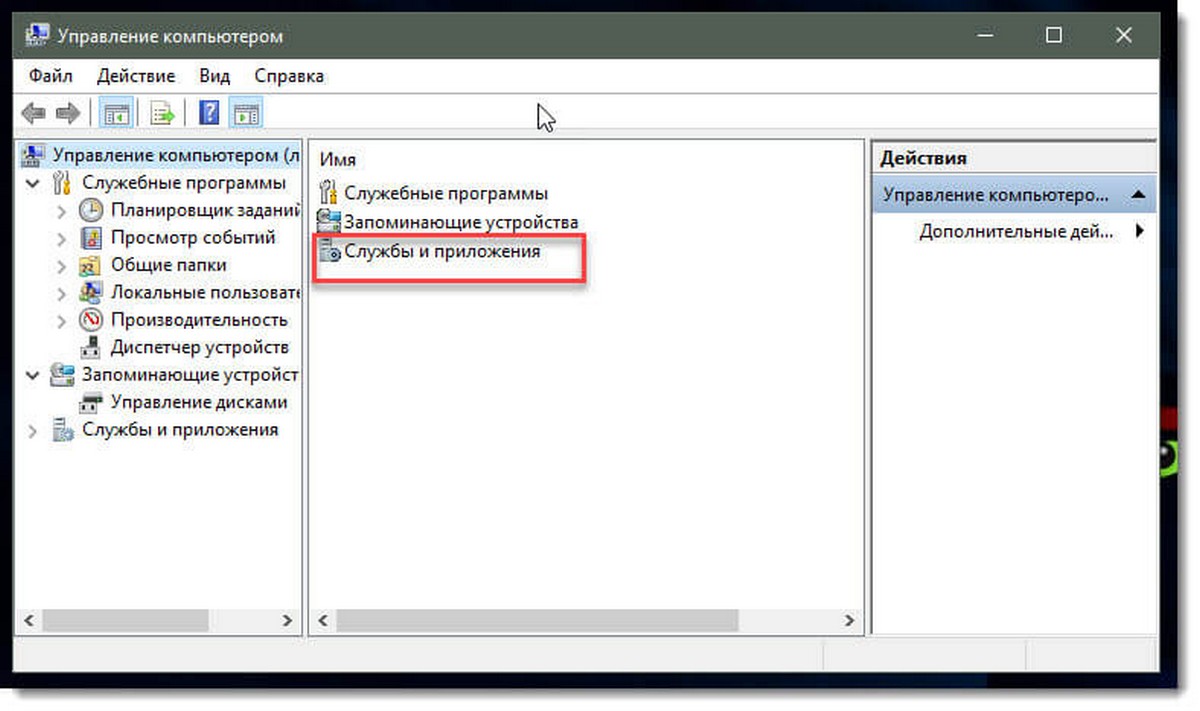
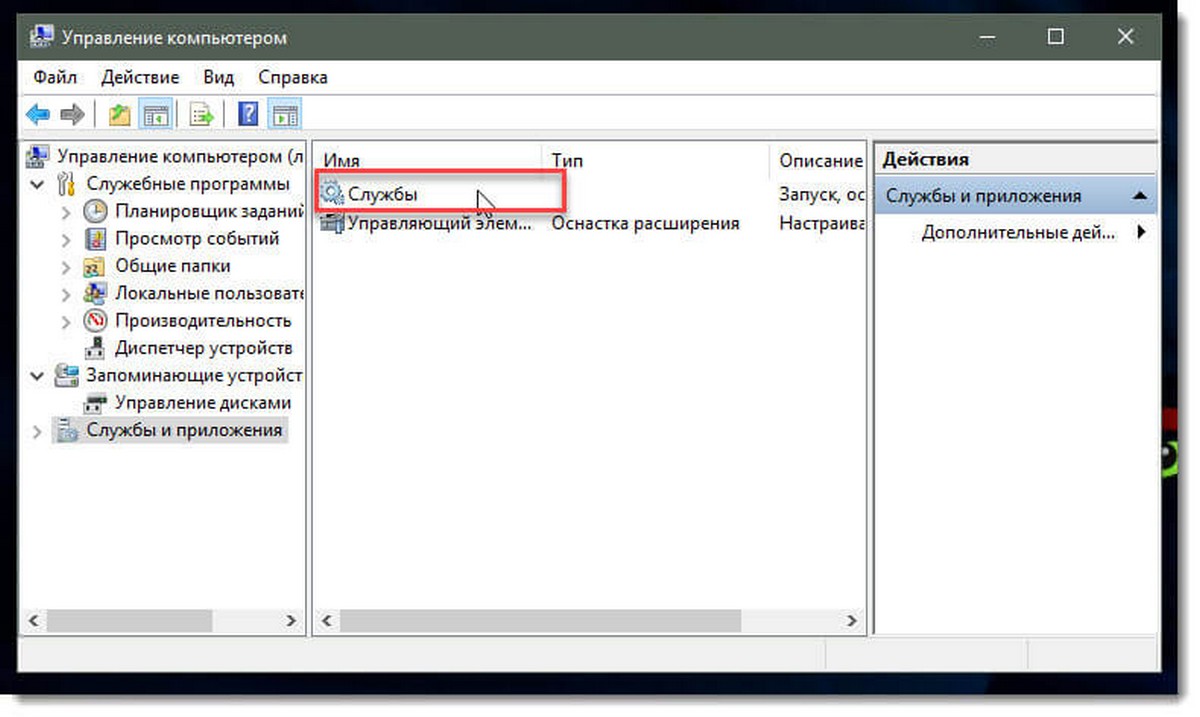
Кликните правой кнопкой мыши на кнопку «Пуск» или нажмите сочетание клавиш Win + X в открывшемся меню выберите «Управление компьютером», далее перейдите «Службы и приложения» → «Службы».
Способ 3. Открыть службы Windows с помощью Поиска Windows.
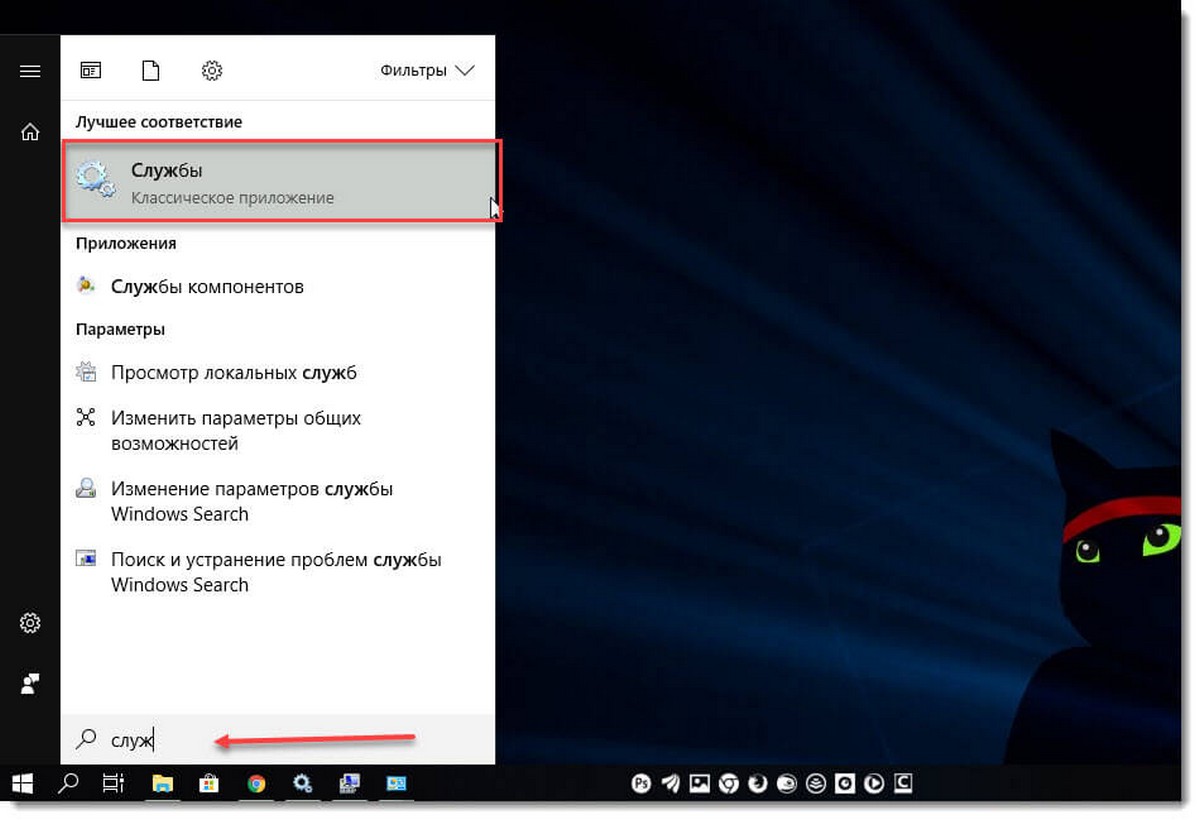
Откройте меню «Пуск» и начните набирать слово «Служб» на клавиатуре, в найденных результатах кликните мышкой «Службы», это откроет нужную нам оснастку.
Способ 4. Открыть службы Windows с помощью Классической панели управления.
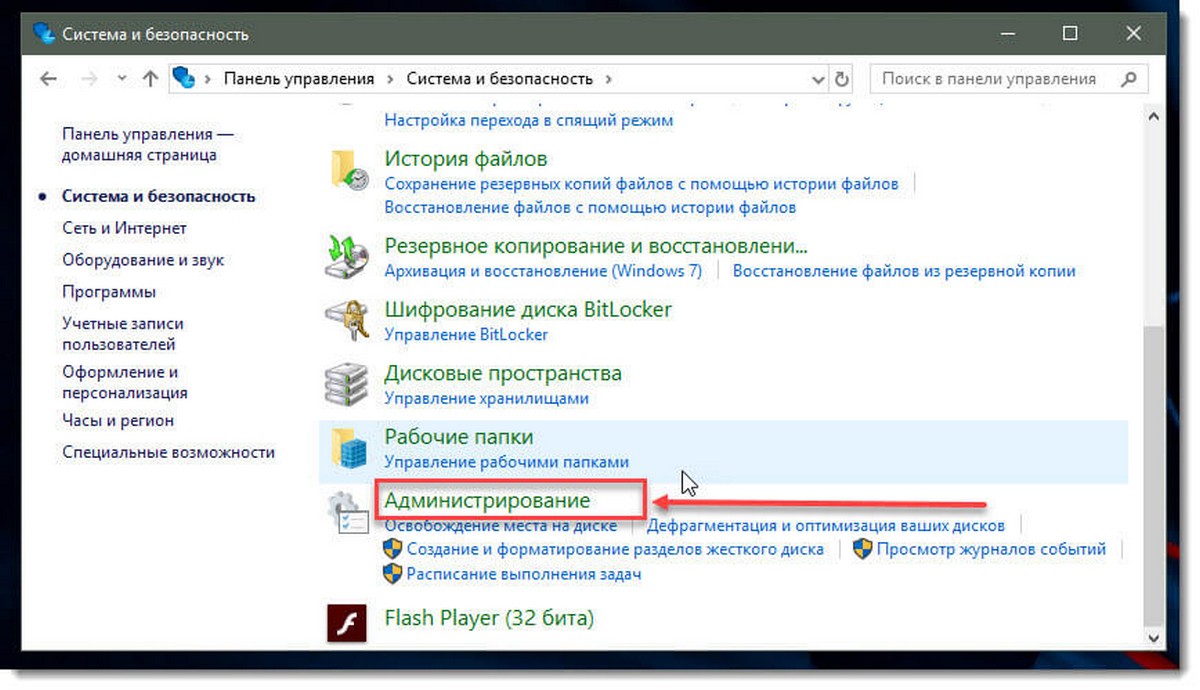
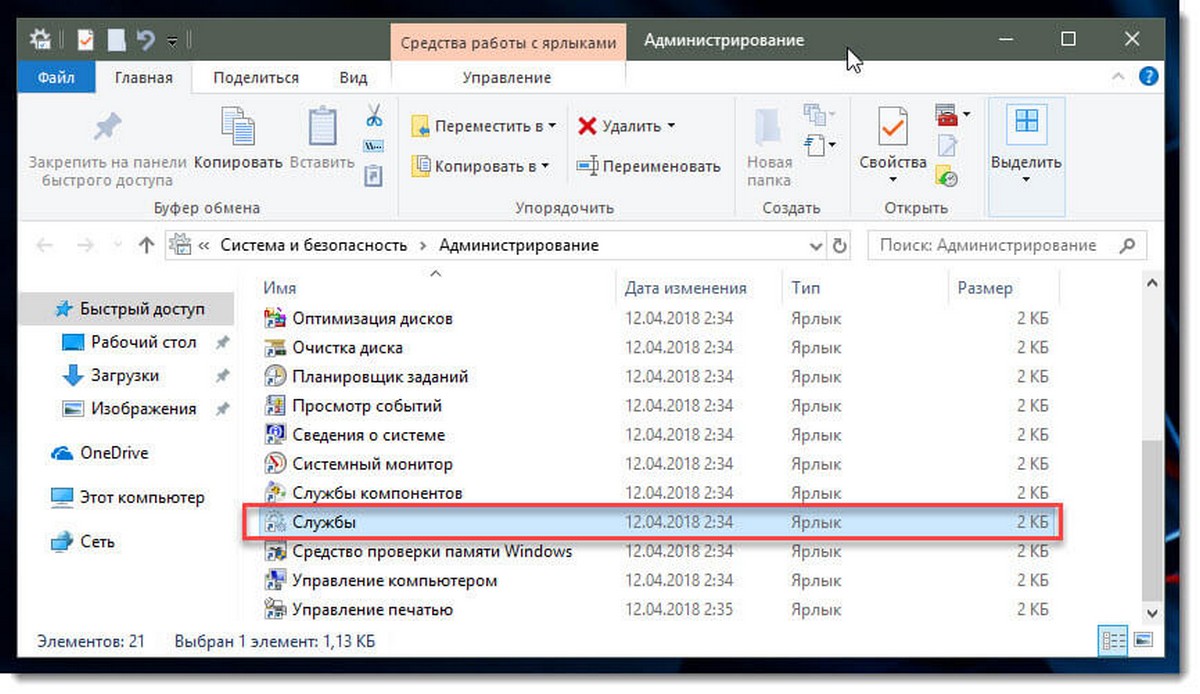
Откройте классическую панель управления. Перейдите Панель управления\Система и безопасность\Администрирование\Службы
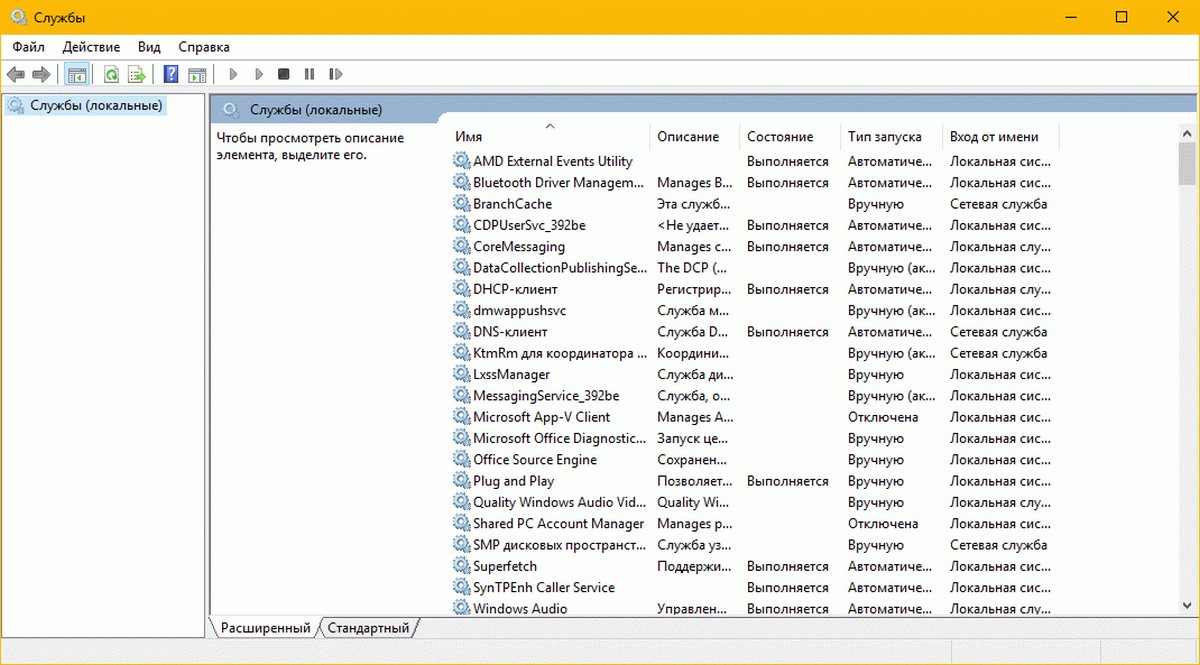
В диспетчере, вы увидите список служб, работающих в системе. Вы также будете иметь возможность посмотреть статус любой Службы — Имя, Описание, Состояние (работает или остановлена), Тип запуска и др..
Типы запуска служб Windows 10.
Windows 10 предлагает четыре типа запуска:
- Автоматический
- Автоматически (отложенный запуск)
- Вручную
- Отключена.
Запуск, остановка, отключение служб Windows 10.
Для запуска, остановки, приостановки, возобновления или перезагрузки любой службы Windows, выберите службу и кликните правой кнопкой мыши на ней. Вам будут предложены эти варианты. См скрин.
.jpg)
Если вы хотите управлять большим количеством опций, дважды кликните на службе, чтобы открыть окно «Свойства».
.jpg)
В раскрывающемся меню «Тип запуска», вы сможете выбрать как будет запускаться редактируемая вами служба.
В строке Состояние, вы увидите кнопки «Запустить», «Остановить», «Приостановить», «Продолжить» (Возобновить службу).
В окне Свойств, вы также увидите другие вкладки, которые предлагают дополнительные опции и информацию — «Вход в систему», «Восстановление» и «Зависимости».
После того, как вы внесете изменения, вы должны нажать на кнопку «Применить» и при необходимости перезагрузить компьютер, для того чтобы изменения вступили в силу.
Управление службами с помощью Командной строки Windows.
Вы также можете использовать командную строку для Запуска, Остановки, Приостановки, и Возобновления любой службы.
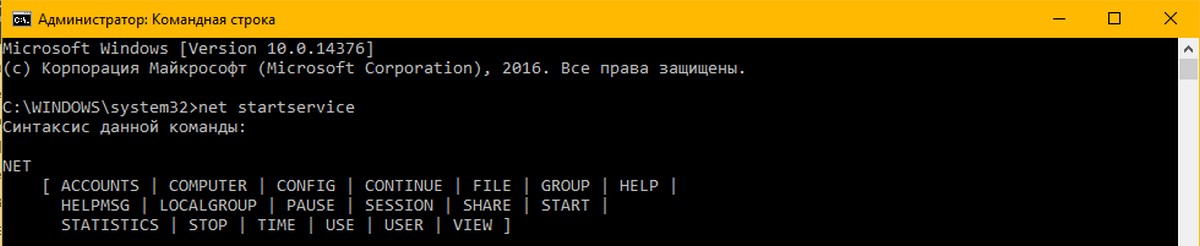
Откройте командную строку (от имени администратора) и выполните одну из следующих команд:
Для примера используется служба
Запустить службу:
net startservice
Остановить службу:
net stopservice
Приостановить обслуживание:
net pauseservice
Возобновить обслуживание:
net continueservice
Примечание: Не рекомендуется изменять настройки по умолчанию, если вы не знаете, что вы делаете, так как это может вызвать проблемы в вашей операционной системе.