Функция автоматической настройки окна получения трафика HTTP на компьютерах под управлением Windows Vista
В этой статье описывается, как функция автоматической настройки окна получения улучшает передачу данных, как включить или добавить эту функцию для трафика HTTP на компьютерах под управлением Windows Vista, а также проблемы, которые могут возникнуть после включения этой функции для ТРАФИКА HTTP.
Применимо к: Windows Vista
Исходный номер базы знаний: 947239
Введение
Windows Vista включает функцию автоматической настройки окна получения, которая повышает производительность программ, которые получают данные TCP по сети. Однако эта функция по умолчанию отключена для программ, использующих интерфейс Службы Windows HTTP (WinHTTP ). Некоторые примеры программ, использующих WinHTTP, включают автоматическое Обновления, клиентский компонент Центра обновления Windows, подключение к удаленному рабочему столу, проводник Windows (копирование сетевых файлов) и Sharepoint (WebDAV).
Если включить автоматическую настройку окна получения для трафика WinHTTP, передача данных по сети может быть более эффективной. Однако в некоторых случаях может возникнуть снижение скорости передачи данных или потеря подключения, если в сети используется старый маршрутизатор и брандмауэр, не поддерживающие эту функцию. Например, при использовании Windows Internet Explorer для доступа к приложениям, размещенным в Microsoft Office SharePoint Server, http-трафик может замедлиться. Это происходит потому, что некоторые маршрутизаторы не поддерживают функцию автоматической настройки окна получения.
С момента выпуска Windows 7 функция автоматической настройки окна получения теперь доступна для программ, использующих программный интерфейс (API ) Windows Internet (WinINet) для HTTP-запросов вместо WinHTTP. Некоторые примеры программ, использующих WinINet для ТРАФИКА HTTP, включают Internet Explorer, Outlook и Outlook Express.
Как функция автоматической настройки окна получения улучшает передачу данных
Функция автоматической настройки окна получения позволяет операционной системе постоянно отслеживать условия маршрутизации, такие как пропускная способность, задержка сети и задержка приложения. Таким образом, операционная система может настроить подключения, масштабирование окна получения TCP для максимальной производительности сети. Чтобы определить оптимальный размер окна получения, функция автоматической настройки окна получения измеряет продукты, которые задерживают пропускную способность и скорость извлечения приложения. Затем функция автоматической настройки окна получения адаптирует размер окна получения текущей передачи, чтобы воспользоваться любой неиспользуемой пропускной способностью.
Включение функции автоматической настройки окна получения для трафика WinHTTP
Предварительные требования: необходимо запустить Windows Vista с пакетом обновления 2 или Windows Vista с пакетом обновления 1 или установить исправление 939006 для включения автоматической настройки winHTTP.
В этот раздел, описание метода или задачи включены действия, содержащие указания по изменению параметров реестра. Однако неправильное изменение параметров реестра может привести к возникновению серьезных проблем. Поэтому следует в точности выполнять приведенные инструкции. Для дополнительной защиты создайте резервную копию реестра, прежде чем редактировать его. Так вы сможете восстановить реестр, если возникнет проблема. Дополнительные сведения о резервном копировании и восстановлении реестра см. в следующей статье, чтобы просмотреть статью в базе знаний Майкрософт : 322756 Как создать резервную копию и восстановить реестр в Windows
Чтобы включить функцию автоматической настройки окна получения для ТРАФИКА HTTP, необходимо изменить реестр. Для этого выполните следующие действия:
- Нажмите кнопку «Пуск», введите regedit в поле «Пуск поиска » и нажмите клавишу ВВОД.
- Найдите и щелкните правой кнопкой мыши подраздел реестра HKEY_LOCAL_MACHINE\Software\Microsoft\Windows\CurrentVersion\Internet Settings\WinHttp .
- Наведите указатель мыши на «Создать» и нажмите кнопку «Значение DWORD».
- Введите TcpAutotuning и нажмите клавишу ВВОД.
- Щелкните правой кнопкой мыши TcpAutotuning и выберите команду «Изменить».
- В поле Значение введите 1 и нажмите кнопку ОК.
- Закройте редактор реестра.
- Перезагрузите компьютер.
Функция автоматической настройки окна получения включена для трафика HTTP, если для записи реестра TcpAutotuning задано значение 1. Функция автоматической настройки окна получения не включена для http-трафика, если запись реестра TcpAutotuning не существует или если для нее задано значение, не равное 1.
Чтобы включить Windows Internet (WinINet) в Windows 7, выполните следующие действия.
- Нажмите кнопку «Пуск», введите regedit в поле «Поиск программ и файлов » и нажмите клавишу ВВОД.
- Найдите и щелкните правой кнопкой мыши подраздел реестра HKEY_LOCAL_MACHINE\SOFTWARE\Microsoft\Windows\CurrentVersion\Internet Settings .
- Наведите указатель мыши на «Создать» и нажмите кнопку «Значение DWORD».
- Введите TcpAutotuning и нажмите клавишу ВВОД.
- Щелкните правой кнопкой мыши TcpAutotuning и выберите команду «Изменить».
- В поле Значение введите 1 и нажмите кнопку ОК.
- Повторите шаг 2–6, чтобы добавить запись TcpAutotuning со значением DWORD 1 в следующем подразделе реестра: HKEY_LOCAL_MACHINE\SOFTWARE\Wow6432Node\Microsoft\Windows\CurrentVersion\Internet Settings
- Закройте редактор реестра.
- Перезагрузите компьютер.
WinINet включен, если для записей реестра TcpAutotuning задано значение 1. WinINet не включен, если записи реестра TcpAutotuning не существуют или если для них задано значение, не равное 1.
Проверьте, устранена ли проблема. Если проблема устранена, вы закончите работу с этой статьей. Если нет, обратитесь в службу технической поддержки.
Проблемы, которые могут возникнуть после включения функции автоматической настройки окна получения для HTTP-трафика
Если функция автоматической настройки окна получения включена для трафика HTTP, старые маршрутизаторы, старые брандмауэры и старые операционные системы, несовместимые с функцией автоматической настройки окна получения, иногда могут привести к медленной передаче данных или потере подключения. В этом случае у пользователей может возникнуть низкая производительность. Кроме того, приложения могут аварийно завершать работу. Эти старые устройства не соответствуют стандарту RFC 1323. Некоторые производители устройств предоставляют программное обеспечение, которое работает с ограничениями оборудования. Обратитесь к производителю устройства, чтобы определить, доступно ли такое программное обеспечение.
Если несовместимые устройства находятся за пределами организации и вы не можете изменить устройства, эта проблема сохранится. Поэтому может потребоваться отключить функцию автоматической настройки окна получения для ТРАФИКА HTTP.
Отключение функции автоматической настройки окна получения
Чтобы отключить функцию автоматической настройки окна получения для ТРАФИКА HTTP, выполните следующие действия.
- Войдите на компьютер в качестве пользователя с учетными данными администратора.
- Нажмите кнопку «Пуск» runas /user: local_computer_name \administrator cmd , введите в поле «Пуск поиска » и нажмите клавишу ВВОД.
- При появлении запроса на ввод пароля учетной записи администратора введите правильный пароль и нажмите клавишу ВВОД.
- В командной строке введите следующую команду, а затем нажмите клавишу ВВОД:
netsh interface tcp set global autotuninglevel=disabled Проверьте, устранена ли проблема. Если проблема устранена, вы закончите работу с этой статьей. Если нет, обратитесь в службу технической поддержки.
Netsh int tcp set global autotuninglevel=normal что делает команда?
Браузер долго загружает содержимое сайта, хоть скорость Интернета, обещанная провайдером, проверена и подтверждена, брандмауэр работает штатно, а антивирус без ложных срабатываний. Ясно, что к этому моменту роутер или модем также вне подозрений. В чем же может быть причина? В неправильных настройках Windows! Это не обязательно так, если значения сетевых параметров не менялись пользователем с момента установки. Но на системах, работающих давно и обслуживающих нескольких пользователей, сценарий может быть любым. В таких случаях стоит обязательно проверить корректность настроек сетевой составляющей операционной системы с помощью набора специальных команд.

Что делает команда Netsh?
В штатный набор утилит Windows входит сетевая оболочка Network Shell, сокращенно netsh, позволяющая конфигурировать работу сети локально и дистанционно. Чаще всего это программное обеспечение задействуют, чтобы восстановить корректную работу протокола TCP/IP или задать требуемые параметры функционирования подсистемы. В частности, снять ограничения на скорость передачи данных, ранее установленные какой-либо службой или вручную, можно через обращение к команде netsh, доступной из Командной строки или Терминала Windows, который используется в новых редакциях операционной системы.
Как запустить командную строку для работы с Netsh
Начиная с Windows 8 во всех последующих поколениях операционной системы оболочку по умолчанию, Командную строку поменяли на PowerShell, а с Windows 11 пользователи получили в распоряжение Терминал Windows, который помимо этих двух решений предлагает и Linux-оболочку Bash. Выбор одной из трех альтернатив возможен в графическом интерфейсе с помощью ниспадающего списка.
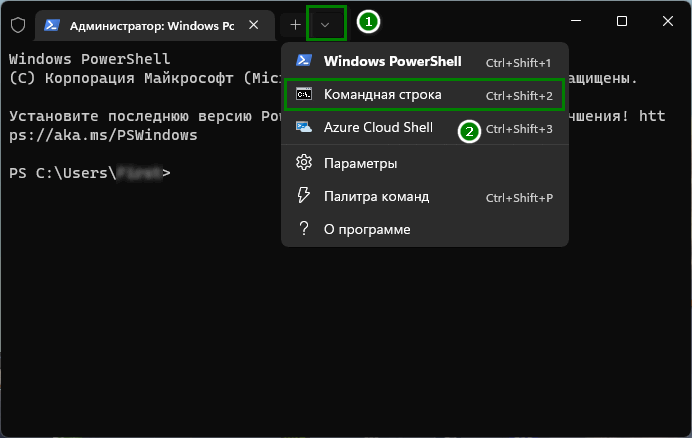
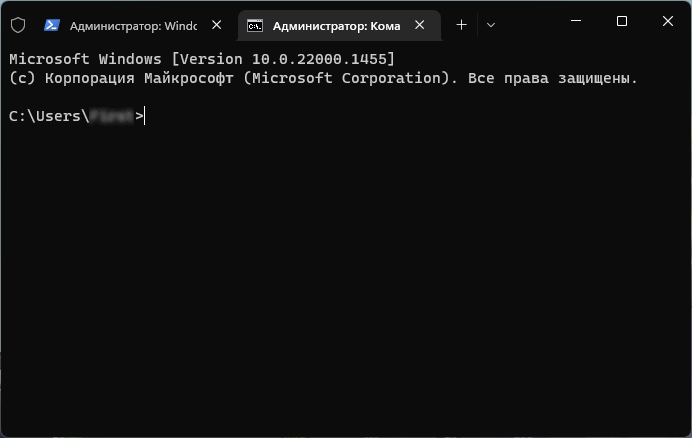
Так выглядят одновременно открытые вкладки Power Shell и Командной строки.
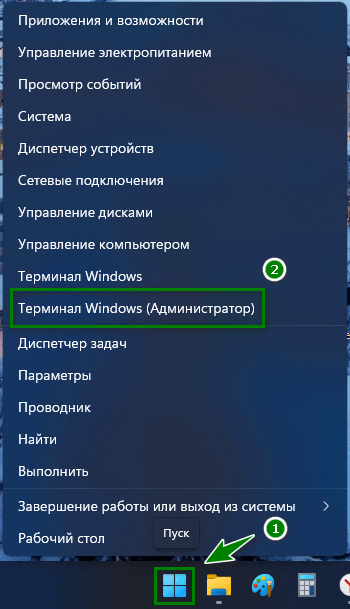
Любую оболочку рекомендуется запускать от имени администратора. Для этого нужно правой кнопкой мыши нажать на кнопку «Пуск» и в контекстном меню выбрать нужную опцию с указанием соответствующих прав (Администратор).
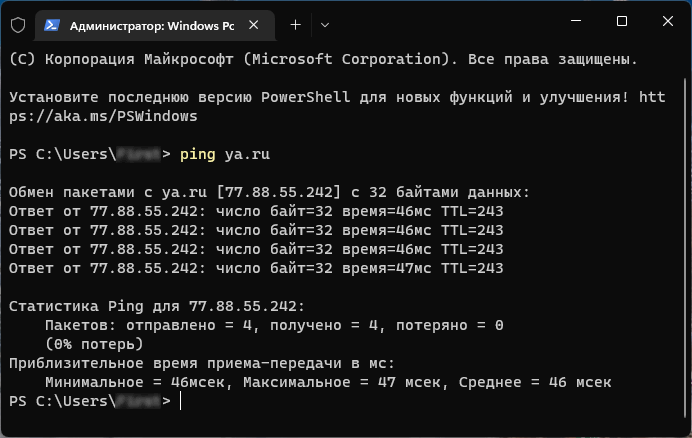
Приведенные ниже команды можно вводить непосредственно в Терминале Windows или во вкладке Командной строки. Чтобы проверить, насколько улучшилась скорость соединения, используйте команду ping совместно с URL произвольного сайта, например, ya.ru.
Какую команду стоит использовать перед netsh int tcp set global autotuninglevel=normal
В процессе работы браузер обращается к DNS-серверам, чтобы конвертировать вводимые пользователями URL в IP-адреса. Часть подобных сопоставлений попадает в DNS-кэш компьютера, сокращая количество запросов в удаленный центр хранения информации. Интернет — это непрерывно меняющаяся среда и внешняя маршрутизация так же непостоянна. Уже через несколько недель таблицы в DNS-кэше пользовательской машины становятся неактуальными и, продолжая занимать место в памяти, вынуждают операционную систему взаимодействовать с DNS-серверами, замедляя тем самым время загрузки веб-страниц. Чтобы исправить проблему, применяют команду ipconfig с параметром /flushdns.
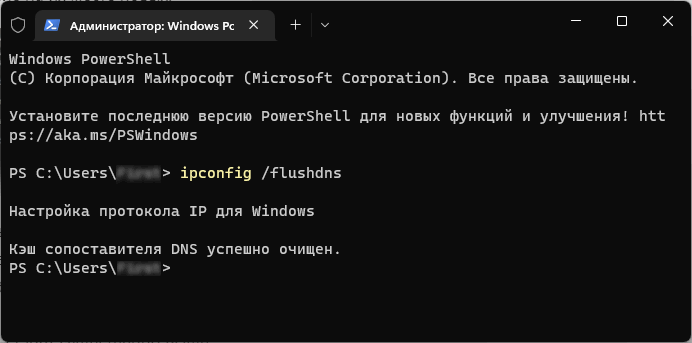
После выполнения операции пока происходит кэширование актуальных данных веб-ресурсы будут работать медленно, но по завершению процесса скорость не только восстановится, но и ощутимо вырастет. Недостаток этого метода уменьшения времени отклика со стороны сайтов в том, что по мере устаревания содержимого кэша скорость неизбежно замедлиться и процедуру придется повторять заново.
Использование команды netsh int tcp
Как любую утилиту netsh можно использовать в сочетании с различными строковыми параметрами. Так, если к основной команде добавить interface tcp show global, можно ознакомиться с состоянием «Глобальных параметров TCP».
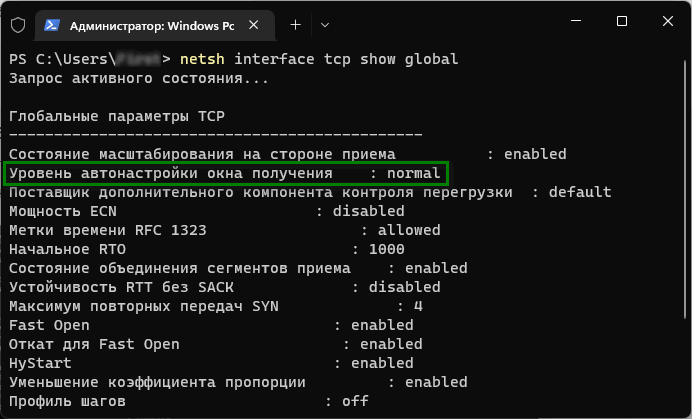
Нас интересует значение параметра «Уровень автонастройки окна получения TCP». Когда напротив строки через двоеточие фиксируется любое состояние, кроме Normal, изменение флага способно существенно улучшить интенсивность обмена трафиком. Чтобы записать новое значение, введите команду: netsh int tcp set global autotuninglevel=normal.
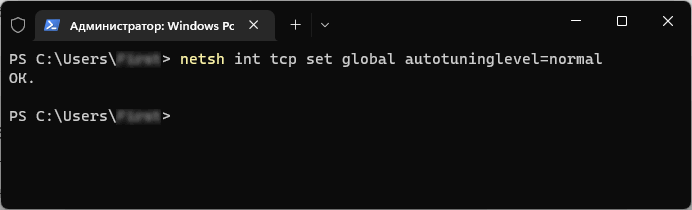
Отключение эвристики с помощью команды netsh interface tcp
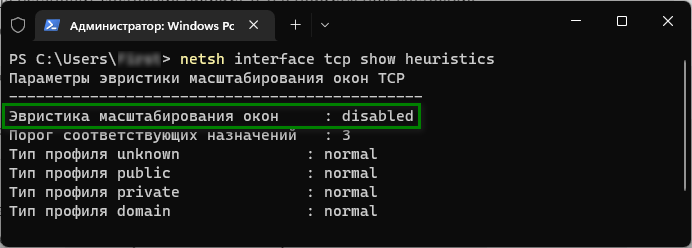
Есть еще один важный параметр, влияющий на общую производительность сетевой подсистемы Windows. Это эвристика масштабирования — специальный алгоритм, который используется операционной системой для идентификации осложнений, возникающих при подключениях, и причин падения пропускной способности. Когда параметр включен, Windows будет непрерывно отслеживать состояние сети, расходуя часть профильных ресурсов. Чтобы устранить проблему, функцию отключают. Введите в строку команду netsh с таким продолжением interface tcp set heuristics disabled и нажмите Enter.
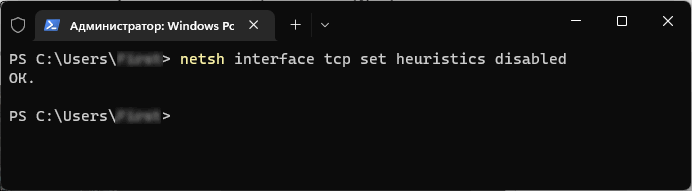
Рекомендуется прежде чем предпринимать это действие стоит убедиться, что параметр имеет отличающееся от disabled значение. Делают это с помощью команды netsh interface tcp show heuristics.
Посмотрите видео об использовании утилиты netsh для увеличения скорости интернета:
Что делает команда netsh int tcp set global autotuninglevel=normal и ее активация
Набор команд серии tcp в консоли netsh int set global autotuninglevel=normal – это палочка-выручалочка для тех, кто страдает от медленного интернета. Не обязательно сразу же звонить, писать провайдеру. Жаловаться на слабую прокачку. Иногда можно поработать с настройками сети. Ввести набор команд, а затем оценить, как действия повлияли на скорость интернета. Читаем лайфхаки от компьютерных гуру. И используем на практике.
Описание команды
Код Netsh int tcp предназначен для управления скоростью работы клиента в сети интернет. Не всегда настройки по умолчанию обеспечивают приведение состояния TCP в положение «Нормал». И иногда приходится принудительно устанавливать данный параметр. Не на каждом ПК применение команды может принести ожидаемые результаты. Иногда она просто бывает заблокирована. В этом случае допустимо использовать альтернативные методы.
Как активировать ее
- chimney=enabled;
- autotuninglevel=normal;
- supplemental;
- dca=enabled;
- netdma=enabled;
- ecncapability=enabled.

Для владельцев ПК на ОС Windows 7 следует применить такой вариант: netsh int tcp set global congestionprovider=ctcp. После ввода команды компьютер перезагружается. Изменения должны вступить в силу.
Прочие способы ускорить интернет
Кроме набора команд Netsh предусмотрены иные методы. Их обсудим ниже. Это не панацея, но скорость прокачки, доступа к сети может быть увеличена.
Чаще всего пользователи выполняют перезагрузку роутера. Также можно прибегнуть к отправке пинга.
Cmd Pings
Не помешает проверить скорость интернета. Делается это вводом сочетания cmd pings. Далее используем следующие шаги:

- ping -t [IP адрес шлюза].

Малая задержка свидетельствует о приемлемой прокачке. Сисадмины утверждают, что количество полученных пакетов должно соответствовать числу отправленных. Если данные параметры здорово отличаются, значит, что-то не так с сетью.
Смена IP-адреса
Следующий способ относится к обновлению айпи. Помогает при подключении без проводов, по Wi-Fi. Смена IP-адреса, переход на свободный канал дает прирост производительности. Для LAN подключения это не сработает. После сброса айпи адрес может стать таким же, как и раньше. Это нормально. Суть процедуры заключается в обновлении подключения. А не создании нового IP-адреса. Запуск осуществляется командой ipconfig /release (ipconfig /renew).

Обновление DNS
Интернет-соединение работает так, что при каждом подключении ПК накапливает обширный перечень веб-адресов. Данные быстро устаревают. А кэш переполняется. Выход – очистка, избавление от неактуальных данных. Ввод ipconfig/flushdns в командной строке обновляет DNS-кэш.

Сброс Winsock
ОС Windows при обмене данными использует ряд сетевых сокетов. Сбой в процессе предсказуемо влияет на скорость подключения. Чтобы проверить состояние, используется команда netsh winsock reset. Так сбрасывается позиция сокетов до предустановленных по умолчанию.
В ходе использования вышеприведенных советов важно не перепутать, безошибочно ввести команды. Разумеется, в командной строке. Запуск осуществляется клавишей «Ввод» (Enter). Иногда требуется перезагрузка ПК. В случае серьезных проблем с подключением положение не удастся изменить глобально. Но в большинстве ситуаций это сработает. И скорость интернета возрастет.
Известные проблемы с производительностью TCP/IP
В этой статье описаны следующие проблемы с производительностью TCP/IP:
- Низкая пропускная способность в сети с высокой задержкой и высокой пропускной способностью
- Низкая пропускная способность в сети с низкой задержкой и высокой пропускной способностью
- Основные проблемы с сетью
Низкая скорость пропускной способности в сети с высокой задержкой и пропускной способностью
Два сервера, расположенные на разных сайтах, подключены через сеть с высокой задержкой. Пропускная способность, измеряемая с помощью инструмента ctsTraffic , ниже базовой.
Это связано с тем, что параметр Масштабирование окна TCP не включен на любом сервере. Используйте командную строку Windows или Windows PowerShell, чтобы включить параметр, задав уровень автонастройки окна получения TCP.
Использование командной строки для включения уровня автонастройки
Выполните следующую команду:
netsh int tcp set global autotuninglevel=normal Чтобы проверить, включен ли уровень автонастройки, используйте следующую команду:
netsh int tcp show global 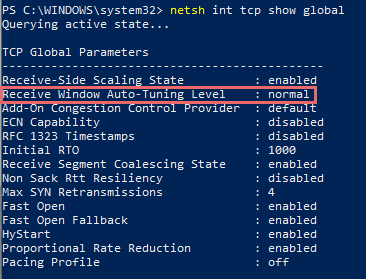
Включение уровня автонастройки с помощью PowerShell
Запустите следующий командлет:
Get-NetTCPSetting | Set-NetTCPSetting -AutoTuningLevelLocal Normal Чтобы проверить, включен ли уровень автонастройки, используйте следующий командлет:
Get-NetTCPSetting | Format-List SettingName,Autotuninglevel* 
Существует пять уровней автоматической настройки окна получения: Отключенный, Строго ограниченный, Ограниченный, Обычный и Экспериментальный. Дополнительные сведения о том, как автонастройка влияет на пропускную способность, см. в разделе Настройка производительности сетевых адаптеров.
Низкая скорость пропускной способности в сети с низкой задержкой и высокой пропускной способностью
Два сервера подключены к одной сети с низкой задержкой и высокой пропускной способностью. При создании базовых показателей или проверке производительности TCP с помощью средства ctsTraffic на сервере с многоядерным ЦП возникает только 0 пиков.
Эта проблема возникает из-за того, что функция масштабирования на стороне получения (RSS) или очереди виртуальных машин (VMQ) не включена или настроена неправильно. Используйте VMQ, если физический компьютер является гипервизором. Если это не так, включите RSS в операционной системе (ОС) и на сетевых картах.
Беспроводные сетевые карты не поддерживают функции RSS или VMQ.
Включение RSS для ОС
Включите RSS с помощью командной строки или PowerShell следующим образом:
Командная строка: netsh int tcp set global rss=enabled
PowerShell: Set-NetAdapterRss -Name -Enabled $True
Включение RSS для сетевых карт
Сначала проверьте, включена ли функция RSS. Проверьте дополнительные свойства сетевой карты для связанной конфигурации с помощью следующего командлета:
Get-NetAdapterAdvancedProperty | Where-Object -property RegistryKeyword -Like *rss* | format-table -AutoSize Изменения расширенных свойств могут привести к прерыванию или потере сетевого подключения. Перед внесением изменений обратитесь к документации поставщика сетевого адаптера.
Чтобы включить RSS для сетевых карт, выполните следующие действия:
- Запустите ncpa.cpl , чтобы открыть сетевые подключения.
- Щелкните правой кнопкой мыши целевое подключение и выберите Свойства>Настроить.
- На вкладке Дополнительно найдите Масштабирование на стороне получения в списке Свойств и задайте для параметра Значениезначение Включить.
- Нажмите OK.
RSS также можно включить с помощью командлета PowerShell:
Set-NetAdapterAdvancedProperty -Name -RegistryKeyword *RSS -RegistryValue 1 Основные проблемы с сетью
В этом разделе описывается, как проверить наличие базовых проблем с сетью при измерении базовой пропускной способности или устранении неполадок с пропускной способностью.
Чтобы получить анализ журнала на уровне пакетов, проверьте основные проблемы с сетью с помощью средства записи сетевых пакетов (например, Microsoft Network Monitor, Wireshark или ctsTraffic).
Действия по просмотру журналов с помощью средств записи сетевых пакетов
- Начните ведение журнала с помощью монитора сети (Майкрософт ) или Wireshark , чтобы захватить трафик в обеих конечных точках. Вы также можете использовать встроенное средство записи Windows следующим образом:
- Откройте окно командной строки от имени администратора.
- Выполните следующую команду:
NETSH TRACE START CAPTURE=YES REPORT=DISABLED TRACEFILE=.ETL MAXSIZE=512Примечание. При использовании команды может потребоваться несколько записей netsh trace .
Анализ файла записи
Ниже приведен пример анализа отфильтрованного результата. В этом сценарии средство ctsTraffic использует шаблон отправки (шаблон по умолчанию), который означает, что пакет отправляется с клиента на сервер.
- Откройте файл записи в мониторе сети Майкрософт.
- Отфильтруйте трассировку сети с помощью Property.TCPRetransmit==1 && tcp.Port==4444 фильтра, который находит пакеты повторной передачи. Повторная передача пакетов означает, что подтверждение TCP указанной последовательности TCP от отправителя никогда не будет получено.
Примечание. Чтобы проанализировать ETL-файл, перейдите к разделу Сервис>Параметры>анализатора Профили>Windows>Set As Active>OK.
 Как показано на снимке экрана, кадр #441 повторно передается дважды, что означает, что он передается отправителем три раза. Используйте один и тот же порядковый номер TCP (2278877548) для идентификации этого кадра.
 - Щелкните правой кнопкой мыши SequenceNumber в разделе Сведения о кадре и выберите Добавить выбранное значение в фильтр отображения.

- Отключите предыдущий фильтр, добавив «//», как показано ниже.

- Нажмите Применить. Полная последовательность TCP с этим порядковый номер отображается следующим образом:
 Этот результат показывает, что исходный кадр #441 не получен сервером и повторно передается отправителем. Повторная передача кадра происходит, если не получено подтверждение последовательности. Сведения о работе TCP см. в разделах Трехстороннее подтверждение через TCP/IP и Описание функций WINDOWS TCP. Затем скопируйте TCP.SequenceNumber == фильтр последовательности из трассировки клиента и вставьте его в трассировку сервера. На сервере получается только один пакет заданной последовательности, как показано в следующем результате:
  Этот результат подтверждает потерю пакетов от отправителя к получателю на промежуточных сетевых устройствах. Пакеты покидают отправителя, но никогда не достигают получателя. Это проблема с базовой сетью, и ее должны устранить сетевые администраторы.
Производительность обратного цикла TCP
С выпуском Windows Server 2019 модель обработки замыкания на себя tcp/IP была изменена, чтобы устранить некоторые узкие места производительности, которые существовали в предыдущих выпусках Windows. В этом разделе описываются параметры конфигурации, доступные для изменения поведения обработки обратного цикла TCP/IP.
Параметры конфигурации доступны через средство настройки netsh. Каждый параметр можно задать отдельно для IPv4 и IPv6. Значения по умолчанию могут отличаться в разных версиях Windows.
На компьютерах с Windows общего назначения значения по умолчанию изменять не следует.
Если разработчик приложения определяет, что путь к данным замыкания на себя является первопричиной недостаточной производительности приложений, можно использовать следующие команды для адаптации конфигурации в соответствии с индивидуальными потребностями приложения.
netsh int ipv6|ipv4 set gl loopbackexecutionmode=adaptive|inline|worker netsh int ipv6|ipv4 set gl loopbackworkercount= netsh int ipv6|ipv4 set gl loopbacklargemtu=enable|disable Объяснение
Loopbackexecutionmode Worker В этом режиме пакеты помещаются в очередь на стороне отправки и обрабатываются рабочим потоком на стороне получения. В этом режиме пропускная способность больше, чем задержка.
Inline В этом режиме обработка выполняется в контексте потоков приложения как на стороне отправителя, так и на стороне получателя. В этом режиме задержка больше пропускной способности.
Adaptive Первые пакеты потока данных обрабатываются в встроенном режиме, а затем пакеты откладываются в рабочую нагрузку. Этот режим пытается сбалансировать задержку и пропускную способность.
Loopbackworkercount Позволяет настроить количество использованных рабочих параметров.
Loopbacklargemtu Позволяет настроить использование больших MTU, это должно быть включено.
Обратная связь
Были ли сведения на этой странице полезными?
Обратная связь
Отправить и просмотреть отзыв по