Почему не подключается Яндекс Станция Мини?
Яндекс Станция Мини не подключается при первой активации или после сброса настроек? Не переживайте – в подобную ситуацию может попасть каждый! Есть действенные способы решения, о которых мы расскажем.
«Я вас не расслышала…»
Помощник вас не слышит и просит повторить команду снова и снова? Исправить такую ошибку очень легко!
Давайте начнем настройку и активацию Яндекс Станции Мини заново (подробно об этом – в другом нашем обзоре.) Повторно дойдите до страницы подключения Wi-Fi, здесь выберите нужную сеть и обязательно проверьте правильность вводимого логина и пароля. Не можете решить, какую станцию приобрести? Для вас мы уже написали сравнительную характеристику по ссылке
Обратите внимание: стоит предварительно убедиться, что ваш смартфон подключен к той же сети интернет, что и Станция. Это важное условие нормальной работы!
«Не получается подключить Wi-Fi»
Если Алиса сигнализирует, что соединение не устанавливается – в первую очередь, нужно проверить правильность подключения колонки Яндекса к мобильной беспроводной сети.
На Андроид
Пользователям ОС Android:
- Вытяните шторку быстрого доступа на главном экране и убедитесь, что вы включили соединение Wi-Fi (также это можно сделать через настройки);

- Теперь перейдите к настройкам смартфона – отыщите вкладку «Точка доступа» и активируйте опцию;


- Войдите в приложение Яндекс и дойдите до страницы выбора сети;
- Найдите кнопку «Подключиться к скрытой…» ;

- Введите название и пароль, используемые для подключения к точке доступа.
На iPhone
У вас iPhone? Тогда действуем так:
- Войдите в настройки, найдите там вкладку «Режим модема» ;

- Щелкните тумблером для активации (будет подсвечен зеленым);

- Далее в настройках проверяем имя : оно не должно содержать пробелы и символы (например, _ или *);
- Открываем приложение и листаем до страницы выбора сети Wi-Fi;
- Там найдите скрытую сеть и введите данные для подключения.

Вот почему Яндекс Станция Мини не подключается – просто возникла проблема с настройками Wi-Fi. Нужно сделать следующее:
- Поменяйте имя сети. Это необходимо, если в названии содержатся русские буквы, символы, пробелы или смайлики. Имя должно содержать только латинские буквы и цифры;
- Если вносите изменения в название, не забудьте потом перезагрузить роутер.
Этот же алгоритм можно использовать, если ваш помощник сигнализирует, что что-то пошло не так. Бывает и такое!
Яндекс Станция Мини не включается, хотя имя сети было исправлено? Возможно, ошибка прячется в другом месте.
Проблемы с учетной записью
Здесь все просто – Алиса Мини не подключается, так как к ней не привязан аккаунт. Достаточно просто настроить Станцию:
- Подключите девайс к розетке и откройте приложение Яндекса;
- Не забудьте авторизоваться в нужном аккаунте;
- Зажмите кнопку включения Алисы в программе и скажите: «Настрой колонку» ;
- Можете найти вкладку «Устройства» вручную через меню (иконка на нижней панели)

- Если уже добавляли девайсы, нажмите на «+» , потом ищите кнопку «Умная колонка с Алисой» и выбирайте свою модель;
- Если это первое подобное устройство, тогда ищите кнопку «Подключить» на баннере и выбирайте «Яндекс Станция Мини»


- Выберите нужную сеть подключения, введите логин и пароль.
А дальше вы услышите подсказки голосового помощника – просто следуйте инструкциям, чтобы завершить процесс настройки.
Помощник молчит?
При появлении на экране смартфона надписи « Не удалось настроить устройство» , а также, если ваш голосовой ассистент не отвечает на команды, стоит попробовать такую последовательность действий:
- Сначала удостоверимся, что Яндекс Станция Мини переведена в режим настройки Wi-Fi (это легко проверить, подсветка должна моргать синим цветом);
- Теперь расположите мобильный поближе к устройству и щелкните по появившейся кнопке «Проиграть звук еще раз» .

Важно: убедитесь, что вводите верные логин и пароль от беспроводной сети.
Дальнейшее подключение будет происходить в автоматическом режиме – вам остается только подождать и действовать по инструкции на экране (при необходимости).
Умный выключать в 21 веке реальная вещь! Как он работает с Алисой читай в источнике
«Зажевало пленку»
Когда помощник сообщает о такой ошибке, придется поработать с вашим роутером/маршрутизатором:
- Первое – перезагрузите устройство;
- Войдите в веб-интерфейс роутера – для этого нужно открыть любой браузер, ввести свой IP-адрес и далее авторизоваться с помощью логина и пароля;

- Поищите опцию автовыбора канала беспроводной сети – если она включена, отключайте.
Если это не помогло, и Яндекс Станция Алиса Мини не подключается, что делать? Попробуйте настроить Я.DNS для роутера.
Получилось разобраться, почему не подключается Станция Мини с Алисой? Если вы не нашли подходящего решения – поделитесь своей проблемой в комментариях! Попробуем вместе придумать, как можно разобраться с возникшими трудностями.
Как подключить Яндекс.Станцию к Wi-Fi за 30 секунд

Всем привет! Пару дней назад столкнулся с проблемой – моя Яндекс Станция почему-то не подключается к WiFi, хотя раньше все было нормально. Как я понял, проблема заключается в том, что в самой колонке есть некоторые нюансы, которые не дают переподключаться к новой сети или даже есть проблемы при коннекте к старой WiFi. Все возможные варианты я перебрал и опишу их в статье. Также я с пояснениями и картинками расскажу, как с самого начала подключить Яндекс станцию к вай-фай. Если возникнут какие-то вопросы, то пишите в комментариях.
Подключение колонки
Давайте попробуем еще раз заново её подключить. Для тех, кто её еще не подключал, я опишу процесс с самого начала.
- Если у вас еще не установлена программа «Яндекс с Алисой», скачайте и установите её. Можете воспользоваться ссылками ниже или найти её в поисковике по названию:
- Google Play
- HUAWEI AppGallery
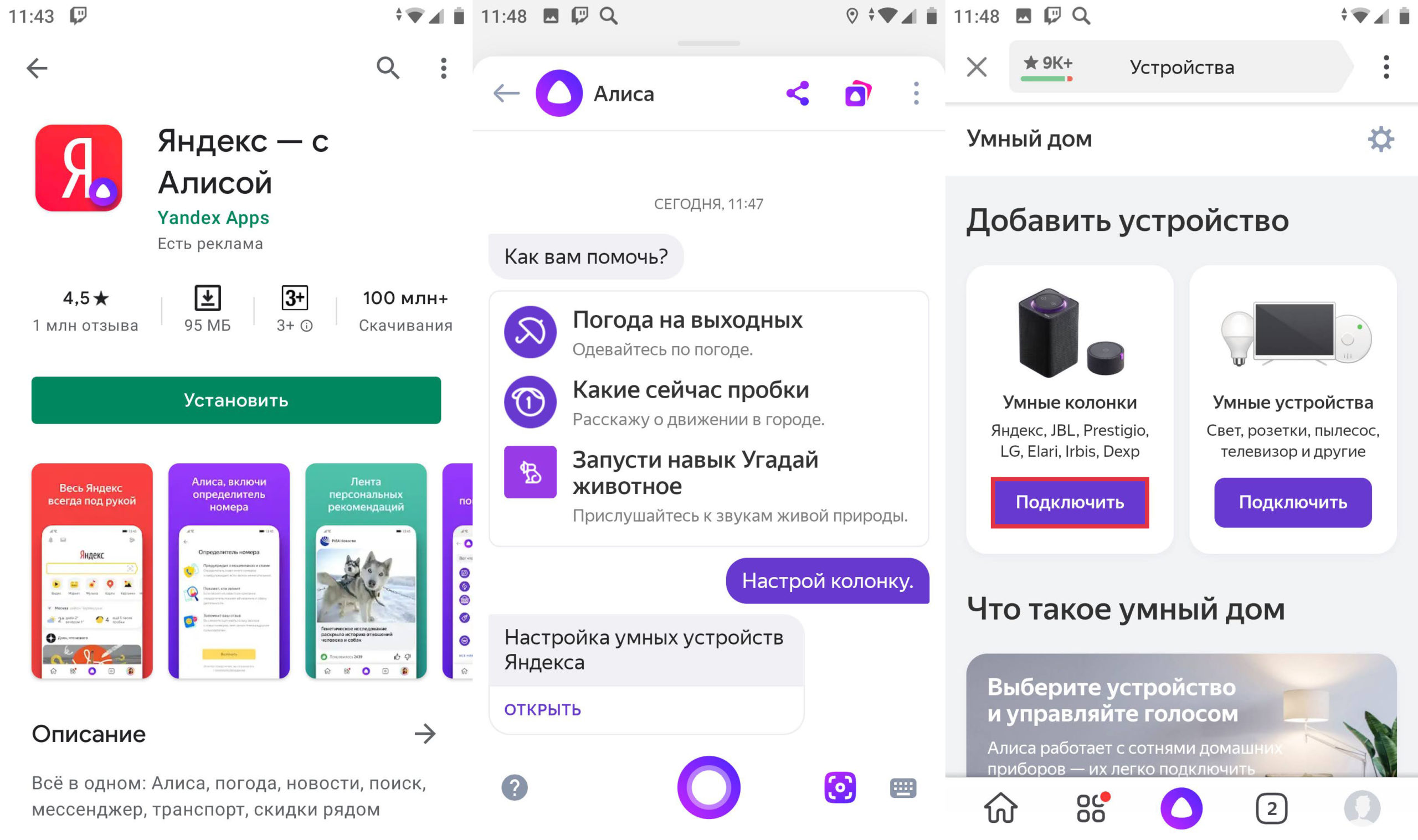
- Откроется раздел «Умного дома», где нужно будет напротив устройств «Умные колонки» нажать «Подключить».
- Далее выберите тип колонки: Макс, Станция или Станция Мини. На колонке индикатор должен мигать белым цветом, если этого не произошло, то выключите и снова включите колонку. Если и в этом случае лампочка не мигает белым, то зажмите кнопку с изображением перечеркнутого микрофона на 5-7 секунд. Нажимаем «Продолжить». Из списка выберите вашу домашнюю Wi-Fi сеть.
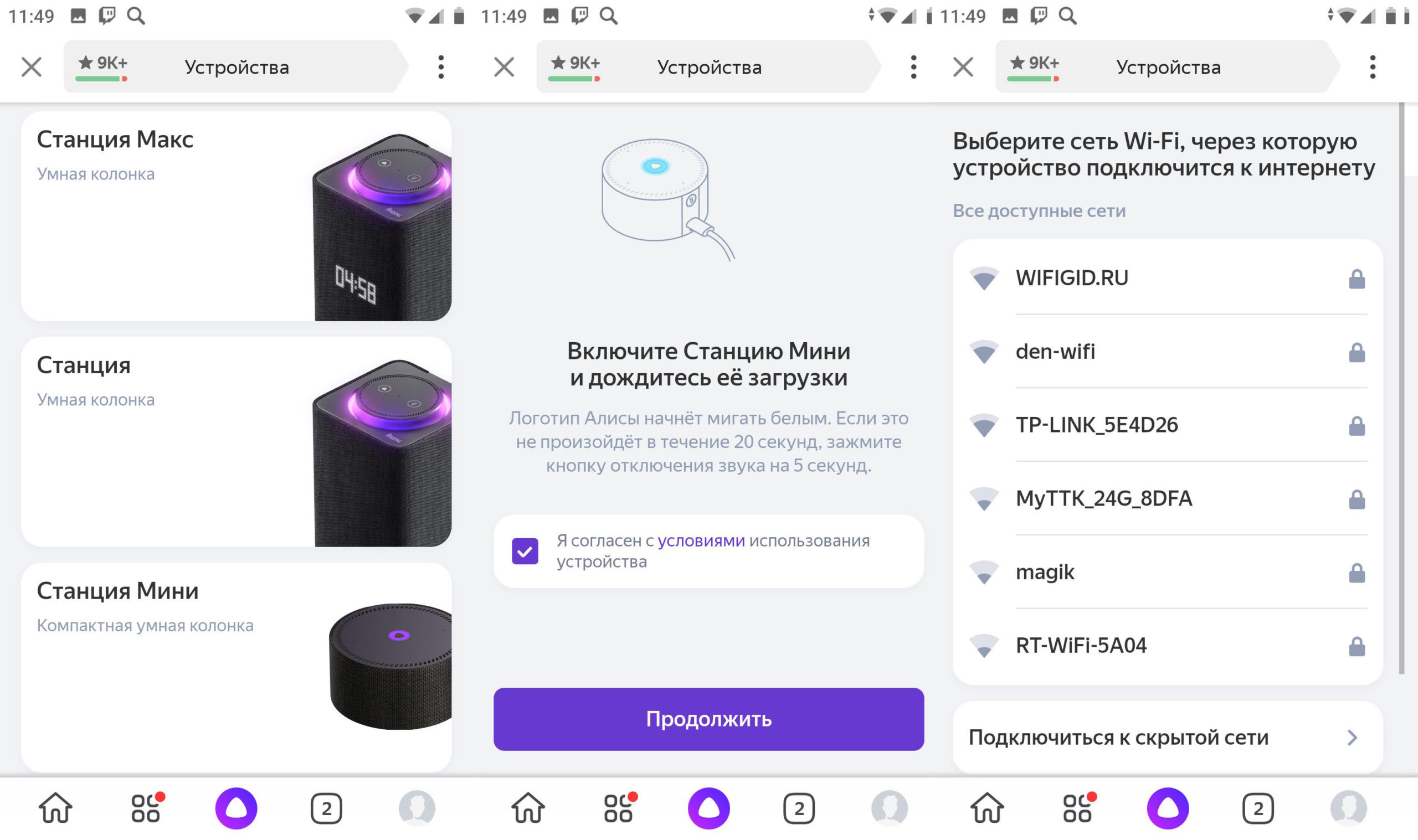
- Введите пароль и кликните «Продолжить». После этого поднесите телефон колонке и нажмите по кнопке внизу.
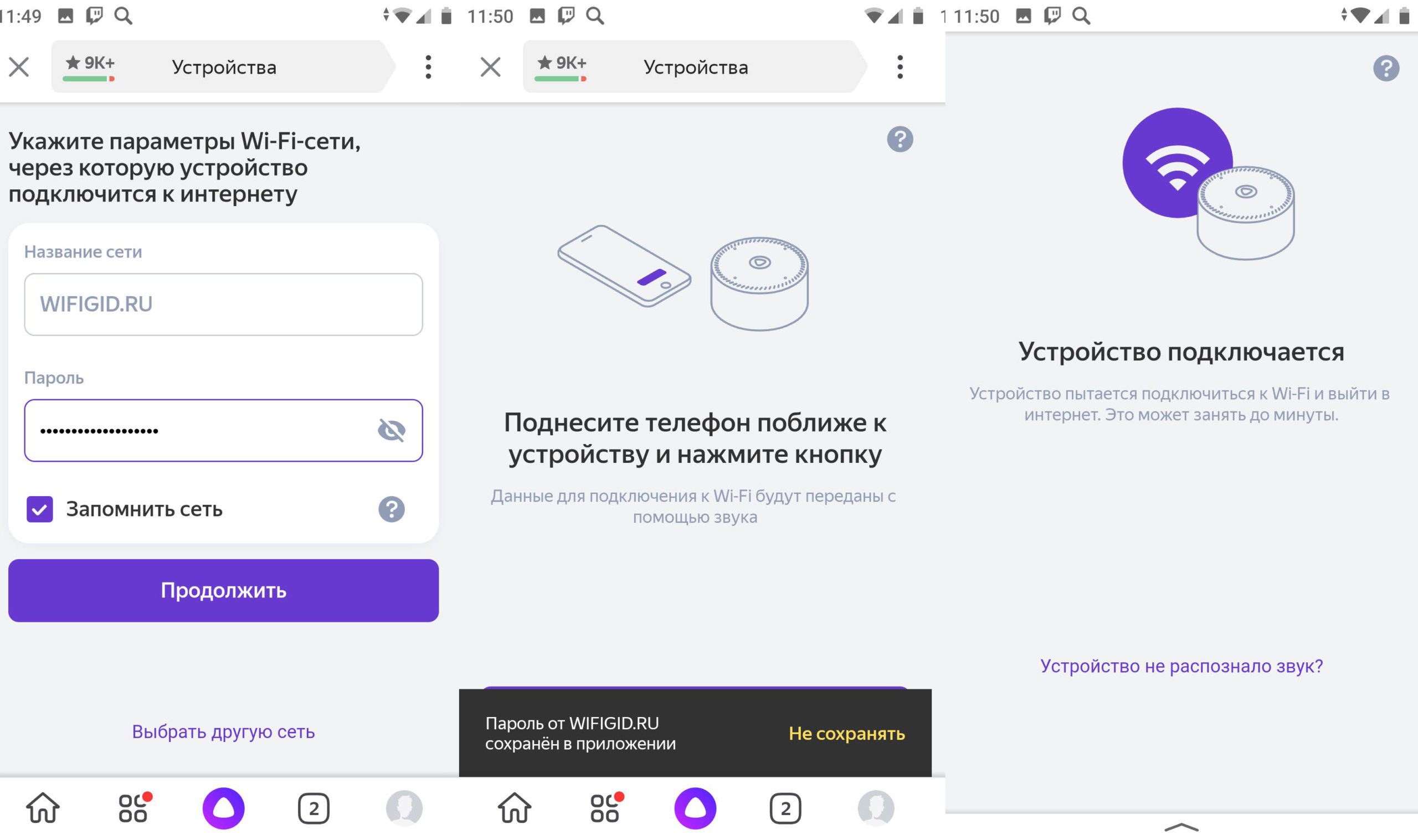
- Телефон произведет ряд странных звуков, и колонка подключится.
Не может подключиться
В первую очередь при первичном подключении колонки к вашему Wi-Fi вам нужно подключить к этому вай-фай ваш смартфон (с которого вы будете осуществлять настройку). Зайдите в настройки, перейдите в раздел «Wi-Fi» и посмотрите, чтобы телефон был подключен к вашему вайфай.
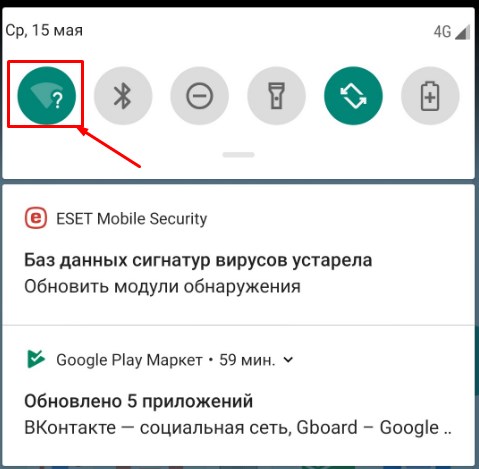
- Быстро зайти и посмотреть список всех сетей можно через меню «Шторка». Далее зажмите пальцем на иконке «Wi-Fi».
- Можно зайти туда через «Настройки».
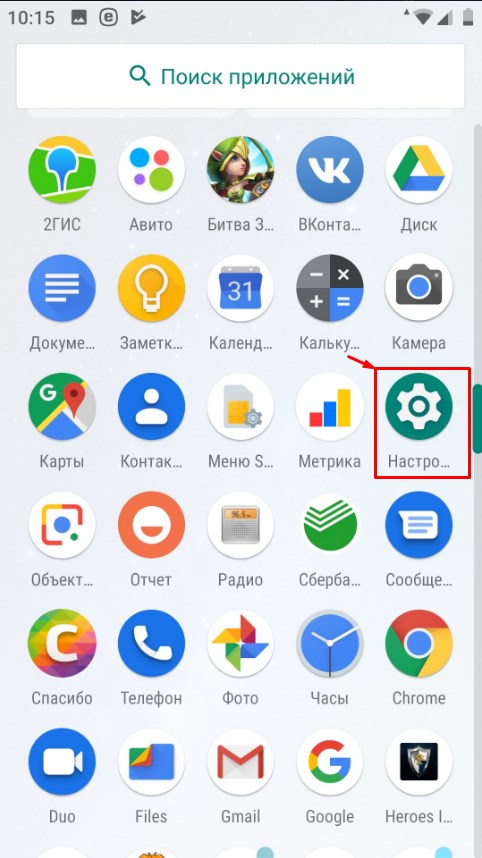
- Откройте раздел «Сети и Интернет».
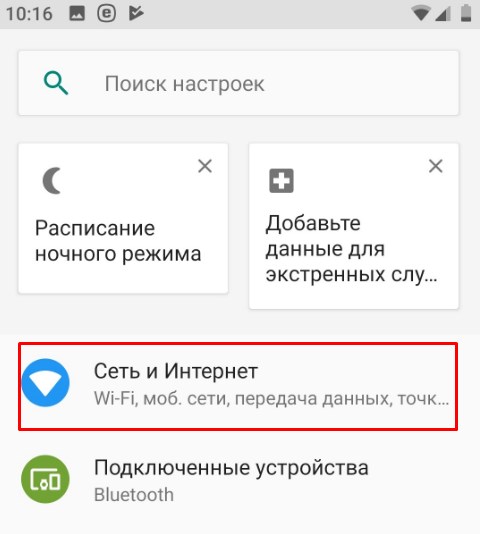
- И там уже будет Wi-Fi. Когда подключитесь к основной вашей сети, попробуйте также отключить «Мобильный интернет».
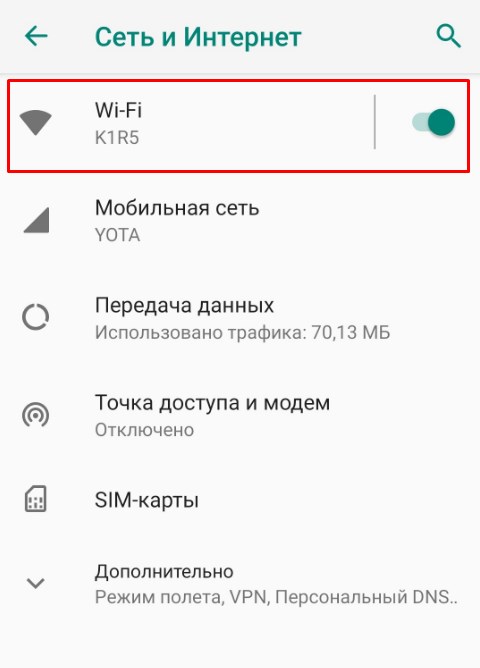
Если все равно не получается подключиться, то попробуйте перезапустить роутер:
- Выключите его от сети или нажмите на кнопку «Power».
- Подождите так примерно минуты 2-3.
- Снова включите и попробуйте сопрячь устройства.
Сброс настроек колонки и повторное подключение
Обычно проблема с подключением возникает, когда человек меняет роутер на новый или изменяет настройки маршрутизатора. В таком случае у нас есть два варианта:
- Поменять настройки вай-фай роутера таким образом, чтобы конфигурация была такая же как на прошлом маршрутизаторе. Я говорю про имя Wi-Fi сети, пароль, ширину канала, поддерживаемые стандарты, а также частоту. Про это я напишу в следующей главе.
- Сбросить конфигурацию колонки и переподключить её заново.
Давайте выполним сброс:
- Выключаем колонку.
- Зажимаем кнопку с изображением перечеркнутого микрофона. Не отжимаем её, пока я об этом не напишу.
- Снова включаем колонку.
- Как только подсветка загорится желтым, отпускаем кнопочку.
- Далее вы услышите то приветствие, которое слышали в самом начале до настройки.
- Теперь заново её настраиваем – смотрим первую главу этой статьи. Если снова будут проблемы с подключением, то смотрим главу «Проблема с настройками Wi-Fi».
Проблема с настройками Wi-Fi
Если подключиться все равно не удается, то скорее всего есть проблемы с некоторыми настройками Wi-Fi. Например, старые модели могут не работать с частотой 2,4 ГГц. Давайте исправим это. Нам нужно зайти в настройки роутера, для этого открываем браузер и в адресную строку вводим IP (состоит из цифр) или DNS (состоит из букв) вашего маршрутизатора. Адрес можно подсмотреть на этикетке под корпусом. Чаще всего используют адреса:
Далее нужно ввести логин и пароль.
НЕ МОГУ ВОЙТИ! Если у вас есть проблемы со входом в роутер – читаем эту инструкцию.
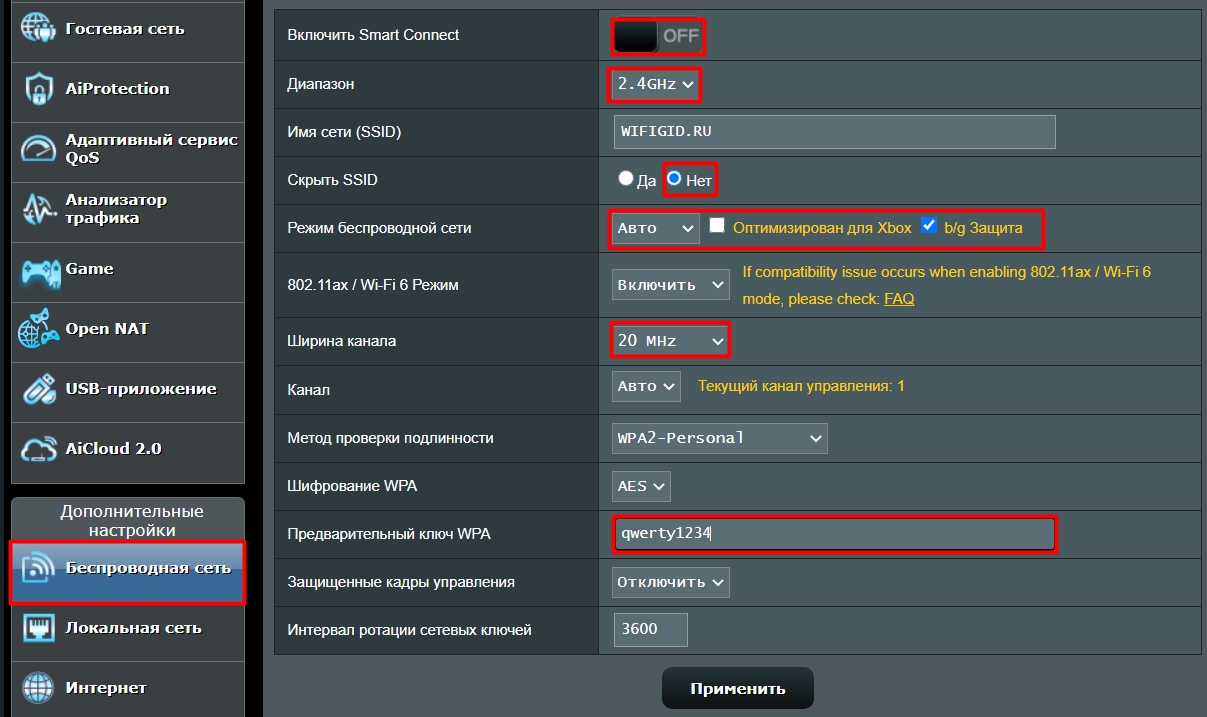
Прежде чем мы начнем, я объясню, что именно нам нужно сделать:
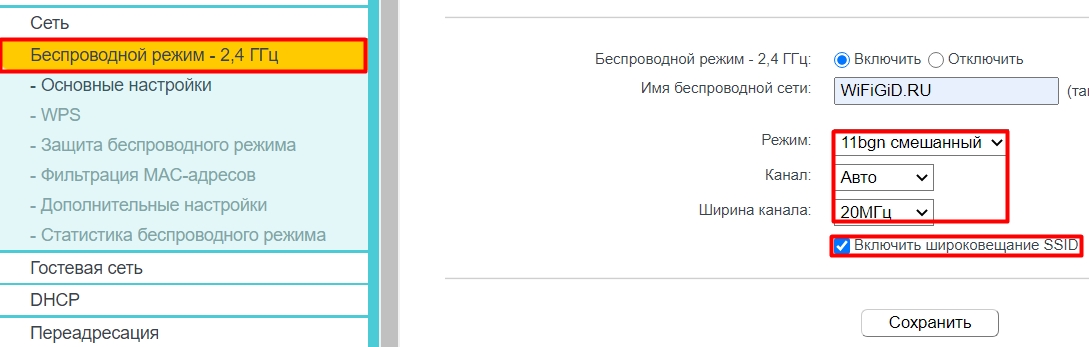
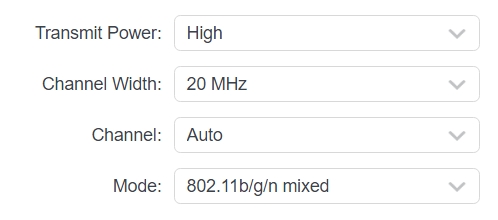
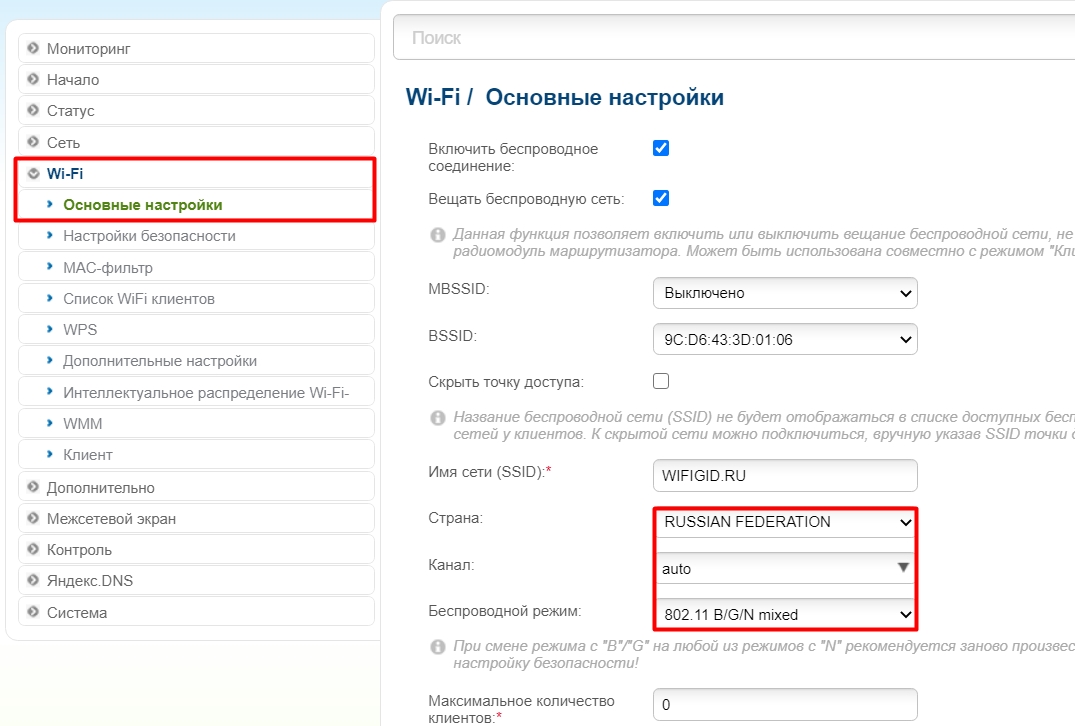
- Если у вас роутер работает с двумя диапазонами, то мы будем использовать 2,4 ГГц. На некоторых аппаратах нужно отдельно включать сети, так как стоит параметр Dual Band, которые их объединяет.
- Если сеть скрыта, то мы должны сделать её видимой.
- Установим ширину канала в 20 МГц.
- Установим автоматический режим, который работает с тремя стандартами 802.11b/g/n.
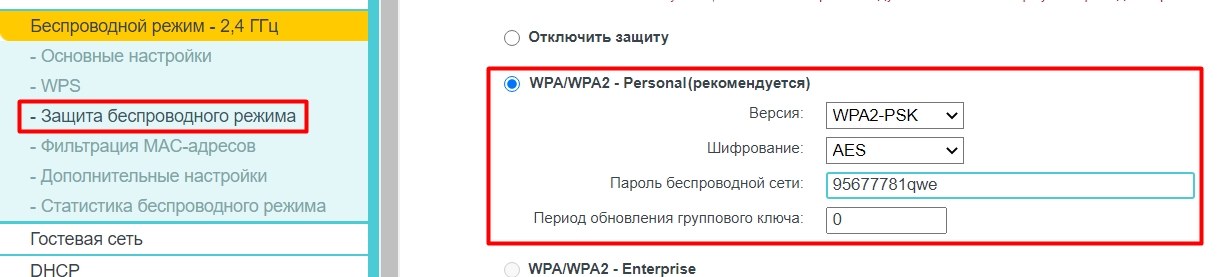
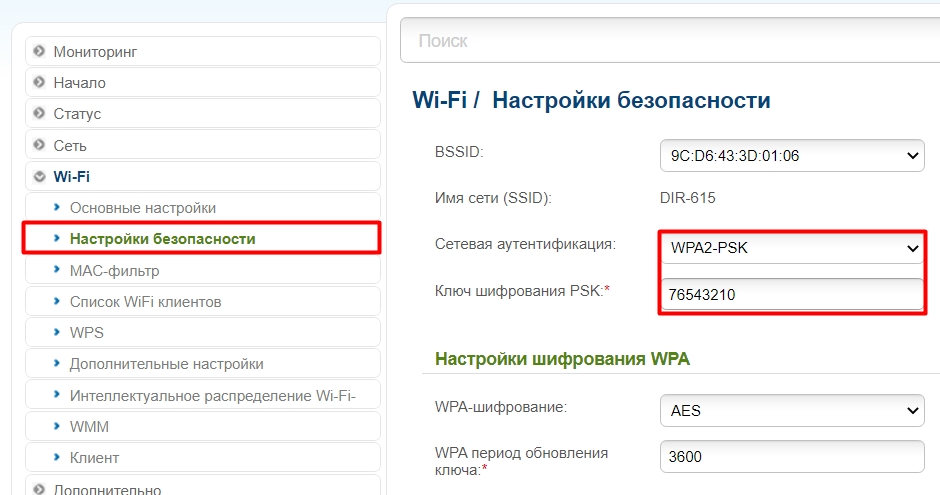
- Проверим, чтобы пароль от сети не содержал посторонние символы и состоял только из цифр и латинских букв.
ASUS
TP-Link
Прошивка 1
Прошивка 2
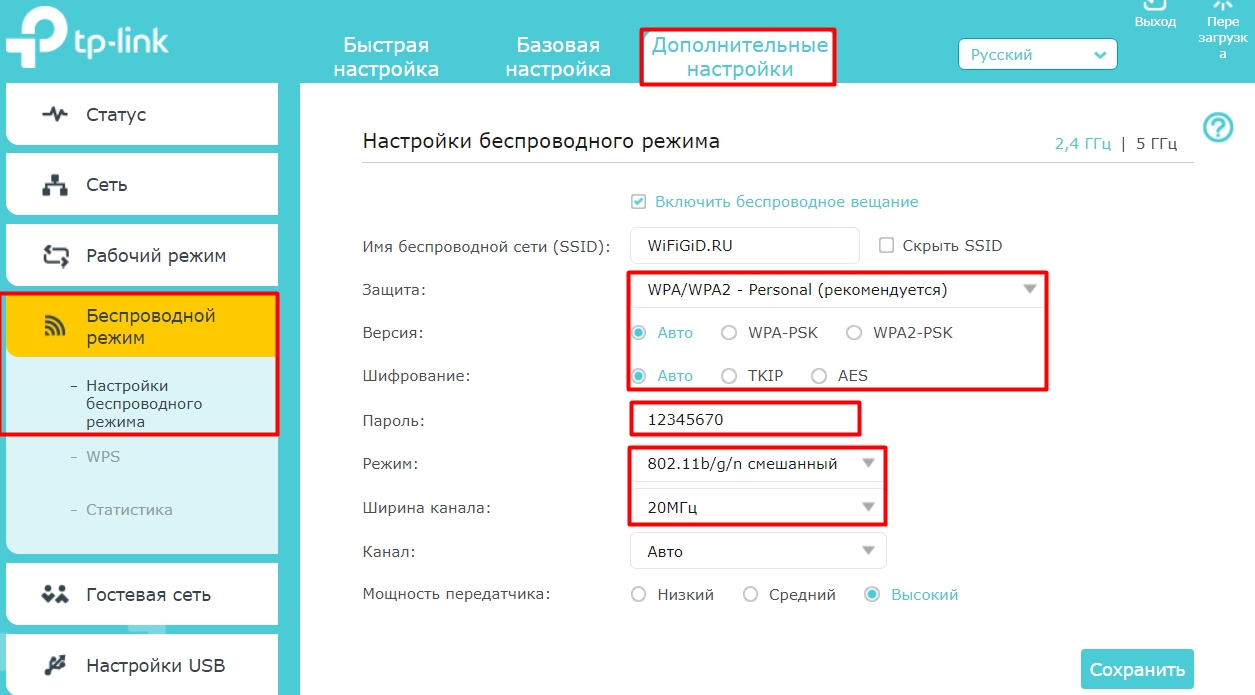
Прошивка 3
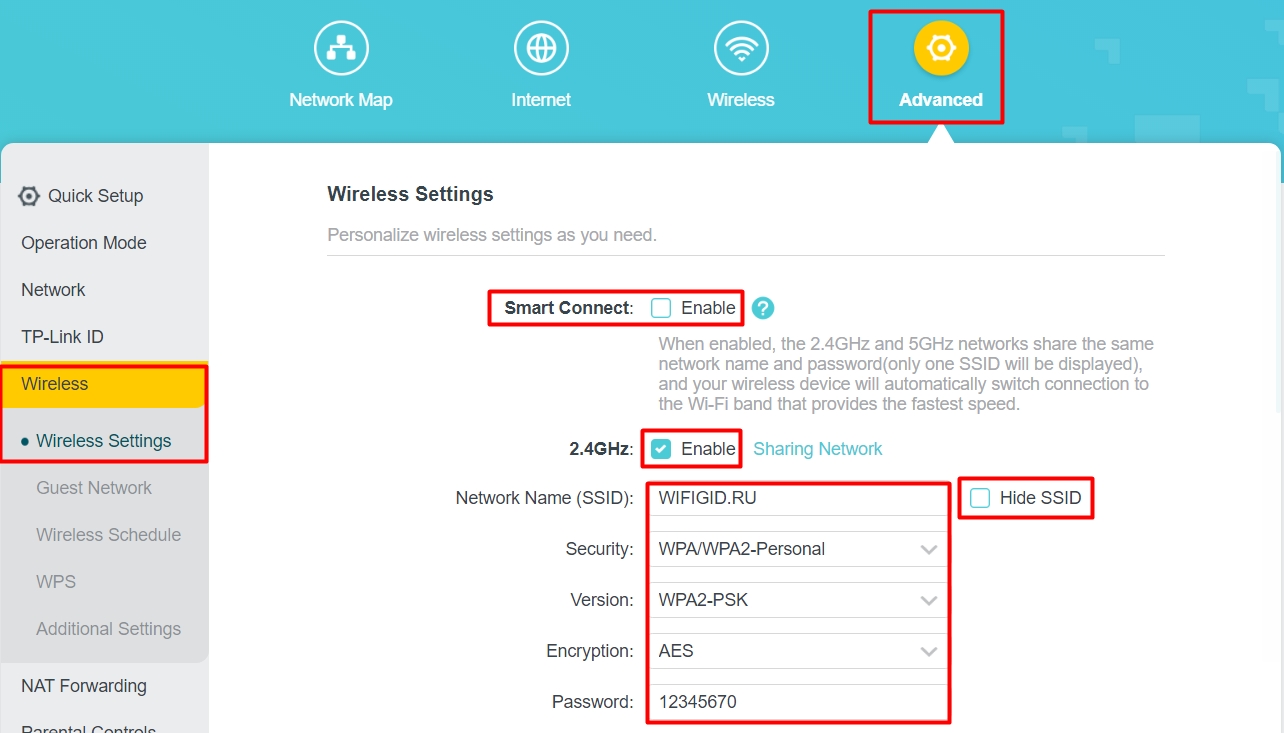
D-Link
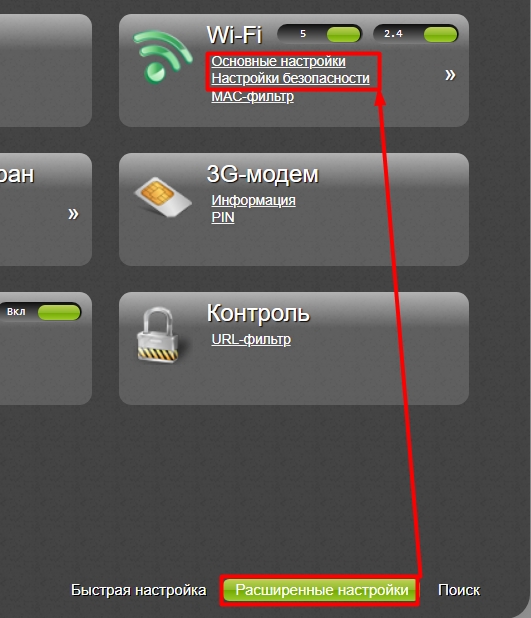
Если у вас темный интерфейс, то эти пункты меню находятся в разделе «Расширенные настройки» – «Wi-Fi».
ZyXEL Keenetic

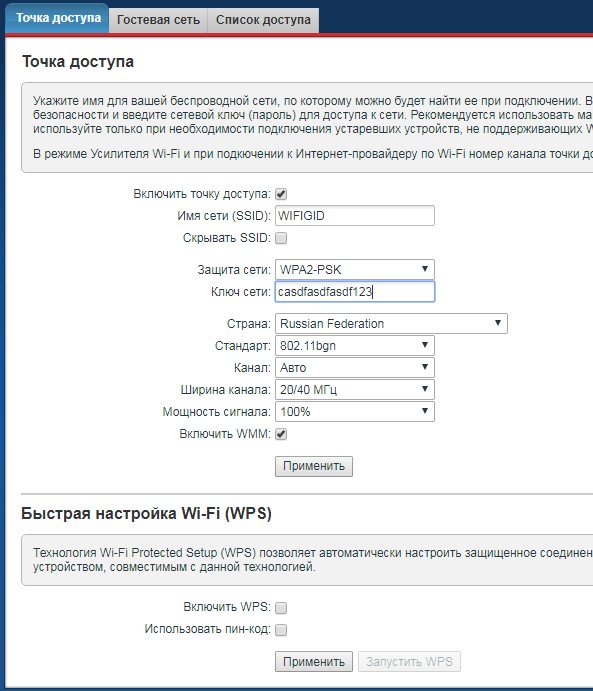
На новой прошивке подобные настройки находятся в разделе «Домашняя сеть» – «Беспроводная сеть Wi-Fi».
Почему телефон не подключается к Яндекс станции
Если Станция не подключается к устройству через Bluetooth, выполните следующие действия: Убедитесь, что устройство, к которому вы подключаете колонку, не имеет других активных сопряжений. Перезагрузите оба устройства. Скажите: «Алиса, включи Bluetooth» — и попробуйте подключиться снова.
- Если не удаётся подключить Яндекс станцию через Bluetooth, нужно убедиться, что другие устройства не имеют активных сопряжений, перезагрузить оба устройства и попробовать снова.
- Если нужно сбросить настройки умной колонки и переподключить её к домашней сети, то можно выполнить сброс настроек у Яндекс станции или Станции Мини.
- Чтобы привязать телефон к Яндекс станции, нужно сказать: «Алиса, включи Bluetooth», запустить поиск устройств Bluetooth на девайсе и выбрать Станцию из списка.
- Чтобы привязать устройство к Яндекс станции, нужно выбрать пункт Устройства в приложении, выбрать Станцию из списка, если устройств на аккаунте ещё нет, или нажать «Добавить новое устройство» и выбрать Станцию, если уже есть подключенные устройства.
- Если Яндекс станция не видит подписку, нужно убедиться, что используется верный аккаунт, который привязан к Станции, открыв список устройств в приложении Дом с Алисой.
- Если Станция не подключается к устройству через Bluetooth, нужно убедиться, что другие устройства не имеют активных сопряжений, перезагрузить оба устройства и попробовать снова.
- Чтобы подключить Алису через мобильную точку доступа, нужно подключить гаджет к сети электропитания, активировать беспроводную сеть на телефоне, зайти в приложение со смартфона, выбрать раздел с устройствами, найти свою колонку и кликнуть на подключение, при необходимости вводить пароль.
- Чтобы подключиться к Алисе через Bluetooth, нужно зажать кнопку активации Алисы на 5 секунд (режим «Сброса»), после чего Алиса станет видна как Bluetooth-устройство.
- Чтобы настроить Алису в телефоне, нужно открыть приложение Настройки, выбрать пункт Приложения и уведомления, нажать Расширенные настройки, затем выбрать Приложения по умолчанию → Помощник и голосовой ввод, нажать Помощник и выбрать Алиса из списка, подтвердить выполнение операции.
- Что делать если не получается подключить Яндекс станцию
- Как привязать телефон к Яндекс станции
- Как привязать устройство к Яндекс станции
- Почему Яндекс станция не видит подписку
- Почему не получается подключиться к колонке Алиса
- Как подключить Алису через мобильную точку доступа
- Как подключиться к Алисе через блютуз
- Как настроить Алису в телефоне
- Как связать Яндекс и Xiaomi
- Как добавить устройства к Алисе
- Как привязать станцию Алиса к телефону
- Как добавить устройство на Яндекс
- Что делать если не подключается Яндекс плюс
- Что делать если Алиса не подключается
- Что будет если взять Яндекс станцию по подписке и не платить
- Почему установлено подключение к сети без доступа в Интернет
- Как полностью перезагрузить Яндекс станцию
- Как настроить Алису заново
- Как заново подключить Яндекс станцию
- Как подключить Яндекс станцию вручную
- Почему Яндекс станция говорит нет подключения к интернету
Что делать если не получается подключить Яндекс станцию
Сброс и переподключение Яндекс.
В тех случаях, когда нет возможности изменить настройки роутера или по какой-то причине этот вариант не подходит, тогда придётся делать сброс настроек умной колонки и подключение её заново к домашней сети. Сброс настроек у Яндекс. Станция и Станция Мини выполняется практически одинаково.
Как привязать телефон к Яндекс станции
- Скажите: «Алиса, включи Bluetooth».
- Запустите поиск устройств Bluetooth на вашем девайсе.
- В списке выберите Станцию и включите музыку.
Как привязать устройство к Яндекс станции
В меню приложения выберите пункт Устройства. 2. Если на вашем аккаунте еще нет подключенных устройств, на открывшемся экране выберите Станцию. Если устройства уже есть, нажмите → Добавить новое устройство → Станция.
Почему Яндекс станция не видит подписку
Убедитесь, что вы зашли через аккаунт, который привязан к Станции. Откройте список устройств в приложении Дом с Алисой. Аккаунт верный, если в списке подключенных устройств будет отображаться Станция. Если в списке не окажется Станции — вы используете не тот аккаунт.
Почему не получается подключиться к колонке Алиса
Если Станция не подключается к устройству через Bluetooth, выполните следующие действия: Убедитесь, что устройство, к которому вы подключаете колонку, не имеет других активных сопряжений. Перезагрузите оба устройства. Скажите: «Алиса, включи Bluetooth» — и попробуйте подключиться снова.
Как подключить Алису через мобильную точку доступа
Чтобы подключить станцию к Wi-Fi, нужно сделать следующее:
- Первый шаг — подключаем гаджет к сети электропитания.
- Активируем на телефоне беспроводную сеть.
- Заходим в приложение со смартфона.
- Выбираем раздел с устройствами и находим в нем свою колонку.
- Кликаем на подключиение.
- При необходимости вводим пароль.
Как подключиться к Алисе через блютуз
Для этого зажимаем кнопку активации Алисы на 5 секунд (режим «Сброса»). Алиса сообщает о процедуре сброса, и в этот момент она становится видна как Bluetooth-устройство.
Как настроить Алису в телефоне
Откройте приложение Настройки и выберите пункт Приложения и уведомления. Нажмите Расширенные настройки, затем выберите Приложения по умолчанию → Помощник и голосовой ввод. Нажмите Помощник и выберите Алиса из списка. Подтвердите выполнение операции.
Как связать Яндекс и Xiaomi
Находите компанию Xiaomi в популярных производителях. Нажимаете на пункт «Объединить аккаунты». Далее необходимо ввести ваш логин и пароль от Mi-аккаунта (учетной записи в Mi Home) и выдать все запрашиваемые разрешения для «Яндекс». После нажимаете на кнопку «Обновить список устройств».
Как добавить устройства к Алисе
Процесс подключения достаточно простой, но крайне неинтуитивный:
- Устанавливаем приложение Яндекс.
- Открываем боковое меню и выбираем пункт Устройства.
- В новом разделе Умный дом нажимаем + для добавления устройств.
- Выбираем соответствующий плагин (в нашем случае это Xiaomi).
- После установки потребуется авторизация.
Как привязать станцию Алиса к телефону
Первое включение и настройка:
- Включите Станцию 2 в розетку.
- Дождитесь приветствия Алисы.
- Откройте приложение Дом с Алисой. На экране появится баннер «Найдена Станция 2». Нажмите кнопку Подключить и следуйте инструкциям в приложении.
Как добавить устройство на Яндекс
- Включите умную розетку Яндекса в бытовую розетку, затем нажмите кнопку на корпусе.
- Откройте приложение Дом с Алисой.
- Добавьте новое устройство: Если это ваше первое умное устройство, нажмите на баннер Устройства, затем выберите Розетку.
- Следуйте инструкциям в приложении.
Что делать если не подключается Яндекс плюс
Убедитесь, что номер телефона в приложении совпадает с номером, который привязан к вашему аккаунту на Яндексе. Если это не так, добавьте в аккаунт номер, привязанный к приложению Яндекс Go, и сделайте этот номер основным. Обновите приложение Яндекс Go для iOS или Android.
Что делать если Алиса не подключается
Настройки → Дом с Алисой → Геопозиция:
- Перезагрузите мобильное устройство, затем включите на нем Wi-Fi.
- Перейдите к списку сетей.
- Отключите Wi-Fi.
- Включите режим точки доступа (режим модема) в настройках девайса.
- В приложении Дом с Алисой на странице выбора сети Wi-Fi нажмите Подключиться к скрытой сети.
Что будет если взять Яндекс станцию по подписке и не платить
Яндекс Станция по подписке
С виду это такая же колонка, но с поправкой на то, что за её использование нужно платить каждый месяц в течение 3 лет. Сумма отличается в зависимости от модели, но, если вы не заплатите, то устройство просто отключится.
Почему установлено подключение к сети без доступа в Интернет
Зачастую надпись «Подключено без доступа к сети» может указывать на неверно выставленные настройки подключения к интернету на компьютере (прописан не динамический IP-адрес, а статический).
Как полностью перезагрузить Яндекс станцию
Перезагрузить Станцию Мини:
- Отключите адаптер питания Станции Мини и подождите пять секунд.
- Снова подключите адаптер питания. Станция Мини начнет загружаться, на ее верхней панели загорится подсветка. Дождитесь окончания загрузки.
Как настроить Алису заново
Настроить заново или изменить сеть:
- Нажмите кнопку активации и подержите ее пять секунд, пока световое кольцо не замигает голубым.
- Откройте приложение Дом с Алисой. Вы увидите баннер «Найдена Станция». Нажмите кнопку Подключить и следуйте инструкциям в приложении. Если баннер не появился
Как заново подключить Яндекс станцию
Настроить заново или изменить сеть:
- Нажмите кнопку активации и подержите ее пять секунд, пока световое кольцо не замигает голубым.
- Откройте приложение Дом с Алисой. Вы увидите баннер «Найдена Станция». Нажмите кнопку Подключить и следуйте инструкциям в приложении. Если баннер не появился
Как подключить Яндекс станцию вручную
Откройте приложение Дом с Алисой. На экране появится баннер «Найдена Станция Мини». Нажмите кнопку Подключить и следуйте инструкциям в приложении. Тогда подключите колонку вручную.
Почему Яндекс станция говорит нет подключения к интернету
Если доступа нет, перезагрузите роутер. Если это не помогло, обратитесь к провайдеру. Подключите Станцию Мини к мобильному интернету через Wi-Fi вашего смартфона. Если Станция Мини подключается и работает стабильно через мобильный интернет, проблема с соединением по Wi-Fi, скорее всего, на стороне провайдера.
15.04.2023 Почему телефон не подключается к Яндекс станции
Умные колонки, такие как Яндекс.Станция, стали популярными в последнее время благодаря своей удобности и функциональности. Однако, пользователи могут столкнуться с проблемой, когда их телефон не подключается к Яндекс.Станции. мы расскажем, почему это происходит и как решить данную проблему.
Одной из причин, почему телефон не может подключиться к Яндекс.Станции, может быть наличие других активных сопряжений на устройстве, к которому вы пытаетесь подключить колонку. В таком случае, следует убедиться, что другие устройства отключены и выполнить перезагрузку обоих устройств. Также, можно попробовать включить Bluetooth с помощью голосовой команды «Алиса, включи Bluetooth».
Еще одной причиной может быть неправильная настройка Wi-Fi роутера или проблемы с сетью. В этом случае, можно выполнить сброс настроек умной колонки и повторно подключить её к домашней сети. Для этого нужно выбрать пункт «Устройства» в приложении и выбрать Станцию в списке подключенных устройств. Если устройства еще не были подключены, можно выбрать опцию «Добавить новое устройство» и выбрать Станцию.
Если Яндекс.Станция не видит подписку, стоит убедиться, что вы зашли в аккаунт, который привязан к колонке. Для этого, нужно открыть список устройств в приложении и убедиться, что Станция отображается в списке подключенных устройств. Если её там нет, значит вы используете не тот аккаунт.
Если же проблема заключается в том, что Станция не подключается к устройству через Bluetooth, стоит выполнить описанные выше действия: убедиться, что другие устройства отключены, выполнить перезагрузку обоих устройств и включить Bluetooth с помощью голосовой команды.
Если вы хотите подключить Яндекс.Станцию к мобильной точке доступа, нужно выполнить несколько шагов. Сначала нужно подключить устройство к сети электропитания, затем активировать беспроводную сеть на телефоне и выбрать Станцию в разделе устройств. При необходимости, нужно ввести пароль.
Наконец, если вы хотите настроить Алису на вашем телефоне, нужно открыть приложение Настройки, выбрать пункт Приложения и уведомления, затем Расширенные настройки и Приложения по умолчанию. Нажмите Помощник и голосовой ввод и выберите Алису из списка. Подтвердите выполнение операции.
В заключение, если у вас возникли проблемы с подключением к Яндекс.Станции, стоит выполнить описанные выше действия. Если же проблема не устраняется, можно обратиться за помощью к технической поддержке.
[Телевизор] — Как подключить Яндекс.Станцию к LG TV?
Яндекс.Станция – это популярная умная колонка с интегрированным голосовым помощником «Алисой». И одна из основных функций данной колонки — подключение к телевизору для управления с помощью голосовых команд.
Подробнее рассмотрим, как подключить Яндекс.станцию к телевизору LG (если используется Яндекс.мини, то пропустите пункт «Подключение HDMI»):
- Включите телевизор.
- Соедините Ваш телевизор LG и Яндекс.Станцию с помощью кабеля HDMI, который шёл в комплекте с умной колонкой.
- Установите приложение «LG ThinQ» на Ваш смартфон и зарегистрируйте телевизор в приложении.
- Установите приложение «Яндекс» и зарегистрируйте аккаунт в данном приложении, либо используйте созданный Вами ранее. Если Алиса до этого не была подключена, то подключаем ее. Подключение сопровождается подсказками от Алисы. После авторизации в приложении «Яндекс», зайдите в раздел «Сервисы», далее «Устройства», «Умные колонки» и выберите «Подключить». Подключитесь к Вашей Wi-Fi сети. Далее станет активной кнопка «Проиграть звук», выберите эту опцию и поднесите смартфон ближе к Яндекс.Станции для распознавания звука. После успешного распознавания Яндекс.Станция будет готова к работе.
- Далее снова зайдите в приложение «Яндекс» и в «Сервисы», затем «Устройства», «Умные устройства» и «Подключить». Выберите LG ThinQ из Популярных производителей и нажмите «Привязать к Яндексу». После авторизации все зарегистрированные устройства станут доступны автоматически, в том числе станет доступным и телевизор LG.
Теперь стало возможным управление телевизором с помощью голосовых команд Алисе, например:
- Начать просмотр канала, назвав его: «Алиса, включи первый канал».
- Переключить канал либо вернуться к предыдущему: «Алиса, включи следующий/предыдущий канал».
- Поставить фильм на паузу или перемотать его: «Алиса, перемотай на 20 секунд вперед».
- Сделать громче или тише звук.
Подключение телевизора LG к Алисе доступно любому пользователю и проблем с подключением не должно возникнуть, но если вдруг телевизор не видит станцию, проверьте:
- После установки ThinQ и выборе продукта в данном приложении обязательно отметьте «Подключение Умных Колонок» в меню Настроек.
- Что при подключении использовали оригинальный кабель HDMI из комплекта. Аудиоустройство несовместимо с некоторыми версиями кабелей.
- Кабель подключен и к телевизору LG, и к Яндекс.Станции.
- Выбран верный HDMI-порт для приема в качестве основного источника. Если у телевизора несколько разъемов HDMI, переключитесь между ними с помощью пульта, станция могла быть подключена к первому, в то время как на телевизоре был выбран второй выход.
- Яндекс.Станция подключена к Wi-Fi.
- Ваша Wi-Fi сеть работает исправно.
- Большинство современных телевизоров LG поддерживает подключение к колонке. Проверить модель на совместимость можно на этапе синхронизации приложений Яндекс и LG ThinQ: «Сервисы», «Устройства», «Умные устройства», «Подключить» : популярные производители — «LG ThinQ», поддерживаемые устройства — «Телевизоры».