How to avoid “RMM STATE: Prenormal” when unlocking Samsung phones
Samsung has recently (with Android 9 update) introduced a new obstacle to flashing custom binaries on their devices. After unlocking the device with a new process (described here), you get the impression that the bootloader is unlocked, but it’s not!
In reality, the bootloader is unlocked, but a new service on the device, the “VaultKeeper”, does not allow flashing, due to the possibility that remote management will forbid it, for example if the device is bought on a carrier subsidy, and the user attempts to unlock it, or if the device is provisioned remotely by the employer.
If you attempt to flash a custom binary while the bootloader is unlocked but VaultKeeper is not released, your device will be switched to “RMM STATE: Prenormal” which will prevent any flashing of any binaries for a week or more. If this happens, you will have to wait the defined time, which is not written anywhere – so you have to keep trying every day, or use a paid tool to reset the state.
However, if you have just unlocked your device, and have not yet tried to unlock it, you can easily prevent this from ever happening. Follow the directions below:
- Unlock the bootloader as described in this post
- Boot into the OS and connect the device to the Internet
- Setup the device fully, preferably with a Google Account that you used before
- Go into Developer options (tap Build number 5 times), and verify that the OEM Unlocking options exists, it is turned on and it is greyed out (cannot be changed). Opening this screen will enable VaultKeeper to verify the device integrity and to check if it is managed remotely and disabled.
- Reboot the device into the OS once more to ensure that VaultKeeper has removed the lock on flashing in the bootloader.
- Reboot the device into download mode with adb reboot download.
- Your device is now ready to accept unofficial images via Odin
If you encounter any issues, do not hesitate to comment below, and I will try to help you resolve them.
Please note, if your device is already in “RMM STATE: Prenormal”, I cannot help you!
Как исправить Samsung Bootloop из-за преднормального состояния KG/RMM
В этом руководстве мы покажем вам шаги по устранению проблемы Samsung Bootloop из-за срабатывания преднормального состояния KG / RMM. Каждый OEM (включая Samsung) поставляет свои устройства с заблокированным загрузчиком. Причина с их стороны проста: они хотят, чтобы пользователь оставался в экосистеме акций, которую может предложить компания. Но в то же время они оставляют небольшое окно открытым для технических энтузиастов.
Используя это открытие, пользователи разблокируют загрузчик своего устройства и вступают в мир пользовательской разработки. Это позволяет им устанавливать пользовательские ПЗУ, прошивать пользовательские восстановления, получать доступ к системному разделу и флэш-модам, таким как модули Magisk, Xposed Framework, темы Substratum и т. д. Однако, когда дело доходит до устройств Samsung, разблокировка загрузчика не единственный шлюз, который вам нужно обойти.
Он ввел некоторые другие строгие меры безопасности, которые в конечном итоге конфликтуют с перепрошивкой пользовательских двоичных файлов. К ним относятся, например, VaultKeeper, Prenormal RMM State, DEFEX и KNOX. В этом руководстве мы сосредоточимся на преднормальном состоянии RMM или KG/RMM и шагах, необходимых для его исправления. Итак, без лишних слов, приступим.
Когда срабатывает преднормальное состояние KG/RMM?
Программы для Windows, мобильные приложения, игры — ВСЁ БЕСПЛАТНО, в нашем закрытом телеграмм канале — Подписывайтесь:)
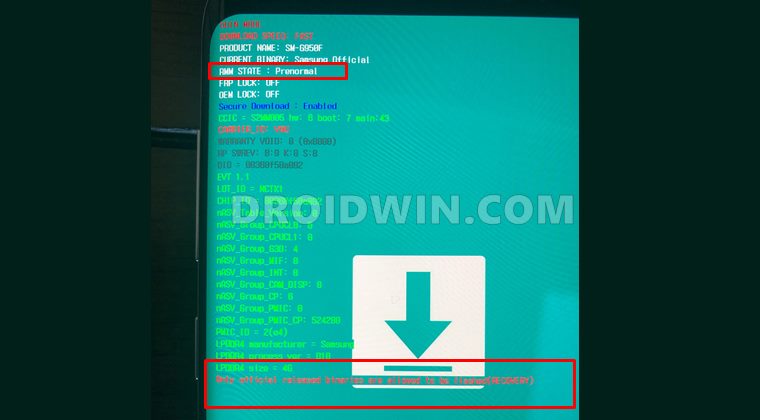
Эта проблема возникает, когда для состояния KG/RMM устройства установлено значение Prenormal. Как только это произойдет, ваше устройство не позволит вам прошивать какие-либо пользовательские двоичные файлы. Другими словами, вы не сможете разблокировать загрузчик на определенный период времени, прошивка TWRP или пользовательских ПЗУ будет невозможна, а также вы не сможете получить root права на свое устройство.
Возьмем пример из реальной жизни: один из наших читателей недавно установил на свое устройство TWRP Recovery. Сразу после прошивки вам нужно напрямую загрузить устройство в TWRP с помощью комбинаций аппаратных клавиш. Однако он перепутал комбинации кнопок, и вместо этого его устройство попыталось загрузиться в ОС. На этом этапе сработал KG/RMM, и его устройство застряло в бутлупе.
Это лишь один из многих примеров, когда вы можете столкнуться с этой проблемой, может быть много других. С учетом сказанного, давайте теперь познакомим вас с шагами, чтобы проверить, не было ли запущено преднормальное состояние RMM на вашем устройстве. После этого нам будет легко исправить проблему с загрузочной петлей Samsung из-за состояния KG/RMM.
Как проверить, включено ли на устройстве Samsung состояние KG/RMM?
Существует три разных типа признаков, которые могут помочь вам проверить, стал ли Prenormal RMM активным на вашем устройстве или нет. Давайте проверим их.
- Во-первых, если переключатель OEM Unlock неактивен или отсутствует в параметрах разработчика устройства.
- Во-вторых, если вы видите сообщение «KG State: Prenormal», когда ваше устройство загружается в режим загрузки.
- В-третьих, когда вы видите сообщение «Разрешается прошивать только официально выпущенные двоичные файлы» при прошивке пользовательских двоичных файлов с помощью Odin Tool.
Даже если ваше устройство отмечает любой из этих трех знаков, это означает, что Prenormal теперь активен. Таким образом, ваш следующий курс действий должен состоять в том, чтобы исправить состояние KG/RMM и избежать бутлупа на вашем устройстве Samsung. Вот как это можно сделать:
Как исправить преднормальное состояние KG/RMM на устройстве Samsung
Есть только одно решение этой проблемы: вам нужно будет загрузить стандартную прошивку через Frija/Samloader/SamMobile и прошить ее на свое устройство через Odin. Для этого вы можете обратиться к нашему подробному руководству по Flash Samsung Stock Firmware через Odin.
После прошивки загрузите устройство, войдите в свою учетную запись Google и подождите семь дней. По прошествии недели вы можете разблокировать загрузчик и попробовать прошить пользовательские двоичные файлы через Odin, это должно быть выполнено без каких-либо проблем. Однако, если вы все еще сталкиваетесь с этой проблемой, вот еще один обходной путь, который вы можете попробовать:
- Для начала установите стоковую прошивку на свое устройство Samsung через Odin. [Flash Samsung Stock Firmware via Odin].
- После завершения прошивки загрузите устройство и пропустите все настройки.
- Затем перейдите в «Настройки» > «Общее управление» > «Дата и время».
- Отключите Автоматически Автоматическая дата и время. Теперь вручную установите дату обратно на 10-15 дней (7 дней — это время ожидания, мы держим несколько дней в буфере).
- После этого перейдите в «Настройки» > «Биометрия и безопасность» > «Другие параметры безопасности» и отключите функцию «Найти мое устройство».
- На данный момент убедитесь, что вы не подключены ни к одной сети. Чтобы быть в большей безопасности, рассмотрите возможность включения режима полета.
- Теперь перейдите в «Параметры разработчика» и включите разблокировку OEM. Если она уже включена или неактивна, загрузчик разблокирован.
- Теперь вы можете загрузить устройство в режим загрузки и убедиться, что KG/RMM действительно был обойден. Чтобы проверить то же самое, вы можете увидеть KG STATE как Checking, FRP LOCK: Off и OEM LOCK: ON(U).
Таким образом, вы бы успешно исправили преднормальное состояние KG/RMM на своем устройстве Samsung. Давайте теперь посмотрим, как вы могли бы предотвратить это в первую очередь, в будущем.
Как предотвратить преднормальное состояние KG/RMM на Samsung
Итак, вы уже знакомы с инструкциями по устранению проблемы с KG/RMM. Однако это не означает, что вы больше никогда не столкнетесь с этой проблемой. Поэтому лучше всего выполнить приведенные ниже инструкции и предотвратить повторный запуск преднормального состояния KG/RMM в будущем.
Разблокировать загрузчик
Для начала вам потребуется разблокировать загрузчик устройства. Если вы этого еще не сделали, вы можете обратиться к нашему руководству по разблокировке загрузчика на любом устройстве Samsung. [New VaultKeeper Method].
Установить TWRP рекавери
Затем на вашем устройстве должно быть установлено восстановление TWRP. Для этого обратитесь к нашему руководству по установке TWRP Recovery на Samsung через ODIN.
Передача ZIP-архива обхода состояния KG/RMM на устройство
Теперь загрузите Обход состояния KG/RMM v3 zip а также Нет ZIP-файла Verity и перенесите их оба на свое устройство. С другой стороны, если вы застряли в TWRP и не можете загрузить ОС, вам придется воспользоваться помощью ADB Sideload, Mount или USB OTG. Вы можете обратиться к нашему руководству по переносу или установке файлов с помощью методов восстановления TWRP — 3.
Загрузите устройство в TWRP
Как только оба файла будут перенесены, пришло время загрузить устройство в TWRP Recovery. Вы можете либо использовать комбинации аппаратных клавиш, либо попробовать следующую команду fastboot:
- Включите отладку по USB на вашем устройстве.
- Установите Android SDK Platform Tools на свой ПК.
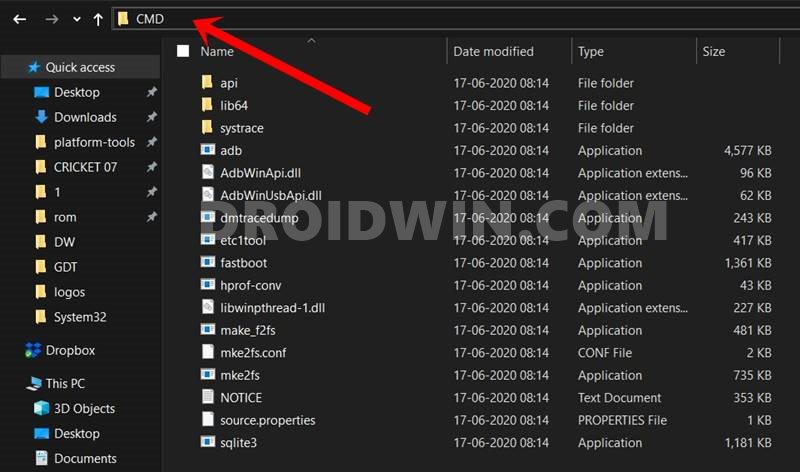
- Перейдите в папку инструментов этой платформы, введите CMD в адресной строке и нажмите Enter. Это запустит командную строку.
- Теперь введите приведенную ниже команду в окне CMD, чтобы загрузить ваше устройство в TWRP: adb reboot recovery
Предотвратить преднормальное состояние KG/RMM через TWRP
- На главном экране TWRP перейдите в «Установить».
- Выберите файл Disable_Dm-Verity_ForceEncrypt_11.02.2020.zip.

- Затем проведите пальцем вправо, чтобы прошить его.
- Снова перейдите в раздел «Установка» TWRP.
- На этот раз выберите Обход состояния KG/RMM v3 zip файл.

- Аналогичным образом проведите пальцем вправо, чтобы прошить и этот файл.
- После того, как оба файла будут прошиты, перейдите в «Перезагрузка» и выберите «Восстановление». Ваше устройство перезагрузится в TWRP.

- Наконец, теперь вы можете перезагрузить устройство в ОС. Для этого перейдите в «Перезагрузить» и выберите «Система».
Итак, все это было из этого руководства о том, как исправить проблему Samsung Bootloop из-за срабатывания преднормального состояния KG / RMM. Состояние KG теперь будет отображаться как «Проверка», тогда как «Состояние RMM» должно означать «Нормальное». При этом имейте в виду, что после выполнения вышеупомянутых шагов первая загрузка может занять некоторое время, это совершенно нормально. Кроме того, если у вас есть какие-либо другие вопросы, сообщите нам об этом в разделе комментариев ниже. Мы вернемся к вам с решением в ближайшее время.
Исправить отсутствующий переключатель разблокировки OEM на устройствах Samsung Galaxy (Руководство)
Вы столкнулись с отсутствующей проблемой разблокировки OEM на вашем устройстве Samsung Galaxy? Это потому, что ваш телефон перешел в состояние Prenormal RMM / KG. Однако, если вы хотите обойти его, вы можете следовать приведенным ниже инструкциям и исправить отсутствующий переключатель разблокировки OEM на устройствах Samsung Galaxy.
К ним относятся Galaxy S8 / S8 +, Galaxy S9 / S9 +, Galaxy Note 8, Galaxy Note 9 и другие. Но прежде чем перейти к шагам, ознакомьтесь с приведенной ниже информацией, чтобы узнать, что такое состояние RMM (KG) на самом деле, как оно влияет на вариант разблокировки OEM и как его снова включить.
Что такое Prenormal состояние RMM / KG?
RMM (сокращенно «Удаленный мобильный менеджер ») или KG (сокращенно «KNOX Guard«) Состояние – это функция безопасности, введенная Samsung для более надежной защиты от кражи в Android Oreo. После того, как пользователь завершит работу мастера установки, значок «Состояние RMM«/»KG State” превращается из “Обычный‘ в ‘Prenormal‘ в течение периода от 7 дней (168 часов). По истечении указанного периода в Samsung отправляется запрос, и, если телефон чистый, состояние возвращается в нормальное состояние.
Итак, какое отношение состояние RMM имеет к OEM-разблокировке? – В состоянии Prenormal RMM или KG система намеренно автоматически отключает переключатель разблокировки OEM. Переключатель отключен, чтобы предотвратить мигание любых пользовательских двоичных файлов, таких как прошивка, пользовательские восстановления, такие как TWRP, корневые пакеты и т. д.
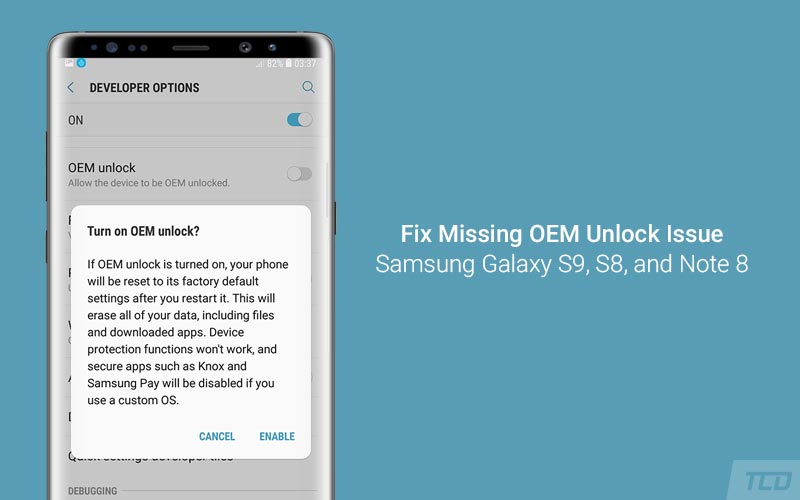
Если вы собираетесь установить восстановление TWRP или рутировать свой телефон, вам сначала нужно включить переключатель «OEM-разблокировка» в параметрах разработчика.
Но поскольку переключатель будет отсутствовать (фактически «отключен») в состоянии Prenormal RMM / KG, вам придется подождать 7 дней. Спасибо члену XDA altai1963 вы можете легко исправить отсутствующий переключатель разблокировки OEM на устройствах Samsung Galaxy, включая S9, S8, Note 8 и Note 9.
Обновление x4 (22 ноября 2019 г.):
Один из наших читателей, Билл Боббингтон смог исправить отсутствующий переключатель разблокировки OEM на своем Galaxy Tab S3 (SM-T820). Пожалуйста, прочтите его комментарий и сообщите нам, работает ли он для вас. Спасибо, Билл! Один из наших читателей – Шон Робертсон подтвердил, что этот метод работает.
Обновлено x3 (7 октября 2019 г.):
По словам одного из наших читателей (PADDY186), прошивка совместимой комбинированной прошивки на вашем устройстве, затем ее сброс к заводским настройкам и повторная прошивка стандартной прошивки может позволить вам включить переключатель OEM-разблокировки. Он дважды тестировал это на своем Galaxy Note 9. Обязательно прочтите его комментарий.
Обновление x2 (5 февраля 2019 г.):
По словам одного из наших читателей (Имя пользователя: Тонга ; См. Его комментарий в разделе комментариев), после выполнения всех шагов в этом руководстве перейдите к Настройки > Общее руководство > Дата и время и включите опцию «Автоматическая дата и время». После этого еще раз посетите «Параметры разработчика» и посмотрите, появился ли переключатель разблокировки OEM снова или нет.
Если этот трюк вам подходит, сообщите нам модель вашего телефона и версию программного обеспечения. Это поможет другим пользователям, которые с нетерпением ждут решения проблемы отсутствующей OEM-разблокировки.
Обновление x1 (20 января 2019 г.):
Приведенный ниже метод перестал работать в более новой прошивке, выпущенной в августе 2018 г. или позже. В большинстве случаев ваше устройство будет принудительно заблокировано, а переключатель OEM-разблокировки будет отсутствовать. Убедитесь, что вы вставили SIM-карту, подключились к сети и НЕ ПЕРЕЗАГРУЖАЛИ устройство Galaxy в течение 7 дней (168 часов).
Как только состояние RMM вернется в «Нормальное», вы сможете запускать пользовательские двоичные файлы, такие как TWRP. Однако перед перепрошивкой обязательно прочтите нашу статью о том, как предотвратить Prenormal RMM State и избежать повторной блокировки вашего устройства.
Поддерживаемые устройства
- Samsung Galaxy S9 (SM-G960F) и Galaxy S9 + (SM-G965F)
- Samsung Galaxy S8 (SM-G950F) и Galaxy S8 + (SM-G955F)
- Samsung Galaxy Note 9 (SM-N960F)
- Samsung Galaxy Note 8 (SM-N950F)
- Samsung Galaxy Note FE (SM-N935F)
- Samsung Galaxy A8 2018 (SM-A530F) и Galaxy A8 + 2018 (SM-A730F)
- Samsung Galaxy A7 2017 (SM-A720F)
- Samsung Galaxy A5 2017 (SM-A520F)
- Samsung Galaxy A3 2017 (SM-A320F / FL)
Если ваше устройство не упомянуто выше, вы все равно можете попробовать инструкции. Если это сработает, обязательно сообщите нам, чтобы мы могли добавить устройство в список.
Как исправить отсутствующий переключатель разблокировки OEM на устройствах Samsung Galaxy?
- Перейдите в панель приложений и запустите приложение «Настройки» на своем телефоне Galaxy.
- Затем перейдите в «Общее управление» и нажмите «Дата и время».
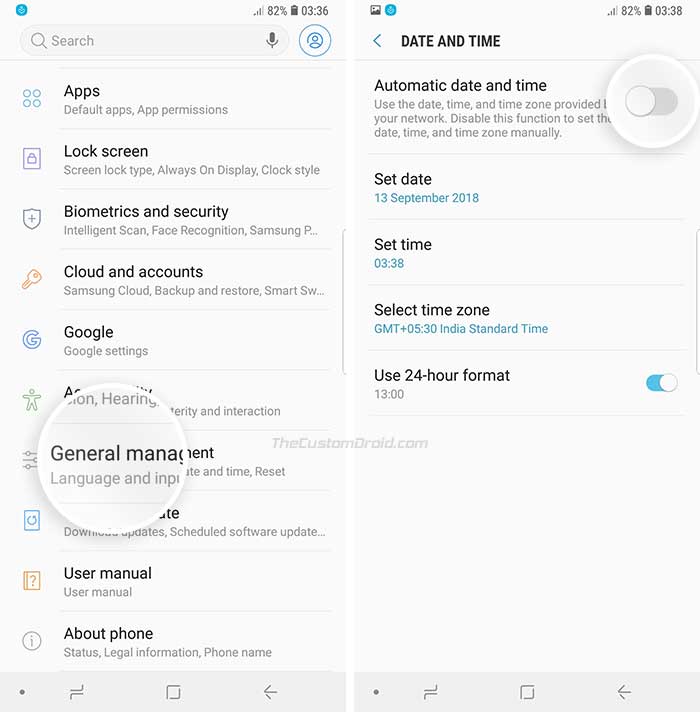
- Отключите переключатель “Дата и время автоматически”. Теперь должны появиться ручные настройки даты и времени.
- Нажмите на «Установить дату» и выберите дату, которая как минимум более чем на 7 дней раньше текущей даты.
- Например, я выбрал «15 августа 2018», чтобы обмануть наш телефон и заставить его думать, что мы использовали его в течение последнего месяца.
- После настройки вернитесь в настройки и перейдите в «О телефоне» -> «Информация о программном обеспечении».
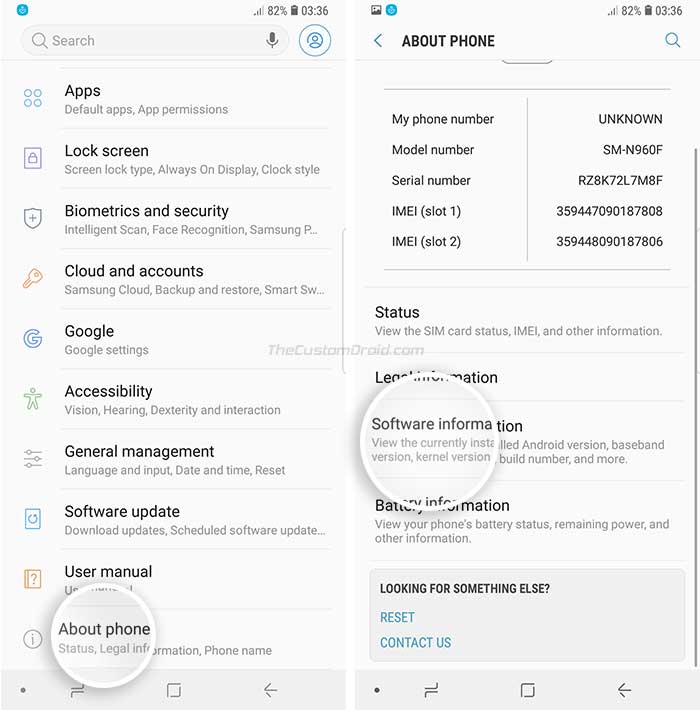
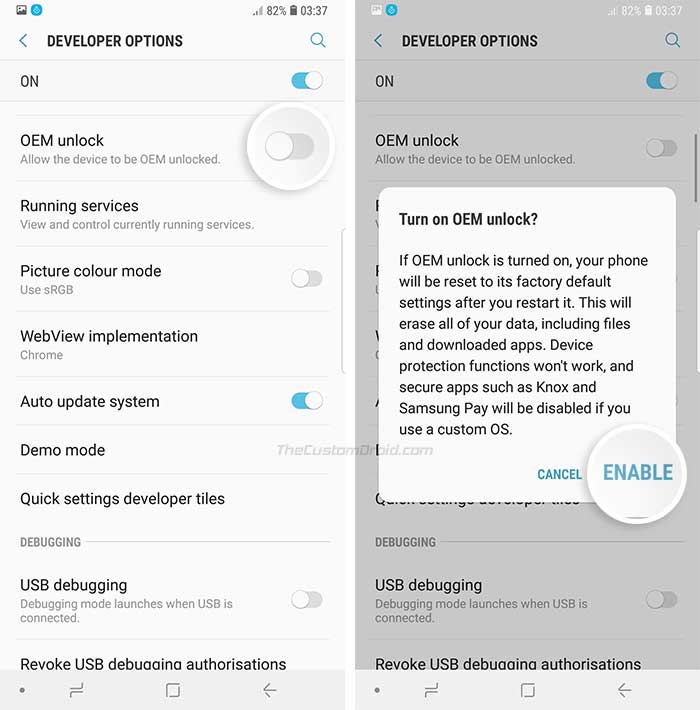
- Перейдите в «Настройки» -> «Параметры разработчика» и выключите переключатель «Система автоматического обновления».
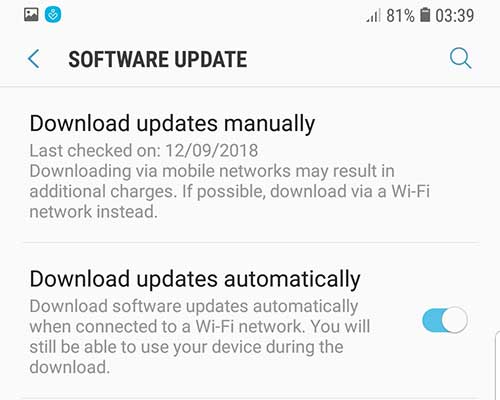
- Затем вернитесь на экран настроек и нажмите «Обновление программного обеспечения».
- Отключите параметр «Загружать обновления автоматически», а затем нажмите «Загрузить обновления вручную».
- Наконец, перезагрузите устройство Samsung Galaxy, чтобы исправить отсутствующую проблему разблокировки OEM.
Вывод
После загрузки телефона переключатель разблокировки OEM появится в разделе «Параметры разработчика».
Чтобы еще больше избежать повторной блокировки устройства из состояния RMM, вы можете просто прошить файл RMM_Bypass_v3_corsicanu.zip (Источник: XDA Senior Member ЧерныйMesa123 а также Корсикану) сразу после прошивки TWRP на вашем устройстве Samsung Galaxy.
Итак, поехали! Вы только что смогли обойти Prenormal RMM и исправить отсутствующий переключатель OEM-разблокировки на вашем Samsung Galaxy S9 / S9 + / S8 / S8 + и Note 8. Если у вас есть какие-либо вопросы, дайте нам знать в комментариях.
Теперь, когда вы успешно включили «OEM-разблокировку», вы можете продолжить и следовать одному из руководств, указанных ниже, для получения root-прав на соответствующем устройстве Samsung Galaxy.
Как получить root права на Samsung Galaxy S9 и Galaxy S9 Plus

Это руководство поможет вам установить восстановление TWRP и получить root права на Samsung Galaxy S9 и Galaxy S9 Plus. Это совместимо и будет работать на любом Exynos Galaxy S9 / S9 + под управлением Android 10 (One UI 2.0), Android Pie (One UI 1.1 / 1.0) и Android Oreo.
Важная информацияПрошивка пользовательских двоичных файлов, таких как TWRP, и рутирование Galaxy S9 / S9 + приведет к срабатыванию счетчика KNOX . Приложения, использующие KNOX, такие как Samsung Pass, Secure Folder и т. д. Больше не будут работать.
Убедитесь, что вам комфортно и вы полностью понимаете процесс рутирования, прежде чем приступить к его выполнению.
Поддерживаемые варианты и модели
В настоящее время поддерживается только вариант Exynos Galaxy S9 / S9 Plus. Хотя восстановление TWRP для Snapdragon Galaxy S9 и S9 + доступно, мы решили сохранить этот пост только для устройств Exynos.
Обязательно ознакомьтесь со списком поддерживаемых устройств ниже, прежде чем приступать к выполнению инструкций.
- Samsung Galaxy S9
- Совместимость: поддерживаются варианты Exynos (кодовое имя: starlte) с номером модели SM-G960F / FD / N / X.
- Несовместимо : варианты Snapdragon (кодовое имя: starqlte) с номером модели SM-G960U / U1 / W / 0/2/8 / SC не поддерживаются.
- Совместимость: поддерживаются варианты Exynos (кодовое имя: star2lte) с номером модели SM-G965F / FD / N / X.
- Несовместимо : варианты Snapdragon (кодовое имя: star2qlte) с номером модели SM-G965U / U1 / W / 0/2/8 / SC не поддерживаются.
Предпосылки
- Сделайте полную резервную копию всех ваших данных на устройстве. Все, включая приложения, контакты, сообщения, журналы, внутреннее хранилище и т. д. Будет стерто во время процесса. Вы также можете следовать нашему руководству по резервному копированию устройств Android для этой цели.
- Зарядите Galaxy S9 / S9 + как минимум до 60% заряда. Это поможет избежать внезапных отключений во время процесса рутирования.
- Загрузите и установите драйверы Samsung USB на ПК.
- Загрузите zip-пакет Odin v3.14.4 и извлеките файл в легкодоступное место на ПК.
Убедитесь, что вы выполнили все требования, указанные выше, прежде чем приступить к выполнению инструкций по рутированию Samsung Galaxy S9 и S9 Plus.
Загрузки
Ниже вы найдете все файлы, которые вам понадобятся при выполнении инструкций.
- TWRP Recovery для Galaxy S9 (starlte): twrp-3.4.0-0-starlte.img.tar ( последнюю сборку можнопосмотретьздесь )
- TWRP Recovery для Galaxy S9 Plus (star2lte): twrp-3.4.0-0-star2lte.img.tar ( последнюю сборку можнопосмотретьздесь )
- Отключение шифрования и дисковой квоты Samsung: Disable_Dm-Verity_ForceEncrypt_10.28.2020.zip
- RMM State Bypass zip (только для Android Pie / Oreo, не требуется для Android 10): RMM__Bypass_v3_corsicanu.zip (спасибо BlackMesa123 и corsicanu !)
- SuperSU 2.82 SR5 (Снято с производства): SR5-SuperSU-v2.82-SR5-20171001224502.zip
- ZIP- архив с последней стабильной установкой Magisk: Magisk-v21.0.zip и проверьте последнюю версию здесь
Инструкции по рутированию Samsung Galaxy S9 и Galaxy S9 Plus
Чтобы вам было легче понять процесс рутирования, мы разделили инструкции на четыре основных шага.
Первый шаг – включить «OEM-разблокировку», чтобы разрешить прошивку пользовательских двоичных файлов. Как только это будет сделано.
Вторым шагом будет установка восстановления TWRP на вашем Galaxy S9 / Galaxy S9 Plus.
Третий шаг – отключить принудительное шифрование и предотвратить Prenormal KG / RMM State (только на Android Pie и Oreo) путем прошивки zip-архивов noverity zip и RMM State Bypass соответственно.
Наконец, когда все будет сделано, четвертым и последним шагом будет прошивка Magisk ZIP с помощью TWRP для рутирования Galaxy S9 / Galaxy S9 Plus.
Хотя этот процесс может быть не таким простым, как на таких устройствах, как Google Pixel, он все же довольно прост. Даже если вы новичок в этой сцене, вы легко сможете выполнить всю процедуру. Просто убедитесь, что вы выполняете каждый шаг, как указано.
Шаг 1. Включите параметры разработчика и OEM-разблокировку в настройках
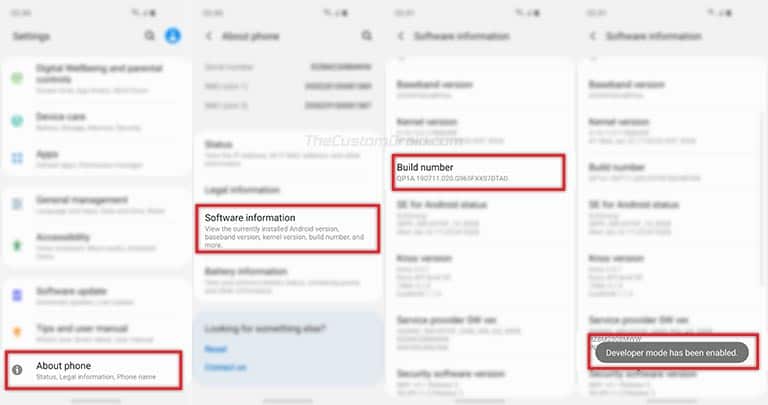
Чтобы установить TWRP и root, вы должны сначала включить OEM-разблокировку в меню настроек вашего Galaxy S9. Для этого перейдите в « Настройки» -> « О телефоне» -> « Информация о программном обеспечении» и нажмите 7 раз на «Номер сборки». Затем вы увидите всплывающее уведомление – «Режим разработчика включен».
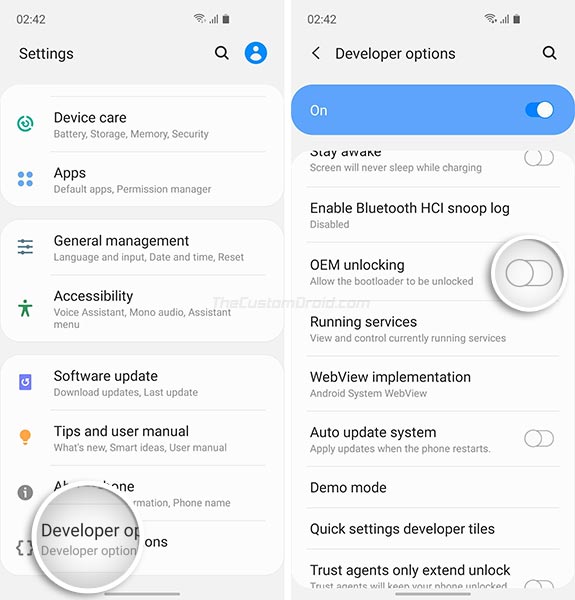
Как только это будет сделано, вернитесь на главный экран настроек и нажмите «Параметры разработчика». Прокрутите вниз, пока не найдете переключатель «OEM-разблокировка» и включите его. Если эта опция еще не отображается на вашем устройстве, это означает, что ваш телефон вошел в 7-дневный буферный период.
По истечении этого времени опция «OEM-разблокировка» станет доступной. Если он по-прежнему недоступен, это означает, что ваш телефон не может быть рутирован.
Теперь, когда эта опция включена, вы можете установить TWRP на свой Galaxy S9 / S9 Plus. В следующем разделе подробно описан весь процесс.
Шаг 2: Установите TWRP Recovery на Samsung Galaxy S9 и Galaxy S9 Plus
Второй шаг – прошить TWRP на вашем Galaxy S9 / S9 + с помощью Odin Flash Tool. Сделать это:
- Сначала загрузите TWRP Recovery для Galaxy S9 и Galaxy S9 Plus.
- Дважды щелкните исполняемый файл «Odin3 v3.14.4.exe», чтобы запустить инструмент Odin flash на вашем ПК.
- Полностью выключите телефон.
- Одновременно удерживайте кнопки уменьшения громкости, Bixby и питания.
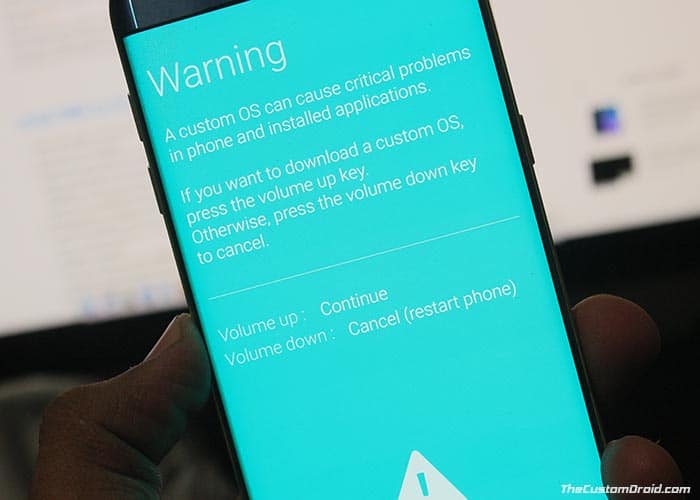
- На экране предупреждения нажмите кнопку увеличения громкости, чтобы войти в режим загрузки на Galaxy S9 / S9 Plus.
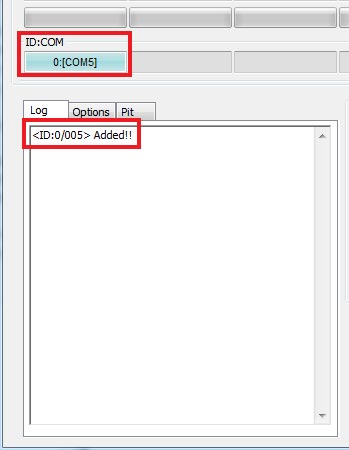
- Когда загрузится окно Odin, вы увидите «Добавлено !!» в окне сообщения и ID: COM-порт также должен загореться.
- Теперь убедитесь, что на вкладке «Параметры» инструмента Odin не установлен флажок «Автоматическая перезагрузка».
- Затем нажмите кнопку «AP» в разделе «Файлы» Odin и выберите файл восстановления TWRP (.tar) для своего устройства.
- Наконец, нажмите кнопку «Пуск», чтобы установить восстановление TWRP на Samsung Galaxy S9 и Galaxy S9 Plus.
Процесс прошивки займет несколько секунд. По завершении ваш телефон останется в режиме загрузки.
Теперь очень важно загрузиться в режиме TWRP напрямую, если случайно ваш телефон загрузится в ОС, будет установлено Prenormal RMM State. Это заставит вас подождать еще 7 дней, прежде чем вы действительно сможете что-нибудь прошить.
- Одновременно удерживайте кнопки уменьшения громкости, Bixby и питания, пока телефон не выключится.
- Важно: как только экран выключится, отпустите клавишу уменьшения громкости и удерживайте кнопку увеличения громкости, удерживая кнопки Bixby и Power.
- Ваш Galaxy S9 / S9 + должен загрузиться в режиме восстановления TWRP.
- На экране «Немодифицированный системный раздел» сдвиньте кнопку «Проведите пальцем, чтобы разрешить изменения».
Теперь, когда ваш телефон находится в режиме восстановления TWRP, выполните следующий шаг, чтобы отключить шифрование на Samsung Galaxy S9 и Galaxy S9 Plus.
Шаг 3: отключение флэш-шифрования и обход ZIP-файлов KG / RMM с помощью TWRP
Теперь, чтобы TWRP успешно расшифровал хранилище вашего телефона, вы должны отформатировать раздел данных и прошить zip-файл Encryption Disabler.
Примечание. Прошивать KG / RMM Bypass zip нужно только в том случае, если на вашем телефоне работает Android Pie или Oreo. Он несовместим с Android 10.
- Перейдите в меню «Wipe» в TWRP и нажмите «Форматировать данные».
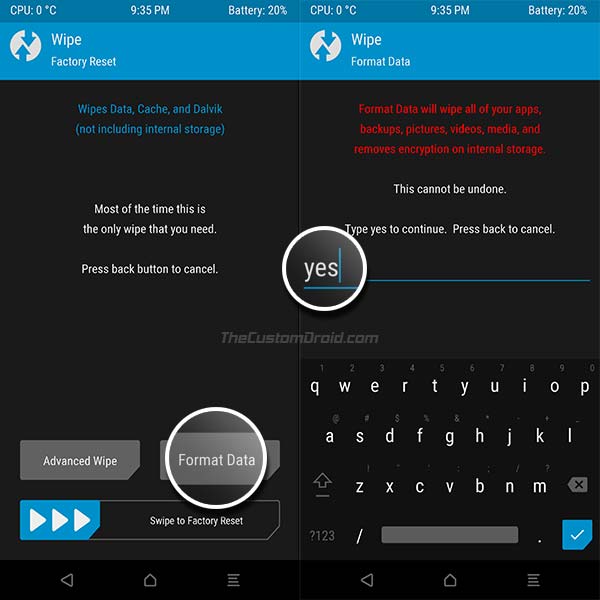
- Введите «Да» в соответствующее поле, чтобы полностью отформатировать раздел данных (включая внутреннюю память).
- По завершении перейдите в меню «Перезагрузка» в TWRP и нажмите кнопку «Восстановление», чтобы перезагрузить телефон в TWRP. Это гарантирует, что TWRP сможет расшифровать хранилище.
- Когда телефон снова загрузится в TWRP, перейдите в меню «Смонтировать».
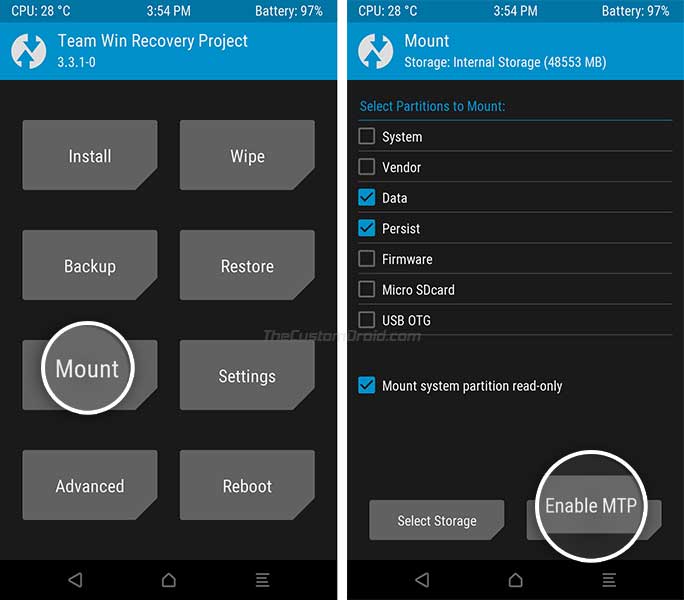
- Теперь выберите «Включить MTP» и подключите Galaxy S9 / S9 Plus к ПК с помощью кабеля USB.
- Загрузите файлы DM-Verity disabler и KG / RMM State Bypass в формате zip (только для Android Pie / Oreo) из раздела «Загрузки» выше.
- Переместите файлы во внутреннюю память телефона, а затем отключите телефон от ПК.
- Перейдите в меню «Установить» в TWRP и выберите zip-файл Encryption Disabler (например, Disable_Dm-Verity_ForceEncrypt_02.24.2020.zip).
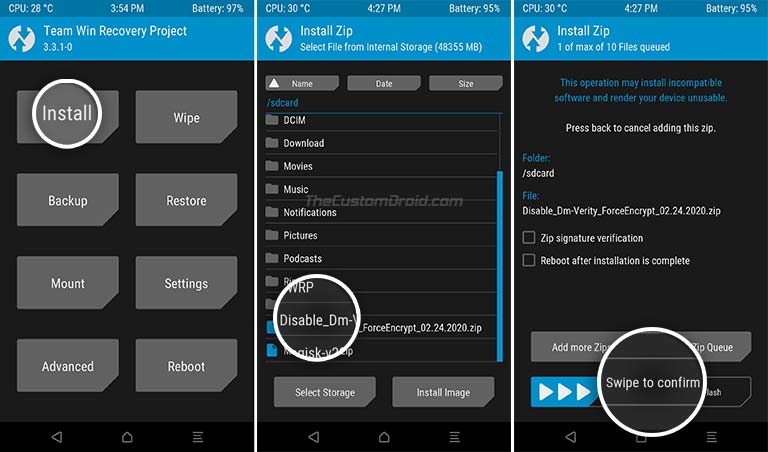
- Проведите по кнопке, чтобы прошить файл и отключить шифрование на Samsung Galaxy S9 / S9 + .
- Если ваш телефон работает под управлением Android Pie / Oreo, повторите метод установки и прошейте почтовый индекс обхода состояния KG / RMM, чтобы предотвратить повторную блокировку телефона (состояние Prenormal KG / RMM).
Если вы видите сообщение об ошибке « Не удалось смонтировать / odm (нет такого файла или каталога) », вы можете проигнорировать его .
Теперь, когда все настроено, следуйте инструкциям четвертого и последнего шага ниже, чтобы окончательно получить root права на Samsung Galaxy S9 / S9 Plus.
Шаг 4: прошейте Magisk для рутирования Samsung Galaxy S9 и Galaxy S9 Plus
Последний и последний шаг процесса – прошивка ZIP-файла Magisk через TWRP и рутирование вашего телефона.
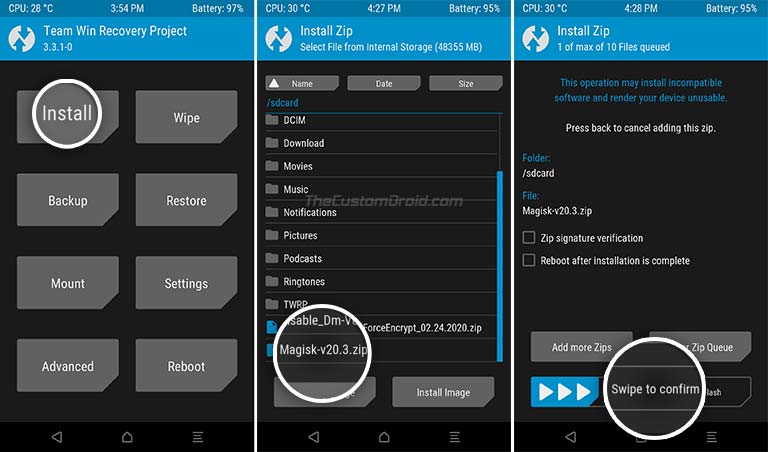
- Сначала загрузите последнюю версию ZIP-файла установщика Magisk на компьютер.
- Подключите ваш Galaxy S9 к ПК с помощью USB-кабеля.
- Зайдите в меню «Смонтировать» в TWRP и нажмите кнопку «Включить MTP».
- Перенесите ZIP-файл установщика Magisk (например, Magisk-v21.0.zip) во внутреннюю память телефона.
- Теперь отключите Galaxy S9 / S9 Plus и вернитесь на главный экран TWRP.
- Нажмите кнопку «Установить» и выберите ZIP-файл установщика Magisk из внутренней памяти телефона.
- Наконец, смахните кнопку на экране, чтобы прошить файл и получить root-права на свой Samsung Galaxy S9 / S9 +.
Когда процесс прошивки завершится, нажмите кнопку «Перезагрузить систему», чтобы загрузить на свой телефон рутированную ОС. Учтите, что первая загрузка может занять несколько минут, поэтому беспокоиться не о чем.
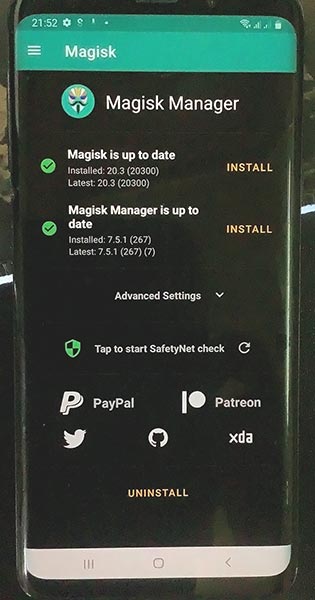
Как только ваш S9 / S9 + загрузится, он должен быть рутирован с помощью Magisk. Чтобы убедиться в этом, перейдите в панель приложений и запустите приложение Magisk Manager.
Вы можете продолжить и начать использовать свои любимые корневые приложения. С помощью Magisk вы также можете скрыть root от некоторых приложений, таких как Pokemon Go, Google Pay и т. д.
Которые обычно могут перестать работать, если root обнаружен. Это также дает вам возможность устанавливать модули для внедрения дополнительных функций и настройки ОС. То, что вы можете использовать на рутированном телефоне, намного больше, чем мы можем здесь перечислить.
Итак, это был наш учебник о том, как установить TWRP и получить root права на Samsung Galaxy S9 / S9 Plus под управлением Android 10, Android Pie или Android Oreo. Если у вас есть какие-либо вопросы относительно инструкций или процедуры рутирования в целом, не стесняйтесь обращаться к нам.