Как увеличить громкость в наушниках на телефоне
Необходимость увеличения громкости звука хоть раз возникала у каждого пользователя. Причем далеко не всегда причина кроется в проблемах со слухом. Чаще всего такая необходимость возникает либо из-за недобросовестного монтажа роликов, выгружаемых на YouTube или другие площадки, либо из-за каких-то программных ошибок в самом смартфоне. Многие производители намеренно ставят ограничение громкости в свои смартфоны, дабы уберечь ваш слух, поэтому прежде чем увеличивать громкость взвесьте все за и против.
Рассказываем о том, как увеличить громкость в наушниках на смартфоне.
Первое, что необходимо сделать — проверить, не установлено ли в вашем смартфоне ограничение на громкость звука. Особенно это актуально для тех смартфонов, которые были приобретены на сером рынке. Некоторые страны имеют в своем законодательстве пункт, который запрещает производителям выставлять громкость на максимум. Это необходимо учитывать еще при покупке телефона.
Плюс, сегодня мы не будем рассматривать банальные настройки звука. Прежде чем перейти к непосредственной настройке, выкрутите ползунок громкости на максимум и зайдите в Настройки звука. Возможно, что в подпункте Мультимедиа громкость не максимальная.
Полезные товары с AliExpress, которые пригодятся вам в конце зимы.
Как увеличить громкость наушников на Самсунге
Корейцы позаботились о своих пользователях и предоставили достаточно много разных настроек звука на своих смартфонах. При правильном подходе вы сможете увеличить громкость как через наушники, так и через сам динамик смартфона.
- Для начала необходимо зайти в Настройки.
- Далее выбираете пункт Звуки и вибрация.
- Нажимаете на Качество звука и эффекты.
- Затем переходим в Эквалайзер и устанавливаем пресет на Рок.
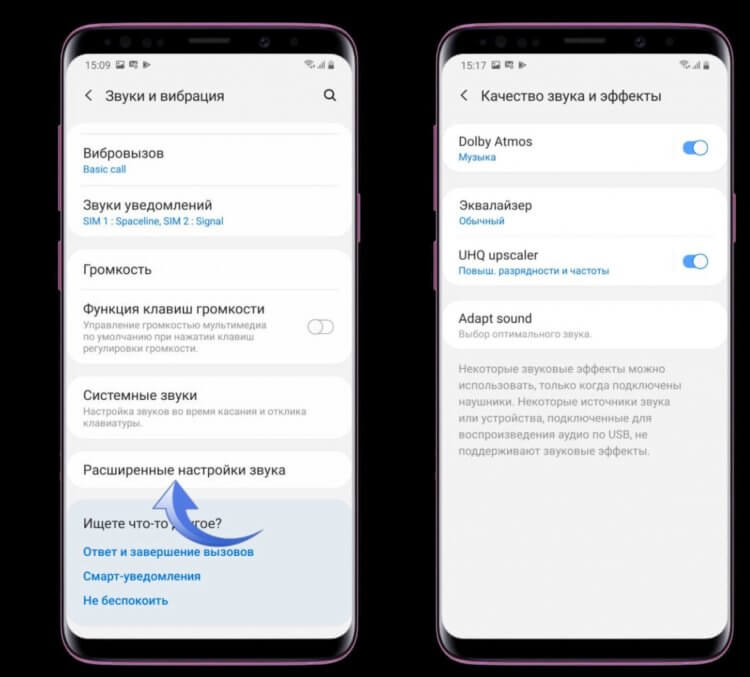
Настраиваем звук на телефонах Samsung.
Плюс, в настройках звука на Samsung есть еще несколько дополнительных параметров, которые могут помочь в увеличении громкости:
- Dolby Atmos позволяет настроить пространственное звучание на Android.
- UHQ upscaler. Фишка доступна только при подключении проводных наушников ч и позволяет повышать разрядность или разрядность и частоту.
- Adapt sound. Функция позволяет гибко настраивать звук в зависимости от возраста пользователя.
Учтите, что настройки звука на Самсунге сильно зависят от модели смартфона и версии прошивки. Детально изучите каждый из параметров и установите его под себя.
Как увеличить громкость на Xiaomi
Про нативный эквалайзер в смартфонах Xiaomi было сказано уже везде и всеми. Если кто-то не знал, в смартфонах китайского бренда существует специальный инструмент для гибкой настройки звука. Профессионалы точно оценят его по достоинству и смогут гибко настроить звучание под себя, а простые пользователи без проблем сделают звук в наушниках громче.
Чтобы увеличить громкость наушников на Xiaomi, следуйте простой инструкции:
- Подключите наушники к вашему смартфону.
- Далее откройте Настройки, перейдите в раздел Дополнительно.
- Здесь найдите пункт Наушники и звуковые эффекты.
- Включите тумблер напротив Усилитель звука Mi Sound.
- Затем перейдите в Эквалайзер.
- Настройте ползунки по вашему усмотрению.
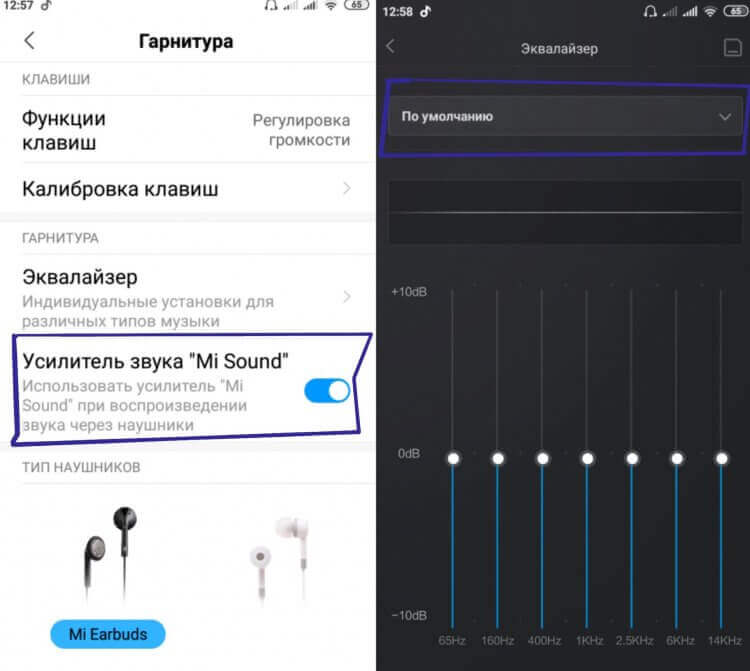
Вот так выглядит эквалайзер на Xiaomi.
Подписывайтесь на нас в Яндекс.Дзен, там вы найдете много полезной и интересной информации из мира Android.
Как увеличить громкость на смартфоне
Есть еще один способ увеличить громкость на телефоне, который работает почти на всех устройствах под управлением Android. Чтобы его включить, вам необходимо активировать режим разработчика.
В одной из предыдущих статей мы уже касались этого режима и объясняли, что может пойти не так при его включении. Учтите, что все настройки проводятся исключительно на ваш страх и риск.
Чтобы увеличить громкость в наушниках, вам необходимо:
- Перейти в Настройки, О телефоне.
- Найти пункт Версия сборки и нажать на него 7 раз.
- После этого появится надпись Вы стали разработчиком.
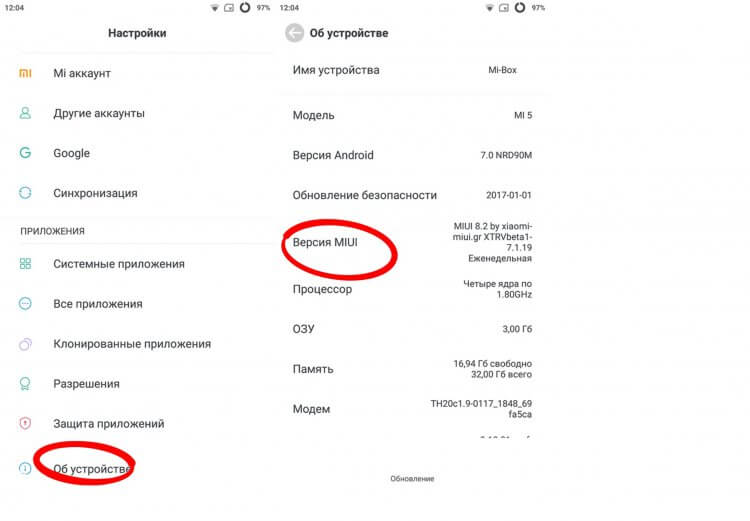
Активируйте режим разработчика для дальнейших действий.
Важно: раздел Версия сборки может называться абсолютно по-разному. На Xiaomi, например, он именуется как Версия MIUI, на Samsung — Номер сборки.
Затем можно приступать к непосредственным изменениям в Настройках. Если вдруг что-то пойдет не так, вы всегда можете отключить режим разработчика в настройках смартфона. Мы рассказывали об этом ранее.
- Переходим в Настройки, Расширенные настройки.
- Затем заходим в пункт Для разработчиков.
- Находим пункт Аудиокодек для передачи через Bluetooth, выбираем LDAC.
- Затем переходим в пункт Частота дискретизации через Bluetooth, выбираем 96.0 кГц.
- Далее переходим в пункт Глубина кодирования звука, выбираем 32 бит/отсчет.
- После этого переходим в Режим аудиоканала Bluetooth — ставим стерео.
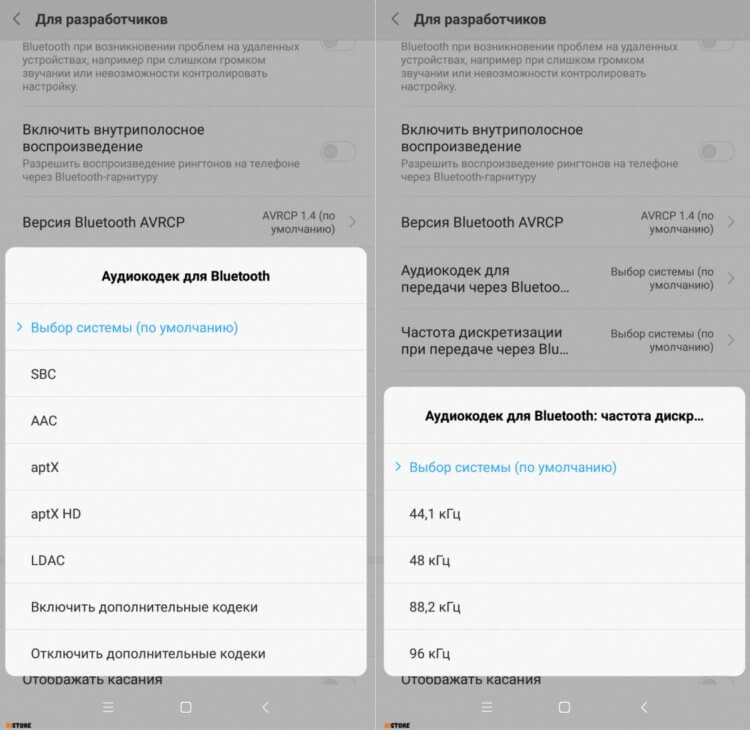
Настраиваем кодеки, частоту дискретизации и прочие параметры.
Конечно, люди осведомленные в мире музыки, не одобрят изменение на LDAC для всех наушников, ибо нюансов здесь очень много. О том, какой кодек лучше для тех или иных наушников хорошо рассказал автор AndroidInsider.ru Артем Сутягин. Рекомендую к прочтению его материал.
Остались вопросы? Смело задавайте их в нашем Телеграм-чате или в комментариях ниже. Вместе с командой наших читателей мы обязательно вам поможем. Чат работает 24/7 без перерывов на обед и выходных.

Теги
- Мобильные технологии
- Новичкам в Android
- Смартфоны Samsung
- Смартфоны Xiaomi
Наши соцсети
Новости, статьи и анонсы публикаций
Свободное общение и обсуждение материалов
Лонгриды для вас

Производительность игровых компьютеров ушла далеко вперед, а смартфоны не смогут ее достигнуть ни при каких обстоятельствах просто из-за особенностей своей конструкции. Мобильные устройства по понятным причинам делаются компактными, поэтому запихнуть туда RTX 4090 и сопутствующую систему охлаждения не представляется возможным. Тем не менее, уже сейчас каждый из вас может играть с ПК на телефоне, причем это касается не какого-нибудь порта GTA III, а самых последних проектов наподобие Cyberpunk 2077 и The Last of Us Part I.

Рано или поздно даже у самых опытных пользователей смартфонов на Андроид начинается кризис идей, и они не знают, что скачать из Гугл Плей. Да, даже такое обилие приложений время от времени вводит в ступор: все то, что попадается в рекомендациях, либо уже было скачано ранее, либо выглядит недостаточно интересно. Чтобы найти действительно полезные приложения в Гугл Плей, нужно немного попотеть: впрочем, мы традиционно сделали всю работу за вас и готовы представить ТОП-5 полезных программ для Андроид по итогам недели. И да — они действительно достойны оказаться на вашем смартфоне!
Одно из отличий Андроид от Андроид ТВ — это частота выхода обновлений. Операционка для смартфонов, включая небольшие исправления и крупные апдейты, практически на все устройства приходит в разы чаще, чем на ТВ-приставки или телевизоры. Из-за этого владельцы гаджетов на Андроид ТВ болезненно воспринимают изменения интерфейса и других функций, которые возникают после обновления: лично я не знаю никого, кто бы вообще знал, какая сборка ОС работает на телевизоре в данный момент и как он вообще обновляется. Сегодня расскажу вам о том, как узнать версию Андроид ТВ, настроить автообновление или отключить его.
Как улучшить звук в наушниках: 9 простых лайфхаков
В вопросах качества звучания нет предела совершенству, что, безусловно, касается и наушников. Ведь какими бы хорошими они ни были, нам всегда хочется большего. В нашей статье — 9 простых способов улучшить воспроизведение в случае с персональным аудио.
Прогрейте наушники

Если вы стали счастливым обладателем новеньких наушников, не спешите делать выводы о недостатках их звучания. Несмотря на порой скептическое отношение к «прогреву», иногда он имеет смысл. К тому же, стоит послушать новые наушники хотя бы несколько часов, чтобы дать слуху адаптироваться к их особенностям. Так можно будет сделать взвешенные выводы об их плюсах и минусах. К слову, наш слух может воспринимать звук по-разному даже в зависимости от времени суток, так что есть смысл послушать обновку и за завтраком, и перед сном.
Проверьте битрейт аудиофайла

Мы всё чаще слушаем музыку через популярные стриминговые сервисы, в связи с чем не всегда можем контролировать битрейт каждого отдельно взятого трека или альбома. В любом случае, зайдите в настройки и удостоверьтесь в том, что у вас выставлено максимально возможное качество. Правда, если вы пользуетесь мобильным интернетом, приготовьтесь к повышенному расходу трафика. К слову, некоторые интернет-сервисы могут похвастаться поддержкой Hi-Res и предложить качество звука, приближенное к студийному. С недавних пор такая опция есть и в популярном Apple Music.
Смените кодек Bluetooth

У вас беспроводные наушники? В таком случае, Bluetooth кодек заметно влияет на качество передачи сигнала. Если вы слушаете треки со смартфона на Android, проверьте выбранный кодек через специальное меню для разработчиков. Для наилучшего звучания выбирайте aptX, aptX HD или LDAC — в случае, если они поддерживаются вашими наушниками.
Содержите наушники в чистоте

Наушники подвержены воздействию пыли, грязи и прочих неприятностей, способных в конечном итоге влиять на звук. Не зря производители комплектуют их защитными чехлами для хранения и транспортировки — так надёжнее. Ну а если амбушюры и защитные сетки драйверов всё же покрылись слоем грязи, аккуратно почистите их, не используя при этом химические средства и абразивные материалы.
Замените амбушюры

Амбушюры созданы не только для комфортного прослушивания, но и с целью формирования правильного тонального баланса, а также для дополнительной шумоизоляции. Если амбушюры ваших наушников деформировались, порвались или иным образом пострадали во время эксплуатации, самое лучшее решение — заменить их как можно скорее. Таким образом у вас есть вполне реальный шанс вернуть некогда утерянное качество звучания.
Замените аудиокабель

Если у ваших проводных наушников есть возможность замены аудиокабеля, это отличный шанс поэкспериментировать с альтернативными вариантами. Начать лучше с относительно недорогого, но качественного кабеля. Если изменения в звуке прослеживаются, имеет смысл подобрать аудиокабель уже более высокого класса.
Используйте эквалайзер

Аудиофилы часто избегают эквалайзеров и прочих средств корректировки АЧХ, однако порой это может быть вполне оправданно. Допустим, вам в целом нравится тональный баланс наушников, однако лишь самую малость не хватает низких частот или прозрачности в верхней середине. В таком случае разумное и умеренное использование эквалайзера может помочь исправить ситуацию. Главное — не доходить до крайностей и не выкручивать ползунки на максимум.
Используйте внешний аудиоинтерфейс или усилитель для наушников

Звучание мобильных гаджетов порой оставляет желать лучшего. Это касается и встроенных в компьютеры и ноутбуки аудиокарт: часто они играют плоско и невыразительно. Решить проблему можно выбрав хороший внешний аудиоинтерфейс или усилитель для наушников, который способен раскрыть все нюансы звучания современных записей.
Используйте портативный медиаплеер

Хорошая альтернатива смартфону или встроенной в ноутбук звуковой карте — портативный Hi-Fi плеер. Такие устройства проектируются с акцентом на наилучшее качество звука, способны раскачать даже высокоомные наушники и нередко снабжены балансными аудиовыходами.
Как сделать громче наушники на телефоне и компьютере

Когда громкость наушников не достаточна, музыка, игры, общение становятся малоинтересными. Однако, если пользователь купить другие не хочет, изменить ситуацию все же можно. Мы рассмотрим доступные решения для проводных и беспроводных моделей при соединении с устройствами на Android, iOS, Windows.
Основные способы увеличения громкости наушников

Чтобы выявить причину, придется проверить качество коммутации, настройки и наличие драйверов (для компьютера). Если штекер плотно вставлен в разъем, в системном трее должен появиться значок. Кликнув по нему, увеличьте громкость и оцените звучание. Проверьте также, громкий ли звук в системном плеере. Разъем стоит почистить мелкой наждачной бумагой и попробовать подключить другое устройство, чтобы убедиться, что проблема не в наушниках. Если подключить наушники к колонкам, а их в звуковую карту, звучание будет более громким. Если причина не в этом, нужно выбрать значок «Звук» в панели управления и убедиться, что наушник есть в списке устройств. Щелкните по нему правой кнопкой мышки и убедитесь, что ваш выбор активирован. Дважды щелкните по строке с наушниками, чтобы открыть свойства. На вкладке «Дополнительные возможности» поставьте галочку рядом с пунктом «Выравнивание звука» и примените изменение. Остается сравнить звук.
Он все еще тихий? Убедитесь, что на компьютере установлен звуковойдрайвер последней версии. Если в «Диспетчере устройств» возле одного или нескольких пунктов стоит восклицательный знак, это указывает на проблему с драйверами. Стоит попробовать их удалить и повторно установить. Как правило, производитель наушников предлагает скачать подходящие с официального сайта. Для этого уточните версию и разрядность ОС. Существует целый ассортимент утилит (DriverPack Solution или Driver Booster), которые сами просканируют компьютер, определят подключенные устройства и скачают подходящие драйверы. Если все в порядке, но результата нет, задача решается с помощью:
- Сторонних программ и приложений.
- Встроенных утилит (инженерного меню).
Повысить громкость позволит настройка с помощью специального софта:
- Аудио-редакторы, например Adobe Audition или Sony Sound Forge, с помощью которых доступно существенное увеличение громкости.
- Программные эквалайзеры.
Если стороннее приложение не дает результата, быстрее всего, усилитель поддерживает нагрузку, которая меньше импеданса наушников. В этом случае остается только купить другой телефон или аудио-карту для компьютера.
Увеличение громкости мобильных устройств
Независимо от цены, на Андроидах для защиты слуха часто используется системное ограничение громкости. Проверьте в настройках. Если загрязнились защитные сетки вкладышей, аккуратно почистите их ватной палочкой со спиртом.
На пульте управления должна быть регулировка громкости ─ кнопки или колесико. Изменение громкости на пульте в Bluetooth моделях реализовано не всегда. Убедитесь, что отрегулирована системная громкость телефона.
Если у вас смартфон Apple, отрегулировать уровень звука поможет встроенный эквалайзер. В настройках выберите параметр «Поздняя ночь», и звук станет громче.
Если все же принято решение поменять наушники либо приобрести усилитель, плеер и т.д., в специализированном интернет-магазине музыкальных товаров это можно сделать круглосуточно. Например, каталог Музлайн предлагает новые коллекции от ведущих производителей с фото и подробными описаниями. Ваша покупка будет не только выгодной, но и комфортной!
Как увеличить громкость наушников на Андроид: основные способы

Мобайл
На чтение 4 мин Опубликовано 05.11.2019
Звук – одна из важных характеристик любого устройства связи. От неё зависит многое: с помощью громкого динамика удастся вовремя ответить на звонок или услышать нужный будильник. Правильная настройка микрофона позволяет собеседнику услышать ваш голос.

Что делать, если громкости наушников не хватает и какие существуют способы её увеличить? Об этом подробнее в статье.
Способы увеличения
Известно несколько способов, с помощью которых удастся увеличить звук обладателям смартфонов с операционной системой Андроид. Среди популярных — повышение звука посредством классических средств управления, специальных программ, меню гаджета. С каждым из этих способов следует ознакомиться более подробно.
Классический вариант
Оптимальный и предпочтительный вариант среди пользователей Андроид. Настроить звуковые параметры помогут следующие клавиши:

Обе находятся с торцевой стороны девайса. Стоит нажать на любую из клавиш, чтобы на рабочем экране смартфона появился регулятор звука. Таким образом удастся настроить звук так, как будет удобно, двигая ползунок влево или вправо.
Также отрегулировать параметры можно через стандартные настройки телефона. Для этого потребуется:
- Перейти в настройки.
- Открыть пункт «Уведомления».
- Выбрать подходящий профиль звука.
Примечательно, что профили также можно настраивать, регулируя в них различные параметры.
С помощью программ
Для владельцев Андроид разработчики предусмотрели возможность повышения уровня громкости с помощью специальных программ. Среди наиболее популярных:
- Speaker Boost. Позволяет увеличить звук до 30%. При этом совершенно не требуется рутирование.
- Volume+. Подходит для смартфонов марки Xiaomi. Язык приложения – русский, рут-права необязательны.
Программы доступны каждому пользователю устройства. При этом считаются универсальными, так как использовать их можно для увеличения громкости проводных и беспроводных наушников, а также колонок.
Инженерное меню
Более сложный вариант для тех, кто разбирается в устройстве смартфона Андроид, — это увеличение громкости через инженерное меню. Однако прежде, чем прибегать к подобному способу, следует иметь в виду, что такой способ не подходит для беспроводной гарнитуры.
Чтобы увеличить звук, потребуется:
- Установить программу MTK Engineering Mode.
- Перейти в раздел Hardware Testing.
- Открыть подраздел Audio.
- Выполнить изменение параметров.
- Нажать Set.
После этого можно приступить к эксплуатации мобильного устройства и насладиться музыкой в наушниках.
Как убрать ограничение громкости?

Не секрет, что на некоторых моделях мобильных устройств стоит ограничение максимально допустимой громкости. Это сделано специально, чтобы уберечь уши пользователя от возможных проблем.
Чтобы обойти подобную установку, предусмотренную разработчиками, следует скачать и установить на телефон программу Volume Boost или её доступный аналог. Далее последовательность действий проста и понятна, пользователю необходимо:
- Запустить приложение.
- Перейти во вкладку Settings.
- Поставить галочку напротив пункта Auto Start.
Последний шаг позволит запускать приложение автоматически, благодаря чему оно будет работать в фоновом режиме. Дополнительно можно установить виджет программы, поставив галочку рядом с соответствующим пунктом. Виджет можно разместить на рабочем столе, так будет удобнее включать и выключать программу.
Устранение самопроизвольного изменения громкости
В некоторых случаях пользователь может столкнуться с проблемой самопроизвольного переключения уровня громкости. Среди основных причин, из-за которых такая проблема возникает, следует отметить:
- Умную технику. На большинстве устройств Samsung или HTC предусмотрен такой режим работы. Также подобная ситуация встречается в телефонах от малоизвестных брендов, поступающих на российские рынки с востока. В этом случае рекомендуется открыть настройки и проверить наличие пункта «Авторегулировка громкости». Если он есть, его стоит отключить.
- Старая модель Samsung. Решение проблемы кроется в настройках. Владельцу гаджета необходимо перейти в раздел «Моё устройство», далее открыть подраздел «Вызовы» и установить режим «Звонить громко в сумке».
- Специальные возможности. Чтобы их отключить, нужно перейти в одноимённый раздел и поэкспериментировать с настройками.
- Защитный бампер или чехол. В этом случае следует проверить, не задевает ли чехол клавиши управления громкостью.
Вне зависимости от ситуации, если при подключении гарнитуры в виде наушников или портативных колонок смартфон публикует на экран запись о безопасном ограничении и самостоятельно сбавляет звук, следует задуматься. Разработчики неспроста предусмотрели такую функцию, главная цель которой – защитить здоровье владельца мобильного устройства.