Редактирование текста
После создания текстового слоя его можно редактировать и применять к нему команды для слоя. В текстовые слои можно вставлять новый текст, а также изменять или удалять существующий. Если к текстовому слою применен стиль, весь текст слоя получает атрибуты этого стиля.
Можно менять ориентацию (горизонтальную или вертикальную) текстового слоя. Если слой имеет вертикальную ориентацию, строки располагаются сверху вниз; если ориентация текста горизонтальная — слева направо.
Выполните одно из следующих действий.
- Выберите инструмент «Горизонтальный текст» или «Вертикальный текст» (или выберите инструмент «Переместить» и дважды нажмите текст).
- На вкладке «Эксперт» выберите текстовый слой на панели «Слои».
По щелчку на имеющемся текстовом слое текстовый инструмент меняется на начальную точку текста, соответствующую выбранной ориентации текста.
Определите начальную точку текста и выполните одно из следующих действий.
- Нажмите, чтобы установить курсор вставки.
- Выделите один или несколько символов, которые необходимо редактировать.
- Введите нужный текст.
Завершите создание текстового слоя, выполнив одно из следующих действий.
- Нажмите кнопку «Применить» на панели параметров.
- Нажмите изображение.
- Активизируйте другой инструмент на панели инструментов.
Выделение символов
Выберите инструмент «Текст».
Выделите текстовый слой на панели «Слои» или нажмите элемент текста, чтобы автоматически выделить текстовый слой.
Определите начальную точку текста и выполните одно из следующих действий.
- Перетаскиванием курсором мыши выделите один или несколько символов.
- Чтобы выделить одно слово, нажмите два раза.
- Чтобы выделить всю строку текста, нажмите три раза.
- Нажмите внутри текста в любой точке, а затем нажмите конец выделяемого диапазона, удерживая нажатой клавишу Shift.
- Выберите меню «Выделение» > «Все», чтобы выбрать все символы в слое.
- Чтобы воспользоваться клавишами со стрелками для выделения символов, нажмите клавиши со стрелками влево или вправо, удерживая нажатой клавишу Shift.
Выбор гарнитуры и начертания
Шрифт представляет собой набор символов (букв, чисел или символов), имеющих одинаковое начертание, ширину и стиль. При выборе шрифта можно выбрать его гарнитуру (например, Arial) и соответствующий стиль. Стиль шрифта — это версия начертания определенной гарнитуры шрифта (например, нормальное, жирное или курсивное). Количество доступных стилей меняется в зависимости от шрифта.
Если шрифт не имеет нужный вам стиль, можно применить псевдостилевые (ложные) версии жирного и курсивного начертания. Псевдошрифт — машинно-генерируемая версия шрифта, которая является альтернативной гарнитурой шрифта.
При изменении имеющегося текста выделите один или несколько символов, шрифт которых требуется изменить. Чтобы изменить шрифт всех символов в слое, выделите текстовый слой на панели «Слои», а затем воспользуйтесь кнопками и меню на панели «Параметры», чтобы изменить тип шрифта, начертание, размер, выравнивание и цвет.
Изменение размера текста в Windows
Вот как изменить размер текста, изображений и приложений в Windows.
Чтобы изменить параметры отображения в Windows, выберите Пуск > Параметры > Специальные возможности > Размер текста. Чтобы увеличить только текст на экране, перетащите ползунок возле пункта Размер текста. Чтобы увеличить все, включая изображения и приложения, выберите Экран , а затем выберите вариант из раскрывающегося меню возле пункта Масштаб.
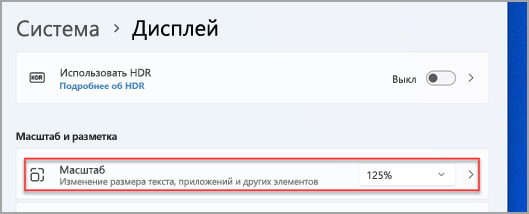
Чтобы увеличить или уменьшить масштаб фрагментов экрана в Windows, используйте экранную лупу. Для включения экранной лупы, нажмите клавишу Windows + клавишу «плюс» (+). Увеличьте масштаб, продолжая удерживать клавишу Windows + клавишу «плюс» (+). Для уменьшения масштаба нажмите клавишу Windows + клавишу «минус» (-). Чтобы выключить экранную лупу, нажмите клавиша Windows + клавишу ESC.
Вот как изменить размер текста, изображений и приложений в Windows.
Чтобы изменить параметры отображения в Windows, выберите Пуск > Параметры > Специальные возможности > Экран. Чтобы увеличить только текст на экране, перетащите ползунок Увеличить текст. Чтобы увеличить все элементы, включая изображения и приложения, выберите соответствующий параметр из раскрывающегося меню Увеличить все.
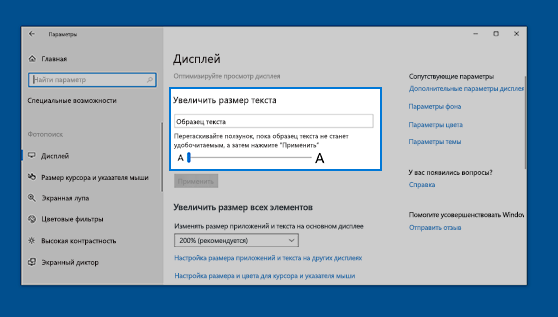
Чтобы увеличить или уменьшить масштаб фрагментов экрана в Windows, используйте экранную лупу. Для включения экранной лупы, нажмите клавишу Windows + клавишу «плюс» (+). Увеличьте масштаб, продолжая удерживать клавишу Windows + клавишу «плюс» (+). Для уменьшения масштаба нажмите клавишу Windows + клавишу «минус» (-). Чтобы выключить экранную лупу, нажмите клавиша Windows + клавишу ESC.
font — weight
Свойство font — weight задаёт насыщенность шрифта: от самого тонкого до самого жирного начертания.
Примеры
Скопировать ссылку «Примеры» Скопировано
div font-weight: normal; font-weight: bold;>div font-weight: normal; font-weight: bold; >
Значения относительно родительского элемента:
div font-weight: lighter; font-weight: bolder;>div font-weight: lighter; font-weight: bolder; >
Значения в цифрах:
div font-weight: 100; font-weight: 200; font-weight: 300; font-weight: 400; font-weight: 500; font-weight: 600; font-weight: 700; font-weight: 800; font-weight: 900;>div font-weight: 100; font-weight: 200; font-weight: 300; font-weight: 400; font-weight: 500; font-weight: 600; font-weight: 700; font-weight: 800; font-weight: 900; >
Как понять
Скопировать ссылку «Как понять» Скопировано
Большинство шрифтов имеют два варианта начертания: обычное normal и жирное bold . Их в основном и используют.
Но браузер может отобразить и более тонкие или толстые варианты, если шрифт их поддерживает. Такие варианты задаются с помощью слов lighter и bolder или в условных единицах от сверхсветлого начертания 100 до сверхжирного или «чёрного» 900 с шагом 100 единиц.
Как пишется
Скопировать ссылку «Как пишется» Скопировано
Толщину текста можно задать с помощью ключевых слов или числовым значением:
- normal — стандартная толщина шрифта. Соответствует значению 400. Значение по умолчанию.
- bold — жирный набор текста. Соответствует 700.
- lighter — более тонкий вариант, чем в родительском элементе. Например, светлое начертание Light.
- bolder — более насыщенный вариант, чем в родительском элементе. Например, сверхжирное начертание Extra Bold.
- 100 , 200 , 300 , 400 , 500 , 600 , 700 , 800 , 900 — условные единицы насыщенности, где 400 — это стандартная насыщенность текста. Используются редко, так как большинство шрифтов имеют только обычное и жирное написание.
Подсказки
Скопировать ссылку «Подсказки» Скопировано
�� Если всё же решишь использовать цифры, но у выбранного шрифта нет такого варианта насыщенности, то для значений от 100 до 500 браузер выберет стандартный вариант normal , а от 600 до 900 — жирный шрифт bold .
Ещё примеры
Скопировать ссылку «Ещё примеры» Скопировано
Попробуем задать насыщенность сразу разными способами к разным элементам кода:
Шрифт этого заголовка — жирный. Мы задали его с помощью ключевого слова bold.
В цифровом значении он равен 700 единицам.Это текст стандартной толщины внутри контейнера
.
Он эквивалентен 400 единицам толщины. Это текст внутри контейнера — и он чуть толще, чем стандартный normal, но тоньше, чем bold. Мы задали его насыщенность с помощью значения 500. В контейнере шрифт тоньше, чем в , внутри которого он находится. Его мы задали с помощью значения lighter.body> h1>Шрифт этого заголовка — жирный. Мы задали его с помощью ключевого слова bold. В цифровом значении он равен 700 единицам.h1> p> Это текст стандартной толщины внутри контейнера p>. Он эквивалентен 400 единицам толщины.p> div> Это текст внутри контейнера div> — и он чуть толще, чем стандартный normal, но тоньше, чем bold. Мы задали его насыщенность с помощью значения 500.br> span>В контейнере span> шрифт тоньше, чем в div>, внутри которого он находится. Его мы задали с помощью значения lighter.span> div> body>
body font-family: "Roboto", sans-serif;> /* Зададим толщину заголовка с помощью слова bold. */h1 font-weight: bold;> /* Обычный текст в абзацесделаем стандартным normal */
p font-weight: normal;> /* В контейнере текст будет средним по жирности между normal и bold */div font-weight: 500;> /* В элементе текст будет на один уровень меньше по жирности,чем у родительского элемента, внутри которого он находится */span font-weight: lighter;>body font-family: "Roboto", sans-serif; > /* Зададим толщину заголовка с помощью слова bold. */ h1 font-weight: bold; > /* Обычный текст в абзацесделаем стандартным normal */
p font-weight: normal; > /* В контейнере текст будет средним по жирности между normal и bold */ div font-weight: 500; > /* В элементе текст будет на один уровень меньше по жирности, чем у родительского элемента, внутри которого он находится */ span font-weight: lighter; >
На практике
Скопировать ссылку «На практике» Скопировано
Денис Русаков советует
Скопировать ссылку «Денис Русаков советует» Скопировано
�� У каждого значения насыщенности есть своё название, принятое в типографике.
Распространённые названия насыщенности
- 100 — тонкое начертание (thin, hairline);
- 200 — сверхсветлое (extra light, ultra light);
- 300 — светлое (light);
- 400 — нормальное (normal, regular, book);
- 500 — среднее (medium);
- 600 — полужирное (semi bold, demi bold);
- 700 — жирное (bold);
- 800 — сверхжирное (extra bold, ultra bold);
- 900 — тяжёлое (black, heavy).
В большинстве графических редакторов насыщенность шрифта для блока с текстом указана в цифрах, поэтому удобнее использовать в коде цифровое значение.
Чтобы использовать все 9 начертаний (100–900), шрифт должен их поддерживать. В противном случае браузер будет подбирать ближайшее подходящее начертание из тех, что есть в подключаемом шрифте и поэтому надёжнее использовать то значение font — weight , которое вы указали в директиве font — face .
Например, у всеми известного шрифта Roboto, нет насыщенности шрифта равной 800, поэтому при выборе данного значения браузер будет показывать 900, как ближайшее корректное значение.
Алёна Батицкая советует
Скопировать ссылку «Алёна Батицкая советует» Скопировано
�� Большинство современных шрифтов имеет полный набор начертаний. Для более тонкого управления отображением шрифта используются как раз таки цифровые значения для свойства font — weight .
�� Относительные значения bolder и lighter не используются почти никогда. Причина в том, что они относительные. Как итог если меняется вес шрифта родительского элемента — меняется вес шрифта ребёнка. Но это, чаще всего, не то что нужно. Совет: используй всегда абсолютный вес шрифта.
Как увеличить толщину контура шрифта?
Возможно ли увечить толщину контура шрифта? На светлом фоне используется белый шрифт с черным контуром, в некоторых особо светлых местах шрифт все равно сливается с фоном.
Oleg_Eltsov
12 лет на форуме
Сообщения 363 Реакции 0
Ответ: Как увеличить толщину контура шрифта?
Странный вопрос.
Если у Вас использована для текста обводка (stroke), то увеличьте её толщину.
Lagoona
Участник
Топикстартер
Сообщения 22 Реакции 0
Ответ: Как увеличить толщину контура шрифта?
Вообще-то я не знаю, где устанавливается обводка, поэтому и спросил
Bonus
Участник
Сообщения 187 Реакции 0
Ответ: Как увеличить толщину контура шрифта?
Не по теме:
Однако, RTFM и не морочьте людям голову
Specialist
15 лет на форуме
Сообщения 2 035 Реакции 8
Ответ: Как увеличить толщину контура шрифта?
Lagoona сказал(а):
Вообще-то я не знаю, где устанавливается обводка, поэтому и спросил
Палитра Stroke.
И на самом деле, читайте мануал (RTFM).
Развернуть подпись
«Кто этот гений, *****? Дайте я пожму ему горло!» (с)
Из всей печатной продукции наибольшим спросом пользуются деньги.
ASTe-X
Участник
Сообщения 107 Реакции 0
Ответ: Как увеличить толщину контура шрифта?
Если это такой шрифт — типа белый с обводкой, то никак.
Иначе, конвертнуть в кривые, и будет тебе счастье.
Статус Закрыто для дальнейших ответов.
Поделиться:
- Дизайн и Вёрстка
- Adobe InDesign
- RUDTP gray fixed
- Русский (RU)
- Обратная связь
- Условия и правила
- Политика конфиденциальности
- Помощь
- RSS
Перевод: Jumuro | Хостинг: DataForce
На данном сайте используются cookie-файлы, чтобы персонализировать контент и сохранить Ваш вход в систему, если Вы зарегистрируетесь.
Продолжая использовать этот сайт, Вы соглашаетесь на использование наших cookie-файлов.