Как добавить корпоративный почтовый ящик в Outlook 2016?
ПРИМЕЧАНИЕ: Прежде чем настроить корпоративный почтовый ящик в Outlook 2016 его необходимо создать в панели управления хостингом.
• Войдите в cPanel. Перейдите к учетным записям электронной почты и создайте новый ID электронной почты.
• Назначьте место для каждого ID электронной почты в соответствии с потребностями.
Вариант 1
Вы также можете позволить Outlook сделать автоматическую настройку. Добавляя новую учетную запись, вам нужно выбрать первый вариант (Учетнаязапись электронной почты), затем добавить информацию в полях обязательных к заполнению и нажать Далее.
При автоматической настройке вам необходимо иметь подключение к Интернету, так как Outlook выберет все настройки сервера и порта с вашего хост-сервера.
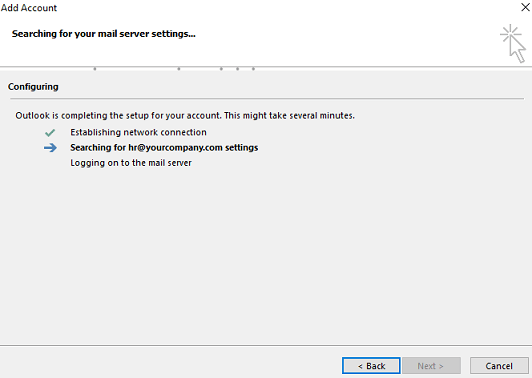
Частота отказов в автоматической конфигурации высока, поэтому рекомендуется ручная настройка.
Вариант 2
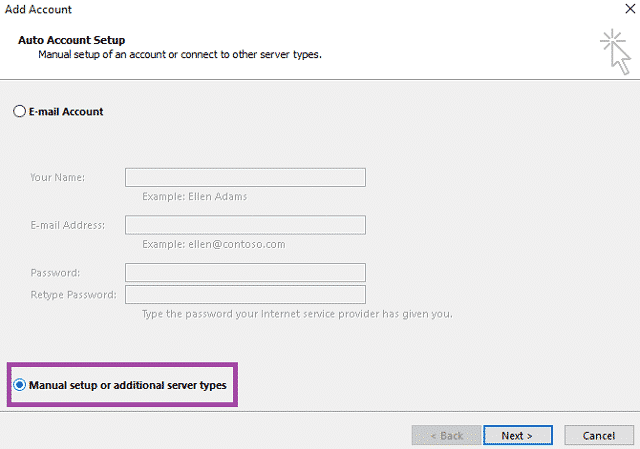
Если вы ранее не настраивали учетную запись электронной почты, при открытии Outlook, вам будет предложено создать новую учетную запись электронной почты. Если же, у вас уже настроена учетная запись в Outlook, вам нужно перейти в файл и открыть «Добавить учетную запись». В обоих случаях вы получите следующий экран.
В настройках «Добавить учетную запись» выберите второй вариант «Ручная настройка или дополнительные типы серверов».
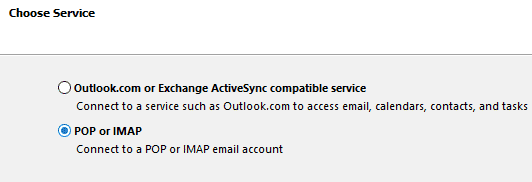
В опции сервиса выберите POP или IMAP.
На следующем экране вам необходимо заполнить всю информацию, так как это описано ниже:
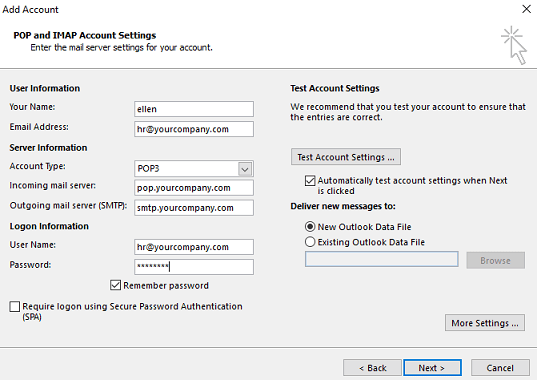
Ваше имя: Имя, которое отображается в отправленных письмах.
Адрес электронной почты: В этом поле введите адрес электронной почты.
Тип учетной записи: POP3
Сервер входящей почты: pop.yourcompany.com
Сервер исходящей почты: smtp.yourcompany.com
(Примечание: замените «yourcompany» на название вашего сайта).
Имя пользователя: Здесь вам необходимо указать адрес электронной почты, который вы хотите настроить.
Пароль: Введите пароль, который вы создали при создании почтового ID в cpanel.
После того как вы заполните все поля, нажмите на «Дополнительные настройки».
В дополнительных настройках перейдите на вкладку «Исходящий сервер», отметьте опцию «Дополнительные настройки» и выберете «Использовать те же настройки, что и на моем сервере входящей почты» и нажмите «ОК».
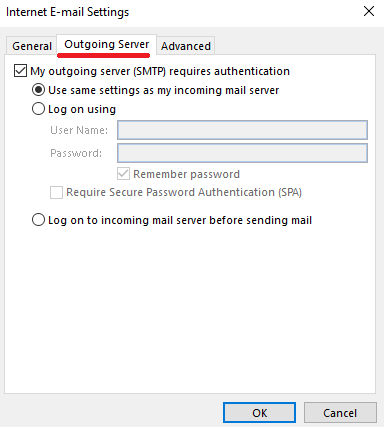
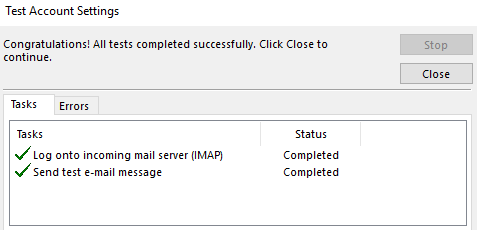
После того, как вы выполните все эти настройки, вам следует протестировать конфигурацию. Снова откройте настройки учетной записи и нажмите «Проверить настройки учетной записи».
Если все настройки верны, в обоих тестах будет отображаться статус “завершен”, в противном же случае будет отображаться ошибка.
Вариант3
Эта опция предназначена для ИТ-руководителей, имеющих доступ к панели управления хостингом (cPanel). Это несложный метод, в том случае, если вы немного разбираетесь в технологиях. Откройте панель управления вашего сайта. Теперь перейдите к учетным записям электронной почты и нажмите кнопку конфигурации электронной почты.
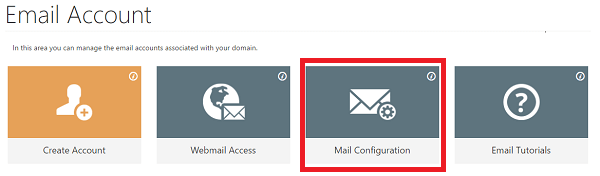
• Запустите автоматический скрипт в соответствии с почтовым клиентом и операционной системой. Вам всего лишьнужно запустить скрипт и настройка будет выполнена автоматически
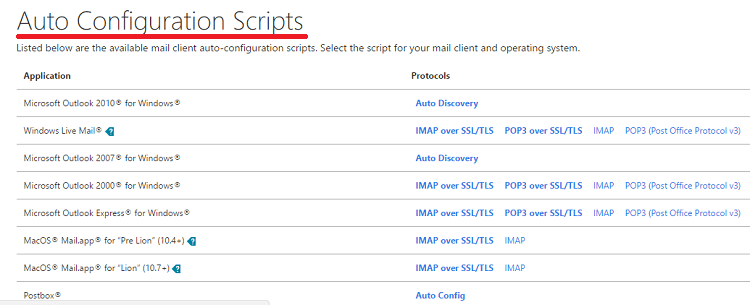
• Вы также можете выполнить ручную настройку, используя настройки,описанные ниже.
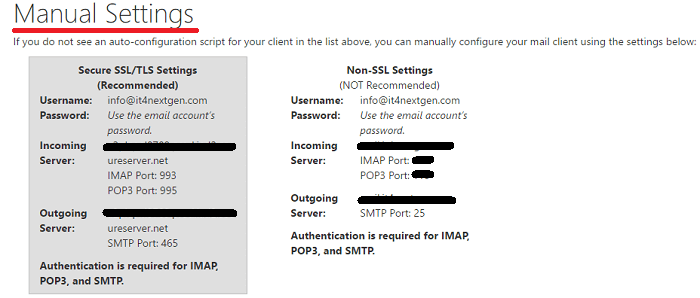
Вы узнали, как добавить корпоративную учетную запись электронной почты в Outlook 2016. Вы можете выполнить ту же процедуру в Outlook 2010 и 2013.
Домен | Com домены на сайте Hostimul.com
Домен — означает имя веб-сайта, которое позволяет пользователям Интернета получать доступ к своему веб-сайту. Доступ к веб-сайту, не имеющему этого им..
Купить домен | Дешевые цены на домены в Hostimul.com
Купить домен — Нет необходимости тратить время на поиск надежной и прибыльной компании для покупки домена. Как команда Hostimul.com, мы предлагаем вам..
Дешевый Vps в Европе
Дешевый Vps в Европе в Hostimul.com — это виртуальный частный сервер. Вы можете купить это на Hostimul.com, где мы предоставляем виртуальные серве..
Vps в Европе
Наш Vps в Европе будет для вас отличным решением, если вы переросли среду общего хостинга и задаетесь вопросом, что делать дальше. Наши специалист..
Недорогой выделенный сервер
Недорогой выделенный сервер – это выделенный виртуальный сервер, услуга хостинга, при которой клиент полностью получает в личное пользование вирту..
Хостинг с большим дисковым пространством ✅
Хостинг с большим дисковым пространством предоставляет пользователям все преимущества безлимитной услуги. Хостинги предлагают клиентам разные усл..
Быстрый виртуальный хостинг✅
Ищете быстрый виртуальный хостинг ? В Hostimul вы найдете все, что вам нужно. Давайте уточним что такое виртуальный хостинг? Когда придет время вы..
Выделенный Сервер в Европе ✔️
Выделенный сервер в Европе, предлагаемый Hostimul.com станет для вас уникальной возможностью получить доступный и надежный сервер для вашего прое..
Купить Хостинг Дешево
Хотите купить хостинг дешево для вашего сайта ? Добро пожаловать в Hostimul.com, где найдете только выгодные тарифы. На рынке доступно несколько ..
Облачный хостинг
Решение выбрать облачный хостинг может быть продиктовано желанием иметь собственный сервер, и не платить за избыточную емкость жесткого диска, кот..
Хостинг недорогой
Ищете хостинг недорогой ? Hostimul.com будет для вас лучшим спутником по обеспечению вашего проекта наилучшей хостинговой услугой. В поисках самог..
Сервер для сайта
Надежный сервер для сайта необходим каждому, кто желает безопасный “ Дом ” для своего проекта-сайта. Крупному сайту, который интенсивно наполняет..
Сервер Аренда
Сервер аренда — это услуга, которая нужна особенно тем, кто имеет большой проект или сайт для безопасной и безотказной работы. Основные причины, ..
Виртуальный хостинг сайтов ✔️
Ищете виртуальный хостинг сайтов ? Hostimul будет для вас верным спутником по организации вашего проекта онлайн. Увеличьте скорость с помощью веб-..
Хостинг для wordpress Украина✔️
Услуга » Хостинг для wordpress Украина » в Hostimul является наиболее востребованной в силу своей надежности и качества обслуживания. Управляемые ..
Надежный Хостинг ✔️
Надежный хостинг доступен по адресу Hostimul.com по самым выгодным тарифам ! Владывая значительные средства в создание актуального и интересного с..
Хостинг выделенный сервер
Выбрать хостинг выделенный сервер для бизнеса не так просто, как кажется на первый взгляд. Одним из актуальных вариантов является выделенный серве..
Хостинг пробный период✅
Хостинг пробный период доступен в Hostimul.com на целый месяц с бесплатным доменом. Получите удобные услуги управления доменом вместе с учетной з..
Купить Хостинг Для Сайта ✅
Решили купить хостинг для сайта ? Вы пришли определенно по верному адресу ! Скорость сайта может сильно повлиять как на видимость вашей поисковой ..
Хостинг для интернет магазина
Ищете хостинг для интернет магазина ? Hostimul будет для вас наиболее лучшим вариантом для безопасной и отказоустойчивой деятельности вашего проек..
Хостинг бесплатный ✔️
Выберите хостинг бесплатный для оптимизации вашего бизнеса. Наши хостинговые услуги также распространяют свои услуги на таких администраторов веб-..
Vps в Сша ☑️
Хотитн продвижения бизнеса онлайн ? Будем рады предложить вам лучшие серверные опции, которые выведут возможности бизнеса на новый уровень. Vps ..
Vps в Украине ☑️
Vps в Украине стал самым популярным среди всех. Технология виртуализации используется службой хостинга, которая предоставляет частные вы..
Vps в Германи ✅
Vps Германи с использованием Hostimul.com означает, что вы можете быть уверены, что сможете использовать дополн..
Лучший хостинг ☑️
Хотите продвижение вашего проекта онлайн ? Для этого необходим лучший хостинг, которого вы найдете на Hostimul.com, являющийся лидером по хостинго..
Аренда виртуального сервера ☑️
Перед тем, как решитесь аренда виртуального сервера вам необходимо решить какой трафик ваш нужен. Виртуальный сервер это — хостинг-услуга сервер, ..
Выделенный сервер ☑️
Выделенный сервер идеально подходит для высоконагруженных сайтов, в особенности для игровых порталов, для больших интернет магазинов с высокой пос..
Купить хостинг ☑️
Купить хостинг — это процесс не самый легкий и требует учет определенных аспектов. Очевидно, чтобы ваш сайт был скоростным и ..
Виртуальный Сервер ☑️
Виртуальный сервер — это сервер, который совместно использует аппаратные и программные ресурсы с другими операционными систем..
Vps в Москве ✅
Заказать Vps в Москве через hostimul.com будет для вас очень выгодно и доступно. Независимо от того, устанавливается ли пользовательское приложен..
Baranova 2869/35, Žižkov,
130 00 Prague 3, Czechia
© 2024 HOSTIMUL S.R.O. ВСЕ ПРАВА ЗАЩИЩЕНЫ
Настройка POP, IMAP и SMTP для Outlook.com
Если вы пытаетесь добавить учетную запись Outlook.com в Outlook или другое почтовое приложение, вам могут потребоваться параметры POP, IMAP или SMTP. Их можно найти ниже или в параметрах Outlook.com.
Outlook и Outlook.com могут автоматически определять параметры почтового ящика вашей учетной записи, но для других учетных записей, отличных от Майкрософт, вам может потребоваться обратиться к поставщику услуг электронной почты за их параметрами.
Параметры POP, IMAP и SMTP для Outlook.com
Если вы хотите добавить учетную запись Outlook.com в другую почтовую программу, поддерживающую протокол POP или IMAP, используйте указанные ниже параметры сервера.
- Доступ по протоколу POP отключен по умолчанию. В разделе ниже описано, как включить доступ по протоколу POP в Outlook.com.
- Outlook.com не требуется безопасная проверка подлинности паролем (SPA).
- Входящие и исходящие серверы одинаковы.
Имя пользователя
свой адрес электронной почты;
Пароль учетной записи Майкрософт.
Если ваш пароль не распознается или вы хотите добавить учетную запись Outlook.com на смарт-устройство, например на домашнюю камеру безопасности, может потребоваться пароль приложения. Дополнительные сведения.
Шифрование IMAP.
Имя pop-сервера
Шифрование POP
Имя SMTP-сервера
Шифрование SMTP.
Включите доступ по протоколу POP в Outlook.com
Если вы хотите получать доступ к почте в Outlook.com по протоколу POP, вам потребуется включить его.
- Выберите Параметры >Почта >Синхронизировать электронную почту.
- В разделе параметров POP и IMAP выберите Да в строке Разрешить устройствам и приложениям использовать протокол POP.
- Нажмите Сохранить.
Измените настройки вашего почтового провайдера
Если вы пытаетесь подключить другую учетную запись к Outlook.com с помощью протокола POP, вам может понадобиться изменить некоторые настройки вашего почтового провайдера для того, чтобы наладить подключение, которое могло быть заблокировано.
- Для учетных записей Gmail с доступом по протоколу POP, выполните указанные ниже действия.
- Для учетных записей Yahoo с доступом по протоколу POP, выполните указанные ниже действия.
- При использовании других провайдеров электронной почты следует обратиться к ним за инструкциями для разблокировки подключения.
Outlook.com Ошибки подключения IMAP
Если учетная запись Outlook.com настроена как IMAP в нескольких почтовых клиентах, может возникнуть ошибка подключения. Мы работаем над исправлением и обновим эту статью при получении дополнительных сведений. На данный момент попробуйте следующее обходное решение:
- Перейдите на страницу https://account.live.com/activity и войдите в систему, указав адрес электронной почты и пароль учетной записи, в которой возникает проблема.
- В разделе Недавние действия найдите событие Тип сеанса, которое соответствует времени последней ошибки подключения, и щелкните его, чтобы развернуть.
- Нажмите кнопку Это я, чтобы разрешить подключение по протоколу IMAP.
- Попробуйте подключиться к учетной записи с помощью IMAP-клиента. Дополнительные сведения о том, как пользоваться страницей «Недавние действия», см. в статье Что такое страница «Недавние действия»?.
Если вы используете Outlook.com для доступа к учетной записи, которая использует домен, отличный от @live.com, @hotmail.com или @outlook.com, вы не сможете синхронизировать свои учетные записи с помощью IMAP. Чтобы устранить эту проблему, удалите подключенную учетную запись IMAP в Outlook.com и перенастройте ее как подключение POP. Чтобы получить инструкции о том, как перенастроить учетную запись для использования POP, обратитесь к поставщику учетной записи электронной почты.
Если вы используете учетную запись GoDaddy, следуйте этим инструкциям, чтобы изменить параметры учетной записи GoDaddy для использования подключения по протоколу POP. Если использование протокола POP не решило проблему, или необходимо включить протокол IMAP ( отключен по умолчанию), следует обратиться в службу поддержки GoDaddy.
См. также
Есть дополнительные вопросы?
Чтобы получить поддержку в Outlook.com, щелкните здесь или выберите Справка в строке меню, затем введите запрос. Если вам не удастся решить проблему самостоятельно, прокрутите страницу вниз до надписи Все еще нужна помощь? и выберите Да.
Чтобы связаться с нами в Outlook.com, необходимо войти в систему. Если не удается войти, щелкните здесь.
Дополнительные сведения об учетной записи Майкрософт и подписках см. в разделе Справка по учетной записи и выставлению счетов.

Чтобы получить справку и устранить неполадки с другими продуктами и службами Майкрософт, укажите свою проблему здесь.
Публикуйте вопросы, следите за обсуждениями и делитесь знаниями в сообществе Outlook.com.
Добавление учетной записи электронной почты в Outlook
В Outlook на компьютере с Windows, macOS или мобильном устройстве вы можете:
- упорядочить почту, чтобы сосредоточиться на важных письмах;
- назначать собрания и встречи в календаре;
- делиться файлами в облаке, чтобы у всех коллег был доступ к последней версии;
- не терять связи и эффективно работать отовсюду.
Добавление учетной записи электронной почты
- Откройте Outlook и выберите Файл >Добавить учетную запись. Если вы еще не запускали Outlook ранее, отобразится экран приветствия.
- Введите адрес электронной почты и нажмите кнопку Подключить. Если ваш экран выглядит иначе, введите свое имя, адрес электронной почты и пароль, а затем нажмите кнопку Далее.
- При необходимости введите пароль и нажмите кнопку ОК.
- Нажмите кнопку Готово.
Как настроить учетную запись электронной почты в Интернете в программах Outlook 2013 или 2016
Примечание. Для выполнения этих действий необходимо знать свой адрес электронной почты и пароль, предоставленные поставщиком услуг Интернета (ISP).
- Запустите Outlook.
- Откройте вкладку Файл.
- В категории Информация выберите Настройка учетных записей> и в раскрывающемся списке выберите Настройка учетных записей.
- На вкладке Электронная почта выберите Создать.
- В диалоговом окне Добавить учетную запись, чтобы настроить учетную запись с автоматически определенными параметрами, укажите следующие параметры в поле Учетная запись электронной почты раздела Автоматическая настройка учетной записи:
- В поле Ваше имя укажите свое полное имя.
- В поле Адрес электронной почты укажите адрес своей электронной почты.
Примечание. Для выполнения этих действий необходимо знать свой адрес электронной почты, пароль, имя сервера входящей почты, имя сервера исходящей почты. Эти данные предоставляются поставщиком услуг Интернета (ISP).
Настройка интернет-почты вручную
Чтобы настроить новую учетную запись электронной почты вручную, в диалоговом окне Добавление новой учетной записи электронной почты выполните указанные ниже действия.
- Выберите Настроить вручную параметры сервера или дополнительные типы серверов>Далее.
- Выберите POP или IMAP >Далее.
- В разделе Сведения о пользователе, укажите следующие данные:
- В поле Ваше имя укажите свое полное имя.
- В поле Адрес электронной почты введите свой адрес электронной почты полностью.
- в поле Сервер входящей почты введите имя сервера строчными буквами. Имя может иметь форму «mail.contoso.com». Имя также может иметь форму IP-адреса: 172.12.0.0.
- В поле Сервер исходящей почты (SMTP) введите имя сервера исходящей почты. Имя может иметь форму «mail.contoso.com». Имя также может иметь форму IP-адреса: 172.12.0.0.
- в поле Имя пользователя введите имя пользователя. Обычно это часть адреса электронной почты слева от символа @. Для некоторых поставщиков услуг Интернета требуется указать адрес электронной почты целиком. В случае необходимости обратитесь к своему поставщику услуг Интернета.
- В поле Пароль введите пароль, предоставленный поставщиком услуг Интернета.
- Если нужно, чтобы приложение Outlook сохранило пароль учетной записи электронной почты, установите флажок Запомнить пароль.
- подтверждается подключение компьютера к Интернету;
- осуществляется вход на сервер SMTP;
- осуществляется вход на сервер POP3;
- если необходимо сначала выполнить вход на сервер POP3, приложение Outlook автоматически устанавливает параметр Вход на сервер входящей почты перед отправкой;
- отсылается тестовое сообщение. В этом сообщении описаны изменения, внесенные в начальную установку Outlook.
Дополнительная информация
Дополнительные настройки севера
Если необходимо дополнительно изменить учетную запись электронной почты, щелкните пункт Дополнительные параметры, чтобы открыть диалоговое окно «Параметры электронной почты Интернета».
На вкладке Дополнительно диалогового окна Настройки электронной почты Интернета можно настроить порты серверов POP3 и SMTP, указать, требуется ли для сервера шифрованный канал подключения, а также настройки времени ожидания и доставки.
Теперь для почтовых серверов некоторых поставщиков услуг Интернета требуется использовать порт SSL как для сервера POP3, так и SMTP. Чтобы узнать, требуются ли для вашей учетной записи использовать эти настройки, обратитесь к своему поставщику услуг Интернета.
Параметры доставки позволяют читать сообщения, оставляя их на сервере на указанное время. Это особенно удобно при использовании одной учетной записи электронной почты на нескольких компьютерах. По умолчанию в приложении Outlook эта функция включена. При этом задано хранение сообщений на сервере в течение 14 дней. После этого копии сообщений удаляются. Если вы не хотите, чтобы на сервере оставались копии сообщений снимите флажок в поле Оставлять копии сообщений на сервере.
Параметры поставщиков услуг Интернета (для ручной настройки Microsoft Outlook)
Рекомендуем обратиться к поставщику услуг Интернета, чтобы узнать точные сведения об именах серверов входящей и исходящей почты, а также параметры, которые необходимо указывать при настройке учетной записи электронной почты Интернета в приложении Outlook. В приведенном здесь списке указаны сведения некоторых поставщиков услуг Интернета в США. Эти данные могут быть устаревшими.
Имена и параметры серверов входящей почты (POP3):