Синхронизация автономных данных в фоновом режиме
Чтобы приложение на основе модели было доступно в автономном режиме, это приложение и данные должны быть загружены на ваше устройство (или синхронизированы с вашим устройством).
Данные можно обычно синхронизировать, только если Power Apps или Field Service запущены на переднем плане в вашем устройстве с разблокированным экраном. Однако текущая синхронизация может продолжаться, когда приложение находится в фоновом режиме или экран заблокирован. Синхронизация данных таким образом зависит от возможностей операционной системы, которые различаются для iOS, Android и Windows.
Устройства iOS
На устройствах под управлением iOS 13.0 или более поздней версии текущая синхронизация приостанавливается, как только Power Apps или Field Service переводятся в фоновый режим или когда устройство заблокировано. Текущая синхронизация может быть возобновлена и завершена, пока приложение находится в фоновом режиме, используя собственные функции iOS.
Операционная система отдает приоритет фоновым действиям, таким как текущая синхронизация, в зависимости от использования приложения, возможности подключения и состояния питания. Текущая синхронизация с большей вероятностью будет выполняться в фоновом режиме, если Power Apps или Field Service часто используются на устройстве и когда устройство подключено к сети.
Если у пользователя есть большой объем данных для синхронизации, мы рекомендуем открывать приложение во время зарядки устройства, чтобы повысить приоритет синхронизации.
Устройства Android
Текущая синхронизация может продолжаться, когда Power Apps или Field Service работает в фоновом режиме или когда устройство заблокировано. Пользователь увидит уведомление в центре уведомлений Android, в котором говорится: «Приложение загружает записи, чтобы они были доступны в автономном режиме».
Устройства Windows
Текущая синхронизация может продолжаться, когда приложение Power Apps или Field Service свернуто или когда устройство заблокировано.
Поведение в Windows зависит от параметра Разрешить этому приложению работать в фоновом режиме.
- Если вы используете Windows 10, дополнительную информацию см. в разделе Управление фоновой активностью приложений в Windows.
- Если вы используете Windows 11, выполните следующие действия:
- Перейдите в раздел Параметры > Приложения > Установленные приложения.
- Рядом с приложением Power Apps или Field Service выберите значок Дополнительные параметры (три горизонтальные точки). Затем выберите Дополнительные параметры.
- В области Разрешения фоновых приложений перейдите к параметру Разрешить этому приложению работать в фоновом режиме. Выберите Оптимизированное энергопотребление (рекомендуется) из показанного списка.
Обратная связь
Отправить и просмотреть отзыв по
Синхронизация данных приложения в фоновом режиме
Современные браузеры и API сервис-воркеров привнесли в веб новые интересные возможности. Теперь некоторые части кода фронтенда можно запускать совершенно независимо от жизненного цикла основного приложения. Это означает, что вы больше не ограничены в проектировании и создании приложения как чего-то, что начинается только тогда, когда пользователь открывает соответствующий URL, и заканчивается сразу после закрытия вкладки. Теперь части вашего кода могут выполняться даже тогда, когда окна браузера с открытым в нем приложением нет, т.е. в фоновом режиме. Причем это может происходить как с уведомлением пользователя, так и без него. Решение принимаете вы, как разработчик.
В браузерах на базе Chromium существует множество API, формирующих функцию Background Services, которая позволяет выполнять код в фоновом режиме. Сегодня мы подробно рассмотрим два из них, позволяющих синхронизировать данные между приложением и браузером: Background Sync API и Periodic Background Sync API.
Однократная синхронизация при восстановлении соединения
Веб зависит от подключения к Интернету, что не очень хорошо для платформы приложений. Загрузив и установив приложение, вы ожидаете, что оно будет работать независимо от того, находитесь вы в сети или нет. О готовности PWA к работе в автономном режиме заботится комбинация основных событий API сервис-воркера — install , activate , fetch — и Cache Storage. Но как быть с запросами, которые приложение выполняет во время работы? Как обеспечить бесперебойную работу приложения при отсутствии подключения к Интернету?
На помощь приходит API Background Sync. Он позволяет разработчикам рассматривать взаимодействие внешнего приложения с сервером как набор синхронизаций. Эти «синхронизации» будут происходить сразу после их создания («регистрации» в терминах Background Sync API) при наличии соединения или, если соединения нет, позже, когда пользователь снова выйдет в Интернет. Отличие от всех других подходов к pre-PWA заключается в том, что «позже» может быть после того, как пользователь закрыл вкладку приложения и/или видимую часть браузера — благодаря сервису-воркеру, который всегда «дежурит» в фоновом режиме.
Обратите внимание, что данный API предоставляет только событие sync для сервиса-воркера. Вам все равно придется сохранять данные, которые вы хотите отправить (на случай, если устройство находится в автономном режиме), и отправлять их. Если вы хотите поддерживать несколько транзакций за одну синхронизацию, то вам потребуется хранить данные и реализовать постановку их в очередь. Для хранения данных можно использовать API IndexedDB — он асинхронный, поэтому доступ к нему можно получить из сервис-воркера.
Как реализовать
Существует множество сценариев использования фоновой синхронизации, но наиболее простым и распространенным является следующий: воспроизведение запросов к серверу, которые не выполняются из-за того, что приложение находится в автономном режиме, после восстановления соединения. Рассмотрим, как это работает на практике для веб-клиента социальных сетей.
В основном коде приложения после того, как пользователь создал новый пост и нажал кнопку «Опубликовать», вы проверяете, не завершился ли запрос к серверу. Если да, то вы создаете синхронизацию для этой попытки. Для этого необходима активная регистрация сервис-воркера.
Очень хорошей идеей будет обернуть этот код функцией обнаружения:
5 настроек Google Chrome, которые нужно изменить всем
Обширные возможности Google Chrome делают его не только удобным браузером, но и опасным. Стоит неверно понять принцип работы тех или иных функций, как можно лишиться чего-нибудь ценного. Например, не уследить за сохранностью собственных данных, которые могут ненароком оказаться не в тех руках. Но, чтобы таких ситуаций не происходило, Google добавила в Chrome ряд специальных инструментов, которые позволят вам защитить свои данные и свою конфиденциальность от посторонних. Главное — знать, что и как делать.
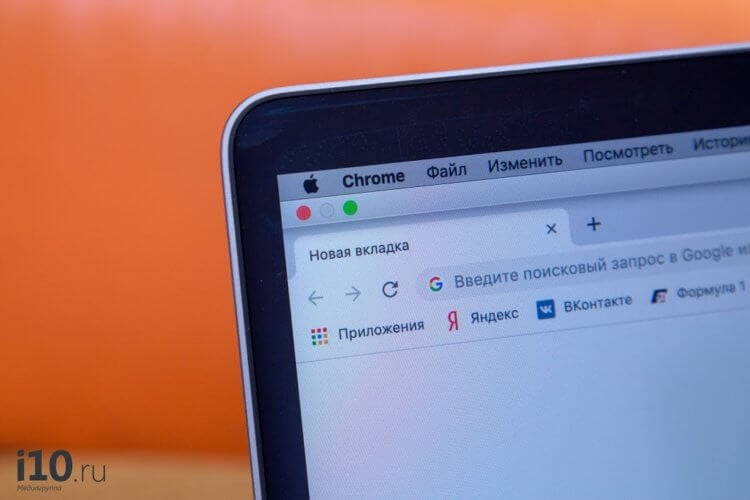
Chrome содержит так много настроек, в которых можно и запутаться. Но некоторые их них могут помочь защитить вашу приватность
Как включить автоудаление истории в Chrome
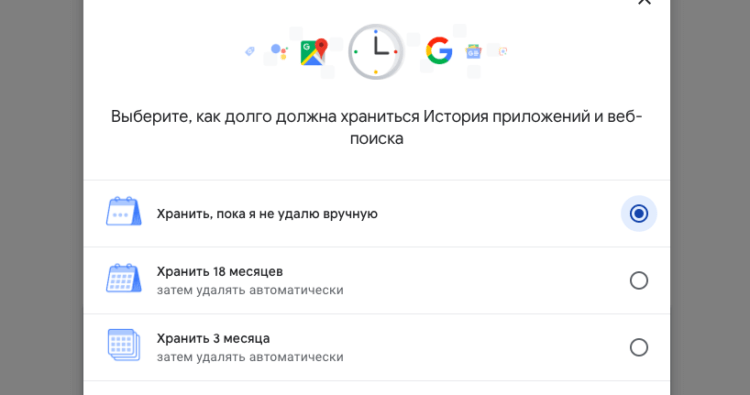
В Chrome есть автоудаление истории. Теперь можно не удалять информацию об открытых сайтах вручную
Совершенно необязательно хранить всю историю посещений в памяти браузера, откуда к ней могут получить доступ посторонние лица. Поэтому мы настоятельно рекомендуем настроить автоматическое удаление этих данных. Для этого перейдите в «Настройки» — «Синхронизация сервисов Google» — «Использование данных о посещённых страницах» — «Управление историей» и выберите нужный параметр: удалять спустя 18 месяцев или удалять спустя 3 месяца.
Как запретить передачу данных из Chrome в Google
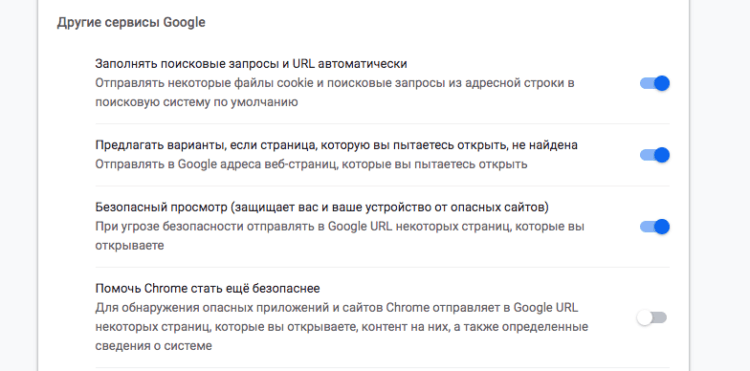
Chrome позволяет установить запрет на отправку данных в Google
Chrome, как и любой другой сервис Google, собирает данные о пользователе и отправляет их поисковому гиганту. В компании говорят, что эта информация используется для повышения качества обслуживания, однако в этом нельзя быть уверенным на 100%. Поэтому мы бы рекомендовали минимизировать объём сведений, которые браузер передаёт Google. Для этого перейдите в «Настройки» — «Синхронизация сервисов Google» — «Другие сервисы Google» и отключите те параметры, которые вам кажутся неприемлемыми. Например, безопасный просмотр или проверку правописания.
Как заблокировать уведомления от сайтов в Chrome
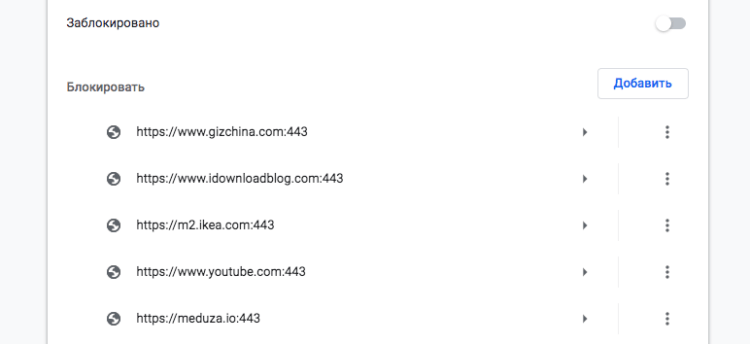
Надоели уведомления от сайтов? Просто отключите их
Сейчас среди сайтов широко распространена практика уведомлять постоянных посетителях о вышедших материалах. Но если для постоянных читателей это плюс, то для случайных – самый настоящий минус, тем более, если подписаться на рассылку случайно. К счастью, Chrome позволяет либо отключить подобные уведомления вообще, либо отказаться от рассылок от конкретных ресурсов. Для этого перейдите в «Настройки» — «Дополнительные» — «Настройки сайта» — «Уведомления» и настройте уведомления так, как вам нужно.
Как запретить сайтам следить за вами
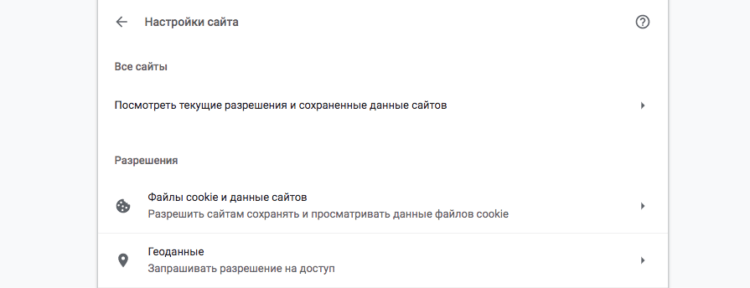
Геолокация и куки позволяют отследить любого человека. Просто отключите их
Несмотря на то что слежка в интернете давно стала обычным делом, многие предпочитают не следовать на поводу у всех остальных, тщательно оберегая свою приватность. Но о какой приватности может идти речь, если любой сайт может определить место, где вы находитесь, а также сохранить куки, которые затем позволят ему узнать, что это именно вы открыли его снова. Чтобы отключить отслеживание и сохранение куков, перейдите в «Настройки» — «Дополнительные» — «Настройки сайта», а затем поочерёдно откройте вкладки «Файлы cookie» и «Геоданные» и добавьте сайты, которым запрещено отслеживать вас.
Как запретить сайтам работать в фоне
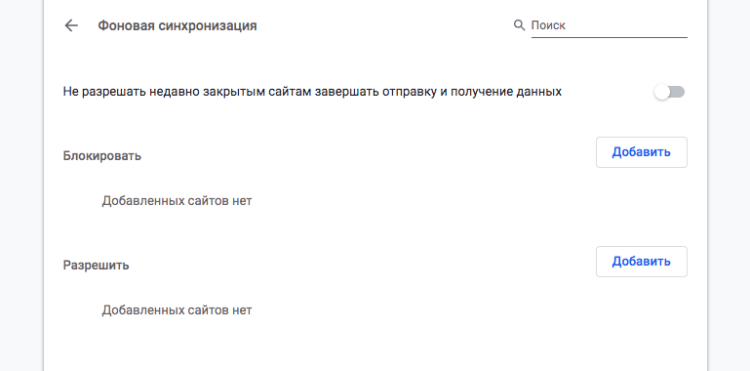
Некоторые сайты продолжают работать даже после закрытия. Но и на них можно найти управу
Многие сайты умеют работать в фоновом режиме, даже если вы свернули браузер или даже закрыли его. Чаще всего это делается для удобства пользователей, которые могут получать уведомления из социальных сетей или синхронизировать файлы из памяти компьютера с облаком. Однако иногда попадаются вредоносные ресурсы, которые продолжают работать в фоне, высаживая аккумулятор вашего ноутбука. Чтобы запретить им это делать, перейдите в «Настройки» — «Дополнительные» — «Настройки сайта» — «Фоновая синхронизация» и отключите параметр, разрешающий недавно закрытым сайтам продолжать синхронизировать данные с компьютером.

Теги
- Безопасность Android
- Компания Google
- Новичкам в Android
Наши соцсети
Новости, статьи и анонсы публикаций
Синхронизация в телефоне на Андроид: зачем нужна, как подключить и настроить
Смартфон стал частью жизни человека. В нем хранятся все памятные снимки, важные события, заметки, контакты, приложения и их данные. Все настройки сделаны так, чтобы пользоваться гаджетом было удобно. Но потом мы меняем аппарат на новый, вынуждены пользоваться другим смартфоном, и все настройки нужно делать заново. Стресс. Но если в устройстве включена синхронизация, стресса можно избежать. А если вы еще не успели определиться с новым смартфоном, помочь с выбором может наш магазин — на нашем сайте вы всегда найдете самые актуальные модели по низким ценам.
Что такое синхронизация в телефоне
Синхронизация — механизм, который позволяет сохранить в целостности данные, файлы, когда они используются несколькими аппаратами в разное время. Не имеет значения, происходят корректировки или нет — для всех устройств файл остается единым. Второй вариант определения синхронизации — использование одинаковой информации на разных гаджетах, между которыми есть связь. Третий вариант определения — это обмен данными без потерь между аппаратом и учетной записью.
Зачем нужна синхронизация в телефоне
- Резервное копирование. Копии в облаке создаются за счет синхронизации устройства с сервером в интернете. Благодаря резервным копиям человек сможет быстро восстановить нужную информацию;
- Доступ к материалам из интернета. Например, вы синхронизировали список контактов из телефона и теперь можете посмотреть его в Google Contacts;
- Работа через несколько устройств. Удобно тем, кто пользуется несколькими аппаратами. Достаточно их синхронизировать, и вся информация будет доступна на каждом устройстве.
Как работает синхронизация
Синхронизация происходит так:
- Создается и настраивается аккаунт, где он будет хранить данные. Для андроид-смартфонов это обычно Google-аккаунт. С ним не нужно использовать сторонние приложения;
- Запускается синхронизация. Выбранные пользователем данные сохраняются на сервисе и хранятся там под защитой;
- Другое устройство подключается и синхронизируется с сервисом. Вся информация, которая есть в облаке, переходит на этот гаджет;
- Выгруженные данные появляются на подключенном к аккаунту аппарате.
Какие данные можно синхронизировать
Синхронизации подлежит разная пользовательская информация:
- заметки и напоминания;
- настройки ОС и приложений;
- фотографии и аудиофайлы;
- список контактов;
- данные с веб-страниц — закладки, логины и пароли;
- документы и папки.
Типы синхронизации
Синхронизацию можно поделить на два типа: односторонний запуск и двусторонний обмен.
При одностороннем запуске всегда есть ведущий и ведомый аппарат, и их роли нельзя будет изменить. Например, смартфон и сервисы Google. Все изменения происходят в сервисах, а на смартфоне только копируются материалы. Смартфон подчинен серверу. При двустороннем обмене пользователь сам выбирает, какое устройство ведущее, а какое — ведомой, и роли аппаратов могут меняться.
По выполнению синхронизация делится на ручную и автоматическую. При ручной синхронизации пользователь сам копирует материалы в облако. Для автоматической синхронизации специально настраивается копирование данных. Пользователь указывает частоту, место копирования, какую информацию нужно переносить на сервер.
Как включить и настроить синхронизацию на телефоне
Нужно проделать ряд действий:
- Открыть настройки смартфона и перейти в меню “Аккаунт”;
- Выбрать сервер для работы. В андроидах это по умолчанию Google-аккаунт;
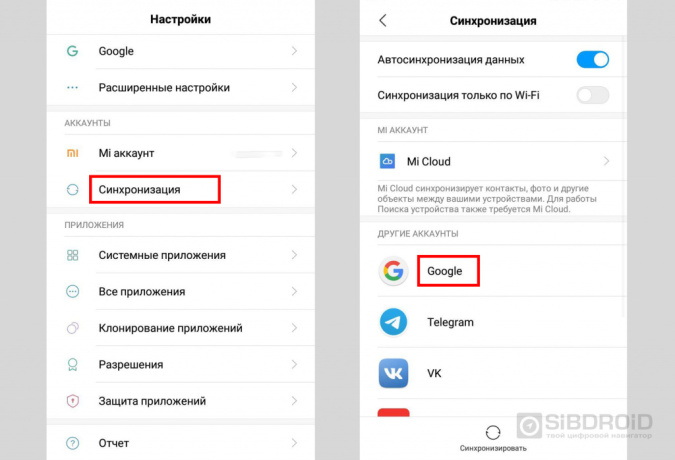
- Создайте учетную запись, если у вас ее нет. Если есть — войдите в нее;
- Отметьте в настройках пункты, которые нужно синхронизировать в дальнейшем;
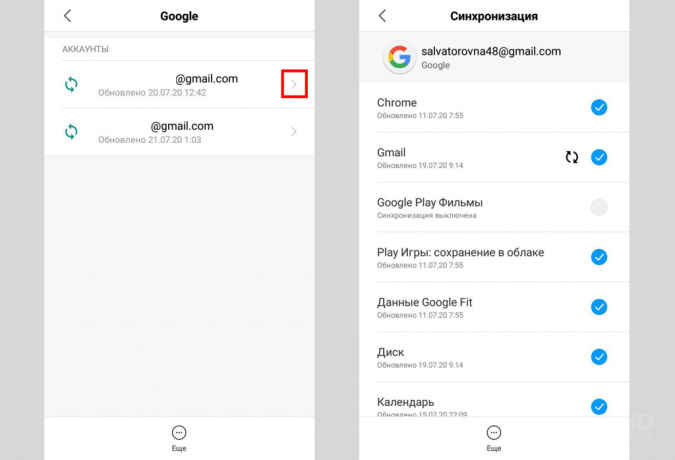
- Нажмите кнопку “Синхронизировать”. Если ее нет — копирование начнется автоматически, как только пользователь подключится к интернету;
- Дождитесь окончания копирования;
- Синхронизация завершена, вы можете восстанавливать данные на других аппаратах.
Можно настроить автоматическое сохранение. Тогда не придется каждый раз делать копирование вручную.
Нужно помнить, что для синхронизации нужен интернет, без него копирование не произойдет. Неважно, какая будет связь — Wi-Fi или мобильная сеть.
Вовремя включенная синхронизация на смартфоне может сохранить пользователю нервы и время. И если вы поменяете решите поменять телефон, или вам придется пользоваться чужим гаджетом — вы без проблем сможете восстановить все данные.
Лайк — лучшее спасибо! 🙂