Умная Wi-Fi камера ЯСмарт Ya-SC23
Умная Wi-Fi камера ЯСмарт Ya-SC23, позволяет наблюдать за происходящим дома или офисе, где бы вы ни были без абонентской платы.
Умная Wi-Fi камера ЯСмарт Ya-SC23, позволяет наблюдать за происходящим дома или офисе, где бы вы ни были без абонентской платы. Wi-Fi камера транслирует происходящее в доме в реальном времени, а при наличии движения отправляет Push-уведомления. Вы всегда находитесь в курсе происходящего.
Основные функции:
- Wi-Fi камера Ya-SC23 позволяет обеспечить полный обзор помещения
- Просмотр через Интернет, без абонентской платы
- Функция «Видеоняня» для присмотра за детьми и престарелыми людьми
- Функция слежения за движущимся объектом
- Получение Push-уведомлений при фиксации движения в камере
- Настройка временного интервала получения Push-уведомлений по движению избавит от нежелательных сообщений в нерабочее время
- Wi-Fi камера оснащена динамиком и микрофоном. Качественная двусторонняя аудио связь, Wi-Fi камеры позволяет видеть, слышать происходящее, а также общаться с близкими прямо из мобильного приложения, даже если вы находитесь далеко
- Wi-Fi камера видит даже в темное время суток. Наличие инфракрасных светодиодов обеспечивает высокое качество ночной съемки без дополнительного оборудования
- Хранение видео на microSD, мобильном телефоне или на сервере поставщика услуг. Просматривать видео из архива можно на мобильном устройстве
- Возможность выполнения фотографий с помощью смартфона
- Wi-Fi камера проста в установке и настройке. Ее можно поставить в любое удобное для Вас место: стол, шкаф, подоконник и т. д. При помощи кронштейна можно установить на потолок
- Самостоятельная установка менее чем за 5 мин, работает без абонентской платы
- Wi-Fi подключение камеры не требует прокладки проводов
- Камера является беспроводным устройством Wi-Fi и используется под управлением мобильного приложения «ЯСмарт»
- Видеонаблюдение за домом и офисом из любой точки мира через смартфон;
- Двустороннее аудио общение с близкими через смартфон;
- Присмотр за детьми и престарелыми людьми;
- Присмотр за домашними животными;
- Охрана вашего дома и офиса;
- Просмотр видео из архива;
- Контроль работы домашнего персонала;
- Контроль офисных сотрудников
Устройство совместимо с голосовым управлением Яндекс Алиса, Google Assistant, Alexa. Совместимо с сервисом создания правил и сценариев IFTTT. Зарегистрируйте свое устройство в системе Яндекс Алиса (Google Assistant, Alexa) и управляйте устройством голосовыми командами. Зарегистрируйте свое устройство в уникальном сервисе правил IFTTT и управляйте устройством при помощи сотен различных сценариев управления. Ваши сценарии управления могут зависеть или интегрироваться с вашим местоположением, электронной почтой, погодными условиями, рассветом/закатом и множеством других условий.
Комплектация:
- Умная Wi-Fi камера «Я Смарт» Ya-SC23 – 1 шт;
- Сетевой адаптер 5В, 0.15А – 1 шт;
- Кабель MicroUSB, 2 метра – 1 шт;
- Ключ доступа к кнопке «Сброс» – 1 шт;
- Саморезы – 2 шт;
- Руководство пользователя – 1 шт.
- напряжение питания: USB 5В, 1А
- матрица: 1/2.7 (1080P) CMOS
- разрешение: 1280 × 720P
- кодек видеокомпрессии: H264 High profile
- частота кадров: 15 кадров/сек
- угол обзора: 82°
- угол поворота:
- — вертикальный: 155°
- — горизонтальный: 335°
- карта памяти: micro SD/SDHC/SDXC до 64 ГБ
- двусторонняя аудио связь с шумоподавлением
- рабочая частота устройства: 2.4 МГц
- протокол передачи: Wi-Fi; IEEE 802.11 B/G/N (HT20)
- поддерживаемые операционные системы: IOS 8.0 и выше, Android 4.1 и выше
- размеры: (Ш×В×Г): 86 × 135 × 86 мм
- вес: 140 гр.
Уличная беспроводная WiFi камера Орбита OT-VNI46
 Только самовывоз из магазина
- Доставка и отправка не осуществляются.
 Банковские карты, NFC, наличные
- По расчетному счету с организациями не работаем.
- Оформите заказ на сайте.
- Получите подтверждение заказа на Ваш электронный адрес.
Наш менеджер проверит наличие товара на складе и зарезервирует Ваш заказ. - Заберите заказ в магазине.
Резерв товара сохраняется в течение 3-х дней.
Получить товар Вы можете в удобное для вас время:
— в рабочие дни с 10 до 19 часов
— в субботу с 10 до 17 часов
-
Обращаем Ваше внимание:
- — у нас нет доставки по Екатеринбургу и России
- — у нас нет отправки по почте и транспортными компаниями
Оплата покупки производится при получении заказа в магазине.
Доступны способы оплаты: наличные, банковские карты.
Наличный расчет: заказ оплачивается наличными при получении товара.
Банковской картой: принимаются банковские карты Visa, MasterCard, Maestro, Мир.
Вместе с заказом выдается кассовый и товарный чек.
Обращаем Ваше внимание:
— по безналичному расчету с организациями не работаем.
Деятельность нашего магазина осуществляется в рамках закона «О защите прав потребителей» РФ.
Если в срок гарантийного обслуживания приобретенный в магазине товар выходит из строя, Вы получаете возможность бесплатного устранения неполадок, замены товара на аналогичный или возврата денежных средств.
Обращаем Ваше внимание, гарантийное обслуживание не распространяется на:
— Расходные элементы и материалы: аккумуляторы, батареи и т.д.
— Товары, подвергавшиеся ремонту лицами, не имеющими соответствующей квалификации.
— Товары со вскрытыми гарантийными пломбами на корпусе.
— Товары, поврежденные в результате неправильной эксплуатации или эксплуатировавшиеся не по назначению.
WiFi камера OT-VNI46. Вы всегда в курсе событий!
| Матрица | 1/2.8” CMOS SmartSens SC3335 |
| Процессор | Fullhan FH8852 |
| Разрешение | 3Мп (2048х1536) |
| Объектив | 2.8мм |
Комфортные цены
Внимательный сервис
Уличная беспроводная WiFi камера Орбита OT-VNI46 позволяет удаленно, без сложных настроек, просматривать изображение и управлять камерой из любой точки мира в удобном бесплатном приложении TUYA. Отлично подойдет для контроля придомовой территории.
Все просто. Установите видеокамеру. Установите приложение «Tuya Smart» на ваш смартфон. Добавьте камеру в приложении. Видеокамера готова к работе.
Инструкция по настройке (на русском) скачать
- Подключение к Интернет по WiFi или с помощью кабеля. Передача изображения на ваш смартфон/планшет (iOS/Android) или ПК. Просмотр онлайн или архива непосредственно на мобильном устройстве.
- Запись на карту памяти и отправка уведомлений при обнаружении движения, также возможна запись по настраиваемому расписанию.
- Камера оснащена динамиком и микрофоном. Двусторонняя аудио-связь позволяет не только видеть, но и слышать происходящее, а также общаться прямо из приложения.
- Угол вращения по горизонтали 350°, угол наклона по вертикали 90° (управление прямо с мобильного устройства).
Технические характеристики:
Разрешение в реальном времени HD(2048 × 1536) или SD(640 × 360)
Поддержка карт памяти Micro SD до 128Гб (нет в комплекте)
Класс защиты IP66
Ночная ИК подсветка до 15 метров.
В комплекте: видеокамера, блок питания, крепеж.
| Основные характеристики | |
| Тип камеры | Для уличной и внутренней установки |
| Матрица | 1/2.8” CMOS SmartSens SC3335 |
| Процессор | Fullhan FH8852 |
| Разрешение | 3Мп (2048х1536) |
| Объектив | 2.8мм |
| Подсветка | До 15 метров |
| Класс защиты | IP66, металлический корпус |
| Wi-Fi | IEEE 802.11 b/g/n |
| Слот для карты памяти | SD micro до 128Гб |
| Диапазон рабочих температур, град. | от -30 до +50 С |
| Питание | 12В / 2А (5.5/2.1) |
| Входы / выходы | |
| Аудио вход/выход | Встроенный микрофон/динамик |
| Сеть | |
| Приложение для мобильных устройств | Smart Life (Android / iOS),Tuya Smart (Android / iOS) |
| Порт RJ-45 | есть, P2P, TCP/IP, Web (http://ipc-eu.ismartlife.me/) |
Уличная Wi-Fi IP-камера для сигнализаций TUYA
и Smart Life HDcom 0110-ASW5-8GS TUYA
приложение TUYA, слежение за объектом, 2880×1620 пикс., звуковая сигнализация
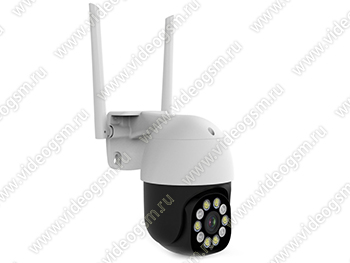
Уличная поворотная Wi-Fi IP-камера 5Mp HDcom HDcom 0110-ASW5-8GS TUYA позволяет осуществлять видеонаблюдение удаленно со смартфона, планшета и ПК из любой точки мира. Камера оснащена системой обнаружения движения и позволяет оповещать пользователя сообщениями на смартфон при появлении движущегося объекта. Кроме того, по движению могут включаться звуковая сирена и светодиодный фонарь, что позволит отпугнуть злоумышленников.
Для работы с камерой нужно установить бесплатное приложение (Android или iOS), подключить питание и настроить камеру на Вашу сеть Wi-Fi 2,4 ГГц. Запись с камеры осуществляется постоянно, по расписанию или по движению на карту памяти Micro SD (приобретается отдельно) или в облачное хранилище от производителя (платная услуга). Просматривать и скачивать архив записей можно удаленно со смартфона.
Матрица камеры имеет разрешение 5 Мп, что позволяет получить видеозаписи в высоком разрешении 2880×1620 пикселей. Камера оснащена инфракрасной подсветкой с дальностью действия до 15м, благодаря чему вести видеонаблюдение можно даже в полной темноте. Поворотный механизм камеры обеспечит круговой обзор в месте установки. Наличие динамика и встроенного микрофона позволит Вам общаться с человеком, находящимся около камеры.
Совместима с моделями GSM сигнализаций :
Особенности
- Приобретая камеру в нашем интернет-магазине, вы бесплатно получаете:
— проверенную производителем и уже установленную карту памяти объемом 8 Гб;
— блок питания к камере, подобранный по ее техническим характеристикам.
- Высокое качество изображения. Камера способна вести видеонаблюдение с разрешением 5 Мп (2880×1620 пикселей). Это позволит Вам сохранять фото- и видеоматериалы с более высокой детализацией.
- Использование облачного хранилища. Камера также может сохранять записанные материалы на удаленный облачный сервер производителя (услуга платная), к которому у владельца будет постоянный доступ. Таким образом, вы не потеряете записанные видео, если камера будет повреждена или украдена.
- Беспроводная передача данныхпо Wi-Fi 2.4 ГГц. Вы сможете передавать материалы с видеокамеры по частоте Wi-Fi.
- Дистанционный доступ. Фотографии и видеозаписи, снятые на камеру видеонаблюдения, можно просматривать со смартфона (iOS, Android). Приложение: Tuya, Smartlife.
- Поворотный механизм с дистанционным управлением со смартфона. Вы можете более детально осматривать территорию, попадающую в зону работы камеры.
- Уличная эксплуатация. Поддержка работы в уличных условиях позволяет использовать камеру вне помещений (без прямого попадания воды на корпус камеры).
- Включение света при появлении нарушителя. В одном из режимов работы камера будет включать яркие светодиоды при детекции движения, что окажет психологическое воздействие на нарушителя.
- Запись на карту памяти MicroSD объемом до 128 Гб. Вы сможете сохранять отснятые видеозаписи и изображения на карте памяти.
- 3 режима видеозаписи. Запись можно осуществлять постоянно, по расписанию, а также по движению. Запись производится циклически, на кадрах отображается дата и время съемки.
- Тревожное оповещение по движению на смартфоны пользователям. Камера может оповещать Вас с помощью уведомлений на смартфоне при обнаружении движущегося объекта.
- Запись по детекции движения и звука. Вы можете настроить запись на карту памяти так, чтобы она велась исключительно по детекции движения или звука. Так вы сэкономите место и сможете записать только те события, которые действительно важны. При этом вы также можете настроить детекцию по расписанию.
- Встроенная система распознавания силуэта человека. Камера способна распознавать силуэты, находящиеся в поле ее видимости. Это позволяет исключить ложные срабатывания камеры на движение в кадре.
- Многопользовательский доступ к видеокамере. Каждый член семьи сможет получить доступ к камере со своего смартфона.
- Функция слежения за двигающимся объектом. Камера автоматически определяет наличие в кадре человека и автоматически, с помощью поворотного механизма, «следует за ним», держа в кадре.
- Удаленный просмотр и скачивание архива записей с камеры. Благодаря этой функции можно просматривать и скачивать материал который был записан на карту памяти установленную в камеру.
- Встроенные микрофон и динамик. Все записи будут производиться со звуком, а также вы сможете поговорить с находящимися около камеры людьми.
- Двусторонняя аудиосвязь. Удаленно подключившись к камере, вы сможете не только прослушать происходящее вокруг, но и поговорить с присутствующими рядом с камерой людьми, спугнуть нарушителя.
- Работа в системах умного дома Tuya, Smartlife. Бесплатные мобильные приложения Tuya, Smartlife могут одновременно управлять видеокамерой и другими устройствами умного дома. Новый пользователь не запутается в функциях и настройках камеры, благодаря интуитивно понятному интерфейсу мобильного приложения на русском языке.
- Инфракрасная светодиодная подсветка. Ночная инфракрасная подсветка на расстоянии до 15 метров.
- Встроенная световая сигнализация. При срабатывании встроенного в камеру датчика движения активируется яркая световая сигнализация, что позволит деморализовать нарушителя и привлечь внимание.
- Просмотр с компьютера (Windows, macOS). Камера комплектуется программным обеспечением для дистанционной работы и настройки устройства через персональный компьютер.
- Запись на видеорегистратор по протоколу Onvif. При подключении камеры по Onvif просмотр камеры только через приложение регистратора.
- Запись фото/видео на телефон. При просмотре изображения с камеры через мобильное приложение, вы можете сделать запись видео или фото прямо на ваш смартфон.
- Инструкция НА РУССКОМ ЯЗЫКЕ – мы не ленимся, мы переводим ее с английского, чтобы Вам было удобно пользоваться прибором!
Технические характеристики
- Цвет корпуса: белый
- Приложение: Tuya Smart, Smartlife
- Матрица камеры: 5.0 Мп
- Разрешение видео: 2880×1620 пикселей
- Частота кадров: 15 к/c
- Угол обзора камеры: 95 градусов
- Фокусное расстояние: 3,6 мм
- ИК подсветка: есть, до 15 метров
- Частота Wi-Fi: 2,4 ГГц
- Питание: 12 В, 2А
- Микрофон: Есть
- Динамик: Есть
- Поддержка карт памяти: Micro SD до 128 ГБ
- Детектор движения: есть, распознавание людей
- Температура эксплуатации: от -10 до +50°
- Материал корпуса: пластик
- Стандарт сжатия: H265
- Поддержка ONVIF: да
- Вес камеры: 0.35 кг
- Размер камеры: 145х140х95 мм
Комплектация
- Камера — 1шт.
- Блок питания – 1 шт.
- Крепежный комплект – 1шт.
- Инструкция НА РУССКОМ ЯЗЫКЕ – 1 шт.
Как подключить IP-камеру к Ivideon Server?
Веб камеры можно поделить на две главные группы: обычные и умные. Обычная камера просто передает изображение в заданное место или по запросу извне. Умные камеры – это современное устройство, которое само умеет настраивать себя, обладает дополнительными функциями и легко интегрируется с сервисами видеонаблюдения Ivideon.
Аппаратное подключение
Вне зависимости от того, какая модель камеры у вас, ей требуется источник питания и выход в сеть, не обязательно в интернет. Бывает 3 типа подключения:
- WiFi – беспроводное;
- Ethernet – обычное подключение через кабель витой пары;
- PoE – тоже кабельное подключение, только питание подается по некоторым жилам витой пары, а не отдельно. Потребуется специальный инжектор и провод с дополнительным выходом.
Внимательно изучите инструкцию. Если камера работает только через PoE, то подключив в нее обычный сетевой кабель без инжектора, устройство не будет работать.
Как подключить IP камеру видеонаблюдения через WiFi?
Подключите устройство через Ethernet разъем и зайдите в веб интерфейс по IP адресу данного оборудования. Его можно узнать из инструкции или через роутер. Детально этот процесс описан в нашем материале «Как узнать IP-адрес».
Перейдите в настройки беспроводной сети. Активируйте ее и введите данные вашего WiFi подключения. После этого можно отключать устройство. Оно через несколько секунд найдет сеть и станет снова доступным по IP адресу, который вы вводили ранее.
Если оборудование поддерживает технологию WPS, зажмите соответствующую кнопку на камере и активируйте режим поиска на роутере. Через несколько секунд устройства соединяться. Можно также воспользоваться ручным вводом данных, тогда нужно в веб-интерфейсе роутера ввести PIN код камеры (ищите в документах или на коробке).
Как подключить IP камеру видеонаблюдения через Ethernet
Кабель витой пары можно приобрести с готовыми штекерами, но если вам нужно использовать несколько стационарных камер, понадобится обжимной инструмент. Так можно самостоятельно регулировать длину кабеля, чтобы не было висящих мотков и лишних петель.
Если вы используете до 5 камер, то хватит роутера, но при большем количестве устройств необходим коммутатор.
Как подключить уличную IP камеру?
Она располагается дальше от источника питания и к интернету подключена через длинный кабель. Витая пара имеет ограничения по дальности прокладки – если их не соблюдать, то сопротивление будет полностью или частично глушить сигнал. Похожая ситуация с проводами питания – их сечение напрямую зависит от мощности камер и напряжения. Также помните, что почти все IP камеры работают от напряжения 12V, при подключении нужно использовать соответствующий блок питания.
Как программно настроить IP камеры
Когда камера подключена к роутеру, ее нужно настроить так, чтобы иметь доступ к ней через интернет. Для этого нужно подключиться к сервису Ivideon или воспользоваться ручными настройками.
Настройка IP камеры видеонаблюдения через сервис Ivideon
Чтобы не поддерживать собственный сервер и забыть о сетевом диске, можно пользоваться онлайн сервисом видеонаблюдения Ivideon. Он работает с любыми моделями оборудования, но для тех, которые не поддерживают технологию UPnP (Universal Plug and Play), потребуется настроить IP камеру вручную перед подключением.
Как подключить онлайн камеру видеонаблюдения к Ivideon Server (PC, MAC, Linux)
Ручной способ
Пошаговая настройка IP камеры при подключении к программному обеспечению Invideon.
- Как только вы подключили одну из этих IP камер видеонаблюдения, вам нужно зарегистрироваться на нашем сервисе.
- Скачайте программу Ivideon Server и установите ее.
- В главном окне вы увидите группу «IP камеры», кликните по ней правой кнопкой мыши и выберите «добавить IP камеру…».
- Введите имя камеры и выберите производителя. Чтобы не листать весь список, просто начните печатать первые пару букв, и система выдаст подсказки.
- Введите стандартный IP адрес, его вы найдете на коробке.
- Если вы все сделали правильно, появится окно ввода логина и пароля. Если камера новая, то введите стандартную пару. Чтобы не искать заводские установки, воспользуйтесь этими стандартными логинами и паролями IP-камер. Если же настройки изменялись ранее, то воспользуйтесь актуальными данными.
- Появится меню, в котором можно ввести дополнительные настройки. Они нужны, если ваша модель камеры обладает особыми модулями, например, микрофон, динамик и другие. Также тут вы можете указать порты, если используете специальные значения.
Весь процесс можно увидеть на видео. На нашем канале есть и другие подробные видео-инструкции, не пропустите!
Автоматический способ подключения
Модели Nobelic обладают собственной прошивкой Ivideon, она позволяет создать простое и удобное безопасное подключение. Некоторые модели камер Microdigital и Hikvision можно прошить, добавив им функционал. Такие устройства подключаются гораздо проще.
Подключите устройство к интернету и в программе выберите пункт «Искать IP камеры (UPnP)». Программа сама найдет и настроить устройство для дальнейшего пользования.
Настройка мобильного приложения Ivideon (Android, iOS)
Вы можете управлять всеми своими IP камерами видеонаблюдения не только в компьютерной версии программы, но и через телефон/планшет. Мобильное приложение поможет вам организовать видеонаблюдение через интернет.
- Скачайте программу Ivideon для видеонаблюдения.
- Откройте ее и в правом верхнем углу нажмите плюсик.
- Вам откроется два варианта для выбора – подключить камеру со встроенной поддержкой Ivideon или без. Выбирайте ваш вариант.
- Если у вас обычная камера, то настройки будут аналогичными тем, что указаны выше, – для компьютерной программы. Подключиться к ней вы сможете по родному IP адресу. Если же вы используете родную модель Ivideon, то появится окно ввода логина и пароля. Заполните их.
- На экране вашего смартфона появится QR-код, который нужно подвести к объективу камеры, когда на ней будет мигать зеленая лампочка.
- Вас уведомит об успешном подключении звуковой сигнал, а световой индикатор перестанет мигать.
- Теперь в списке будет эта камера, вы всегда сможете взаимодействовать с ней.
Ручная настройка камеры без Ivideon
Если у вас обычная камера, то нужно задать ей IP адрес и порт, по которому к ней можно будет подключиться. Устройство должно находиться в одной сети с компьютером:
- Вводим в адресную строку браузера IP адрес, затем логин и пароль, и попадаем в веб интерфейс камеры.
- Далее нам нужен пункт Network Setup.
- Выбираем Static IP address. И прописываем в поля значения: IP address – 192.168.Y.X; Subnet Mask – 255.255.255.0. Y – это подсеть, в которой находятся ваш компьютер и роутер, она одна для всех устройств. X – уникальный номер камеры, он может быть произвольным, главное условие – он не должен повторяться.
- Тут же можно задать порт, но данная настройка есть не у всех камер.
- Сохраняем настройки.
Как подключиться к IP камере через интернет?
Чтобы иметь возможность просматривать изображение камеры удаленно, нужно выделить ей внешний IP адрес. Он также потребуется для работы с сервисом Ivideon. Внутренний адрес позволяет подключаться к камере только внутри сети. Чтобы создать адрес для прямого подключения к устройству, необходимо прописать порт, по которому внешний запрос будет передаваться к камере.
Пошаговая инструкция, как подключить онлайн камеру видеонаблюдения через интернет
Заходим в веб интерфейс роутера. Для этого введите в адресной строке браузера 192.168.1.1. Это стандартный адрес для большинства типов роутеров. Чтобы получить доступ к настройкам, необходимо также знать имя пользователя и пароль, в заводских настойках это admin/admin.
Далее переходим в раздел WAN в дополнительных настройках. Это настройка переадресации портов, названий у нее много, но понять можно по смыслу. Далее нас интересует подпункт «Виртуальный сервер» или его аналог на английском языке.
Активируем его и вводим данные:
- Name – название камеры, например, «Камера в гостиной», «Камера в гараже» и т.д.
- Service Port – тут нужно выбрать порт, обычно это 808Х, последняя цифра – это номер камеры. Если камера одна, то 8081, если вторая, то 8082 и т.д.
- IP-address – вводим заданный адрес камеры.
- Internal port – 80, если подобных настроек нет в самой камере. Если есть – используйте тот порт, который там указан.
- Protocol – TCP.
Все, теперь вы можете подключиться к камере извне по интернету с любого устройства. Настройка камеры через интернет будет доступна с браузера или с помощью программ, например, Ivideon Server.
Как подключиться к IP камере после настроек?
Чтобы зайти на веб интерфейс камеры через интернет нужно просто ввести в адресную строку браузера ваш внешний IP адрес и порт, который вы выбрали. Если ваш внешний IP 22.125.45.16, то подключение к камере будет выглядеть так: 22.125.45.16:8081.
Для доступа к устройствам у вас должен быть статичный IP. Если вы используете динамический, то подключите эту услугу у провайдера.
А если камера уже не нужна?
Оборудование можно совсем удалить или отключить на время в любой момент. После клика правой мышкой в первом случаем выбирайте пункт «Удалить», во втором – «Не использовать эту камеру» (она останется в списке оборудования). Если нужно ее снова включить, нажмите на кнопку «Использовать эту камеру».
Остались вопросы? Позвоните или напишите нам – служба поддержки Ivideon вам поможет. А если не хотите разбираться во всем самостоятельно, мы установим и настроим оборудование под ключ.
С каким оборудованием работает Ivideon?
Начните работу с облачным сервисом видеонаблюдения Ivideon
- Настройка записи видео в архив
- Как начать работу в сервисе Ivideon?
- Личный кабинет и аккаунт
- Как удалить сервер из личного кабинета?
- Требования к скорости канала Интернет и потребление трафика
- Как узнать версию прошивки?
- Выбор тарифа
- Могу ли я пользоваться сервисом бесплатно?
- Как использовать веб-камеру в двух программах одновременно?
- Публичный доступ
- Требуется ли статический IP адрес?
- Возможности Ivideon
- Ключ активации
- Как настроить уведомления?
- Публичные трансляции
- Сколько места выделить под архив?
- Как передать права на просмотр видео и архива?
- Настройка Ivideon Server
- Как включить запись видео в облачный архив?
Программное обеспечение Ivideon
- Ivideon Server
- Ivideon Client
- Сколько стоят Ivideon Server и Ivideon Client?
Как подключить камеру/видеорегистратор к Ivideon?
- Как подключить оборудование со встроенным Ivideon
- Что нужно знать при подборе оборудования для вашей системы видеонаблюдения?
- Как подключить оборудование к Ivideon Server
- Важная информация
- Что такое камера со встроенным сервисом Ivideon?
- Возможно ли подключить аналоговую камеру к Ivideon?
- Возможно ли подключить DVR к Ivideon?
- Что такое DVR с сервисом Ivideon?
Оплата и возврат средств
- Сколько стоят услуги Ivideon?
- Как оплатить Ivideon промо-кодом?
- Условия оплаты для юридических лиц
- Инструкции по оплате в личном кабинете
- Вопросы по возврату средств