Как установить Mir Pay на Wear OS и платить бесконтактно в России
Блокировка Google Pay в России сделало практически бесполезным использование умных часов. Да, Samsung Pay у нас никто не отключал, но Galaxy Watch, в отличие от смартфонов Samsung, у которых проблем нет совсем, почему-то отказываются оплачивать покупки бесконтактным способом даже с картами Мир. А поскольку адаптированной версии Mir Pay для умных часов просто не существует, пользователям не осталось ничего другого, кроме как забыть про платёжную функцию носимого гаджета и начать пользоваться для оплаты покупок на терминалах своими смартфонами. Но выход из ситуации есть.
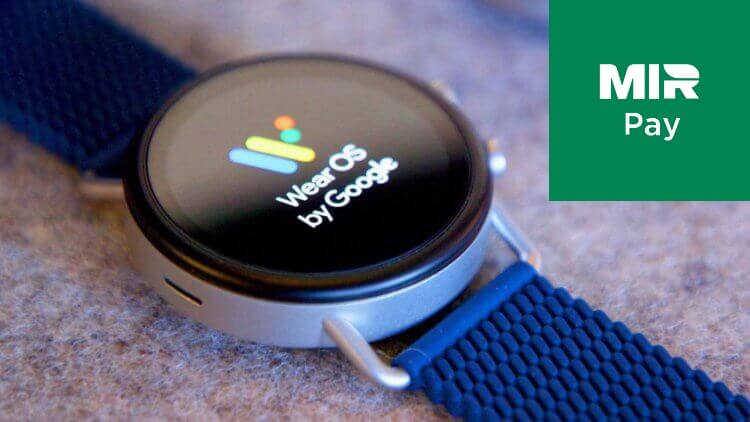
Mir Pay может работать почти на любых часах с Wear OS и NFC
Mir Pay для часов
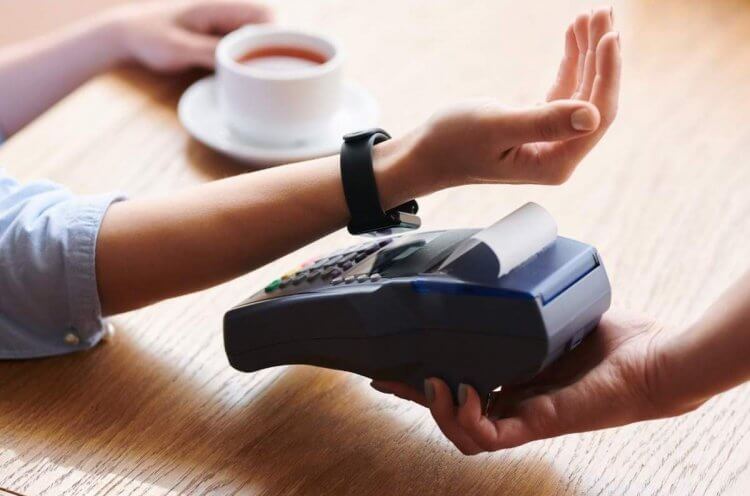
Платить часами в России всё-таки можно, даже несмотря на ограничения
Несмотря на то что Mir Pay для Wear OS в принципе не существует, чисто технически умные часы на базе этой ОС сервис должны поддерживать. Операционка Google для носимых устройств построена на базе обычного Android и так же, как «взрослая» операционка, позволяет устанавливать APK-файлы. Это мы и сделаем. Правда, установкой приложения дело не ограничится. Но ничего непосильного в этом нет. Так что не переживайте.
⚡️ПОДПИСЫВАЙСЯ НА ТЕЛЕГРАМ-КАНАЛ СУНДУК АЛИБАБЫ И ПОКУПАЙ ТОЛЬКО ЛУЧШИЕ ТОВАРЫ С АЛИЭКСПРЕСС
По сути, смарт-часы для Mir Pay могут быть любыми, если у них есть NFC. Единственное условие — чтобы сам модуль не был заблокирован для использования в России самим производителем. На некоторых моделях эта технология отключена с завода или работает только в конкретной стране. Единого списка таких устройств нет, но, как правило, это относится к носимым часам, выпущенным специально для китайского рынка.
Часы с бесконтактной оплатой
Вот вам несколько смарт-часов, у которых есть NFC, работающий в России:
| Бренд | Модель | Цена |
|---|---|---|
| Samsung | Galaxy Watch 4 40мм | 10 790 рублей |
| Samsung | Galaxy Watch 4 46мм | 17 990 рублей |
| Samsung | Galaxy Watch 5 40мм | 16 690 рублей |
| Samsung | Galaxy Watch 5 46мм | 19 990 рублей |
| Mobvoi | TicWatch Pro 3 GPS | 16 990 рублей |
| Mobvoi | Ticwatch Pro 3 Ultra | 20 690 рублей |
| Fitbit | Versa 3 Wi-Fi NFC | 24 190 рублей |
| Pixel Watch | 29 990 рублей | |
| FOSSIL | Gen 5 Smartwatch The Carlyle HR | 19 990 рублей |
| FOSSIL | Sport | 15 990 рублей |
Почти всё это довольно не дешёвые смарт-часы. Да, старые поколения Galaxy Watch стоят сегодня вполне адекватных денег. Но из-за того, что они работают на Tizen OS, Mir Pay на них не установить. Наверняка бывают ещё какие-то часы, но гарантированно NFC в России работает именно у тех, что перечислены выше. А, если вы найдёте подходящую модель от другого производителя, можете использовать её.
Как установить Мир Пей на часы
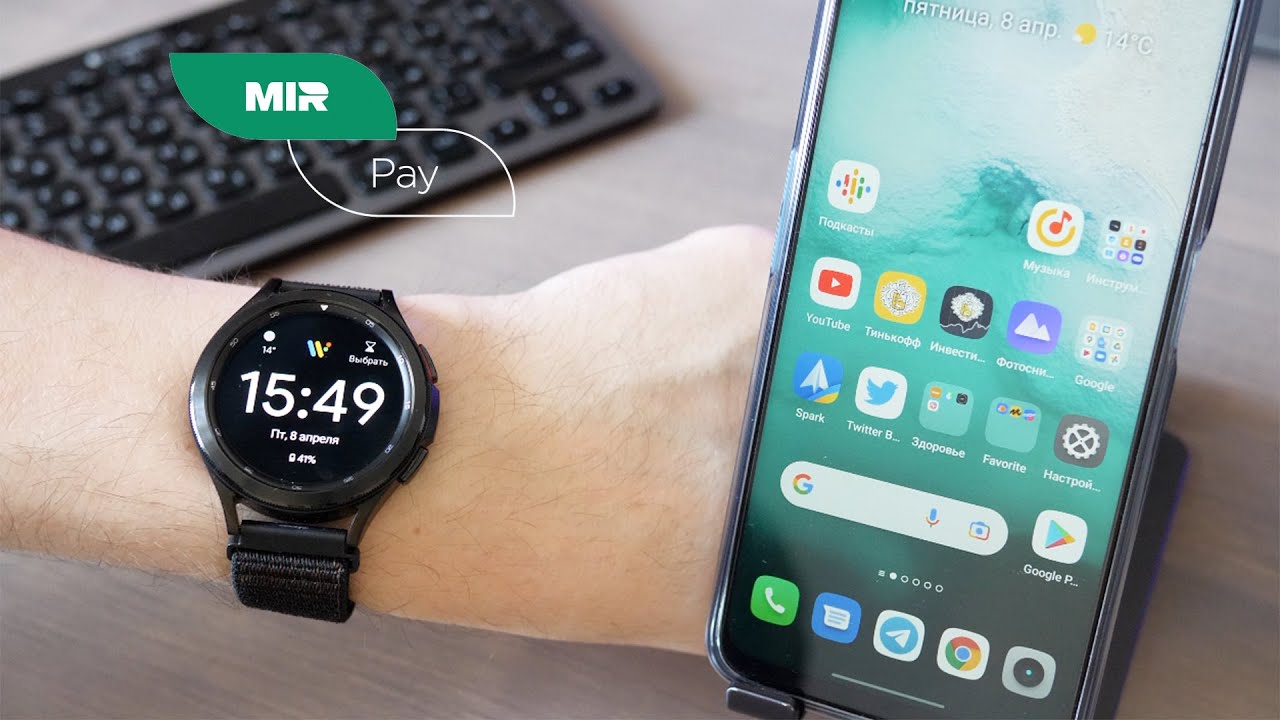
Для начала нам нужно включить отладку с помощью ADB и Wi-Fi. На смартфонах под управлением Android это делается через меню разработчиков. На часах с Wear OS отличий почти нет:
- Активируйте часы и откройте приложение «Настройки»;
- Отсюда перейдите в раздел «Система» — «О системе»;
- Пролистайте вниз и несколько раз подряд нажмите на пункт «Номер сборки»;
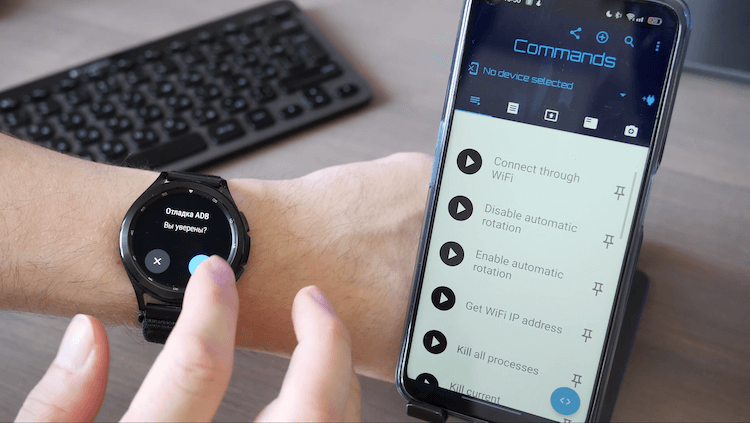
Отладка по ADB и по Wi-Fi включается в параметрах разработчика
- После этого на экране появится уведомление о доступности раздела для разработчиков — откройте его;
- Включите «Отладку с помощью ADB» и «Отладку по Wi-Fi»;
- Перепишите или скопируйте IP-адрес и порт для подключения, которые вам выдаст отладка по Wi-Fi.
⚡️ПОДПИСЫВАЙСЯ НА НАШ КАНАЛ В ДЗЕНЕ И ЧИТАЙ ЛУЧШИЕ СТАТЬИ НАШИХ АВТОРОВ БЕСПЛАТНО
На этом пока всё. Отложите свои часы и возьмите в руки смартфон на базе Android. iPhone в этом деле точно не подойдёт.
- Установите на смартфон APK-версию приложения Bugjaeger;
- Скачайте (но не устанавливайте) APK-версию Mir Pay на смартфон;
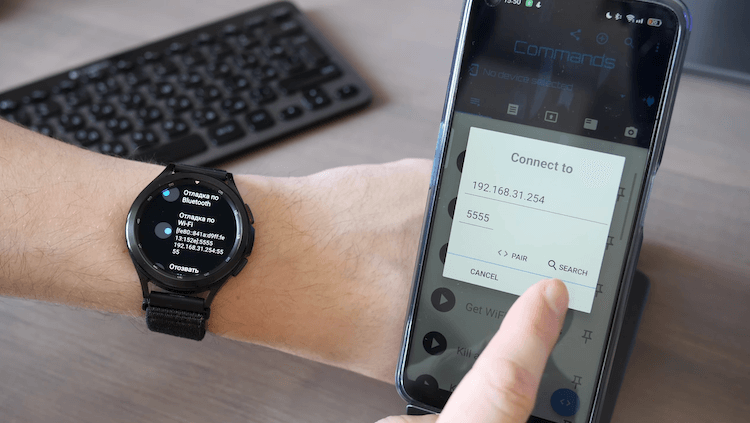
IP и номер порта нужно ввести для сопряжения устройств
- Запустите Bugjaeger, нажмите на кнопку добавления нового устройства (иконка штекера) и введите IP-адрес и порт, которые вы получили на предыдущем этапе;
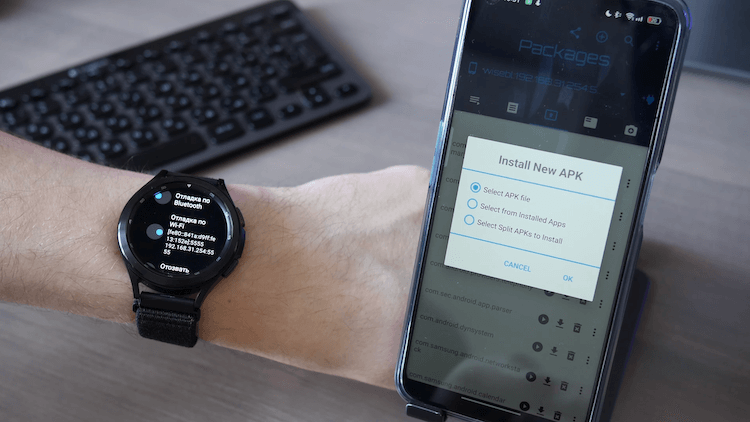
Mir Pay свободно устанавливается на часы с Wear OS
- Откройте третью вкладку в приложении Bugjaeger, нажмите на «+» и выберите Select APK File;
- Отыщите в разделе с загрузками APK-файл Mir Pay и выберите его для установки на часы.
Как платить часами в России
Несмотря на то что приложение Mir Pay устанавливаются почти на любые часы с Wear OS без ограничений, это будет смартфонная версия, не оптимизированная под размеры носимого гаджета. Поэтому интерфейс операционки придётся принудительно уменьшать при помощи той же утилиты Bugjaeger, которую мы устанавливали на предыдущем этапе.
- Снова запустите Bugjaeger у себя на смартфона;
- В первой вкладке нажмите синюю кнопку и введите команду wm density 200, а затем подтвердите применение изменений;
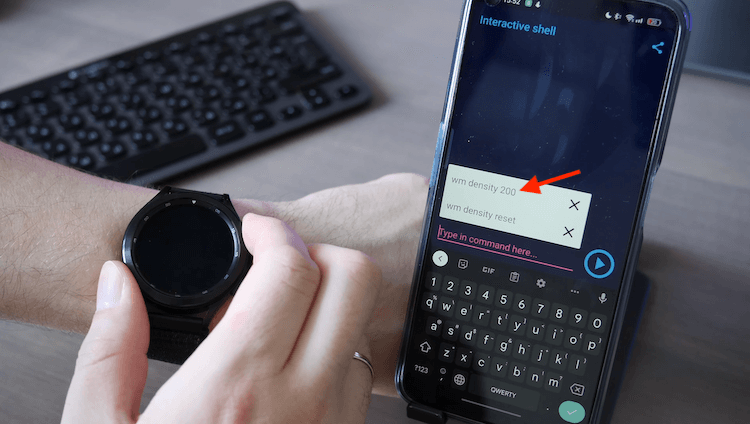
Чтобы экран часов смог вместить интерфейс Mir Pay, нужно изменить размер. Правда, учитывайте, что изменится размер не только Mir Pay, но и всех системных элементов. Не переживайте: так и должно быть. Потом вернём всё назад
- Теперь запустите Mir Pay на часах и зарегистрируйте новую карту (о том, как это сделать, мы писали тут);
- После добавления карты в приложении Bugjaeger введите команду wm density reset, чтобы вернуть размер интерфейса к исходным параметрам;
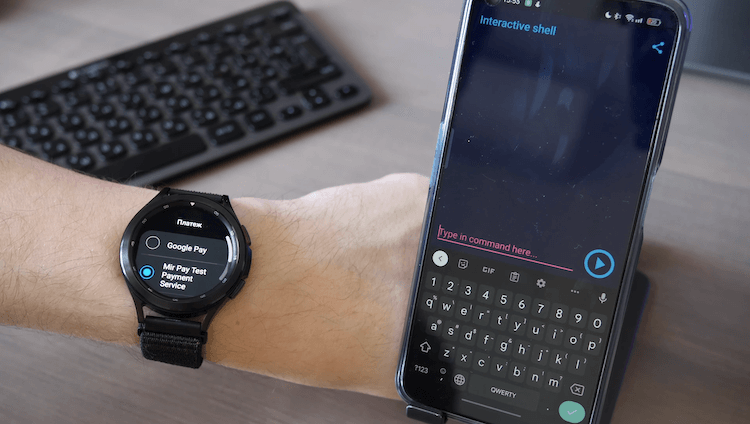
Сделайте Mir Pay платёжным средством по умолчанию, чтобы платить автоматически
- На часах зайдите в «Настройки» — «Подключения» — NFC и установите Mir Pay платёжным средством по умолчанию;
- Если ваши часы гасят экран, если наклонить их от себя (именно так мы касаемся терминала для оплаты), установите утилиту timer-mir-pay, которая не позволяет экрану гаснуть в течение 30 секунд.
Не проходит оплата Мир Пэй
В теории платить Mir Pay при помощи часов можно везде, где принимают карты Мир
После этого Mir Pay на часах должен начать работать. Запускаться сервис будет автоматически при поднесении часов к терминалу оплаты. Правда, на некоторых моделях для этого необходимо дважды нажать на боковую кнопку, но это редкость. Платежи часами принимаются почти на всех тех же терминалах, Однако учитывайте, что из-за отсутствия нативной оптимизации вам придётся каждый раз вводить пароль для подтверждения платежа, если его сумма превышает равна или превышает 1000 рублей.
⚡️ПОДПИШИСЬ НА НАШ ТЕЛЕГРАМ-ЧАТ. ТАМ ТЕБЕ ОТВЕТЯТ НА ЛЮБЫЕ ВОПРОСЫ ОБ АНДРОИД И НЕ ТОЛЬКО
Впрочем, есть и другая проблема: некоторые пользователи, которым удалось установить Mir Pay на Wear OS, жалуются, что оплата с часов проходит не везде. Некоторые терминалы, которые принимают оплату через Mir Pay со смартфона, просто не видят часы. Бывает и так, однако, что оплата просто блокируется на самом устройстве. На экране появляется ошибка, которая требует либо перезагрузить гаджет, либо перепривязать карту заново.

Теги
- Mir Pay
- Wear OS
- Умные часы
Наши соцсети
Новости, статьи и анонсы публикаций
Свободное общение и обсуждение материалов
Samsung Pay
Сейчас этим способом заплатить нельзя
Пока из всех бесконтактных способов работает только Mir Pay — чтобы платить через него, нужна карта «Мир» и телефон на Android™ версии не ниже 7.0 с NFC. Так можно платить в России и странах, где принимают «Мир» и есть Mir Pay.
Ещё есть наше решение для Android — пока оно работает только в России.
Добавьте в Samsung Pay нашу карту — и сможете платить им в супермаркетах и кафе.
Что понадобится
- Карта ЮMoney — виртуальная (получите мгновенно) или пластиковая (приедет по почте или с курьером).
- Совместимое устройство Samsung.
Samsung Galaxy Z Flip
Samsung Galaxy Fold
Samsung Galaxy S20 | S20+ | S20 Ultra
Samsung Galaxy S10e | S10 | S10+ | S10 Lite
Samsung Galaxy S9 | S9+ | S8 | S8+ | S7 edge | S7 | S6 Edge+
Samsung Galaxy S6 | S6 Edge — только NFC
Samsung Galaxy Note20 | Note20 Ultra
Samsung Galaxy Note10 | Note10+ | Note10 Lite
Samsung Galaxy Note9 | Note8 | Note5
Samsung Galaxy A41 | A71 | A51 | A80 | A70 | A50 (128 Гб) |A40
Samsung Galaxy A31 | A30s | A30 | A50 (64 Гб) | A20 — только NFC
Samsung Galaxy A9 (2018) | A7 (2018) — только NFC
Samsung Galaxy A8 | A8+
Samsung Galaxy A6 | A6+ — только NFC
Samsung Galaxy A7 (2017) | A5 (2017) | A3 (2017) | A7 (2016) | A5 (2016)
Samsung Galaxy J6+ | J4+ — только NFC
Samsung Galaxy J7 (2017) | J5 (2017)
Samsung Gear S3 classic | frontier
Samsung Gear Sport — только NFC
Samsung Galaxy Watch — только NFC
Samsung Galaxy Watch Active — только NFC
Samsung Galaxy Watch Active2 — только NFC
Samsung Galaxy Watch3 — только NFC
Подробнее про Samsung Pay – на сайте Samsung
Как добавить карту в Samsung Pay на смартфоне
- Откройте Samsung Pay, войдите в Samsung Account (или зарегистрируйтесь) и настройте авторизацию по отпечатку пальца или PIN-коду приложения.
- Нажмите Добавить карту.
- Отсканируйте карту камерой смартфона или введите данные вручную. Бесконтактные карты можно добавить, нажав Добавить по NFC и приложив карту к задней панели смартфона.
- Примите условия банка и подтвердите добавление карты кодом из смс.
- Распишитесь на экране пальцем или стилусом, нажмите Сохранить.
На одно устройство можно добавить до 10 банковских карт.
Как платить смартфоном
- Проведите по экрану снизу вверх (чтобы открыть Samsung Pay) и выберите карту.
- Приложите палец к сканеру отпечатка или введите PIN-код приложения.
- Поднесите смартфон к терминалу для оплаты.
Как добавить карту в смарт-часы
Для начала войдите в Samsung Account на смартфоне.
- Подключите часы к смартфону в мобильном приложении Galaxy Wearable.
- В Galaxy Wearable откройте раздел Samsung Pay и нажмите Добавить карту.
- На часах настройте блокировку экрана по PIN-коду.
- Нажмите Добавить карту и отсканируйте карту смартфоном (или введите её данные вручную).
- В Galaxy Wearable примите условия банка и подтвердите добавление карты кодом из смс.
Как платить смарт-часами
- Нажмите и удерживайте клавишу Назад, чтобы открыть Samsung Pay.
- Выберите карту поворотом кольца вокруг экрана и нажмите Оплатить на экране часов.
- Поднесите часы к терминалу для оплаты.
Как платить через Samsung Pay в интернете
- В форме оплаты найдите кнопку Samsung Pay, нажмите её и введите данные Samsung Account.
- Подтвердите покупку на вашем смартфоне — отпечатком пальца или PIN-кодом приложения.
Как переводить деньги через Samsung Pay
- Проведите снизу вверх по экрану смартфона, чтобы открыть Samsung Pay.
- Выберите карту и нажмите Денежные переводы.
- Укажите мобильный телефон получателя и отправьте перевод.
Подробнее о переводах — на сайте Samsung
Проблемы с телефоном или картой
Потерялся телефон
Заблокируйте устройство через сервис Find My Mobile: все данные с него будут удалены. Карты, которые добавлены в Samsung Pay, блокировать не нужно. Если у вас новая сим-карта, не забудьте поменять привязанный телефон в ЮMoney.
Платёж не проходит
- терминал не принимает бесконтактные платежи,
- у вас кончились деньги, нужно пополнить баланс,
- сработал один из лимитов ЮMoney,
- кончился срок действия карты ЮMoney (у виртуальной это год, у пластиковой — 3 года),
- вы платите за границей из анонимного кошелька: тогда нужно поменять статус.
Если ни одна из причин не подходит, напишите нам в чате (нужно войти в ЮMoney).
Карта больше не действует
Удалите старую карту из Samsung Pay. Получите новую карту у нас на сайте или в приложении, потом добавьте её в телефон.
Не помню пин-код
Просто поменяйте его в разделе «Карты» на сайте или в приложении ЮMoney.
Что делать, если нужна помощь
Если не получается добавить карту в приложение или заплатить — напишите нам в чате (нужно войти в ЮMoney).
Как добавить банковскую карту в Samsung Pay на носимых устройствах
В настоящее время на носимые устройства Galaxy можно добавить карты международных платежных систем Visa и Mastercard, выпущенных банками Республики Беларусь или Казахстана.
Карты платежной системы «Мир» российских банков можно добавить и использовать в приложении Samsung Pay только на смартфонах.
- Что нужно проверить перед добавлением карт на Galaxy Watch.
- Как установить Samsung Pay Watch plug-in
- Как добавить платежную карту на Galaxy Watch
Что нужно проверить перед добавлением карт на Galaxy Watch
Перед добавлением платежных карт на носимое устройство выполните следующие проверки:
- Поддерживают ли ваши Galaxy Watch работу приложения Samsung Pay;
- Подключен ли смартфон к интернету (мобильному или Wi-Fi) — для добавления карт подключение должно быть стабильным.
- Какие устройства поддерживают Samsung Pay.
- Как настроить мобильный интернет на смартфоне или планшете Samsung Galaxy
- Не работает мобильный интернет на Samsung Galaxy
- Что делать, если Samsung Galaxy не подключается автоматически к сети Wi-Fi
- Как устранить неполадки при подключении Samsung Galaxy к Wi-Fi
Чтобы добавить карты на Galaxy Watch, на вашем смартфоне должны быть установлены следующие приложения:
- Galaxy Wearables — приложение для настройки носимых устройств Samsung;
- Samsung Pay Watch Plug-in — приложение для использования банковских карт на Galaxy Watch.
Как установить Samsung Pay Watch plug-in
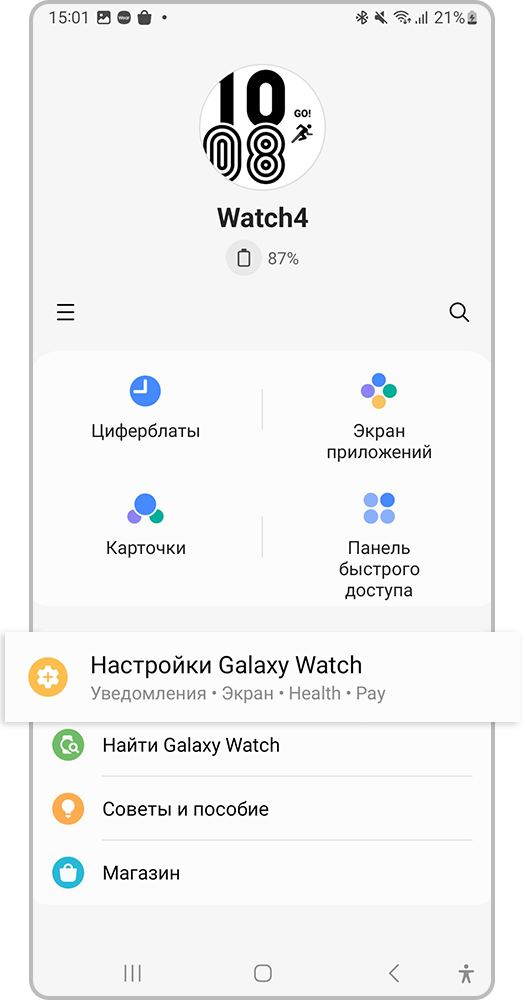
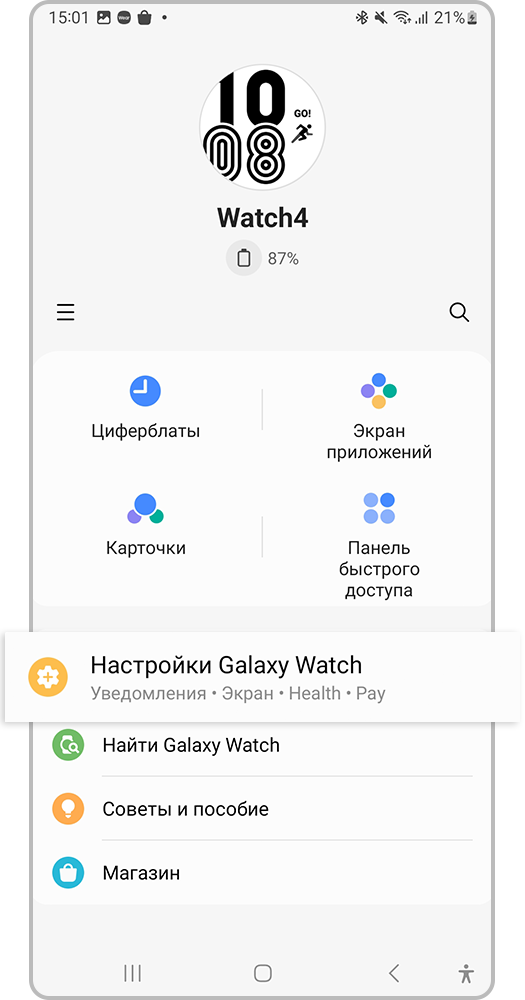
Шаг 1. Откройте приложение Galaxy Wearable на смартфоне и перейдите в Настройки Galaxy Watch.
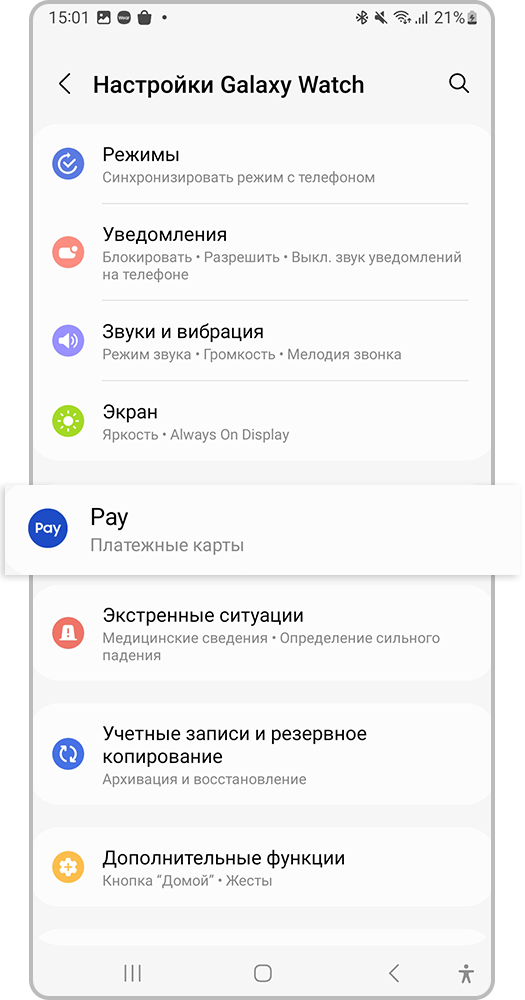
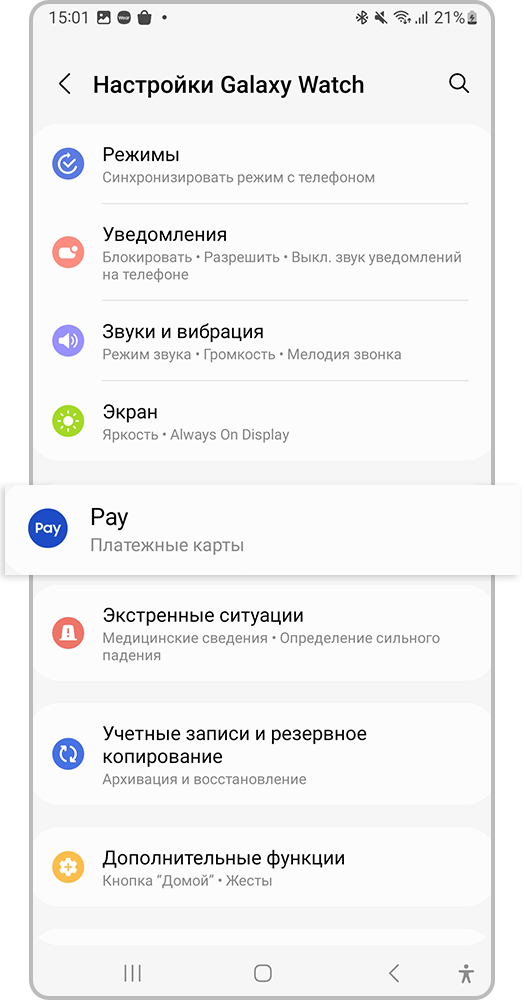
Шаг 2. Если у вас есть пункт Pay (Samsung Pay) — нажмите на него.
Если этого пункта нет, то плагин нужно скачать из Google Play (инструкция).
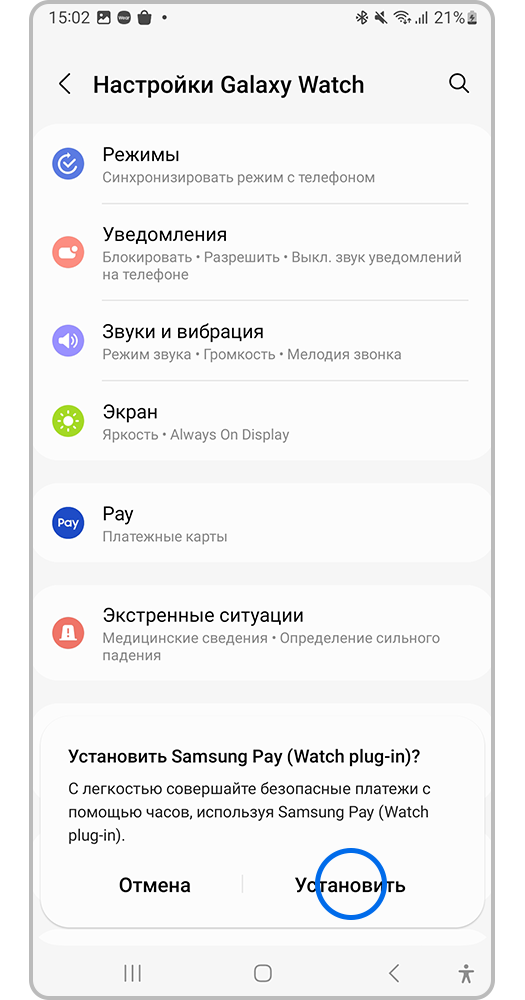
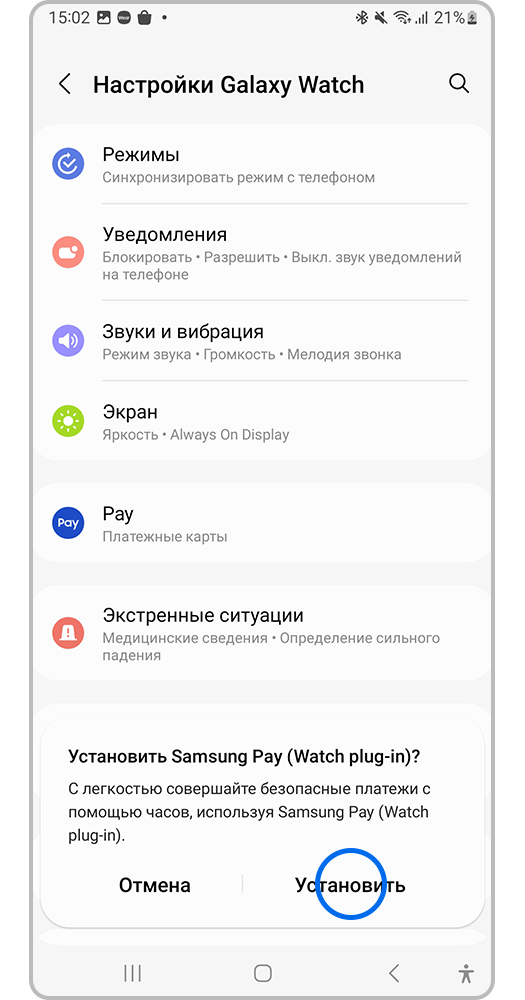
Шаг 3. Если у вас уже установлен Samsung Pay Watch plug-in — у вас сразу откроется окно приложения. Перейдите к разделу «Как добавить платежную карту на Galaxy Watch».
Если приложения на смартфоне нет, появится окно с предложением установить его. Для начала загрузки нажмите Установить.
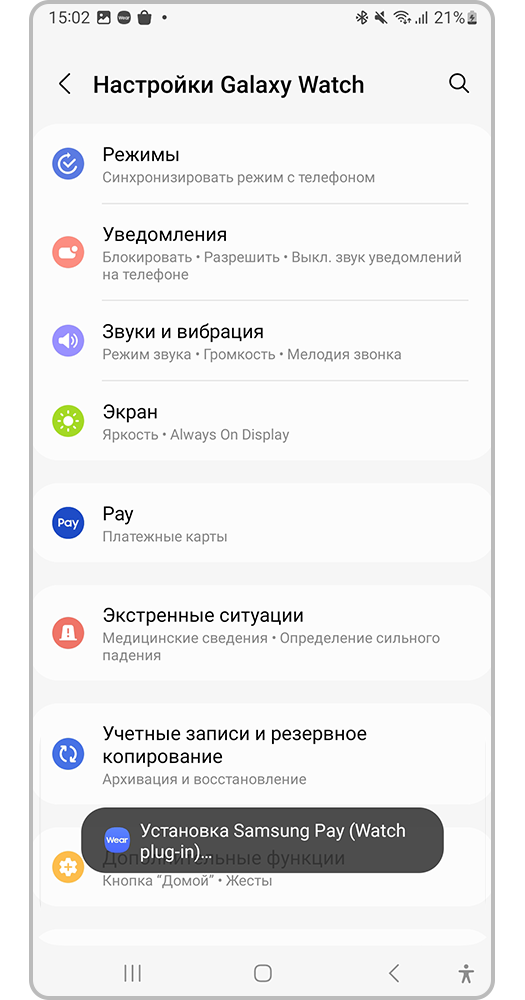
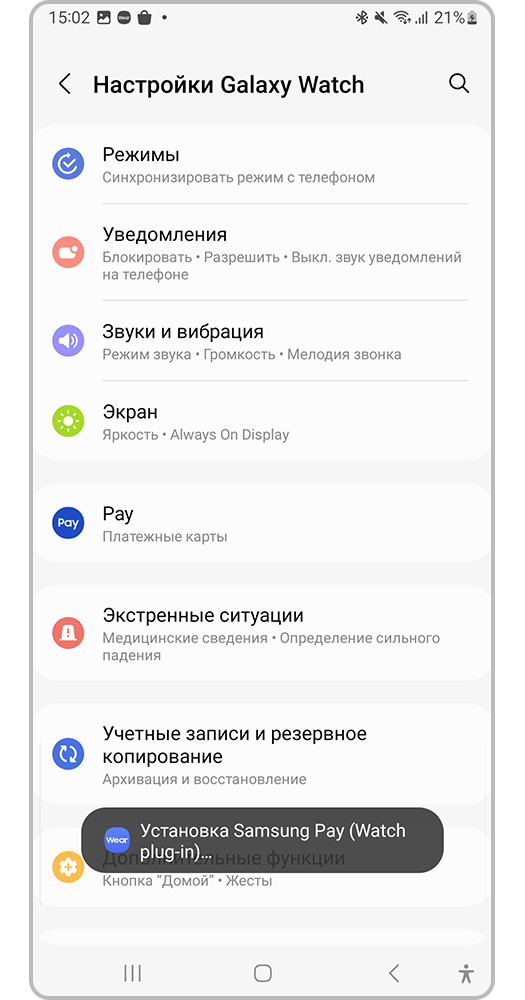
Шаг 4. Начнется загрузка и установка Samsung Pay Watch plug-in. За прогрессом можно проследить в панели уведомлений (шторке). Когда установка завершится, нажмите еще раз на пункт Pay (Samsung Pay) — приложение откроется.
Samsung Pay: как использовать, обзор, список банков, смартфонов, часов
Сервис Samsung Pay продолжает свою работу в Российской Федерации.
Однако из-за ограничений международных платежных систем в отношении российских банков недоступны некоторые операции:
— Добавление карт Mastercard и Visa российских банков в Samsung Pay;
— Платежи и денежные переводы с помощью Samsung Pay картами Mastercard и Visa российских банков;
— Выпуск новых билетов транспортной карты Виртуальная Тройка в приложении Метро Москвы. Билеты Виртуальной Тройки, ранее выпущенные и уже добавленные в Samsung Pay, продолжат работать в транспорте Москвы.
Более подробную информацию о текущих ограничениях мы рекомендуем уточнять в поддержке вашего банка.
Вы можете совершать платежи по картам «Мир» российских банков. Список банков можно посмотреть здесь.
Samsung Pay – это удобный и безопасный мобильный платежный сервис. Он позволяет совершать быстрые и безопасные платежи смартфоном на любых терминалах, где принимаются банковские карты.
Какие устройства поддерживают Samsung Pay?
Какую комиссию удерживает Samsung при оплате через Samsung Pay?
Samsung не взымает комиссий за использование сервиса и совершение транзакций.
На какие устройства можно добавить карту «Мир» в Samsung Pay?
Совершение оплаты через Samsung Pay с картой «Мир» доступно только на совместимых смартфонах.
* Карты «Мир» можно добавить в Samsung Pay только на оригинальных смартфонах Samsung, предназначенных для распространения на территории Российской Федерации и Республики Беларусь.
* Использование карт «Мир» в Samsung Pay на носимых устройствах, а также для оплаты онлайн и в приложениях пока не поддерживается.
Какие карты поддерживаются
Какие карты можно добавить в Samsung Pay в России?
Какие карты можно добавить в Samsung Pay в Республике Беларусь?
Когда будет поддержка того или иного банка, той или иной платежной системы?
Подробная информация о Банках и платежных системах, карты которых можно добавить в Samsung Pay, доступна на странице https://www.samsung.com/ru/samsung-pay/ и в приложении Samsung Pay в меню «Уведомления» — «Какие карты поддерживаются».
Если вашего Банка нет в списке, обратитесь в службу поддержки клиентов Банка за информацией о поддержке сервиса Samsung Pay.
Безопасность Samsung Pay
Почему Samsung Pay безопасен?
Данные вашей карты не хранятся на устройстве и серверах Samsung. Вместо реального номера карты при оплате используется специальный цифровой код, созданный случайным образом — токен.
Каждая операция обязательно подтверждается по вашему отпечатку пальца, радужке глаз или PIN-коду приложения — только вы можете совершать покупки.
Встроенная система безопасности Samsung Knox обеспечивает защиту данных независимо от операционной системы на устройстве, и блокирует доступ к данным Samsung Pay при обнаружении вредоносного ПО, Root прав или неофициальной прошивки.
Есть ли у Samsung Pay доступ к банковскому счету?
Нет. У Samsung Pay нет доступа к банковскому счету.
Данные вашей карты не хранятся в Samsung Pay ни на устройстве, ни на серверах Samsung. Для совершения транзакций используются только данные токена карты.
Забыл PIN-код от Samsung Pay. Как восстановить?
Что можно сделать, если смартфон украден или утерян?
Если устройство потеряется или его украдут, платежная информация будет защищена: для совершения каждой операции с помощью Samsung Pay требуется подтверждение пользователя по отпечатку пальца, радужке глаз или PIN-коду приложения.
В случае утери устройства или подозрений на несанкционированное использование устройства или Samsung Pay –
- Незамедлительно обратитесь в Банки, выпустившие ваши платежные карты (добавленные в Samsung Pay на устройстве), с просьбой заблокировать токены этих карт. Либо заблокируйте карты с помощью личного кабинета на сайтах Банков или в мобильных приложениях Банков.
- Удалённо заблокируйте смартфон или удалите с него все данные с помощью сервиса SmartThings Find (Find My Mobile) (smartthingsfind.samsung.com)*. Сервис позволяет определить местоположение устройства, заблокировать или выполнить полный сброс устройства до заводских настроек (удаление всех личных данных, приложений и данных Samsung Pay). Для этого в Find My Mobile нужно авторизоваться с учетной записью Samsung Account, которая используется на устройстве. * На смартфоне предварительно должна быть включена функция «Удаленная разблокировка» (меню «Настройки – Безопасность – Поиск устройства (Найти телефон)»).
Останется ли информация из Samsung Pay (данные карты и т.д), если на устройстве сбросить настройки?
Нет. В случае сброса настроек все данные из Samsung Pay удалятся.
На смартфоне установлена неоригинальная прошивка или получены root-права. Будет ли работать Samsung Pay?
Нет. Samsung Pay — это платежный сервис, который должен надежно защищать платежные данные. Встроенная система безопасности Samsung Knox обеспечивает защиту данных независимо от операционной системы на устройстве, и блокирует доступ к данным Samsung Pay при обнаружении вредоносного ПО, root-прав или неофициальной прошивки.
Первый запуск Samsung Pay и добавление карты
Как начать пользоваться Samsung Pay на смартфоне?
Как добавить карту в Samsung Pay на смартфоне?
Как начать пользоваться Samsung Pay на носимых устройствах Samsung
Как добавить банковскую карту в Samsung Pay на носимых устройствах
Какая карта в Samsung Pay устанавливается по умолчанию?
В Samsung Pay нет карты по умолчанию. Проведите по экрану снизу вверх, чтобы выбрать карту — появится та карта, которую вы использовали или просматривали последней.
Что делать, если карта была перевыпущена?
Удалите старую карту и добавьте перевыпущенную карту.
Убедитесь, что для добавления карты в Samsung Pay у перевыпущенной карты подключены все необходимые услуги в вашем Банке (уточнить это необходимо в службе поддержки клиентов вашего Банка).
Не добавляется карта. Что делать?
- Убедитесь, что ваше устройство – оригинальное. Карты «Мир» можно добавить в Samsung Pay только на оригинальных смартфонах Samsung, предназначенных для распространения на территории Российской Федерации и Республики Беларусь.
- Проверьте, что вы добавляете карту поддерживаемого банка. Список карт, поддерживаемых в России и Беларуси, доступен на сайте (https://www.samsung.com/ru/mobile/samsungpay/) и в приложении Samsung Pay (Боковое меню – Уведомления – «Какие карты поддерживаются»).
- Убедитесь, что во время добавления карты на смартфоне есть стабильное соединение с сетью Интернет. Попробуйте изменить источник связи (Wi-Fi, мобильные данные).
- Некоторые банки могут ограничивать свои сервисы (в т.ч. добавление их карт в Samsung Pay), если в момент попытки включено VPN-соединение. Попробуйте изменить настройки соединения (отключить VPN) и добавить карту еще раз.
- Свяжитесь с Банком и уточните есть ли по этой карте ограничения на использование в сервисе Samsung Pay.
Если ограничений нет, но ошибка повторяется, обратитесь в службу поддержки Samsung.
Можно ли добавить карту в Samsung Pay из мобильного приложения Банка?
Как платить с помощью Samsung Pay
Как платить смартфоном Samsung Galaxy?
- Проведите по экрану снизу вверх, чтобы выбрать карту в Samsung Pay
- Авторизуйтесь по отпечатку пальца, радужке глаз или PIN-коду приложения
- Поднесите смартфон к терминалу для оплаты
*Оплату смартфоном рекомендуется совершать при уровне зарядки не менее 5%.
Как платить с помощью носимых устройств Samsung?
- Чтобы открыть Samsung Pay нажмите и удерживайте клавишу «Назад»
- Выберите карту поворотом безеля
- Нажмите «Оплатить» и поднесите к терминалу
*Оплату носимым устройством рекомендуется совершать при уровне зарядки не менее 15%.
Оплату на любом терминале с помощью технологии Samsung MST можно совершать устройством Samsung Gear S3.
Как платить с помощью Samsung Pay в интернет-магазинах и приложениях?
При оформлении заказа в интернет-магазине* или в мобильном приложении магазина** нажмите «Оплатить Samsung Pay», введите ваш Samsung Account и подтвердите покупку на вашем смартфоне (по отпечатку пальца, радужке или PIN-коду Samsung Pay).
*Веб-страницу интернет-магазина можно открыть на любом устройстве (смартфон или компьютер) в любом браузере. Подтверждение онлайн-покупок доступно только на смартфонах, совместимых с Samsung Pay, для карт Mastercard и Visa.
**Только на смартфоне с активированным Samsung Pay.
Список онлайн-магазинов и приложений, поддерживающих оплату с помощью Samsung Pay будет расширяться в ближайшем будущем.
Обязательно ли подключение к интернету, чтобы использовать Samsung Pay?
Подключение к интернету обязательно только для добавления карты в приложение.
Для оплаты на платежных терминалах в торговых точках Интернет на устройстве не нужен.
Как посмотреть историю покупок в Samsung Pay?
Samsung Pay отображает 10 последних покупок. Для ее просмотра выберите карту из списка и откройте ее.
Отображение информации о совершенных покупках в истории транзакций Samsung Pay зависит от данных, полученных в уведомлении от торговых точек и платежной системы (при условии подключения устройства к сети Интернет).
Настройки > О Samsung Pay или через Galaxy Store).
- Установите приложение Метро Москвы и авторизуйтесь в нем.
- Откройте Samsung Pay >Транспортные карты, нажмите Купить билет. Откроется форма приложения Метро
- Выберите тип билета и способ оплаты, нажмите Выпустить.
- Следуйте инструкциям на экране для оплаты билета и добавления его в Samsung Pay.
- Убедитесь, что Samsung Pay – платежное приложение по умолчанию: Настройки смартфона >Подключения >NFC и платежи >Бесконтактные платежи.
Какие билеты можно записать на виртуальную Тройку?
Поддерживаются билеты «Единый» на 30, 90, 365 дней (для Москвы и Пригорода) и ТАТ.
Стоимость билетов определяется ГУП Московский метрополитен.
Как совершать поездки?
Тройка в Samsung Pay работает в фоновом режиме – смартфон можно прикладывать даже с заблокированным или выключенным экраном. Подключение к сети Интернет в момент поездки не требуется.
Виртуальная Тройка работает только на турникетах, которые поддерживают банковские карты с NFC. На них наклеены специальные стикеры.
- Не запуская Samsung Pay, поднесите смартфон к турникету.
- Удерживайте смартфон у считывателя карт, пока не появится зеленый индикатор успешного прохода.
ВАЖНО — При совершении поездок убедитесь:
• Samsung Pay настроен платежным приложением по умолчанию (проверить можно в Настройках смартфона > Подключения > NFC и платежи > Бесконтактные платежи).
• На смартфоне включен NFC.
• В меню Samsung Pay > Настройки (значок шестеренки) – «Транспортная карта» должна быть включена.
• Нужно удерживать смартфон несколько секунд у считывателя карт для обработки операции (так же, как по бесконтактным пластиковым банковским картам).
• В наземном транспорте может потребоваться показать контролеру билет Виртуальной Тройки в приложении Samsung Pay с экрана вашего смартфона, рекомендуется следить за уровнем заряда смартфона во время поездки.
Как проверить билет и историю поездок?
Они находятся в разделе Samsung Pay > Транспортные карты. История поездок обновляется только при подключении к сети Интернет – после совершения операции или при открытии информации о билете.
Денежные переводы в Samsung Pay
Как в Samsung Pay совершить денежный перевод с карты на карту?
Дополнительные возможности
Как добавить клубные карты в Samsung Pay?
В Samsung Pay можно добавить клубные карты со штрихкодом. Выберите на Главной странице «Клубные карты» и нажмите «Добавить». Затем, выберите из списка карт необходимую Вам клубную карту, отсканируйте штрихкод карты либо введите ее данные вручную.
Чтобы воспользоваться добавленной клубной картой на кассе, добавьте ее в раздел «Оплата» (в «Меню» – «Настройки» – «Быстрый доступ»), либо выберите ее из списка «Клубные карты». При нажатии на поле «Нажмите для использования» на экране отобразится штрихкод и номер карты. Предъявите штрихкод (или номер карты) на экране смартфона для сканирования на кассе.
Можно ли в Samsung Pay выбрать финансовый продукт (кредит, кредитную карту или депозит) и отправить заявку на его оформление?
Да, для этого в главном меню Samsung Pay нажмите «Дополнительно» и выберите интересующую вас категорию сервисов (кредитная карта, кредит, депозит).
Вы можете выбрать продукт, наиболее подходящий по вашим условиям поиска, или выбрать другие продукты из списка ниже (который можно отсортировать по банку). Также вы можете сравнить продукты между собой.
После нажатия кнопки «Оставить заявку» вы будете перенаправлены на веб-страницу организации (банка), предоставляющей данный финансовый продукт, чтобы заполнить заявку на него. Получить детальную информацию о продукте вы можете, обратившись в организацию по контактным данным, указанным в деталях продукта.
Функция «Финансовые сервисы» доступна в приложении Samsung Pay версии 3.6.22 и выше.
Информация об активных предложениях организаций предоставлена и передача заявок в кредитные организации обеспечивается ООО ИА «Банки.Ру».