Как подключить два монитора к одному компьютеру
Разветвитель, он же сплиттер предназначен для передачи сигнала с одного источника (компьютер, TV тюнер, цифровая приставка) на несколько мониторов, или других устройств которые могут транслировать видео сигнал. Сразу уточним, при использование сплиттер сигнал на мониторах будет дублироваться, то есть на всех мониторах будет транслироваться одно и то же изображение.

Для того чтобы подключить к компьютеру несколько мониторов можно использовать разные видеоинтерфейсы, такие как HDMI или VGA . Выбор зависит от того какие разъемы имеют ваши мониторы и соответственно ваш источник сигнала.
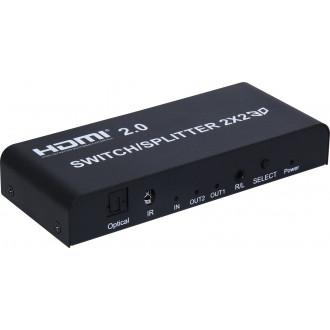
Сплиттер HDMI
- компьютер поддерживает интерфейс HDMI и соответственно имеет разъем HDMI
- все подключаемые мониторы(телевизоры) имеют входы HDMI
Таким образом, для подключения двух мониторов к одному компьютеру вам необходимо купить разветвитель HDMI на два выхода.
Оборудование формата HDMI разнообразно по своим функциям. Именно поэтому моделей сплиттера HDMI несколько.
Сделаем краткий обзор разветвителей сигнала HDMI, предоставленных в нашем магазине



· компьютер имеет VGA разъем
· все подключаемые мониторы имеют входные разъемы VGA
В этом случае мы используем разветвитель VGA. В нашем магазине предоставлены две модели разветвителей мониторов VGA :

-330x330.png)
Здесь различие в моделях заключается только в количестве подключаемых мониторов.
Уникальность данных моделей заключается в возможности каскадирования оборудования, то есть подключения сплиттеров друг за другом. Что позволяет вам подключать до 64 мониторов одновременно.
Подключение разветвителя
Схема подключения одинакова для обоих вариантов — HDMI или VGA.
1. Подключаем компьютер кабелем (HDMI или VGA соответственно) к разветвителю.
Порт для кабеля HDMI на компьютере подписан как HDMI и выглядит вот так:

Порт VGA на компьютерах обычно обозначают вот таким знаком . Сам же разъем выглядит так:

На сплиттере порт для входного кабеля HDMI/VGA будет обозначаться как IN (HDMI INPUT/ VGA IN)

2. Кабели для подключения мониторов вставляем в порты сплиттера которые обычно называются OUT/OUTPUT

3. Кабели (HDMI или VGA) от разветвителя подключаем в мониторы. HDMI порт на мониторе обычно имеет надпись HDMI. VGA порт на мониторе может обозначаться как VGA, D-SUB или PC (что обозначает «персональный компьютер»)

4. Все подключаемые провода должны иметь коннекторы male-male, то есть папа-папа.

5. Сплиттер, при помощи адаптера питания, подключаем в сеть.
Вот и все! Сплиттер принимает сигнал от компьютера и передает его на два монитора одновременно. Ни каких дополнительных настроек производить не надо!
Как подключить несколько компьютеров к одному монитору?
Посоветуйте, пожалуйста, может кто-то сталкивался с такой проблемой:
Нужно подключить к одному монитору 7-10 системников. Как это можно сделать? Возможно есть какие-то устройства для этого.
В яндексе информации необходимой не нашел, все пишут только про несколько мониторов к одному системнику…
Заранее благодарю за помощь.
- Вопрос задан более трёх лет назад
- 12155 просмотров
Один монитор два компьютера
Как подключить к одному монитору два компьютера чтобы переключаться между ними у меня обычный ПК на Windows и Mac pro.
Лучший ответ
Если имеющийся монитор имеет несколько разъемов для подключения к персональному компьютеру, то первый способ — соединение монитора с двумя системными блоками напрямую. Переключение между ними осуществляется с помощью меню монитора. Последовательность действий следующая:
изучите спецификацию монитора или имеющиеся на нем разъемы для подключения к ПК, он должен поддерживать минимум два из возможных подключений: VGA, DVI, HDMI, DisplayPort;
осмотрите разъемы вывода на каждом системном блоке, найдите соответствия разъемам подключения монитора;
при необходимости докупите необходимые шнуры или переходники, например, два системных блока c VGA разъемами получится подключить только с помощью переходника;
соедините оба компьютера с монитором;
смену подключений к одному или к другому ПК осуществляйте через меню монитора или с помощью отдельной функциональной кнопки на корпусе монитора.
В том случае, когда монитор имеет один вход, необходимо приобрести специальное устройство — KVM-свитч, который представляет собой разветвитель сигнала монитора, клавиатуры, мыши и устройств для воспроизведения звуковых файлов для подключения двух и более системных блоков к одному монитору. KVM-свитч позволяет управлять компьютерными устройствами с помощью одной мыши и одной клавиатуры, что значительно экономит рабочее пространство. Переключение между системными блоками осуществляется с помощью кнопки на KVM-свитче.
Чтобы подключить 2 компьютера к одному монитору с помощью KVM-свитча, необходимо:
выбрать KVM-свитч нужной вам функциональности: различные устройства имеют разное количество подключаемых системных блоков, различную пропускную способность видео, поддержку различных частот обновления и соответственно различную цену;
подключите к портам монитор, клавиатуру и мышь, колонки;
подключите к соответствующим разъемам на системных блоках выходы с видеокарты, клавиатуры, мыши, звуковой карты.

Как подключить два монитора к одному компьютеру
Будем считать, что у вас уже есть все необходимое для настройки двух мониторов. Если вам нужно больше информации о необходимом оборудовании, вы можете найти ее в разделе «Изучаем свое оборудование».
2 монитора: можно использовать как плоский LCD монитор, так и телевизор. Если вы собираетесь покупать новый монитор, помимо цены, необходимо учитывать множество факторов: качество изображения, размер экрана, разрешение экрана, совместимость с вашими портами в компьютере, высокая степень контрастности и насыщенность цвета – это наиболее важные факторы. Хотя в этой статье мы рассматриваем два монитора, вы всегда можете использовать больше мониторов, в зависимости от наличия разъемов на вашем компьютере.
Кабели для двух мониторов: необходимы для подключения мониторов к компьютеру (для ноутбука нужен только один). Они должны соответствовать тем типам разъемов, которые есть на вашем компьютере.
Разъемы каждого монитора, который вы хотите подключить: эти разъемы должны соответствовать кабелям монитора. Эти порты подсоединяют кабель к видео картам в компьютере. Обычно они расположены на задней стороне системного блока и сбоку или на задней стороне ноутбука.
- USB Тип-C: новейший аудио, видео разъем, разъём питания и передачи данных. Лучший разъем для ноутбуков.
- HDMI (интерфейс для мультимедиа высокой чёткости): аудио и видео сигнал, больше всего подходит для подключения ТВ к ПК.
- DisplayPort (DP): лучший разъем для передачи аудио и видео сигнала, может передавать от 144 Гц до 4К.
- Цифровой видеоинтерфейс (DVI): используется только для видео, идеален для старых систем или для 144 Гц при 1080 p.
- Видеографический стандарт VGA: устаревший видео разъем. Используется только если нет других разъемов.
- S-Video: используется при подключении телевизора в качестве монитора.
Если у вас нет необходимого разъема, вы можете установить видео адаптер, чтобы изменить тип разъема. Если вы используете стационарный компьютер, вы можете переместить видеокарту или установить дополнительные. Для этого необходимо разобрать компьютер, поэтому вам может понадобиться помощь специалиста.
Изучаем оборудование для двух мониторов.
В следующей таблице представлено больше информации о компонентах, необходимых для установки дополнительного монитора.
Оборудование
Больше информации
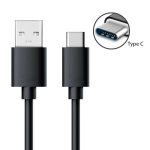
Самый универсальный видеокабель с возможностью передачи аудио, данных и питания.
LCD (жидкокристаллический) монитор
LCD мониторы тонкие, легкие и имеют высокое разрешение.
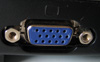
Порт VGA (видеографический стандарт)
Наиболее популярные компьютерные порты, использующие аналоговую систему для передачи отображаемых данных.
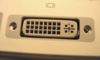
Порт DVI (цифровой видеоинтерфейс)
Порт DVI обеспечивает передачу высококачественного изображения, используя цифровую технологию.
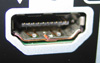
Порт HDMI (интерфейс для мультимедиа высокой чёткости):
Порты HDMI — это стандарт интерфейса, используемый для аудиовизуального оборудования, такого как телевизор высокой четкости или система домашнего кинотеатра.

Порт S-Video
Порт S-Video – один из самых популярных способов подключить компьютер к телевизору.
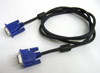
Кабель монитора
Кабель монитора передает информацию от компьютера к монитору в графической форме. Разъемы на используемых кабелях должны соответствовать разъемам на вашем компьютере.
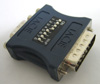
Кабель видеоадаптера или конвертер
Конвертер может понадобиться только в случае, если вам нужно подключить компьютер с одним типом графической карты, например, VGA, к монитору, использующему другую технологию, например, DVI.
Как настроить два монитора
Подключите кабели монитора
Перед тем, как подключить кабель монитора к разъему на компьютере, убедитесь, что монитор подключен и включен. Ваш компьютер должен автоматически обнаружить второй монитор, хотя сначала, возможно, придется перезагрузить компьютер.
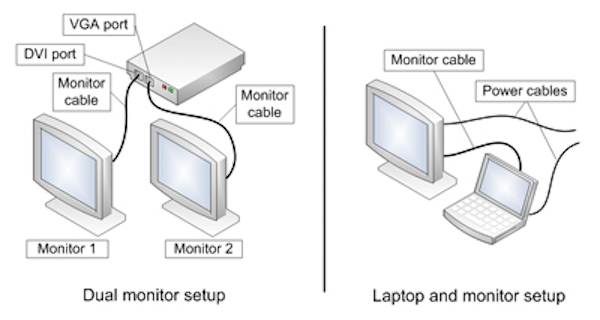
Когда ваш компьютер обнаружит настройку двух мониторов, он также должен автоматически обнаружить и применить соответствующие настройки дисплея.
Настройка экранов двух мониторов
Возможно, вы захотите самостоятельно настроить изображение. Здесь представлены настройки для Windows 7. При необходимости вы можете перетащить значки мониторов так, чтобы они располагались так же, как мониторы на вашем столе. Нажмите «Определить», чтобы проверить, какой монитор определился как «1», а какой как «2». На ваших мониторах появятся цифры.
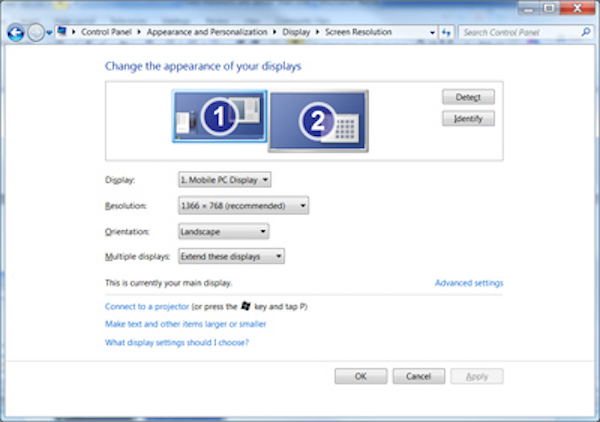
В разделе «Несколько дисплеев» вы также можете настроить то, что будет видно на втором мониторе. Существуют следующие варианты:
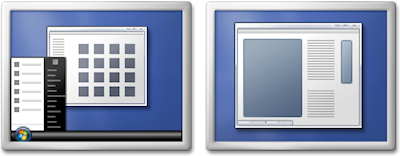
Расширить экраны — рабочий стол распределится по обоим мониторам и позволит перетаскивать элементы между двумя экранами. Именно так используют два монитора большинство людей, и этот способ является настройкой по умолчанию для стационарных компьютеров. После того, как вы настроили монитор, вы можете использовать мышь, чтобы захватить строку заголовка (верхнюю часть) окна и перетащить его на новый экран. Если окно не перемещается при перетаскивании, сначала дважды щелкните строку заголовка, а затем перетащите его.
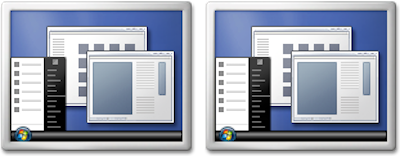
Дублировать экраны — отображение одного и того же рабочего стола на обоих мониторах. Для ноутбука такая настройка является настройкой по умолчанию. Это удобно, если вы проводите презентацию, когда ваш ноутбук подключен к проектору или большому монитору.
Демонстрация рабочего стола только на одном мониторе — чаще всего используется с ноутбуком, если вы хотите, чтобы экран ноутбука оставался пустым после подключения к большому монитору стационарного компьютера.
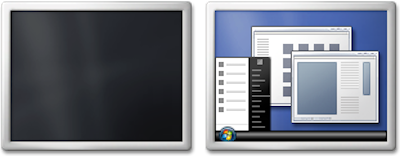
При отключении дополнительного монитора исходные настройки дисплея восстанавливаются на вашем основном дисплее. Кроме этого, все открытые файлы и окна программ перемещаются на основной дисплей. При следующем подключении того же монитора операционная система Windows автоматически применит параметры дисплея, которые использовались в последний раз при подключении этого монитора.
Устранение неполадок при подключении двух мониторов
Обычно процесс настройки и использования второго монитора происходит незаметно и автоматически. Тем не менее, поскольку этот процесс включает аппаратное и программное обеспечение из нескольких источников, вам может потребоваться устранить неполадки и внести коррективы.
Если ваш компьютер не может обнаружить второй монитор, сначала убедитесь, что он подключен и включен. В настройках дисплея нажмите «Определить». Также возможно ваш компьютер не поддерживает несколько дисплеев.
Посетите Центр обновления Майкрософт, нажмите «Пользовательский» и установите все доступные обновления для оборудования. Также, возможно, вам может понадобиться веб-сайт производителя вашего компьютера, чтобы установить обновленный драйвер дисплея. Или вам может потребоваться установка дополнительного адаптера для дисплея.
Использование двух мониторов может навсегда изменить способ работы с компьютером. Проявляйте творческий подход и экспериментируйте с размерами окон приложений и с информацией, которую вы можете постоянно просматривать, выполняя несколько задач.
Источник: https://www.howtogeek.com/197647/how-to-dual-boot-windows-10-with-windows-7-or-8
- Как подключить ноутбук к телевизору через HDMI кабель
- Можно ли играть вдвоем на одном компьютере
- Лучшие HDMI кабели для игр (2018)
- Два монитора на одном компьютере
- Два пользователя на компьютере