Способы подключения телевизора Samsung Smart TV к компьютеру
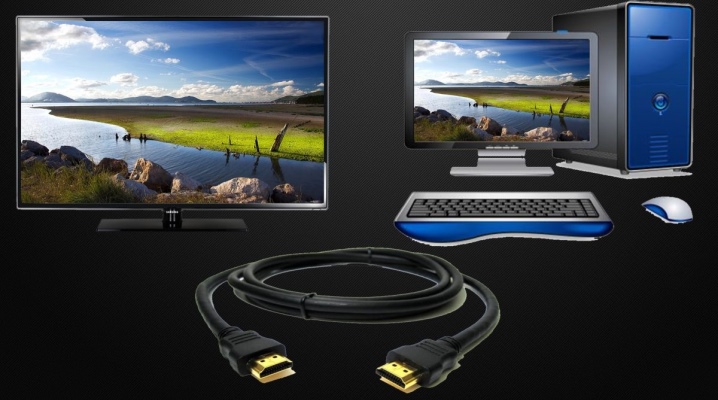
Сопряжение телевизора с компьютером предоставляет возможность управлять контентом из памяти ПК на большом экране. В данном случае разговор пойдет о подключении к компьютеру телевизоров с технологией Smart TV. Какие существуют варианты подключения, как настроить компьютер и телевизор — об этом пойдет речь ниже.
Способы подключения
Подключить компьютер к телевизору можно посредством проводного и беспроводного подключения.
Беспроводное
В роли беспроводного соединения выступает интерфейс Wi-Fi. Этот вариант один самых популярных и самых простых. Кроме наличия Wi-Fi-модуля, необходимо, чтобы сопрягаемые устройства были подключены к одной сети. Подключение выполняется через меню настроек телевизора таким же образом, как и соединение с Wi-Fi любого другого гаджета.
Wi-Fi также позволяет подключать устройства через специальные программы. Самой оптимальной является технология Miracast. Для связки устройств нужно, чтобы оба устройства поддерживали данный интерфейс. Современные модели телевизоров Smart TV как раз имеют возможность сопряжения с другими устройствами через Miracast.
Для компьютеров передача данных таким способом возможна для версии Windows 8.1 и выше.
Программа WIDI аналогична технологии Miracast. Но перед подключением нужно удостовериться, что техника удовлетворяет следующим требованиям:
- процессор Intel 3-его поколения;
- поддержка Wi-Fi-модуля 802.11n.
Как подключить компьютер к телевизору через Wi-Fi
В этой статье мы расскажем как правильно подключить компьютер через wifi к телевизору, рассмотрим несколько наиболее популярных на сегодняшний день вариантов. Смысл такого подключения заключается в возможности удобно смотреть видеофайлы и фото, хранящиеся в компьютере или транслируемые через Интернет, на большом экране.
Что вам понадобится для налаживания беспроводного подключения?
Так как Wi-Fi предполагает обмен данными по радиоканалу, то, в первую очередь, необходимо убедиться, что ваш Smart-телевизор, как и компьютер, оснащен встроенным модулем Wi-Fi или опционно поддерживает эту технологию.
Что касается ноутбуков, то практически все современные их модели имеют аппаратно встроенный модуль Wi-Fi. Если же вы захотите подключить к телевизору стационарный десктоп, то вам придется дополнительно приобрести к нему специальный Wi-Fi-адаптер.
Адаптер может быть выполнен в виде встраиваемой внутрь системного блока PCI-карты с антенной или внешнего USB-модуля, напоминающего внешне обычную флешку. Такой же внешний Wi-Fi адаптер, возможно, потребуется подключить и к USB-разъему телевизора, если тот изначально не оснащен встроенным модулем. Чтобы избежать проблем при подключении и настройке, лучше приобретать адаптеры того же самого бренда, что и ваш телевизор.
Не лишним будет обратить внимание на версию стандарта Wi-Fi, которую поддерживают модули. Лучше остановиться на наиболее актуальной и скоростной версии IEEE 802.11n. Она имеет широкую пропускную способность и не будет вызывать задержек и зависаний изображения на экране телевизора. Также не забудьте обновить версии драйверов для всех сетевых устройств.
Беспроводную передачу изображения или музыки с компьютера (ноутбука, планшета) на телевизор проще всего организовать следующими способами:
- По локальной сети LAN через Wi-Fi роутер (компьютер – роутер – телевизор).
- С помощью технологий Intel Wireless Display (WiDi) или Wi-Fi Miracast (беспроводный монитор).
Подключение телевизора к компьютеру с помощью Wi-Fi роутера (технология DLNA)
Для организации беспроводной передачи данных между несколькими устройствами требуется, чтобы они имели встроенные или внешние Wi-Fi-модули и были объединены в единую локальную сеть через Wi-Fi роутер. Телевизор при этом должен поддерживать технологию DLNA – набор универсальных стандартов для обмена мультимедиа. Наличие этой возможности можно проверить в сопроводительной технической документации, хотя сегодня все Smart-телевизоры поддерживают DLNA.
1. Настраиваем роутер
Включаем Wi-Fi-роутер, настраиваем его на работу в режиме DHCP (автоматической раздачи сетевых настроек) и присваиваем пароль для вхождения в локальную сеть.
2. Подключаем телевизор к локальной сети
С пульта ДУ входим в меню телевизора, переходим к пункту «Сеть» и открываем вкладку «Настройка сети». В открывшемся мастере настройки сетевых соединений активируем пункт «Беспроводное подключение». Из открывшегося списка выбираем свою Wi-Fi сеть, ждем, пока пройдет проверка подключения, и вводим пароль доступа.
Если роутер поддерживает технологию WPS, то подключить телевизор к вай фай сети можно еще проще. Надо выбрать соответствующий пункт (WPS/РВС) в мастере настройки телевизора и держать некоторое время нажатой кнопку WPS на роутере до налаживания соединения.
3. Устанавливаем на компьютере медиа-сервер
Если говорить проще, то для передачи файлов на телевизор по локальной сети вы должны будете создать на компьютере несколько папок для хранения различных типов мультимедийных файлов (видео, музыка, фото). После чего к этим папкам следует открыть расширенный доступ со всех устройств, объединенных в общую сеть, в том числе и с телевизора.
Проще всего это сделать с помощью любой удобной для вас программы-медиасервера, которая предназначена для организации доступа к сетевым ресурсам с различных подключенных устройств. Программ, решающих подобную задачу, достаточно много: AllShare (Samsung Link), Samsung PC ShareManager, SmartShare, Serviio media server, Plex Media Server, Домашний медиа-сервер и другие.
Программу следует загрузить на компьютер, установить, удобно настроить и запустить. После запуска медиа-сервера надо зайти в настройки телевизора, где вы увидите назначенные вами папки с доступным для демонстрации мультимедийным наполнением. Теперь вы можете просматривать файлы компьютера, запуская их прямо с экрана телевизора.
Подключение телевизора к компьютеру с помощью технологии WiDi/Miracast
В отличие от технологии DLNA, этот вариант беспроводного выведения мультимедийной информации с компьютера на телевизор позволяет просматривать не только файлы, записанные и хранящиеся на жестком диске компьютера, но и те, которые проигрываются в режиме онлайн на его встроенном веб-браузере.
Правда, технология WiDi/Miracast (дублирование экрана) весьма требовательна к ресурсам компьютера, поэтому поддерживается лишь отдельными компьютерами (ноутбуками, планшетами) с мощной аппаратной начинкой. Ну и, конечно, эти передовые технологии должны быть реализованы в самих телевизорах. Если телевизор лишь опционно поддерживает WiDi/Miracast, то вам придется дополнительно приобрести специальный адаптер, который затем можно подключить к одному из его HDMI-портов.
Принцип технологии беспроводного монитора заключается в том, что картинка, которая отображается в данный момент на экране вашего компьютера, сжимается по специальному алгоритму, после чего зеркально пересылается по радиоканалу Wi-Fi на большой экран телевизора. При этом вовсе не требуется подключать телевизор к локальной сети wi fi вместе с компьютером при помощи роутера: TV-приемник организует отдельную мини-сеть для связи только с ПК.
Чтобы начать передачу изображения, требуется установить на компьютере специальное приложение Intel Wireless Display (если оно не было предустановлено) и запустить в нем трансляцию. В Меню телевизора при этом должна быть активирована функция WiDi/Miracast. Сделать это можно в его настройках, войдя во вкладку «Сеть», а затем перейти к пункту «Miracast/Intel WiDi».
Если материалы этой статьи не помогли вам решить ваш вопрос, задайте его на нашем форуме.
Как использовать удаленный доступ на телевизоре Samsung
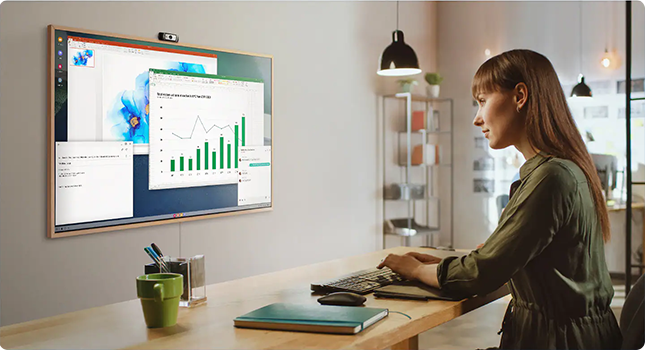
Функция удаленного доступа позволяет подключить телевизор к компьютеру. То есть все, что есть на рабочем столе вашего компьютера, будет отображаться на экране телевизора. Кроме того, вы сможете управлять компьютером через телевизор или работать через MS Office 365 напрямую с документами.
- Какие типы подключения с помощью функции удаленного доступа есть на телевизорах Samsung
- Как использовать «Удаленный режим» на телевизорах Samsung
- Как использовать «Демонстрацию экрана» на телевизорах Samsung
- Как использовать Office 365 на телевизорах Samsung
Какие типы подключения с помощью функции удаленного доступа есть на телевизорах Samsung
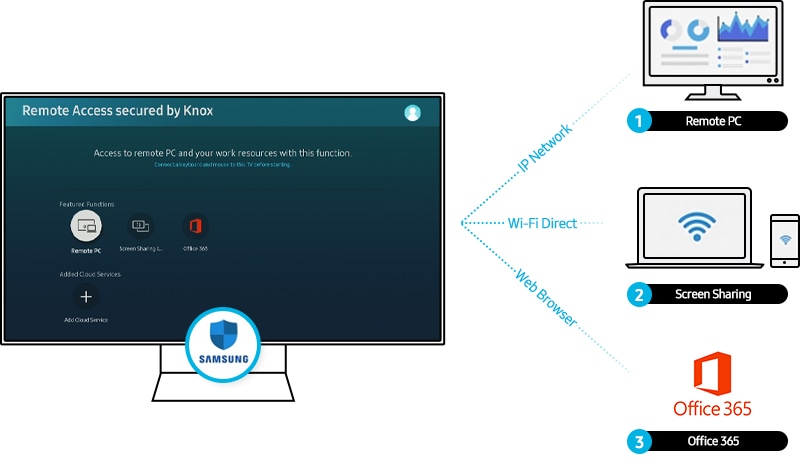
В панели меню «Удаленный доступ» доступны три базовые функции:
- Windows ПК (Remote PC), которая позволяет удаленно управлять компьютером через IP-сеть,
- демонстрация экрана (Screen Sharing), отображающая экран ПК или смартфона, подключенного к той же точке Wi-Fi,
- функция Office 365, к которой можно получить доступ через браузер на телевизоре.
Как использовать «Удаленный режим» на телевизорах Samsung
Функция удаленного доступа к ПК позволяет управлять компьютером через Smart TV. Чтобы использовать эту функцию, вам нужно знать IP-адрес вашего компьютера, название и пароль учетной записи.
- Функция доступна только в моделях серии R, T, A, B, CU, QN, SC.
- Телевизор и компьютер должны быть подключены к сети.
- Функция будет работать при условии, что на компьютере установлен пароль для учетной записи.
Необходимые условия:
Windows: поддерживается только Windows 7 Professional или более поздней версией с функцией RDP (протокол удаленного рабочего стола), кроме win10 Home
MAC: поддерживается только MAC OSX 10.5 или более поздними версиями с VNC (Virtual Network Computing для Mac)
Убедитесь, что компьютер и телевизор подключены к одной сети. Не забудьте подсоединить клавиатуру и мышь к телевизору. Затем следуйте инструкциям по доступу к компьютеру на телевизоре.
- Как узнать серию и год выпуска телевизора Samsung
- Как использовать мышь или клавиатуру в браузере на телевизоре Samsung
Проверка активации удаленного рабочего стола на удаленном ПК
Убедитесь, что параметр удаленного рабочего стола на вашем компьютере активирован. Перейдите в меню «Система» на панели управления ПК и выберите «Удаленный рабочий стол», а затем активируйте эту функцию.
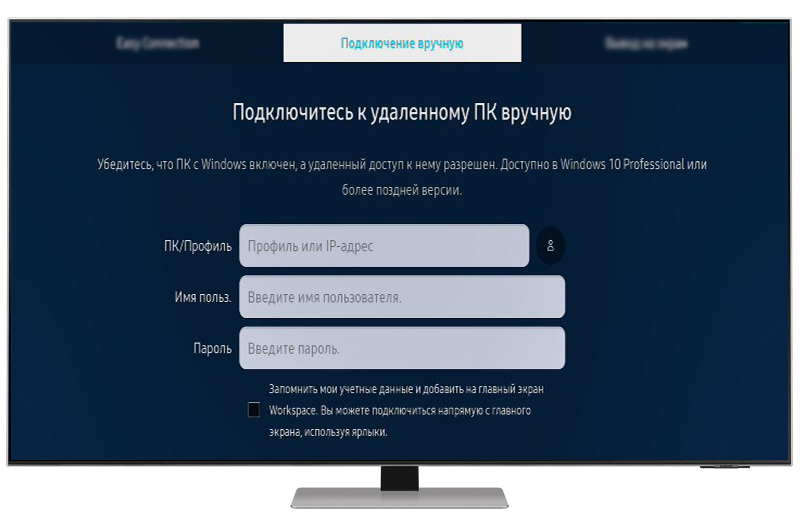
1 На пульте управления нажмите кнопку Menu, а затем перейдите во вкладку Источник. Выберите Workspace, PC on TV или Remote Access.

2 В панели удаленного доступа выберите ПК с Windows.

3 Нажмите Подключение вручную.

4 Заполните пустые поля, чтобы подключиться к компьютеру. Затем нажмите Подключить.
IP-адрес — адрес, который присваивается вашему устройству, чтобы его можно было найти в интернете или локальной сети. Чтобы найти IP-адрес вашего компьютера, предлагаем ознакомиться со статьей
Имя пользователя — это название вашей учетной записи на компьютере. Чтобы ее найти, зайдите в Пуск > Настройки (шестеренка) > Локальные пользователи и группы > Пользователи.
Пароль — используйте пароль от вашей учетной записи на компьютере.
1 На пульте управления нажмите кнопку Menu, а затем перейдите во вкладку Источник. Выберите Workspace, PC on TV или Remote Access.
2 В панели удаленного доступа выберите Mac.

3 Нажмите Удаленный вход.

4 Заполните пустые поля, чтобы подключиться к компьютеру. Затем нажмите Подключить.
IP-адрес — адрес, который присваивается вашему устройству, чтобы его можно было найти в интернете или локальной сети. Чтобы найти IP-адрес в меню нажмите на Apple > Системные настройки > Сеть > Подключите компьютер к сети. IP-адрес появится под статусом подключения.
Имя пользователя — это название вашей учетной записи на компьютере. Чтобы найти имя пользователя, откройте Finder > Переход > Личное.
Пароль — используйте пароль от вашей учетной записи на компьютере.

Как использовать «Демонстрацию экрана» на телевизорах Samsung
Чтобы использовать функцию «Демонстрация экрана», необходимо подключить компьютер к телевизору через кабель HDMI. Для этого необходимо, чтобы в компьютере и телевизоре были разъемы HDMI.
После подключения телевизор можно будет использовать в качестве монитора. Чтобы узнать, как это сделать, используйте статью: Как подключить компьютер на Windows к телевизору через кабель HDMI
- Демонстрация экрана поддерживается только Windows 10 Professional или более поздней версией.
Как использовать Office 365 на телевизорах Samsung
Вы можете получить доступ к веб-страницам MS Office 365 и работать с документами Word, Excel и PowerPoint. Эта функция основана на облачном сервисе браузера телевизора. Таким образом, ограничений ОС нет.
- Функция доступна только в моделях серии R, T, A, B, CU, QN, SC.
- Чтобы использовать функцию, телевизор должен быть подключен к интернету.
- Некоторые символы пользовательского интерфейса, не поддерживаемые Samsung One, могут быть нечитаемыми.
1 На пульте управления нажмите кнопку Menu, а затем перейдите во вкладку Источник. Выберите Workspace/PC on TV/ Remote Access.
Как подключить компьютер к телевизору Samsung без проводов?
Да, вы можете подключить свой компьютер к Samsung Smart TV по беспроводной сети. Однако вам необходимо убедиться, что ваш компьютер имеет беспроводное соединение и что Samsung Smart TV совместим с типом беспроводного соединения.
Как подключить компьютер к телевизору Samsung?
Существует несколько способов подключения компьютера к телевизору Samsung. Вы можете использовать кабель HDMI или использовать компонентное или композитное видеосоединение.
Как подключить компьютер к Smart TV без проводов?
Существует несколько способов беспроводного подключения компьютера к Smart TV. Один из способов — использовать внешний адаптер, например тот, который входит в комплект вашего Smart TV. Другой способ — использовать USB-кабель.
Могу ли я подключить свой компьютер к телевизору по беспроводной сети?
Да, вы можете подключить свой компьютер к телевизору по беспроводной сети. Однако делать это не рекомендуется, так как телевизор может неправильно принимать сигналы.
Как подключить ноутбук к телевизору Samsung без HDMI?
Есть несколько способов сделать это. Один из способов — использовать кабель HDMI. Другой способ — использовать кабель VGA.
Как подключить телевизор Samsung к ноутбуку без кабеля?
Есть несколько способов сделать это. Один из способов — использовать пульт от телевизора Samsung для переключения каналов на ноутбуке. Другой способ — использовать кабель Ethernet для подключения ноутбука к телевизору Samsung.
Как подключить компьютер к телевизору без HDMI?
Есть несколько способов сделать это. Один из способов — использовать кабель HDMI. Другой способ — использовать кабель Ethernet.
Как я могу играть на своем ПК через телевизор?
Есть несколько способов сделать это. Один из способов — использовать геймпад и соединить их с помощью кабеля HDMI. Другой способ — использовать контроллер Xbox 360 и соединить их с помощью разъема Xbox 360.
Как вывести экран компьютера на телевизор?
Есть несколько способов сделать это. Один из способов — использовать компьютерный монитор с портом HDMI. Другой способ — использовать внешнюю видеокарту для передачи видеосигнала с компьютера на телевизор.
Как мне транслировать свой компьютер на мой смарт-телевизор?
Есть несколько способов транслировать ваш компьютер на смарт-телевизор. Вы можете использовать кнопку «Cast» на пульте телевизора или использовать приложение, такое как Roku или Amazon Fire TV.
Как подключить компьютер к телевизору по беспроводной сети с помощью Bluetooth?
Существует несколько способов беспроводного подключения компьютера и телевизора. Один из способов — использовать кабель Ethernet. Другой способ — использовать соединение Bluetooth.
Как отразить экран на телевизоре Samsung?
Есть несколько способов сделать это. Один из способов — использовать тумбу под телевизор с зеркалом. Другой способ — использовать приложение, такое как MirrorLink или Smart Mirror.
Вам нужен Wi-Fi для зеркального отображения экрана?
Нет, вам не нужен Wi-Fi для зеркального отображения экрана. Дублирование экрана на телефоне без Wi-Fi работает так же хорошо.
Почему мой телевизор не отображается на Screen Mirroring?
У производителей телевизоров разные спецификации для зеркалирования, поэтому ваш телевизор может не быть предназначен для зеркалирования. Если у вас есть модель с функцией зеркалирования, попробуйте активировать ее и посмотреть, работает ли зеркалирование.
Есть ли в телевизоре Samsung Bluetooth?
Да, телевизоры Samsung оснащены Bluetooth.