Надстрочные и подстрочные символы в Pages на iPhone

Можно поднимать и опускать текст по отношению к расположенному рядом тексту, используя надстрочные и подстрочные символы. Можно также автоматически делать числовые суффиксы (например, -й и -я) надстрочными.
Изменение базовой линии символов
- Выберите текст, который нужно изменить, затем коснитесь .
- Коснитесь в разделе «Шрифт» элементов управления. Если элементы управления текстом не отображаются, коснитесь «Текст» или «Ячейка».
- Коснитесь одного из вариантов базовой линии (надстрочный или подстрочный).
Автоматический перевод числовых суффиксов в надстрочный формат при вводе текста
Pages может автоматически делать числовые суффиксы надстрочными при вводе текста.
- Коснитесь , затем коснитесь «Автокоррекция».
- Включите «Порядковые суффиксы», затем коснитесь «Готово» вверху экрана.
Когда эта настройка включена и Вы не хотите делать суффикс надстрочным, Вы можете вручную изменить базовую линию для этого текста (см. предыдущую задачу).
Панель «Символ»
Панель Символ позволяет применять локальное форматирование к отдельным буквам, словам, предложениям, абзацам, а также целым блокам текста.
О панели «Символ»
Панель Символ обеспечивает рядом описанных ниже уникальных возможностей.
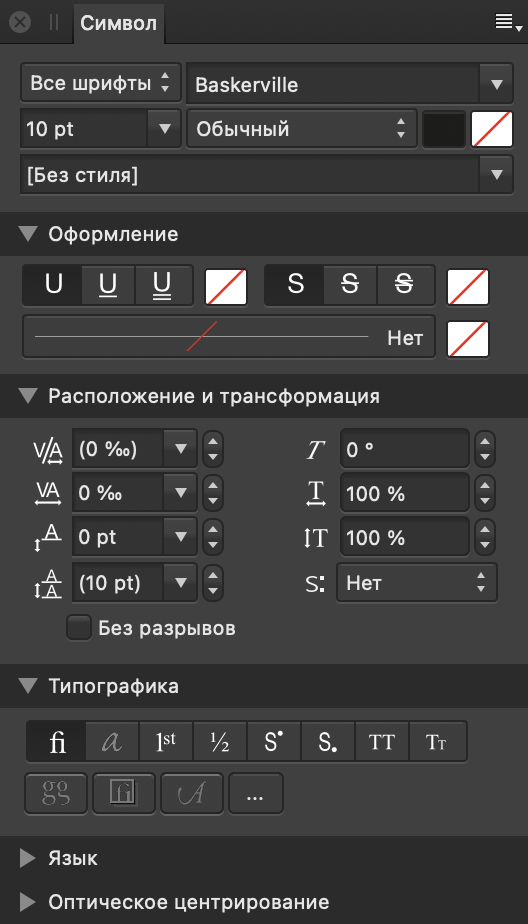
- Отображение списка гарнитур шрифтов в пределах отдельных коллекций (включая отсутствующие шрифты).
- Применение двойного подчеркивания или перечеркивания, а также управление их цветом независимо от цвета текста.
- Установка кернинга и наклона.
- Применение горизонтального и вертикального масштабирования.
Установки
В меню «Установки панели» можно получить доступ к следующему параметру:
- Показать типографику : если этот параметр выбран, он отображает набор знаков, который используется в случае применения правил OpenType. Набор параметров типографики зависит от наличия необходимых глифов.
Далее приведены параметры, доступные на панели.
- Коллекция: используется для установки гарнитур шрифтов, которые доступны на панели. Выберите этот вариант во всплывающем меню.
- Гарнитура шрифта: используется для установки гарнитуры шрифта для выделенного текста. Выберите этот вариант во всплывающем меню.
- Размер: используется для определения размера знаков текста.
- Шрифт: используется для определения того, какой стиль гарнитуры шрифта применяется к выделенному тексту.
- Цвет шрифта : используется для установки цвета текста. Выберите этот вариант на всплывающей панели.
- Цвет фона : используется для установки цвета области позади выделенного текста (таким образом создается эффект выделения). Выберите этот вариант на всплывающей панели.
- Стиль текста: позволяет применять определенный стиль к выделенному тексту.
- Подчеркивание: используется для установки режима Без подчеркивания или же выбора одинарного или двойного подчеркивания.
- Цвет подчеркивания : используется для установки цвета подчеркивания текста. Если установлено значение «Нет», цвет подчеркивания будет соответствовать цвету шрифта. Выберите этот вариант на всплывающей панели.
- Зачеркивание: используется для установки режима Без зачеркивания или же выбора одинарного или двойного зачеркивания.
- Цвет зачеркивания : используется для установки цвета зачеркивания текста. Если установлено значение «Нет», цвет зачеркивания будет соответствовать цвету шрифта. Выберите этот вариант на всплывающей панели.
- Кернинг : используется для изменения кернинга (расстояния) между символами. Авто : автоматическое использование межсимвольного интервала, установленного по умолчанию. Для увеличения кернинга следует указывать положительные значения, а для его уменьшения — отрицательные. Значение этого параметра выражается в промилле, то есть тысячных долях круглой шпации.
- Трекинг : используется для изменения интервалов между символами. Значение этого параметра выражается в промилле, то есть тысячных долях круглой шпации.
- Базовая линия : используется для определения положения символов в тексте относительно нижней линии. При увеличении значения базовая линия опускается, а при уменьшении — поднимается.
- Частота междустрочного интервала : используется для локального применения к выделенному тексту определенного междустрочного интервала для увеличения расстояния между строками по отношению к расстоянию между абзацами.
- Наклон : используется для управления степенью наклона текста. Положительные значения обеспечивают наклон текста влево, а отрицательные значения — вправо.
- Масштаб по горизонтали : используется для увеличения ширины символов и интервалов по отношению к размеру точки.
- Масштаб по вертикали : используется для увеличения символов по отношению к размеру точки.
- Подстрочный/надстрочный : используется для выравнивания символов на небольшом расстоянии над базовой линией («Надстрочный») или под ней («Подстрочный»).
- Без разрывов : установите этот флажок, чтобы предотвратить появление разрывов в концах строк. При этом сохраняются мягкие переносы.
- Стандартные лигатуры : используется для применения к выделенному тексту любых доступных лигатур для гарнитур шрифта.
- Контекстные заменители : используется для применения любых альтернативных гарнитур шрифтов, доступных для глифов в зависимости от их относительной позиции в слове или положения относительно соседних глифов.
- Порядковые номера : используется для автоматического преобразования букв, являющихся окончаниями порядковых числительных, в верхний индекс.
- Дроби : используется для динамического преобразования дробей в один глиф.
- Надстрочный : используется для преобразования текстовых символов в верхний индекс (например, символы устанавливаются выше соседних символов, а размер шрифта уменьшается).
- Подстрочный : используется для преобразования текстовых символов в нижний индекс (например, символы устанавливаются ниже соседних символов, а размер шрифта уменьшается).
- Все прописные : используется для преобразования всех букв выделенного текста в прописные (или малые прописные, если выбран вариант Малые прописные ).
- Малые прописные : используется для отображения строчных букв в виде миниатюрных заглавных букв. При использовании шрифта OpenType, в котором малые прописные символы не определены, обычные прописные буквы уменьшаются до соответствующей высоты.
- Варианты символов : позволяет использовать в тексте определенные варианты символов.
- Стилистические наборы : позволяет автоматически применять в тексте альтернативные символы шрифта.
- Росчерк : позволяет применять к символам в тексте расширения в виде росчерков.
- Дополнительно : используется для доступа к дополнительным параметрам типографики.
- Выберите язык, правила которого должны соблюдаться в тексте, в каждом доступном всплывающем меню. Для отдельных языков можно настроить перечисленные далее параметры.
- Проверка орфографии : позволяет указать словарь языка, который нужно использовать для проверки орфографии. Этот словарь будет применяться по умолчанию другими неизмененными параметрами языка (параметрами со значением Авто ). Этот параметр также определяет, какой пользовательский замещающий текст, если он введен в установках Publisher, отображается в выбранной текстовой области.
- Расстановка переносов : позволяет указать словарь языка, который нужно использовать для расстановки переносов. Этот параметр можно использовать в том случае, если для языка проверки орфографии отсутствует словарь расстановки переносов и доступен подходящий альтернативный словарь. Например, можно использовать словарь проверки орфографии Английский (Австралия) совместно со словарем расстановки переносов Английский (Соединенное Королевство) .
- Рукописный шрифт типографики : позволяет указать набор знаков, который нужно использовать в случае применения правил OpenType. Например, функция порядковых номеров OpenType ordn применяется в основном к латинице, а функция Petite Caps pcap используется исключительно в связи с наборами знаков, в которых предусмотрены формы в верхнем и нижнем регистре (например, латиницей, кириллицей, греческим письмом). Список доступных наборов знаков зависит от используемой гарнитуры.
- Язык типографики : позволяет указать язык, который нужно использовать в случае применения правил OpenType. Например, некоторые функции OpenType следует применять только к текстам на японском или китайском языке.
Функция оптического центрирования позволяет определить, как те или иные символы в документе (например, знаки препинания или отдельные буквы) будут располагаться по отношению к текстовой рамке; она может использоваться для автоматического расширения строк, начинающихся или заканчивающихся определенными символами, если текстовые области привязаны к полю страницы. Настройте параметры для того, чтобы гарантировать, что выбранные вами символы будут отцентрированы в соответствии с вашими предпочтениями.
ТАКЖЕ СМ.:
- Форматирование символов
- Элементы шрифтов OpenType
- Панель «Абзац»
Поднятие и опускание символов и текста в Pages на Mac

Существует два способа поднимать и опускать текст относительно соседнего текста.
- Надстрочные и подстрочные символы. При использовании этого способа символы отображаются выше или ниже и мельче, что удобно, например, для добавления символов авторского права или торговых знаков.
- Настройка положения базовой линии. При использовании этого способа можно выбрать точное расположение текста, не меняя его размер.
Надстрочные и подстрочные символы
- Выберите символы, которые нужно поднять или опустить.
- В верхней части боковой панели «Формат»
 нажмите кнопку «Стиль». Если текст расположен в текстовом блоке, таблице или фигуре, сначала нажмите вкладку «Текст» в верхней части боковой панели, затем кнопку «Стиль».
 - В разделе «Шрифт» нажмите , затем нажмите всплывающее меню «Базовая линия» и выберите «Надстрочная» или «Подстрочная».
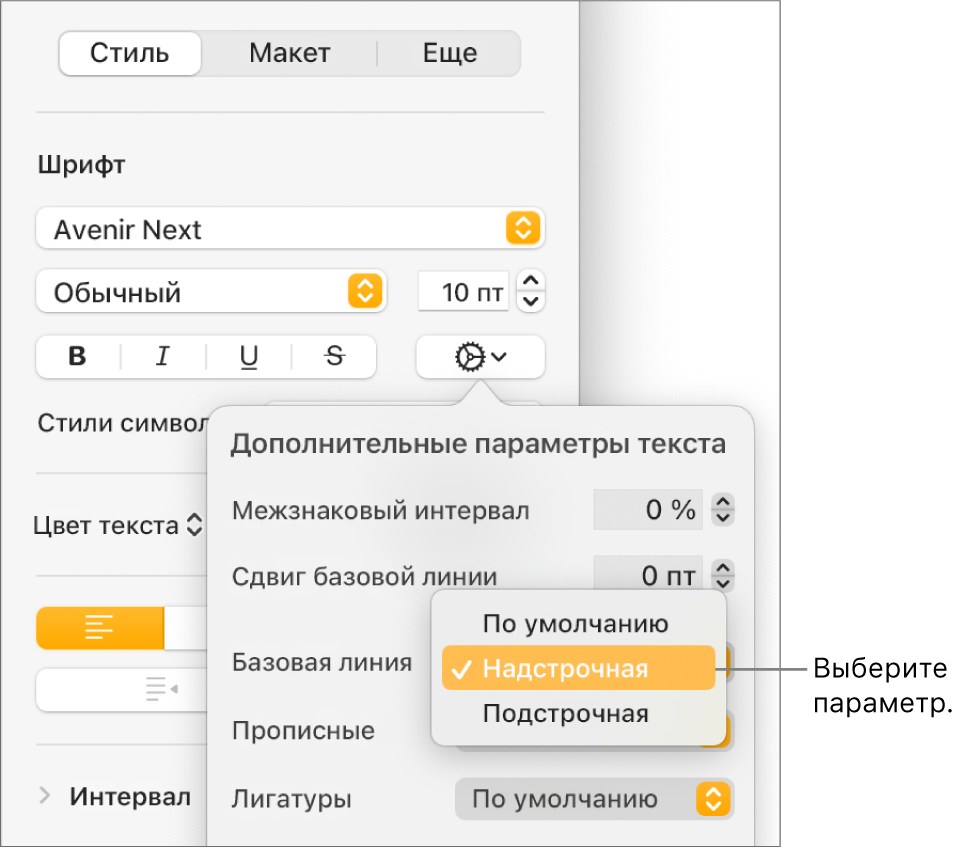
- Чтобы после ввода надстрочного или подстрочного символа продолжить ввод обычного текста, нажмите непосредственно после этого символа, в боковой панели нажмите , нажмите всплывающее меню «Базовая линия» и выберите «По умолчанию».
Можно также использовать сочетания клавиш для быстрого применения надстрочного или подстрочного начертания к выбранному тексту. Для надстрочного начертания нажмите Control-Shift-Command-плюс (+). Для подстрочного начертания нажмите Control-Shift-Command-минус (-).
Подъем и опускание текста без изменения его размера
Если требуется сделать текст выше или ниже относительно соседнего текста без изменения его размера, настройте сдвиг его базовой линии.
- Выберите символы, которые нужно поднять или опустить.
- В верхней части боковой панели «Формат» нажмите кнопку «Стиль». Если текст расположен в текстовом блоке, таблице или фигуре, сначала нажмите вкладку «Текст» в верхней части боковой панели, затем кнопку «Стиль».
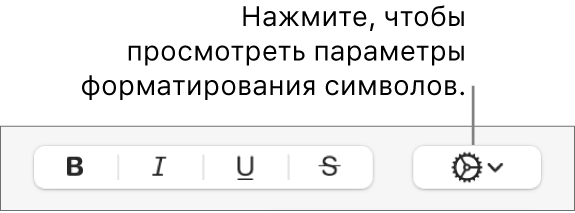
- В разделе «Шрифт» нажмите , затем нажимайте стрелки рядом с полем «Сдвиг базовой линии», чтобы поднять или опустить выбранный текст.
Автоматический перевод числовых суффиксов в надстрочный формат при вводе текста
Pages может автоматически делать числовые суффиксы (например, -й и -я)надстрочными при вводе текста.
- Выберите меню Pages > «Настройки» (меню Pages расположено у верхнего края экрана).
- Нажмите «Автокоррекция» вверху окна настроек.
- В разделе «Форматирование» установите флажок «Указывать числовые суффиксы надстрочно».
Добавление кнопок надстрочного и подстрочного начертания в панель инструментов
В панель инструментов можно добавить кнопки для быстрого применения надстрочного и подстрочного начертания к выбранному тексту.
-
Выберите «Вид» > «Настроить панель инструментов» (меню «Вид» расположено у верхнего края экрана).
Примечание. Нажатие меню «Вид» в панели инструментов Pages не предоставляет доступа к этой функции.
Для удаления кнопок выберите «Вид» > «Настроить панель инструментов», затем перетяните кнопки с панели инструментов, пока они не исчезнут.
2.11.2.1. Шкала «Индекс вероятности ТЭЛА по клиническим показателям (Geneva)»
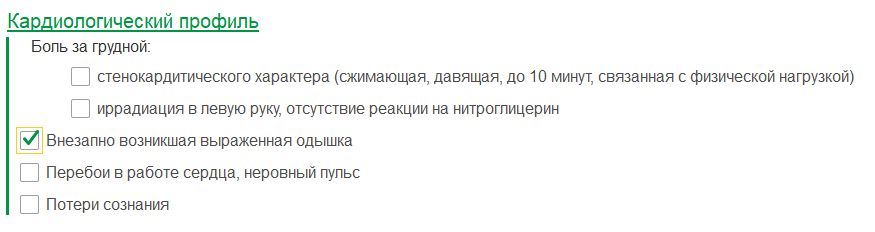
Шкала «Индекс вероятности ТЭЛА по клиническим показателям (Geneva)» открывается при формировании документа «Протокол осмотра специалиста», если в Кардиологическом профиле поставить отметку «Внезапно возникшая выраженная одышка».
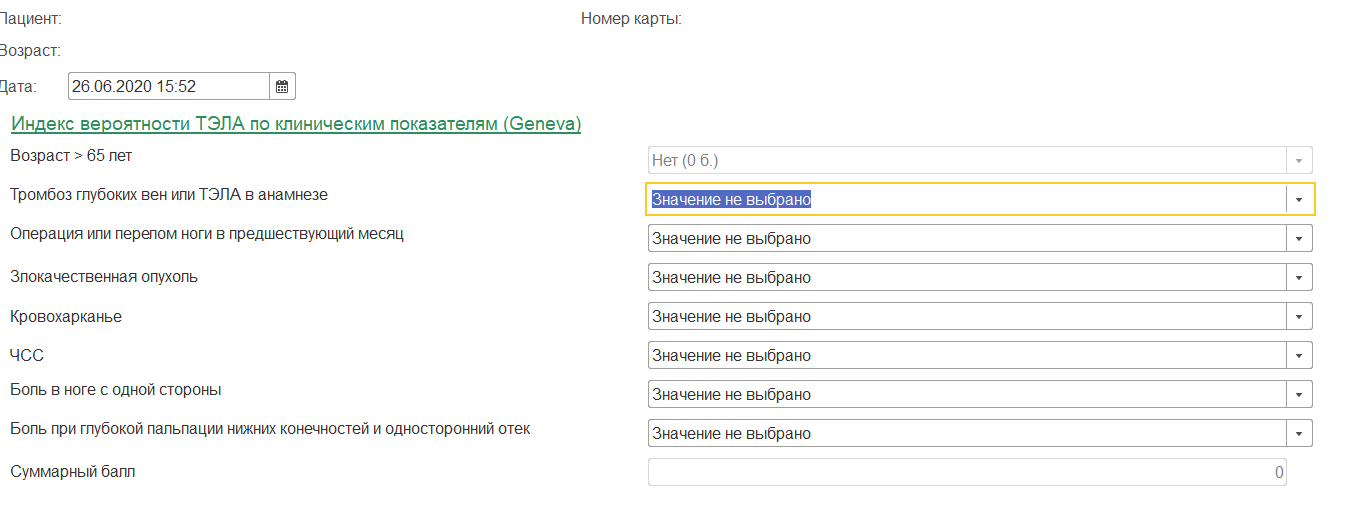
Для расчета суммарного бала нужно заполнить все значения.
Если индекс ТЭЛА > 10 баллов, то открывается модальное окно с информационным сообщением «Высокий риск ТЭЛА! Срочно вызовите скорую медицинскую помощь!».

Если индекс ТЭЛА 1-10 баллов, то открывается модальное окно с информационным сообщением «Необходимо назначить дополнительное лабораторное исследование Д-димера».

Если индекс ТЭЛА = 0 баллов, то выводится информационное сообщение «Возможна хроническая сердечная недостаточность. Необходимо назначить дополнительное лабораторное исследование на Nt-proBNP, пройти 6тх или заполнить ШОКС».

- Нет меток