Как добавить голосовое оповещение об окончании зарядки iPhone в iOS 14

В закладки
Активные пользователи iPhone вынуждены часто заряжать любимый гаджет. Если на вечернюю или ночную зарядку времени хватает, то днем часто подпитка должна пройти быстро и без задержек.
Для этого можете настроить максимально быструю зарядку по нашей инструкции, а затем добавить голосовое оповещение о ее окончании по примеру ниже.
Это позволит спокойно заниматься своими делами и не тапать по экрану гаджета каждые 10 минут.
? Спасибо re:Store за полезную информацию. ?
Как настроить голосовое оповещение на iPhone
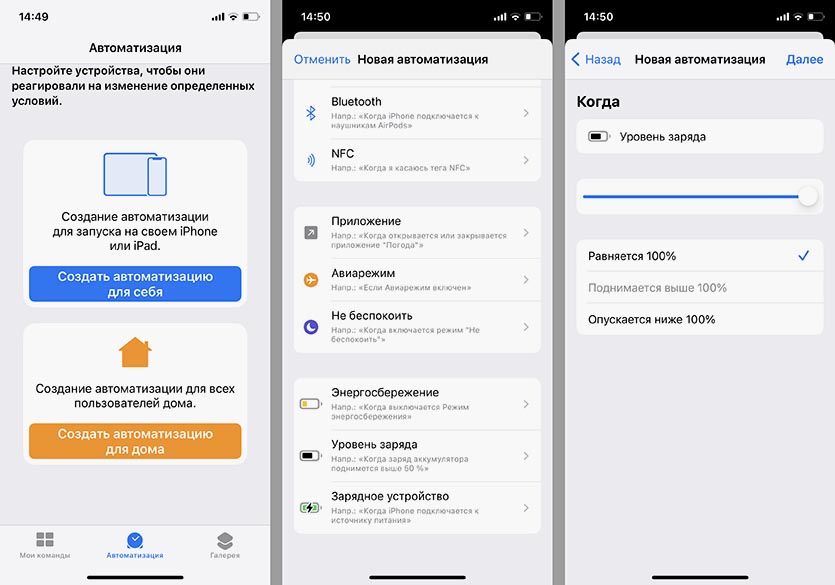
1. Установите бесплатное приложение Быстрые команды из App Store.
2. Запустите приложение и перейдите в раздел Автоматизация.
3. Создайте новую автоматизацию для себя и в качестве условия выберите пункт Уровень заряда.
4. Установите значение срабатывания автоматизации на уровне заряда 100%.
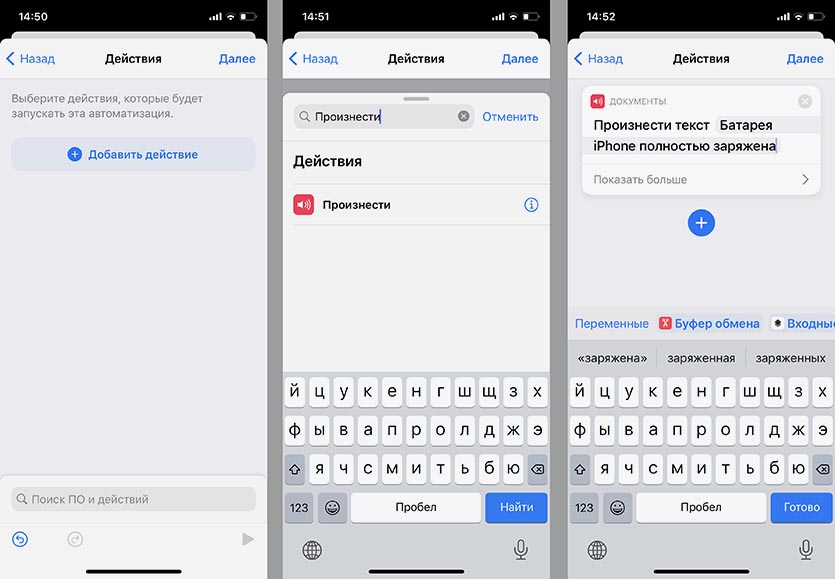
5. Нажмите на кнопку Добавить действие.
6. В качестве действия укажите Произнести.
7. В блоке действия введите желаемую фразу, которая будет произноситься при окончании зарядки.
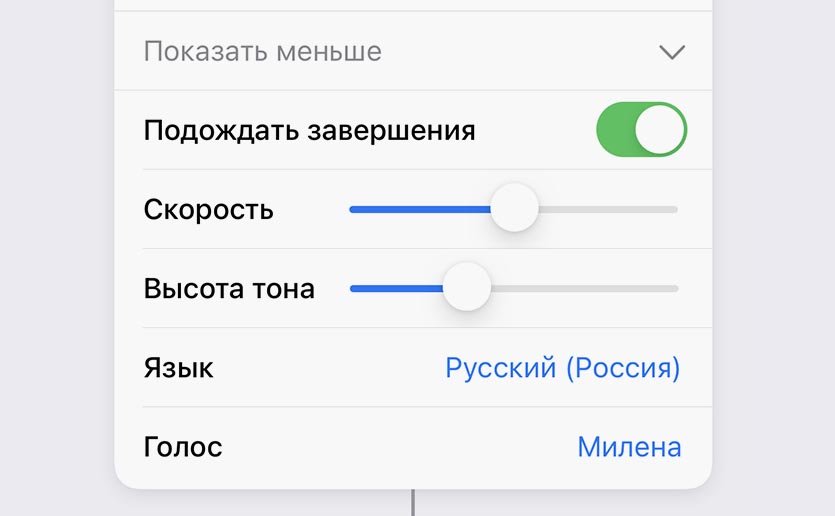
Прямо в параметрах действия можно выбрать голос, скорость произношения и тон. Не забудьте отключить опцию Спрашивать до запуска для автоматического срабатывания фишки.
Можете настроить не одну, а сразу несколько подобных автоматизаций, например, при разряде батареи до определенного уровня или при заряде до любого желаемого порога.
Не забудьте настроить режим Не беспокоить, чтобы уведомления о зарядке не будили вас ночью.
Звук зарядки у iPhone или iPad: как поменять его и не только его
Есть теперь у iOS 14 такая фича. И сейчас вкратце расскажем, как с нею обращаться.
Как поменять звук зарядки у iPhone или iPad с новой iOS 14?
Значит, делается это с помощью официального Apple-вского приложения «Быстрые команды» (оно же — Shortcuts, если в оригинале).
Процедура установки нового звука зарядки, как и полагается, не сложная и имеет примерно следующий вид:
- открываем App Store в iPhone (или iPad);
- просто через поиск находим по названию приложение «Быстрые команды«;
- после завершения установки открываем приложение «Быстрые команды«;
- переходим во вкладку «Автоматизация» (меню — в самом низу экрана) и тапаем кнопку «Создать автоматизацию для себя«;
- следующий экран скроллим чуть вниз и тапаем строчку «Зарядное устройство«;
- активируем опцию «Подключается» и жмем «Далее» (в правом верхнем углу экрана);
- тапаем «Добавить действие«;
- теперь в строке поиска пишем «произнести» (без кавычек) и в результатах тапаем опцию «Произнести текст«;
- вводим текст (тут же можно еще тапнуть «Показать больше» и подредактировать слегка произношение);
- тапаем «Далее» и «Готово«.
Вот собственно и всё. Но, само собой это лишь один из возможных вариантов действий, которые можно назначить на подключение зарядного устройства к iPhone.
Можно назначить другое действие, можно назначить аналогичное действие, но с другим текстом, можно назначить другое действие, но когда Зарядка до айфона не подключается, а отключается. Вариантов — уйма, какой настроить — зависит от ваших желаний и воображения (и чувства юмора).
Ну а если, такие фокусы в iOS для вас еще в новинку, то настоятельно рекомендуем ближе познакомиться с возможностями приложения «Быстрые команды». Инструмент это не только прикольный, но и весьма практичный и полезный.
Как сделать так, чтобы iPhone говорил при подключении зарядки
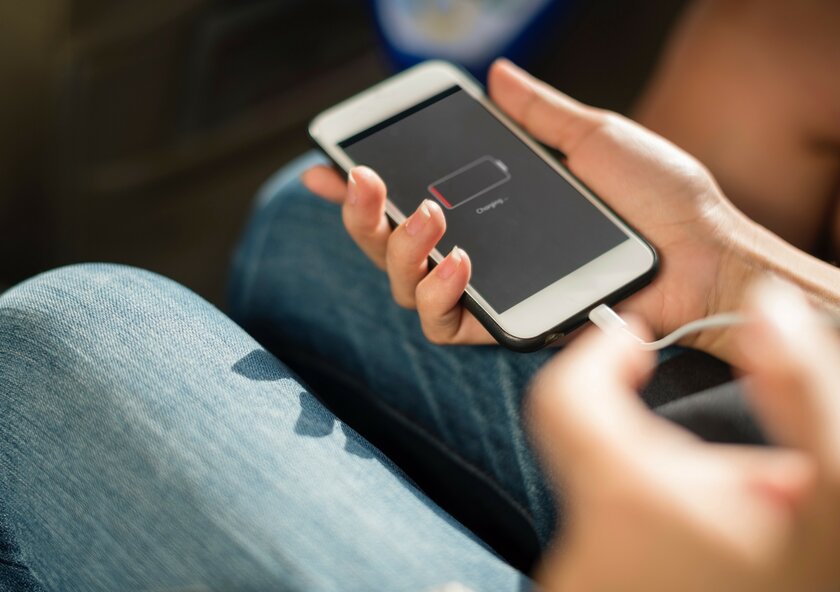
iOS 14 привнесла много нововведений — разработчики не только добавили в операционную систему новые функции, но и существенно улучшили функционал «Команд» (фирменного приложения для автоматизации). Находчивые пользователи уже начали использовать открывшиеся возможности не по стандартному назначению. Яркий пример — «программирование» гаджета на произношение любой фразы при подключении (или отключении) зарядки. Наверняка друзья и родственники удивятся, когда увидят, что ваш айфон говорит при подключении зарядки.
Telegram-канал создателя Трешбокса про технологии
Как добавить команду на произношение любой фразы при подключении/отключении зарядки
Шаг 1. Скачайте официальное приложение «Команды» из App Store, если оно не установлено.
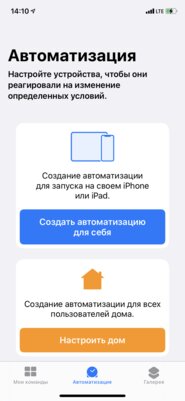
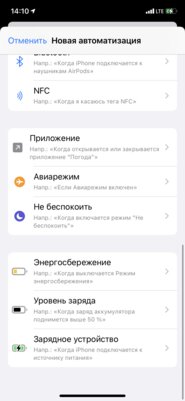
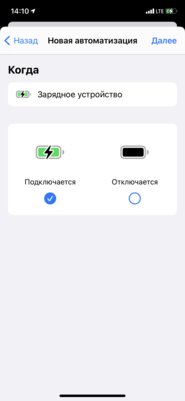
Шаг 2. Откройте его, перейдите во вкладку «Автоматизация» (снизу) и нажмите на кнопку «Создать автоматизацию под себя», после чего прокрутите открывшейся список в самый низ и нажмите на «Зарядное устройство». Выберите нужный триггер — срабатывание при подключении или при отключении зарядки.
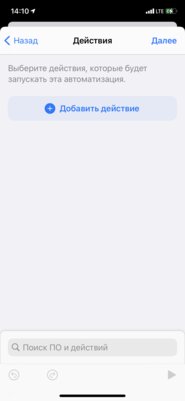
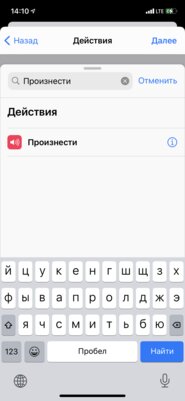
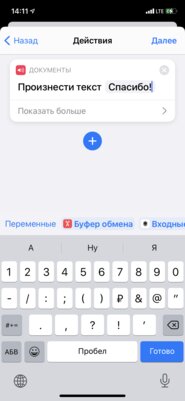
Шаг 3. Нажмите на кнопку «Добавить действие», в строке поиска введите «Произнести» и выберите это действие. В поле «Текст» введите нужную фразу и нажмите на кнопку «Далее» в правом верхнем углу. Если придумали какие-нибудь смешные фразы для зарядки айфона, обязательно пишите в комментариях.
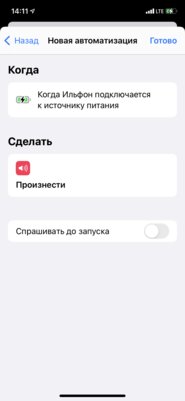
Шаг 4. Обязательно выключите переключатель «Спрашивать до запуска» (чтобы система не уточняла каждый раз, выполнять ли запрограммированное действие).
Меняем звук зарядки iPhone на iOS 14
Многих пользователей интересует вопрос: как установить особый звук на зарядку в iPhone. Подробно рассказали об этой интересной функции, объяснили как провернуть подобный трюк и собрали подборку прикольных звуков.


После выхода iOS 14, появилось несколько прикольных фишек, которые позволяют максимально персонализировать как главный экран вашего iPhone, так и такие мелочи как зарядка (ее звук при подключении). Мы решили рассказать, как провернуть подобный трюк с вашим iPhone.
Ставим прикольный звук на зарядку iPhone

Основная часть всего процесса проводится в приложении «Команды». Для того, чтобы установить свой звук на зарядку вам нужно:
- Найти прикольный звук, скачать его и сохранить. Также можно просто придумать интересную фразу, которую может произнести Сири, когда вы подключаетесь к зарядке или отключаетесь от нее.
- Затем вам нужно скачать вот эту команду по ссылке и установить ее.
- После этого нужно перейти в «Команды».
- Нажимаем на нашу добавленную команду. И в списке скачанных файлов выбираем тот, который хотим установить на подключение.
- Нажимаем на «Поделиться». Затем копируем все эти иероглифы и непонятные строчки.
- После этого переходим во вкладку «Автоматизация».
- Если вы до этого не создавали автоматизаций, то у вас будут предложения: создать автоматизацию для себя или настроить домашний центр. Выбираем первое. Если вы ранее уже пользовались автоматизациями: настройкой умного дома Apple HomeKit или отдельных NFC-меток, тогда просто нажмите на «плюс» сверху.
- Вам откроется меню автоматизации. Все эти функции можно настроить и автоматизировать на вашем iPhone. Но вам нужно опуститься в самый низ к вкладке «Зарядное устройство».
- Тапаем на эту вкладку.
- Предлагается выбор автоматизации: поставить звук, когда устройство отключается от питания и когда подключается. Выбираем «Подключается» и жмем «Далее» вверху.
- Дальше вам нужно добавить действие «Отправить сообщение».
- После этого вам нужно вставить ранее скопированный текст в это окно.
- Затем добавить еще одно действие «Кодировать». Когда оно появится, жмем на «Кодировать» и меняем это на «Декодировать».
- Добавляем еще одно действие «Воспроизвести звук».
- Сохраняем.
- Не забудьте убрать «рычажок» в меню «не спрашивать во время запуска».
- Вот и все, вы можете проверить работает ли ваша настройка.


Отключить автоматизацию можно, если:
- Перейти в «Команды» — «Автоматизация».
- Затем нажать на автоматизацию и снять рычажок с «Вкл для этой автоматизации».

Внимание! Следите, чтобы ваши автоматизации не пересекались, а то настройка будет провальной
Звук Siri на зарядку iPhone
Также можно просто заставить Сири произнести какую-то фразу, когда вы подключаетесь или отключаетесь от зарядки.
Для этого нужно:
- Переходим в «Команды», затем «Автоматизация».
- Жмем на «Добавить новую автоматизацию».
- После этого добавляем действие «Произнести».
- В меню «Текст» пишем свой текст.
- Если нажмете на «Подробнее» внизу действия вам откроется возможность настроить голос Сири (мужской, женский или Милена), а также тембр, высоту голоса.
- Сохраняем, не забываем снять рычажок напротив «спрашивать при запуске».
- Проверяем.


Интересные звуки для зарядки iPhone

Мы решили собрать несколько интересных звуков для вас, которые вы можете загрузить и сразу же установить на зарядку. Пользуйтесь!
- Звук Пикачу.
- Звук Скуби-ду!
- Звук из GTA You are Beautiful.
- Звук чтоб ты жил на одну зарплату!
- Красивый технический звук.
- Миньйоны восторжение.
- Звук милого робота.
- Звук волшебства и магии.
- Звук заставки к фильму.
- Начало фильма Диснея
- Дарт Вейдер говорит, что он отец Люка.
- Звук восторжения.
- Ах, какое небо голубое!
- Анимешный звук ту-ту-ру.
Надеемся, что вам была полезной наша инструкция. Пишите в комментарии, какие звуки установили себе!