Как разблокировать микрофон в Яндексе на Андроиде
Пользователи Андроид гаджетов сегодня – достаточно занятные люди, а если учесть то, что не на каждом телефоне клавиатура работает достаточно адекватно, то использование голосового общения между приложением и пользователем – это отличное решение. Сегодня мы разберем, как разблокировать доступ к микрофону в Яндекс.

Насколько важен голосовой помощник
Раньше человек просто диктовал смартфону слова, а тот переводил их в текст, однако сейчас у каждого есть возможность использовать помощника Алису. Она отлично общается, знает множество тем и способна отвечать на любые пользовательские вопросы. Но для того, чтобы общение было возможно, эта компьютерная девушка должна слышать своего собеседника.
И вот здесь многие сталкиваются примерно с одной и той же проблемой – почему Алиса не слышит то, что ей говорит пользователь телефона или планшета?
Алиса и первые проблемы
Все более и более рекламируемый голосовой помощник Алиса становится кумиром многих пользователей. И вот ситуация – пользователь установил на свой андроид гаджет браузер Яндекс и голосовой помощник. Однако, после произношения нескольких голосовых запросов, он видит, что Алиса и браузер никак не отзываются на его вопросы.
При этом многие стараются обновить или откатить версию браузера, чтобы справиться с проблемой. Естественно, это не помогает, и микрофон до сих пор не работает. Почему так происходит и как разрешить ситуацию?
В чем проблема
Проблема с тем, что телефон не слышит голос пользователя, кроется не в браузере и даже не в Алисе. Тут проблема уже в операционной системе – просто в ней по умолчанию микрофон находится в выключенном режиме. Именно поэтому голосовой набор не будет никак реагировать, пока не будет включен микрофон.
Как включить микрофон
Для того, чтобы перевести микрофон во включенное положение на своем андроид гаджете, необходимо выполнить следующие действия:
- Открыть настройки своего устройства. Сделать это можно как в основном меню, так и сдвинув главные настройки вниз, проведя пальцем от верхней части экрана до нижней.
- Перейти оттуда в раздел со всеми установленными приложениями. Он может быть обозначен как «все приложения» или просто «приложения», в зависимости от установленной в гаджете версии браузера.
- Найти в списке установленных программ Алису или то программное обеспечение, которое содержит в себе голосовой помощник. К такому ПО относится приложение Яндекс или Яндекс.Браузер. Как раз это приложение и нужно открыть.
- В меню настроек и данных приложения необходимо нажать на пункт «Разрешение».
- В меню разрешений будет строчка «Микрофон». Значение микрофона необходимо перевести во включенное приложение, а именно во «Вкл».
- После этого нужно зайти в установленный браузер Яндекс или нажать на значок включения Алисы.
- Следующее, что нужно сделать – предоставить приложению разрешение на запись аудиоданных. В противном случае Алиса просто не будет работать и отвечать на голосовые сообщения.
- Последнее, что нужно сделать – начать задавать голосовые вопросы помощнику.
Выполнение этих действий позволит в полной мере использовать Алису и множество других интересных функций Яндекс.Браузера.
Заключение
Из всего перечисленного выше можно отметить, что голосовой поиск, созданный компанией Яндекс и отлично принятый пользователями, очень просто включается. Самое важное, что требуется от пользователя – это включить микрофон в настройках телефона и в настройках Яндекс.Браузера.
После этого пользователь андроид гаджета сможет без лишних проблем общаться со своим телефоном и задавать вопросы браузеру.
Разблокирование микрофона в Яндексе на телефоне и компьютере
В настоящее время практически все обладатели компьютеров и мобильных устройств пользуются голосовым набором или поиском, продиктовав свой запрос на записывающее устройство. Это очень удобно – руки свободны, а речь при этом современными программами распознается довольно качественно. Лучшим голосовым набором считается сервис от Яндекса, который начинает набирать текст по голосовому запросу после простой команды: «Слушай, Яндекс!».
Преимущества голосового набора
- Не нужно использовать клавиатуру.
- Значительная экономия времени при наборе требуемого запроса.
- Мгновенное распознавание русской речи.

Но многие пользователи сети интернет очень часто сталкиваются с проблемой: после соответствующей команды никакого набора текста по голосу не происходит. Давайте попробуем разобраться в данном вопросе, определим причины неисправности и предложим пути решения. Итак, как же разблокировать доступ к микрофону в яндекс?
Яндекс не выполняет голосовой набор
Голосовой набор должен активироваться, когда вы нажимаете на значок микрофона возле строки ввода текста или с помощью удаленной команды «Слушай, Яндекс!». Очень часто после таких действий ничего не происходит. Вот две основные причины:
- На вашем гаджете микрофон не выбран в качестве входного аудио устройства. То есть система просто не понимает, с чего ей считывать звук для ввода текста с поисковую строку. Если это смартфон, а не ПК, то доступ к микрофону на этом телефоне также необходимо открыть в настройках.

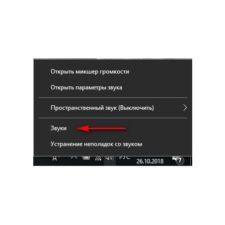
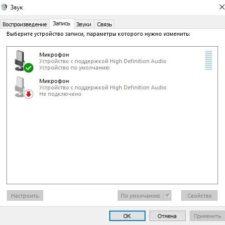
Как исправить: для решения проблемы необходимо зайти в настройки звука – правый нижний угол экрана, значок динамика, там выбираем «Звуки». Откроется панель настройки звука. Затем выбираем вкладку «Запись» – теперь перед вами представлены все доступные устройства на вашем компьютере, через которые возможно осуществлять запись. Останется выбрать только требуемый микрофон.
- В настройках записывающего устройства (микрофона) изначально установлен очень низкий уровень громкости, то есть в нашем случае – громкость записи. В итоге, записывающее устройство просто «не слышит» то, что вы в него говорите, и как результат – голосовой набор также никак не реагирует на действия пользователя.
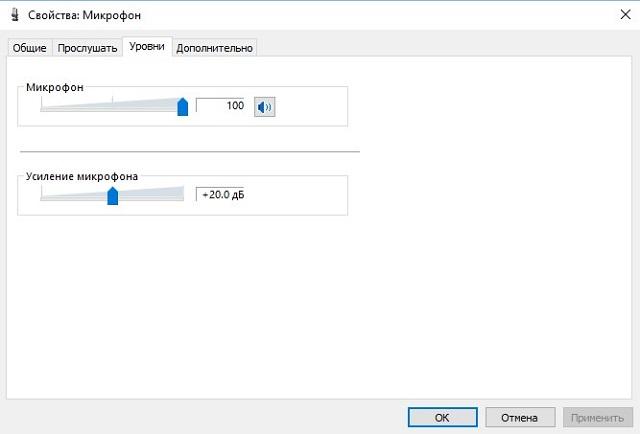
Как исправить: опять заходим в настройки звука, переходим в раздел «Запись», выбираем необходимое устройство записи, на котором правой кнопкой мыши вызываем контекстное меню. Далее «Свойства», после чего откроется окно «Свойства микрофона». Там будет вкладка «Уровни», в которой вы увидите ползунок со шкалой от 0 до 100. Выставьте необходимый уровень громкости для микрофона с помощью мыши.
- Голосовой набор может быть отключен непосредственно в самом браузере.
В таком случае разблокировать ваш микрофон в поиске можно двумя способами: полностью для всего браузера, или для конкретной страницы.
Как исправить (1 вариант): зайдите в настройки Яндекс Браузера и откройте раздел «Разрешения». Отдельной строкой в данном разделе будет выделен микрофон, а напротив него соответствующий переключатель. Установите его в положение «Включено».
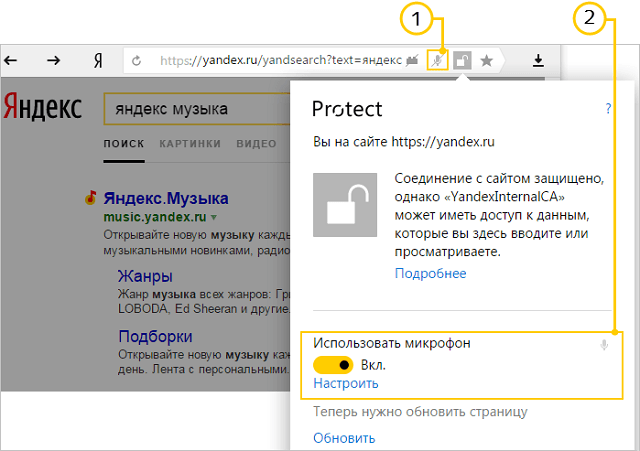
Как исправить (2 вариант): в командной строке (там, куда вводите адрес сайта или поисковый запрос) справа есть значок «Разрешения» или «Доступ». В зависимости от того, каким браузером вы пользуетесь, внешний вид значка может меняться, но суть остается той же. Нажмите на него, появится всплывающее меню, в котором необходимо в строке «Микрофон» переключить в соответствующее положение или установить флажок напротив строчки «Всегда предоставлять доступ …».
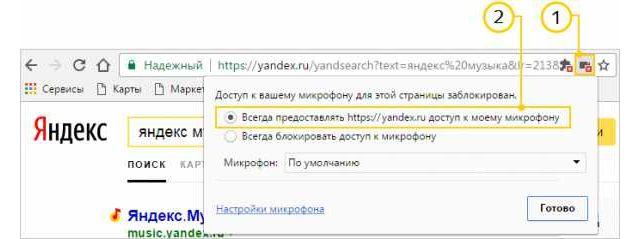
- Мобильное приложение не осуществляет голосовой ввод или, как можно разблокировать микрофон в яндексе на андроиде. Тут проблема не в самом приложении, а в его изначальных настройках, а точнее «разрешении» на использование микрофона. Изначально все приложения, которые вы устанавливаете на свой смартфон, не имеют полного доступа к вашему девайсу, включая микрофон.
Как исправить: приложению необходимо дать доступ к устройству записи. Заходим в «Настройки» вашего смартфона, выбираем «Приложения». Находим ту программу, с которой у вас проблемы голосового набора (как правило, это Яндекс Браузер, Хром, Скайп, Вайбер, Телеграмм и т.д.). Нажимаем на нее и попадаем на внутренние свойства приложения. Посередине или ближе к нижней части экрана будет строка «Разрешения», тапаем по ней. Отроется список разрешений, которые можно предоставить данному приложению. Находим в списке «Микрофон» и устанавливаем ползунок напротив в положение «Включено», т.е. открываем приложению доступ к микрофону на вашем телефоне.
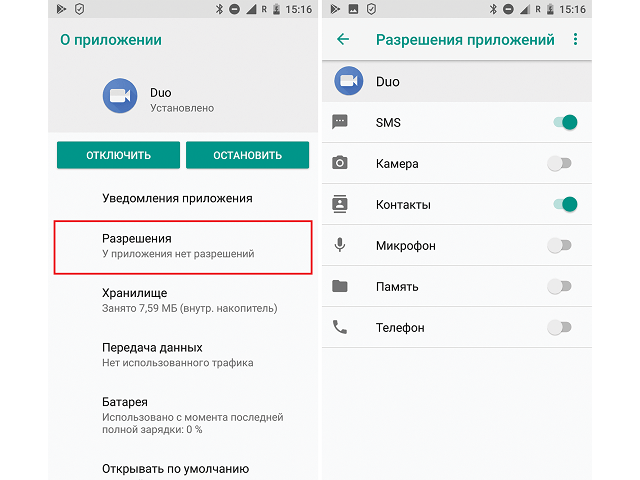
Теперь при следующем вызове программы, с которой были проблемы голосового ввода, система предложит вам еще раз уточнить, можно ли этому приложению использовать микрофон. Нажимаем «Разрешить», предварительно установив флажок в поле «Больше не спрашивать».
Как разблокировать микрофон в Яндексе на Андроиде?
Руководства
Автор Максим Распорский На чтение 3 мин Просмотров 1.3к. Опубликовано 20.11.2020 Обновлено 16.04.2022
Для поиска определенной информации в интернете достаточно открыть браузер на смартфоне, а после с помощью клавиатуры набрать соответствующий запрос. Но также многие люди предпочитают использовать голосовой ввод, значительно упрощающий процесс написания текста. Например, в случае с Яндекс Браузером, для этой цели активно применяется фирменный ассистент «Алиса». И для работы потребуется заранее предоставить необходимые разрешения, запрашиваемые приложением. Но как разблокировать микрофон в Яндексе на Андроиде, если голосовой поиск не работает? Об этом мы и расскажем дальше.
Способ 1: через настройки телефона
И наиболее стандартный вариант связан с использованием настроек смартфона – там необходимо перейти на страницу с программой, а затем предоставить нужные разрешения. Как правило, при первом открытии нового приложения появляется окошко, через которое и выдается доступ к системным возможностям. Но многие его пропускают, и в такой ситуации придется воспользоваться пошаговой инструкцией:
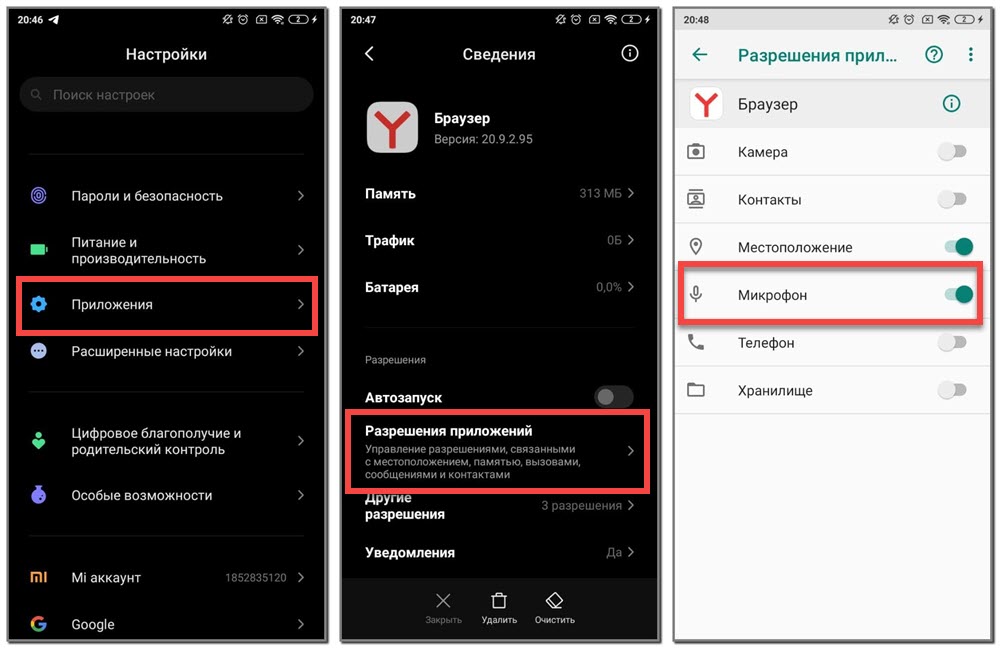
- Открываем настройки телефона.
- Переходим в раздел «Приложения» или «Установленные программы». Название напрямую зависит от текущей прошивки и версии Android.
- Заходим на страницу с программой, в нашем случае – выбираем «Яндекс Браузер».
- Нажимаем по пункту «Разрешения приложений».
- Возле строки «Микрофон» переводим ползунок вправо, чтобы индикатор стал активным. И теперь остается сохранить изменения, закрыв настройки смартфона.
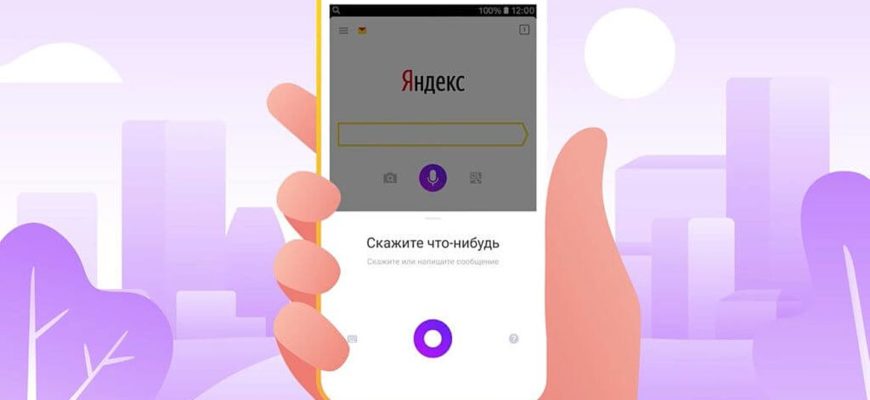
В результате несложных действий нам удалось разблокировать микрофон для работы с голосовым помощником Яндекса. И для ввода запроса вам будет достаточно открыть браузер, перейти на главную страницу, а затем нажать по значку ассистента (кто не знает, то он выполнен в виде микрофона на фиолетовом фоне).
Способ 2: посредством настроек Яндекс Браузера
И следующий способ подходит с в том случае, если голосовой помощник был отключен непосредственно в настройках самого веб-обозревателя. Здесь уже не обойтись обычным включением микрофона, ведь причина проблемы кроется явно не в этом. Мы подготовили пошаговое руководство, подробно объясняющее порядок действий:
- Открываем Яндекс Браузер на телефоне.
- Переходим на главную страницу, через которую зачастую осуществляется поиск.
- Нажимаем по трем точкам возле строки, затем выбираем «Настройки».
- Заходим во вкладку «Голосовые возможности» и обращаем внимание на то, какой режим работы активирован. Напоминаем, что для использования ассистента необходимо поставить галочку возле пункта «Голосовой помощник Алиса». Система попросту не будет функционировать, если выбран один из других вариантов. Также, по желанию, вы можете включить голосовую активацию. И тогда будет достаточно произнести фразу «Слушай, Алиса» – ассистент автоматически запустится и начнет работу.
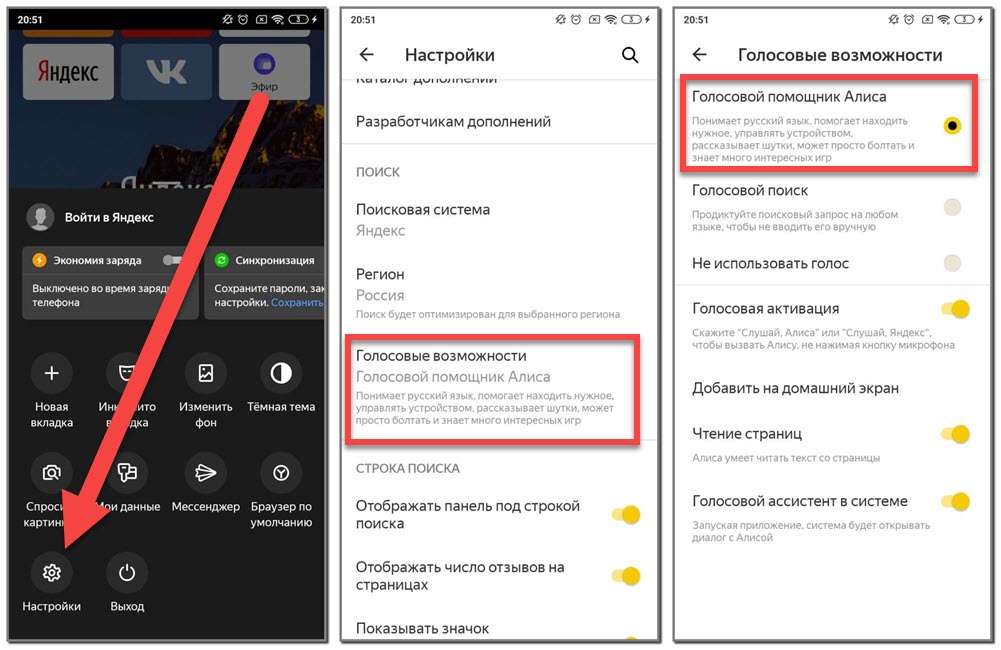
Для сохранения выбранных настроек потребуется всего-то закрыть текущую вкладку. Но не забывайте, что инструкция актуальна только для фирменного голосового помощника. Если вы пытаетесь воспользоваться ассистентом, встроенным в виртуальную клавиатуру, то в этом случае потребуется предоставить разрешения через настройки (или появившееся на экране окошко).
Итак, мы рассмотрели, как разблокировать микрофон в Яндексе на Андроиде. Как показывает практика, достаточно всего лишь разрешить приложению доступ к системной опции. Все это делается через стандартные настройки. Если остались дополнительные вопросы, то ждем их в комментариях!
Как разблокировать микрофон в Яндексе

После инсталляции Яндекс браузера, с голосовым помощником Алиса, на персональное устройство, микрофон может быть заблокирован. Для корректной работы голосового помощника нужно разблокировать доступ к микрофону.
Как включить микрофон в Яндекс браузере
В операционной системе Windows существует несколько способов, чтобы разблокировать доступ к микрофону в Яндексе. Блокировка голосового устройства является средством защиты конфиденциальной информации пользователя от возможного прослушивания через хакерские программы. Разрешить и настроить микро в Яндекс браузере можно после проверки и включения устройства в ОС Windows через меню общих настроек. Меню открывается нажатием на соответствующий значок, который находится на экране монитора в правом верхнем углу. Символ «Настройки» имеет вид трех вертикальных точек или шестерёнки.
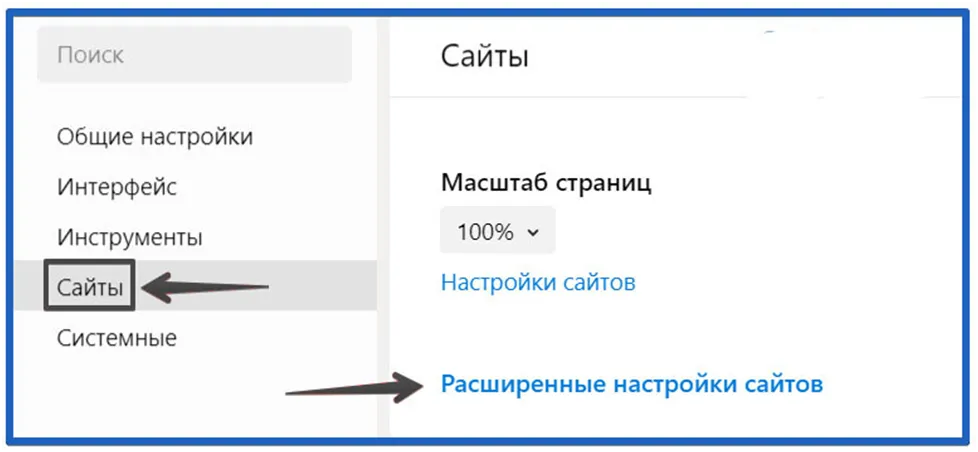
В списке настроек выбирается пункт «Сайты» и «Расширенные настройки сайтов». В этой позиции выбирается пункт «Микрофон», где будет запрошено разрешение на использование этого устройства.
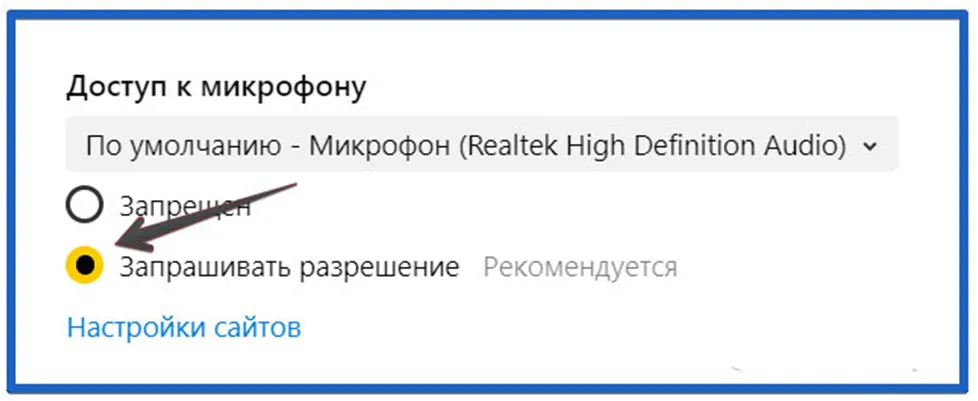
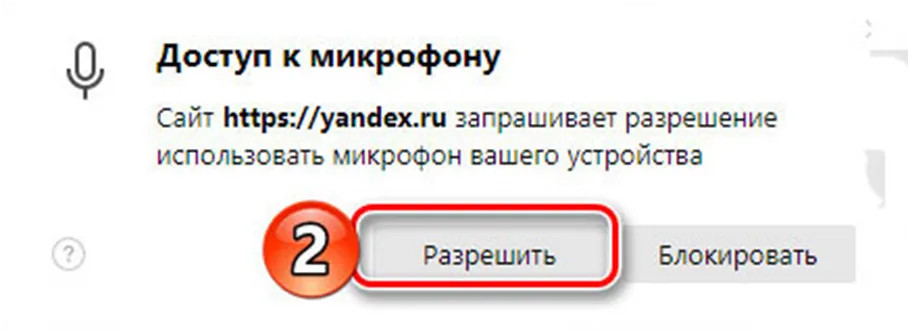
Если не работает микро в Яндекс браузере, то он может быть отключен в настройках операционной системы. Разблокировка микро в ОС Windows выполняется нажатием кнопки «Запрашивать разрешение». Если звуковое устройство правильно подключено к персональному компьютеру, настроено и нормально функционирует, то нужно проверить и разрешить микрофон в Яндекс браузере. На сайтах, где есть возможность использования голосового устройства, обычно предлагается дать разрешение на его использование. Для активации устройства нужно нажать кнопку вызова микрофона на сайте, затем, в открывшемся окне, нажать «Разрешить».
Веб-обозреватель Яндекс браузер может не «слышать» устройство даже после его включения. Система голосового ввода может быть запрещена или заблокирована, как для отдельных сайтов, так и для всех. Получить доступ и настроить микрофон в Яндекс браузере можно через настройки сайтов. После нажатия на три горизонтальные полоски в правом верхнем углу экрана открывается меню, где нужно активировать пункт «Настройки» в виде изображения шестерёнки. Далее на вкладке «Сайты» выбирается пункт «Расширенные настройки сайтов».
В предлагаемом перечне устройств нужно выбрать то, которое будет активировано, нажатием на соответствующую кнопку. Рядом со строкой «Запрашивать разрешение» нужно поставить галочку. Далее нужно перейти на сайт, для которого было нужно голосовое устройство и в окне нажать кнопку «Разрешить». Пункт «Расширенные настройки сайтов» предоставляет пользователю список сайтов, которым разрешён или запрещён доступ к голосовой системе. Если какой-то из сервисов сети не работает с голосовым устройством, его следует исключить из списка «Запрещён».
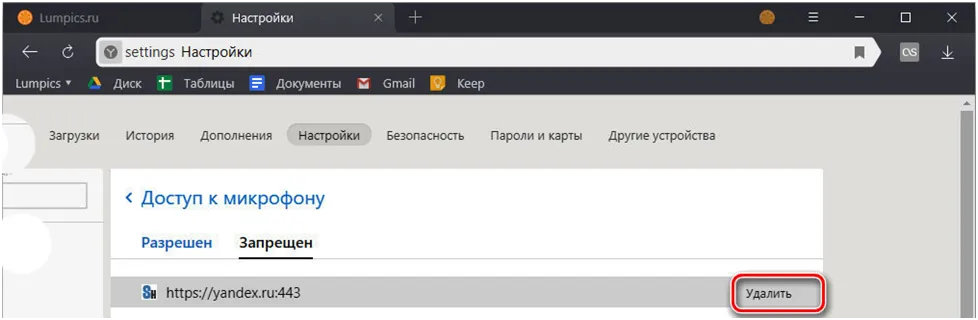
В старых версиях Яндекс браузера имелась только функция включения и отключения голосового устройства. Теперь нужно прописывать разрешение для каждого конкретного сервиса. Это неудобное, но более безопасное решение.Если вы заблокировали доступ к микрофону в Яндекс браузере, никто не будет иметь возможности прослушивать конфиденциальные разговоры в помещении, где находится персональный компьютер.
Почему не работает микрофон в Яндекс поиске
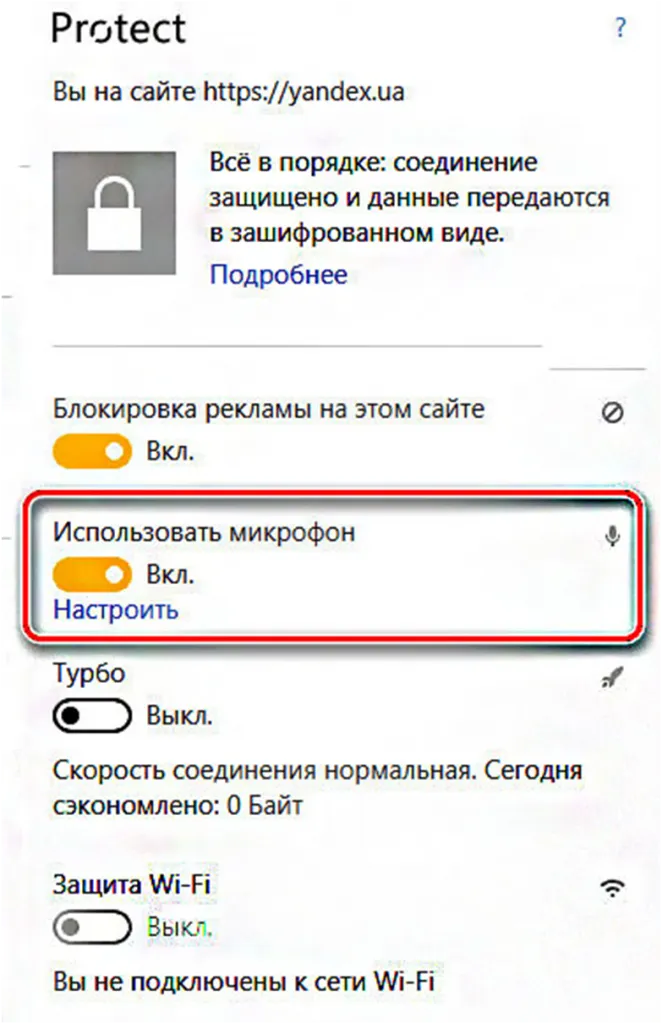
Голосовое общение в Яндекс браузере может быть реализовано тремя способами:
- Алиса
- Строка
- Голосовой поиск
Почему в Яндексе не работает микрофон. Скорее всего, он просто отключен.Чтобы активировать систему нужно на главной странице Яндекса достаточно нажать на значок голосового устройства, который находится в конце поисковой строки. В открывшемся окне нужно переключатель «Использовать микрофон» поставить в положение «Вкл». Затем нужно ещё раз нажать на значок устройства в поисковой строке и подождать 2-3 секунды. Символ появится в верхней поисковой строке вместе со словом «Говорите». После этого можно голосом вызывать нужный сайт.
Как разрешить доступ к микрофону в Яндексе на телефоне
Чтобы разблокировать доступ к микрофону в Яндексе на Андроиде нужно запустить программу. После поступления запроса на использование голосового устройства нужно нажать кнопку «Разрешить».
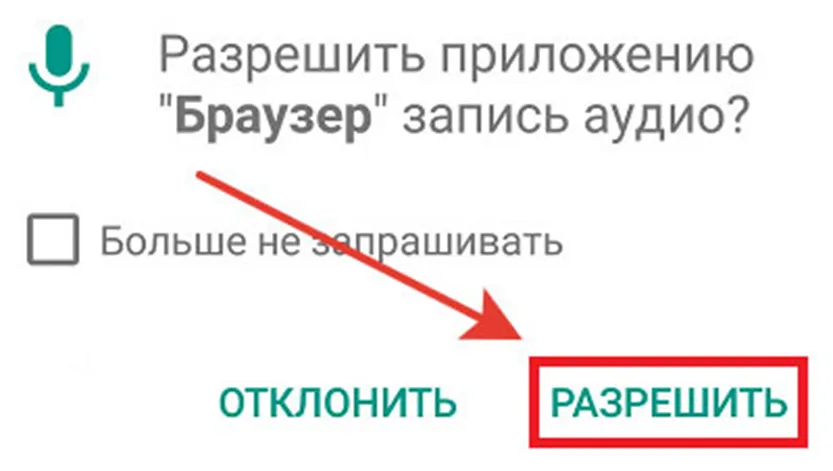
Включить или разблокировать микро в Яндексе на смартфоне можно вручную, без переустановки программы. Для этого нужно войти в настройки мобильного устройства, нажав соответствующий значок. Затем открывается список приложений, где выбирается нужный пункт. Это может быть Яндекс браузер или другой сервис. В приложении открывается список «Права» или «Разрешения приложений», как в смартфонах Xiaomi. В списке можно запретить или разрешить работу камеры, голосового устройства или другие функции.Таким образом, можно включить и разблокировать микро на Яндексе в телефоне или смартфоне.
После установки новой программы устройство может выдать запрос на номер телефона, адрес электронной почты или другие персональные данные. В этом случае программу нужно немедленно удалить, не давая никаких разрешений.