Как создать сервер в Discord

Создание сервера в Discord – один из основных процессов, с которым столкнется практически каждый пользователь, желающий развивать свое сообщество или просто общаться с друзьями на разные темы. Добавление своего сервера можно считать довольно простой задачей, но все же имеющей свои нюансы. Поэтому я предлагаю ознакомиться с двумя следующими инструкциями, которые, в первую очередь, ориентированы на начинающих пользователей мессенджера.
Создание пустого сервера
В Дискорде у вас будет возможность создать пустой сервер или воспользоваться одним из тематических шаблонов. Давайте сначала остановимся на первом варианте, который является оптимальным для тех, кто хочет самостоятельно заниматься настройкой канала и организацией «инфраструктуры» сообщества.
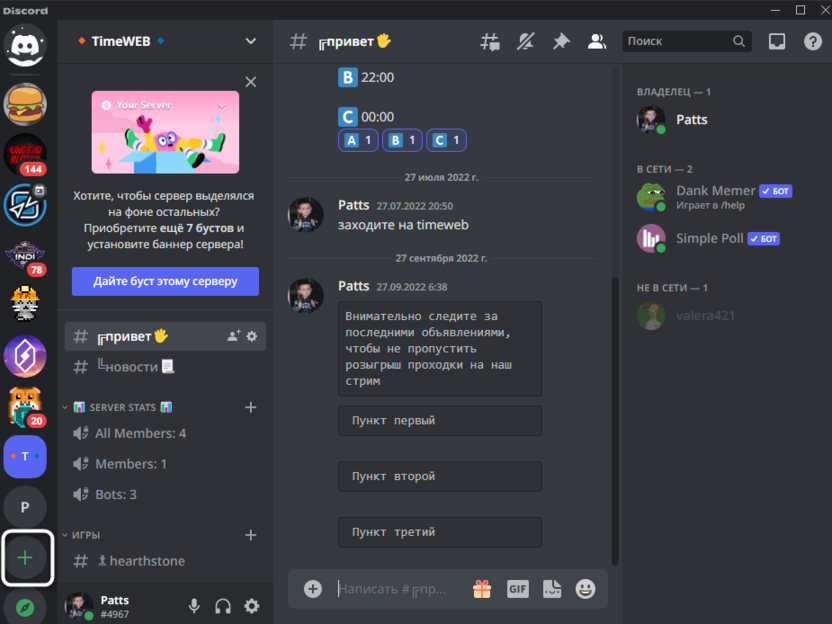
- Запустите программу или откройте веб-версию мессенджера. Затем на левой панели нажмите по кнопке с плюсом, чтобы открыть форму создания сервера.
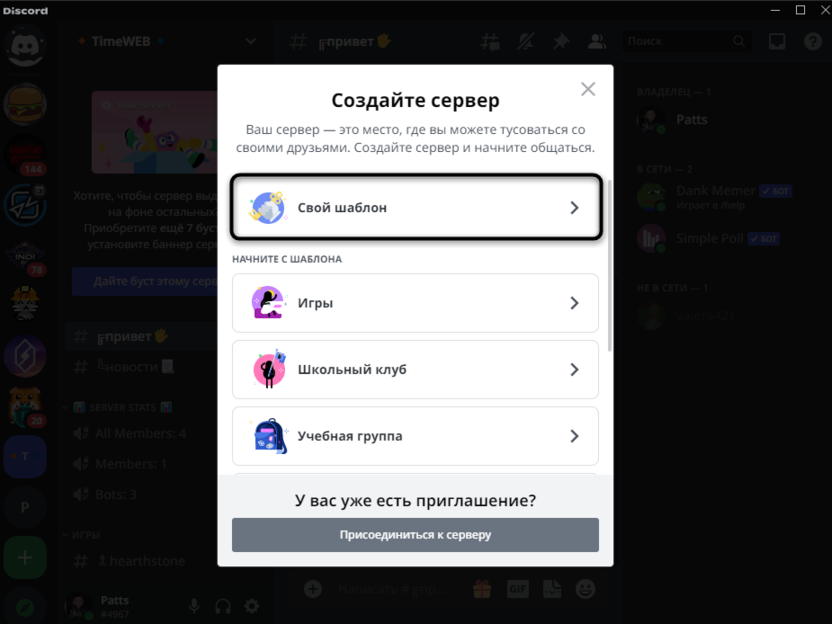
- Выберите вариант «Свой шаблон», чтобы приступить к формированию чистого сервера.
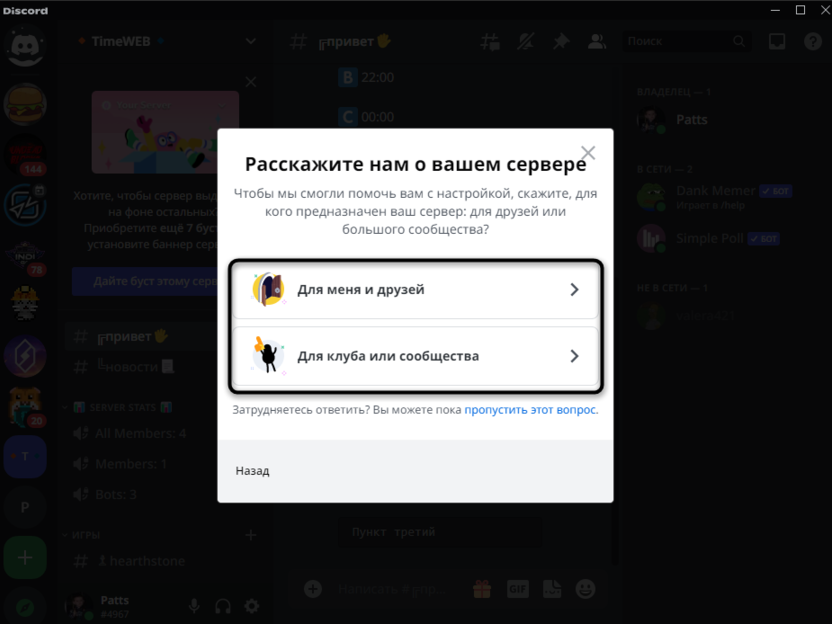
- Будет предложено указать, является ли сервер для вас и друзей или будет сообществом для пользователей по интересу. От этого выбора практически ничего не зависит, разве что в первом случае появится окошко для быстрого приглашения друзей.
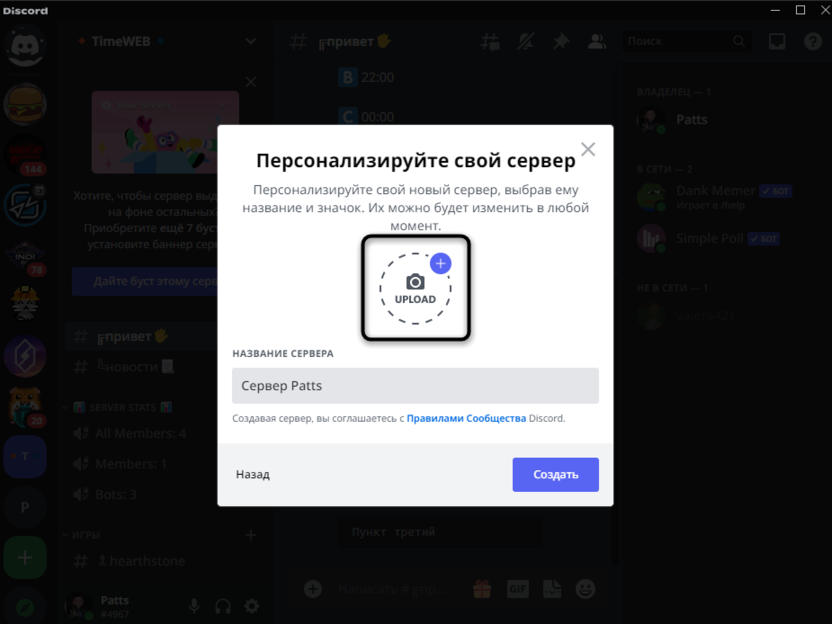
- Введите название сервера.
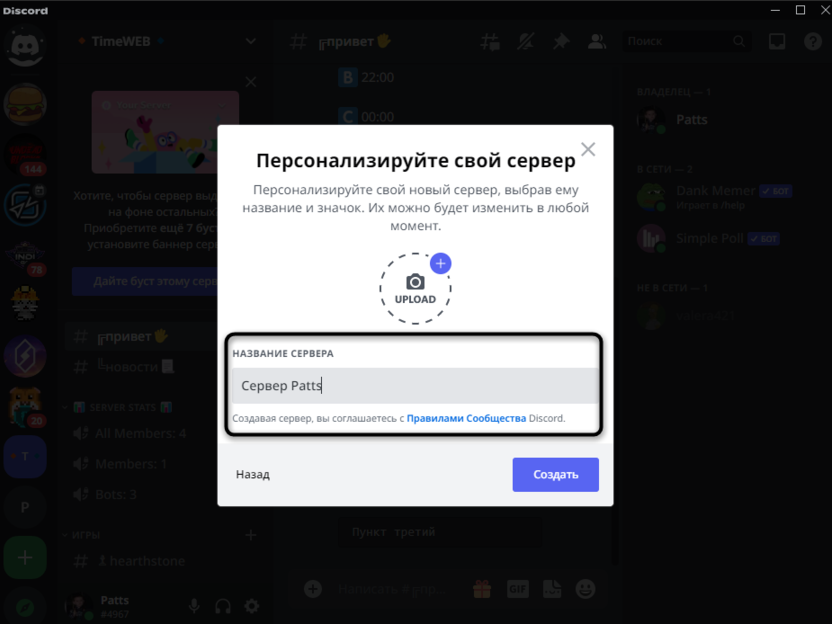
- Нажмите «Upload», чтобы открыть обзор на вашем компьютере и определиться с логотипом для сервера. Если его еще нет, можно оставить сообщество без изображения и вернуться к настройке позже.
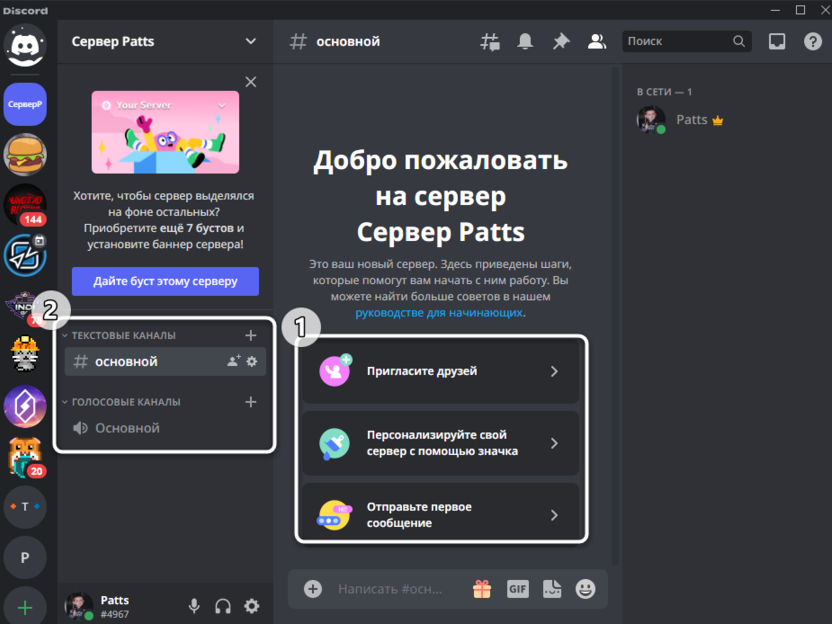
- После подтверждения создания сервера вы получите несколько подсказок для начала работы и увидите, что по умолчанию был создан один текстовый и голосовой канал. Сейчас можете приступать к их переименованию, созданию новых категорий и каналов.
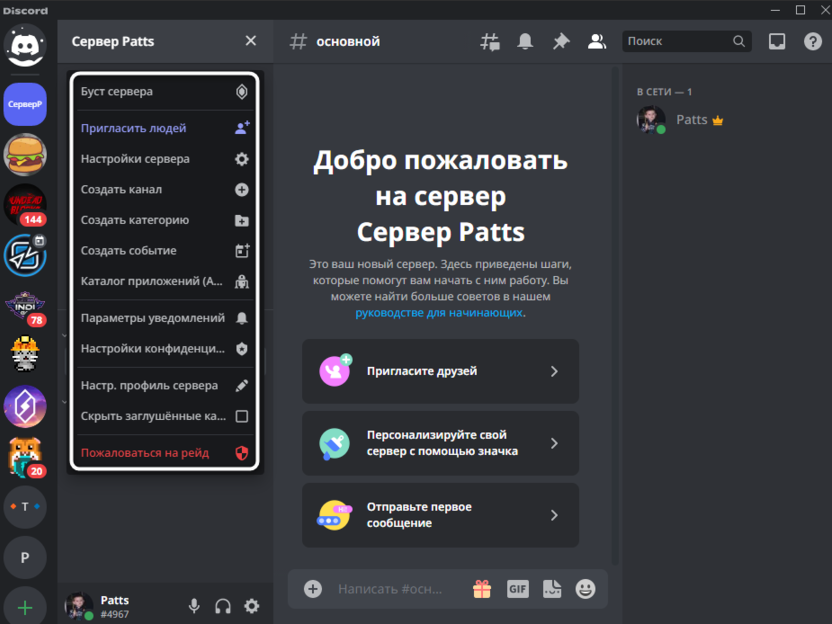
- Нажмите по названию сервера на верхней панели, чтобы получить ссылку для приглашения или перейти к продвинутым настройкам.
Если вы создаете сообщество совместно с вашими друзьями или помощниками и предполагаете его продвижение в дальнейшем, неплохо было бы добавить модераторов и администраторов. Они смогут самостоятельно заниматься некоторыми настройками и управлять ролями других участников.
Читайте также в Комьюнити: Как предоставить права администратора на сервере в Discord
Комьюнити теперь в Телеграм
Подпишитесь и будьте в курсе последних IT-новостей
Создание сервера по шаблону
Теперь давайте посмотрим, как создается сервер по шаблону и какие отличия с первым методом есть у этого. Если кратко, то выбор заготовки зависит от автоматически добавляемых каналов с тематическими названиями, что может немного упростить процесс настройки сообщества или даже избавить создателя от этого.
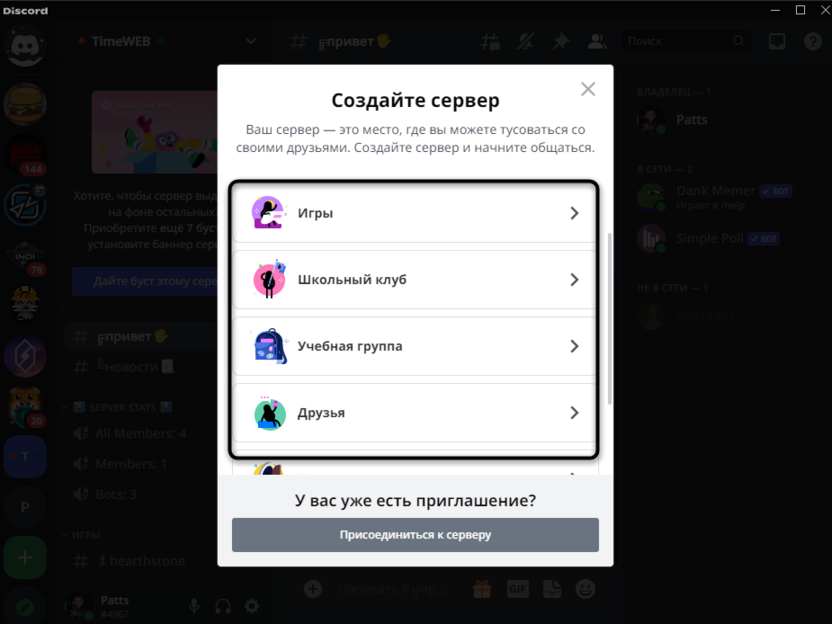
- После нажатия по кнопке создания сервера прокрутите список с шаблонами вниз, чтобы найти подходящий по теме для вас. Это может быть группа для обсуждения игр, школьный клуб, сообщество для общения с друзьями или рабочий проект для коллег.
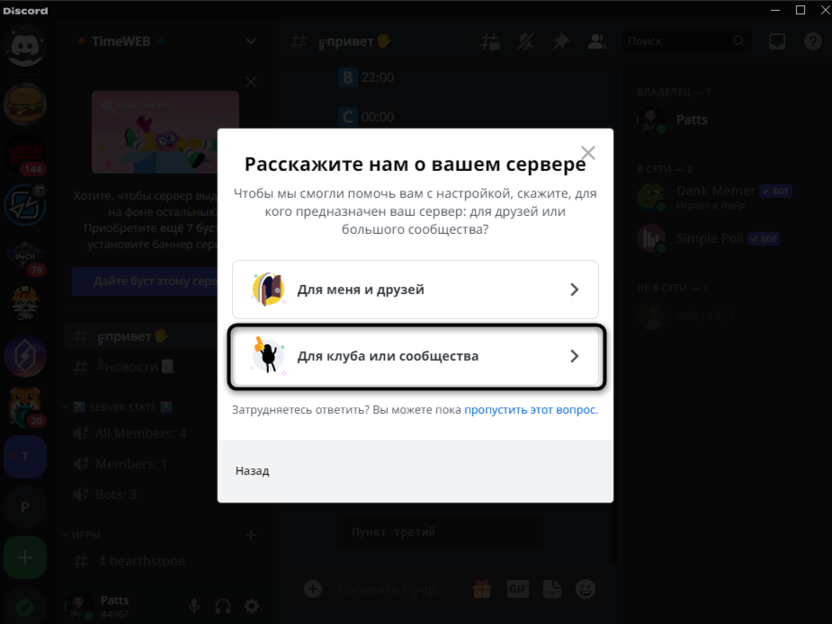
- В следующем шаге отталкивайтесь от того, сколько участников будет в вашем сообществе. Если это небольшой коллектив, уместно выбрать «Для меня и друзей». В случае, когда сервер будет публичным и доступен всем желающим для вступления, лучше выбрать «Для клуба или сообщества».
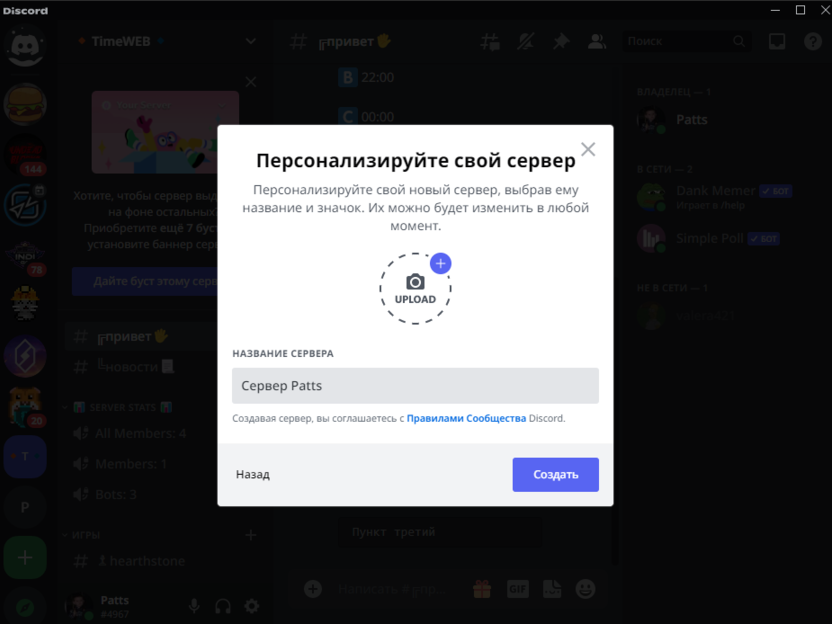
- Точно так же, как и при чистом создании, введите для сервера название и добавьте его изображение, после чего нажмите «Создать».
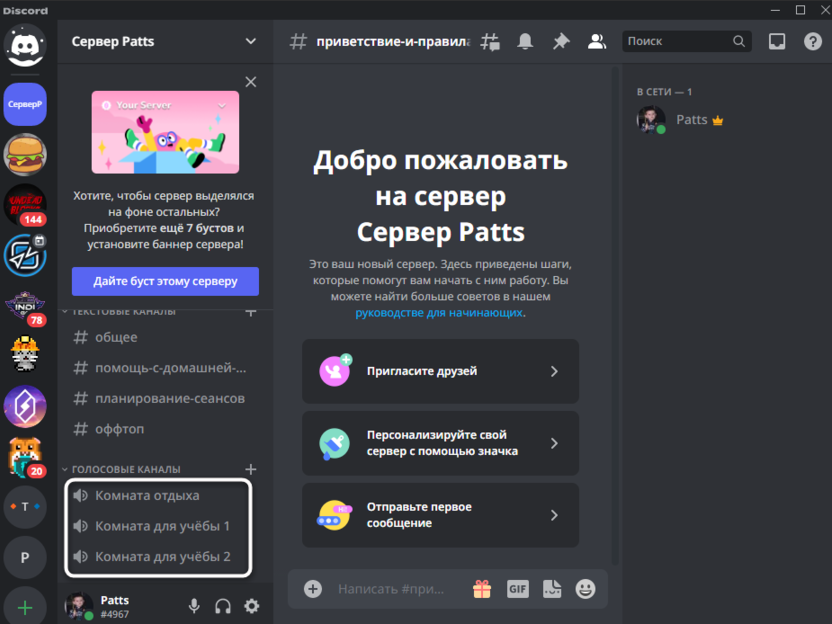
- Как видите, на панели слева появились тематические текстовые и голосовые каналы.
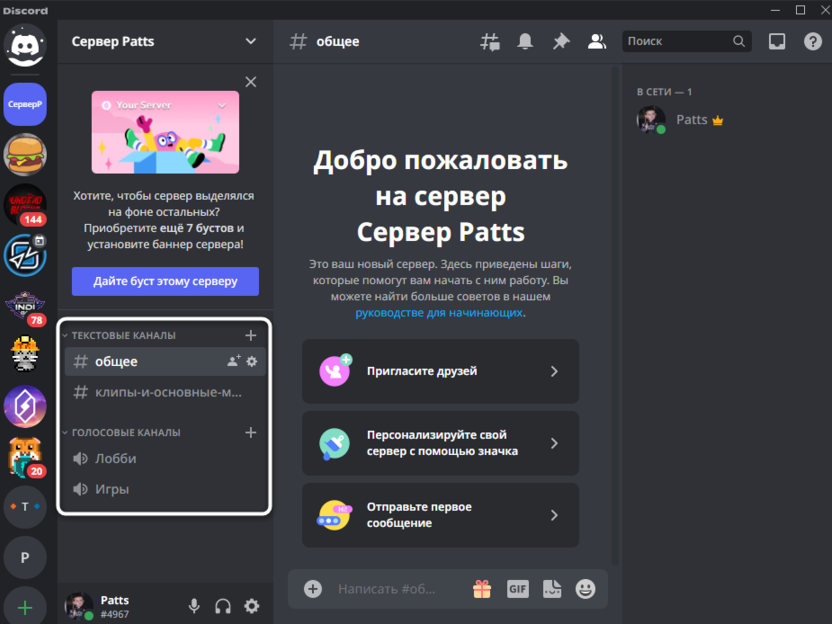
- Их количество и названия зависят исключительно от того, какой шаблон вы выбрали. Каналов может быть как два-три, так и до десяти разных.
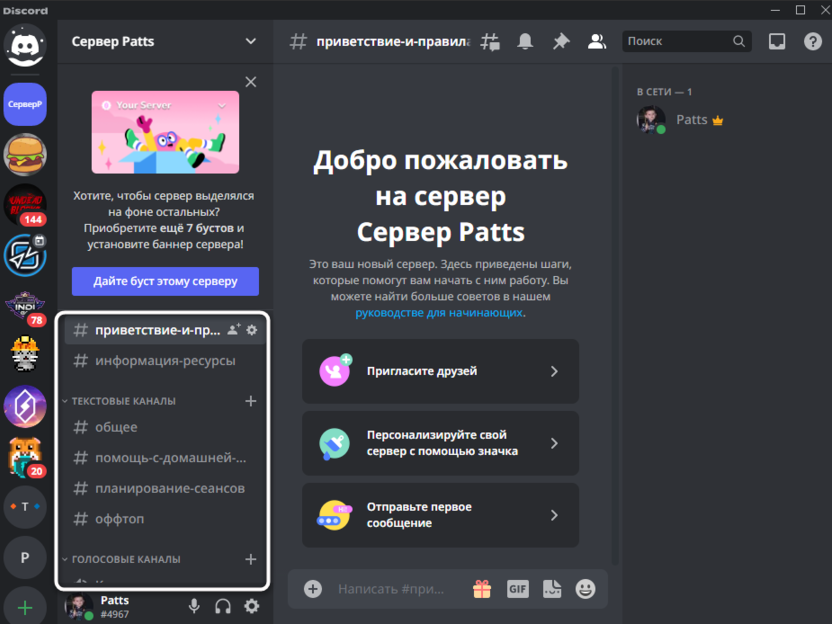
- При выборе формата «Для клуба или сообщества» вы можете увидеть практически дублирующиеся голосовые каналы. Это нужно для того, чтобы большое количество пользователей не подключалось к одному чату, а равномерно распределялось.
Вот таким нехитрым образом можно создать свой первый сервер в Дискорде, добавляя каналы самостоятельно или доверяя шаблонам. Если вы желаете монетизировать свое сообщество, рекомендую прочитать информацию о том, как происходит раскрутка:
Сервер Discord: как создать, закрыть, удалить, изменить?
Вы узнаете как создавать сервера Дискорд, удалять их, менять регион и другие настройки, а также добавлять ботов на каналы определенного сервера, менять роли пользователей.
Как создать сервер Дискорд?
Для создания сервера:
- Войдите в программу Dicrord.
- Нажмите на кнопку «+» в левой колонке.
- Следующее окно предложит Вам две опции: «Создать» или «Войти».Нужно выбрать «Создать».
- Дальше Вы сможете указать название сервера, а также сменить его иконку, выбрав ее из своих файлов.
- Также Вы сможете указать регион сервера нажав на кнопку «Изменить».
- После выбора региона сервера, нажмите на кнопку «Создать».
Как изменить регион в Дискорд?
Как изменить регион сервера Discord:
- Откройте приложение Discord или зайдите на сайт www.discordapp.com и войдите в свою учетную запись.
- После входа откройте настройки сервера.
- После того, как откроются «Настройки сервера», нажмите на вкладку «Обзор».
- Найдите «Регион сервера» и нажмите «Изменить».
- Выберите регион сервера из списка.
Как сделать канал на сервере Дискорд приватным?
Чтобы закрыть канал:
- Зайдите в программу
- Выберите сервер.
- Наведите указатель мыши на канал, который хотите сделать приватным.
- Нажмите на значок шестеренки.
- Нажмите Разрешения.
- Нажмите @everyone.
- Нажмите красный крестик рядом со всем на правой панели.
- Нажмите Сохранить изменения.
- Нажмите + рядом с заголовком Роли / Члены.
- Нажмите на участника, чтобы добавить его в канал.
- Установите разрешения для выбранного участника.
- Сохраните изменения.
Как удалить сервер Дискорд?
Для удаления сервера:
- Откройте Discord.
- Нажмите на кнопку с тремя горизонтальными линиями.
- Нажмите на сервер, который вы хотите удалить. Серверы перечислены в левой части экрана.
- Нажмите на кнопку с тремя вертикальными точками в правом верхнем углу экрана.
- Нажмите «Настройки сервера».
- Нажмите «Обзор».
- Нажмите на кнопку с тремя вертикальными точками.
- Нажмите «Удалить сервер».
Как добавить бота в Дискорд?
Добавление бота:
- Откройте интернет-браузер вашего устройства.
- Найдите бота, которого вы хотите добавить.
- Установите бота — вы увидите кнопку «Пригласить», «Установить» или «Добавить бота на сервер». Эта кнопка перенаправит вас в Discord..
- Коснитесь «Выбор сервера» в Discord, чтобы выбрать сервер для своего бота.
- Выберите сервер, бот может быть подключен на текстовые и голосовые каналы.
- Нажмите «Авторизовать». Эта кнопка авторизует бота и добавляет его на выбранный сервер.
Как назначить роль в Дискорде?
Как назначать или менять роли ботов и пользователей в Discord:
- Войдите в Discord и получите доступ к своему серверу.
- Выберите небольшую стрелку раскрывающегося списка справа от имени сервера и нажмите «Настройки сервера».
- Нажмите Роли на левой панели.
- Нажмите значок + в верхней части центральной панели, чтобы добавить роль участника или бота.
Как сделать свой приватный и публичный сервер в Discord
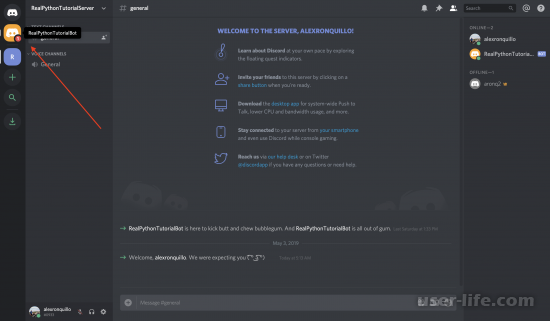

Всем привет! Сегодня поговорим про то как сделать свой приватный и публичный сервер в стремительно набирающей популярность программе для общения Discord за пару минут. Итак, поехали!
Юзеры имеют все шансы делать каналы, в которые имеют все шансы вступать чужие юзеры, и применить перечень возможностей. При поддержке сделанного канала юзеры готовы дискуссировать избранную тему.
Идет по стопам обозначить, собственно что выделяют 2 основных разновидностей каналов. В общественный вариант имеют все шансы вступать желающие без данного права доступа. В частный канал имеют все шансы вступить члены по приглашению.
Создание сервера с компа
Юзеры имеют все шансы овладеть опыт по созданию серверов в мессенджере Дискорд. При данном, создание, и произведение опций случается в направление пары мин., и функцию исполнить возможно даром.
Впоследствии такого, как сервер сотворен, юзеры имеют все шансы приглашать приятелей, или же собеседников. При данном, в опциях сервера юзеры имеют все шансы ввести позволение, или же рулить каналами с текстовым или же голосовым предназначением.
В случае если у юзера нет навыка работы в аналогичных делах, то инструкция программки способно оказать поддержка для такого, дабы дать нужную информацию о разработке, или же управлении опциями сервера.
Нужно обозначить, собственно что порядок сотворения сервера на индивидуальном компе, или же мобильном прибор не крепко выделяется, но идет по стопам взять в толк тонкости, дабы компетентно выполнить манипуляции.
Порядок сотворения сервера при поддержке индивидуального компа произведено из 2-ух шагов, которые идет по стопам сделать по порядку.
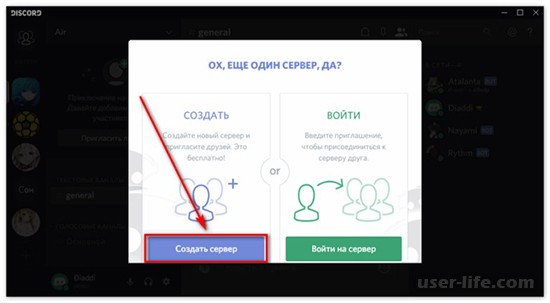
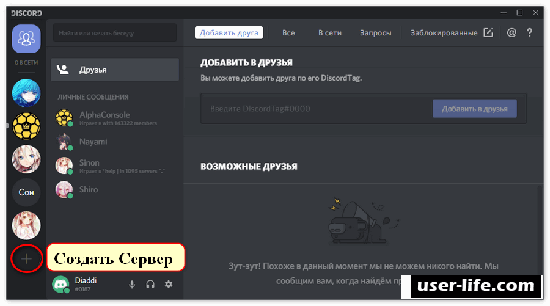
Шаг №1: Избираем “+” и “Create a server”
Для начала юзерам нужно войти в программку Дискорд.
В случае если просмотреть интерфейс программки Дискорд, то в левой области экрана возможно подметить значок в облике плюсика.
Вслед за тем идет по стопам избрать вариант «Create a server». Аналогичная команда и может помочь сделать сервер.
Вслед за тем идет по стопам наполнить нужную информацию о сервере, дабы юзеры сумели отыскать, и присоединиться к серверу в программке Дискорд.
Шаг №2: Наполнение инфы о сервере
Впоследствии такого, как сервер сотворен, нужно выдумать неординарное заглавие избранному серверу.
Для такого, дабы поставить изображение на сервер, идет по стопам надавить на круг, в котором указаны инициалы избранного сервера.
В программке возможно просмотреть перечень изображений, которые рекомендованы для применения.
Когда операция по инсталляции наименования и рисунка завершена, нужно избрать команду «Создать», и продолжать опции сервера.
Впоследствии сего, программка выдаст предложение для такого, дабы прибавить приятелей в сервер. Юзеры имеют все шансы прибавить членов во время процедуры сотворения, или же когда процесс завершится.
Членов возможно избирать из перечня приятелей, который возможно сделать сначала. В случае если желанного члена нет в перечне приятелей, идет по стопам применить ник юзера, которые используется в Дискорде, и показать тег на юзера.
Впоследствии такого, как сервер сотворен, юзер имеет возможность начать изготовлять каналы. Юзеры имеют все шансы избрать раз из 2-ух разновидностей, текстовый или же голосовой.
Особенности сотворения сервера на телефоне
Юзеры имеют все шансы делать серверы при поддержке мобильного прибора, в случае если используется для работы приложения. Для такого, дабы сделать сервер при поддержке мобильного прибора, нужно сделать нормальную функцию.
Вначале надо войти в программку Дискорд, и войти в окно приложения.
В рационы юзер имеет возможность подметить сигнал – плюс, при нажатии на которое возможно прибавить сервер на страничку юзера.
Вслед за тем надо показать нужную информацию, по которой чужие юзеры сумеют изготовлять розыск.
При данном, нужнопоказать заглавие сервера, и ввести благоприятное для работы изображение.
Впоследствии сотворения одно прибавить приятелей, и начать делать каналы.
Создание каналов
Юзеры имеют все шансы делать комнаты в приложении Дискорд, дабы применить в зависимости от предпочтений и критерий.
При данном, создание каналов доступно для всех юзеров. Для такого, дабы сделать комнату в мессенджере, нужно сделать нормальную операцию.
Вначале надо войти в мессенджер Дискорд.
В программке идет по стопам перебежать в рационы, и избрать важный вариант канала, и возле комнаты надо избрать команду со значком, который представлен в облике плюсика.
Вслед за тем идет по стопам показать неординарное заглавие, по которому было бы элементарно находить комнату в мессенджере
.
Вслед за тем идет по стопам надавить на кнопку голубого цвета, дабы доказать функцию сотворения канала.
Впоследствии завершения операции по созданию канала, юзеры имеют все шансы добавлять важных членов.
Кроме сего, юзеры имеют все шансы делать частные каналы, которые предусмотрены для ограниченного количества юзеров. Дабы затворить канал, нужнов опциях показать нужную информацию.
Войти в программку, и избрать важный канал.
Возле значка канала надо избрать опции при поддержке нажатия кнопки в облике значка шестеренки.
Впоследствии перехода в опции, нужно избрать раздел из предложенного перечня в окне «Права доступа».
Вслед за тем надо выключить все пункты в разделе, и впоследствии сего возможно налегать на значки в облике плюсиков. Плюс нужно ввести возле членов, которые сумеют владеть доступ в комнату.
Добавление роботов
Впоследствии сотворения канала, юзер покупает большущее количество обязательств, которые идет по стопам исполнять для оптимизации работы.
Для такого, дабы упростить работу на канале, юзеры имеют все шансы использовать боты.
Боты имеют все шансы исполнять определенные роли. При данном, юзеры имеют все шансы применить боты, дабы делать каналы на платформе.
Боты готовы взять долю ролей, дабы юзер получал наслаждение от работы без бесполезных операций.
При данном, большущее количество роботов может помочь избирать важный вариант в зависимости от предназначения и критерий в сервисе. Для такого, дабы прибавить роботов, нужно сделать следующее.
Отыскать важного бота, который рассчитан на выполнение определенной задачки. Для такого, дабы ознакомиться с ботами, и взять в толк, на выполнение каких настроек рассчитаны, возможно пользоваться нарочно созданными веб-сайтами:
Вслед за тем нужно поставить бота. Для сего нужно дать боту поставленную картину прав на разработанный сервер.
Вслед за тем идет по стопам войти в программку Дискорд, и показать сервер, к которому бот получил права.
При поддержке указателя мыши нужно избрать канал, к которому обязан быть включен бот. На фон выйдут 2 кнопки, и надо избрать вариант, который отображен в облике шестеренки.
При нажатии на шестеренку юзер получит доступ к опциям канала.
В опциях нужно избрать место с заглавием «Права доступа», и избрать значок в облике плюсика, дабы раскрылся дешевый перечень членов.
В списке членов канала идет по стопам отыскать бота, и избрать. Вслед за тем надо показать права, на которые имеет возможность планировать бот.
Для сего, идет по стопам выучить дешевый перечень разновидностей, и отметить нужные пункты.
Для такого, дабы доказать конфигурации, нужно сберечь итоги.
Прекрасное оформление сервера
Юзеры имеют все шансы оформлять наружную картину сервера, дабы завлекать членов, и было хорошо трудиться. При данном, юзеры имеют все шансы выдумать неординарное заглавие, и поставить на аватар иллюстрацию, которая соответствует избранной темы.
Юзеры имеют все шансы добавлять иконки в облике эмодзи, дабы заглавие смотрелось больше неординарным.
Вероятные проблемы
При разработке канала или же сервера, юзеры имеют все шансы встретиться с задачами. Перед тем, как начать улаживать делему, идет по стопам взять в толк основания.
Нет включения к онлайну. Функции протекают при поддержке сети онлайна, и в следствие этого в случае если включения нет, или же трудится без прочности, то функции не сумеют пройти. Решить делему возможно при поддержке установления размеренного включения.
Трудности с работой программки. Трудности имеют все шансы появиться по внутренним основаниям, и тут надо переустановить приложение. В случае если вариант не несомненно помог, то нужно адресоваться в службу технической помощи.
Как сделать Дискорд сервер – инструкция

Discord
Создаем свое сообщество. Итак, вы уже посмотрели на топовые сервера Дискорда и захотели создать свой, или сервер понадобился для какого-то собрания или совместной игры в Кс Го. Рассказываем как создать Дискорд сервер в этом случае.
Как сделать Дискорд сервер
- Откройте Discord.
- Нажмите на иконку с зеленым плюсом в левом вертикальном меню – это меню создания сервера. Если вы сидите на большом количестве серверов, то понадобится это вертикальное меню проскроллить в самый низ.
- В открывшемся меню Дискорд предложит вам несколько вариантов-шаблонов. Самый короткий путь создания – «Свой шаблон» и «Пропустить этот вопрос» (синяя ссылка ниже двух вариантов).
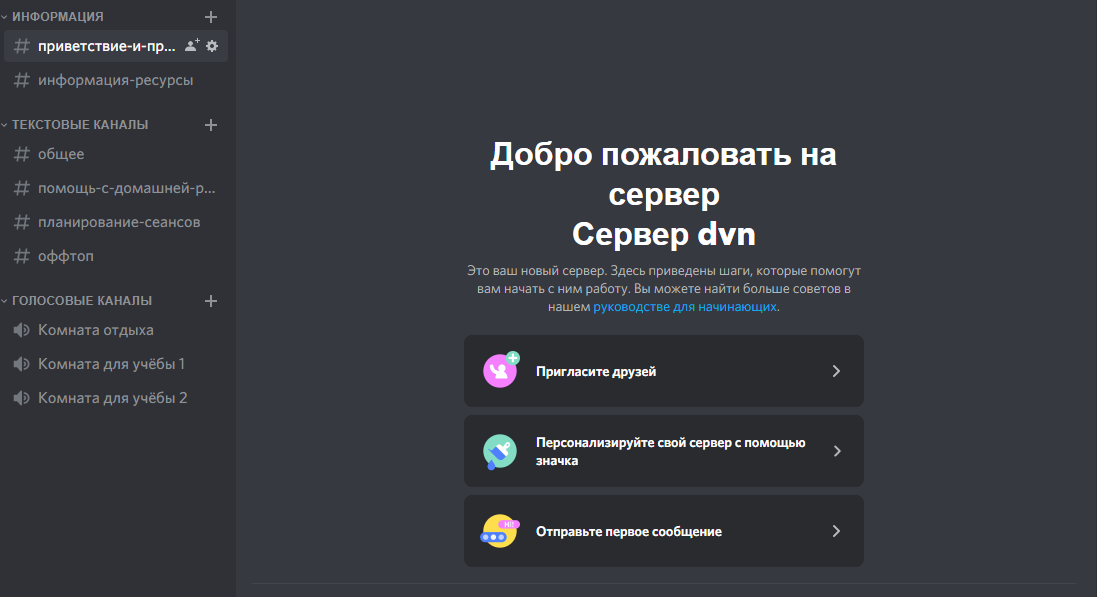
- Выбор шаблона сервера глобально ни на что не влияет – просто если выбрать шаблон для сообщества учебной группы, то будет создан сервер сразу с несколькими текстовыми и голосовыми каналами вроде «помощь-с-домашней-работой» или «комната для учебы». А если выбрать, например игровой шаблон для друзей, то на сервере будет два голосовых канала («Лобби» и Gaming) с двумя текстовыми каналами. Но все это не помешает вам создать и отредактировать нужные каналы.
- Готово, вы создали сервер для Дискорда!
Где найти ссылку-приглашение своего Дискорд сервера
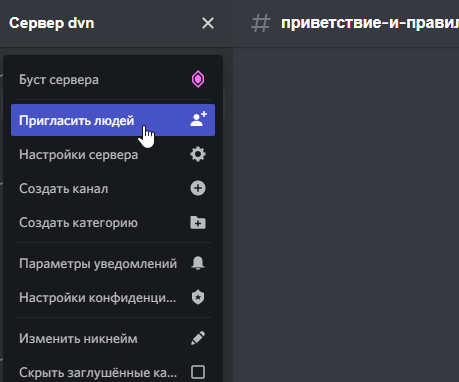
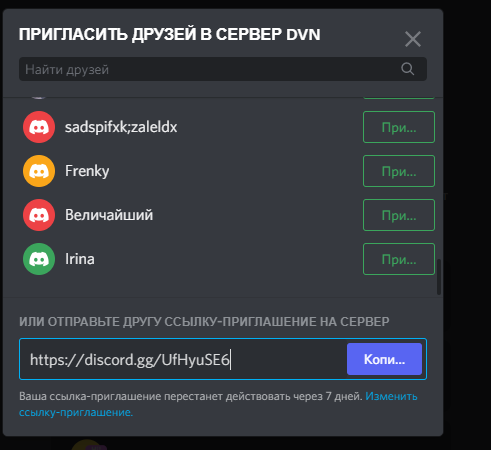
Сразу после создания сервера у вас будет кнопка для приглашения друзей и копирования ссылки-приглашения. Это же меню откроется, если вы выберите пункт «Пригласить людей», кликнув на название сервера. В этом же выпадающем меню находятся и настройки вашего Дискорд сервера .
Обратите внимание, что по умолчанию ссылки-приглашения действуют 7 дней. Поэтому если вы хотите не париться с созданием новых ссылок каждую неделю, то проще всего будет создать «вечное» приглашение. Конечно, если у вас публичный сервер, который будет жить дольше недели.
Как загрузить смайлы на свой сервер Дискорд
Перейдите в настройки сервера, кликнув на его название. По умолчанию у вас есть 50 слотов для эмодзи – загрузите картинки (топовые смайлы для Дискорда мы собрали здесь) и не забудьте поменять :название_смайла:. Название должно быть не короче двух символов.
Теперь вы знаете как сделать Дискорд сервер – зовите друзей и создавайте свое сообщество с эмодзи и голосовыми каналами.