Как получить apk-файл из уже установленного приложения на Android? : Android
Иногда случается так, что некоторые приложения больше нельзя устанавливать привычным нам способом. Разработчик удаляет приложение из маркета или сама площадка удаляет программу. Этих неприятных историй можно избежать, если заранее позаботиться и собрать apk-файлы всех нужных программ.
Apk Extractor может извлечь apk-файл из приложений, установленных на вашем устройстве. Это касается как установленных из сторонних источников приложений, так и предустановленных системных утилит.
Инструмент простой и не требует прав администратора. Вам нужно лишь открыть программу, чтобы получить доступ к приложениям, установленным в памяти вашего устройства или на SD-карте.
Чтобы загружаемый apk-файл было удобнее найти и использовать, в настройках необходимо указать путь для сохранения файлов. Затем нажать на интересующее вас приложение, apk-файл будет автоматически извлечен в ранее выбранную папку.
Часовой пояс GMT +3, время: 07:03 .
Форум на базе vBulletin®
Copyright © Jelsoft Enterprises Ltd.
В случае заимствования информации гипертекстовая индексируемая ссылка на Форум обязательна.
Где в Android хранятся установленные приложения?
UPD Данный метод работает только если у вас есть root доступ! Программы в формате apk, скачанные с Google Play и установленные приложения в памяти телефона хранятся в директории /data/app/ и могут быть отсюда свободно извлечены.
Системные приложения хранятся в /system/app.
Если приложение перемещено на карту памяти, то файл apk лежит здесь: /mnt/asec/APPNAME/pkg.apk, где APPNAME — название приложения.
UPD: Как получить apk файлы установленных приложений?
Первый, простой способ:
Файлы приложений проще всего извлечь apk программой Astro File Manager. После запуска сделайте свайп влево, откроется основное меню приложения, нажмите на «Менеджер приложений». Попадете во все приложения установленные на смартфоне. Нажав на нужное приложение Вам будет предложен выбор, создать резервную копию или деинсталлировать. Выбираем первый вариант. Произойдет копирование приложения в apk и будет находиться по пути /sdcard/bakups.
Второй способ. Как извлечь установленные приложения если есть root
Скачайте Root unistaller. Это приложение отсканирует все установленные приложения, путь к ним будет mnt\sdcard\ RootUnistaller\autobackups. С компьютера в режиме флешки достаньте нужный файл из sdcard\ RootUnistaller\autobackups.
Третий способ. Если есть root
Если есть рут права. Поставьте Root Browser и в нем, перейдя по пути \data\app\, ищите нужное приложение. Системные приложения находятся по пути system\app.
Похожие записи
Установка Android 10 на планшет Samsung Galaxy Tab S 10.5 LTE (chagalllte) SM-T805
Ярлыки быстрого набора в MIUI
Какие устройства получат обновление до Android 6.0
16 комментарий для “Где в Android хранятся установленные приложения?”
Просит :
Можно ли в приложении через папки как то поменять стандартные звуки приложения? В папках пусто показывает
IT User :
Стандартные звуки возможно упакованы внутрь самого приложения, так что поменять их не получится. В каком приложении вы хотите заменить звуки?
Евгений :
А у меня пишет в папке data: Содержимое не может быть отображено здесь из-за ограничений Android. Телефон Redmi 10 pro
IT User :
Ваш телефон, вероятно, обновился до MIUI 12, которая защищает системные папки от записи.
Чтобы получить к ним доступ, попробуйте следующее:
1. Установите из Маркета сторонний файловый менеджер, например MiXplorer, Total Commander, ES Проводник
2. В нем перейдите к нужной папке и попробуйте создать в ей файл / папку
3. Вы получите отказ (папка защищена от записи) и всплывающее окно с предложением получить разрешение на запись. Соглашайтесь
4. На этом шаге защита должна быть снята
абракадабра :
у меня папка data пуста
Сергей :
Здравствуйте, форматировал полностью телефон и системные файлы ,побывал прошивать вибевает ошибку, можно ли как то залить системние файлы назад…телефон HUAWEI gr 5.был, рутирован.
Можно ли как-то узнать, где в приложении хранятся данные об источнике нахождения аудио файлов? Имеются в виду не «стандартные» из res/raw, а именно те файлы, которые находятся на каком-то удалённом ресурсе и подгружаются, когда их воспроизводишь в самом приложении, т.е. без интернета к ним доступа нет. Это как плеер с плейлистом, но не радио.
IT User :
Штатными средствами это сделать вряд ли возможно. Если устройство под управлением ОС Android, можно попробовать перехватить трафик
Если устройство iOS, скорее всего, понадобится прокси-сервер, перехватывающий пакеты.
А возможно ли удалить вредоносное приложение с компьютера?
IT User :
Эта статья посвящена мобильным устройствам, а не компьютерам. Однако и для компьютера и для мобильных устройств есть специальные бесплатные утилиты от известных производителей антивирусов.
Можно ли методом подмены папки с настройками системных приложений вернуть нормальную работоспособность системы ? Которая слегка пострадала от неправильных действий пользователя и приобрела не вполне работоспособную форму?
IT User :
Это может сработать, только если есть полноценный рут-доступ. Однако, если предварительно не был сделан бекап системных приложений, скорее всего система вряд-ли заработает на 100% нормально.
Я думаю, проще снять дамп пользовательских программ с помощью Titanium Backup, сохранить все важные данные на компьютер или в облако, и перепрошить устройство.
Спасибо большое за оперативный ответ, даже не ожидал. Насчёт Титаниума это понятно. Но если брать теоретически метод подмены должен сработать? Будет ли достаточно для проведения такого эксперимента если донором послужит аналог установленной прошивки?
IT User :
Сомневаюсь, что просто «залить поверх» поможет, по крайней мере у меня исправленные системные файлы, просто залитые через Root Explorer с правами, работать отказывались.
Но если устройство уже совсем неработоспособно, лучше сделать бекап данных (если получается) и попробовать.
Если есть, чем подменить поврежденный или удаленный файл, можно копать в сторону утилиты ADB. Лично с ней сталкиваться не приходилось, но опытные пользователи хвалят.
И снова здравствуйте, в общем всё сработало, но есть ещё одна проблема установил NextApp SDFix после применения прошло не больше месяца ни с того ни с сего начала отваливаться флешка! Что делать? То есть проводник видит, но плеер нет, а при обращении к памяти на съёмном носителе любое приложение виснит, дальше отключение и перезагрузка с пометкой что горячая» замена внешних носителей не поддерживается устройством! Так же уходит в ребут и без запросов пользовательских приложений. Как решить?
IT User :
Это похоже не на проблему приложения, а скорее на проблему карты.
При таких симптомах стоит проверить MicroSD карту, можно встроенными средствами Windows. Также можно попробовать скопировать все с карточки и сделать ее «медленное» форматирование, а затем вернуть все обратно.
APK для Android: что Нужно Знать о Файлах. Полное Руководство
В мире Android термин «APK» часто встречается, но не всем известно, что он означает и какова его роль в использовании мобильных устройств. APK, или Android Package Kit, — это формат файла, который играет ключевую роль в распространении и установке приложений на устройствах Android. Эти файлы обладают уникальной способностью упаковывать все необходимое для приложения – от его кода до ресурсов и манифеста разрешений.

В данной статье мы подробно рассмотрим, что такое файлы APK, как их скачать и установить, а также обсудим вопросы безопасности и управления этими файлами. Независимо от того, являетесь ли вы опытным пользователем Android или только начинаете знакомиться с этой операционной системой, эта информация поможет вам лучше понять, как работает ваше устройство и как вы можете контролировать установку приложений.
Что такое файлы APK для Android?
APK, или Android Package Kit, – это формат файла, используемый для распространения и установки мобильных приложений и промежуточного программного обеспечения на операционной системе Android. Эти файлы имеют расширение .apk и функционируют аналогично исполняемым файлам, таким как .exe в Windows. Они содержат все необходимые компоненты приложения, такие как код программы, ресурсы, ассеты, сертификаты и манифест приложения.
Структура APK файла
Файлы APK по своей сути являются архивами, которые, помимо кода приложения, включают следующее:
- DEX файлы (Dalvik Executable): содержат скомпилированный код, специально предназначенный для Android.
- XML файлы: используются для определения интерфейса и разрешений приложения.
- Ресурсы: включают изображения, строки и другие элементы, используемые в приложении.
- Манифест приложения: файл AndroidManifest.xml , который содержит информацию о приложении, включая его название, версию, разрешения, которые требуются для работы, и другие важные данные.
Что такое формат APK файлов в Android
APK файлы имеют центральное значение в экосистеме Android. Они позволяют пользователям устанавливать приложения и игры, расширяя функциональность и персонализацию их устройств. Когда пользователь загружает и устанавливает приложение из Google Play Маркета, он фактически загружает APK файл этого приложения.

Где и Как Скачать APK файлы
Надежные Источники для Скачивания APK
Скачивание APK файлов может быть рискованным делом, если не знать, какие источники являются надежными. Вот некоторые проверенные платформы:
- Google Play Store: Самый безопасный источник для загрузки APK. Хотя пользователи напрямую не видят APK файлы, приложение Google Play автоматически загружает и устанавливает их.
- Официальные веб-сайты разработчиков: Многие разработчики предоставляют APK файлы на своих официальных веб-сайтах.
- Известные APK агрегаторы: Сайты, такие как APK Mirror, предлагают большой выбор APK файлов, которые регулярно проверяются на предмет безопасности.
Шаги по Скачиванию APK файлов
- Выбор источника: Определитесь, откуда вы хотите скачать APK. Рекомендуется использовать официальный Google Play Store или сайты с хорошей репутацией.
- Проверка на безопасность: Убедитесь, что файл APK безопасен. Если вы скачиваете из внешних источников, используйте антивирусное ПО для сканирования файла.
- Скачивание файла: После выбора и проверки источника приступайте к скачиванию APK файла.
- Предоставление разрешений: На устройствах Android, возможно, потребуется разрешить установку приложений из неизвестных источников в настройках безопасности.
Установка APK файлов на Android

Пошаговое руководство по установке
- Разрешение на установку из неизвестных источников: Перед установкой APK файла с вашего устройства Android, необходимо включить разрешение на установку приложений из неизвестных источников. Это можно сделать в настройках безопасности устройства.
- Загрузка APK файла: После того, как вы скачали APK файл, найдите его в папке загрузок или в указанной папке на вашем устройстве.
- Запуск установки: Нажмите на APK файл, чтобы начать установку. Появится окно с запросом разрешений, которые требует приложение. Внимательно прочитайте их перед установкой.
- Следование инструкциям: Следуйте подсказкам на экране для завершения установки.
- Открытие приложения: После завершения установки, приложение появится в вашем списке приложений и будет готово к использованию.
Разрешения и безопасность при установке APK
- Внимательно проверяйте разрешения: Перед установкой APK, всегда обращайте внимание на запрашиваемые разрешения. Если разрешения кажутся неуместными для функционала приложения, лучше отказаться от установки.
- Используйте надежные источники: Устанавливайте APK файлы только из проверенных и безопасных источников.
Как Открыть и Управлять APK файлами

Как Открыть Файл APK на Android
Открыть APK файл для установки приложения на Android довольно просто:
- Найти файл: Найдите скачанный APK файл в папке загрузок или в той папке, куда вы его сохранили.
- Запуск файла: Нажмите на файл, чтобы запустить установку. Если вы включили разрешение на установку из неизвестных источников, установка начнется автоматически.
- Следуйте инструкциям: Пройдите через процесс установки, следуя подсказкам на экране.
Управление Установленными APK файлами
После установки приложения APK файл остается на вашем устройстве. Вот несколько советов по управлению этими файлами:
- Удаление ненужных APK файлов: После установки приложения APK файл можно удалить, чтобы освободить место на устройстве.
- Обновление приложений: Приложения, установленные через APK, обычно не обновляются автоматически. Чтобы обновить такое приложение, вам нужно будет скачать и установить новую версию APK файла.
- Безопасность и резервное копирование: Храните важные APK файлы в безопасном месте, если вам понадобится переустановить приложение. Также, регулярно проверяйте обновления безопасности для установленных приложений.
Безопасность и Риски Скачивания APK

Риски скачивания APK из неизвестных источников
Скачивание APK файлов из неофициальных источников может представлять определенные риски:
- Вирусы и вредоносное ПО: APK файлы, скачанные из ненадежных источников, могут содержать вирусы или вредоносное программное обеспечение.
- Нарушение конфиденциальности: Некоторые мошеннические приложения могут собирать личные данные без вашего ведома.
- Проблемы с совместимостью и стабильностью: Неофициальные приложения могут быть нестабильными или несовместимыми с вашим устройством.
Советы по обеспечению безопасности
- Используйте надежные источники: Скачивайте APK файлы только из проверенных источников, таких как Google Play Store или официальные сайты разработчиков.
- Проверка разрешений приложения: Внимательно изучайте разрешения, которые требует приложение при установке. Если разрешения кажутся подозрительными, лучше отказаться от установки.
- Использование антивирусного ПО: Установите надежное антивирусное приложение на ваше устройство для дополнительной защиты.
- Остерегайтесь «слишком хороших, чтобы быть правдой» предложений: Будьте настороже при скачивании приложений, которые предлагают необычные функции или бесплатный доступ к платному контенту.
Часто задаваемые вопросы (FAQ)
Вопрос 1: Чем отличается скачивание приложения через Google Play и прямое скачивание APK?
Ответ: Когда вы скачиваете приложение через Google Play, у вас есть гарантия, что файл проверен и безопасен. Прямое скачивание APK может быть рискованным, так как файл может содержать вредоносное ПО. Также, приложения, установленные через Google Play, автоматически обновляются.
Вопрос 2: Можно ли установить APK на устройствах, не работающих на Android?
Ответ: APK файлы предназначены для использования только на устройствах Android. Для других операционных систем требуются другие форматы файлов.
Вопрос 3: Безопасно ли устанавливать APK файлы?
Ответ: Установка APK файлов может быть безопасной, если вы скачиваете их из надежных источников и внимательно проверяете разрешения приложения. Всегда рекомендуется использовать антивирусное ПО для дополнительной защиты.
Вопрос 4: Могу ли я удалить APK файл после установки приложения?
Ответ: Да, после установки приложения APK файл можно удалить. Это не повлияет на работу установленного приложения и поможет освободить место на устройстве.

Заключение
APK файлы играют важную роль в экосистеме Android, предоставляя пользователям гибкость в установке приложений и игр. Однако с этой возможностью приходит и ответственность за безопасное использование. Вот основные моменты, которые следует помнить:
- Используйте Надежные Источники: Всегда скачивайте APK файлы из проверенных источников, таких как Google Play Store или официальные веб-сайты разработчиков.
- Будьте Осторожны с Разрешениями: Внимательно изучайте разрешения, которые требует приложение перед установкой. Если разрешения кажутся подозрительными, лучше отказаться от установки.
- Используйте Антивирусное ПО: Для дополнительной защиты установите и используйте надежное антивирусное приложение на вашем устройстве.
- Регулярно Обновляйте Приложения: Для улучшения безопасности и функциональности регулярно обновляйте приложения, установленные через APK файлы.
В заключение, APK файлы — мощный инструмент для пользователей Android, но как и любой инструмент, они требуют осторожного и осознанного использования. Следуя этим советам, вы сможете наслаждаться разнообразием приложений на вашем устройстве, сохраняя при этом безопасность и надежность.
Как собрать установленное apk
Информация о материале Автор: JM Категория: Система android Опубликовано: 03 мая 2019 Просмотров: 11898 Тип программы: APK Поддерживаемые ОС: Android 5.0 и выше Лицензия: Бесплатная/Платная Язык интерфейса: Английский, русский

Часто хочется поделиться программой со знакомыми, или просто на другом устройстве не установлен маркет, нет интернет подключения и т.п.? И возникает вполне логичный вопрос. Как с установленного приложения вытянуть файл с расширением .APK? На самом деле довольно легко. Нужно только правильное программное обеспечение.
Одна из таких программ – SHAREit . Да, именно с помощью этой бесплатной программы можно отсылать .APK-файлы ваших установленных приложений для последующего использования на других устройствах.
Но сегодня речь пойдет не о ней. Существует прекрасный менеджер приложений – Skit, одной из функций которого является извлечение .APK-файлов из установленных приложений.
Пошагово как получить .APK-файл:
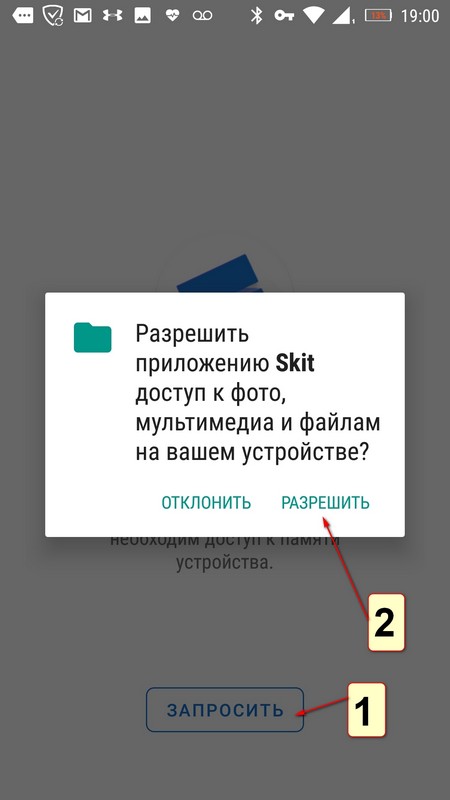
1. После установки с маркета приложения, нужно его открыть и нажать «Запросить».
2. Программа спросит разрешение на доступ к файлам на вашем устройстве. Нужно данное разрешение предоставить.
3. Открыв Skit, вы увидите уже предустановленые на устройство приложения, другая вкладка отобразит системные программы.
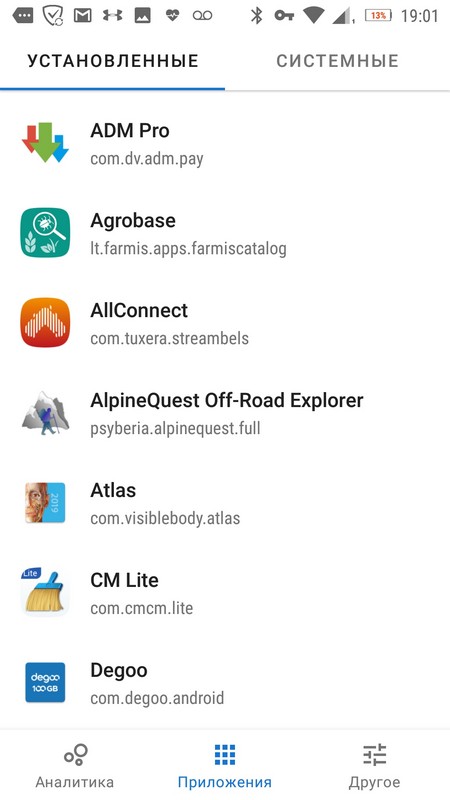
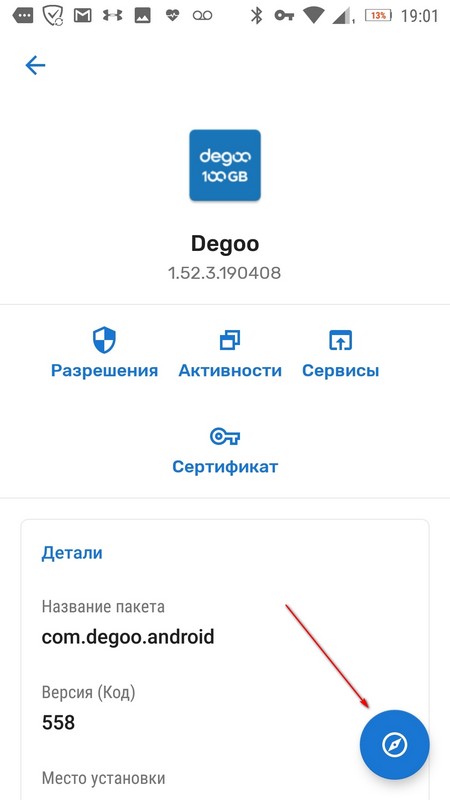
4. Нажимаете на нужное приложение. Откроются параметры для управления и информация о данном приложении.
5. Для извлечения .APK-файла нужно нажать на значок компаса и в открывшемся окне выбрать «Извлечь».
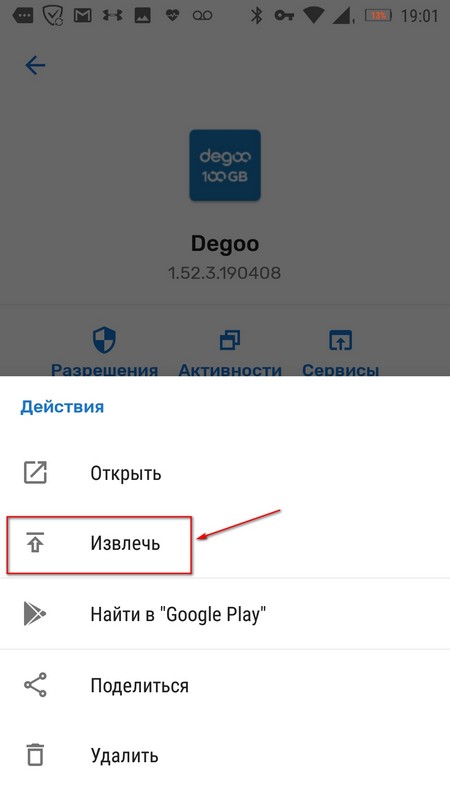
6. Готовые .APK-файлы можно видеть в папке Skit памяти вашего смартфона или карты SD (смотря как настроена ваша файловая система).
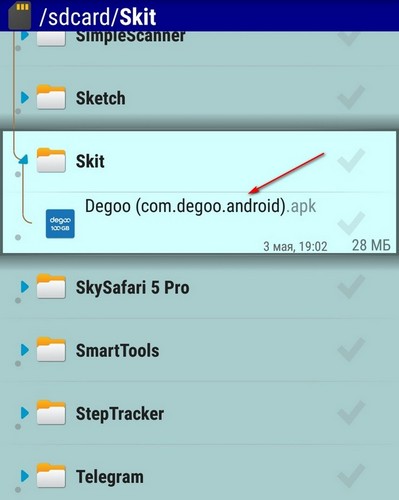
Можно на 5 шаге выбрать вместо «Извлечь», «Поделиться», чтобы сразу отправить готовый .APK-файл для адресата.
Возможности программы Skit:
- Извлечение .APK-файла с любого приложения, легкий и удобный способ поделиться;
- Подробная информация по каждому установленному в вашем смартфоне приложению;
- Список всех сервисов и разрешений для конкретной программы, даже детали сертификата подписи;
- Больше дополнительных функций в платной версии программы.