Изменение субтитров или языка для видео в приложении Apple TV и iTunes Store
Узнайте, как выбирать язык аудиодорожки, субтитры, скрытые субтитры и другие функции универсального доступа на iPhone, iPad, компьютере и Apple TV.
На Apple TV, телевизоре Smart TV или устройстве для потокового воспроизведения
Включите субтитры или выберите язык аудиодорожки с помощью пульта ДУ Apple TV, телевизора Smart TV или устройства для потокового воспроизведения.
Субтитры на Apple TV, телевизоре Smart TV или устройстве для потокового воспроизведения
- Для вызова элементов управления воспроизведением во время просмотра видео нажмите на пульте ДУ Siri Remote или Apple TV Remote кнопку «Воспроизведение/Пауза». Или нажмите кнопку вызова временной шкалы видео на пульте ДУ для телевизора Smart TV, устройства для потокового воспроизведения данных или игровой приставки.
- С помощью пульта ДУ Siri Remote или Apple TV Remote смахните вверх и нажмите кнопку «Субтитры»
 . Или с помощью пульта ДУ для телевизора Smart TV, устройства для потокового воспроизведения данных или игровой приставки перейдите к кнопке «Субтитры» .
 - Выберите нужные субтитры.
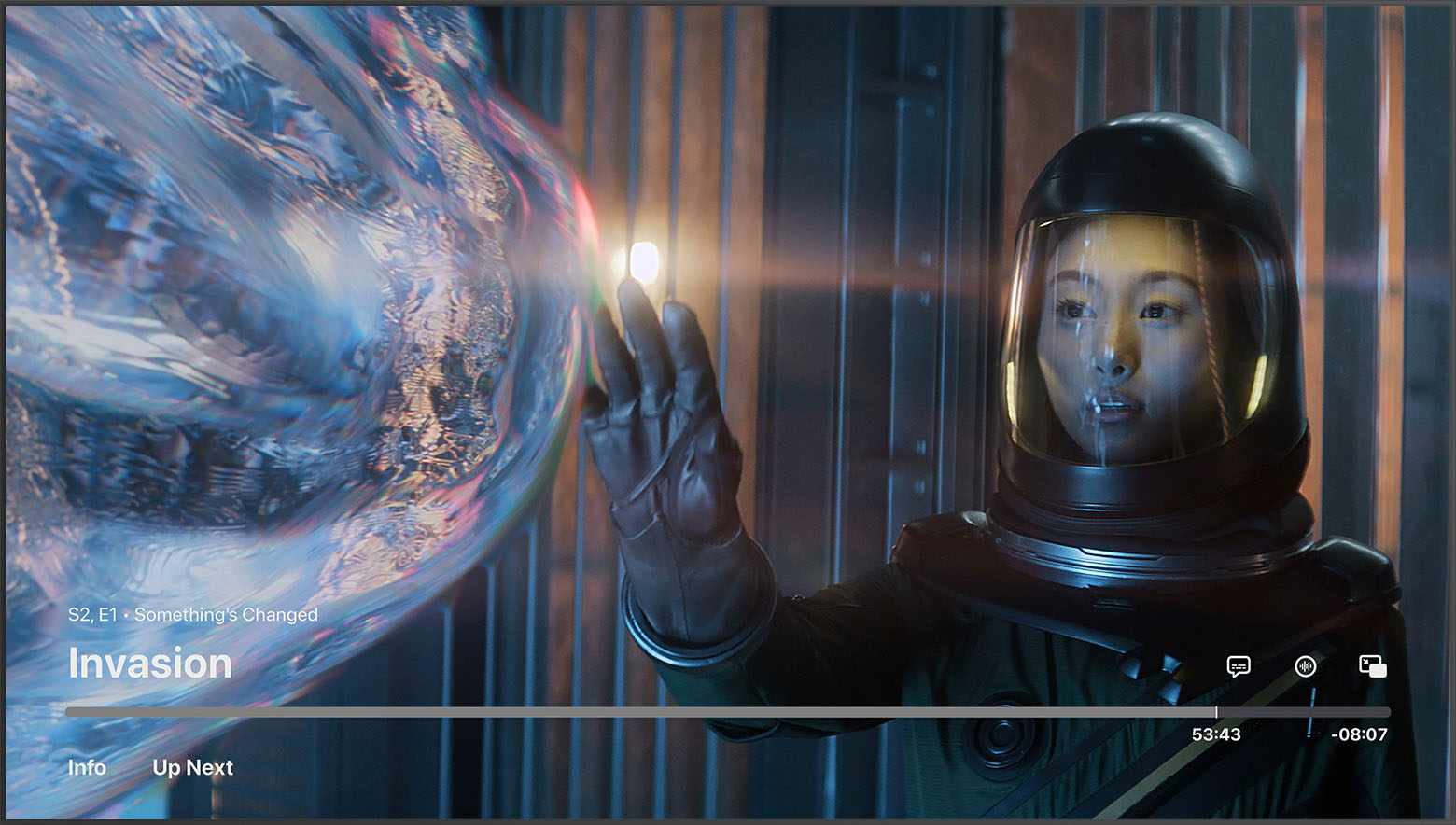
Чтобы изменить язык субтитров по умолчанию в меню «Настройки», перейдите в раздел «Настройки» > «Видео и аудио» > «Аудио» > «Субтитры», а затем выберите нужный язык. Если вам не нужны автоматические субтитры и вы используете Apple TV, перейдите в «Настройки» > «Видео и аудио» и выключите «Автоматические субтитры». Если вы используете телевизор Smart TV или устройство для потокового воспроизведения данных, перейдите в «Настройки» > «Основные» и выключите «Автоматические субтитры».
На Apple TV (3-го поколения) во время просмотра видео удерживайте кнопку «Выбор» на пульте ДУ нажатой в течение трех секунд до появления вкладки «Субтитры».
Языки аудиодорожек на Apple TV, телевизоре Smart TV или устройстве для потокового воспроизведения
- Для вызова элементов управления воспроизведением во время просмотра видео нажмите на пульте ДУ Siri Remote или Apple TV Remote кнопку «Воспроизведение/Пауза». Или нажмите кнопку вызова временной шкалы видео на пульте ДУ для телевизора Smart TV, устройства для потокового воспроизведения данных или игровой приставки.
- С помощью пульта ДУ Siri Remote или Apple TV Remote смахните вверх и нажмите кнопку «Звук»
 . Или с помощью пульта ДУ для телевизора Smart TV, устройства для потокового воспроизведения данных или игровой приставки перейдите к кнопке «Звук» .
 - Выберите нужный язык аудиодорожки.
Чтобы изменить язык аудио по умолчанию в меню «Настройки», перейдите в раздел «Настройки» > «Видео и аудио» > «Аудио» > «Язык», а затем выберите нужный язык.
На iPhone или iPad
- Во время просмотра видео нажмите на экран для отображения элементов управления воспроизведением.
- Нажмите кнопку «Еще элементы управления»
 .
. - Выберите «Субтитры» или «Языки».
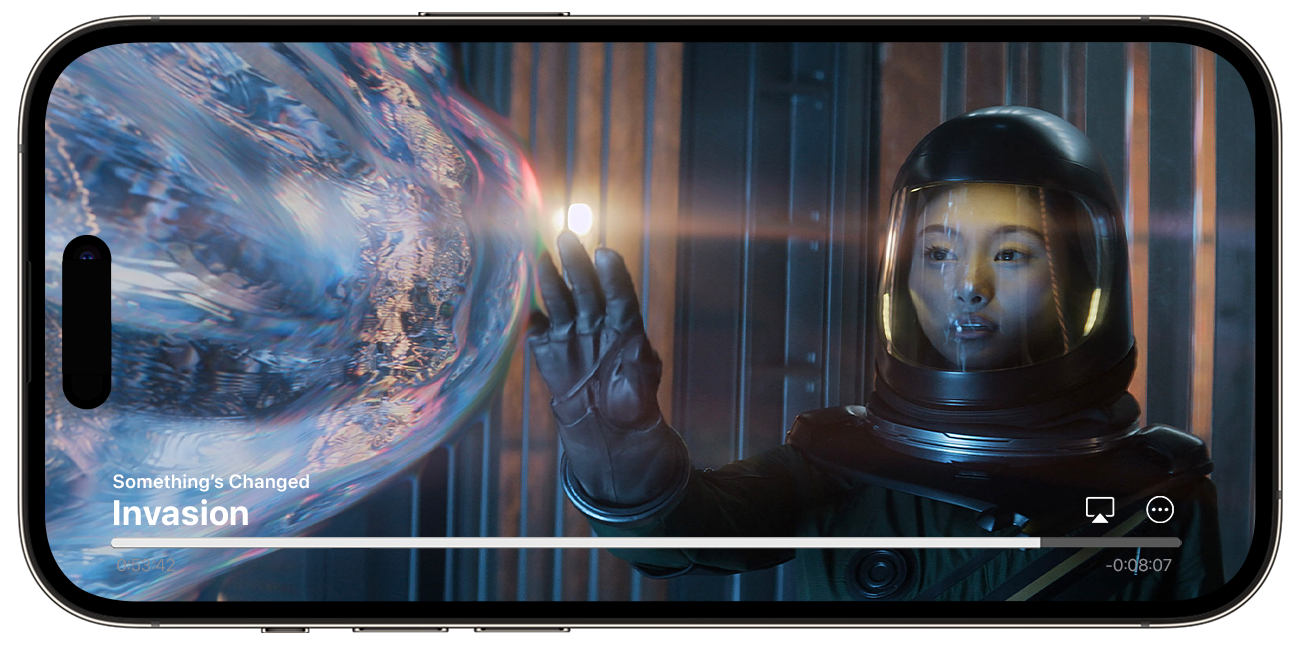
- Выберите нужный язык субтитров или аудиодорожки.
Для выбора языка аудиодорожек, загружаемых вместе с видео, перейдите в приложение «Настройки», прокрутите вниз и нажмите TV, а затем — «Языки». Нажмите «Добавить язык» и выберите нужные языки.
На компьютере Mac
Включите субтитры или языки аудиодорожек на компьютере Mac.
Субтитры на Mac
- Наведите указатель мыши на видео.
- Нажмите кнопку «Языки» .
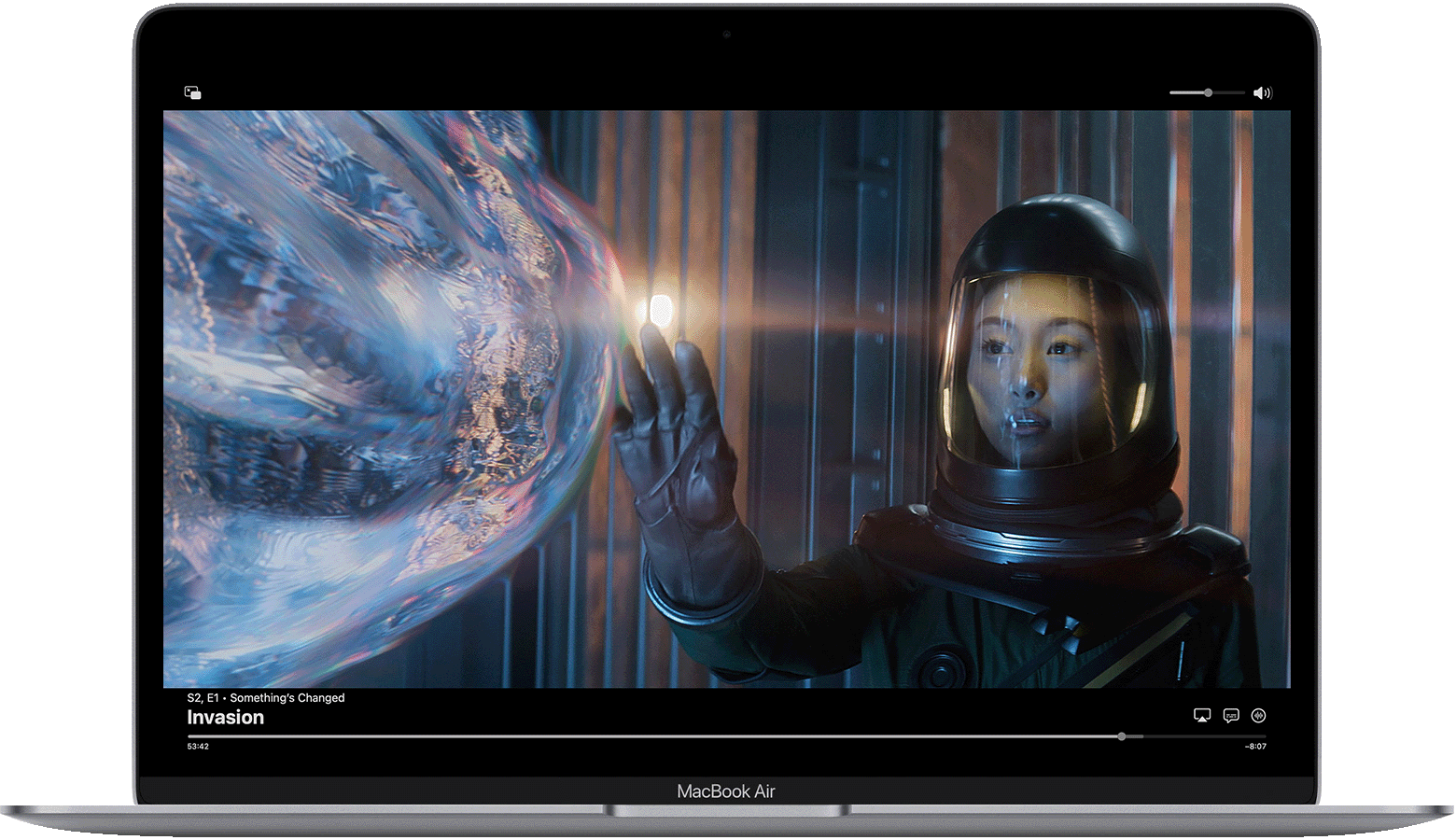
- Выберите необходимый язык или субтитры.
Языки аудиодорожек на Mac
- Наведите указатель мыши на видео.
- Нажмите кнопку «Аудио» .
- Выберите нужный язык аудиодорожки.
На веб-сайте
Включите субтитры или языки аудиодорожек на tv.apple.com/ru.
Субтитры в на веб-сайте
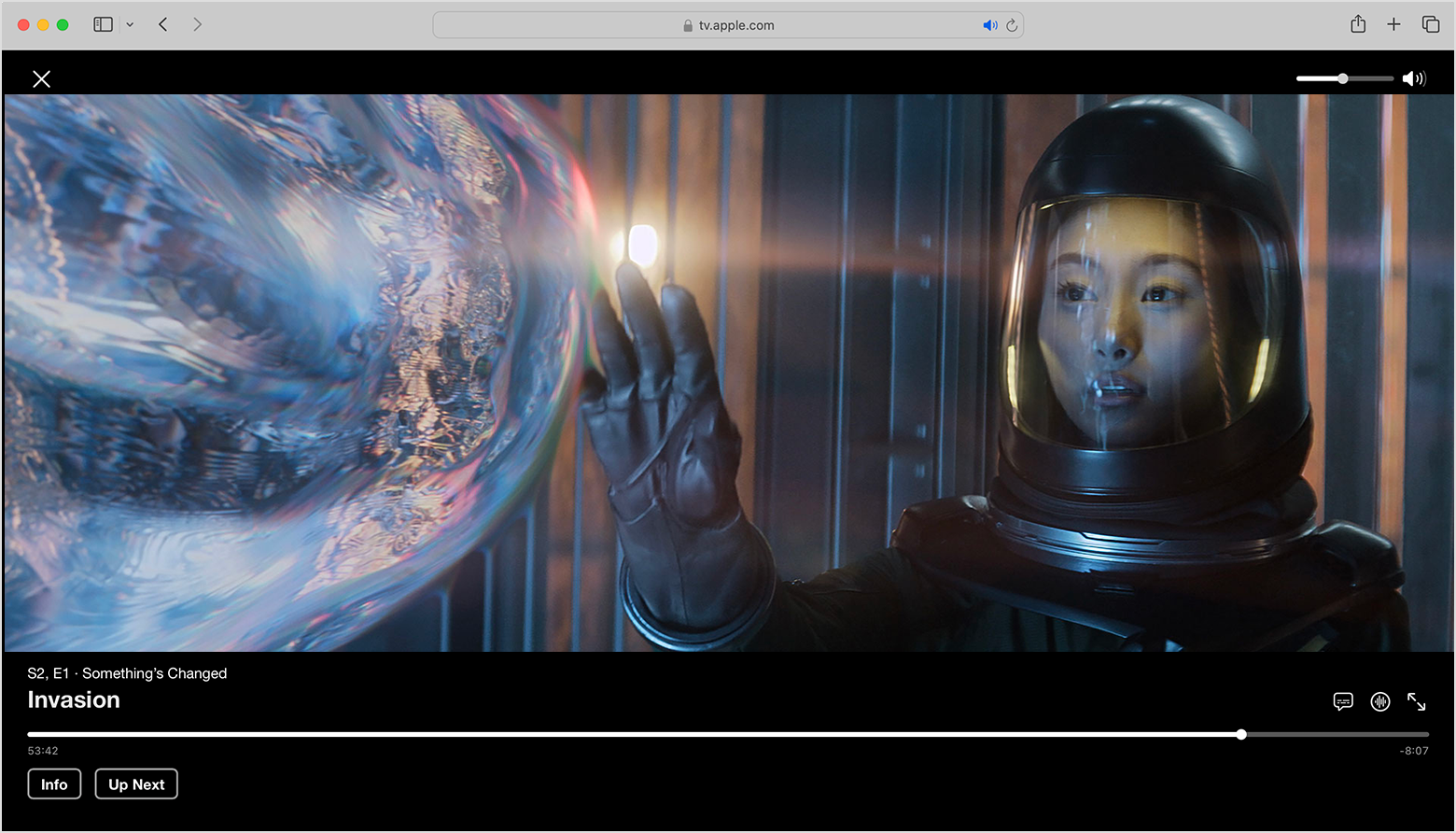
- Наведите указатель мыши на видео.
- Нажмите кнопку «Субтитры» .
- Выберите нужные субтитры.
Языки аудиодорожек на веб-сайте
- Наведите указатель мыши на видео.
- Нажмите кнопку «Аудио» .
- Выберите нужный язык аудиодорожки.
Если вы не видите параметры субтитров или языка
Если вы не видите параметры субтитров или языка, возможно, они недоступны для этого шоу или фильма. Проверьте страницу описания шоу или фильма в приложении Apple TV, чтобы узнать, какие субтитры или языки доступны.
Включение скрытых субтитров (CC) или субтитров для глухих и слабослышащих (SDH) по умолчанию
На iPhone, iPad, iPod touch, Apple TV, телевизоре Smart TV или устройстве для потокового воспроизведения
- Перейдите в меню «Настройки» и выберите пункт «Универсальный доступ».
- В разделе «Слух» выберите «Субтитры».
- Выберите параметр «Скрытые субтитры + SDH», чтобы включить эти функции.
- Если необходимо настроить стандартные и скрытые субтитры, выберите «Стиль», а затем — нужный вариант.
На компьютере Mac
- Выберите меню Apple > «Системные настройки», а затем нажмите «Универсальный доступ».
- Нажмите «Субтитры».
- Выберите параметр «Предпочитать скрытые субтитры и SDH», чтобы включить эти функции.
Если необходимо настроить стандартные и скрытые субтитры, выберите нужные варианты на этом экране.
На компьютере с Windows
- В строке меню в верхней части окна iTunes выберите «Правка» > «Настройки».
- Откройте вкладку «Воспроизведение».
- Выберите параметр «Предпочитать скрытые субтитры и SDH», чтобы включить эти функции.
Чтобы настроить стандартные и скрытые субтитры, выберите нужные варианты в меню «Стиль субтитров» или нажмите кнопку «Настроить».
Фильмы и телешоу доступны не во всех странах и регионах. Узнайте, что доступно в вашей стране или регионе. Языки и функции универсального доступа, поддерживаемые фильмом или телешоу, зависят от страны и региона.
Как убрать субтитры в Ютубе? Отключаем субтитры на телефоне, ПК, планшете
Зачем отключать субтитры в YouTube? Иногда автоматически воспроизводимый текст может мешать просматривать контент. Отключить их можно в несколько кликов.
Для YouTube-блогеров
Лучший курс — обучение блогингу на YouTube c 0 за 3 месяца. От создания видео и монтажа до продвижения канала. Продюсирование каналов.
Если у вас уже есть канал, прокачайте его подписчиками, лайками и просмотрами с помощью TapLike
IOS (iPhone)
Операции на любых устройствах одинаковые, будь это планшет, Android или iPhone. Чтобы убрать титры на IOS, необходимо выполнить следующие действия:
Запустить видео. Потом нажать на кнопку с тремя точками. Она находится в правом верхнем углу. Потом откроется список, где нужно выбрать пункт «Субтитры».

Выбрать «Выключить». Действия сохраняются автоматически.
Android
В первую очередь нужно открыть видео и воспроизвести его. Кликнуть по квадрату, который находится в верхнем углу. Он обозначается двумя буквами «СС». Текст сразу же исчезнет.

Если указанного значка нет, то необходимо нажать на экран и он сразу же появится.
Справка! Можно отключить функцию субтитров для всех воспроизводимых роликов. Для этого зайти в «Настройки»и выбрать «Субтитры». Передвинуть бегунок, чтобы надпись «СС» исчезла. Готово.
А что касается настройки фона и шрифта, возможности включения титров, то все редактируется в настройках.
- Зайти на главную страницу/свернуть ролик.
- Тапнуть по круглому значку, находящемуся справа сверху.
- Зайти в пункт «Настройки», а затем выбрать «Субтитры».
- Деактивировать бегунок «Включить возможность», чтобы кнопка с буквами «СС» совсем исчезла с личного экрана.
Если субтитровое сопровождение слишком важно для пользователя, то при необходимости рекомендуется отредактировать язык, фон, стиль. Доступно несколько вариантов.
На планшете
- Зайти в мобильную программу YouTube.
- Найти три горизонтальные точки и нажать на них.
- Перейти во вкладку «Субтитры».
- Откроется меню, где пользователю нужно тапнуть на «Отключить».
Если необходимо навсегда убрать титры:
- Зайти в личный профиль.
- Перейти в меню «Настройки».
- Пункт «Субтитры».
- Напротив текста «Добавить подписи» передвинуть ползунок. Готово.
Отключить субтитры на компьютере
Если титры мешают при просмотре контента на компьютере или ноутбуке, отключить их можно в два клика. Полная версия имеет множество настроек и функций. Текст можно полностью отключить или только у определенного видео.
Для конкретного ролика
Зайди на сайт Ютуба и включить видео.

В нижней части экрана находится специальная кнопка, которая отключает текст. Тапнуть по ней.

Если же этой кнопки нет, необходимо зайти в настройки, а затем в раздел «Субтитры». Установить отметку напротив «Выкл». Весь текст автоматически исчезнет.
Полное отключение
Пользователю потребуется выполнить несколько действий:
Тапнуть по собственной аватарке и перейти в настройки.

Найти раздел «Настройки аккаунта». Затем выбрать «Воспроизведение».

Убрать галочку напротив пункта «Всегда показывать субтитры». Все изменения сохранить.

На ТВ
Отключить ненужное текстовое сопровождение можно и на телевизоре и на других медиаустройствах, которые поддерживают YouTube. Пошаговые действия:
- Запустить программу на устройстве.
- Во время просмотра видео зайти в панель управления проигрывателем.
- Выбрать раздел «Другие параметры».
- Тапнуть по символу субтитров на экране.
- Установить переключатель в активное состояние.
Перед пользователем откроется меню, где он может выбрать титры или же полностью деактивировать их. Здесь также доступны дополнительные настройки: шрифт текста, его фон, цвет и т.д.
Выбрать язык субтитров
Инструмент по визуализации звучащей речи, созданный разработчиками Ютуба, поддерживает все языки. Можно легко и быстро выбрать язык титров. Пошаговая инструкция:
- Нажать на иконку, которая позволяет зайти в настройки проигрывателя.
- Затем выбрать «Субтитры» и указать дорожку.
- Выбрать пункт «Перевести».
- Откроется список. Поставить нужный язык.
- Продолжить просмотр ролика на понятном языке.
- Включить запись, где необходимо перевести субтитры.
- Дождаться полной загрузки страницы.
- Кликнуть по шестеренки, которая расположена на нижней панели.
- Откроется меню. Выбрать «Субтитры».
- Из списка доступных языков выбрать желаемый.
Если вы автор видео, как добавить субтитры при загрузке
Субтитры помогают смотреть и понимать смысл ролика, разбираться в контенте канала. Автоматические распознавание речи не всегда имеет хорошее качество. Очень часто текст сильно расходится по смыслу. В этом случае рекомендуется авторам самостоятельно добавлять субтитры.
Важно! Автоматические сабы доступны на 10 языках, а ручной набор позволяет создавать тексты на 40 и более языках.
Добавить субтитры к видео можно в несколько шагов:
- Авторизироваться в личном аккаунте. Зайти в раздел «Творческая студия».
- Потом перейти в «Менеджер видео» – «Субтитры».
- Зайти в пункт «Добавить новые субтитры».
Также можно подкорректировать текст или ввести новый. Обязательно выбрать язык. Его легко найти через строку поиска. Для этого пользователь вводит первые буквы, а уже система предложит нужный вариант.
Справка! Автоматические титры можно изменить, т.к. они не всегда получаются идеальными. Распознавание голоса часто приводит к «сбоям». Пользователю будет доступна корректировка.
- В загруженном видео нужно зайти в меню и выбрать пункт «Изменить».
- Откроется новое окно, где необходимо тапнуть по разделу «Субтитры».
- Открывается редактор. Пользователь может поменять текст, исправить ошибки, расставить знаки препинания и т.д.
Такой серьезный подход к собственному контенту позволит набрать больше новых поклонников.
Заключение
Каждый пользователь настраивает титры в Ютубе под себя. Их можно отключить на время или навсегда. Для этого нужно следовать прописанной инструкции и иметь под рукой компьютер или смартфон. Никаких трудностей возникнуть не должно.
Как убрать субтитры в ютубе на телефоне самсунг
Notice
Войдите, чтобы продолжить.
Вход на Facebook
- Регистрация
- Вход
- Messenger
- Facebook Lite
- Видео
- Места
- Игры
- Marketplace
- Meta Pay
- Meta Store
- Meta Quest
- Threads
- Благотворительные акции
- Услуги
- Центр информации о выборах
- Политика конфиденциальности
- Центр конфиденциальности
- Группы
- Информация
- Создать рекламу
- Создать Страницу
- Разработчикам
- Вакансии
- Файлы cookie
- Рекламные предпочтения
- Условия использования
- Справка
- Загрузка контактов и лица, не являющиеся пользователями
- Настройки
- Журнал действий
Как включить субтитры на цифровых каналах на телевизоре Samsung
Субтитры — это средство для передачи звука в виде текста: диалогов и звуковых эффектов. Они могут пригодиться при просмотре фильмов на иностранном языке или для людей с нарушением слуха.

На телевизоре Samsung можно включить субтитры двух видов: обычные и телетекст.
Обычные субтитры — это дополнительный контент, доступный на некоторых каналах. Они транслируются вместе с телепередачей, как и дополнительная звуковая дорожка.
Телетекст — это служба для отправки текста и простых изображений. Данные предоставляет телеоператор вместе с обычным сигналом вещания. Посредством телетекста передаются: телепрограмма, новости, прогноз погоды и скрытые субтитры. Телетекст доступен как на аналоговых, так и на цифровых каналах.
Следуйте инструкциям ниже, чтобы активировать нужный вам вид субтитров.