Как удалить CSGO на Mac? Полное руководство в 2022 году

Технический эксперт по написанию текстов, который умеет писать сообщения об устранении неполадок в любой проблеме Mac и помог многим читателям спасти свои компьютеры Mac.
CSGO или Counter-Strike: Global Offensive — очень популярная многопользовательская игра от первого лица. Он довольно популярен среди игроков, взрослых, детей и подростков. И хотя из-за этого он очень популярен, игра начала сталкиваться с проблемами, которые заставят вас дважды подумать, прежде чем использовать ее.
Поэтому, если вы хотите решить эту проблему, единственный способ сделать это — научиться как удалить CSGO на Mac. Но как это сделать? К счастью, у вас есть это руководство, которое поможет вам узнать о различных способах удалить программное обеспечение из MacOS как удаление CSGO.
Часть 1. Как удалить CSGO на Mac вручную
Чтобы удалить CSGO с Mac вручную, вам придется подготовиться. Помните, что ручной метод — очень долгий процесс, поэтому он потребует от вас много времени и усилий. Не говоря уже о том, что вам также нужно иметь очень много терпения при выполнении ручного процесса.
Итак, если вы думаете, что готовы пройти этот путь, вот как удалить CSGO на Mac вручную:
- Откройте Dockзатем найдите приложение CSGO
- Щелкните правой кнопкой мыши CSGO, а затем щелкните Выход
- Кроме того, вы можете пойти к себе Finder, затем выберите папку для вашего Приложения
- Откройте приложение Утилитыкатегорию, затем дважды щелкните, чтобы открыть Активностьмонитор
- Там вы найдете значок CSGO, щелкните его, а затем коснитесь значка Xкнопку, затем выбери Завершить
- Вернитесь в FinderЗатем выберите Приложения еще раз
- Щелкните правой кнопкой мыши значок CSGO и выберите Переместить в корзину
- Откройте Корзинупапку, а затем выберите Очистить корзину
- Чтобы удалить все данные, оставленные этим приложением, откройте Finder, наведите на Go, а затем выберите Перейти в папку
- Enter ~/Library , а затем выбрать Go
- Удалите все данные и файлы, связанные с CSGO.
- Вернитесь в Dockзатем щелкните правой кнопкой мыши Корзину значок и выберите Очистить корзину
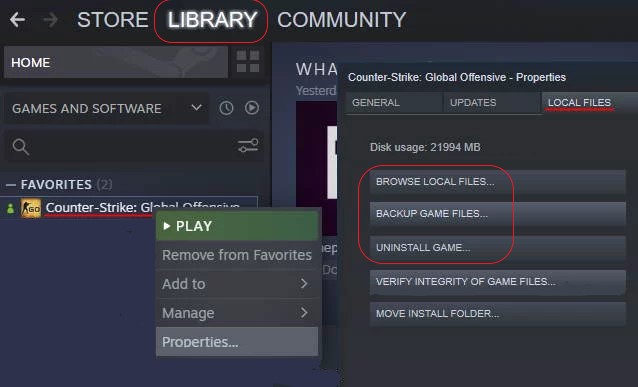
Вы также можете удалить CSGO на Mac прямо из Steam. После открытия Steam нажмите Моя библиотека, затем найдите игру CSGO, щелкните по ней правой кнопкой мыши и выберите Объекты. Последнее, что нужно сделать, это выбрать «Локальные файлы» и «Удалить игру».
Часть 2. Самый простой способ удалить Counter-Strike на Mac
Вы знаете, как удалить CSGO на Mac намного проще? Да, вы правильно прочитали! Мы знаем очень специальный инструмент, который может помочь вам избавиться от CSGO с Mac, не прилагая особых усилий и не теряя времени. И этот метод заключается в использовании iMyMac PowerMyMac. Так что же это за инструмент и как он помогает своим пользователям?
Мы с гордостью можем сказать, что PowerMyMac — это очень профессиональный инструмент для очистки, который может помочь вам во многих вещах. И все эти вещи связаны с очисткой вашего компьютера, чтобы он работал быстрее и лучше.
PowerMyMac имеет множество функций: у него есть функция удаления приложений, с помощью которой вы можете удалить многие приложения и связанные с ними файлы в то же время это может помочь вам избавиться от бесполезных файлов и ненужных данных с вашего устройства, таких как дублированные, большие, похожие и устаревшие файлы.
Это также помогает вам очистить историю просмотров, чтобы защитить и защитить вашу конфиденциальность, оно может даже безвозвратно удалить файлы с вашего компьютера, если хотите, и, наконец, это помогает оптимизировать и освободить место на вашем устройстве.
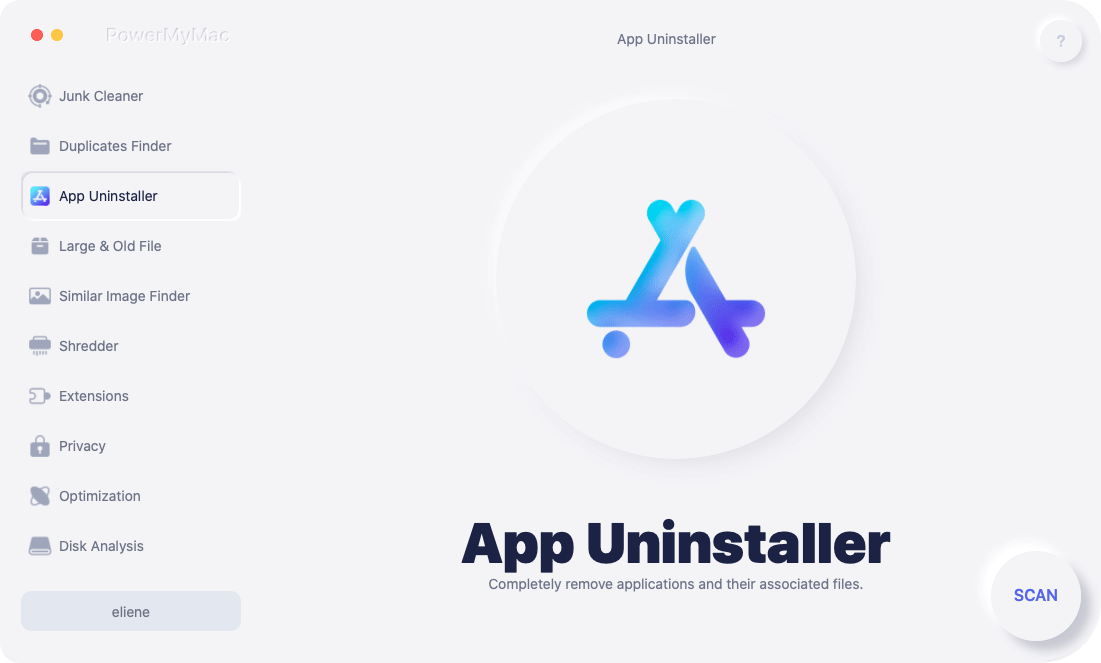
Теперь, чтобы узнать, как удалить CSGO на Mac с помощью этого инструмента, выполните следующие действия:
- Запустите это приложение на своем компьютере (программное обеспечение доступно только на устройствах Mac)
- Затем нажмите Деинсталлятор приложенийфункции
- Выберите кнопку с надписью SCAN
- И затем дождитесь окончания процесса сканирования
- После этого просмотрите список и найдите CSGO
- Выберите CSGOа затем нажмите ЧИСТКА кнопка
- После этого начнется процесс удаления, и как только он будет завершен, вы сразу узнаете, Убрано Завершенопоявится на вашем экране
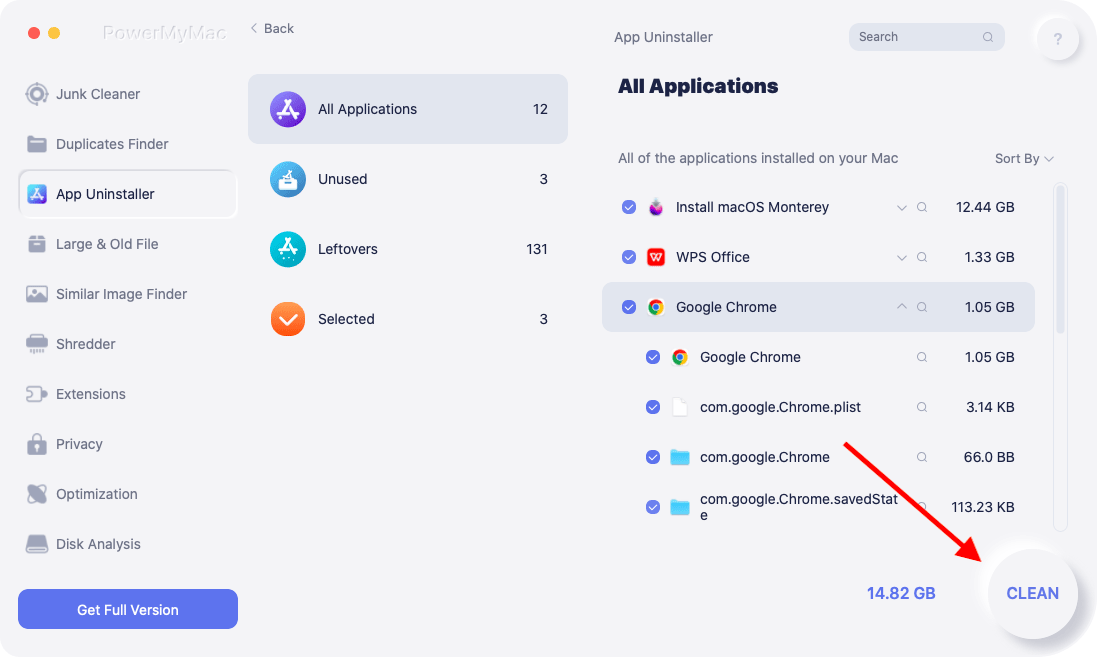
Следуя описанному выше процессу, вы четко будете знать, как полностью удалить CSGO на Mac. С помощью инструмента, удаление фотошопа который занимает огромное пространство, будет намного проще и быстрее. Теперь, если вы хотите очистить свой компьютер, вы также можете использовать этот инструмент и другие его функции.
Часть 3. Могу ли я играть в CSGO на Mac?
Для тех, кому интересно, могут ли они играть CSGO на Mac ответ — да. Если у вас есть учетная запись Steam и приложение CSGO, установленное на вашем устройстве.
Однако со временем многие пользователи начали замечать, что игра CSGO начинает столкнуться со многими проблемами которые влияют на их игровой опыт. Некоторые пользователи жалуются на медленную работу приложения CSGO, что раздражает их больше всего, потому что это часто происходит, когда они играют с друзьями.
Бывают также случаи, когда приложение CSGO вообще не запускается. А также бывают случаи, когда их экраны превращаются в пустой экран после запуска приложения CSGO.

Из-за этих проблем многие пользователи и игроки приложения CSGO решили узнать, как удалить CSGO на Mac. Некоторые из них устанавливают его сразу после того, как просто решают проблему, в то время как другие больше не устанавливают и не используют его. Поэтому, если вы один из тех, кто столкнулся с такой проблемой, обязательно узнайте, как удалить CSGO с Mac.
Часть 4. Вывод
Приложение CSGO интересно использовать, но если у вас возникнет больше проблем с ним, чем с его использованием, вам следует знать как удалить CSGO на Mac. Таким образом, вы избавите себя от раздражения из-за таких проблем, и у вас также будет свободное время, чтобы играть в другие игры.
И чтобы успешно удалить CSGO с Mac, мы рекомендуем использовать самый простой способ — с помощью очистки инструмента PowerMyMac. Так чего же ты ждешь? Загрузите и установите его на свой компьютер прямо сейчас!
Рейтинг: 4.8 / 5 (на основе 100 рейтинги)
Как удалить cs go на mac os
В этом руководстве, я поминутно распишу процесс удаления CS 2 с вашего персонального компьютера, на операционной системе Microsoft Windows 10.

1

1
В избранное
В избранном
Поделиться
Этот предмет добавлен в избранное.

MacTavish
В сети
15 ноя. 2023 в 6:15
9 янв в 10:40
| 239 | уникальных посетителей |
| 9 | добавили в избранное |
Оглавление руководства

Для чего я решил написать это руководство ?
ВАЖНОЕ ПРЕДУПРЕЖДЕНИЕ
Шаг 6 (Заключительный)
Комментарии
Для чего я решил написать это руководство ?
Порывшись в руководствах я не нашёл толкового гайда, как удалить Counter-Strike 2, поскольку они либо были очень сложные, либо устаревшими, поэтому я решил создать своё понятное и актуальное на сегодняшний день руководство.
ВАЖНОЕ ПРЕДУПРЕЖДЕНИЕ
Данный гайд направлен исключительно на пользователей с компьютером у которых стоит только Windows 10, если у вас стоит операционная система:
Windows 1, Windows 2.x, Windows 2.1x, Windows 3.x, Windows 3.1, Windows 3.x, Windows for Workgroups 3.11, Windows NT 3.1, Windows NT 3.5, Windows 95, Windows NT 3.51, Windows 98, Windows Me (Millennium Edition), Windows NT 4.0, Windows 2000, Windows ME, Windows XP, Windows XP 64-bit Edition, Windows Server 2003, Windows Server 2003 R2, Windows XP Professional x64 Edition, Windows Home Server,Windows Home Server 2007 , Windows Vista, Windows Server 2008, Windows Small Business Server, Windows 7, Windows Server 2008 R2, Windows Home Server 2011, Windows 8, Windows Server 2012, Windows 8.1, Windows Server 2012 R2, Windows Server 2016, Windows Server 2019, Windows 11, Windows Server 2022, Windows Embedded CE,Windows Embedded Standard, Windows Embedded POSReady, Windows Embedded Enterprise, Windows Embedded NavReady, Windows Embedded Server, Debian, Ubuntu, Linux Mint, Arch Linux, MX Linux, Fedora, Manjaro, CentOS. Linux Mint и Ubuntu, Apple Computer 1, Apple II, Apple III, MacBook Pro, MacBook Air, Mac Pro, iMac, Mac mini, System 7, Mac OS 8, Mac OS 9, Mac OS X 10.1, Mac OS X 10.2, Mac OS X Panther, Mac OS X Tiger, Mac OS X Leopard, Mac OS X Snow Leopard, OS X Lion, OS X Mountain Lion, OS X Mavericks, OS X Yosemite, OS X El Capitan, macOS Sierra, macOS High Sierra, macOS Mojave, macOS Catalina, macOS Big Sur, macOS Monterey, macOS Ventura.
Тогда у вас с большим шансом не получится осуществить удаление Counter-Strike 2. Поэтому желательно просто прочитать руководство, не совершая никаких действий по удалению. Прочитав руководство, вы сможете помочь своим друзьями, которые пользуются Windows 10.
Для того чтобы начать удаление, вам надо зайти в свой Steam(Стим), если у вас нет его, то сперва установите. Без Стима у вас не получится удалить CS 2. Благо на YouTube можно найти множество видеороликов на данную тему.
После того, как вы успешно установили Steam, нужно открыть свою Библиотеку Steam
В левой части экрана, находится список ваших купленных игр, там необходимо найти игру Counter-Strike 2, если вам не удаётся её найти, то с большой вероятностью у вас отсутствует игра на аккаунте, в таком случае вам придётся найти её в магазине и скачать, либо можно купить за 15 $.
Следующее ваше действие — это нажать правой кнопкой мыши(ПКМ) по надписи «Counter-Strike 2», затем курсором мыши навести на кнопку «Управление».
Как только вы навели на кнопку «Управление», сразу же появляется ещё одно окно, там в самом низу есть кнопка «Удалить с устройства», наведите на нее и можете смело нажимать левой кнопкой мыши по этой кнопке.
После нажатия на кнопку «Удалить с устройства», у вас открывается следующее окно:
Остается только нажать на синюю кнопку «Удалить».
Как видите Counter-Strike 2 удалена, но не полностью, надо ещё совершить пару действий для полного и окончательного удаления игры с вашего компьютера. А именно вам нужно найти папку с игрой, по этому пути : Steam/steamapps/common
Шаг 6 (Заключительный)
Как только вы нашли папку Counter-Strike Global Offensive, надо по ней нажать ПКМ
И в появившимся окне нажать на кнопку «Удалить».
После того, как вы нажали на кнопку «Удалить», игра Counter-Strike 2 полностью удалилась с вашего компьютера с чем я вас искренне поздравляю.
Как удалять игры Steam на Mac, ПК с Windows и Linux
В Steam очень легко покупать игры для Mac, а также ПК с Windows и Linux. Когда вы перестаёте играть в какие-то игры, или вам просто нужно освободить память на компьютере, их можно удалить как с компьютера, так и из Steam.

Сегодня мы расскажем, как удалять игры Steam в Mac OS. Процесс будет таким же и для компьютеров с Windows и Linux.
Удалять игры Steam сложнее, чем удалять обычные программы на Mac, поскольку они хранятся не в папке с программами. Но всё не слишком сложно. Чтобы удалить игру из Steam, нужно открыть саму программу.
Как удалять игры Steam на Mac, Windows и Linux
Ниже мы расскажем, как удалять игры Steam с компьютера, чтобы освободить память на диске. Это удалит игру локально, но не из аккаунта Steam.
- Откройте программу Steam.
- Перейдите на вкладку «Библиотека» в верхнем меню и найдите игру, которую хотите удалить.

- Нажмите на игру правой кнопкой мыши (или левой кнопкой мыши + клавиша CONTROL).

- Выберите «Удалить содержимое» в появившемся меню.
- Подтвердите своё действие, нажав «Удалить».
- Подождите, пока завершится процесс удаления.
Вы можете повторить этот процесс со всеми играми, которые хотите удалить.
При удалении игры, которая много весит, вы сначала увидите надпись «Удаление» рядом с её названием в Библиотеке, а затем она исчезнет.
Способ работает на всех платформах, с которыми совместима программа Steam: MacOS/Mac OS X, Windows, Linux.
Данный способ не удаляет игру из аккаунта Steam
Отметим, что удаление игр Steam с компьютера не удалит их из вашего аккаунта Steam. Игра останется у вас в аккаунте, но, чтобы в неё поиграть, нужно будет скачать её заново.
Как удалить программу Steam
Если вы хотите удалить саму программу Steam, то можете сделать это так же, как и с любой другой программой на Mac – перетянув её в корзину из папки с программами. Это не удалит игры, файлы и другие данные из Steam. Если вы хотите полностью избавиться от игр, то сначала нужно удалить их сами, а затем и программу.
Если вам нужно освободить память компьютера, вы можете на время загрузить игры на съёмный носитель. Если игры вас отвлекают – можно отключить автозапуск программы.
Если вы вообще не знаете, что такое Steam, это игровая платформа для Mac и ПК, в которой легко и удобно покупать игры. Там есть все популярнейшие игры: Civilization, Half Life, Battlegrounds, DOTA 2, Terraria, Counter Strike, Grand Theft Auto, Rust, Rocket League и др. Можете считать программу игровым магазином для всех платформ.
Принудительное завершение работы приложения на компьютере Mac
Если приложение не отвечает и вы не можете выйти из него обычным способом, выполните следующие действия, чтобы принудительно завершить работу приложения. Чтобы завершить работу приложения на компьютере Mac обычным способом, выберите пункт «Завершить» из меню приложения в строке меню или нажмите клавиши Command-Q. Если приложение не закрывается, выполните следующие действия для принудительного завершения работы.
Принудительное завершение работы приложения
Одновременно нажмите три следующих клавиши: Option (или Alt), Command и Esc (Escape) 1 . Или выберите «Завершить принудительно» из меню Apple в углу экрана.  Откроется окно принудительного завершения работы. Выберите приложение, работу которого вы хотите завершить, затем щелкните «Завершить».
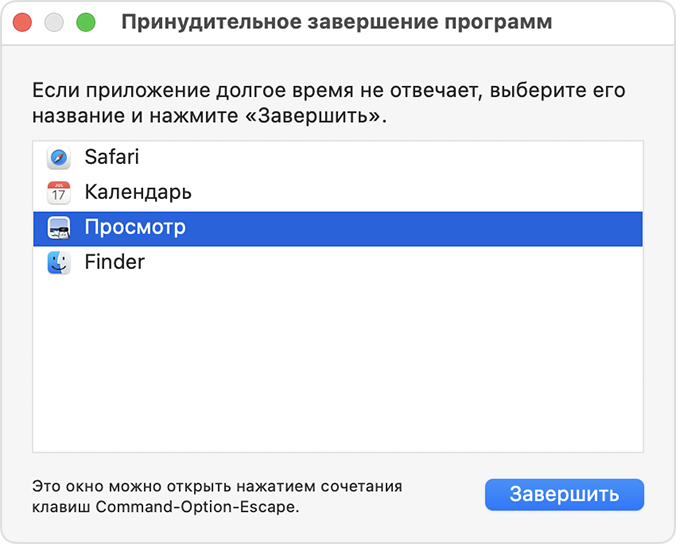 Приложение Finder открыто всегда, но если оно перестанет отвечать, вы можете принудительно завершить его работу, а затем открыть это приложение снова. Для этого выберите Finder в окне принудительного завершения, а затем щелкните «Перезапустить». Узнайте, как закрыть приложение на iPhone или iPad.
Если вы не можете принудительно завершить работу приложения
- Нажмите и удерживайте кнопку питания компьютера Mac в течение 10 секунд, пока он не выключится 2
- Снова включите компьютер Mac.
1. Даже у компьютеров с панелью Touch Bar Она находится в левой части панели Touch Bar.
2. На каждом компьютере Mac есть кнопка питания. На ноутбуках Mac кнопка питания находится в правом верхнем углу клавиатуры. Если на клавиатуре ноутбука есть датчик Touch ID, клавиша с этим датчиком также является и кнопкой питания.