Просмотр истории покупок в App Store, iTunes Store и других службах медиаматериалов Apple
Список недавно приобретенных приложений, подписок, музыки и других товаров можно найти в разделе истории покупок в Интернете.
Порядок просмотра истории покупок
- Перейдите на веб-сайт reportaproblem.apple.com.
- Войдите в систему, используя свой идентификатор Apple ID и пароль.
- Появится список ваших последних покупок. Если вы не уверены, за что были сняты средства, но знаете сумму, выполните поиск по сумме. Информацию о более ранних покупках можно найти в меню «Настройки» или «Настройки учетной записи» на вашем устройстве.
Если вы приобрели подписку, которая вам больше не нужна, вы можете отменить подписку.

Поиск информации о более ранних покупках
Если вам не удается найти товар в истории покупок на сайте reportaproblem.apple.com, проверьте историю покупок в меню «Настройки» на iPhone или iPad. Вы также можете посмотреть историю покупок в настройках учетной записи на своем компьютере.
На устройстве iPhone или iPad
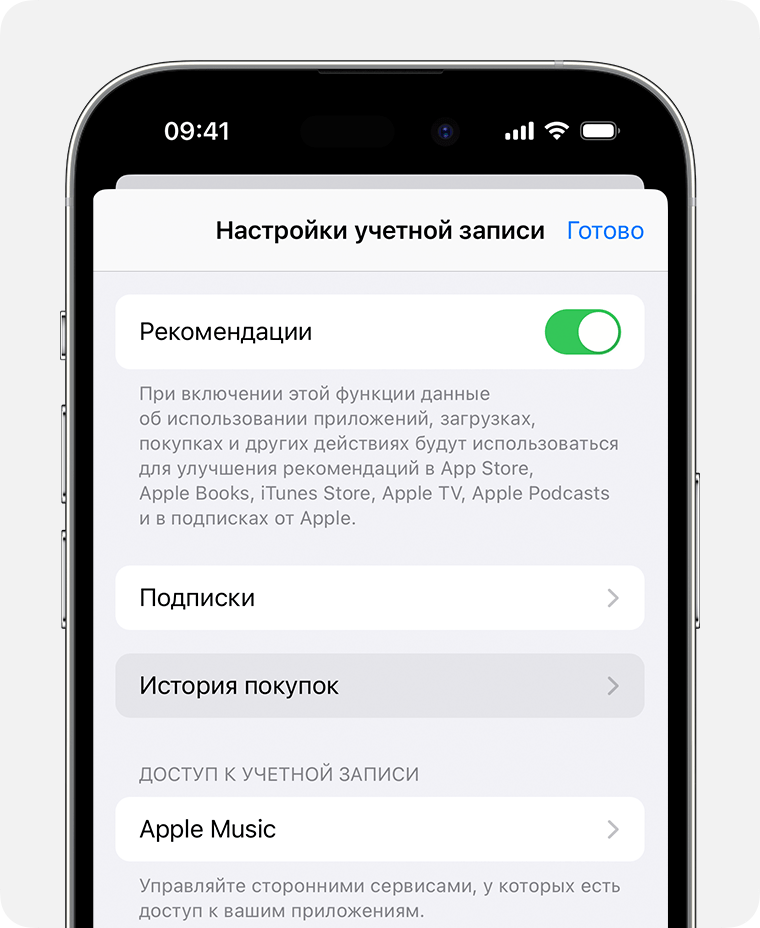
- Откройте приложение «Настройки».
- Нажмите на свое имя, затем нажмите «Медиаматериалы и покупки».
- Нажмите «Просмотреть». Может потребоваться выполнить вход.
- Нажмите «История покупок».
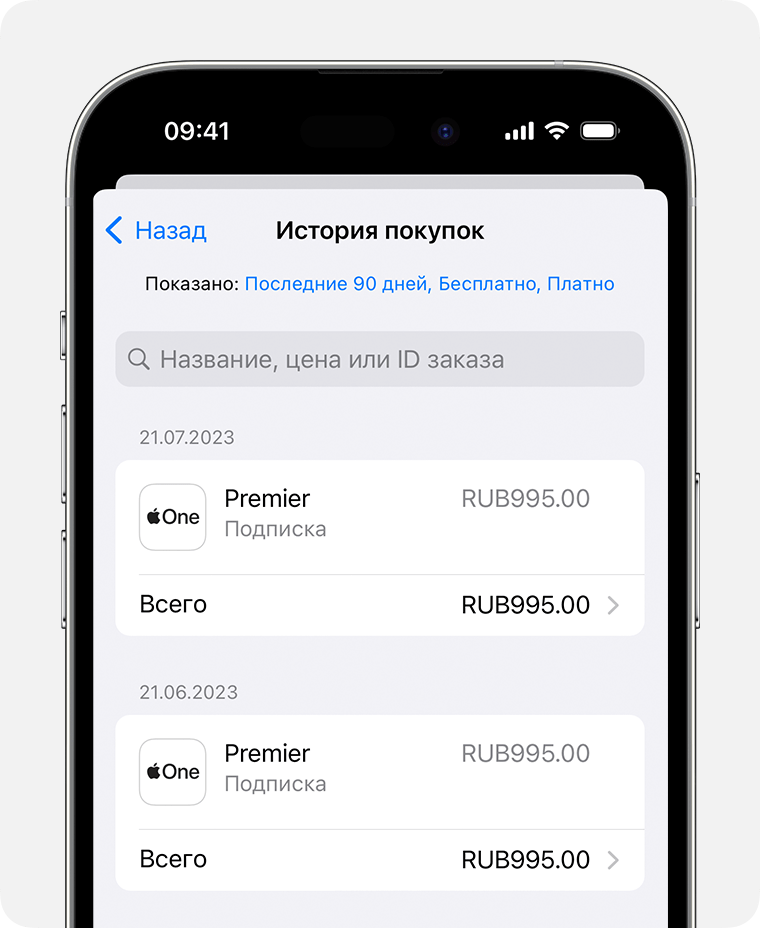
- Отобразится история ваших покупок. Если вы не уверены, за что были сняты средства, но знаете сумму, выполните поиск по сумме.
- Если вы хотите просмотреть большее количество покупок, нажмите «Последние 90 дней» в верхней части экрана «История покупок» и выберите другой способ фильтрации покупок.
На компьютере Mac

- Откройте приложение «Музыка».
- В меню «Учетная запись» в верхней части экрана выберите «Настройки учетной записи». Может потребоваться выполнить вход.
- На странице «Информация об учетной записи» прокрутите вниз до раздела «История покупок». Нажмите «См. все» рядом с пунктом «Самые последние покупки».
- Открытие окна «История покупок» может занять некоторое время. Нажмите «Выберите период». Вы также можете нажать «Последние 90 дней», а затем выбрать диапазон дат.
На PC с Windows
- Откройте приложение iTunes.
- В меню «Учетная запись» выберите «Просмотреть мою учетную запись». Может потребоваться выполнить вход.
- На странице «Информация об учетной записи» прокрутите вниз до раздела «История покупок». Нажмите «См. все» рядом с пунктом «Самые последние покупки».
- Открытие окна «История покупок» может занять некоторое время. Нажмите «Последние 90 дней» и выберите другой диапазон дат.
Если не удается найти товар в истории покупок
Не можете найти нужный товар? Если у вас несколько идентификаторов Apple ID, возможно, вы приобретали товар с другого Apple ID. Выполните вход с помощью другого идентификатора Apple ID и снова проверьте историю покупок.
Если вы получили подозрительное уведомление о покупке по электронной почте, отправителем может быть не компания Apple, а в самом уведомлении может указываться сумма списания, отличная от реальной. Узнайте, как определить подлинность сообщений электронной почты от магазинов App Store и iTunes Store.
Если отображаются покупки, о которых вы не помните, или неизвестные платежи
- Узнайте, как запросить возврат денежных средств.
- Если в истории покупок вы обнаружите товары, о покупке которых не помните, спросите членов семьи, покупали ли они этот товар. Если у членов семьи есть доступ к вашему устройству, вы можете включить запрос пароля для каждой покупки. Если кто-то другой использует ваш Apple ID и пароль, измените пароль учетной записи Apple ID.
- Несколько покупок и подписок могут быть объединены в один счет. Узнайте об оплате счетов за покупки в App Store и iTunes Store.
- Узнайте, что делать, если в банковской выписке есть незнакомый платеж.
Информация о продуктах, произведенных не компанией Apple, или о независимых веб-сайтах, неподконтрольных и не тестируемых компанией Apple, не носит рекомендательного или одобрительного характера. Компания Apple не несет никакой ответственности за выбор, функциональность и использование веб-сайтов или продукции сторонних производителей. Компания Apple также не несет ответственности за точность или достоверность данных, размещенных на веб-сайтах сторонних производителей. Обратитесь к поставщику за дополнительной информацией.
Просмотр приобретенных приложений и управление ими в App Store на Mac

Используя свой Apple ID, Вы можете просматривать список приобретенных приложений на любом компьютере Mac. Если Вы хотите, чтобы какие-то приложения не отображались в этом списке, Вы можете скрыть их. Вы можете также удалить приложения, которые Вам больше не нужны.
Просмотр купленных приложений
- В App Store на Mac нажмите свое имя в левом нижнем углу или нажмите «Войти», если вход еще не выполнен. Появится Ваша учетная запись со всеми приобретенными приложениями. Если у Вас компьютер Mac с чипом Apple, то все купленные Вами приложения для iPhone и iPad, которые работают на Mac, также будут в списке. Нажмите «Приложения для iPhone и iPad», чтобы просмотреть список приложений. См. Использование приложений для iPhone и iPad на Mac с чипом Apple.
Отображение и скрытие приложений
- В App Store на Mac нажмите свое имя в левом нижнем углу или нажмите «Войти», если вход еще не выполнен.
- Выполните любое из перечисленных ниже действий.
- Скрытие приобретенного приложения. Наведите указатель на приложение, нажмите кнопку «Показать еще»
 , затем выберите «Скрыть покупку».
 - Просмотр скрытых приложений. Нажмите «Настройки учетной записи». В появившемся окне нажмите «Управлять» в разделе скрытых объектов, затем нажмите «Показать» справа от приложения, которое Вы хотите отобразить. Когда все будет готово, нажмите «Готово».
- Скрытие приобретенного приложения. Наведите указатель на приложение, нажмите кнопку «Показать еще»
Удаление приложений
На Mac выполните любое из указанных ниже действий.
- Из Finder. В папке «Программы» нажмите на значок приложения, удерживая клавишу Control, затем выберите «Переместить в Корзину».
- Из Launchpad. Нажмите и удерживайте значок приложения, затем нажмите .
Примечание. Другие приложения, например Safari или Почта, которые являются частью macOS, удалить невозможно.
Информацию о том, как удалять приложения с помощью специального приложения удаления, см. в разделе Установка и удаление приложений.
Как запросить возврат средств
- На Mac откройте страницу reportaproblem.apple.com, затем выполните вход со своим Apple ID.
- Нажмите раскрывающийся список под вопросом «Чем мы можем помочь?» и выберите «Запросить возврат средств».
- Следуйте инструкциям на экране.
Сообщение о проблеме
- На Mac откройте страницу reportaproblem.apple.com, затем выполните вход со своим Apple ID.
- Нажмите раскрывающийся список под вопросом «Чем мы можем помочь?» и выберите нужный вариант.
- Следуйте инструкциям на экране.
Как посмотреть историю загрузок в App Store на iPhone и iPad
Пользователи мобильных устройств регулярно загружают программное обеспечение из официальных магазинов.
Если вам приспичило посмотреть, какие приложения вы загружали из App Store, либо что загружалось на этот девайс вашими предшественниками, мы расскажем, как это сделать.
Чтобы посмотреть все приложения, которые вы когда-либо скачивали, проделайте следующее:
- Откройте Настройки -> iTunes Store и App Store и войдите в учетную запись Apple ID
- Откройте приложение App Store
- Нажмите на иконку с вашим профилем справа вверху
- Выберите Покупки -> Мои покупки
Как видите, все очень просто и быстро и вряд ли у кого-то здесь возникнут проблемы. Перед вашими глазами окажется все ПО, которое когда-либо загружалось на используемый девайс. Все они разделены на две группы: все и приложения, которых уже нет на гаджете.
Источник: яблык
Как смотреть историю покупок (загрузок) в App Store на iPhone и iPad по дате (год, месяц)
Недавно удалили приложение, а теперь оно опять понадобилось? Вам стало интересно, сколько игр и программ вы скачали за всю жизнь? Всё это можно найти в истории загрузок App Store. Но как получить к ней доступ? Сейчас расскажем.
Как посмотреть историю покупок в App Store с указанием цены
Компания Apple упростила для своих пользователей просмотр истории покупок. Теперь узнать, что и когда вы приобрели в App Store, можно непосредственно в приложении «App Store» на iOS-устройстве.
Для того чтобы просмотреть историю покупок на iPhone или iPad:
1. Откройте приложение App Store и нажмите на иконку с вашим профилем справа вверху.
2. Нажмите на свое имя.
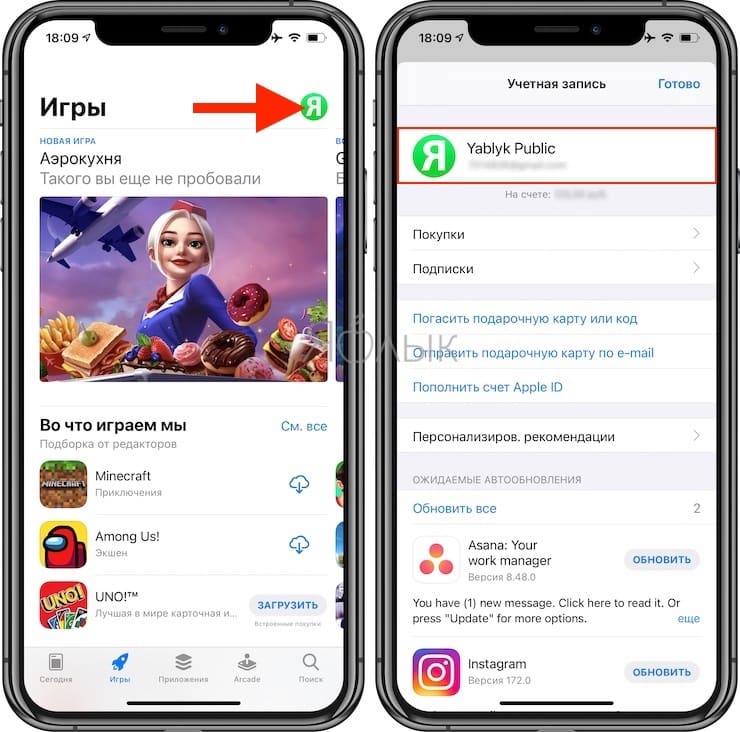
3. Введите пароль от учетной записи Apple ID и на открывшейся странице прокрутите до пункта «История покупок».
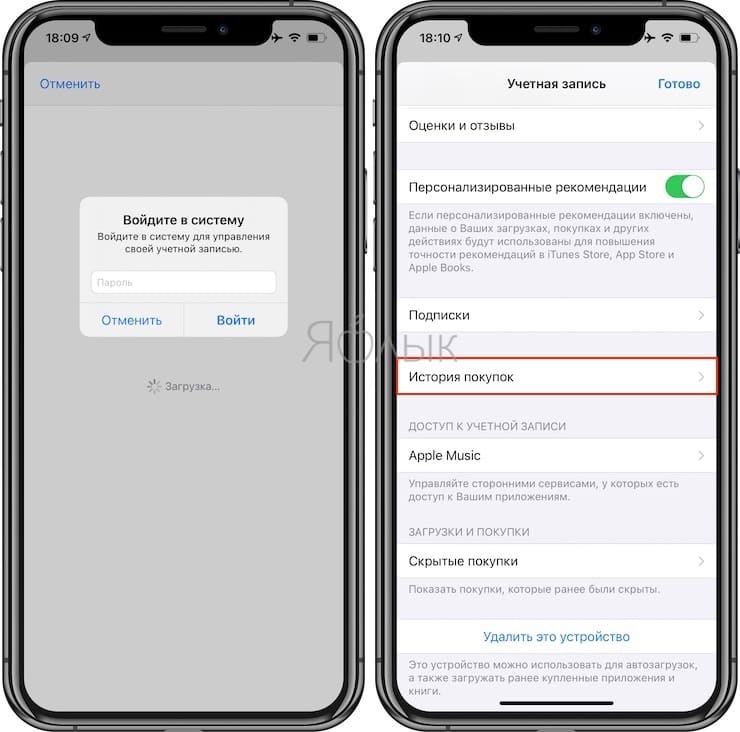
Раздел «История покупок» позволяет при помощи фильтров произвести сортировку по типу покупок (встроенные покупки, приложения, подписки и т.д.), по цене и дате. Для того чтобы воспользоваться фильтрами, на главном экране раздела «История покупок» нажмите кнопку-ссылку «Изменить фильтры».
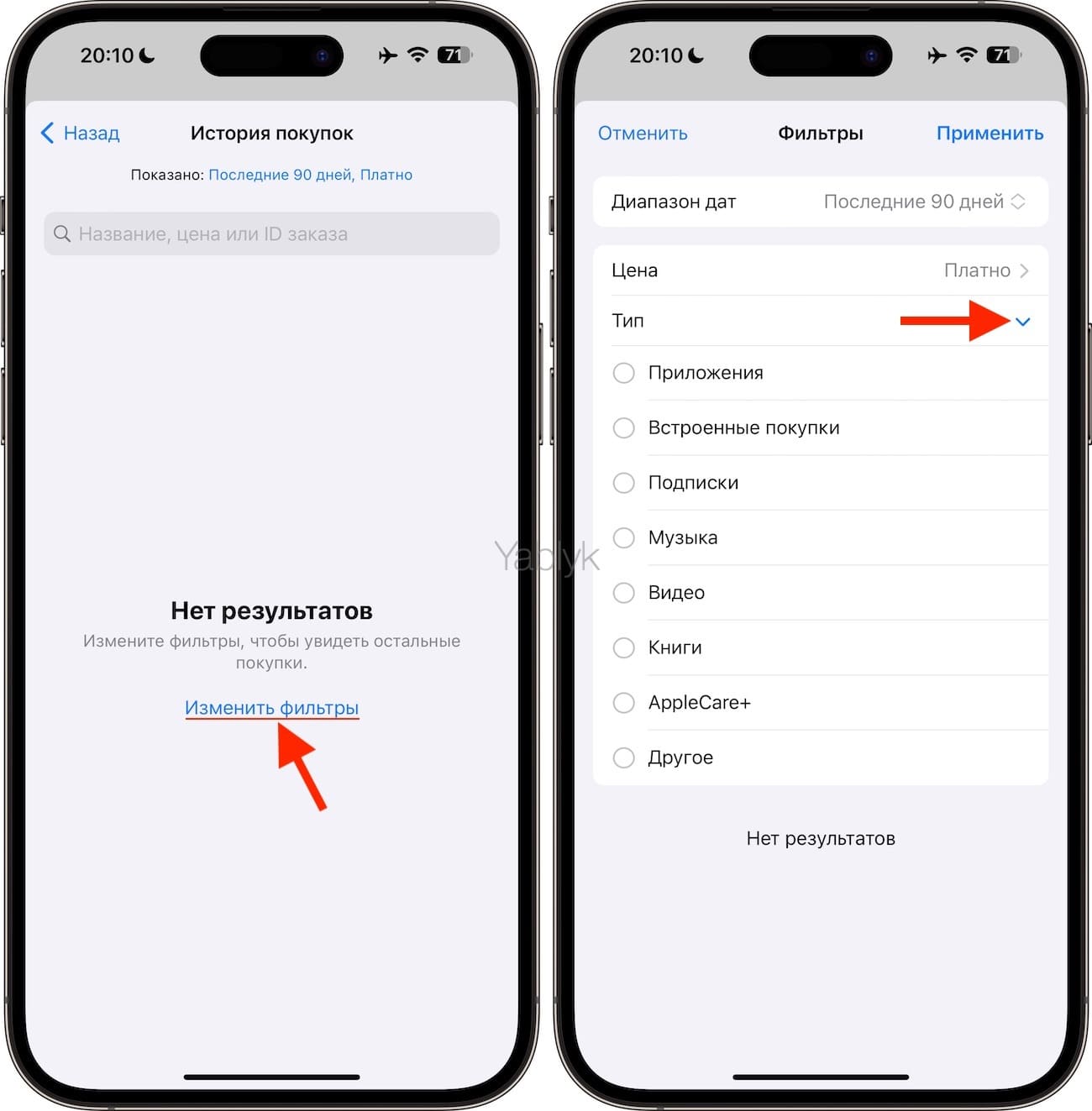
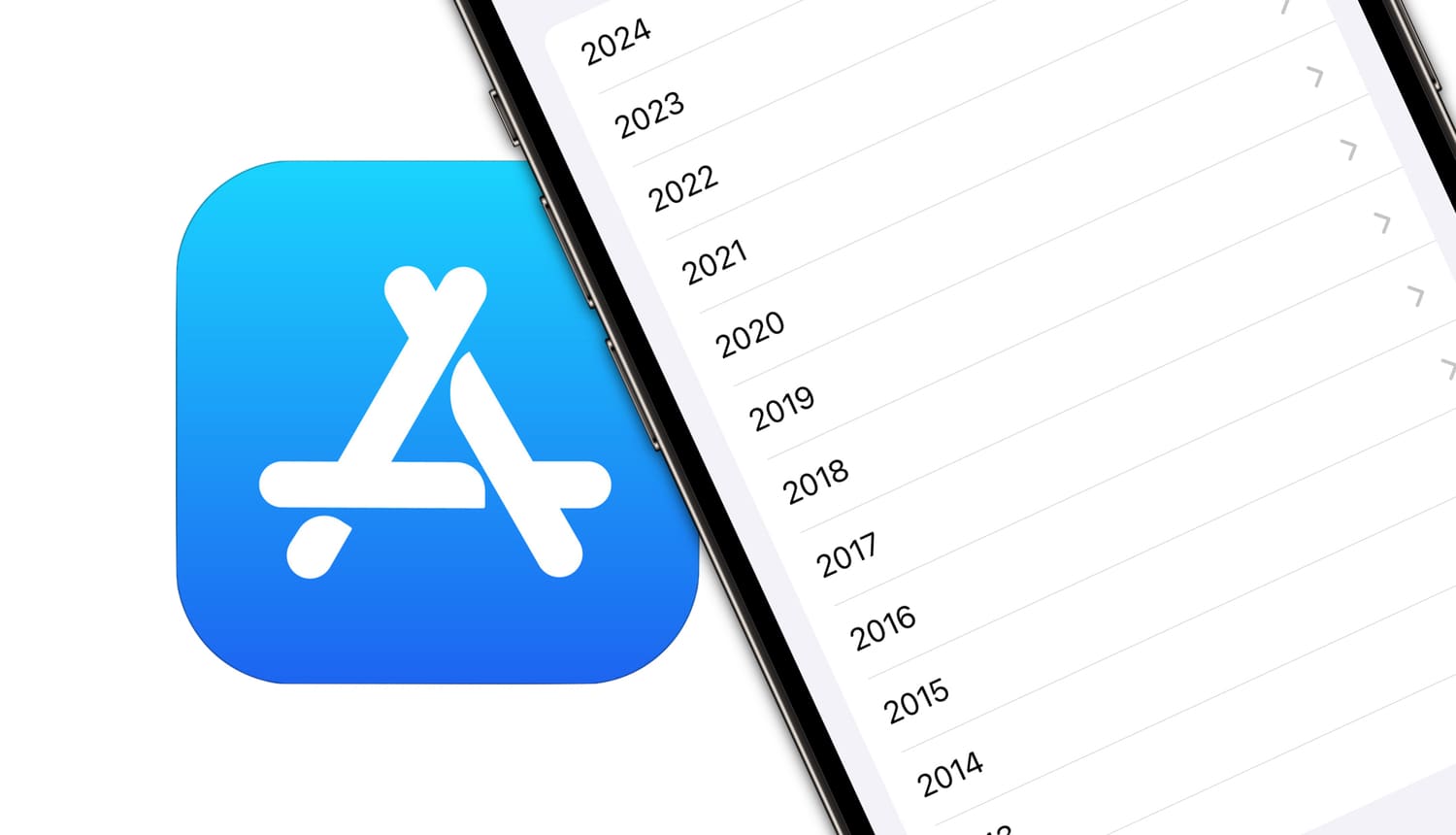
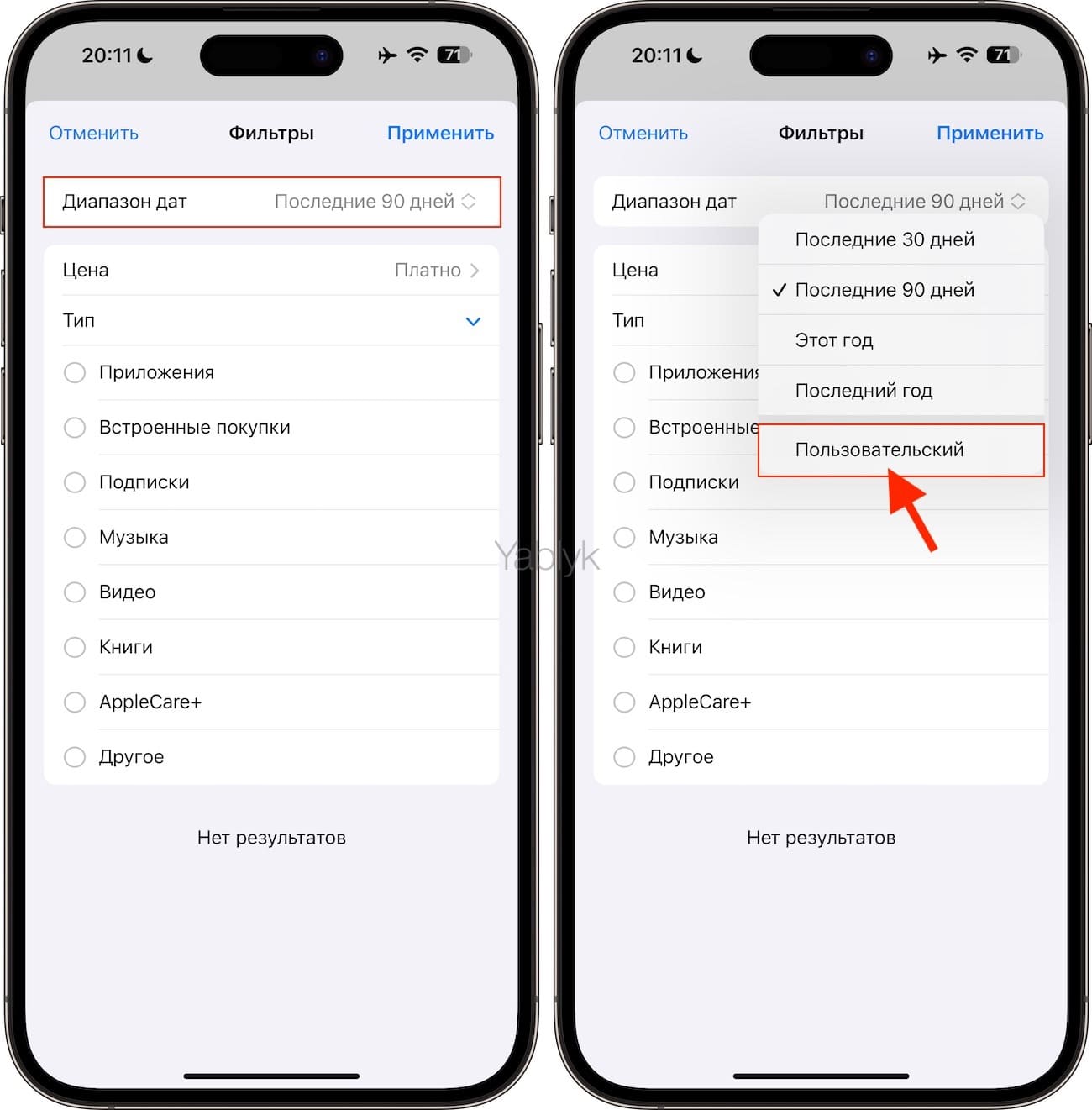
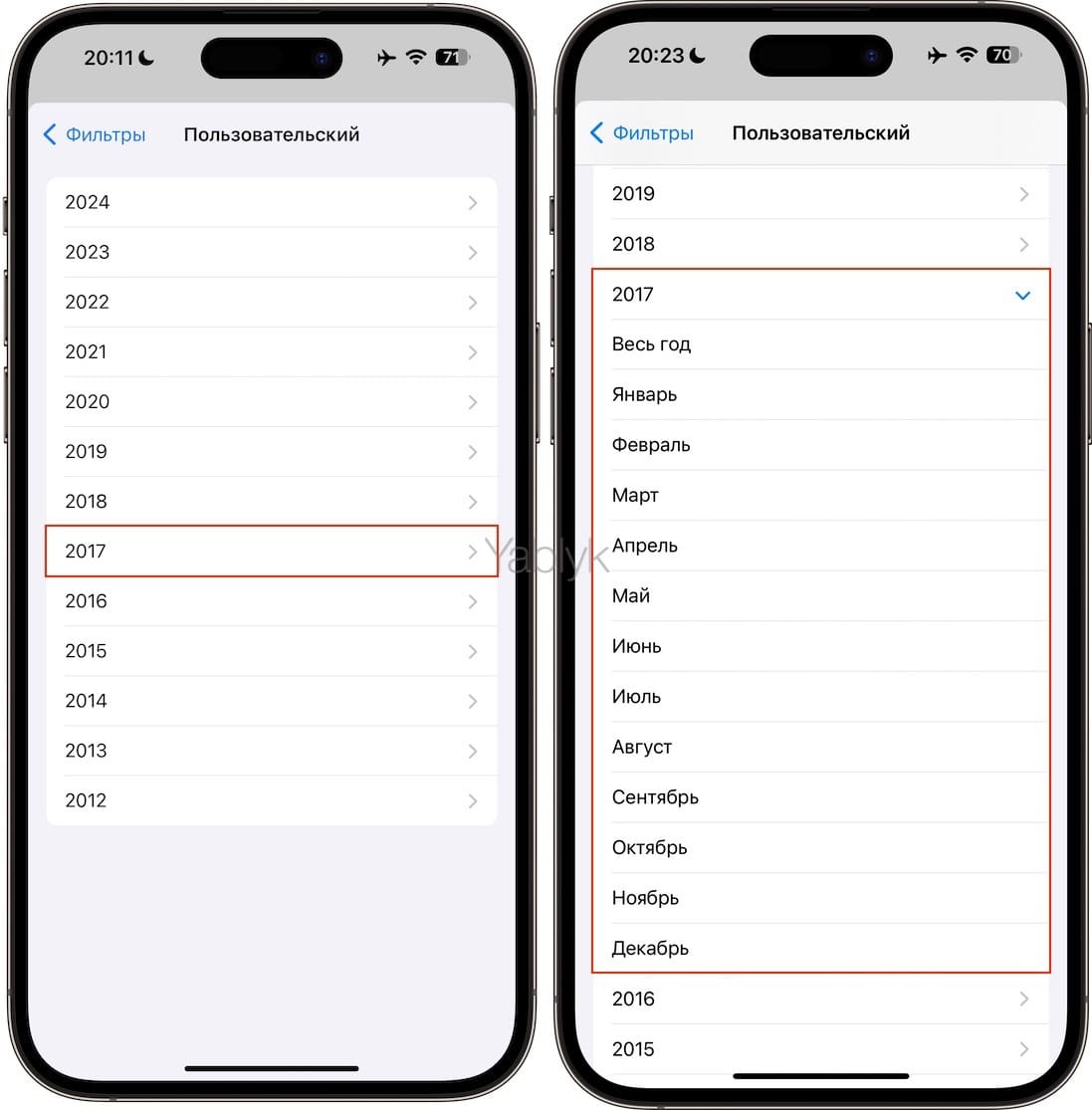
Для применения сортировки по дате, нажмите на выпадающий список «Дапазон дат» и выберите необходимый вариант. Для того чтобы самостоятельно выбрать любой год и месяц, выберите вариант «Пользовательский».
Откроется список с отображением годов, в которых вы совершали покупки (загрузки). Нажав на выбранный год он раскроется по месяцам.
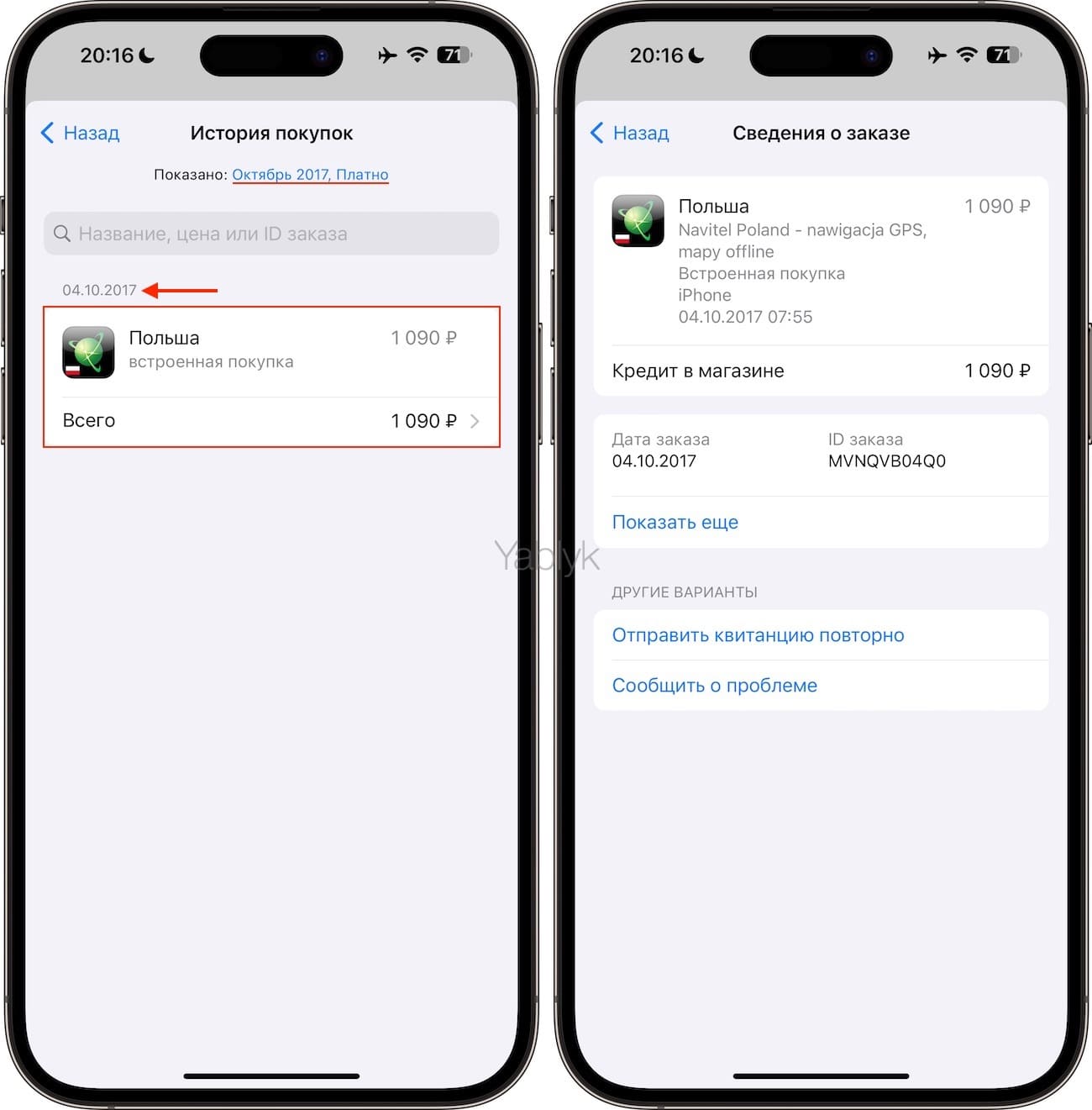
Товары, оплата за которые еще не была обработана банком, будут помечены как «В ожидании». Нажав на указанный в истории товар, вы можете узнать дату его приобретения/загрузки и название устройства, с которого осуществлялась покупка. Если вы заметили какие-либо несоответствия, нажмите на кнопку «Сообщить о проблеме».
Если вы случайно удалили пришедшее на электронную почту подтверждение о покупке, вы можете запросить новое, нажав на кнопку «Отправить квитанцию повторно».
Как посмотреть все приложения, которые вы когда-либо скачивали на iPhone и iPad
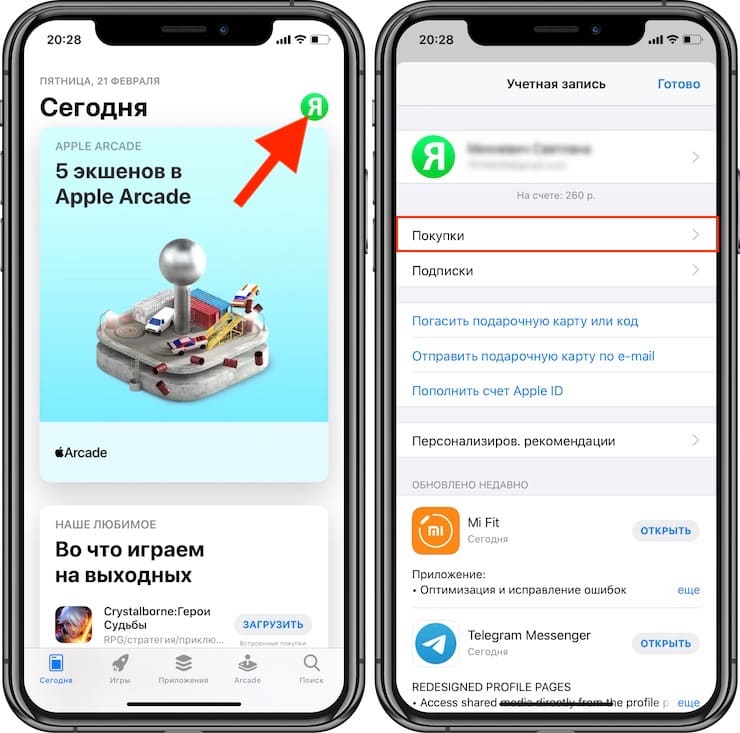
1. Откройте приложение App Store.
2. Нажмите на иконку с вашим профилем справа вверху.
3. Выберите «Покупки» → «Мои покупки».
Здесь собраны все приложения, которые вы когда-либо загружали на это устройство со своего Apple ID – как платные, так и бесплатные игры и программы. Они разделены на две группы – «Все» и «Не на этом iPhone (iPad)». Во второй группе отображаются приложения, которых в данный момент на вашем устройстве нет. Кроме того, доступна функция поиска по названию.
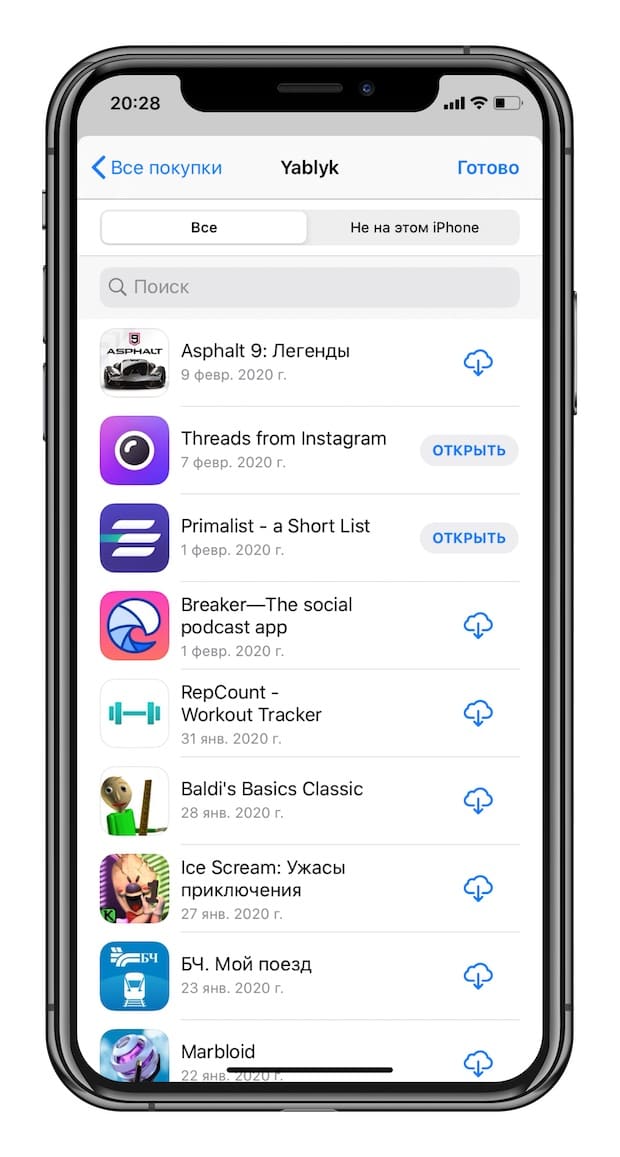
Обратите внимание – если ваше устройство работает под управлением iOS 11 и новее, из раздела «Мои покупки» нельзя будет загрузить 32-разрядные приложения – сначала их разработчик должен доработать программу или игру так, чтобы они стали 64-разрядными (это новое требование iOS начиная с 11-й версии). Нельзя скачивать и удаленные из App Store по тем или иным причинам приложения, хотя в списке они по-прежнему будут.
Как удалить (скрыть) приложение или игру из истории покупок App Store на iPhone или iPad
Для того чтобы скрыть покупку, сделайте свайп справа налево по выбранному приложению или игре и нажмите «Скрыть». Скрытое приложение исчезнет из списка покупок App Store.
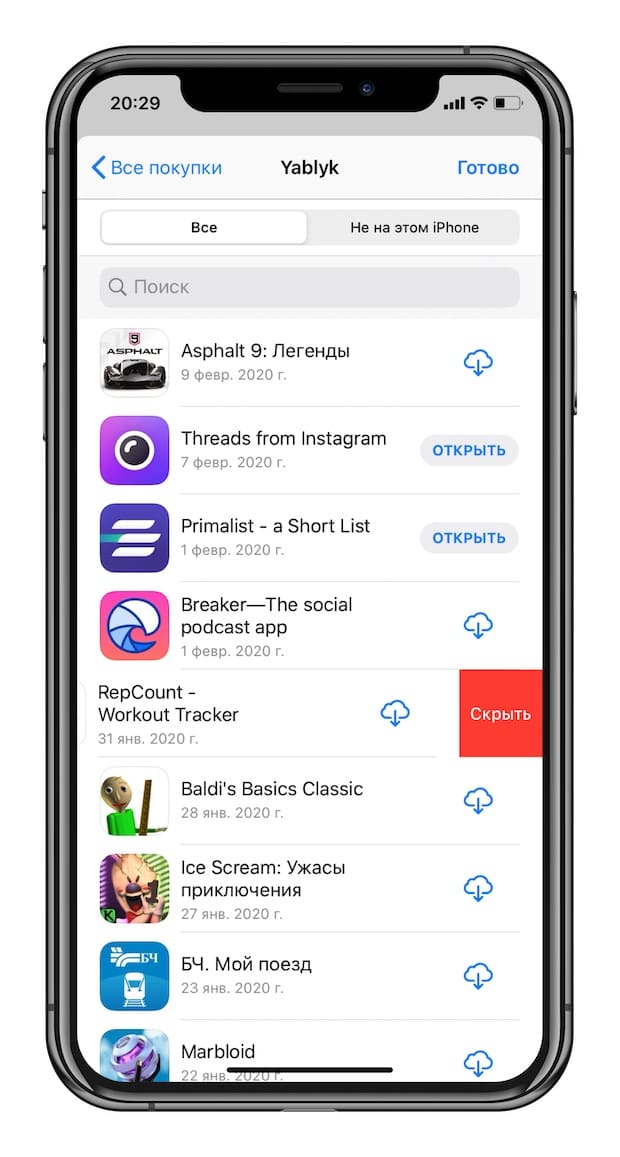
Для того чтобы снова скачать скрытое приложение, наберите его название во вкладке «Поиск» в App Store (не в поиске по истории покупок).
�� Смотрите также:
- Как проверить, сколько памяти занимают определенные приложения на iPhone и iPad.
- Как масштабировать Карты Apple на iPhone одним пальцем.
- Как регулировать яркость фонарика в iPhone.
�� Мы в Telegram и YouTube, подписывайтесь!