Как изменить пароль Родительского контроля?
Функция Родительский контроль позволяет провайдеру ограничить просмотр канала, например, по возрасту. Для просмотра канала пользователю будет необходимо ввести пароль. Пароль по умолчанию — 0000. Пользователь имеет возможность сменить пароль. Для сброса пароля Родительского контроля пользователю необходимо обратиться к своему провайдеру.
1. Нажмите кнопку Настройки.

2. Выберите Пользователь→Родительский пароль.

3. Введите старый пароль (по умолчанию 0000), затем новый, и нажмите ОК.

Связанные статьи:
- Функция Рoдительский контроль. Просмотр видео с ограничением доступа паролем.
- Видео прерывается. Что делать?

Синди – эксперт по работе с Ministra TV platform и автор этой статьи.
Была ли полезна эта статья?
Сожалеем.
Как можно улучшить эту статью?
Как использовать родительский код доступа

Используйте родительский код доступа, чтобы ребенок не смог отключить родительский контроль без вашего согласия, а также чтобы отключить блокировку устройства ребенка на время сна или удалить его аккаунт Google с устройства, если оно не подключено к Интернету.
Родительский код доступа можно получить в приложении Family Link или на сайте families.google.com. Он не может быть отправлен по электронной почте или в SMS. Ввести код на устройстве ребенка нужно до того, как срок его действия истечет.
Как получить родительский код доступа в приложении Family Link
- Откройте приложение Family Link на своем устройстве.
- В левом верхнем углу нажмите на значок меню Родительский код доступа. Код меняется каждые несколько минут.
Как получить родительский код доступа на сайте
- Откройте сайт families.google.com.
- Войдите в свой аккаунт.
- Нажмите на значок меню Родительский код доступа.
Если код не работает, убедитесь, что время на вашем устройстве установлено правильно.
Важно! Вы также можете изменить этот параметр в профиле ребенка на сайте families.google.com.
| Требуется Android | 5.0+ |
| Русский интерфейс | Да |
| Разработчик | Google LLC |
| Google Play | скачать |
| App Store | скачать |
| Компьютер — Веб версия (управление через браузер) | перейдти |
| Телефон службы поддержки | 8-800-500-9614 |
| Написать в службу поддержки | Форма для связи |
Свежие записи
- Как удалить Family Link с телефона ребенка через браузер
- Как удалить аккаунт famili link ребенка с телефона
- Как родителям обезопасить ребёнка от неугодного контента на смартфоне?
- Семейная группа google
- Как использовать родительский код доступа
- Как удалить family link с телефона
- Сброс до заводских настроек Samsung Galaxy J2 Core
- Family link аналоги
- Как заблокировать youtube
- Разблокировка на MEIZU M6 Note

Свежие комментарии
- Алексей к записи Приложение Family Link — родительский контроль на андроид
- Алексей к записи Приложение Family Link — родительский контроль на андроид
- Fl к записи Приложение Family Link — родительский контроль на андроид
- Алексей к записи Приложение Family Link — родительский контроль на андроид
- Fl к записи Приложение Family Link — родительский контроль на андроид
Семейная ссылка Google
Google Family Link — это бесплатный способ установить родительский контроль на устройствах Android. Управляйте дочерним пользователем устройства, разрешая родителям устанавливать цифровые правила и настраивая контролируемые устройства. Вы можете удаленно управлять доступом к приложениям, устанавливать экранное время и время сна устройства, чтобы помочь им выработать хорошие привычки безопасности в Интернете, когда они подключены к Интернету.
Что мне нужно?
Индивидуальные учетные записи Google и приложение Family Link
Ограничения, которые вы можете применить
Доступ к приложениям

Доступ через браузер

Скачивание обмена файлами
Мобильные устройства

покупка

Таймер
Пошаговая инструкция
Эти шаги были воссозданы на рабочем столе по адресу Familylink.google.com. Шаги аналогичны приложению Google Family Link.
Направляйте их к соответствующему возрасту контенту
Одобряйте или блокируйте приложения, которые ваш ребенок хочет загрузить. Family Link также позволяет вам выбрать для ребенка подходящие возможности YouTube: просмотр под наблюдением на YouTube или YouTube Kids.
Начало работы: создание дочерней учетной записи
Прежде чем использовать Google Family Link и использовать родительский контроль, вся ваша семья должна иметь учетные записи Google. Это автоматически создаст семейную группу.
Чтобы создать учетную запись ребенка:
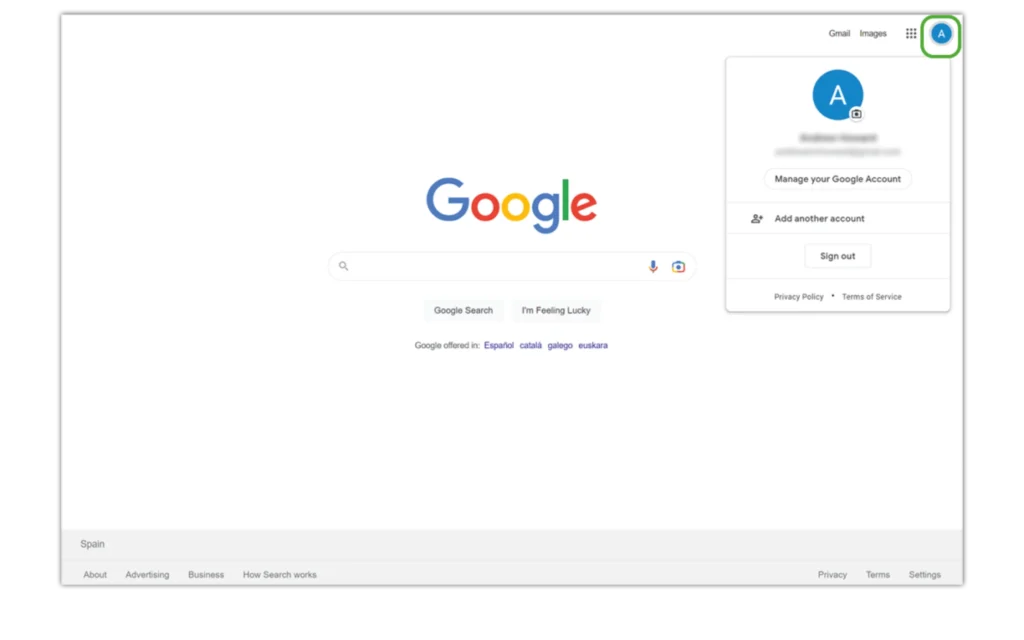
Шаг 1 – Войдите в свою учетную запись Google и перейдите в свой профиль в веб-браузере. Щелкните Добавить другую учетную запись > Создать учетную запись > Для моего ребенка.
Шаг 2 – Прочтите и следуйте подсказкам, которые появляются на экране. Затем заполните данные вашего ребенка и создайте его адрес электронной почты. Нажмите «Далее.
Шаг 3 – Введите свой собственный адрес электронной почты (для любого ребенка младше 13 лет). Нажмите «Далее. Прочтите и согласитесь с предоставленной информацией.
Шаг 4 – Введите пароль своей учетной записи, чтобы подтвердить родительские обязанности. Затем прочитайте предоставленную информацию, чтобы полностью понять, что это значит.
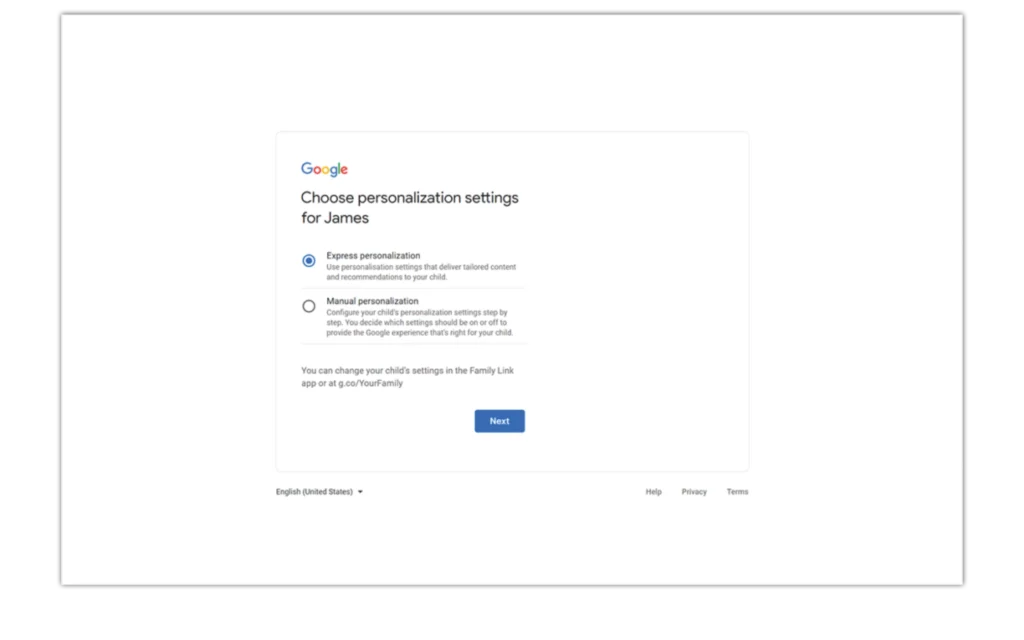
Шаг 5 – Если вы готовы настроить родительский контроль, выберите Персонализация вручную. Если вы хотите сделать это позже, вместо этого выберите экспресс-персонализацию. Прочитайте информацию и следуйте подсказкам. Нажмите «Продолжить» или закройте окно, чтобы закончить.
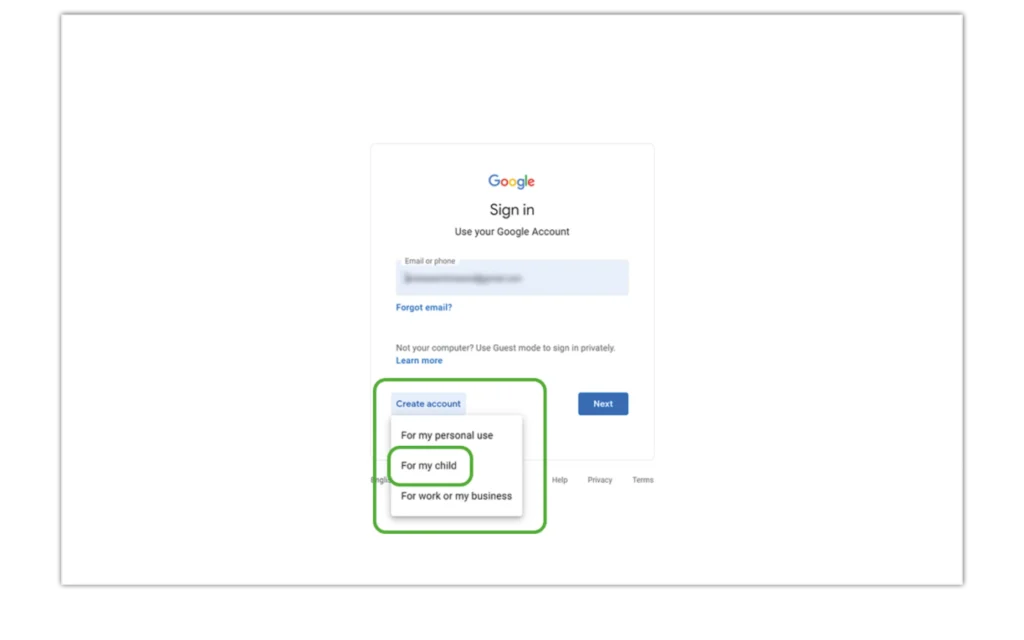
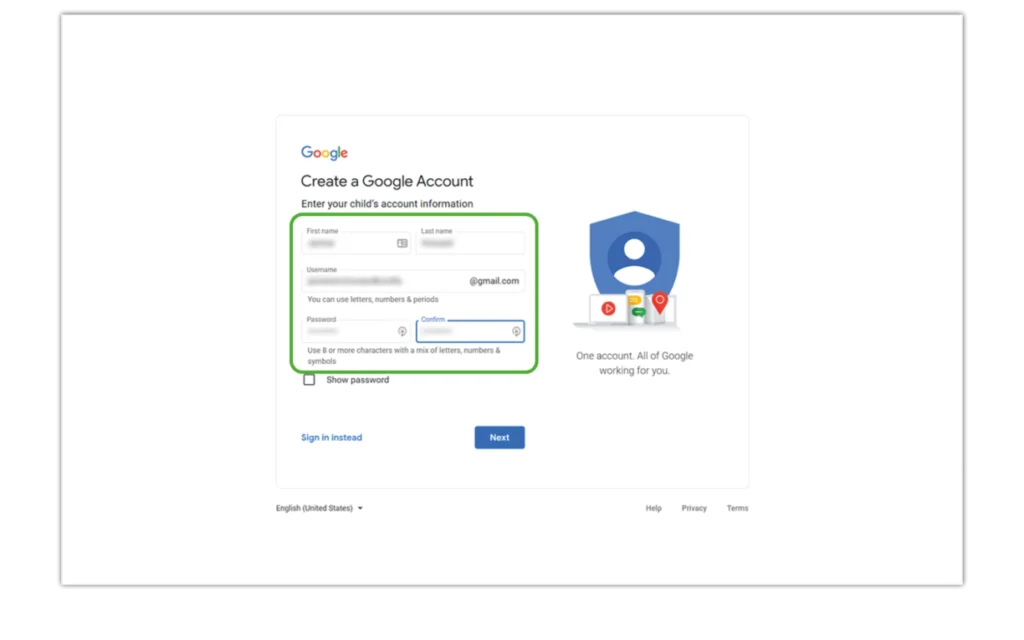
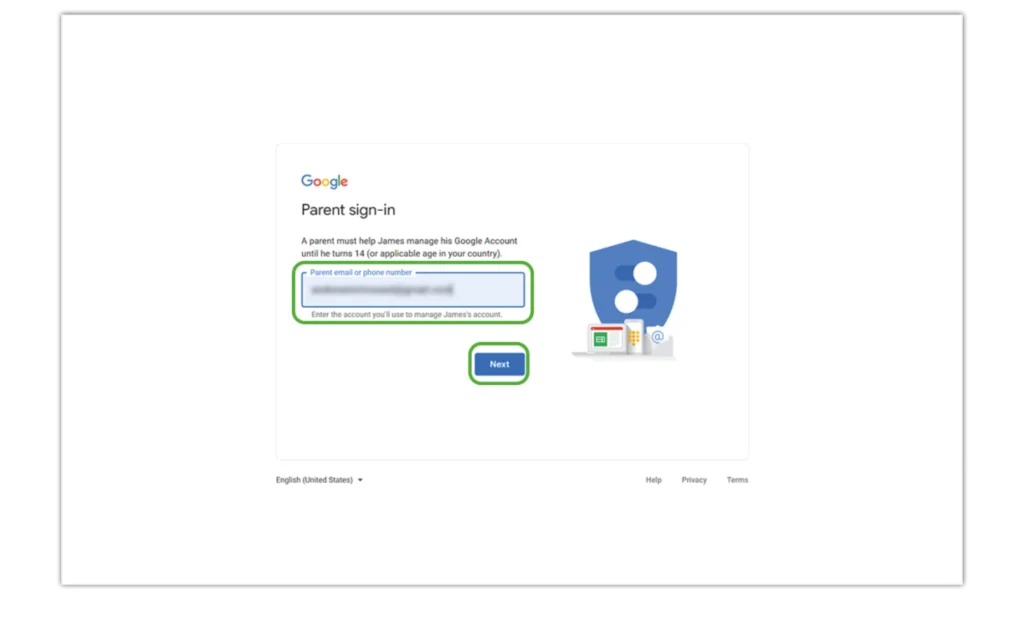
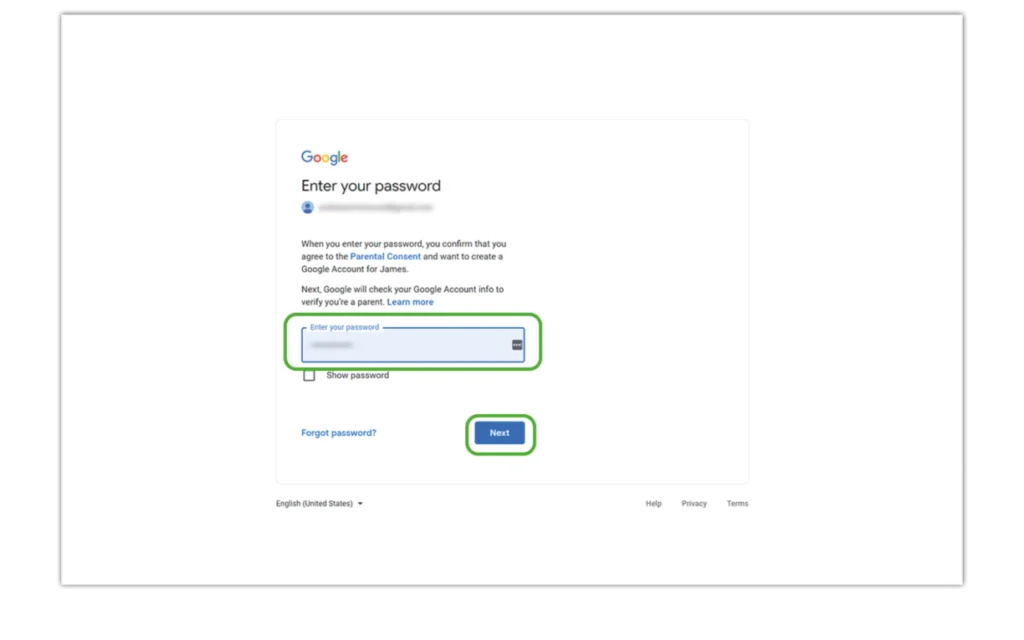
Начало работы: создание семейной группы
Если у вашего ребенка уже есть учетная запись Google, вы можете создать семейную группу в Family Link. Для этого у них должна быть учетная запись.
Чтобы создать семейную группу в Google:
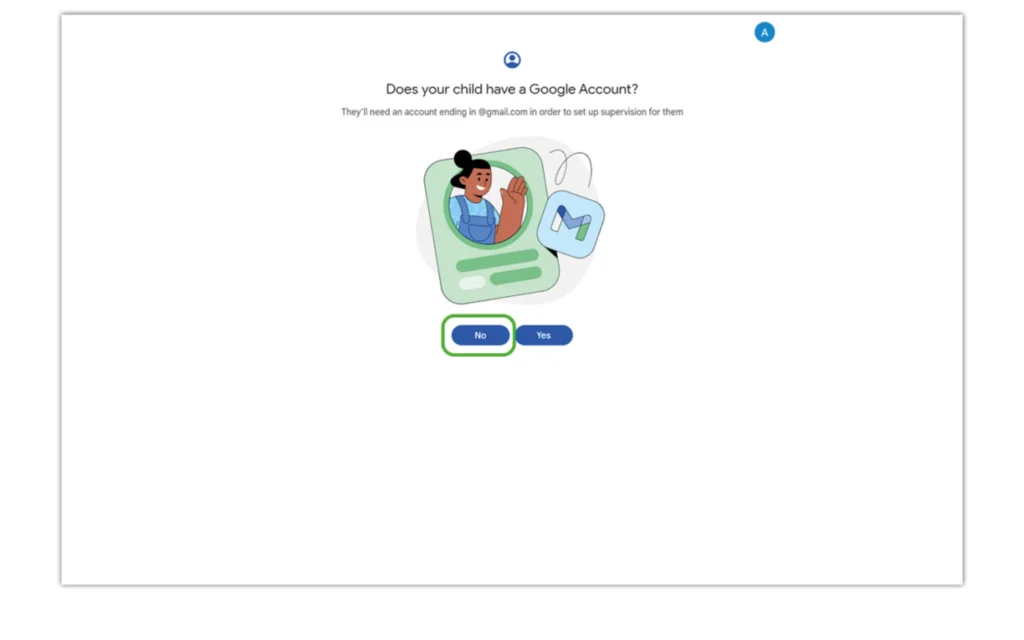
Шаг 1 – Откройте приложение Google Family Link или войдите в систему. здесь. Выберите, есть ли у вашего ребенка учетная запись. Если они этого не сделают, вам нужно будет настроить один.
Шаг 2 – Когда вас спросят, есть ли у вашего ребенка учетная запись Google, пока выберите «Нет» (даже если она есть).
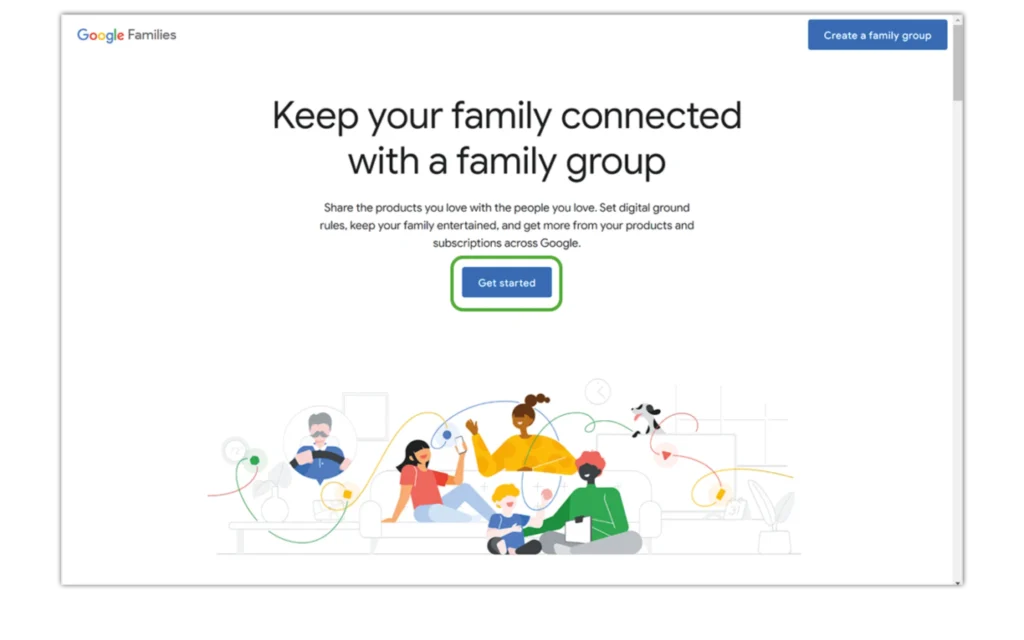
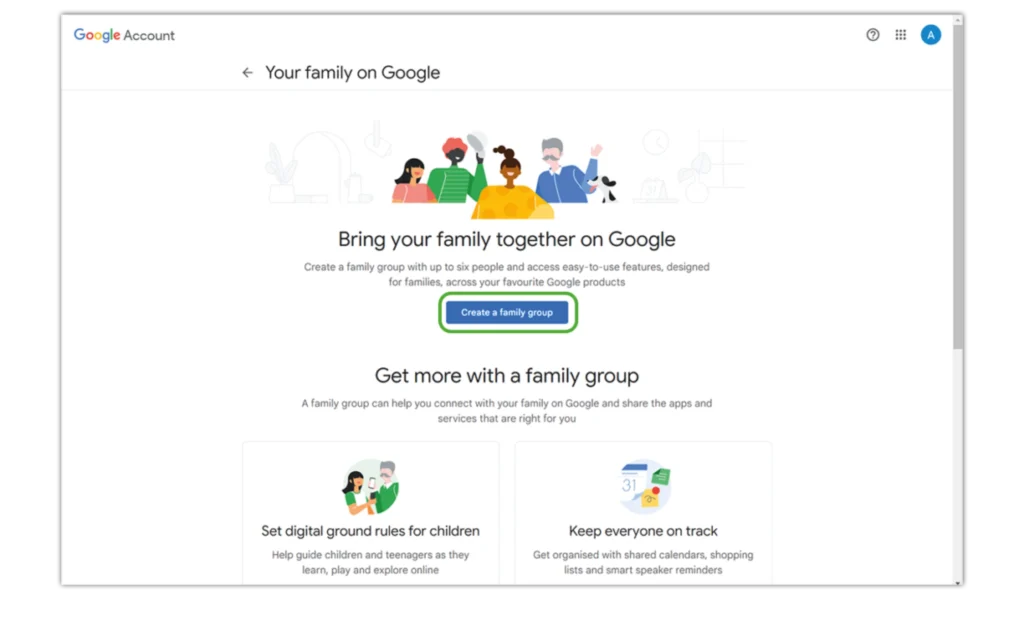
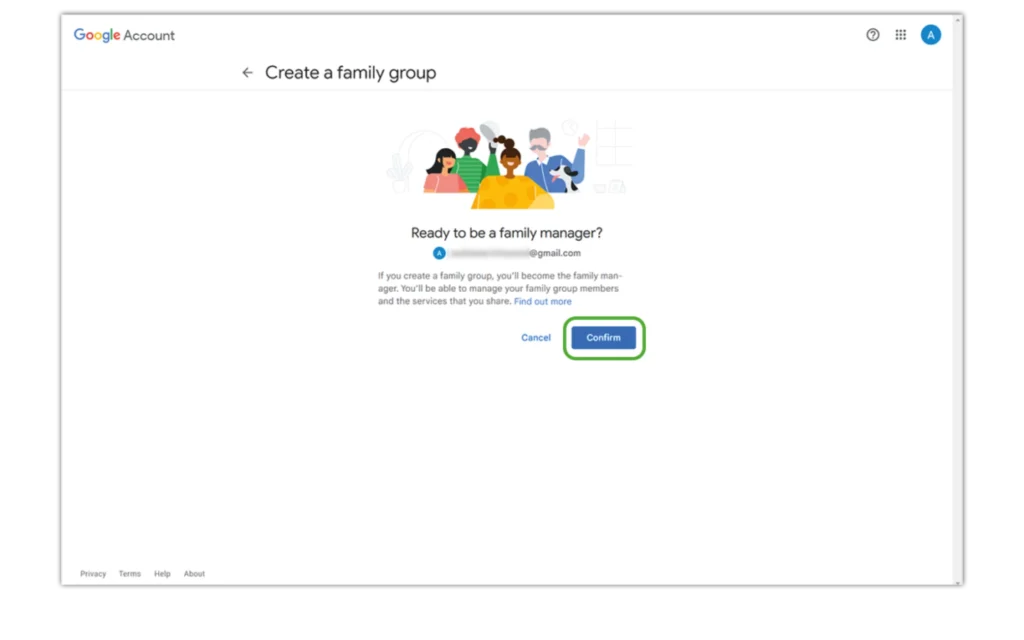
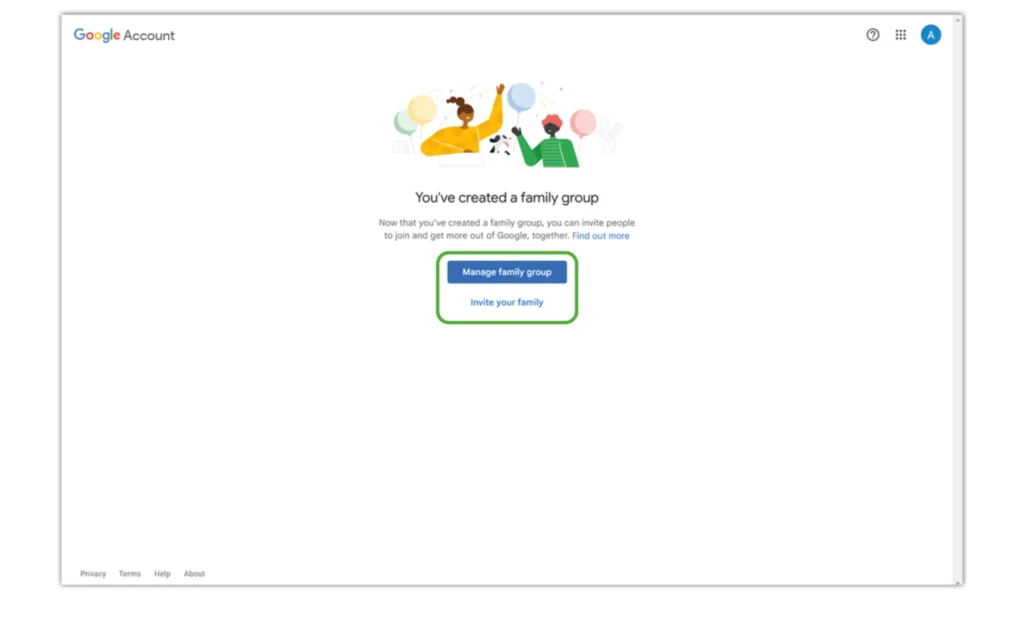
Шаг 3 – Нажмите «Начать» > «Создать семейную группу». Нажмите «Подтвердить», чтобы стать администратором семейного доступа.
Шаг 4 — Затем вы можете добавить до 6 пользователей в свою семейную группу.
Начало работы: настройка Family Link
После того, как вы создали семейную группу в Google Family Link, в ней может быть до 6 пользователей.
Чтобы добавить членов семьи:
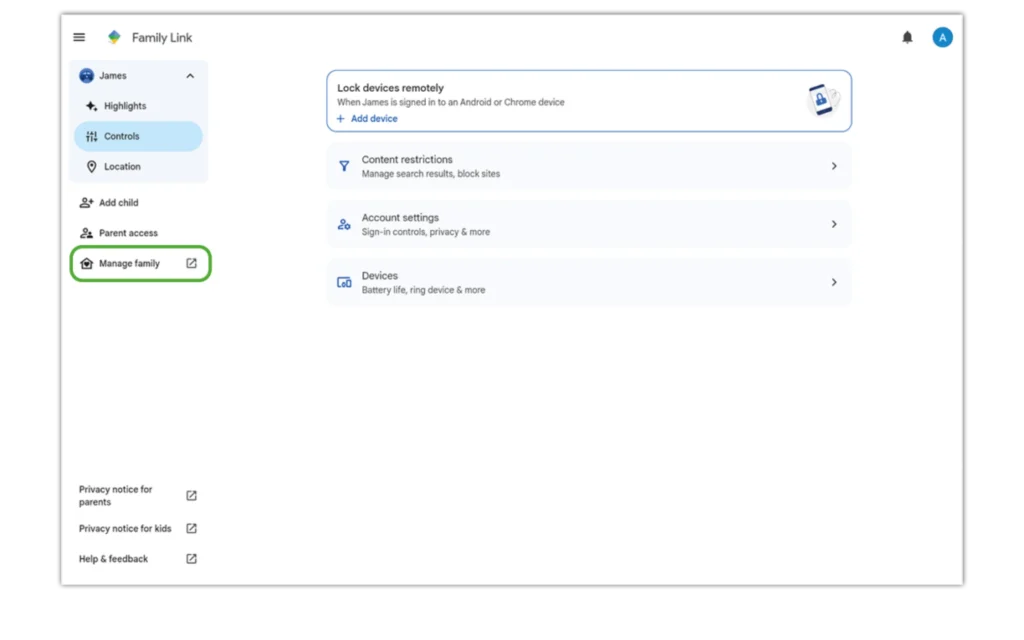
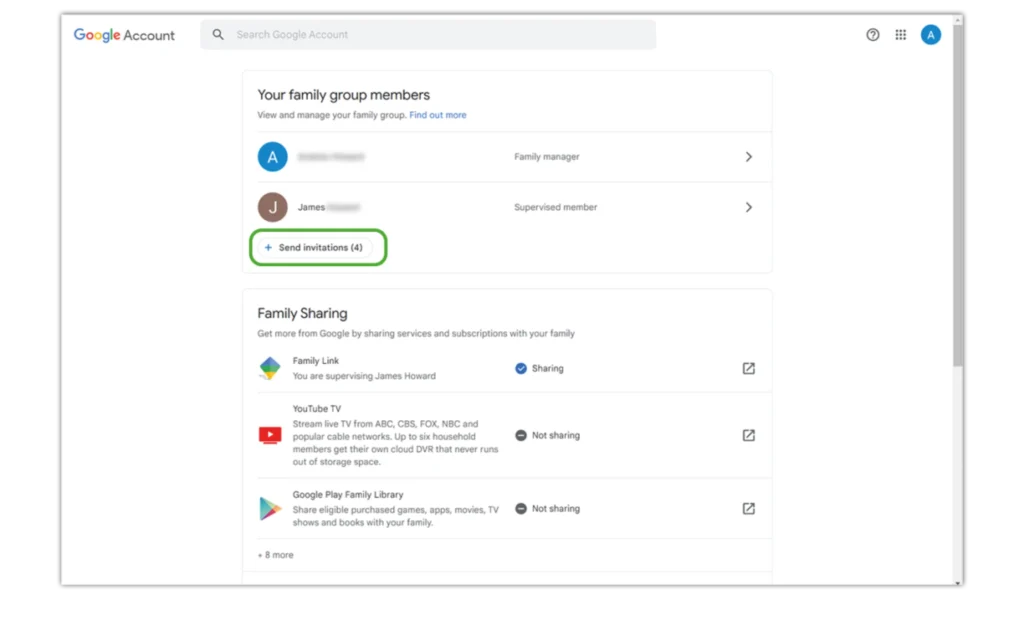
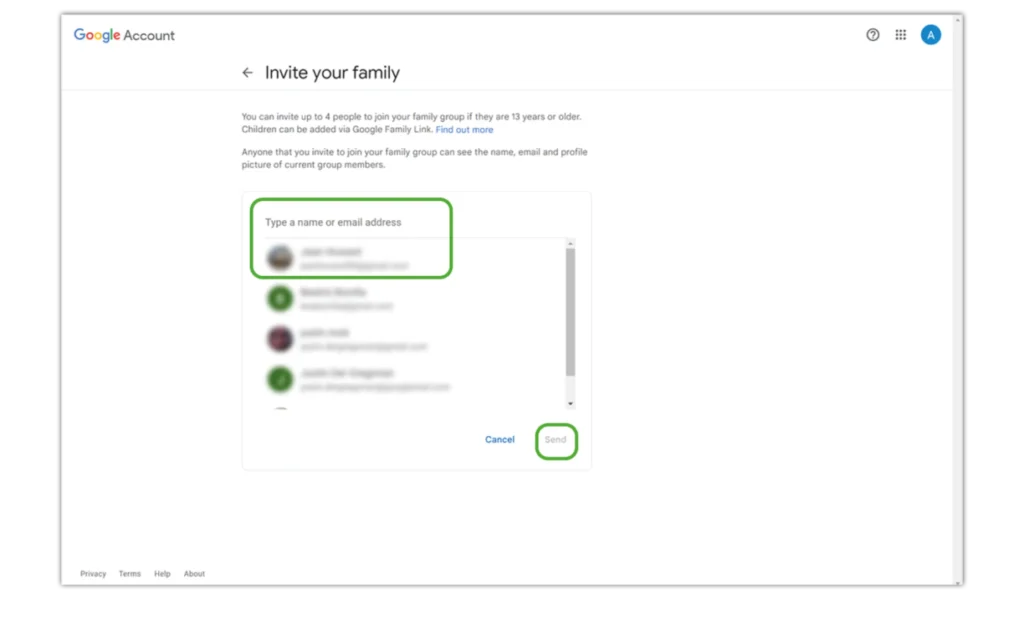
Шаг 1 – В своей учетной записи в приложении или на сайте Family Link нажмите «Управление семьей». Затем выберите «Отправить приглашения» в разделе «Члены вашей семейной группы».
Шаг 2 – Выберите людей для добавления или вручную введите их адреса электронной почты, включая адрес вашего ребенка. Щелкните Отправить.
Шаг 3 – Как только пользователи примут приглашение, они будут добавлены. Вместе с ребенком добавьте его в группу в своей учетной записи или настройте ее для него.
Как управлять экранным временем
С помощью родительского контроля Google Family Link вы можете отслеживать и управлять временем, проводимым за экраном.
Чтобы просмотреть использование устройства и приложения:
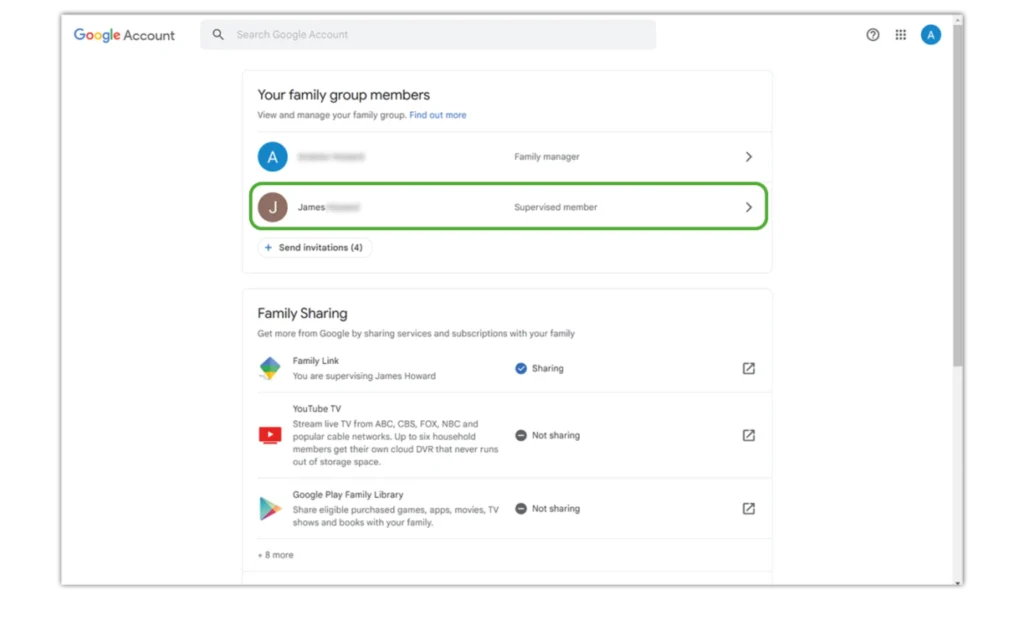
Шаг 1 – В учетной записи Family Link выберите имя ребенка. Под этим нажмите Highlights.
Шаг 2 – Посмотрите, сколько времени вы тратите на каждое устройство и в каждое приложение. Это даст вам представление о том, где они проводят большую часть своего времени и где могут потребоваться ограничения.
Установить ограничения времени экрана
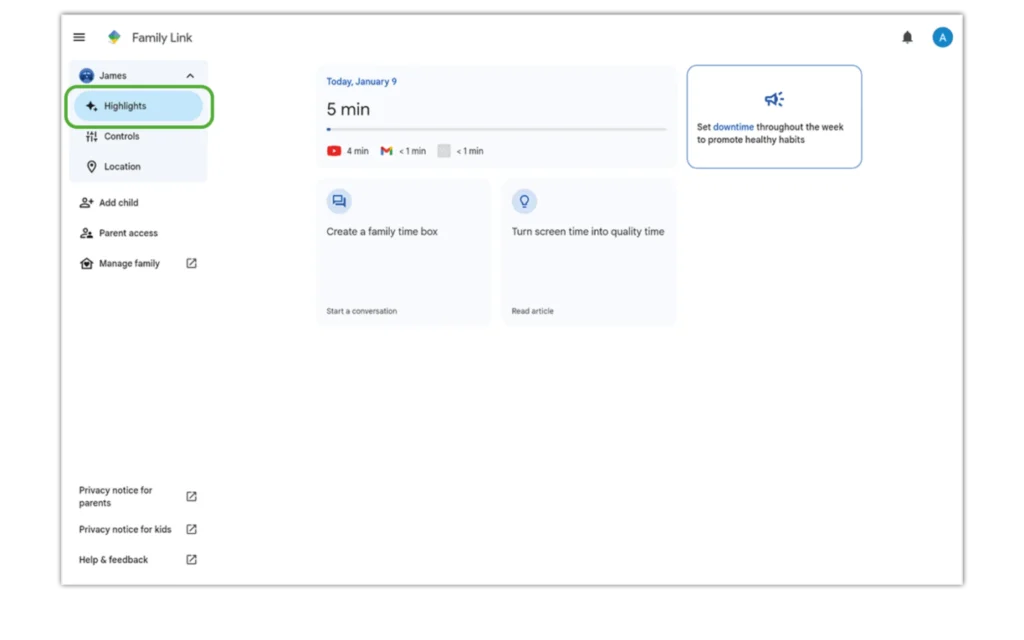
Как только вы узнаете, где вы хотите установить ограничения, вы можете сделать это через панель инструментов Family Link.
Чтобы установить общие ограничения времени экрана:
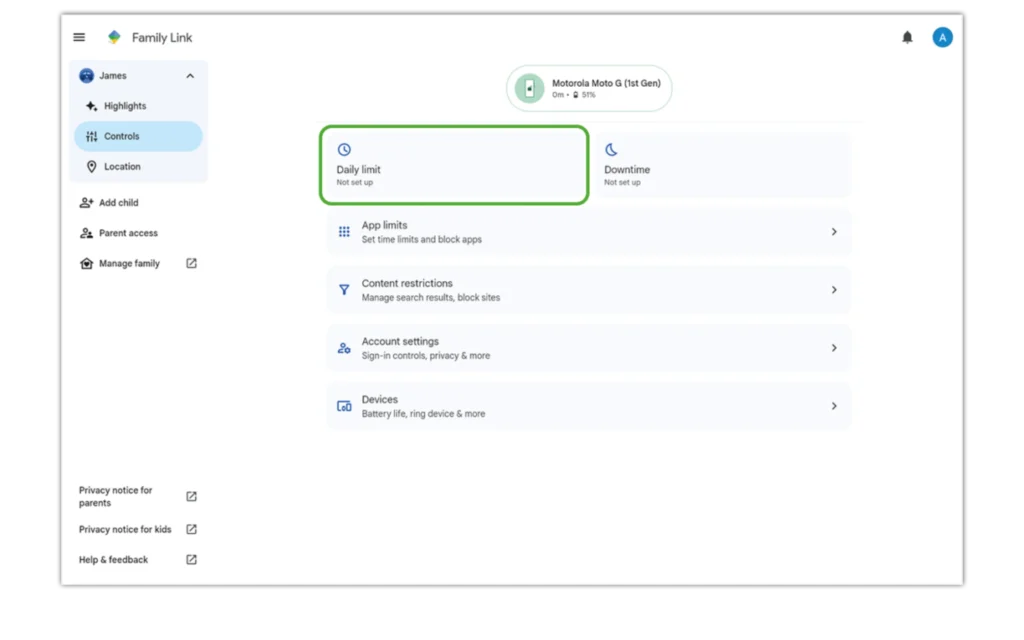
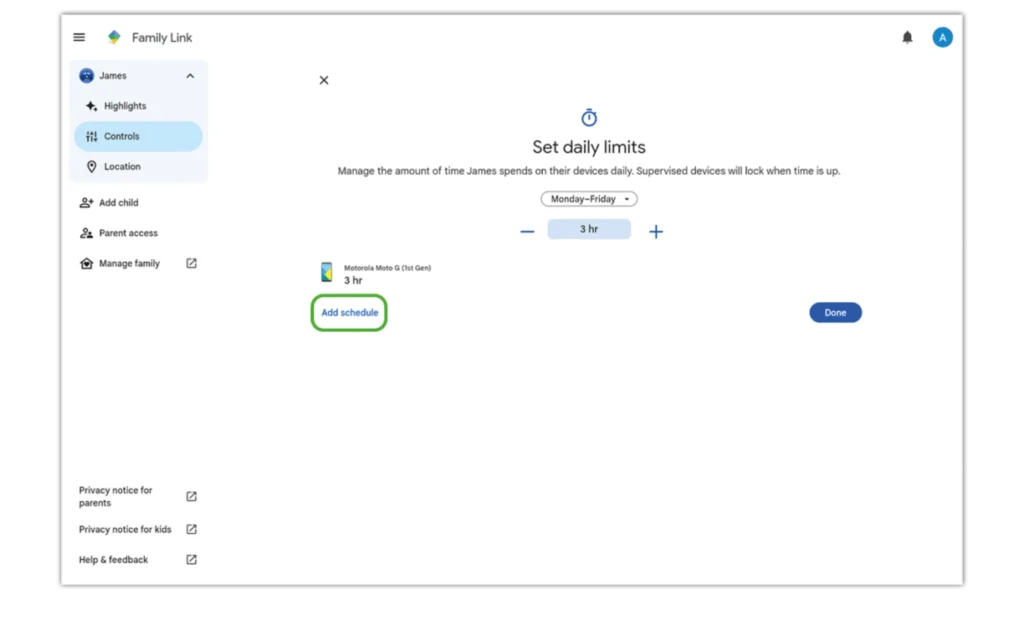
Шаг 1 – Под именем вашего ребенка выберите «Управление» > «Дневной лимит».
Шаг 2 — Установите пользовательские расписания для устройств. Вы можете основывать их на отдельных днях, буднях или выходных.
Чтобы установить ограничения экранного времени для приложений:
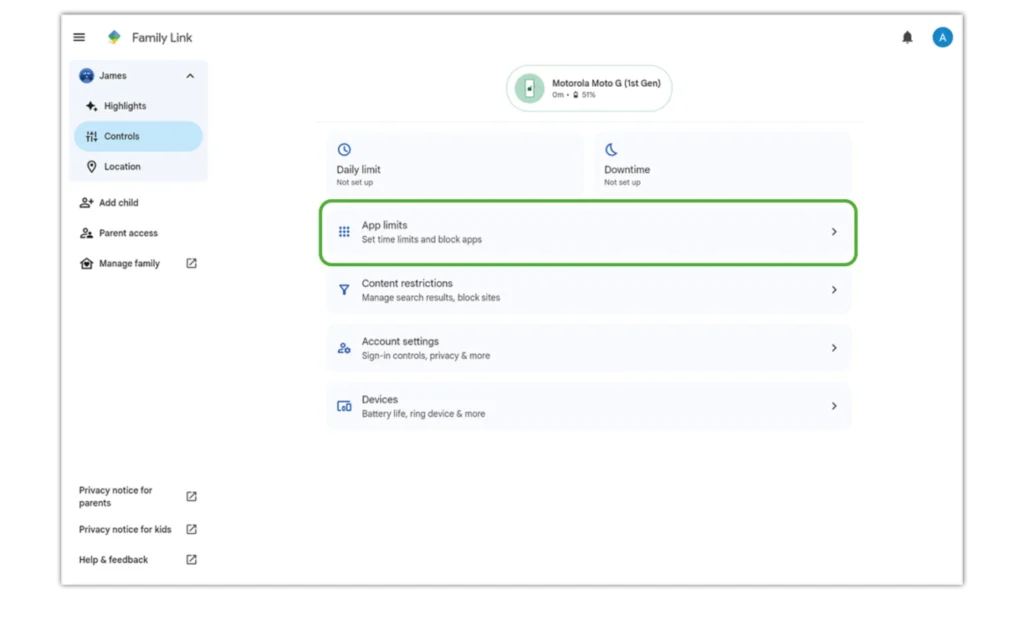
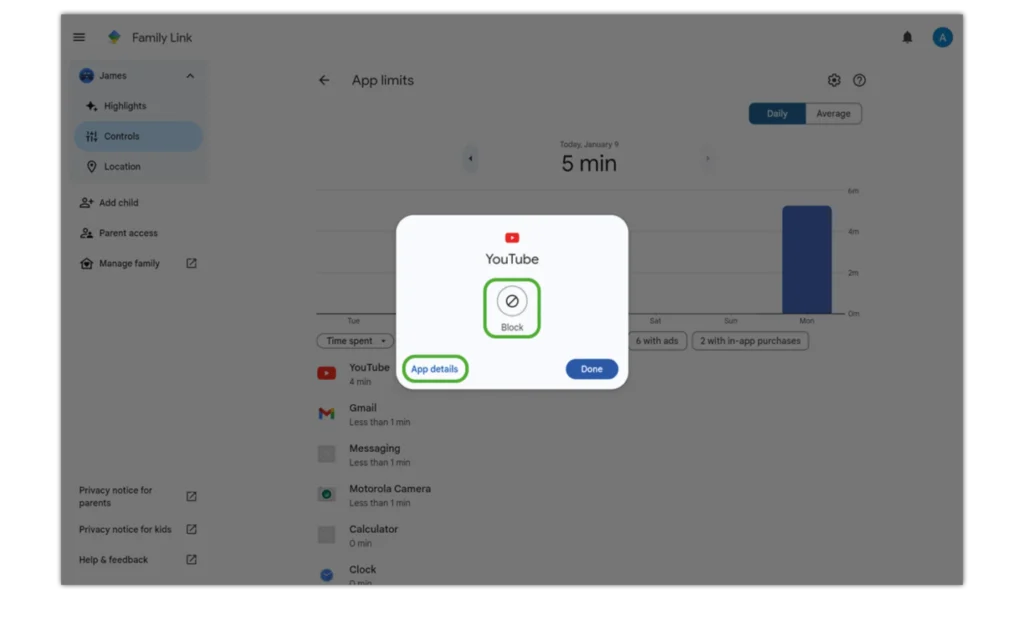
Шаг 1 – На экране «Управление» выберите «Пределы приложений».
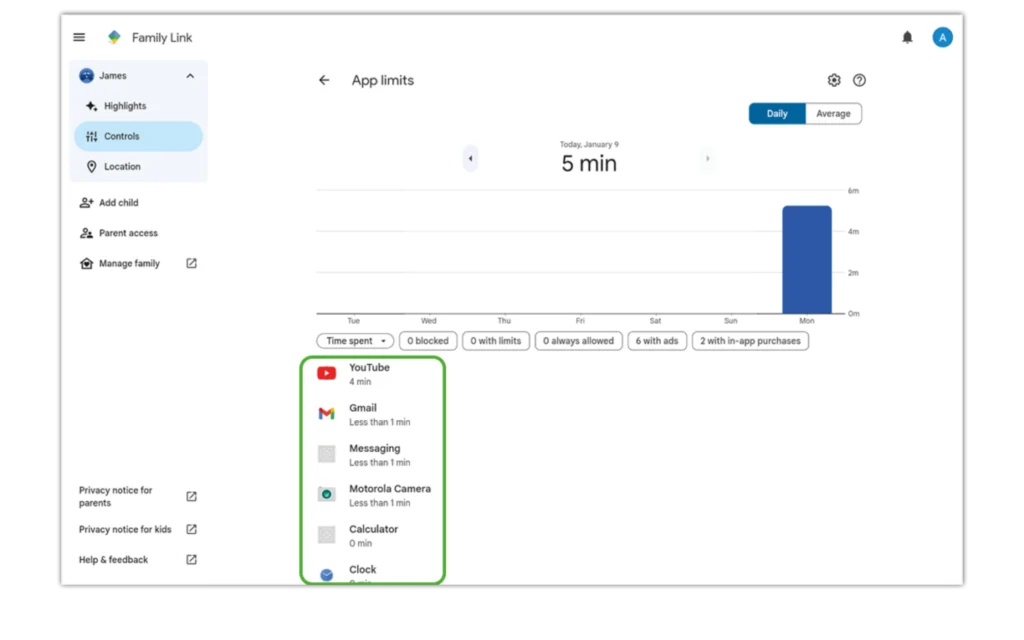
Шаг 2 – Здесь вы увидите разбивку времени, проведенного в разных приложениях. Вы можете заблокировать приложения, на которые они потратили слишком много времени. Выберите, для какого приложения вы хотите это сделать.
Шаг 3 — Заблокировать приложение. Или выберите Сведения о приложении, чтобы узнать больше о приложении и его рейтинге PEGI, чтобы узнать, соответствует ли оно возрасту вашего ребенка.
Где настроить время простоя
Будь то подготовка ко сну, выполнение домашнего задания или что-то еще, вы можете запланировать время простоя, чтобы помочь детям сосредоточиться на своих задачах, не отвлекаясь на устройства.
Чтобы настроить время простоя:
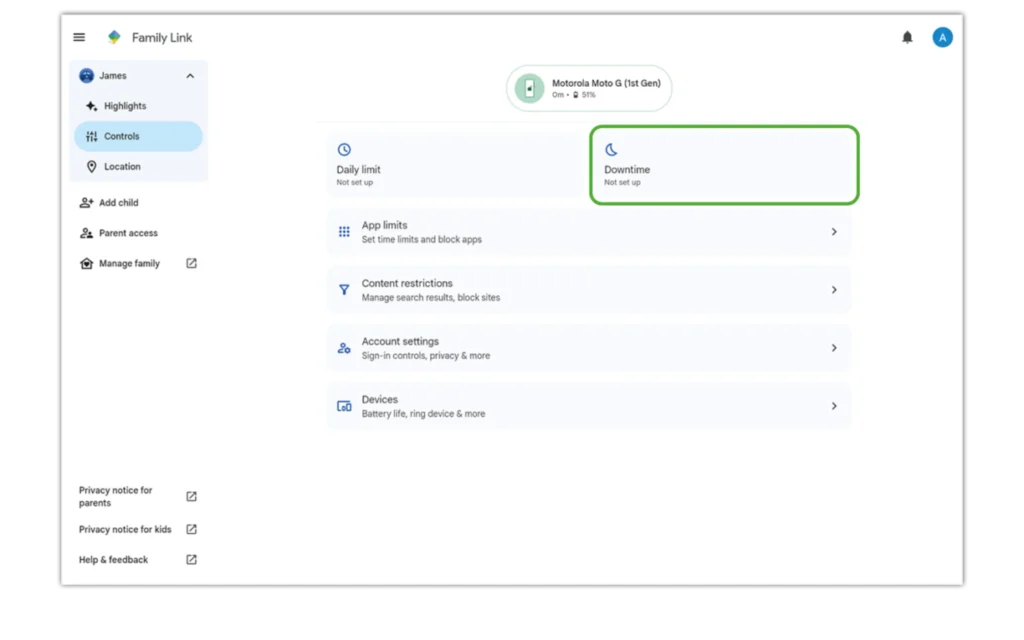
Шаг 1 – На экране «Управление» вашего ребенка выберите «Время простоя».
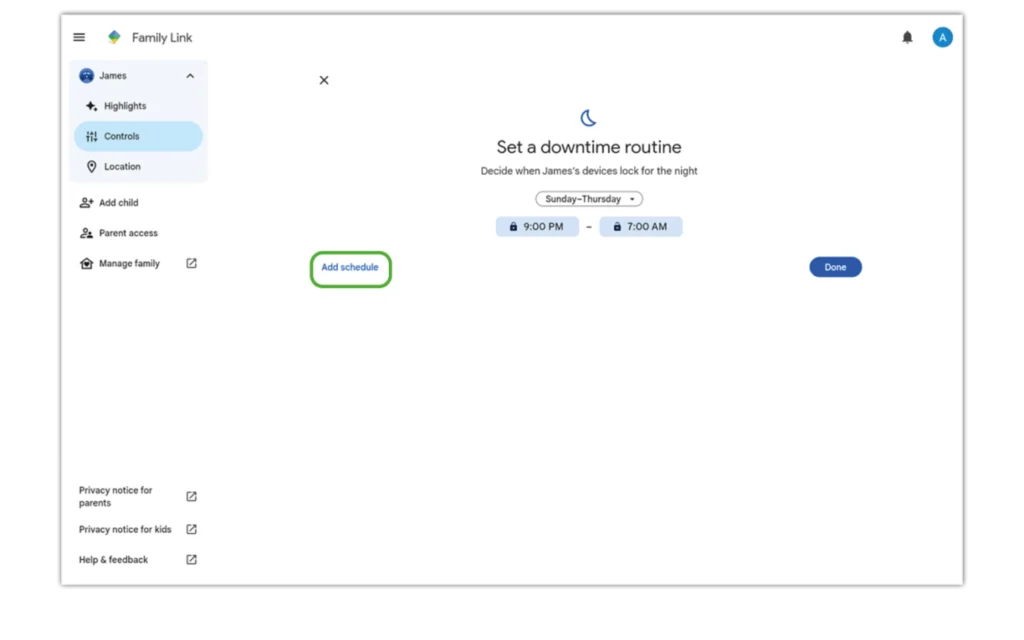
Шаг 2 — Добавьте столько расписаний, сколько вам нужно, когда устройство должно быть заблокировано. Обсудите с ребенком, какое время лучше всего установить для отдыха, чтобы помочь ему почувствовать себя частью выбора.
Как ограничить контент
Чтобы помочь вашему ребенку избежать контента, не подходящего для его стадии развития, Google Family Link поможет вам установить ограничения, чтобы он видел только то, что подходит.
Чтобы ограничить контент с помощью Google:
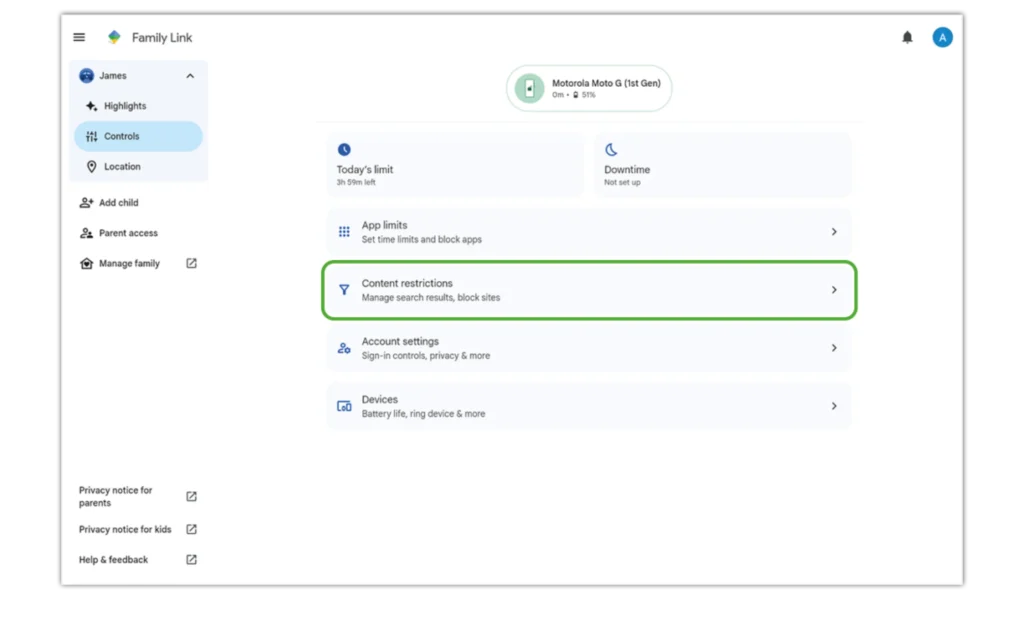
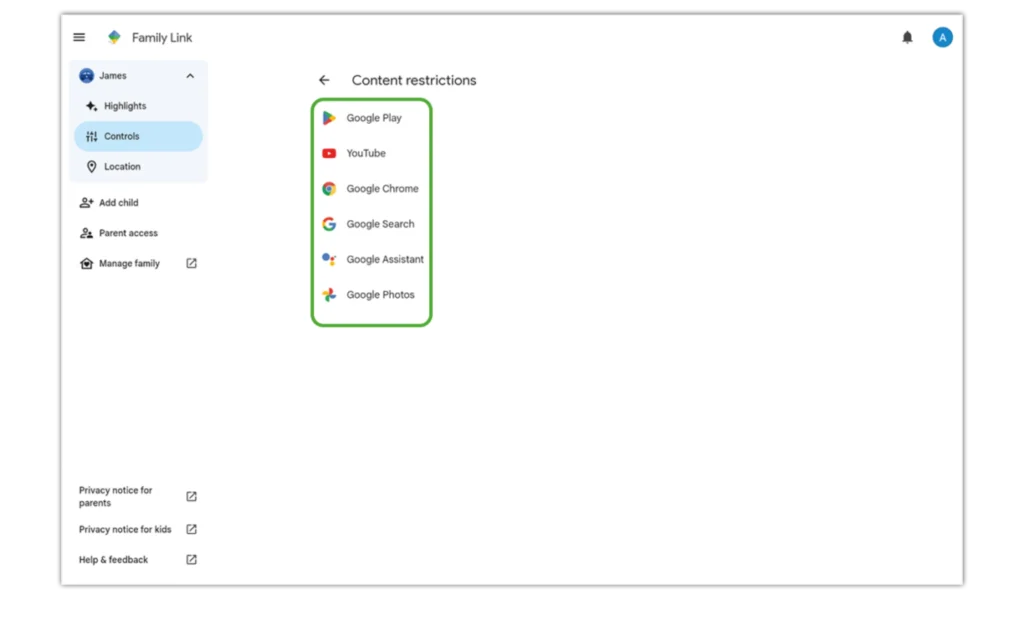
Шаг 1 – В Google Family Link выберите «Управление» под именем вашего ребенка, а затем «Ограничения контента».
Шаг 2 – Выберите службу Google, которую вы хотите настроить. К ним относятся Chrome, YouTube, Поиск и многое другое.
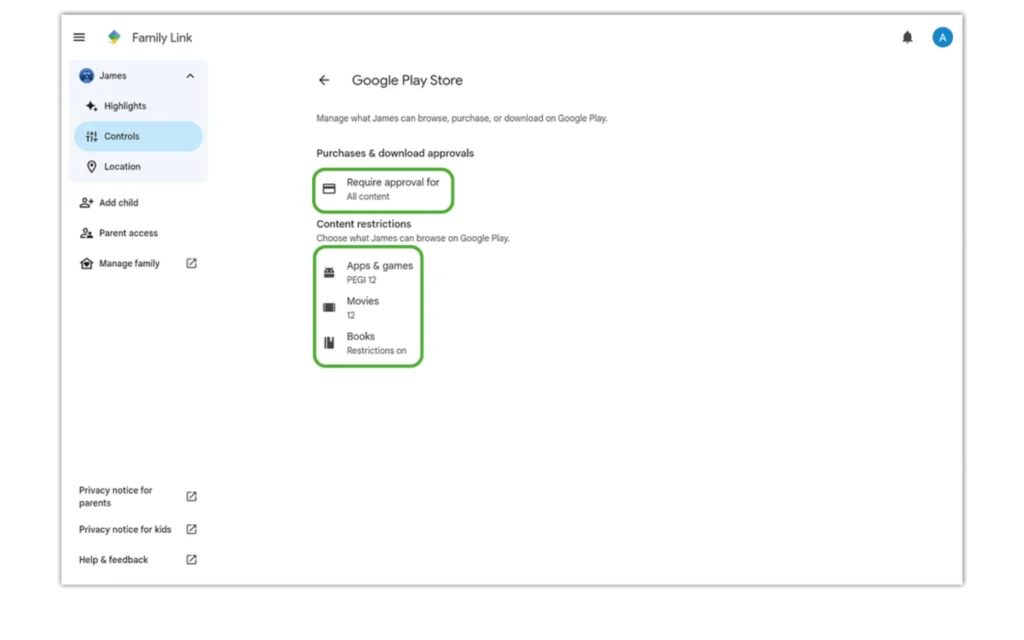
В этом примере мы используем Google Play Store. Здесь вы можете установить, какие покупки, если таковые имеются, требуют вашего одобрения. Вы также можете установить возрастные уровни для приложений и игр, фильмов и книг. Изучите другие сервисы, чтобы установить настройки для каждого из них.
Управление настройками учетной записи для вашего ребенка
Чтобы ограничить использование ребенком своей учетной записи Google, вы можете изменить настройки ее учетной записи.
Чтобы настроить ограничения аккаунта в Google:
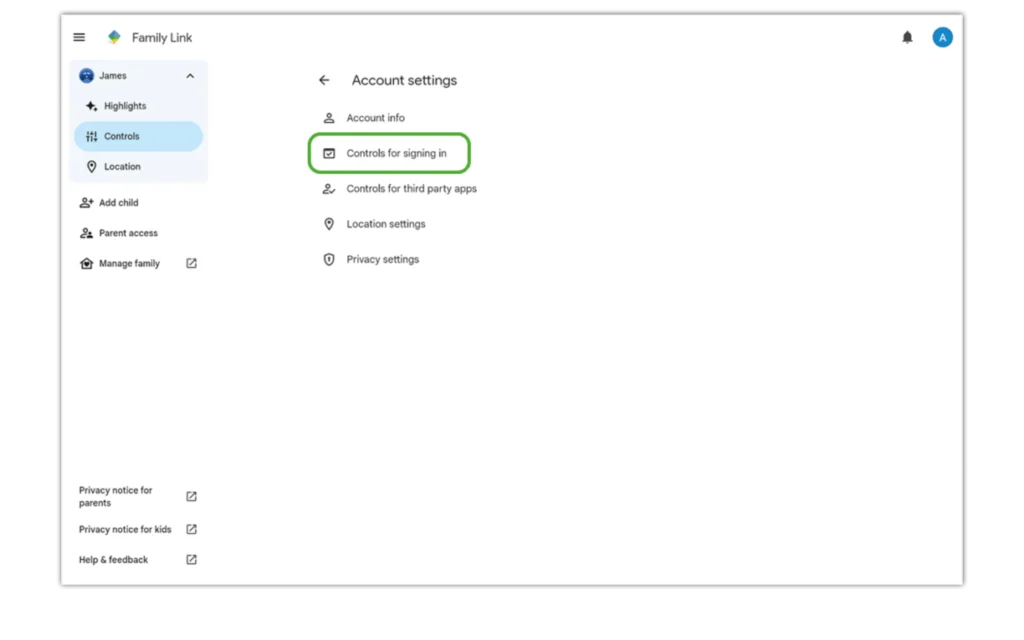
Шаг 1 – В Family Link нажмите «Управление» под именем вашего ребенка, а затем «Настройки учетной записи».
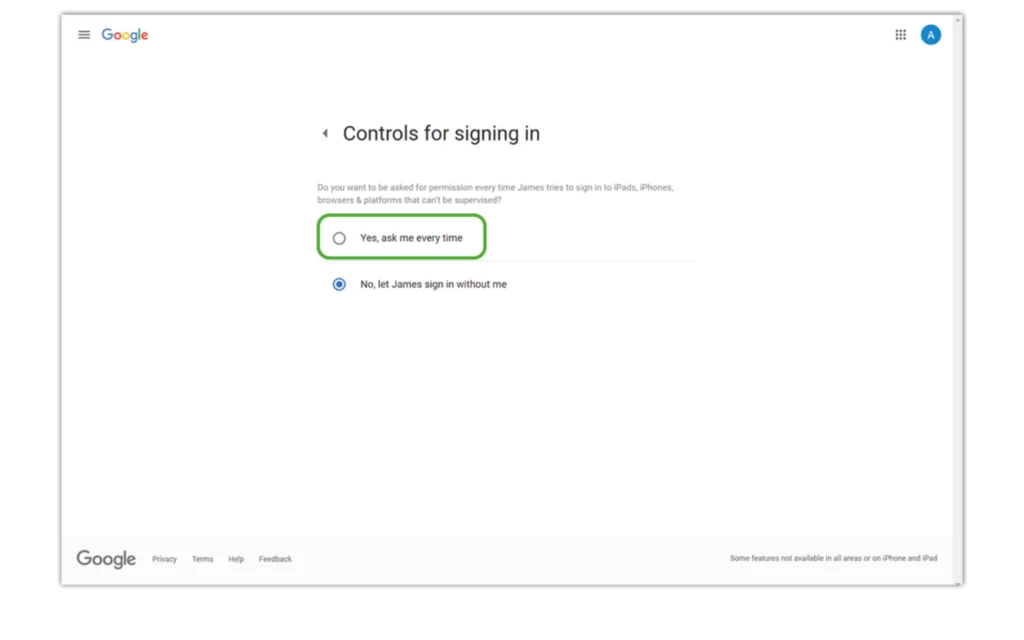
Шаг 2 – Выберите Элементы управления для входа, чтобы установить ограничения на то, где ваш ребенок может входить в свою учетную запись (например, на других устройствах).
Как контролировать различные устройства
Если вы разрешаете своему ребенку входить в свою учетную запись на разных устройствах, это способ контролировать использование учетной записи. Это хорошая функция, чтобы проверить, получил ли кто-то еще доступ к своей учетной записи.
Чтобы отслеживать входы в учетную запись в Google:
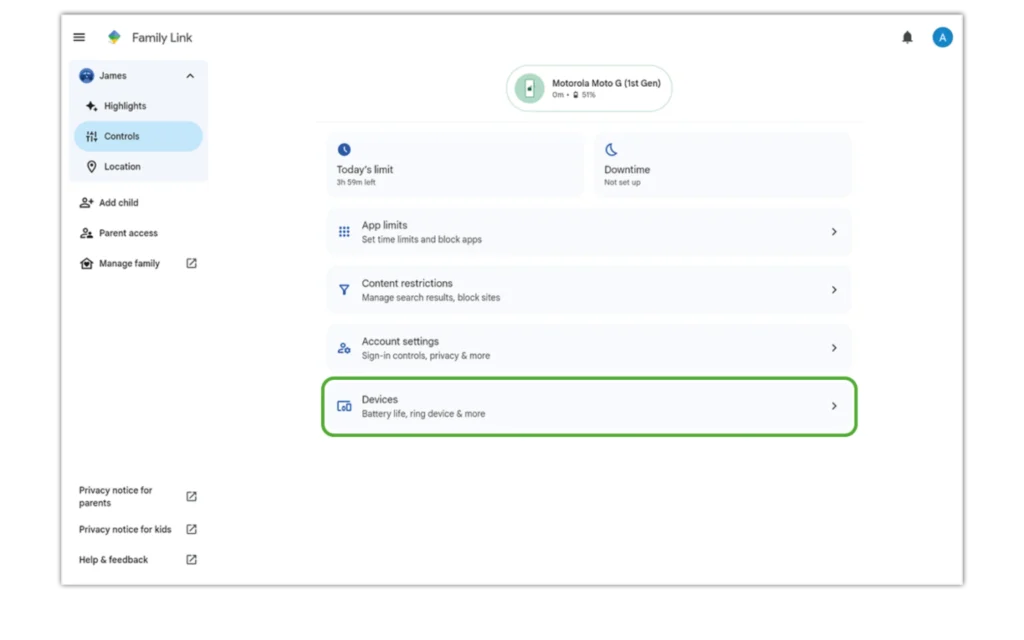
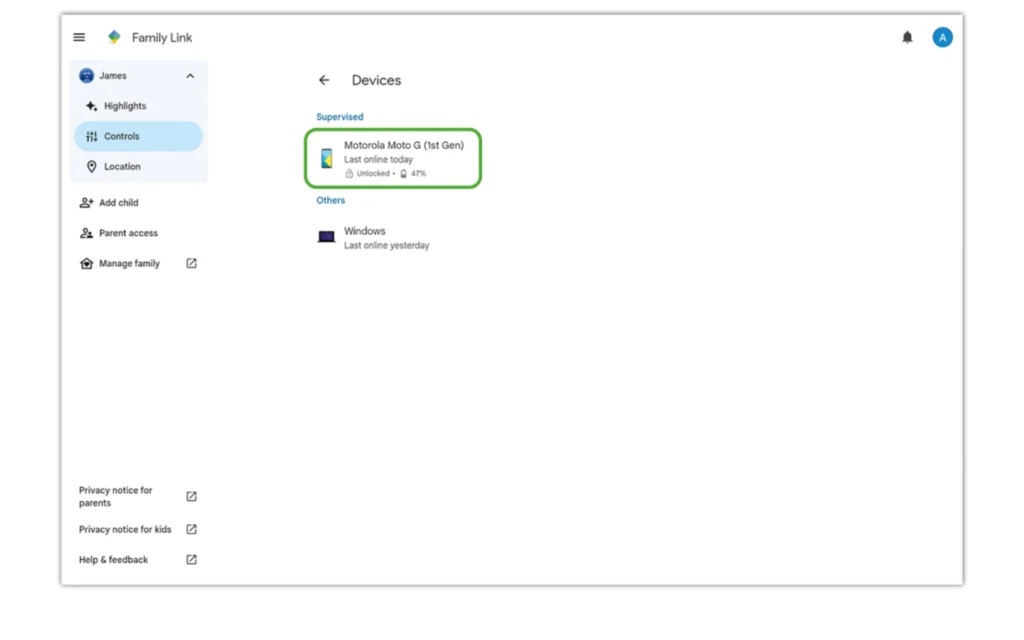
Шаг 1 – В Google Family Link (в приложении или на веб-сайте) нажмите «Управление» под именем вашего ребенка, а затем «Устройства».
Шаг 2 – Щелкните устройство в списке, чтобы отобразить элементы управления для конкретной платформы. Вы увидите те, которые уже находятся под наблюдением, а также другие. Другие устройства Google предлагают больше возможностей для управления.
Как настроить оповещения о местоположении
Оповещения о местоположении могут помочь вам оставаться в курсе безопасности вашего ребенка в автономном режиме. Хотя это хороший инструмент для успокоения ума, убедитесь, что в разговорах со старшими детьми устанавливаются четкие границы с обеих сторон.
Чтобы настроить оповещения о местоположении в Google Family Link:
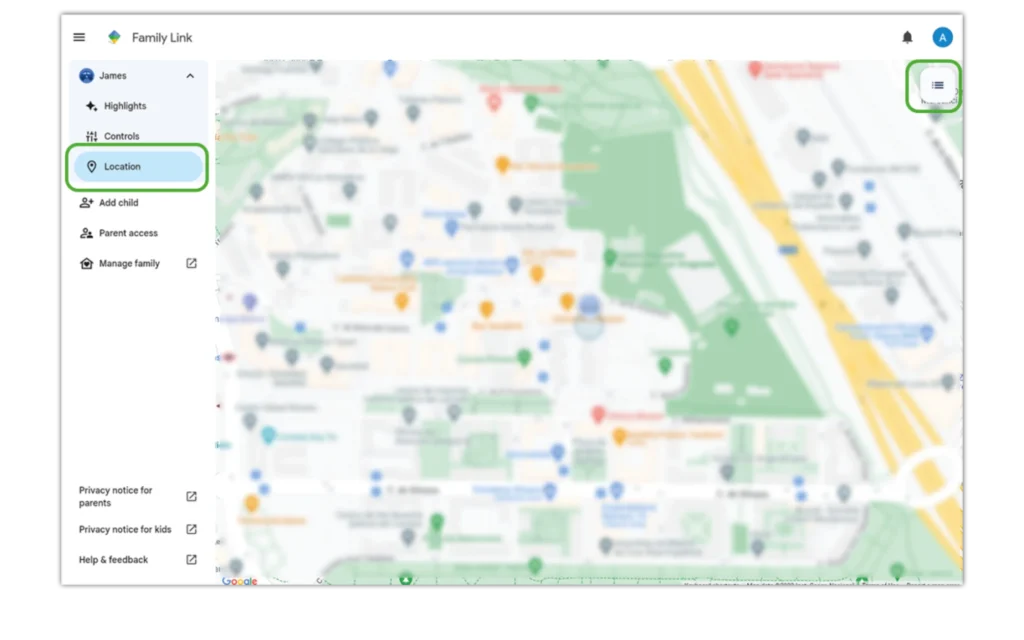
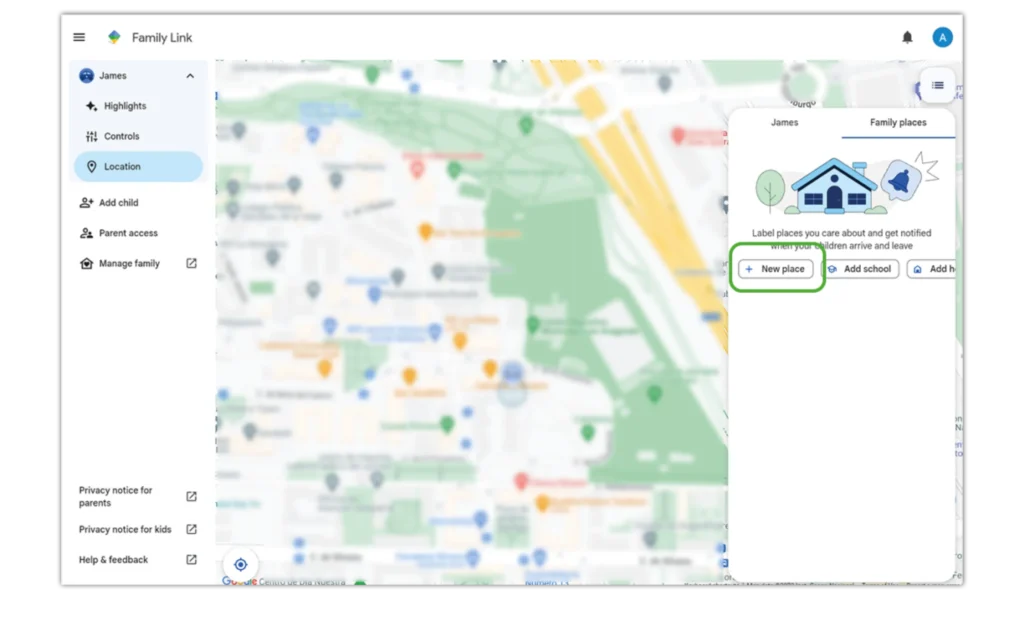
Шаг 1 – В Family Link Hub выберите «Местоположение» под именем вашего ребенка. Это покажет, где они находятся на поддерживающих устройствах.
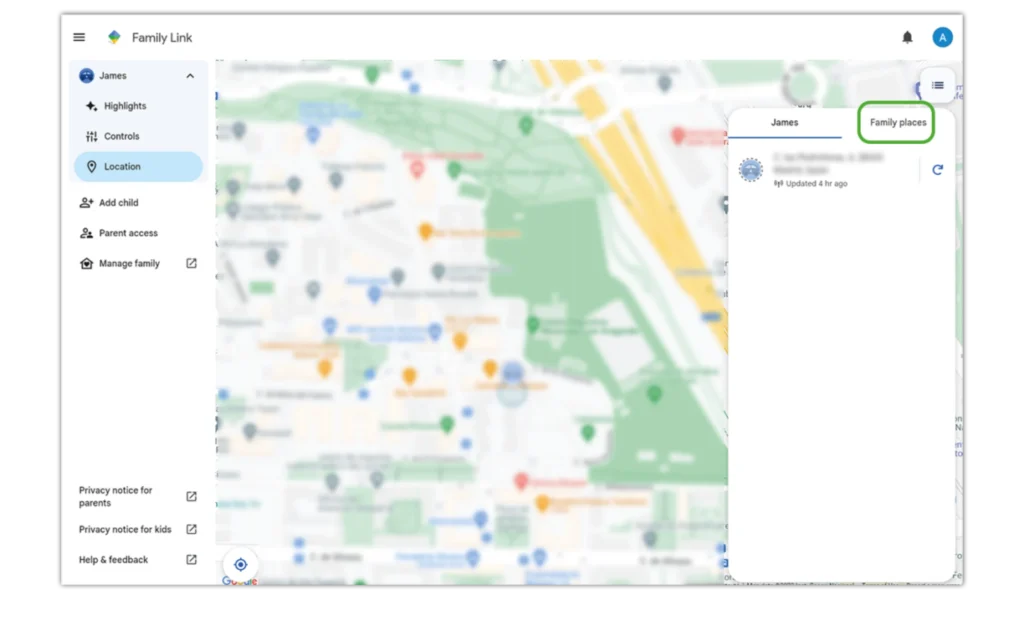
Шаг 2 – Нажмите на три горизонтальные линии на карте, чтобы открыть меню. Затем щелкните значок обновления для последнего обновления местоположения.
Шаг 3 – Выберите вкладку «Семейные места». Добавьте адреса школы и дома вашего ребенка вместе с любыми другими важными адресами (например, адресами других членов семьи). Затем вы будете получать оповещения, когда они прибудут или покинут это место.
Искать гидов
Используйте поиск, чтобы найти руководства по устройствам, платформам и сетям или сообщите нам если вы все еще не можете найти руководство.
Нужно знать больше?
Перейдите по этим ссылкам, чтобы узнать больше или загрузить эту информацию.
Задайте с Family Link основные правила
использования устройств
Family Link позволяет управлять аккаунтом ребенка и устройствами, с которых он выходит в интернет. Настраивайте доступ к приложениям, следите за временем использования устройств и устанавливайте правила для своей семьи.

Ограничивайте типы контента, доступные вашей семье в интернете
Отслеживание времени использования
Используйте отчеты об истории приложений
Ваш ребенок может использовать устройство для того, чтобы читать книги, смотреть видео и играть. Откройте в Family Link отчеты об истории приложений, и вы узнаете, какими приложениями ребенок пользуется наиболее активно. Это поможет решить, к чему у него будет доступ.
Ограничивайте время использования
С помощью Family Link вы можете задавать дневное ограничение на использование устройства, настраивать время сна и удаленно блокировать устройство Android или Chrome OS своего ребенка.
Управляйте контентом и покупками
Вы можете одобрять или отклонять скачивание приложений из Google Play, а также покупки в приложениях, которые хочет совершить ребенок.
Управление настройками
Задавайте настройки аккаунта ребенка
В настройках Family Link можно получить доступ к разделу «Отслеживание действий» в аккаунте ребенка. Родители могут при необходимости изменить или сбросить пароль ребенка, а также скорректировать введенную им личную информацию и даже удалить его аккаунт. У ребенка не получится добавить новый профиль в аккаунт или на устройство без вашего разрешения. Кроме того, вы сможете проверять, где сейчас находится устройство Android вашего ребенка, если оно подключено к интернету и было активно в последнее время.
Нужна помощь?
Чтобы вам было проще задать основные правила для семьи, прочитайте наше руководство. Благодаря ему вы узнаете, как лучше поговорить с детьми о технологиях, и сможете начать совместное путешествие по цифровому миру.
Выбирайте, какой контент будет доступен вашим детям онлайн
Разрешите ребенку доступ к Google Ассистенту через управляемый аккаунт
Дети могут входить в свои аккаунты, управляемые через сервис Family Link, на устройствах с поддержкой Ассистента. У вашего ребенка будет доступ к разного рода играм и историям, при выборе которых будут учитываться его предпочтения. Детям не разрешается совершать транзакции, а родители могут блокировать для них определенные действия, выполняемые с помощью Ассистента.
Управляйте доступом к веб-страницам с помощью Chrome
Вы можете указывать сайты, к которым у вашего ребенка будет доступ в браузере Chrome на устройстве Android или Chrome OS. Разрешите ребенку просмотр только проверенных вами сайтов или заблокируйте нежелательные ресурсы.
Скрывайте материалы сексуального характера в результатах поиска
Чтобы скрывать непристойные результаты, например порнографию, вы можете использовать Безопасный поиск. Функция включена по умолчанию у пользователей, не достигших 13 лет (в некоторых странах этот возраст может отличаться), аккаунтами которых управляют взрослые через сервис Family Link. Родители могут отключить эту функцию или полностью заблокировать доступ к Поиску.