Разбираемся в способах записи телефонных разговоров на устройстве Samsung

Android-система, как известно, легко поддаётся модернизации. Пользователи данной ОС могут в любой момент расширить доступный им базовый набор возможностей. Например, добавить запись телефонных разговоров. Данная фича полезна, когда срочно необходимо записать важную информацию, а под рукой нет блокнота и ручки. Но так как запись телефонного разговора без предупреждения и согласия других лиц является противозаконной во многих странах, производители смартфонов стараются отключать её или вовсе «выпиливать» из прошивок. В число таких входит компания Samsung. В программном обеспечении своих мобильных устройств она отключает функцию записи телефонных разговоров. Несмотря на это, юзеры могут её заполучить путём применения нескольких твиков или же с помощью сторонних программ.
Как записать телефонный разговор на Samsung
Все смартфоны Samsung, прошивка которых основана на Android 5.0.1 (или выше), обладают встроенным средством записи телефонных бесед. К таким девайсам, к примеру, относятся Samsung Galaxy A3 и A5. В их программном обеспечении находятся все необходимые компоненты, однако они скрыты и нигде не задействуются из-за отсутствия необходимого кода. А вот на «галактических» аппаратах от корейского производителя с Android 4.4 на борту (или ниже) нет ни намёка на присутствие встроенной фичи для записи звонков. К таким устройствам относится флагманский смартфон 2012 года — Samsung Galaxy S3. Но в этом нет ничего страшного. Ведь магазин приложений предлагает уйму сторонних решений. Ниже вы можете ознакомиться со способом активации и использования встроенного средства записи на поддерживаемых аппаратах, а также с альтернативными вариантами в виде приложений из Google Play Store.
С использованием встроенных средств
Для получения доступа к встроенной функции записи разговоров по сотовой сети нужно выполнить один небольшой твик. Он предусматривает использование root-прав и файлового менеджера (например, Root Explorer), умеющего работать с системными записями. Это обязательные условие. Особые привилегии необходимы для внесения изменений в системный раздел. Если вы хотите пользоваться встроенной фичей вместо сторонних приложений, то без root-прав, к сожалению, никак не обойтись. Поскольку способы рутирования для каждой модели Samsung индивидуальны, данную процедуру вы должны произвести самостоятельно.
Обратите внимание, что после внесённых изменений из «звонилки» пропадёт кнопка для добавления абонентов к голосовому звонку. На её месте появится переключатель, отвечающий за управление записью телефонного разговора. Если вы хотите оставить кнопку для объединения нескольких звонков в одну конференцию, то вам стоит отказаться от задумки активировать встроенное решение для записи вызова и попробовать использовать сторонние программы.
Включение встроенной записи телефонного разговора
- Откройте проводник, поддерживающий работу с системной директорией, и предоставьте ему root-доступ.
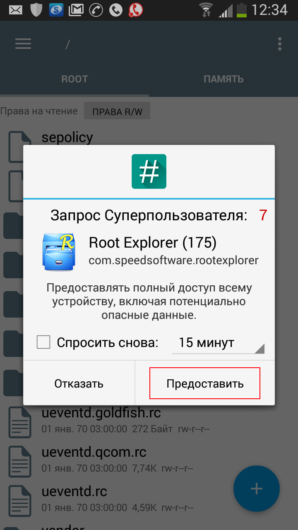
Нажмите на кнопку «Предоставить»
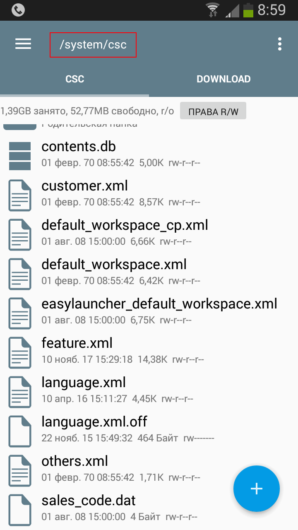
Убедиться в том, что вы перешли в нужный каталог, можно с помощью пути в самом вверху области приложения
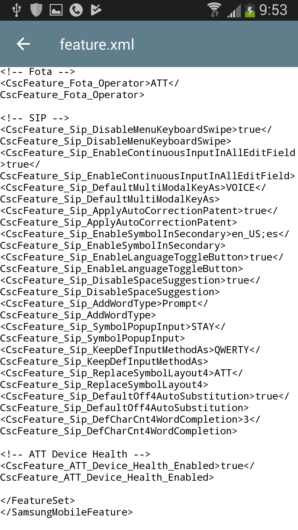
В нашем случае данные строки нашлись в файле «features.xml»
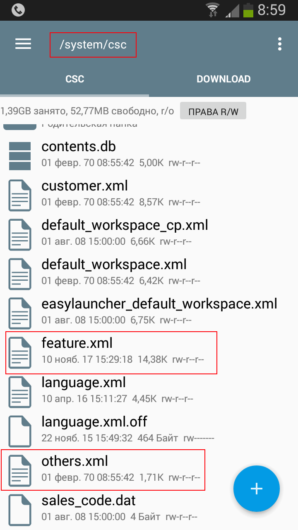
Выделите файл, в котором были найдены упомянутые строки кода
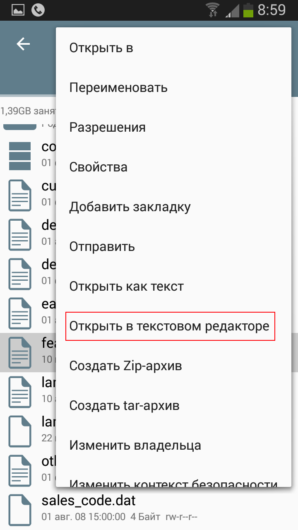
Данный пункт сразу же бросается в глаза. Его невозможно спутать с другими
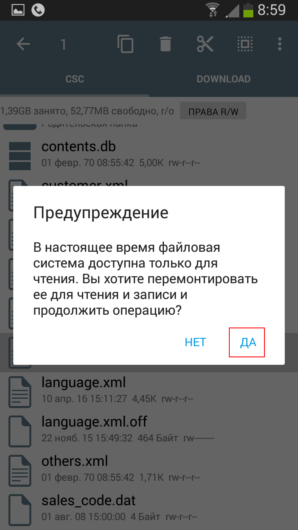
Нажмите на кнопку «Да»
RecordingAllowed
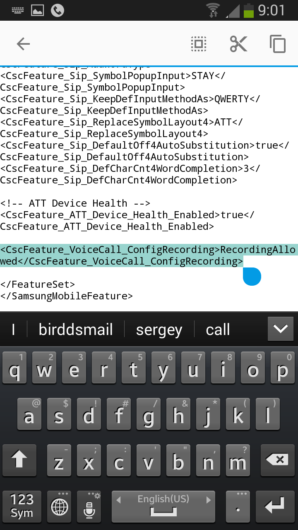
Обязательно проверьте, чтобы между надписями в данной строке не было пробелов
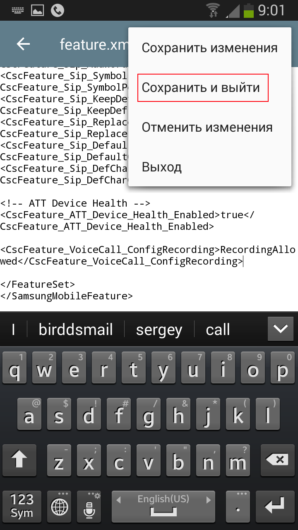
Нажмите на кнопку «Сохранить и выйти»
С помощью сторонних программ
Если по каким-то причинам способ записи звонков с помощью встроенного средства вам не подходит, попробуйте вариант с применением приложений от сторонних разработчиков. Благо в магазине Android их предостаточно. Среди них можно отметить такие творения как ACR, CallRec и Call Recorder. Среди них лишь ACR предлагает более широкий перечень функций и возможностей. Помимо автоматической записи, удаления старых аудиофайлов по истечению установленного периода, настроек формата и качества дорожек, и выбора каталога, ACR имеет в наличии следующие фичи:
- Режим записи разговора на смартфонах Samsung Galaxy S3 и S4, предназначенных для американского рынка.
- Выбор источника записи.
- Усиление громкости аудио звука в записях.
- Запись разговора при подключенной Bluetooth-гарнитуре или внешней колонке.
- Запись Wi-Fi вызовов.
- Исключение отдельных номеров из списка записываемых.
- Загрузка аудиодорожек в облачные хранилища, FTP-серверы или отправка на электронную почту.
Для записи телефонного разговора с помощью ACR сделайте следующее:
-
Установите приложение из магазина и запустите.
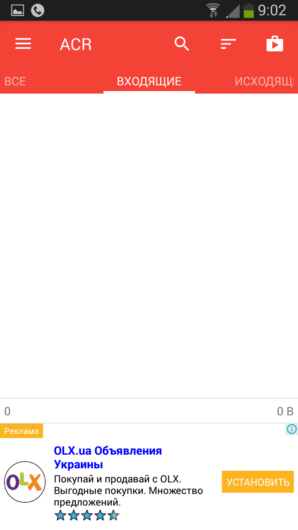
Раздел, в котором должны храниться записи входящих звонков
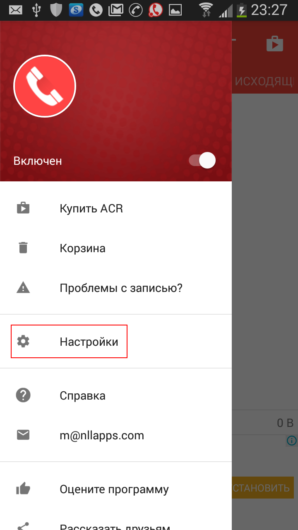
Для вызова гамбургер-меню нужно нажать на три полоски в левом верхнем углу области приложения
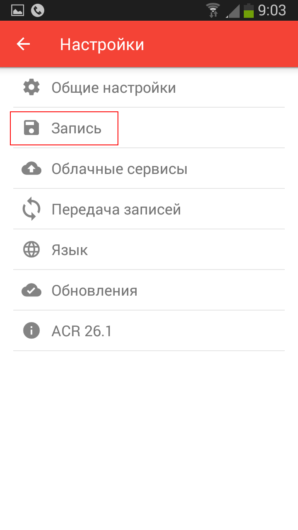
Тапните по разделу «Записи», чтобы перейти в него
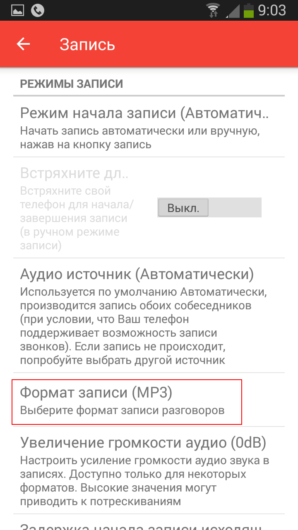
Помимо MP3, можно выбрать формат FLAC, WAV, MP4, M4A, AMR, 3GP
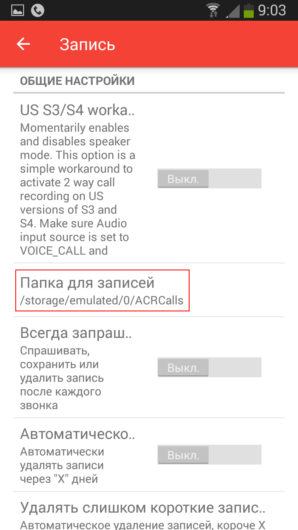
Можно выбрать другой каталог на внутренней памяти либо же папку на карте памяти
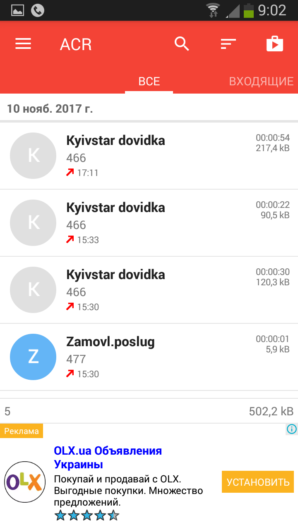
Для прослушиваня записи нажмите на неё и выберите приложение для воспроизведения
Случаи, когда запись невозможна
- При совершении вызова со второй SIM-карты. Как штатная «звонилка», так и стороннее решение не всегда корректно справляется с записью звонка по «симке», вставленной во второй слот смартфона. Она наблюдается на девайсах Samsung с пятой версией Android. Причина — отсутствие полноценной поддержки двух SIM-карт.
- После обновления системы до более новой версии. Данная проблема затрагивает лишь штатное средство записи звонков. Всё дело в том, что при обновлении изменённый файл «feature.xml» или «other.xml» заменяется версией поновее, в которой отсутствует добавленная строка. Поэтому для повторной активации фичи нужно заново вносить правки.
- При включенном энергосберегающем режиме. Утилита, отвечающая за продление времени работы аппарата от одного заряда, беспощадна к стороннему софту. Когда заряда остаётся мало, она намеренно завершает фоновую активность практически всех приложений, установленных из магазина, в том числе и ПО для записи телефонных звонков. Решений в данном случае несколько: поставить смартфон на зарядку либо разрешить фоновую активность приложения для сохранения аудиофайлов телефонных бесед.
Видео: запись телефонных звонков на Samsung
Вот такие простые способы существуют записи разговоров по телефону. Опробуйте оба варианта и выберите для себя более приемлемый.
- Автор: Сергей Караван
- Распечатать
Как записать разговор на Samsung в 2023 году
Как можно на Самсунге записать разговоры, аудиозвонки, окружение и экран, если базовые проги не работают? Вы правы, нужно установить приложение для записи звонков. А какой софт поможет записать разговор на Андроид Самсунге? Конечно же…
Здравствуйте, Вы находитесь на сайте Reptilicus!
Наше приложение-логгер позволит записать разговор Samsung Galaxy даже на Андроид 12 версии. Функционал программы позволит записать:
- телефонные разговоры;
- аудиозвонки Telegram, WhatsApp, Viber, IMO и т.д.;
- голосовые сообщения Telegram, WhatsApp и т.д.;
- экран (скриншоты);
- окружение (диктофон);
- и многое другое.
Также с помощью нашего софта Вы будете получать детальное описание всех звонков (детализацию) – дата, номер, продолжительность разговора и пропущенные звонки.
Наш сервис позволит записать разговор на любой версии Андроид, в том числе на Samsung Galaxy: S (8, 10, 20, 21 Plus / Ultra / Lite и т.д.), Note (20, 10 Plus / Ultra / Lite и т.д.), Z (Fold / Flip), A (12, 22, 31, 32, 40, 41, 42, 50, 51, 52 и т.д.), М (02s, 12, 21, 32, 42, 51, 62 и т.д.), F (02s, 12, 22, 41, 52, 62 и т.д.), а также J (3, 7) и конечно же записать звонки на Android 12 .
Как записать разговор на телефоне Samsung?
Пошаговая инструкция:
Всё! Больше от Вас ничего не потребуется. Приложение начнет вести запись сразу же после того, как Вы установите его на данный аппарат.
Как записывать на диктофон разговор на Андроид Самсунге?
Для того чтобы Reptilicus начал записывать окружение (разговоры возле телефона в радиусе 5 м), нужно:
- Отправить команду «Начать запись окружения» – выставить продолжительность записи – нажать «ОК».
- Выставить время для записи окружения – указать временной отрезок (например, с 10:00 до 14:00) – нажать «ОК».
- Отправить команду «Записывать окружение после звонка» – выставить время – нажать «ОК».
Таким образом, Вы сможете записать на диктофон разговор на Самсунг, даже не приближаясь к нему близко, как говорится, удаленно, дистанционно.
В какую папку записывает диктофон на Андроид?
Теперь немного о том, куда записывает диктофон на Андроид. Папка «Аудио» (которая находится в личном кабинете) будет хранить Ваши записи в течение 1 месяца. Потом они удалятся, чтобы освободить место для следующих файлов.
Личный кабинет у Вас откроется сразу после регистрации. Оттуда Вы сможете управлять телефоном с помощью команд и записывать все телефонные разговоры на Андроид Самсунг (скачать приложение можно бесплатно с официального сайта Reptilicus).
Как записать звонок на Самсунге Андроид 12?
Всем известно, что исходя из версии Андроида, настройки кардинально отличаются друг от друга. И поэтому, мы подготовили руководство, которое поможет Вам записать телефонный разговор на Самсунге Галакси Андроид 12.
Для этого нужно зайти в руководство – найти настройки для Samsung Galaxy 12 Андроида – сделать все как написано – перезагрузить телефон.
Там же Вы можете найти ответ на вопрос о том, как записать телефонный разговор на Самсунг М32 А50, А52, А21S, А10, А40 и так далее. Нужно зайти в настройки спецмодуля, который отвечает за запись звонков и провести необходимые манипуляции.
Как записать экран телефона на Самсунге Андроид?
Теперь подошло время поговорить о том, как записать экран на Samsung и сделать снимки экрана (скриншоты). Для этого нужно:
- В настройках программы поставить галочку на «Делать скриншоты экрана».
- Отправить команду «Снимки с экрана по интервалу» – указать периодичность (например, каждые 5 секунд) – нажать «ОК».
- Отправить команду «Добавить приложение к фильтру скриншотов» – это в том случае, если Вы хотите записывать экран Самсунга, только когда человек, например, заходит в определенный мессенжер.
Записать видео с экрана Samsung Galaxy Android не получится, только сделать снимки (скриншоты).
Еще минуту Вашего внимания
Берегитесь мошенников! Если с Вас будут брать деньги за регистрацию и установочный файл – бегите оттуда! На нашем сервисе:
Регистрация – бесплатная.
Установочный файл – бесплатный (можно скачивать неограниченное количество раз).
Консультация – бесплатная.
Руководство по установке – бесплатное.
Тестовый период – бесплатный.
Мы это написали не случайно, просто нашим консультантам в последнее время стали писать, что оплачивали за установочный файл и блогерам с ютуба, и какому-то боту в ТГ. Понимаете? Это все мошеннические схемы, которые на нашем продукте делают деньги. Они не предоставляю взамен ничего или же, в лучшем случае, файл, который на нашем сайте можно скачать бесплатно.
Заключение
Итак, подводя итог всему вышесказанному, хочется отметить следующее. Приложение-логгер Reptilicus позволит на Samsung Galaxy Android записать телефонный разговор, аудиозвонок и голосовое сообщение, принятое через Интернет.
Как видите, записать видео с экрана Самсунг с помощью нашей программы не получится. Но сделать снимки экрана (скриншоты) можно хоть каждые 5 секунд.
На сайте есть все необходимое для безупречной установки программы на смартфон. Убедитесь в этом сами – установка и тестовый режим абсолютно бесплатные.
Остались вопросы? Пишите нашим онлайн-консультантам!
Что делать, если микрофон или динамик работает некорректно
Если вы не слышите голос вызывающего абонента через динамик или из-за некорректной работы микрофона ваши собеседники плохо слышат вас, рекомендуем ознакомиться со статьей ниже и выполнить несколько шагов для диагностики.
Прежде чем пробовать выполнять приведенные далее рекомендации, выполните общую поверку смартфона.
Обязательно проверьте обновлены ли до последней версии ПО и соответствующие приложения на вашем устройстве.
- Как обновить прошивку Samsung Galaxy
- Как обновить приложения в Google Play Маркете на Samsung Galaxy
Убедитесь, что ничто не закрывает микрофон или динамик на телефоне. Защита экрана или чехол часто бывают причиной искажений звука во время вызовов.
Если у вас смартфоны S23, S22, Flip3, Fold3, A33, A53, A73, убедитесь, что вентиляционное отверстие не закрыто посторонними предметами.
Вентиляционное отверстие синхронизирует внутреннее и внешнее давление для обеспечения водонепроницаемости. Если оно закрыто, из верхнего динамика может доноситься шум и звук может быть нечетким.
Чтобы узнать, где находится вентиляционное отверстие на вашем смартфоне, воспользуйтесь руководством пользователя.
Как записать телефонный разговор на самсунге а 52
Запись телефонных звонков – это отличная возможность не сильно напрягать память пытаясь запомнить всё то, о чем шла речь во время длинного разговора. В некоторых странах запись разговоров запрещена, поэтому прежде чем активировать ее – ознакомьтесь с законодательством вашей страны или используйте на свой страх и риск. Как же записать звонок на телефоне Samsung?
К сожалению, данная функция отсутствует в базовых настройках Samsung, как это реализовано в Lenovo и Xiaomi, а поэтому для ее активации потребуется устанавливать дополнительное программное обеспечение.
Вариантов много, найти их можно в магазине приложений Google Play по запросу запись звонков, но в качестве примера будем использовать программу CallX, которая имеет приятный интерфейс и хороший функционал.
Инструкция
Ссылка на приложение в Google Play: установить
Премиум версия CallX: скачать
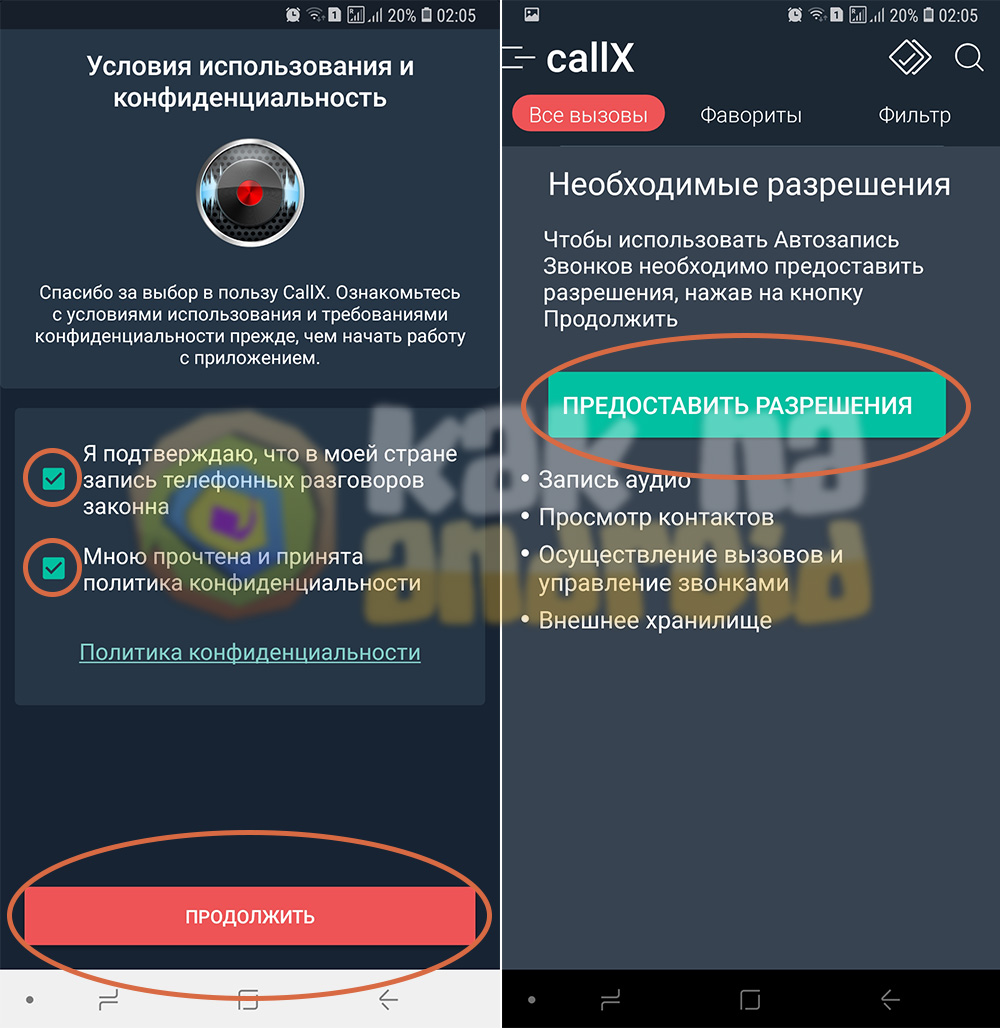
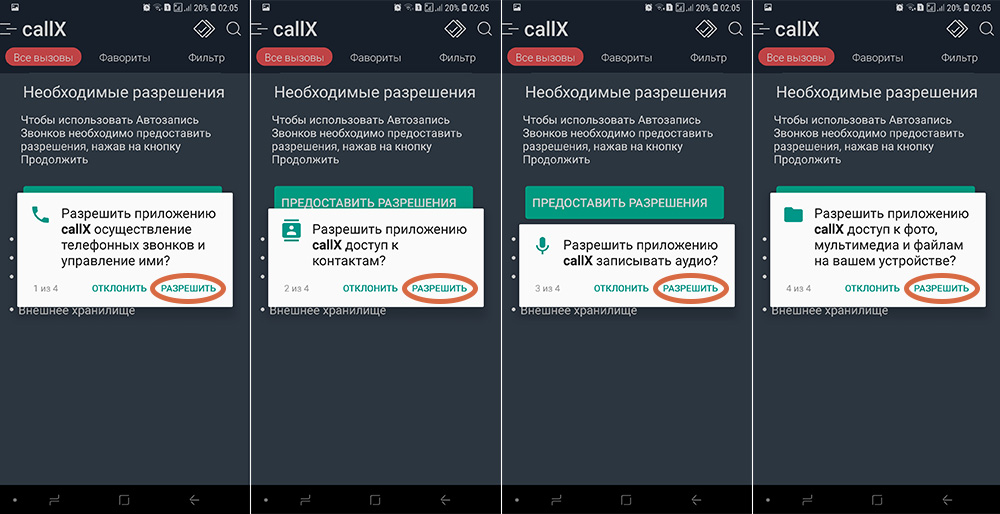
Устанавливаем приложение, запускаем его, принимаем пользовательское соглашение и выдаем все необходимые разрешения.
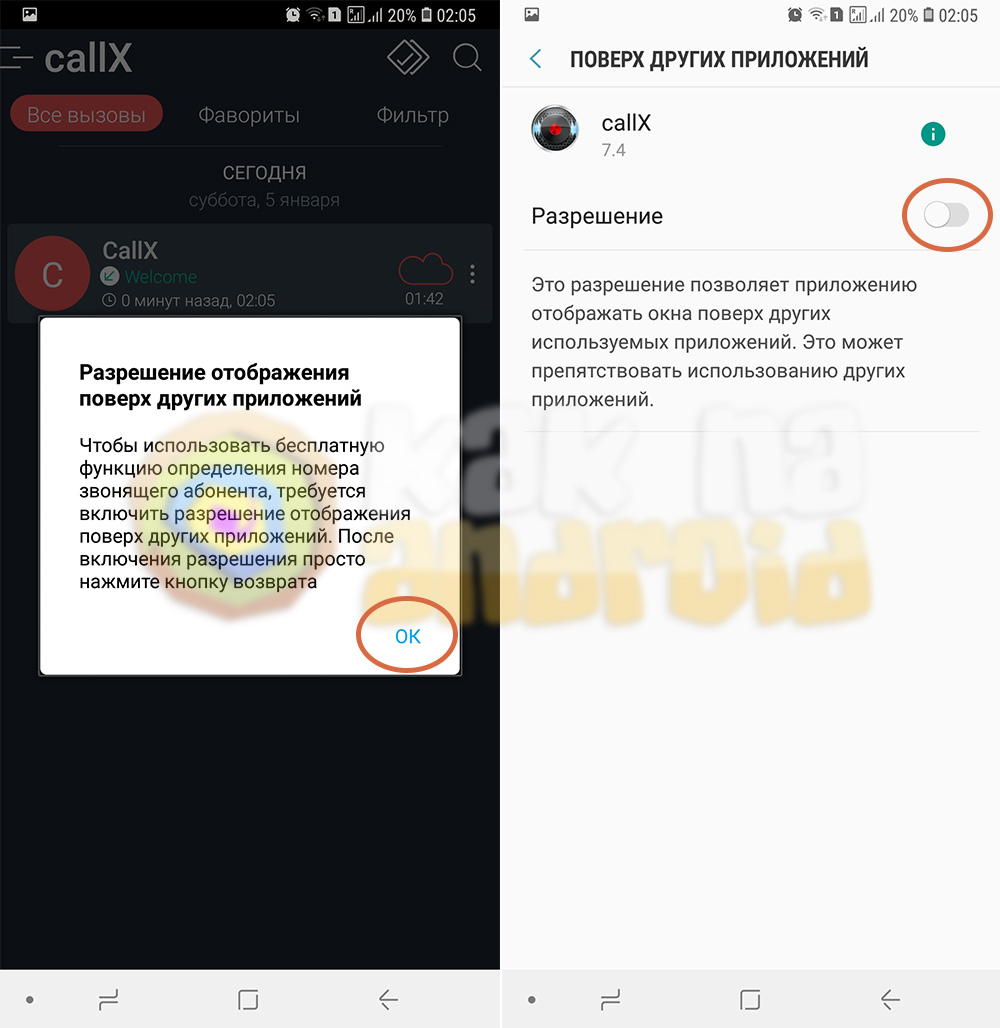
После этого активируем разрешение отображения поверх других приложений.
Приложение настроено и готово к работе.

Теперь можно настроить фильтры (записывать все звонки, от конкретных контактов или неизвестные).
Сохраненные записи телефонных разговоров можно прослушать через само приложение или найти файлы в папке «Память телефона\Внутренняя память\callx\allcalls» на смартфоне.
Другие инструкции:
- Как установить мелодию на Самсунг Галакси
- Как вставить симку в Самсунг?
Вам помогло? Оцените статью:
/rating_on.png) (4 гол., 5,00)
(4 гол., 5,00)